




























.png)
.png) English
English .png) Français
Français .png) Italiano
Italiano .png) 日本語
日本語  Español
  简体中文
简体中文 
Filmliebhaber sehen sich ihre Lieblingsfilme in der Regel lieber auf Fernsehbildschirmen als auf kleinen mobilen Bildschirmen an. Zu diesem Zweck können sie die AirPlay-Funktion nutzen, um ihren iPhone-Bildschirm auf den AirPlay-kompatiblen Empfänger zu spiegeln.
Sie können jedoch mit dem Problem konfrontiert sein, dass nur Audio ohne Video abgespielt wird, wenn Sie versuchen, Filme auf der großen Leinwand anzusehen. Daher hilft Ihnen dieser Artikel, dieses frustrierende Problem mit den besten Lösungen zu beseitigen.
Fix 1. Überprüfen Sie Ihre Netzwerkverbindung
Bevor Sie eine andere Methode ausprobieren, müssen Sie sicherstellen, dass die empfangenden und sendenden Geräte mit demselben Netzwerk verbunden sind. Sie müssen die Verbindung beider Geräte mit demselben Wi-Fi-Netzwerk herstellen, um das reibungslose Funktionieren der AirPlay-Funktion zu gewährleisten. Befolgen Sie die nachstehenden Schritte, um die Netzwerkeinstellungen auf allen Geräten zu überprüfen, die an der Herstellung einer Verbindung beteiligt sind, damit AirPlay funktioniert.
Für iPhone
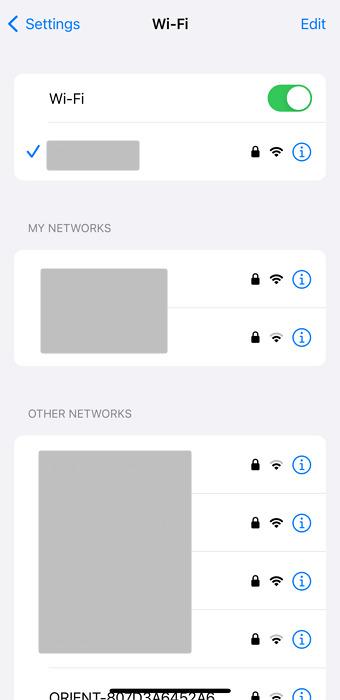
Anleitung: Starten Sie den Vorgang, indem Sie die Anwendung „Einstellungen“ auf Ihrem Gerät aufrufen. Öffnen Sie dann die Option „Wi-Fi“, um die Netzwerkeinstellungen aufzurufen und sie für ein reibungsloses Funktionieren von AirPlay zu optimieren. Hier können Sie sehen, mit welchem Netzwerk Ihr iPhone-Gerät verbunden ist, bevor Sie die Einstellungen auf Ihrem Apple TV überprüfen.
Für MacBook
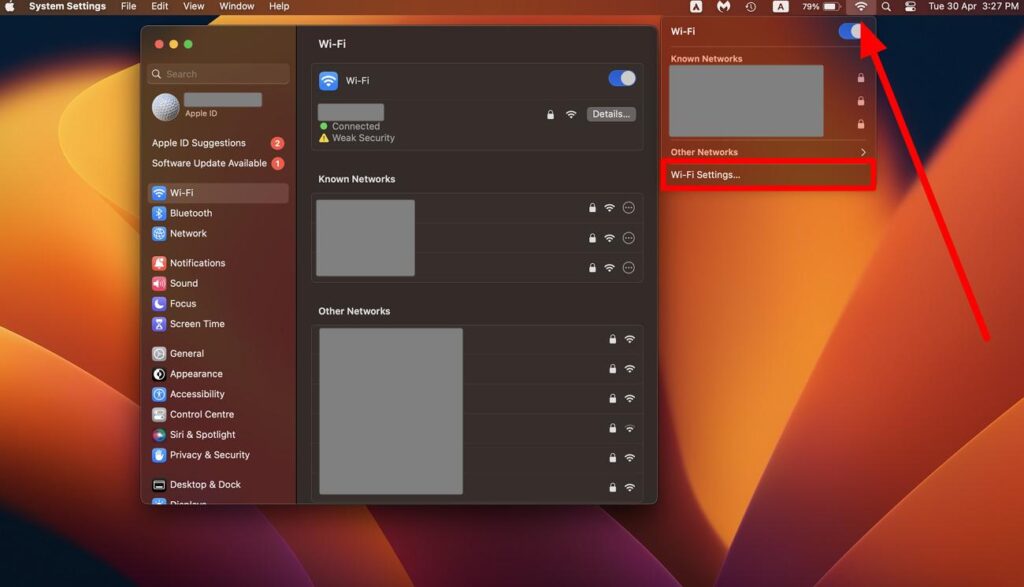
Anleitung: Um auf die Netzwerkeinstellungen zuzugreifen, müssen Sie auf das „Wi-Fi“-Symbol in der oberen Symbolleiste Ihres Mac-Geräts klicken. Klicken Sie anschließend im Dropdown-Menü auf die Option „Wi-Fi-Einstellungen“, um das Fenster der Einstellungsanwendung aufzurufen. Von hier aus können Sie Informationen über das verbundene und andere verfügbare Netzwerke erhalten.
Für Apple TV
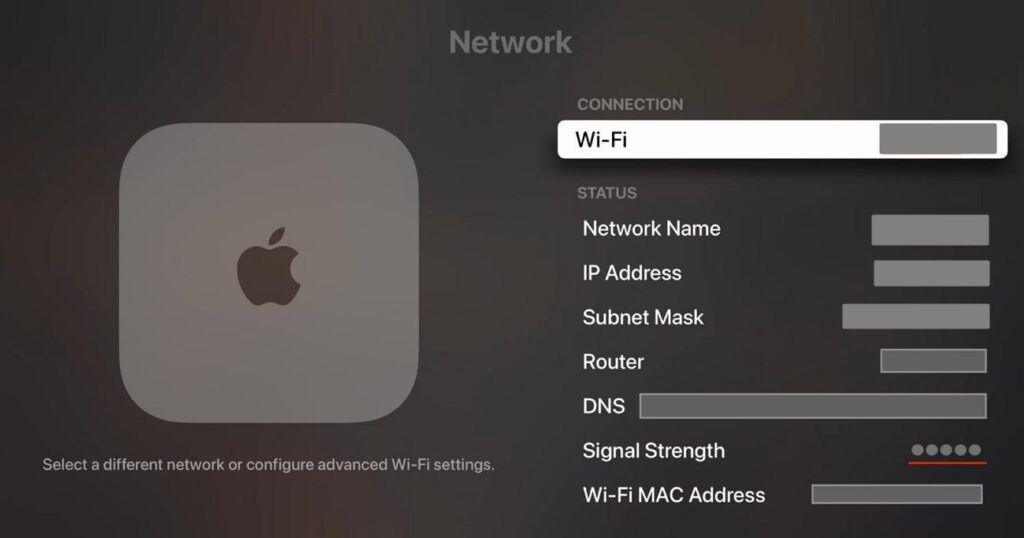
Anleitung: Beginnen Sie, indem Sie die „TV-Taste“ auf der Fernbedienung gedrückt halten, um den Bildschirm „Kontrollzentrum“ aufzurufen. Gehen Sie anschließend zur Registerkarte „Einstellungen“ und klicken Sie auf die Schaltfläche „Wi-Fi“, um die Netzwerkeinstellungen zu überprüfen und sicherzustellen, dass Ihr Fernseher mit demselben Wi-Fi wie Ihr anderes Apple-Gerät verbunden ist.
Nachdem Sie beide Geräte mit demselben Wi-Fi-Netzwerk verbunden haben, können weiterhin Netzwerkprobleme auftreten. Ein einfacher Neustart Ihres Wi-Fi-Routers kann dieses Verbindungsproblem beheben und es Ihnen ermöglichen, Ihr Video ohne Probleme über AirPlay abzuspielen.
Fix 2. Aktualisieren Sie alle Ihre Geräte
Wenn Sie feststellen, dass das Problem nicht am Netzwerk liegt, können Sie die Version aller Ihrer Geräte aktualisieren. Wenn Sie sowohl die empfangenden als auch die sendenden Geräte auf ihre neuesten Versionen aktualisieren, hoffen wir, dass Ihr Problem behoben wird. Lassen Sie sich von den folgenden Schritten leiten, um alle Ihre Geräte zu aktualisieren, um Audio und Video bei Verwendung der AirPlay-Funktion zu sehen:
Für iPhone
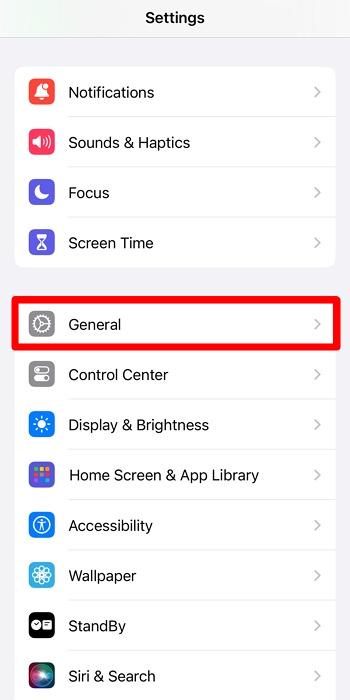
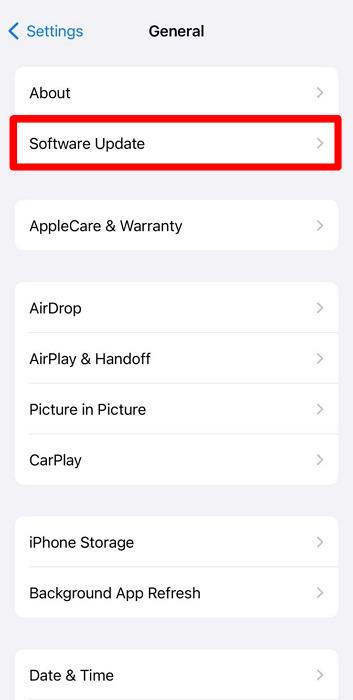
Schritt 1. Beginnen Sie diesen iOS-Update-Prozess, indem Sie die App „Einstellungen“ auf Ihrem Gerät über den Startbildschirm aufrufen. Klicken Sie nun im dritten Abschnitt auf die Option „Allgemein“, um weitere Einstellungen aufzurufen.
Schritt 2. Nach dem Zugriff auf die „Allgemeinen“ Einstellungen klicken Sie auf die Schaltfläche „Softwareupdate“, um nach der neuesten iOS-Version zu suchen.
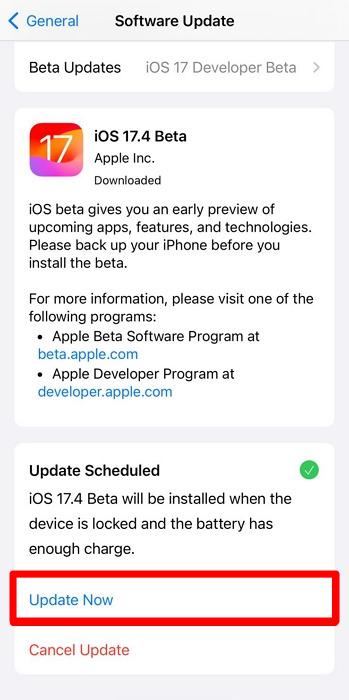
Schritt 3. Schließlich gelangen Sie zu einem neuen Bildschirm mit den verfügbaren Update-Informationen. Tippen Sie auf diesem Bildschirm auf die Schaltfläche „Jetzt aktualisieren/Jetzt installieren“, um zur neuesten iOS-Version zu wechseln und das AirPlay-Problem zu beheben.
Für Mac
Schritt 1. Zuerst müssen Sie auf das „Apple“-Symbol oben links auf Ihrem Bildschirm klicken, um ein Dropdown-Menü aufzurufen. Klicken Sie von hier aus auf die „Systemeinstellungen“, um zu einem neuen Fenster zu gelangen, von dem aus Sie auf die Registerkarte „Allgemein“ zugreifen müssen. Klicken Sie anschließend auf die Schaltfläche „Softwareupdate“, um mit der Behebung des Problems mit der reinen Audioausgabe von AirPlay fortzufahren.
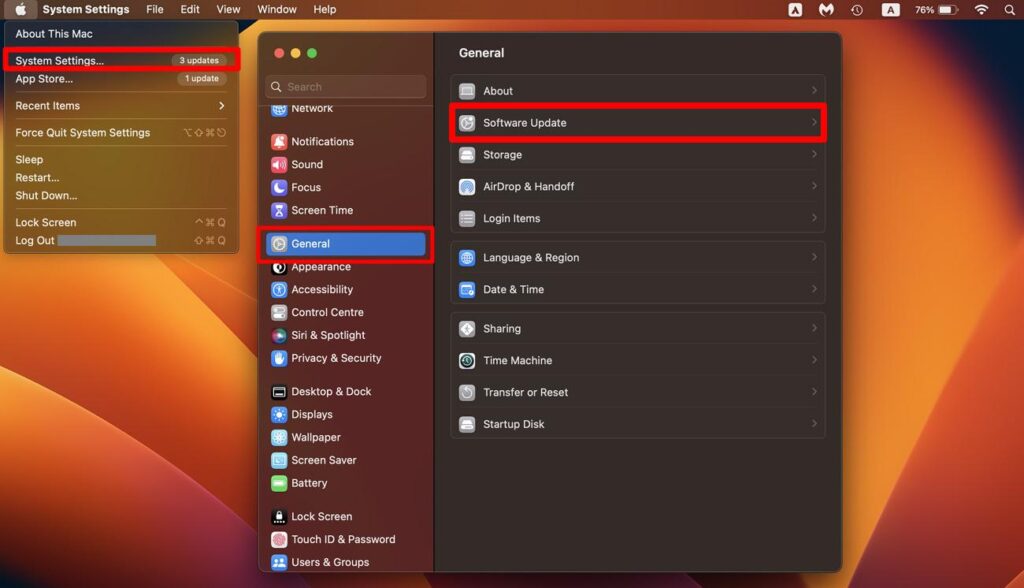
Schritt 2. Danach gelangen Sie zu einem neuen Bildschirm mit allen Informationen über das neue verfügbare Update. Klicken Sie als Nächstes auf die Schaltfläche „Jetzt aktualisieren“, um zur neuesten macOS-Version zu wechseln.

Aktualisieren Sie die Firmware Ihres AirPlay-Empfängers
Nachdem Sie das Projektionsgerät aktualisiert haben, sollten Benutzer auch den Empfänger aktualisieren, damit AirPlay ohne Unterbrechungen funktioniert. Die folgenden einfachen Anweisungen helfen Ihnen, die Version Ihres Apple TV mit wenigen Klicks zu aktualisieren.
Schritt 1. Nachdem Sie das Fenster „Einstellungen“ auf Ihrem Fernseher aufgerufen haben, gehen Sie zu den „System“-Einstellungen, um mit diesem Vorgang fortzufahren. Klicken Sie nun auf die Option „Softwareupdate“, um zu sehen, ob Updates für Ihr Empfängergerät verfügbar sind.
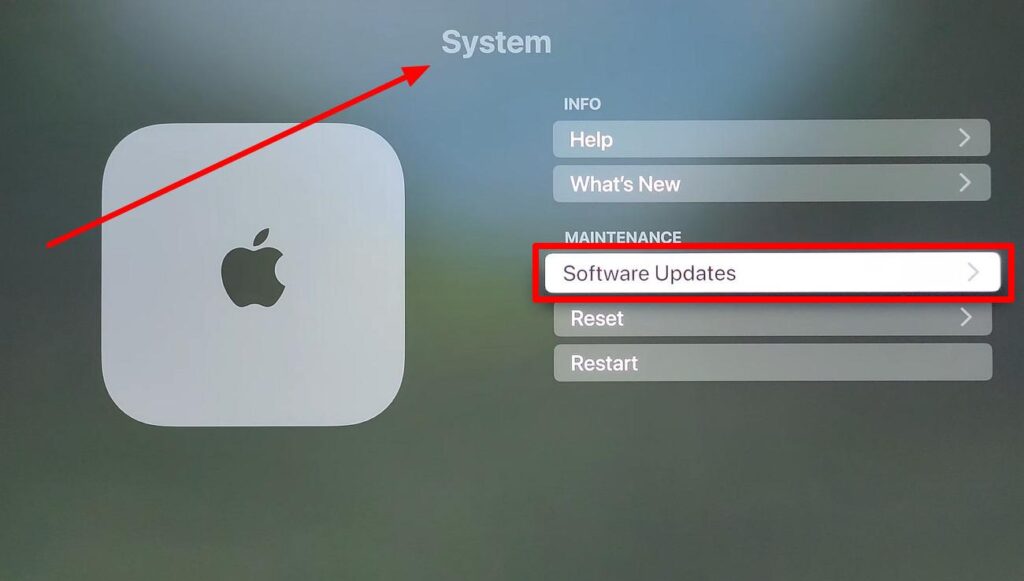
Schritt 2. Klicken Sie im neuen Fenster auf die Schaltfläche „Software aktualisieren“, um erfolgreich zur neuesten Version auf Ihrem Apple TV zu wechseln. Laden Sie als Nächstes einfach das Update herunter und installieren Sie es auf Ihrem Gerät, um das Problem „AirPlay spielt nur Audio ab“ zu beheben.

Fix 3. Überprüfen Sie die AirPlay-Einstellungen und -Beschränkungen
Benutzer, die Schwierigkeiten haben, die gewünschte Ausgabe von der AirPlay-Funktionalität zu erhalten, sollten die Einstellungen auf dem Empfängergerät optimieren. Das erste, was Sie tun müssen, ist sicherzustellen, dass AirPlay auf Ihrem gewünschten Fernseher eingeschaltet ist. Dazu empfehlen wir Ihnen, die unten erläuterten Schritte zu befolgen, um das Problem „AirPlay spielt nur Audio ab“ zu beheben:
Schritt 1. Starten Sie den Vorgang, indem Sie das Fenster „Einstellungen“ auf Ihrem Fernseher aufrufen, um Optionen anzuzeigen. Tippen Sie nun auf die Option „AirPlay und HomeKit“, um zu einem neuen Bildschirm mit den relevanten Einstellungen zu gelangen.

Schritt 2. Nach dem Aufrufen dieser Einstellungen klicken Sie auf die Schaltfläche „AirPlay“, um sie einzuschalten und eine Verbindung für ein reibungsloses Videoerlebnis herzustellen.

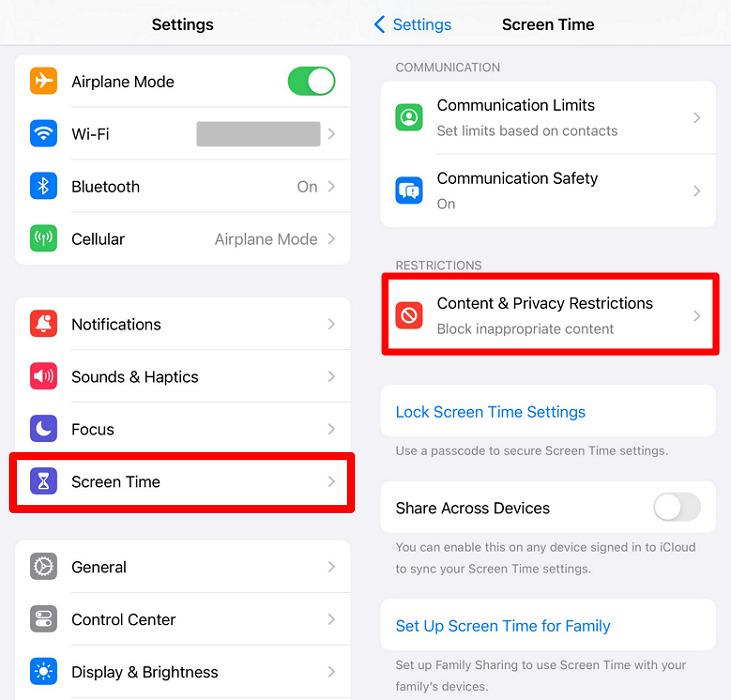
Nachdem Sie die AirPlay-Einstellungen im Empfänger aktiviert haben, sollten Sie auch auf Einschränkungen für Bildschirmspiegelungs- und Aufzeichnungsfunktionen im Sender prüfen. Zu diesem Zweck können Benutzer auf die „Bildschirmzeit“-Einstellungen auf ihrem iOS-Gerät zugreifen, um diese Einstellungen zu optimieren. Lassen Sie sich von den folgenden Schritten leiten, um jede Einschränkung vom sendenden Gerät für ein besseres Videoerlebnis zu entfernen:
Schritt 1. Nach dem Aufrufen der Anwendung „Einstellungen“ klicken Sie auf die Option „Bildschirmzeit“, um die Einschränkungseinstellungen auf Ihrem Telefon zu verwalten. Klicken Sie nun unter dem Abschnitt „Einschränkungen“ auf die Schaltfläche „Inhalts- & Datenschutzeinschränkungen“, um fortzufahren.
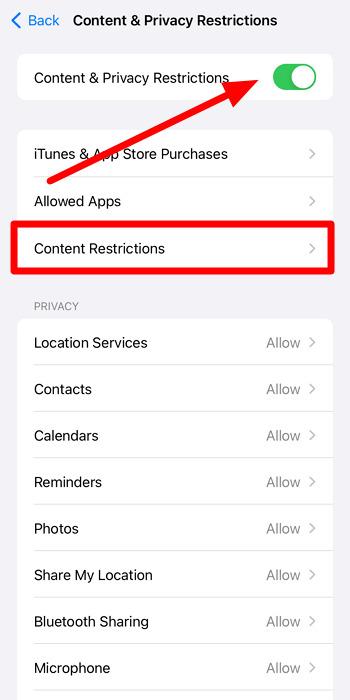
Schritt 2. Überprüfen Sie nun, ob der Schalter „Inhalts- & Datenschutzeinschränkungen“ aktiviert oder deaktiviert ist, und fahren Sie mit der nächsten Anweisung fort, wenn er eingeschaltet ist. Klicken Sie auf die Schaltfläche „Inhaltsbeschränkungen“, um die Berechtigungen für AirPlay und Aufnahme auf dem nächsten Bildschirm zu erteilen.
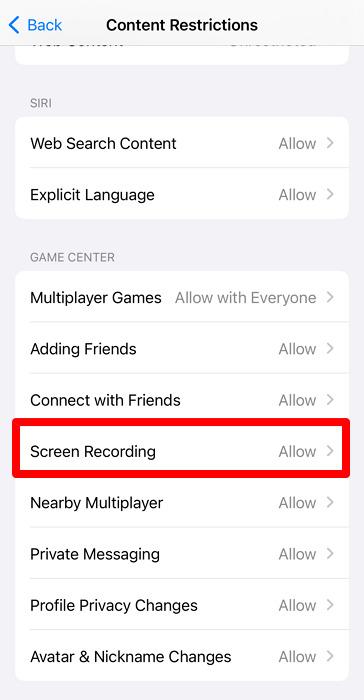
Schritt 3. Nach dem Aufrufen dieses neuen Einstellungsfensters tippen Sie auf die Schaltfläche „Bildschirmaufnahme“ und wählen Sie die Option „Zulassen“, damit Ihr Telefon AirPlay- und Bildschirmspiegelungsfunktionen zulässt.
Fix 4. Geräte neu starten
Das Neustarten Ihres Geräts kann manchmal die temporären Fehler beheben, die das Problem „AirPlay spielt Audio ab“ verursachen. Sie müssen sowohl das Sender- als auch das Empfängergerät neu starten, um die Probleme zu beheben, mit denen Sie beim Abspielen von Videos über AirPlay konfrontiert sind. Die folgenden einfachen Anweisungen ermöglichen es Ihnen, verschiedene Geräte neu zu starten, um dieses videobezogene Problem zu lösen.
Für iPhone
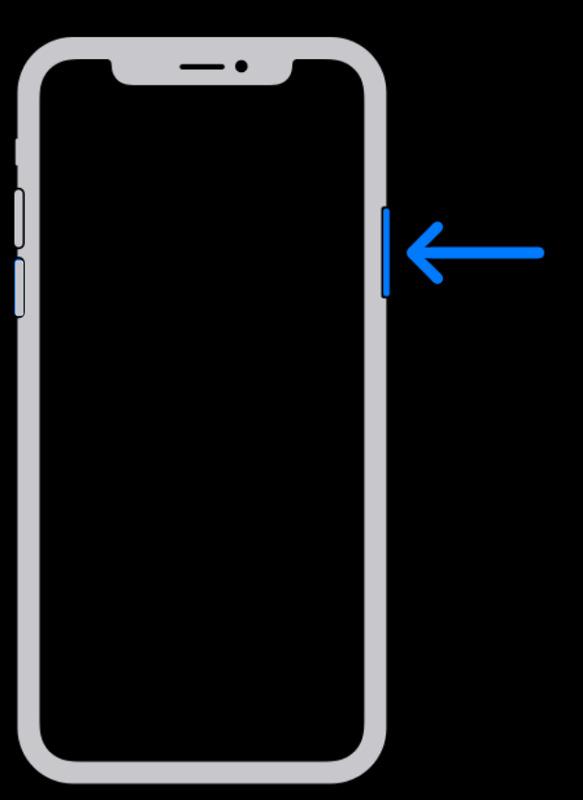
Schritt 1. Beginnen Sie den Vorgang des Neustarts Ihres iOS-Geräts, indem Sie gleichzeitig auf die Tasten „Lautstärke verringern“ und „Seite“ tippen und diese gedrückt halten. Sie müssen diese beiden Tasten so lange gedrückt halten, bis der Bildschirm zum Ausschalten auf Ihrem Telefon angezeigt wird.
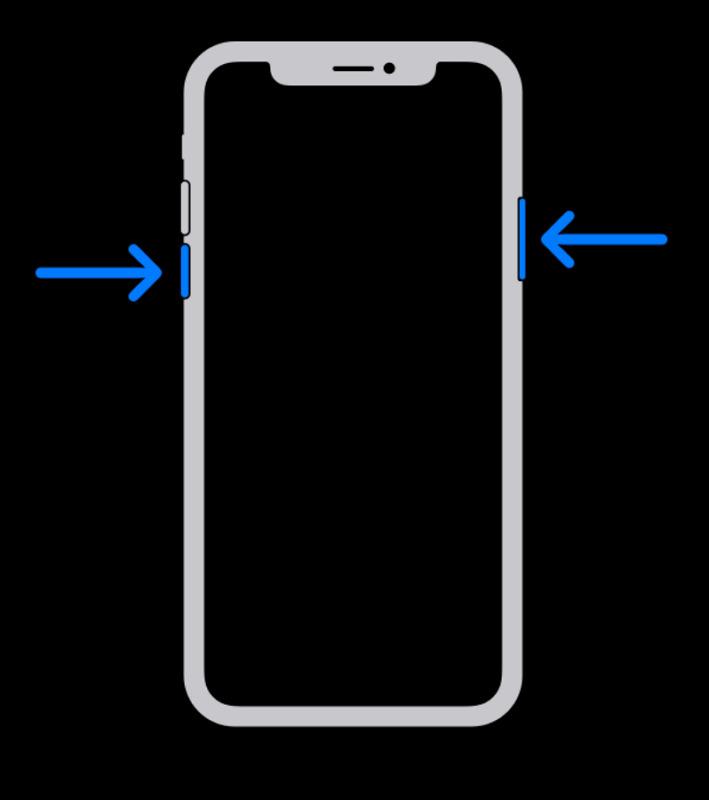
Schritt 2. Schieben Sie anschließend einfach den Schieberegler „Ausschalten“ nach rechts auf Ihrem Bildschirm, um Ihr iDevice auszuschalten, um das Problem zu beheben.
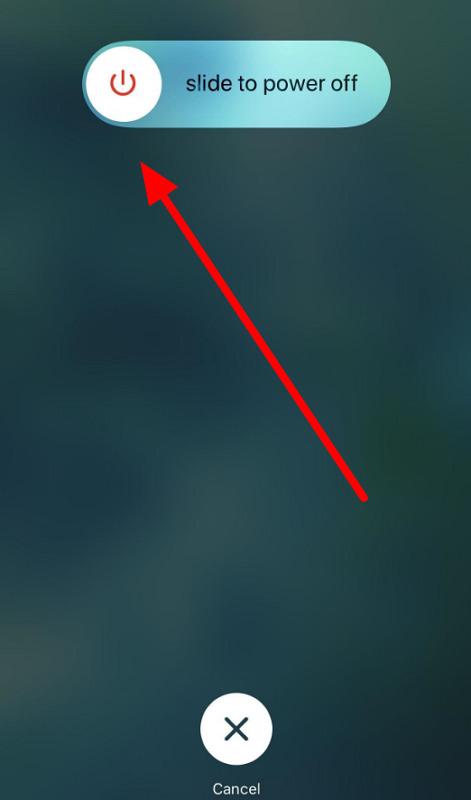
Schritt 3. Sobald das Gerät ausgeschaltet ist, tippen Sie auf die „Seitentaste“ auf Ihrem Mobiltelefon und halten Sie sie gedrückt, bis das Apple-Logo auf Ihrem Bildschirm angezeigt wird. Jetzt haben Sie Ihr iPhone erfolgreich neu gestartet, um die temporären Fehler zu entfernen.
Für Mac
Schritt 1. Klicken Sie auf Ihrem MacBook auf das „Apple“-Symbol oben links auf Ihrem Bildschirm, um die Schnelleinstellungen Ihres Geräts aufzurufen. Klicken Sie von hier aus auf die Option „Neustart“, um ein Dialogfeld mit weiteren Mac-Neustartoptionen aufzurufen.

Schritt 2. Anschließend erhalten Sie die Möglichkeit, die Fenster, die derzeit geöffnet sind, nach dem Neustart des MacBook wieder zu öffnen. Wir empfehlen Ihnen, diese Option zu deaktivieren, bevor Sie auf die Schaltfläche „Neustart“ klicken, um die Fehler zu beseitigen, die die Probleme mit AirPlay verursachen.

Für AirPlay-Empfänger
Benutzer müssen ihr Empfängergerät neu starten, um temporäre Fehler zu entfernen und die AirPlay-Ausgabe zu optimieren. Mit Hilfe der folgenden einfach zu befolgenden Schritte können Sie Ihr Apple TV oder ein anderes AirPlay-kompatibles Gerät neu starten.
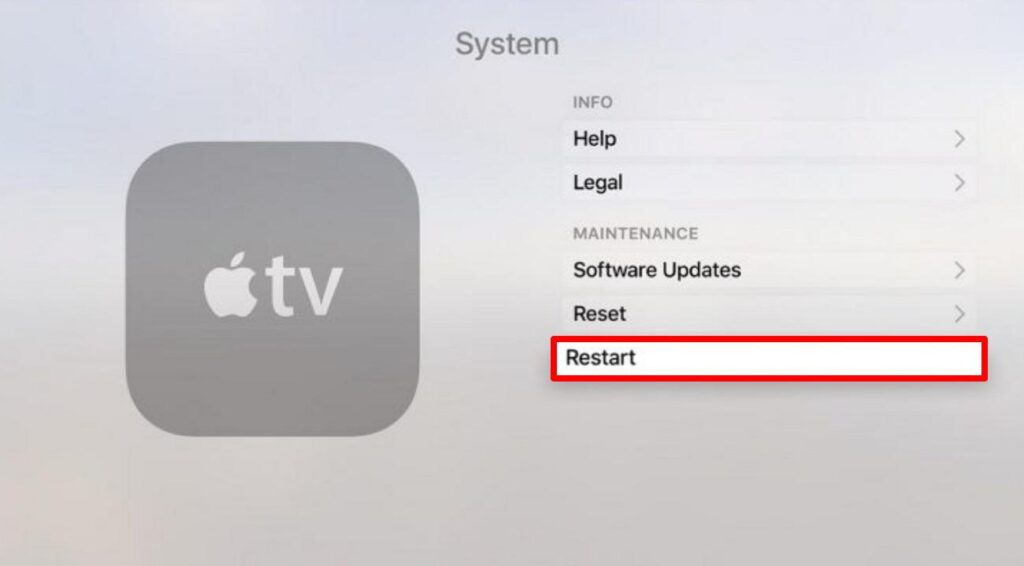
Anleitung: Öffnen Sie zuerst die App „Einstellungen“ auf Ihrem Apple TV und rufen Sie die „System“-Einstellungen über die verfügbaren Optionen auf. Klicken Sie anschließend im Abschnitt „Wartung“ auf die Schaltfläche „Neustart“, um Ihren Fernseher neu zu starten und Audio und Video bei Verwendung von AirPlay zu aktivieren.
Fix 5. Überprüfen Sie die Videoquelle
Wenn keine der oben genannten Lösungen funktioniert, müssen Sie Ihren Fokus auf die Videoquelle richten, um zu sehen, ob das Problem hier liegt. Manchmal verwenden Inhaltsanbieter DRM-Schutz, um zu verhindern, dass Videoinhalte über AirPlay angezeigt werden. Auf diese Weise können sie die unbefugte Vervielfältigung und Verbreitung ihrer Inhalte vermeiden.
Daher können Sie in diesem Fall nichts tun, da diese Einschränkungen dauerhaft von Inhaltsanbietern implementiert werden. Abgesehen davon kann es ein Problem mit einer bestimmten App oder Videoquelle geben, die Sie für das AirPlay-Streaming verwenden.
Versuchen Sie, von einer anderen App oder visuellen Quelle zu streamen, um festzustellen, ob das Problem auf das fehlerhafte Video zurückzuführen ist. Wenn Sie Inhalte erfolgreich von einer anderen Quelle über AirPlay streamen können, erhalten Sie die Bestätigung, dass das Problem auf den ursprünglichen Inhalt zurückzuführen ist.
Fix 6. TV-Einstellungen anpassen
Sobald Sie das Problem mit der Videoquelle behoben haben, stellen Sie sicher, dass eine sichere Verbindung zwischen Ihrem Apple TV-Gerät und Ihrem Bildschirm besteht. Überprüfen Sie zu diesem Zweck, ob das HDMI-Kabel fest in den AirPlay-Empfänger und Ihren Fernseher gesteckt ist, ohne lose Enden.
Manchmal stellt sich diese fehlerhafte Verbindung als Grund für eine unregelmäßige oder keine Signalübertragung heraus. Sobald Sie die HDMI-Verbindung bestätigt haben, stellen Sie sicher, dass Ihr Fernseher auf die richtige Eingangsquelle für Ihren AirPlay-Empfänger eingestellt ist.
Die meisten Fernsehbildschirme verfügen über mehrere Eingangsquellen, darunter HDMI 1, HDMI 2 und AV, für mehrere Verbindungen. Sie müssen also sicherstellen, dass Sie den HDMI-Anschluss auswählen, mit dem Ihr Apple TV-Gerät verbunden ist. Benutzer können schnell mit der Fernbedienung Ihres Fernsehers oder dem Bildschirmmenü durch die Eingangsquellen blättern.
Fix 7. AirPlay-Spiegelung verwenden
Benutzer können auch die Bildschirmspiegelungsfunktion verwenden, um den Inhalt ihres iPhones auf dem Apple TV-Bildschirm anzuzeigen. Es ist eine der besten Lösungen, wenn Sie es nicht schaffen, die Videoanzeige über den AirPlay-Modus zum Laufen zu bringen. Die folgenden Schritte helfen Ihnen, Ihren mobilen Bildschirm mit wenigen Klicks auf dem gewünschten AirPlay-kompatiblen Gerät zu spiegeln.
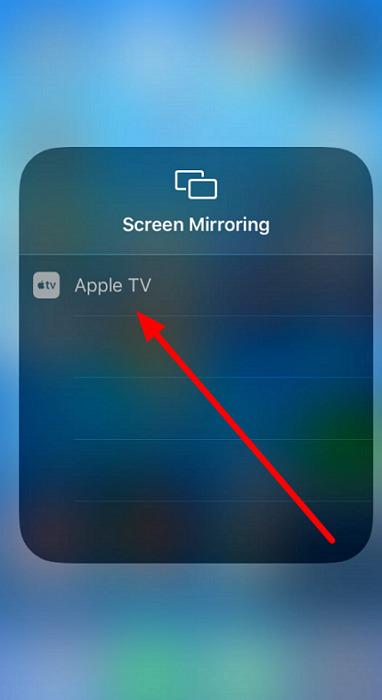
Schritt 1. Nachdem Sie Ihr iOS-Gerät mit demselben Netzwerk wie Ihr Apple TV verbunden haben, rufen Sie den Bildschirm „Kontrollzentrum“ auf Ihrem Telefon auf. Zu diesem Zweck können Sie vom oberen rechten Rand Ihres neuesten Telefons nach unten wischen. Benutzer müssen jedoch von unten nach oben wischen, wenn sie iPhone 8 oder frühere Geräte verwenden. Klicken Sie als Nächstes auf die Schaltfläche „Bildschirmspiegelung“ aus der verfügbaren Option, um mit diesem Vorgang fortzufahren.
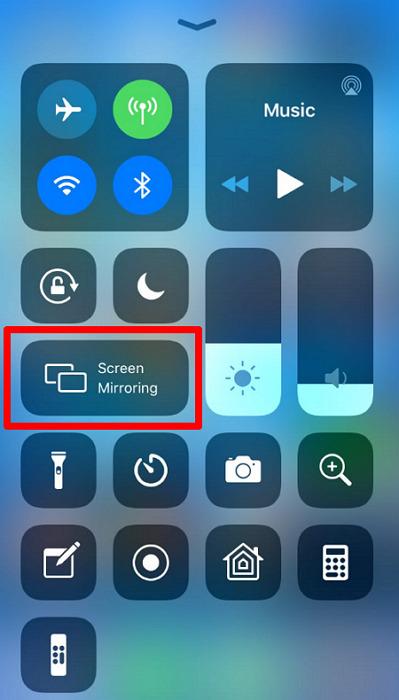
Schritt 2. Nun gelangen Sie zu den Dialogfeldern „Bildschirmspiegelung“ mit der Liste der für die Verbindung verfügbaren Geräte. Tippen Sie abschließend auf Ihren gewünschten AirPlay-kompatiblen Empfänger, z. B. Apple TV, um Ihren mobilen Bildschirm über die Spiegelungsfunktion freizugeben.
Fix 8. Apple TV/AirPlay-Empfänger auf Werkseinstellungen zurücksetzen
Sobald Sie alle Methoden ausprobiert haben, um das Problem „AirPlay spielt nur Audio ab“ zu beheben, sollten Sie in Erwägung ziehen, Ihr Apple TV auf die Werkseinstellungen zurückzusetzen. Alle vorhandenen Einstellungen werden jedoch von Ihrem AirPlay-kompatiblen Empfänger entfernt, nachdem dieser Reset durchgeführt wurde. Lassen Sie uns die Schritte durchgehen, um Ihr Apple TV zurückzusetzen, um alle problematischen Einstellungen zu entfernen, die das Problem mit der Videoausgabe verursachen.
Schritt 1. Starten Sie diesen Werksreset-Vorgang, indem Sie die Anwendung „Einstellungen“ auf Ihrem Apple TV aufrufen. Rufen Sie als Nächstes das Fenster „System“ über die verfügbaren Optionen auf, um alle vorhandenen Einstellungen zu entfernen.

Schritt 2. Klicken Sie auf diesem neuen Bildschirm auf die Schaltfläche „Zurücksetzen“ im Abschnitt „Wartung“, um auf die Einstellungen zuzugreifen und Ihren AirPlay-kompatiblen Empfänger zurückzusetzen.

Schritt 3. Anschließend müssen Sie auf die Schaltfläche „Zurücksetzen und aktualisieren“ klicken, um nach dem Zurücksetzen auf die Werkseinstellungen Ihres Geräts zur neuesten Version zu wechseln. Sobald Sie auf diese Schaltfläche klicken, wird ein Bestätigungsbildschirm angezeigt, bevor der eigentliche Zurücksetzungsvorgang beginnt.

Bonus-Teil. Nehmen Sie Audio auf professionellem Niveau mit Hollyland Lark Max auf
Nachdem Sie sich über alle Korrekturen zur Behebung des Problems „AirPlay spielt nur Audio ab“ informiert haben, wollen wir unsere Diskussion auf den besten Weg zur Aufnahme von Ton verlagern. Drahtlose Mikrofone werden von den meisten Benutzern aufgrund ihrer Fähigkeit bevorzugt, Audio aus großen Übertragungsbereichen aufzunehmen. Ein solches Mikrofon ist Hollyland Lark Max, das mit seiner MaxTimbre-Technologie Audio in Studioqualität aufnehmen kann.



Darüber hinaus können Streamer dieses drahtlose Mikrofon aufgrund seiner langen Akkulaufzeit für endlose Audioinhaltsaufnahmesitzungen nutzen. Mit Hilfe seiner zwei Sender- und Empfängersysteme können Sie mehrere Personen gleichzeitig aufnehmen, während Sie Podcasts auf Ihrem iPhone aufnehmen. Unter Berücksichtigung all dieser Funktionen können wir sagen, dass Hollyland Lark Max die beste Option ist, um die Art und Weise, wie Sie Ton aufnehmen, zu optimieren.
Fazit
In diesem Artikel haben wir Sie mit den besten Methoden zur Behebung des Problems „AirPlay spielt nur Audio ab“ vertraut gemacht. Sie können jede dieser Methoden verwenden, um das Problem zu beheben und eine hochwertige Videoausgabe bei Verwendung der AirPlay-Spiegelung sicherzustellen.
Darüber hinaus haben Sie sich über das am meisten empfohlene drahtlose Mikrofon zur Aufnahme Ihres Audios für die Erstellung von Inhalten informiert. Hollyland Lark Max liefert eine Ausgabe in Studioqualität ohne Verzögerung oder Verzerrung.
FAQs zum Problem, dass AirPlay nur Audio abspielt
F1. Warum zeigt mein AirPlay kein Video an?
Die meisten Benutzer haben dieses Problem aufgrund der Netzwerkinkompatibilität zwischen den sendenden und empfangenden Geräten. Darüber hinaus ist es möglich, dass Ihr iPhone- oder Apple TV-Gerät nicht auf die neueste Version aktualisiert wurde, um dieses Problem zu verursachen. Darüber hinaus kann es ein Problem mit der Videoquelle geben, das es AirPlay unmöglich macht, das Video zu streamen.
F2. Kann DRM das AirPlay-Video-Streaming beeinträchtigen?
Ja, Videos, die durch die DRM-Einstellungen eingeschränkt sind, werden auf Ihrem Apple TV-Gerät nicht mit der AirPlay-Funktion angezeigt. Einige Ersteller von Inhalten legen diese Einschränkungen auf ihre Videos fest, um zu verhindern, dass andere ihre urheberrechtlich geschützten Videos kopieren. Darüber hinaus können Sie diese DRM-beschränkten Videos nicht über ein anderes Gerät übertragen.
F3. Wie aktualisiere ich die Firmware meines AirPlay-Empfängers?
Benutzer, die ihren AirPlay-Empfänger, z. B. Apple TV, aktualisieren möchten, können dies tun, indem sie die „System“-Einstellungen auf dem Gerät aufrufen. Klicken Sie anschließend auf die Option „Softwareupdate“, um Zugriff auf das neueste für das System verfügbare Update zu erhalten. Klicken Sie anschließend auf die Schaltfläche „Software aktualisieren“, um das neue Update erfolgreich auf Ihrem Gerät zu installieren.
F4. Was tun, wenn die AirPlay-Spiegelung nicht funktioniert?
Sie können verschiedene Methoden ausprobieren, wenn Sie die AirPlay-Bildschirmspiegelung auf Ihrem Apple TV oder einem anderen Empfangsgerät nicht nutzen können. Zuerst müssen Sie sicherstellen, dass sowohl das Sender- als auch das Empfangsgerät mit demselben WLAN-Netzwerk verbunden sind.
Versuchen Sie anschließend, beide Geräte zu aktualisieren und neu zu starten, um dieses Problem mit der AirPlay-Bildschirmspiegelungsfunktion zu beheben. Wenn keine der Lösungen funktioniert, müssen Sie das Apple TV oder ein anderes AirPlay-kompatibles Empfangsgerät auf die Werkseinstellungen zurücksetzen.
F5. Wie kann ich überprüfen, ob mein Fernseher AirPlay unterstützt?
Um die Kompatibilität Ihres Fernsehers mit der AirPlay-Funktion zu überprüfen, gehen Sie zum Menü „Einstellungen“ und rufen Sie die „Allgemeinen“ Einstellungen auf. Wenn Ihr Fernseher diese Funktion unterstützt, sehen Sie die Option „Apple AirPlay-Einstellungen“ in diesem neu geöffneten Fenster.
F6. Ist es möglich, AirPlay auf einem Nicht-Apple TV zu nutzen?
Nein, AirPlay ist auf Apple-Geräte beschränkt, die miteinander kompatibel sind, um als Sender und Empfänger zu fungieren. Es gibt jedoch einige Möglichkeiten, Ihren Bildschirm auf Nicht-Apple TV-Geräte zu spiegeln, einschließlich der Verwendung von HDMI, um eine Verbindung herzustellen. Darüber hinaus nutzen die meisten Smart-TVs auf dem Markt die Chromecast-Funktion, um Inhalte von ihrem Telefon auf ihrem Fernseher anzuzeigen.
F7. Warum verliert AirPlay ständig die Verbindung?
Es gibt verschiedene Gründe, die dazu führen, dass AirPlay sich häufig trennt. Ein schlechtes WLAN-Signal kann der Hauptgrund für dieses Problem sein, da ein starkes Netzwerk für einen reibungslosen Betrieb unerlässlich ist. Benutzer können dieses Problem auch aufgrund veralteter Software oder Firmware in beiden oder einem der Geräte haben. Zusätzlich zu diesen häufigen Ursachen werden Sie dieses Problem aufgrund eines niedrigen Akkustands haben.
F8. Können Netzwerkeinstellungen die AirPlay-Leistung beeinträchtigen?
Schlechte Netzwerkbedingungen wirken sich nachteilig auf die AirPlay-Leistung aus. Eine unzureichende Bandbreite kann die Datenübertragungsgeschwindigkeit verlangsamen und Verzögerungen beim Anzeigen von Videos über diese Bildschirmspiegelungsfunktion verursachen. Benutzer können die AirPlay-Leistung verbessern, indem sie ihren WLAN-Router neu starten oder die VPN-Verbindung trennen, um eine ordnungsgemäße Verbindung herzustellen.
F9. Wie aktiviere ich AirPlay auf meinem iPhone?
Wenn Sie möchten, dass sich sowohl das Empfangs- als auch das Sendergerät automatisch für die AirPlay-Übertragung verbinden, öffnen Sie die Anwendung „Einstellungen“. Tippen Sie dann auf die Option „Allgemein“ und wählen Sie die Funktion „AirPlay & Handoff“, um auf deren Einstellungen zuzugreifen. Wählen Sie von hier aus die Option „Automatisch“, nachdem Sie auf die Schaltfläche „AirPlay automatisch“ getippt haben, um diesen Vorgang abzuschließen.
F10. Welche Alternativen gibt es, wenn ich das AirPlay-Videoproblem nicht beheben kann?
Benutzer, die das Problem mit der AirPlay-Funktion nicht beheben können, können auf Chromecast umsteigen, um die Inhalte von ihrem Telefon oder Computer auf ihren Fernseher zu projizieren. Das Beste an dieser Funktion ist, dass sie mit verschiedenen Streaming-Diensten und Geräten kompatibel ist. Sie können sich auch für eine kabelgebundene Option, einschließlich eines HDMI-Kabels, entscheiden, um Ihr Gerät direkt mit Ihrem Apple TV zu verbinden.
