.png)
.png) English
English .png) Français
Français .png) Deutsch
Deutsch .png) Italiano
Italiano .png) 日本語
日本語  Español
  简体中文
简体中文 
Os amantes de filmes geralmente preferem assistir seus filmes favoritos em telas de TV em vez de pequenas telas móveis. Para esse propósito, eles podem utilizar o recurso AirPlay para espelhar a tela do iPhone para o receptor compatível com AirPlay.
No entanto, você pode enfrentar um problema onde apenas o áudio é reproduzido sem vídeo ao tentar assistir filmes na tela grande. Portanto, este artigo irá ajudá-lo a eliminar esse problema frustrante com as melhores correções.
Correção 1. Verifique Sua Conexão de Rede
Antes de tentar qualquer outro método, você deve garantir que os dispositivos receptores e remetentes estejam conectados à mesma rede. Você precisa fornecer a conexão de ambos os dispositivos à mesma rede Wi-Fi para garantir o funcionamento suave do recurso AirPlay. Siga os passos abaixo para verificar as configurações de rede em todos os dispositivos envolvidos no estabelecimento de uma conexão para fazer o AirPlay funcionar.
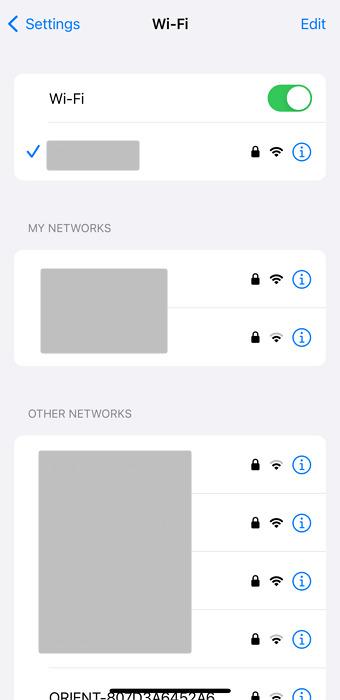
Para iPhone
Instruções: Inicie o processo entrando no aplicativo “Configurações” em seu dispositivo. Em seguida, abra a opção “Wi-Fi” para entrar nas configurações de rede e otimizá-las para o funcionamento suave do AirPlay. Aqui, você pode ver a qual rede seu dispositivo iPhone está conectado antes de verificar as configurações em sua Apple TV.
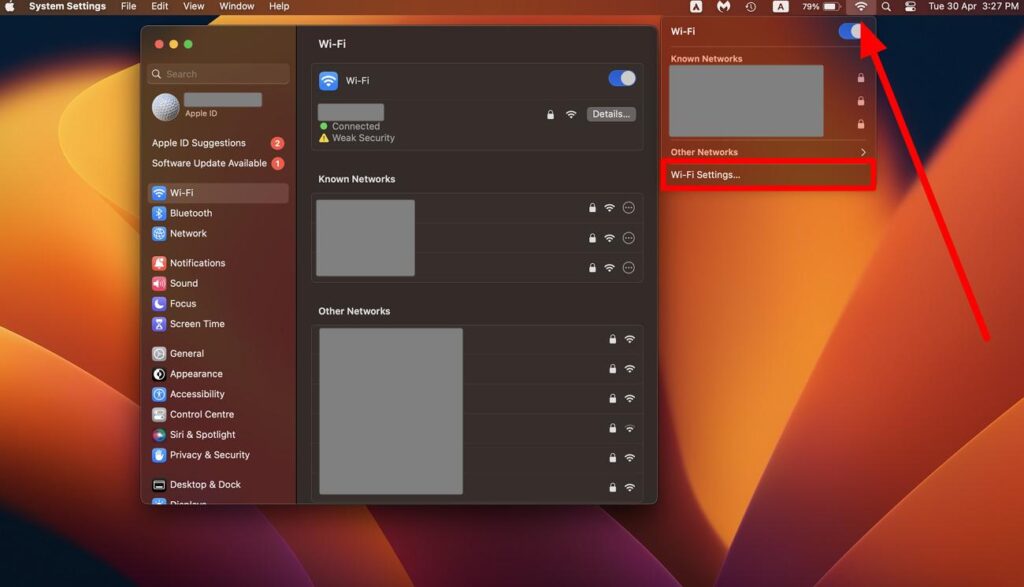
Para MacBook
Instruções: Para acessar as configurações de rede, você precisa clicar no ícone “Wi-Fi” na barra de ferramentas superior do seu dispositivo Mac. Em seguida, pressione a opção “Configurações Wi-Fi” do menu suspenso para entrar na janela do aplicativo de configurações. A partir daqui, você pode obter informações sobre as redes conectadas e outras disponíveis.
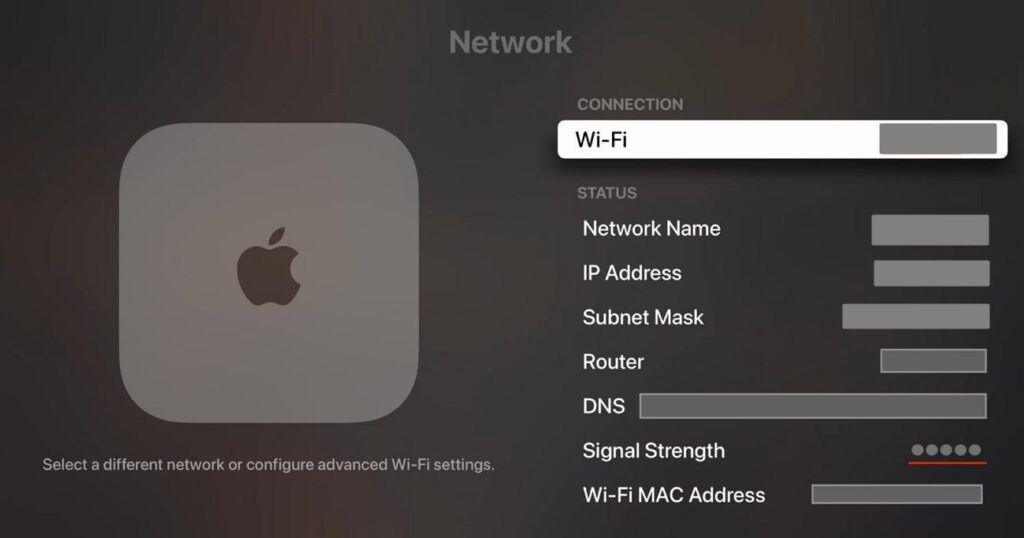
Para Apple TV
Instruções: Comece pressionando e segurando o “Botão TV” no controle remoto para acessar a tela “Central de Controle”. Prosseguindo, vá para a aba “Configurações” e pressione o botão “Wi-Fi” para verificar as configurações de rede e garantir que sua TV esteja conectada ao mesmo Wi-Fi que seu outro dispositivo Apple.
Após conectar ambos os dispositivos à mesma rede Wi-Fi, você ainda pode enfrentar problemas de rede. Simplesmente reiniciar seu roteador Wi-Fi pode resolver esse problema de conexão e permitir que você reproduza seu vídeo através do AirPlay sem problemas.
Correção 2. Atualize Todos os Seus Dispositivos
Ao reconhecer que o problema não é devido ao problema de rede, você pode escolher atualizar a versão de todos os seus dispositivos. Quando você atualiza tanto os dispositivos receptores quanto os remetentes para suas versões mais recentes, esperamos que seu problema seja resolvido. Siga as orientações dos passos abaixo para atualizar todos os seus dispositivos para ver áudio e vídeo ao usar o recurso AirPlay:
Para iPhone
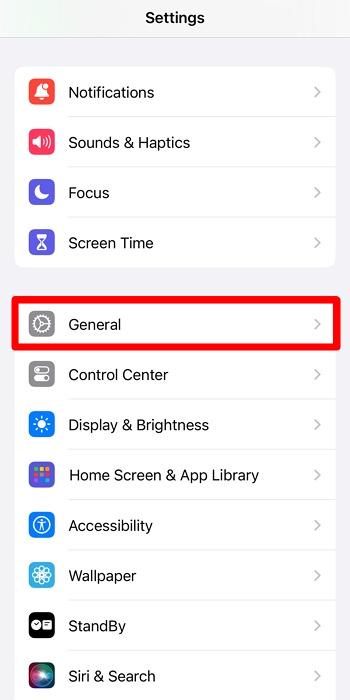
Etapa 1. Inicie este processo de atualização do iOS entrando no aplicativo “Configurações” em seu dispositivo através da tela inicial. Agora, pressione a opção “Geral” da terceira seção para entrar em outras configurações.
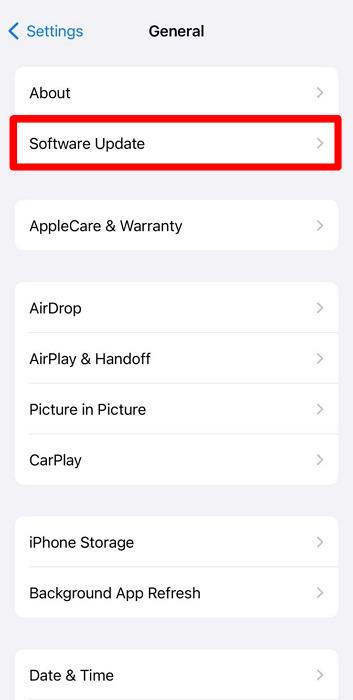
Etapa 2. Ao acessar as configurações “Gerais”, prossiga para pressionar o botão “Atualização de Software” para começar a procurar pela versão mais recente do iOS.
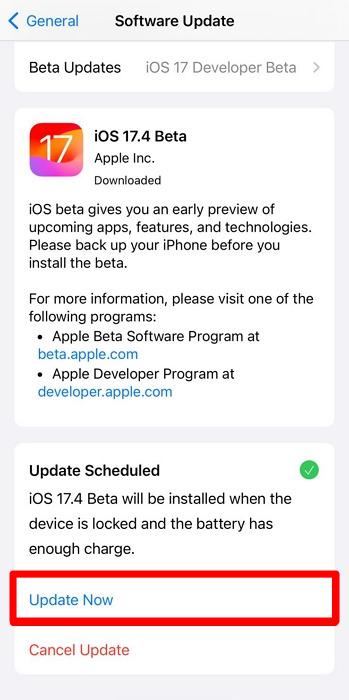
Etapa 3. Finalmente, você chegará a uma nova tela com as informações de atualização disponíveis. Nesta tela, toque no botão “Atualizar Agora/Instalar Agora” para mover para a versão mais recente do iOS para resolver o problema do AirPlay.
Para Mac
Etapa 1. Primeiro, você deve clicar no ícone “Apple” no canto superior esquerdo da sua tela para acessar um menu suspenso. A partir daqui, pressione “Configurações do Sistema” para chegar a uma nova janela de onde você precisa acessar a aba “Geral”. Prosseguindo, pressione o botão “Atualização de Software” para prosseguir com a resolução do problema de áudio apenas do AirPlay.
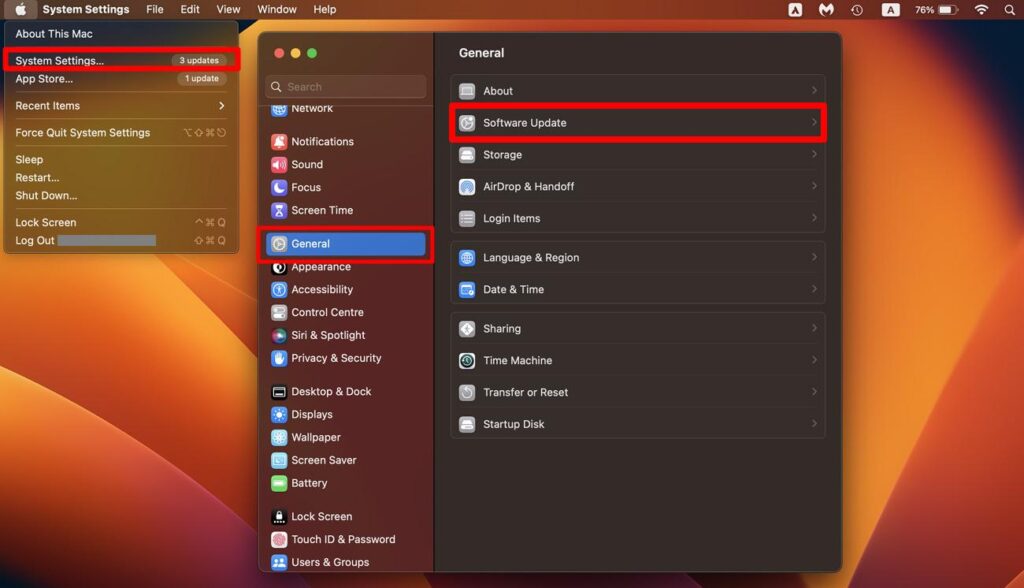
Etapa 2. Depois, você chegará a uma nova tela com todas as informações sobre a nova atualização disponível. Em seguida, clique no botão “Atualizar Agora” para mudar para a versão mais recente do macOS.

Atualize o firmware do seu receptor AirPlay
Após atualizar o dispositivo de projeção, os usuários também devem atualizar o receptor para fazer o AirPlay funcionar sem interrupções. As seguintes instruções simples irão ajudá-lo a atualizar a versão da sua Apple TV em alguns cliques.
Etapa 1. Após acessar a janela “Configurações” em sua TV, vá para as configurações “Sistema” para prosseguir com este processo. Agora, pressione a opção “Atualização de Software” para ver se há atualizações disponíveis para seu dispositivo receptor.
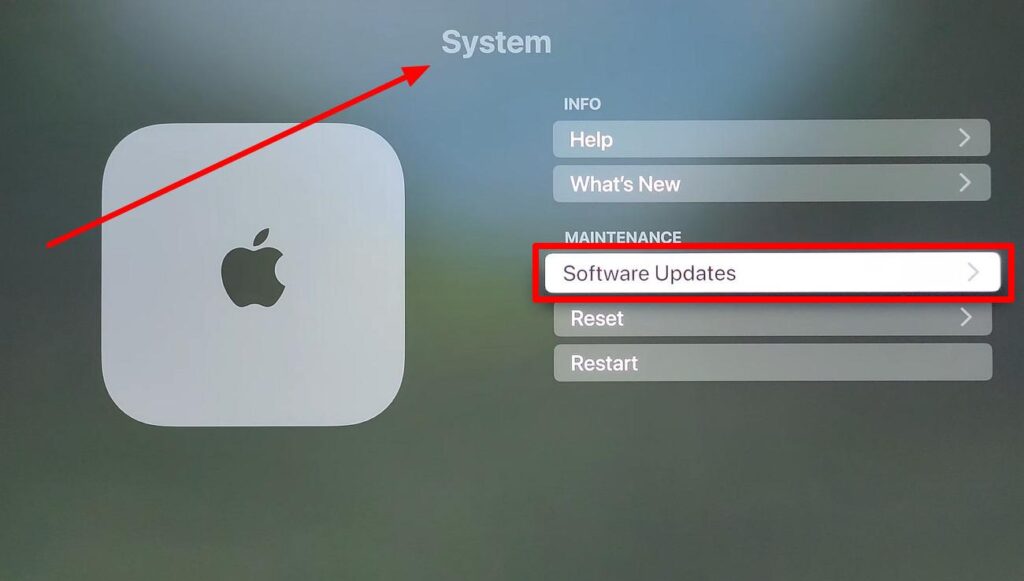
Etapa 2. Na nova janela, pressione o botão “Atualizar Software” para mover para a versão mais recente em sua Apple TV com sucesso. Em seguida, simplesmente baixe e instale a atualização em seu dispositivo para corrigir o problema “AirPlay reproduzindo apenas áudio”.

Correção 3. Verifique as Configurações e Restrições do AirPlay
Usuários enfrentando dificuldade em obter a saída desejada da funcionalidade AirPlay devem otimizar as configurações no dispositivo receptor. A primeira coisa que você precisa fazer é garantir que o AirPlay esteja ligado em sua TV desejada. Para fazer isso, recomendamos que você siga os passos explicados abaixo para resolver o problema “AirPlay reproduzindo apenas áudio”:
Etapa 1. Inicie o processo acessando a janela “Configurações” em sua TV para revelar opções. Agora, toque na opção “AirPlay e HomeKit” para chegar a uma nova tela com as configurações relevantes.

Etapa 2. Ao entrar nessas configurações, pressione o botão “AirPlay” para ligá-lo e estabelecer uma conexão para uma experiência suave de reprodução de vídeo.

Após habilitar as configurações do AirPlay no receptor, você também deve verificar se há restrições nos recursos de espelhamento de tela e gravação no remetente. Para esse propósito, os usuários podem acessar as configurações “Tempo de Tela” em seu dispositivo iOS para otimizar essas configurações. Siga as orientações dos passos abaixo para remover todas as restrições do dispositivo remetente para uma melhor experiência de reprodução de vídeo:
Etapa 1. Após entrar no aplicativo “Configurações”, pressione a opção “Tempo de Tela” para gerenciar as configurações de restrições em seu telefone. Agora, pressione o botão “Restrições de Conteúdo e Privacidade” na seção “Restrições” para prosseguir.
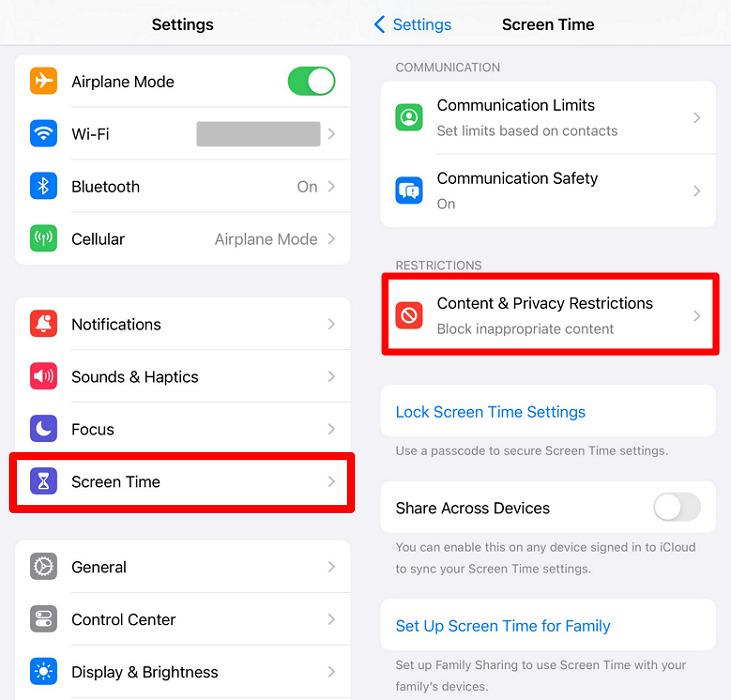
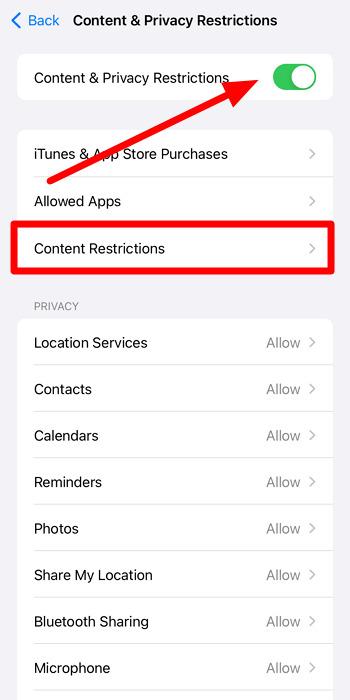
Etapa 2. Agora, verifique se o botão “Restrições de Conteúdo e Privacidade” está habilitado ou desabilitado e prossiga com a próxima instrução se estiver ligado. Pressione o botão “Restrições de Conteúdo” para permitir as permissões para AirPlay e Gravação na próxima tela.
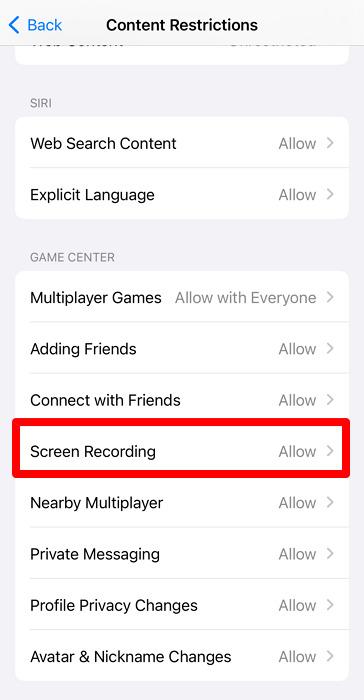
Etapa 3. Ao chegar a esta nova janela de configurações, toque no botão “Gravação de Tela” e escolha a opção “Permitir” para deixar seu telefone permitir os recursos AirPlay e espelhamento de tela.
Correção 4. Reinicie os Dispositivos
Reiniciar seu dispositivo às vezes pode remover as falhas temporárias que causam o problema “AirPlay reproduzindo apenas áudio”. Você precisa reiniciar tanto os dispositivos remetentes quanto os receptores para corrigir os problemas que você enfrenta ao reproduzir vídeo através do AirPlay. As seguintes instruções simples permitirão que você reinicie diferentes dispositivos para resolver esse problema relacionado ao vídeo.
Para iPhone
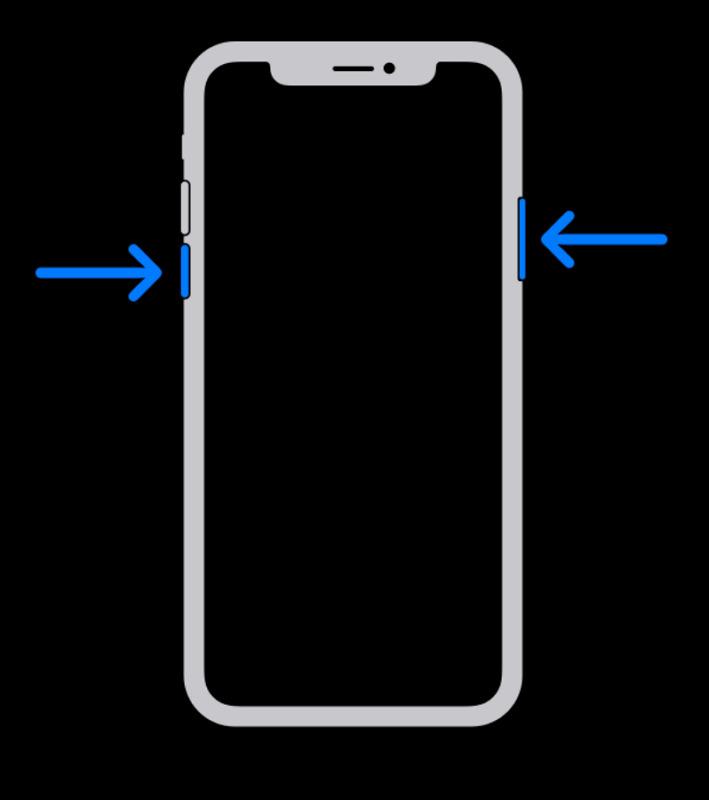
Etapa 1. Inicie o processo de reinicialização do seu dispositivo iOS tocando e segurando os botões “Volume para Baixo” e “Lateral” ao mesmo tempo. Você precisa continuar segurando esses dois botões até que a tela de desligar apareça em seu telefone.
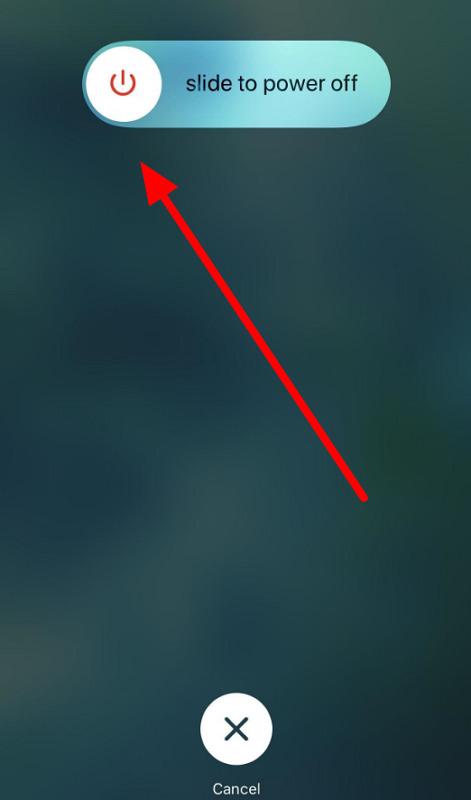
Etapa 2. Prosseguindo, simplesmente deslize o controle “Desligar” para a direita da sua tela para desligar seu iDevice na tentativa de resolver o problema.
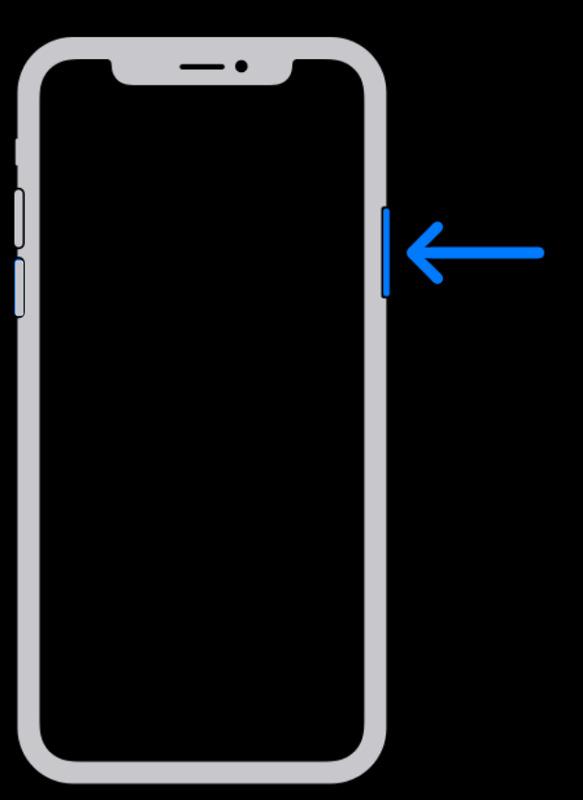
Etapa 3. Uma vez que o dispositivo esteja desligado, toque e segure o botão “Lateral” em seu celular até que o logo da Apple apareça em sua tela. Agora, você reiniciou com sucesso seu iPhone para remover as falhas temporárias.
Para Mac
Etapa 1. Em seu MacBook, pressione o ícone “Apple” no canto superior esquerdo da sua tela para acessar as configurações rápidas do seu dispositivo. A partir daqui, clique na opção “Reiniciar” para entrar em uma caixa de diálogo com outras opções de reinicialização do Mac.

Etapa 2. Prosseguindo, você terá a opção de reabrir as janelas que estão presentemente abertas após reinicializar o MacBook. Recomendamos que você desmarque esta opção antes de pressionar o botão “Reiniciar” para se livrar das falhas que causam os problemas com o AirPlay.

Para receptor AirPlay
Os usuários precisam reiniciar seu dispositivo receptor para remover quaisquer falhas temporárias e otimizar a saída do AirPlay. Com a ajuda dos seguintes passos fáceis de seguir, você pode reinicializar sua Apple TV ou qualquer outro dispositivo compatível com AirPlay.
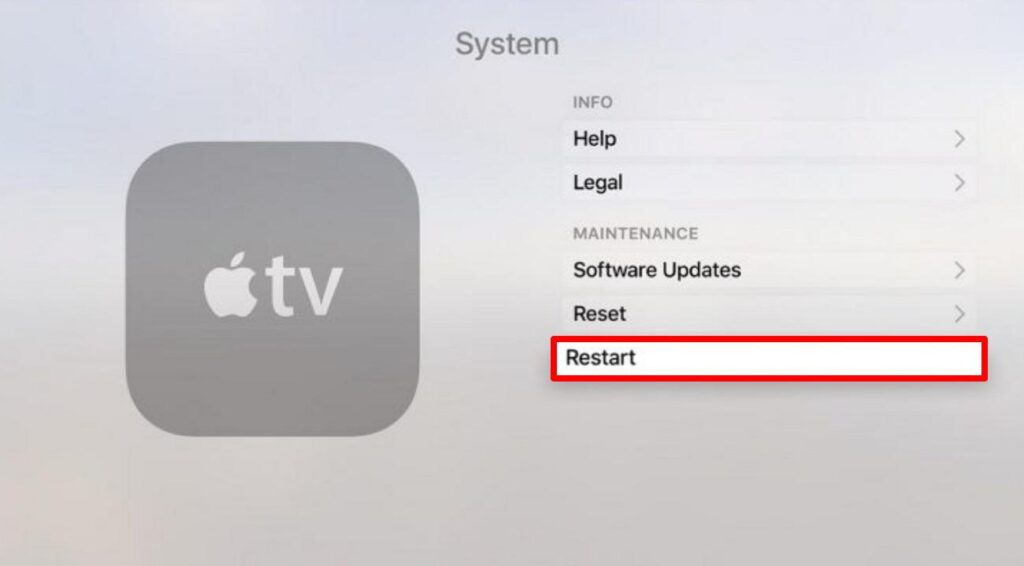
Instruções: Primeiro, abra o aplicativo “Configurações” em sua Apple TV e acesse as configurações “Sistema” das opções disponíveis. Prosseguindo, pressione o botão “Reiniciar” da seção “Manutenção” para reinicializar sua TV e habilitar o áudio e vídeo ao usar o AirPlay.
Correção 5. Verifique a Fonte do Vídeo
Quando nenhuma das soluções mencionadas acima funciona, você precisa direcionar seu foco para a fonte do vídeo para ver se o problema está aqui. Às vezes, provedores de conteúdo utilizam proteção DRM para prevenir que o conteúdo de vídeo seja exibido via AirPlay. Ao fazer isso, eles podem evitar a cópia e distribuição não autorizadas de seu conteúdo.
Portanto, não há nada que você possa fazer neste caso, pois essas restrições são permanentemente implementadas pelos provedores de conteúdo. Além disso, pode haver um problema com algum aplicativo específico ou fonte de vídeo que você está usando para streaming AirPlay.
Tente fazer streaming de um aplicativo diferente ou fonte visual para determinar se o problema é devido ao vídeo defeituoso. Se você conseguir fazer AirPlay de conteúdo de uma fonte diferente com sucesso, você terá a confirmação de que o problema é devido ao conteúdo original.
Correção 6. Ajuste as Configurações da TV
Uma vez que você resolva o problema com a fonte do vídeo, prossiga para garantir uma conexão segura entre seu dispositivo Apple TV e sua tela de exibição. Para esse propósito, verifique se o cabo HDMI está firmemente conectado ao receptor AirPlay e sua TV sem pontas soltas.
Às vezes, essa conexão defeituosa acaba sendo a razão para transmissão de sinal irregular ou inexistente. Uma vez que você tenha confirmado a conexão HDMI, certifique-se de que sua TV esteja configurada para a fonte de entrada correta para seu receptor AirPlay.
A maioria das telas de TV têm múltiplas fontes de entrada, incluindo HDMI 1, HDMI 2 e AV, para múltiplas conexões. Então, você precisa garantir que selecione a porta HDMI à qual seu dispositivo Apple TV está conectado. Os usuários podem rapidamente alternar entre as fontes de entrada usando o controle remoto da sua TV ou menu na tela.
Correção 7. Use o Espelhamento AirPlay
Os usuários também podem utilizar o recurso de espelhamento de tela para exibir o conteúdo de seu iPhone na tela da Apple TV. É uma das melhores correções quando você falha em fazer a exibição de vídeo funcionar através do modo AirPlay. Os seguintes passos irão ajudá-lo a espelhar a tela do seu celular no dispositivo compatível com AirPlay desejado com alguns cliques.
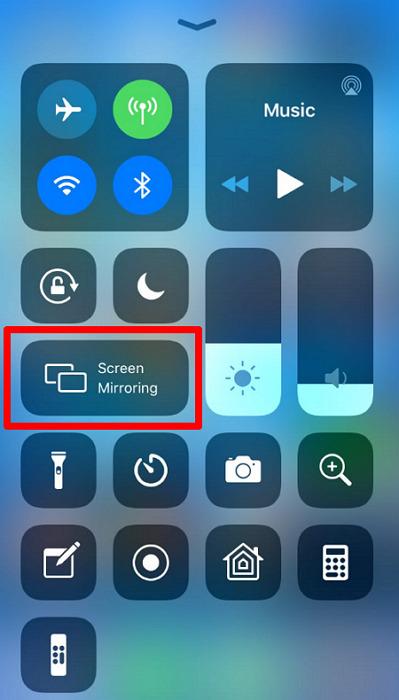
Etapa 1. Após conectar seu dispositivo iOS à mesma rede que sua Apple TV, acesse a tela “Central de Controle” em seu telefone. Para esse propósito, você pode escolher deslizar para baixo do canto superior direito do seu telefone mais recente. No entanto, os usuários precisam deslizar para cima de baixo ao usar iPhone 8 ou dispositivos anteriores. Em seguida, pressione o botão “Espelhamento de Tela” da opção disponível para prosseguir com este processo.
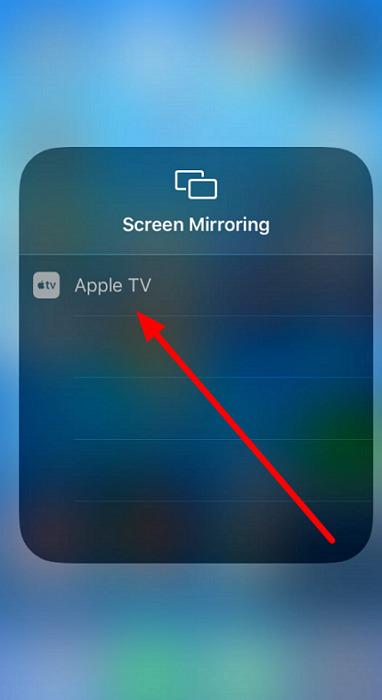
Etapa 2. Agora, você chegará às caixas de diálogo “Espelhamento de Tela” com a lista de dispositivos disponíveis para conexão. Finalmente, toque em seu receptor compatível com AirPlay desejado, como Apple TV, para compartilhar a tela do seu celular através do recurso de espelhamento.
Correção 8. Restaure as Configurações de Fábrica da Sua Apple TV/Receptor AirPlay
Uma vez que você tenha tentado todos os métodos para resolver o problema “AirPlay reproduzindo apenas áudio”, considere restaurar as configurações de fábrica da sua Apple TV. No entanto, todas as configurações presentes serão removidas do seu receptor compatível com AirPlay após esta restauração ser realizada. Vamos passar pelos passos para restaurar sua Apple TV para remover quaisquer configurações problemáticas causando o problema com a saída de vídeo.
Etapa 1. Inicie este processo de restauração de fábrica acessando o aplicativo “Configurações” em sua Apple TV. Em seguida, entre na janela “Sistema” das opções disponíveis para remover todas as configurações presentes.

Etapa 2. Nesta nova tela, pressione o botão “Restaurar” da seção “Manutenção” para acessar configurações e restaurar seu receptor compatível com AirPlay.

Etapa 3. Prosseguindo, você precisa pressionar o botão “Restaurar e Atualizar” para mover para a versão mais recente após restaurar as configurações de fábrica do seu dispositivo. Uma vez que você pressione este botão, uma tela de confirmação aparecerá antes do processo de restauração real começar.

Parte Bônus. Grave Áudio de Nível Profissional com Hollyland Lark Max
Após aprender sobre todas as correções para resolver o problema “AirPlay reproduzindo apenas áudio”, vamos mudar nossa discussão para a melhor maneira de capturar som. Microfones sem fio são preferidos pela maioria dos usuários devido à sua capacidade de gravar áudio de grandes alcances de transmissão. Um desses microfones é o Hollyland Lark Max, que pode capturar áudio de qualidade de estúdio com sua tecnologia MaxTimbre.

Hollyland LARK MAX - Professional Wireless Microphone
A professional wireless microphone system featuring studio-quality audio with advanced noise cancellation.
Key Features: Studio-Quality Audio | Magnetic Attachment | 8GB Internal Recording

Além disso, streamers podem aproveitar este microfone sem fio devido ao seu longo tempo de bateria para sessões infinitas de gravação de conteúdo de áudio. Com a ajuda de seus dois sistemas transmissor e receptor, você pode gravar múltiplas pessoas ao mesmo tempo enquanto grava podcasts em seu iPhone. Mantendo todos esses recursos em vista, podemos dizer que o Hollyland Lark Max é a melhor opção disponível para otimizar a maneira como você captura som.
Conclusão
Ao longo deste artigo, nós familiarizamos você com os melhores métodos para corrigir o problema “AirPlay reproduzindo apenas áudio”. Você pode utilizar qualquer um desses métodos para resolver o problema e garantir saída de vídeo de alta qualidade ao usar o espelhamento AirPlay.
Além disso, você aprendeu sobre o microfone sem fio mais recomendado para capturar seu áudio para criação de conteúdo. O Hollyland Lark Max entregará saída de qualidade de estúdio sem qualquer atraso ou distorção.
Perguntas frequentes relacionadas ao problema AirPlay reproduzindo apenas áudio
P1. Por que meu AirPlay não está mostrando vídeo?
A maioria dos usuários enfrenta esse problema devido à incompatibilidade de rede entre os dispositivos remetentes e receptores. Além disso, é possível que seu iPhone ou dispositivo Apple TV não esteja atualizado para a versão mais recente para causar esse problema. Além disso, pode haver um problema com a fonte do vídeo, o que torna impossível para o AirPlay transmitir o vídeo.
P2. O DRM pode afetar o streaming de vídeo AirPlay?
Sim, vídeos restritos pelas configurações DRM não serão exibidos em seu dispositivo Apple TV usando o recurso AirPlay. Alguns criadores de conteúdo colocam essas limitações em seus vídeos para prevenir que outros copiem seus vídeos protegidos por direitos autorais. Além disso, você não pode transmitir esses vídeos restritos por DRM através de qualquer outro dispositivo.
P3. Como atualizo o firmware do meu receptor AirPlay?
Usuários que desejam atualizar seu receptor AirPlay, como Apple TV, podem fazê-lo entrando nas configurações “Sistema” no dispositivo. Prosseguindo, pressione a opção “Atualização de Software” para obter acesso à atualização mais recente disponível para o sistema. Depois, pressione o botão “Atualizar Software” para instalar com sucesso a nova atualização em seu dispositivo.
P4. O que fazer se o espelhamento AirPlay não estiver funcionando?
Você pode tentar vários métodos se não conseguir utilizar o espelhamento AirPlay na sua Apple TV ou outro dispositivo receptor. Primeiro, você deve certificar-se de que tanto o dispositivo emissor quanto o receptor estão conectados à mesma rede Wi-Fi.
Em seguida, tente atualizar e reiniciar ambos os dispositivos para resolver este problema com o recurso de espelhamento AirPlay. Quando nenhuma das soluções funcionar, você deve redefinir a Apple TV ou outro receptor compatível com AirPlay para as configurações de fábrica.
P5. Como posso verificar se a minha TV suporta AirPlay?
Para verificar a compatibilidade da sua TV com o recurso AirPlay, vá ao menu “Ajustes” e entre nas configurações “Geral”. Você verá a opção “Ajustes do Apple AirPlay” nesta janela recém-aberta se a sua TV suportar este recurso.
P6. É possível usar o AirPlay em uma TV que não seja Apple?
Não, o AirPlay é limitado a dispositivos Apple compatíveis entre si para atuar como emissor e receptor. No entanto, existem algumas maneiras de espelhar sua tela em dispositivos de TV que não são da Apple, incluindo o uso de HDMI para fazer uma conexão. Além disso, a maioria das smart TVs no mercado utiliza o recurso Chromecast para exibir o conteúdo de seus telefones em suas televisões.
P7. Por que o AirPlay continua desconectando?
Existem várias razões que fazem com que o AirPlay se desconecte com bastante frequência. Um sinal Wi-Fi fraco pode ser a maior razão por trás deste problema, pois uma rede forte é essencial para um processo de funcionamento suave. Os usuários também podem enfrentar este problema devido a software ou firmware desatualizado em ambos ou em um dos dispositivos. Além destas causas comuns, você enfrentará este problema devido aos baixos níveis de bateria.
P8. As configurações de rede podem afetar o desempenho do AirPlay?
Você verá o efeito adverso no desempenho do AirPlay devido às más condições da rede. A largura de banda insuficiente pode diminuir a velocidade de transmissão de dados e causar atrasos ao exibir vídeos através desta funcionalidade de espelhamento de tela. Os usuários podem melhorar o desempenho do AirPlay reiniciando o roteador Wi-Fi ou desconectando a VPN para fazer uma conexão adequada.
P9. Como ativo o AirPlay no meu iPhone?
Quando você quiser que tanto o dispositivo receptor quanto o emissor se conectem automaticamente para a transmissão AirPlay, vá ao aplicativo “Ajustes”. Em seguida, toque na opção “Geral” e selecione o recurso “AirPlay & Handoff” para acessar suas configurações. A partir daqui, escolha a opção “Automático” após tocar no botão “AirPlay Automaticamente” para concluir este processo.
P10. Quais são as alternativas se eu não conseguir resolver o problema de vídeo do AirPlay?
Usuários que não conseguem resolver o problema com o recurso AirPlay podem mudar para o Chromecast para projetar o conteúdo de seus telefones ou computadores em suas TVs. O melhor deste recurso é que ele é compatível com vários serviços e dispositivos de streaming. Você também pode optar por uma opção com fio, incluindo um cabo HDMI, para conectar seu dispositivo diretamente à sua Apple TV.