.png)
.png) English
English .png) Français
Français .png) Deutsch
Deutsch .png) 日本語
日本語 .png) Português
Português  Español
  简体中文
简体中文 
Gli amanti del cinema di solito amano guardare i loro film preferiti sugli schermi TV piuttosto che sui piccoli schermi dei cellulari. A questo scopo, possono utilizzare la funzione AirPlay per duplicare lo schermo del loro iPhone sul ricevitore compatibile con AirPlay.
Tuttavia, potresti riscontrare un problema in cui viene riprodotto solo l’audio senza video mentre cerchi di guardare film sul grande schermo. Pertanto, questo articolo ti aiuterà a eliminare questo frustrante problema con le migliori soluzioni.
Soluzione 1. Controlla la tua connessione di rete
Prima di provare qualsiasi altro metodo, devi assicurarti che i dispositivi di ricezione e invio siano connessi alla stessa rete. Devi connettere entrambi i dispositivi alla stessa rete Wi-Fi per garantire il corretto funzionamento della funzione AirPlay. Segui i passaggi indicati di seguito per controllare le impostazioni di rete su tutti i dispositivi coinvolti nella creazione di una connessione per far funzionare AirPlay.
Per iPhone
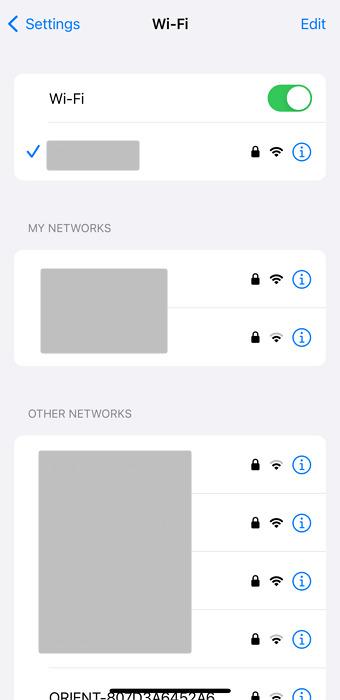
Istruzioni: Avvia il processo accedendo all’applicazione “Impostazioni” sul tuo dispositivo. Quindi, apri l’opzione “Wi-Fi” per accedere alle impostazioni di rete e ottimizzarle per un funzionamento fluido di AirPlay. Qui, puoi vedere a quale rete è connesso il tuo dispositivo iPhone prima di controllare le impostazioni sulla tua Apple TV.
Per MacBook
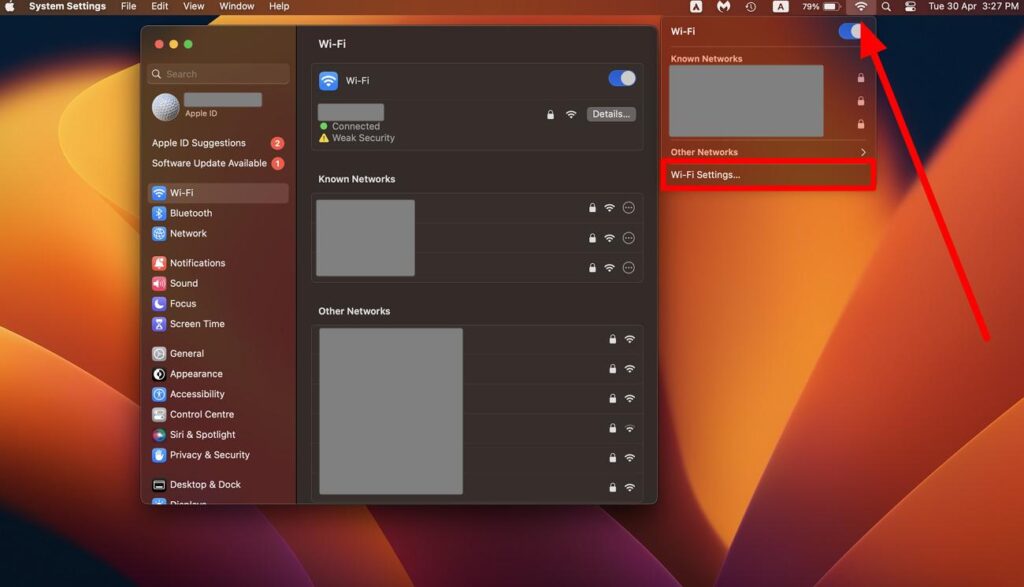
Istruzioni: Per accedere alle impostazioni di rete, devi cliccare sull’icona “Wi-Fi” nella barra degli strumenti superiore del tuo dispositivo Mac. Successivamente, premi l’opzione “Impostazioni Wi-Fi” dal menu a discesa per accedere alla finestra dell’applicazione delle impostazioni. Da qui, puoi ottenere informazioni sulle reti connesse e su altre reti disponibili.
Per Apple TV
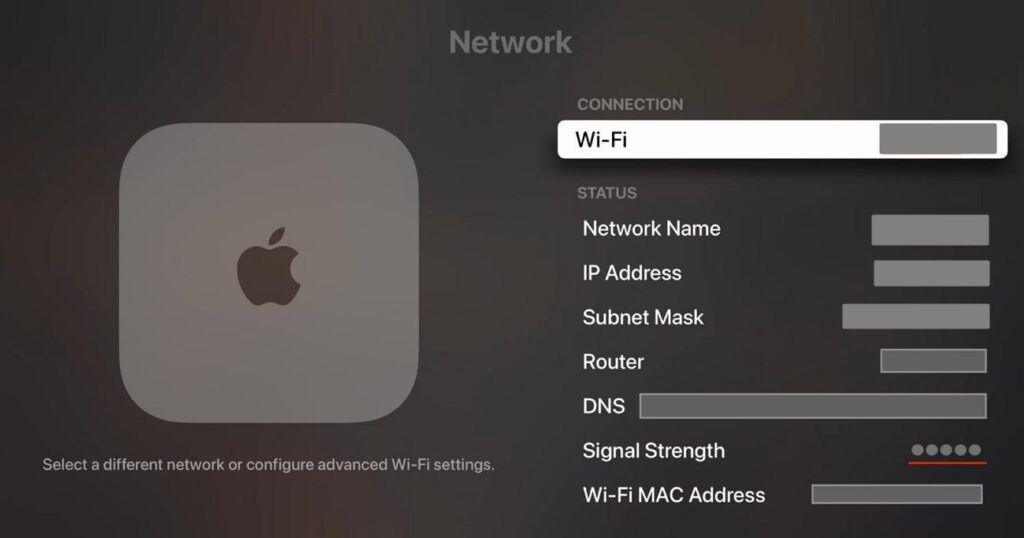
Istruzioni: Inizia tenendo premuto il “Pulsante TV” sul telecomando per accedere alla schermata del “Centro di Controllo”. Successivamente, vai alla scheda “Impostazioni” e premi il pulsante “Wi-Fi” per controllare le impostazioni di rete e assicurarti che la tua TV sia connessa alla stessa rete Wi-Fi del tuo altro dispositivo Apple.
Dopo aver connesso entrambi i dispositivi alla stessa rete Wi-Fi, potresti ancora riscontrare problemi di rete. Il semplice riavvio del router Wi-Fi potrebbe risolvere questo problema di connessione e permetterti di riprodurre il tuo video tramite AirPlay senza problemi.
Soluzione 2. Aggiorna tutti i tuoi dispositivi
Una volta riconosciuto che il problema non è dovuto alla rete, puoi scegliere di aggiornare la versione di tutti i tuoi dispositivi. Quando aggiorni sia i dispositivi di ricezione che quelli di invio alle loro ultime versioni, speriamo che il tuo problema venga risolto. Segui i passaggi seguenti per aggiornare tutti i tuoi dispositivi e visualizzare audio e video durante l’utilizzo della funzione AirPlay:
Per iPhone
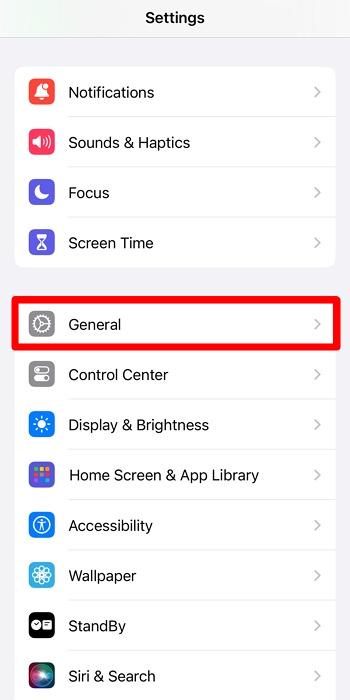
Passaggio 1. Avvia questo processo di aggiornamento iOS accedendo all’app “Impostazioni” sul tuo dispositivo tramite la schermata iniziale. Ora, premi l’opzione “Generali” dalla terza sezione per accedere ad altre impostazioni.
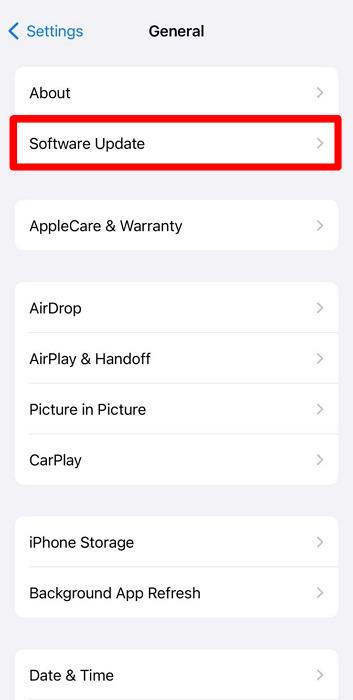
Passaggio 2. Dopo aver acceduto alle impostazioni “Generali”, procedi a premere il pulsante “Aggiornamento Software” per iniziare a cercare l’ultima versione di iOS.
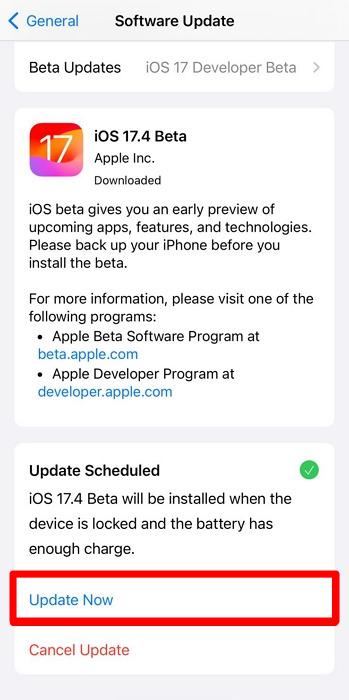
Passaggio 3. Infine, raggiungerai una nuova schermata con le informazioni sull’aggiornamento disponibile. Su questa schermata, tocca il pulsante “Aggiorna ora/Installa ora” per passare all’ultima versione di iOS e risolvere il problema di AirPlay.
Per Mac
Passaggio 1. Innanzitutto, devi cliccare sull’icona “Apple” in alto a sinistra dello schermo per accedere a un menu a discesa. Da qui, premi “Impostazioni di Sistema” per raggiungere una nuova finestra da cui dovrai accedere alla scheda “Generali”. Successivamente, premi il pulsante “Aggiornamento Software” per procedere con la risoluzione del problema di AirPlay solo audio.
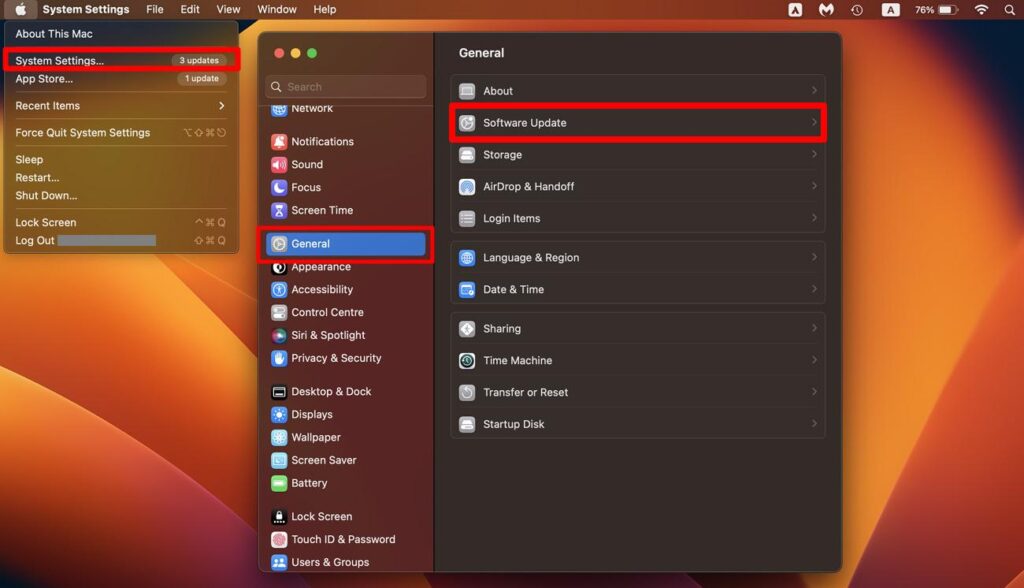
Passaggio 2. Successivamente, raggiungerai una nuova schermata con tutte le informazioni sul nuovo aggiornamento disponibile. Quindi, clicca sul pulsante “Aggiorna ora” per passare all’ultima versione di macOS.

Aggiorna il firmware del tuo ricevitore AirPlay
Dopo aver aggiornato il dispositivo di proiezione, gli utenti dovrebbero anche aggiornare il ricevitore per far funzionare AirPlay senza interruzioni. Le seguenti semplici istruzioni ti aiuteranno ad aggiornare la versione della tua Apple TV in pochi clic.
Passaggio 1. Dopo aver acceduto alla finestra “Impostazioni” sulla tua TV, vai alle impostazioni “Sistema” per procedere con questo processo. Ora, premi l’opzione “Aggiornamento Software” per vedere se sono disponibili aggiornamenti per il tuo dispositivo ricevitore.
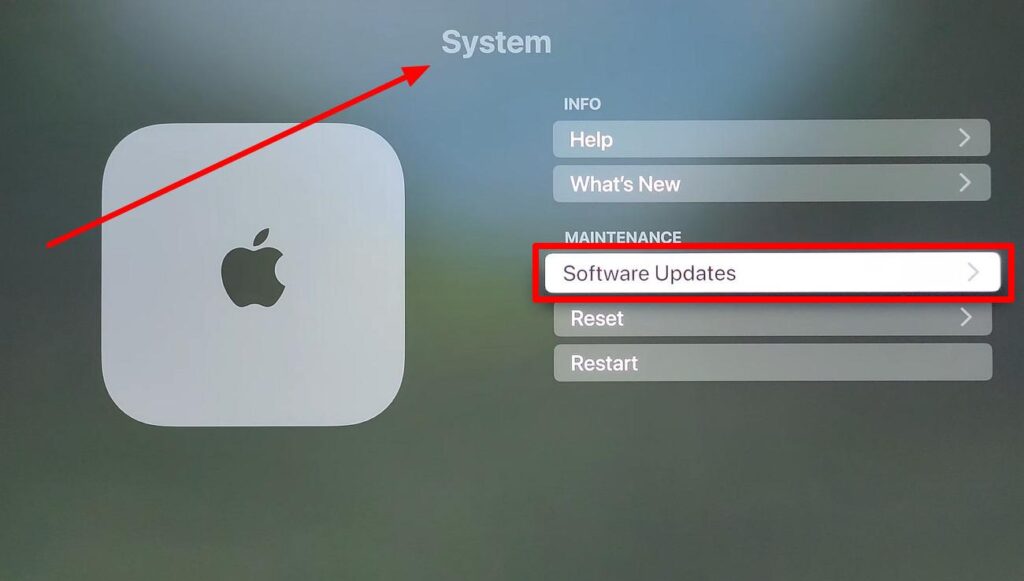
Passaggio 2. Nella nuova finestra, premi il pulsante “Aggiorna Software” per passare con successo all’ultima versione sulla tua Apple TV. Quindi, scarica e installa semplicemente l’aggiornamento sul tuo dispositivo per risolvere il problema “AirPlay riproduce solo l’audio”.

Soluzione 3. Controlla le impostazioni e le restrizioni di AirPlay
Gli utenti che riscontrano difficoltà nell’ottenere l’output desiderato dalla funzionalità AirPlay dovrebbero ottimizzare le impostazioni sul dispositivo ricevitore. La prima cosa da fare è assicurarsi che AirPlay sia attivato sulla TV desiderata. Per farlo, ti consigliamo di seguire i passaggi spiegati di seguito per risolvere il problema “AirPlay riproduce solo l’audio”:
Passaggio 1. Avvia il processo accedendo alla finestra “Impostazioni” sulla tua TV per visualizzare le opzioni. Ora, tocca l’opzione “AirPlay e HomeKit” per raggiungere una nuova schermata con le impostazioni pertinenti.

Passaggio 2. Dopo aver inserito queste impostazioni, premi il pulsante “AirPlay” per attivarlo per stabilire una connessione per un’esperienza di riproduzione video fluida.

Dopo aver abilitato le impostazioni AirPlay nel ricevitore, dovresti anche controllare eventuali restrizioni sulle funzioni di duplicazione schermo e registrazione nel mittente. A questo scopo, gli utenti possono accedere alle impostazioni “Tempo di Utilizzo” sul loro dispositivo iOS per ottimizzare queste impostazioni. Segui i passaggi seguenti per rimuovere ogni restrizione dal dispositivo di invio per una migliore esperienza di riproduzione video:
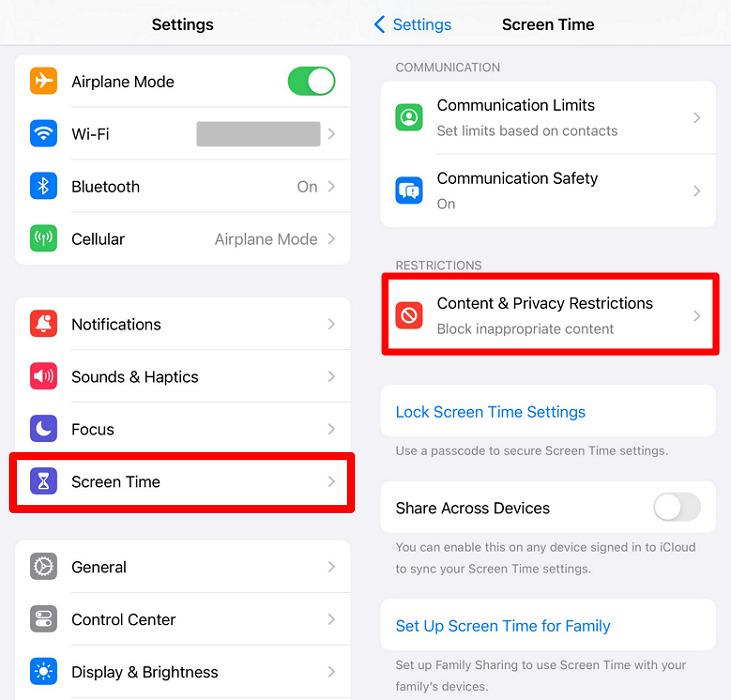
Passaggio 1. Dopo aver acceduto all’applicazione “Impostazioni”, premi l’opzione “Tempo di Utilizzo” per gestire le impostazioni delle restrizioni sul tuo telefono. Ora, premi il pulsante “Restrizioni Contenuti & Privacy” sotto la sezione “Restrizioni” per procedere.
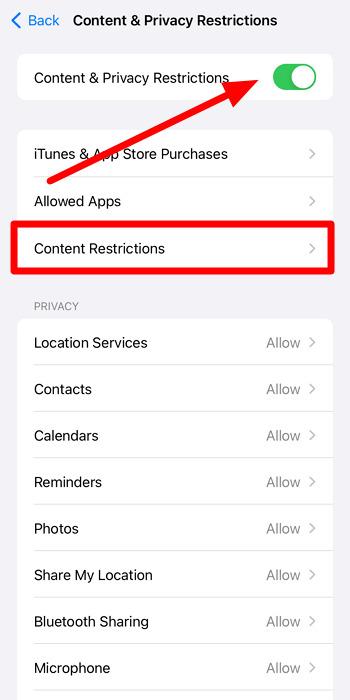
Passaggio 2. Ora, controlla se l’interruttore “Restrizioni Contenuti & Privacy” è abilitato o disabilitato e procedi con l’istruzione successiva se è attivato. Premi il pulsante “Restrizioni Contenuti” per consentire le autorizzazioni per AirPlay e Registrazione nella schermata successiva.
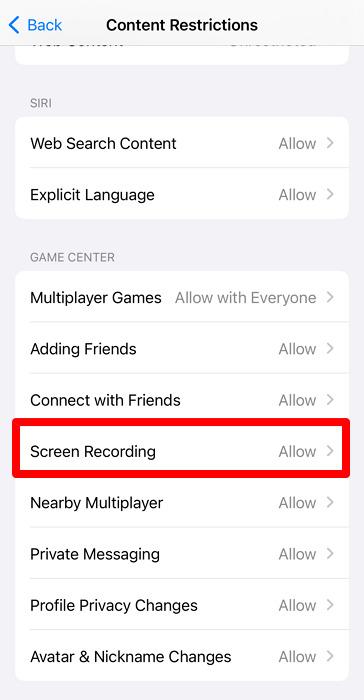
Passaggio 3. Dopo aver raggiunto questa nuova finestra di impostazioni, tocca il pulsante “Registrazione Schermo” e scegli l’opzione “Consenti” per consentire al tuo telefono le funzioni AirPlay e di duplicazione schermo.
Soluzione 4. Riavvia i dispositivi
Riavviare il dispositivo può talvolta rimuovere i glitch temporanei che causano il problema “AirPlay riproduce solo l’audio”. Devi riavviare sia il dispositivo mittente che quello ricevente per risolvere i problemi che riscontri durante la riproduzione video tramite AirPlay. Le seguenti semplici istruzioni ti permetteranno di riavviare diversi dispositivi per risolvere questo problema relativo al video.
Per iPhone
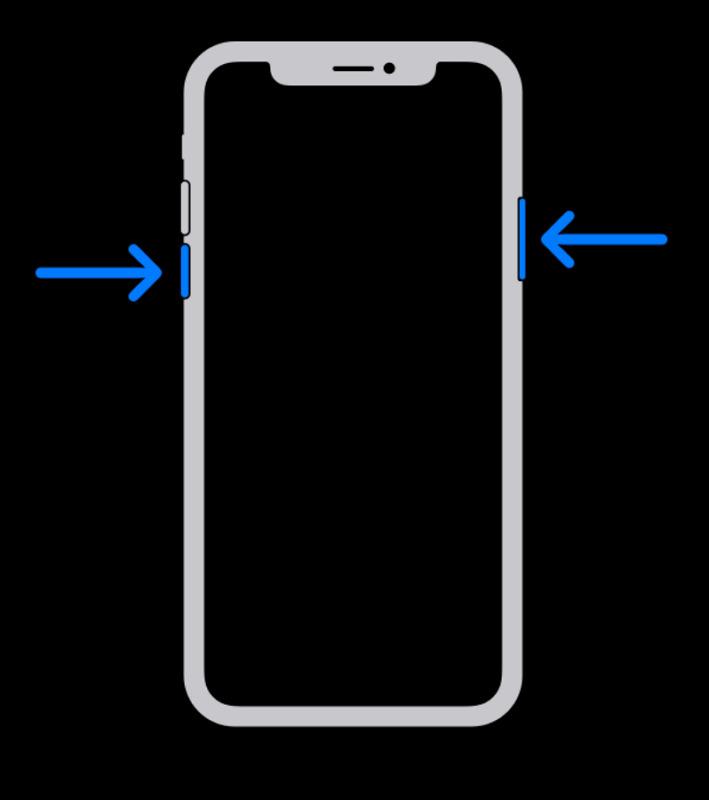
Passaggio 1. Avvia il processo di riavvio del tuo dispositivo iOS toccando e tenendo premuti contemporaneamente i pulsanti “Volume Giù” e “Laterale”. Devi continuare a tenere premuti questi due pulsanti finché non appare la schermata di spegnimento sul tuo telefono.
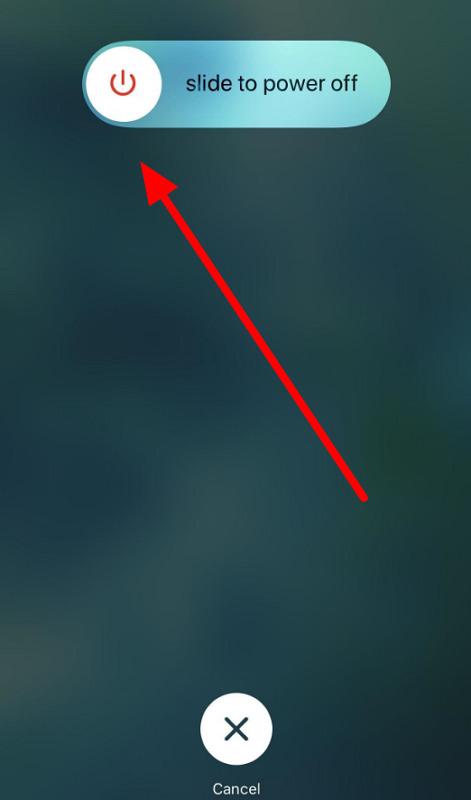
Passaggio 2. Successivamente, sposta semplicemente il cursore “Spegni” verso destra sullo schermo per spegnere il tuo iDevice nel tentativo di risolvere il problema.
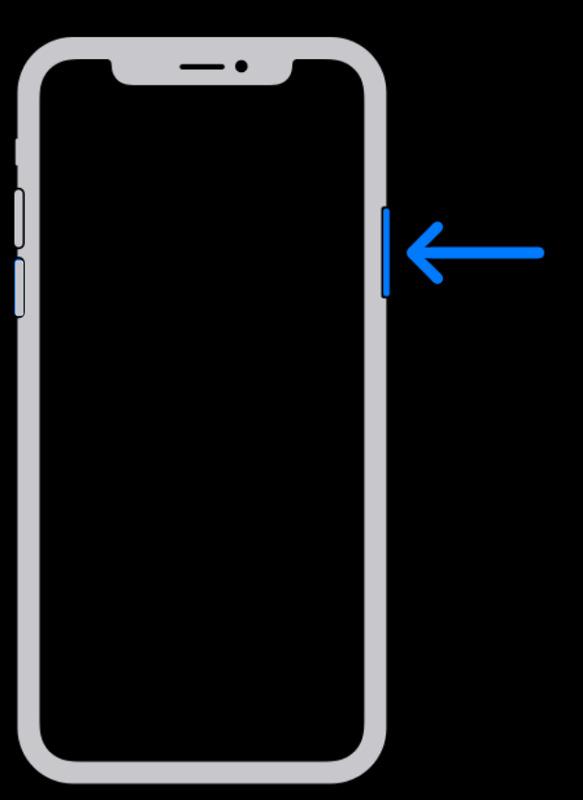
Passaggio 3. Una volta spento il dispositivo, tocca e tieni premuto il pulsante “Laterale” sul tuo cellulare finché non appare il logo Apple sullo schermo. Ora, hai riavviato con successo il tuo iPhone per rimuovere i glitch temporanei.
Per Mac
Passaggio 1. Sul tuo MacBook, premi l’icona “Apple” in alto a sinistra dello schermo per accedere alle impostazioni rapide del tuo dispositivo. Da qui, clicca sull’opzione “Riavvia” per accedere a una finestra di dialogo con ulteriori opzioni di riavvio del Mac.

Passaggio 2. Successivamente, avrai l’opzione di riaprire le finestre attualmente aperte dopo il riavvio del MacBook. Ti consigliamo di deselezionare questa opzione prima di premere il pulsante “Riavvia” per eliminare i glitch che causano problemi con AirPlay.

Per ricevitore AirPlay
Gli utenti devono riavviare il proprio dispositivo ricevitore per rimuovere eventuali glitch temporanei e ottimizzare l’output di AirPlay. Con l’aiuto dei seguenti semplici passaggi, puoi riavviare la tua Apple TV o qualsiasi altro dispositivo compatibile con AirPlay.
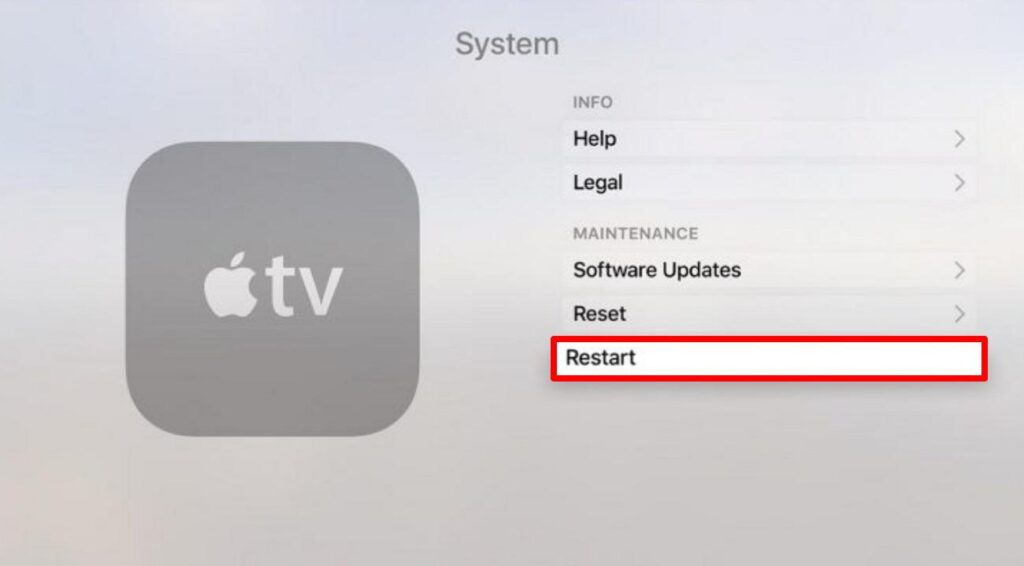
Istruzioni: Innanzitutto, apri l’app “Impostazioni” sulla tua Apple TV e accedi alle impostazioni “Sistema” dalle opzioni disponibili. Successivamente, premi il pulsante “Riavvia” dalla sezione “Manutenzione” per riavviare la tua TV e abilitare l’audio e il video durante l’utilizzo di AirPlay.
Soluzione 5. Controlla la sorgente video
Quando nessuna delle soluzioni sopra menzionate funziona, devi spostare la tua attenzione verso la sorgente video per vedere se il problema risiede qui. A volte, i fornitori di contenuti utilizzano la protezione DRM per impedire che i contenuti video vengano visualizzati tramite AirPlay. In questo modo, possono evitare la copia e la distribuzione non autorizzata dei loro contenuti.
Pertanto, non c’è nulla che tu possa fare in questo caso, poiché queste restrizioni sono implementate in modo permanente dai fornitori di contenuti. Oltre a ciò, potrebbe esserci un problema con una specifica app o sorgente video che stai utilizzando per lo streaming AirPlay.
Prova a trasmettere da un’app o una sorgente visiva diversa per determinare se il problema è dovuto al video difettoso. Se riesci a trasmettere con successo contenuti AirPlay da una sorgente diversa, avrai la conferma che il problema è dovuto al contenuto originale.
Soluzione 6. Regola le impostazioni della TV
Una volta risolto il problema con la sorgente video, procedi ad assicurare una connessione sicura tra il tuo dispositivo Apple TV e lo schermo del tuo display. A questo scopo, controlla che il cavo HDMI sia saldamente collegato al ricevitore AirPlay e alla tua TV senza estremità allentate.
A volte, questa connessione difettosa si rivela essere la ragione di una trasmissione del segnale irregolare o assente. Una volta confermata la connessione HDMI, assicurati che la tua TV sia impostata sulla sorgente di ingresso corretta per il tuo ricevitore AirPlay.
La maggior parte degli schermi TV ha più sorgenti di ingresso, inclusi HDMI 1, HDMI 2 e AV, per più connessioni. Quindi, devi assicurarti di selezionare la porta HDMI a cui è collegato il tuo dispositivo Apple TV. Gli utenti possono scorrere rapidamente le sorgenti di ingresso utilizzando il telecomando della TV o il menu su schermo.
Soluzione 7. Usa la duplicazione schermo AirPlay
Gli utenti possono anche utilizzare la funzione di duplicazione schermo per visualizzare il contenuto del loro iPhone sullo schermo di Apple TV. È una delle migliori soluzioni quando non riesci a far funzionare la visualizzazione video tramite la modalità AirPlay. I seguenti passaggi ti aiuteranno a duplicare lo schermo del tuo cellulare sul dispositivo compatibile con AirPlay desiderato con pochi clic.
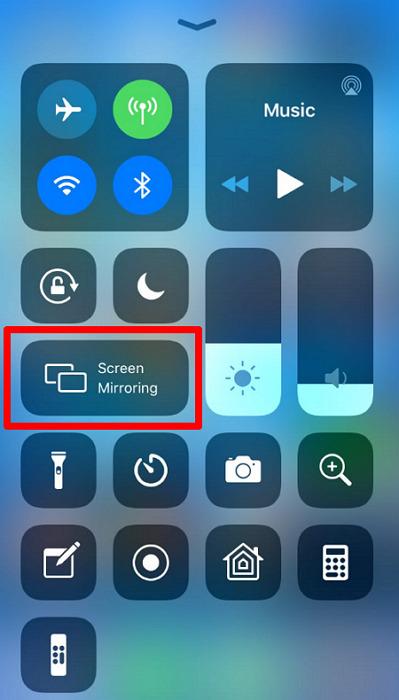
Passaggio 1. Dopo aver connesso il tuo dispositivo iOS alla stessa rete della tua Apple TV, accedi alla schermata del “Centro di Controllo” sul tuo telefono. A questo scopo, puoi scegliere di scorrere verso il basso dall’angolo in alto a destra del tuo telefono più recente. Tuttavia, gli utenti devono scorrere verso l’alto dal basso quando utilizzano iPhone 8 o dispositivi precedenti. Successivamente, premi il pulsante “Duplicazione Schermo” dall’opzione disponibile per procedere con questo processo.
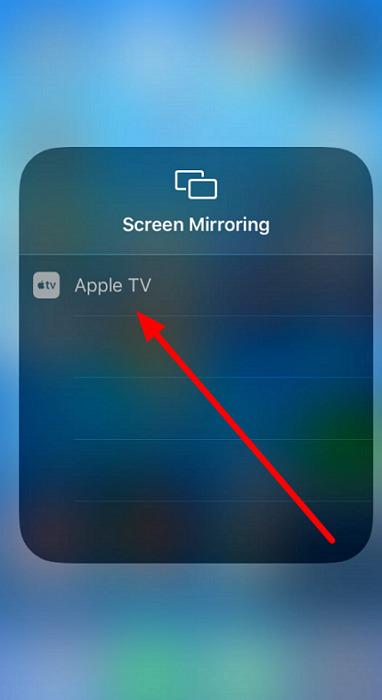
Passaggio 2. Ora, raggiungerai le finestre di dialogo “Duplicazione Schermo” con l’elenco dei dispositivi disponibili per la connessione. Infine, tocca il ricevitore compatibile con AirPlay desiderato, come Apple TV, per condividere lo schermo del tuo cellulare tramite la funzione di duplicazione.
Soluzione 8. Ripristina le impostazioni di fabbrica della tua Apple TV/ricevitore AirPlay
Una volta provati tutti i metodi per risolvere il problema “AirPlay riproduce solo l’audio”, considera il ripristino delle impostazioni di fabbrica della tua Apple TV. Tuttavia, tutte le impostazioni attuali verranno rimosse dal tuo ricevitore compatibile con AirPlay dopo l’esecuzione di questo ripristino. Esaminiamo i passaggi per ripristinare la tua Apple TV per rimuovere eventuali impostazioni problematiche che causano il problema con l’output video.
Passaggio 1. Avvia questo processo di ripristino delle impostazioni di fabbrica accedendo all’applicazione “Impostazioni” sulla tua Apple TV. Successivamente, accedi alla finestra “Sistema” dalle opzioni disponibili per rimuovere tutte le impostazioni attuali.

Passaggio 2. Su questa nuova schermata, premi il pulsante “Ripristina” dalla sezione “Manutenzione” per accedere alle impostazioni e ripristinare il tuo ricevitore compatibile con AirPlay.

Passaggio 3. Successivamente, devi premere il pulsante “Ripristina e Aggiorna” per passare all’ultima versione dopo il ripristino delle impostazioni di fabbrica del tuo dispositivo. Una volta premuto questo pulsante, apparirà una schermata di conferma prima che inizi il processo di ripristino effettivo.

Parte Bonus. Registra audio di livello professionale con Hollyland Lark Max
Dopo aver appreso tutte le soluzioni per risolvere il problema “AirPlay riproduce solo l’audio”, spostiamo la nostra discussione sul modo migliore per catturare il suono. I microfoni wireless sono preferiti dalla maggior parte degli utenti grazie alla loro capacità di registrare audio da ampi intervalli di trasmissione. Uno di questi microfoni è Hollyland Lark Max, che può catturare audio di qualità da studio con la sua tecnologia MaxTimbre.
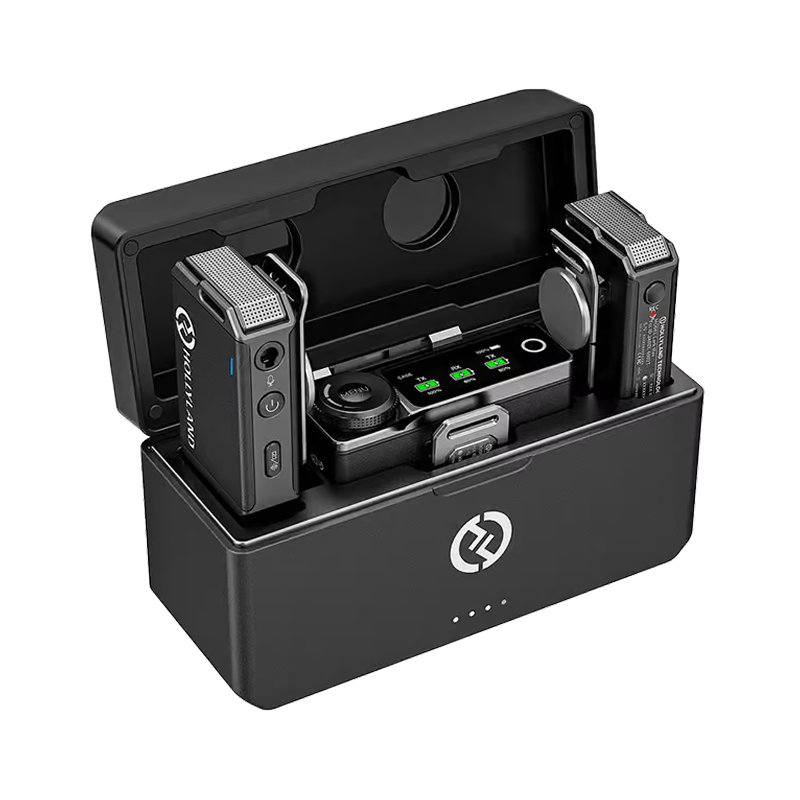
Hollyland LARK MAX - Professional Wireless Microphone
A professional wireless microphone system featuring studio-quality audio with advanced noise cancellation.
Key Features: Studio-Quality Audio | Magnetic Attachment | 8GB Internal Recording

Oltre a ciò, gli streamer possono trarre vantaggio da questo microfono wireless grazie alla sua lunga durata della batteria per sessioni di registrazione di contenuti audio infinite. Con l’aiuto dei suoi due sistemi trasmettitore e ricevitore, puoi registrare più persone contemporaneamente mentre giri podcast sul tuo iPhone. Tenendo conto di tutte queste caratteristiche, possiamo dire che Hollyland Lark Max è la migliore opzione disponibile per ottimizzare il modo in cui catturi il suono.
Conclusione
In questo articolo, ti abbiamo familiarizzato con i migliori metodi per risolvere il problema “AirPlay riproduce solo l’audio”. Puoi utilizzare uno qualsiasi di questi metodi per risolvere il problema e garantire un output video di alta qualità durante l’utilizzo della duplicazione schermo AirPlay.
Inoltre, hai imparato a conoscere il microfono wireless più consigliato per catturare il tuo audio per la creazione di contenuti. Hollyland Lark Max fornirà un output di qualità da studio senza alcun ritardo o distorsione.
Domande frequenti relative al problema AirPlay che riproduce solo l’audio
D1. Perché il mio AirPlay non mostra il video?
La maggior parte degli utenti riscontra questo problema a causa dell’incompatibilità di rete tra i dispositivi di invio e ricezione. Inoltre, è possibile che il tuo iPhone o dispositivo Apple TV non sia aggiornato all’ultima versione, causando questo problema. In aggiunta, potrebbe esserci un problema con la sorgente video, il che rende impossibile per AirPlay trasmettere il video.
D2. Il DRM può influire sullo streaming video di AirPlay?
Sì, i video soggetti a restrizioni dalle impostazioni DRM non verranno visualizzati sul tuo dispositivo Apple TV utilizzando la funzione AirPlay. Alcuni creatori di contenuti impongono queste limitazioni sui loro video per impedire ad altri di copiare i loro video protetti da copyright. Inoltre, non puoi trasmettere questi video con restrizioni DRM tramite nessun altro dispositivo.
D3. Come aggiorno il firmware del mio ricevitore AirPlay?
Gli utenti che desiderano aggiornare il proprio ricevitore AirPlay, come Apple TV, possono farlo accedendo alle impostazioni “Sistema” sul dispositivo. Successivamente, premi l’opzione “Aggiornamento Software” per accedere all’ultimo aggiornamento disponibile per il sistema. Successivamente, premi il pulsante “Aggiorna Software” per installare con successo il nuovo aggiornamento sul tuo dispositivo.
D4. Cosa fare se la duplicazione schermo AirPlay non funziona?
Puoi provare vari metodi se non riesci a utilizzare il mirroring AirPlay sulla tua Apple TV o su un altro dispositivo ricevitore. Innanzitutto, devi assicurarti che sia il dispositivo mittente che quello ricevitore siano connessi alla stessa rete Wi-Fi.
Successivamente, prova ad aggiornare e riavviare entrambi i dispositivi per risolvere questo problema con la funzione di mirroring AirPlay. Se nessuna delle soluzioni funziona, devi ripristinare le impostazioni di fabbrica dell’Apple TV o di un altro ricevitore compatibile con AirPlay.
D5. Come posso verificare se la mia TV supporta AirPlay?
Per verificare la compatibilità della tua TV con la funzione AirPlay, vai al menu “Impostazioni” e accedi alle impostazioni “Generali”. Se la tua TV supporta questa funzione, vedrai l’opzione “Impostazioni Apple AirPlay” all’interno di questa nuova finestra.
D6. È possibile usare AirPlay su una TV non Apple?
No, AirPlay è limitato ai dispositivi Apple compatibili tra loro per fungere da mittente e ricevitore. Tuttavia, esistono alcuni modi per eseguire il mirroring dello schermo su dispositivi TV non Apple, incluso l’uso di HDMI per stabilire una connessione. Oltre a ciò, la maggior parte delle smart TV sul mercato utilizza la funzione Chromecast per visualizzare i contenuti dal proprio telefono sul televisore.
D7. Perché AirPlay continua a disconnettersi?
Esistono diverse ragioni per cui AirPlay si disconnette spesso. Un segnale Wi-Fi debole potrebbe essere la causa principale di questo problema, poiché una rete forte è essenziale per un processo di funzionamento fluido. Gli utenti possono anche riscontrare questo problema a causa di software o firmware obsoleti in uno o entrambi i dispositivi. Oltre a queste cause comuni, si verificherà questo problema a causa dei livelli di batteria bassi.
D8. Le impostazioni di rete possono influire sulle prestazioni di AirPlay?
Le prestazioni di AirPlay saranno influenzate negativamente da condizioni di rete scadenti. Una larghezza di banda insufficiente può rallentare la velocità di trasmissione dei dati e causare ritardi durante la visualizzazione di video tramite questa funzionalità di mirroring dello schermo. Gli utenti possono migliorare le prestazioni di AirPlay riavviando il router Wi-Fi o disconnettendo la VPN per stabilire una connessione adeguata.
D9. Come abilito AirPlay sul mio iPhone?
Quando desideri che sia il dispositivo ricevitore che quello mittente si connettano automaticamente per la trasmissione AirPlay, vai all’applicazione “Impostazioni”. Quindi, tocca l’opzione “Generali” e seleziona la funzione “AirPlay & Handoff” per accedere alle sue impostazioni. Da qui, scegli l’opzione “Automatico” dopo aver toccato il pulsante “AirPlay automatico” per completare questo processo.
D10. Quali sono le alternative se non riesco a risolvere il problema video di AirPlay?
Gli utenti che non riescono a risolvere il problema con la funzione AirPlay possono passare a Chromecast per proiettare i contenuti dal proprio telefono o computer sulla TV. La cosa migliore di questa funzione è che è compatibile con vari servizi e dispositivi di streaming. Puoi anche optare per un’opzione cablata, incluso un cavo HDMI, per collegare il tuo dispositivo direttamente alla tua Apple TV.