.png) English
English .png) Français
Français .png) Deutsch
Deutsch .png) Italiano
Italiano .png) 日本語
日本語 .png) Português
Português  简体中文
简体中文 
¿Tiene problemas con el eco, el ruido de fondo o el sonido retardado al grabar? Una buena interfaz de audio puede solucionar esto fácilmente y, sinceramente, es una de las mejores mejoras que puede realizar. A diferencia del audio normal del ordenador, una interfaz le ofrece un sonido más nítido, menos retardo y le permite utilizar micrófonos e instrumentos adecuados.
No importa si está empezando o si lleva tiempo en esto, esta guía le guiará por todo el proceso, incluyendo la elección de la interfaz adecuada, la conexión de los cables, la instalación de los controladores, el ajuste de la configuración y la solución de problemas comunes. Todo para que pueda obtener un sonido de alta calidad desde el primer día.
¿Qué es una interfaz de audio?
Una interfaz de audio es un pequeño dispositivo que le permite conectar micrófonos, instrumentos y otros equipos de audio a su ordenador. Toma el sonido (que es analógico) y lo convierte en digital para que su ordenador pueda trabajar con él, y lo hace mucho mejor que el sistema de sonido integrado de su ordenador.

Las tarjetas de sonido integradas, como las de la placa base o las que se añaden a través de una ranura PCIe, están bien para cosas sencillas como jugar o ver vídeos. Pero normalmente no le ofrecen muchas opciones de entrada, la calidad del sonido no es muy buena y hay más retardo (latencia).
Las interfaces de audio, por otro lado, están hechas para grabar y crear música o podcasts. Vienen con preamplificadores de micrófono (que ayudan a mejorar las señales de micrófono débiles), convertidores de alta calidad para un sonido limpio y, a veces, incluso preamplificadores de clase A sofisticados que se encuentran en equipos de alta gama.
La mayoría de las interfaces modernas se conectan mediante USB o Thunderbolt, mientras que las más antiguas pueden utilizar FireWire, pero el objetivo es siempre el mismo: un audio fluido, rápido y fiable.
Las opciones típicas de entrada/salida incluyen:
- XLR (para micrófonos)
- Conectores TRS/TS de ¼″ (nivel de línea o instrumento)
- E/S digital como ADAT o S/PDIF para ampliar los canales
- Salidas de auriculares con amplificador dedicado
- E/S MIDI (DIN de 5 pines) para conectar teclados y otros equipos
Cómo conectar físicamente una interfaz de audio a su PC
Configurar una interfaz de audio puede parecer difícil al principio. Pero con un método sencillo y claro, cualquiera puede hacerlo. Tanto si es nuevo en la grabación, como si es un aficionado o un profesional, este artículo le guiará a través de todos los pasos necesarios. Cubre tanto la configuración del hardware como la configuración del software utilizando Focusrite 4i4 (3ª generación). Pero puede utilizar estos pasos para cualquier interfaz de audio básica. Además, aprenderá a grabar su primera pista en estaciones de trabajo de audio digital ajustando la configuración correcta en la interfaz.
Paso 1: compruebe primero los controladores y los manuales
Antes de conectar su nueva interfaz, tómese un momento para prepararse. La mayoría de las marcas sugieren descargar primero los controladores o el software. Estas herramientas ayudan a su ordenador a funcionar sin problemas con el dispositivo.
- Visite el sitio web de la marca de la interfaz.
- Descargue los controladores o el software de control más recientes.

- Siga las instrucciones de configuración de la guía de inicio rápido.
Los usuarios de Mac a menudo no necesitan controladores. Muchas interfaces son plug-and-play para macOS. Pero los usuarios de Windows suelen necesitar controladores ASIO para un mejor rendimiento.
Para los modelos Focusrite Scarlett, como el 4i4, una configuración guiada le ayuda a instalar la aplicación necesaria. Esta aplicación se llama Focusrite Control. Si tiene otra interfaz de audio, puede comprobar si ofrece alguna aplicación similar a Focusrite.
Paso 2: conecte la interfaz a su ordenador
Una vez que los controladores estén listos, conecte la interfaz.
- Utilice el cable USB que se proporciona en la caja.
- Enchufe un extremo en la interfaz de audio.
- Enchufe el otro en el puerto USB de su ordenador.

El 4i4 utiliza un cable USB-C a USB-A. Si su ordenador tiene puertos USB-C, también funciona un cable USB-C a USB-C.

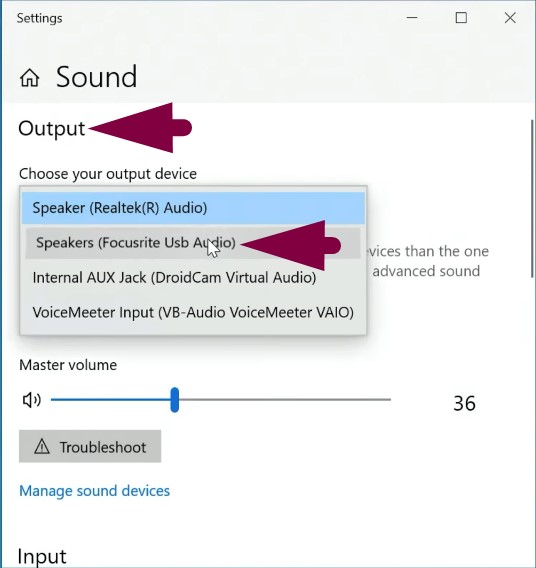
Después de la conexión, establezca la interfaz como el dispositivo de audio predeterminado.
Si tiene un PC con Windows:
- Vaya a la configuración de sonido.
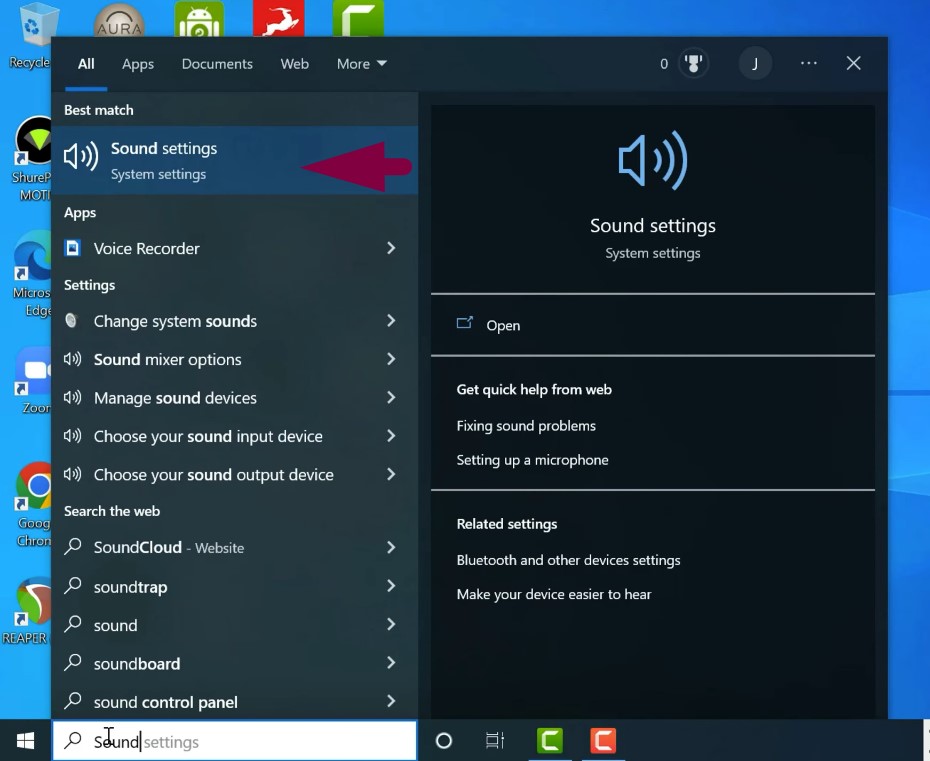
- Elija el nombre de la interfaz de audio en los dispositivos de entrada y salida.

Si se está conectando a un Mac:
- Abra Preferencias del Sistema y haga clic en Sonido.
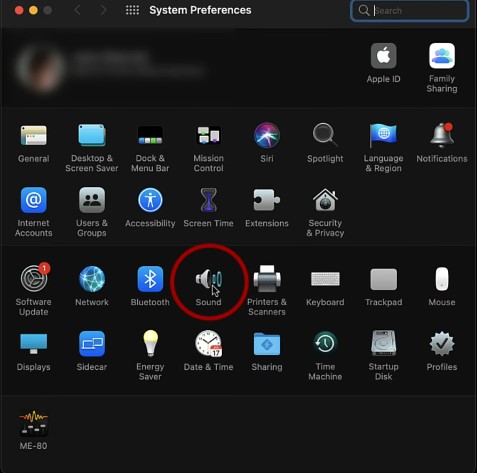
- Seleccione la interfaz como dispositivo de entrada y salida.


Ahora, todos los sonidos del sistema pasarán por la interfaz. Esto incluye YouTube, Spotify y otras aplicaciones. Tenga en cuenta que sus altavoces integrados dejarán de funcionar cuando la interfaz esté activa. El sonido solo se reproducirá a través de los auriculares o altavoces conectados.
Paso 3: conecte los auriculares y los monitores de estudio
Para escuchar el sonido con claridad, conecte auriculares, altavoces o ambos.
- La mayoría de las tomas de auriculares utilizan un conector de un cuarto de pulgada (1/4).
- Utilice un adaptador si sus auriculares tienen un conector más pequeño.

- Enchúfelos en la salida de auriculares de la interfaz.

- Ajuste el mando del nivel de los auriculares para establecer el volumen.

Si utiliza monitores de estudio:
- Asegúrese de que los monitores estén activos (amplificador incorporado). Si tiene monitores pasivos, necesitará tener un amplificador separado.
- Utilice cables TRS balanceados a TRS o TRS a XLR.


- Apague los monitores y reduzca el volumen primero.
- Conecte la salida izquierda al altavoz izquierdo y la derecha al altavoz derecho.

- Utilice el mando grande del monitor para controlar el volumen de los altavoces.

Paso 4: conecte micrófonos, instrumentos y dispositivos de nivel de línea
Las interfaces de audio a menudo incluyen conectores combinados. Estos aceptan conectores XLR y de 1/4 de pulgada. Puede conectar micrófonos, guitarras o teclados utilizando estos.
Para micrófonos:
- Utilice un cable XLR.
- Enchufe el extremo hembra en el micrófono.
- Enchufe el extremo macho en la entrada de la interfaz.
- Gire el mando de ganancia completamente hacia abajo antes de conectar.
- Aumente lentamente la ganancia mientras comprueba los niveles.

- Si está utilizando un micrófono de condensador, la alimentación fantasma debe estar activada.

Sin embargo, los micrófonos dinámicos o de cinta no necesitan esto. Aún así, la mayoría de los micrófonos dinámicos modernos pueden manejar la alimentación fantasma de forma segura. Pero es mejor comprobar las especificaciones de su micrófono por si acaso.
Para instrumentos (como guitarras eléctricas):
- Utilice un cable de conector estándar de 1/4 de pulgada.
- Enchúfelo en la entrada etiquetada como “Instrumento”.

- Cambie la entrada al modo “Instrumento” utilizando un botón o software.

El modelo 4i4 necesita que esto se haga en la aplicación Focusrite Control. Una vez configurado, el control de ganancia ajusta la señal correctamente para los instrumentos.
Para dispositivos de nivel de línea (como teclados):
- Utilice cables de conector de 1/4 de pulgada.
- Enchúfelos en las entradas de la parte posterior o frontal.
- Tanto TRS balanceado como TS no balanceado funcionan, dependiendo del dispositivo.

Recuerde siempre reducir los mandos de ganancia antes de enchufar cualquier dispositivo. Luego, súbalos lentamente para obtener un buen nivel.
Paso 5: configuración del software (DAW)
Una vez que el hardware esté listo, abra su estación de trabajo de audio digital (DAW).
Ejemplo utilizado aquí: Reaper
- Abra Reaper.
- Vaya a options > preferences > audio > device.

- Elija su interfaz de audio de la lista.

Algunos DAW permiten cambiar el nombre de las entradas. Esto ayuda a mantener las cosas organizadas.
- Marque la casilla para el alias de entrada.
- Seleccione el botón Editar nombre/mapa.

- Nombre las entradas como “Mic 1”, “Guitarra” o “Teclas”.

Esto lo hace más fácil al crear pistas.
Paso 6: cree y arme pistas en DAW
Ahora es el momento de crear pistas para grabar.
- Haga doble clic en la ventana de la pista para crear una nueva pista.

- Añada tantas pistas como necesite.
Cada pista debe estar armada antes de grabar.
- Pulse el botón de armado de grabación.

- Elija el tipo de entrada: mono o estéreo.

- Elija la fuente correcta (por ejemplo, Mic, Guitarra, Teclas).
Nombrar y colorear las pistas puede ayudar a evitar la confusión. Asigne a cada pista un nombre y un color claros. Esto se refleja tanto en la vista de la pista como en el mezclador.

Elegir Mono o estéreo:
- Utilice mono para micrófonos y guitarras.
- Utilice estéreo para teclados o dispositivos con dos salidas.
A medida que arma las pistas, los medidores de nivel mostrarán los niveles de señal. Apunte a un nivel fuerte pero seguro ajustando el mando de ganancia en la interfaz y monitoreando los medidores de nivel.

- Apunte alrededor de -18 dB para la señal promedio.
- Los picos no deben superar los -12 dB.
Evite subir los niveles demasiado. La distorsión puede ocurrir si los niveles alcanzan su punto máximo demasiado.
Paso 7: manejo del eco y la monitorización
A veces, puede que escuche un retardo o eco. Esto sucede si tanto la monitorización directa como la monitorización por software están activas.
Opciones para solucionarlo:
- Silencie la pista en su DAW durante la grabación.

- Desactive la monitorización directa desde la interfaz de audio si hay un botón para ello.
El Focusrite 4i4 permite una configuración de monitorización directa a través de la aplicación Control. No hay ningún botón físico para ello. Puede crear una ruta personalizada para la monitorización en función de sus necesidades.

Paso 8: grabando sus primeras pistas
Con las pistas armadas y los niveles establecidos, pulse grabar.
- Grabe varias pistas a la vez (micrófono, guitarra, teclas).
- O grabe una pista a la vez.
Para las grabaciones en capas, reactive el sonido de las pistas anteriores para escucharlas mientras graba nuevas partes.
Ejemplo:
- Grabe el teclado primero.
- Luego añada una guitarra a una nueva pista.
- Termine grabando las voces mientras escucha las partes anteriores.
La sobregrabación permite añadir pistas adicionales encima de la base.
Consejo especial: grabación en bucle
Algunas interfaces, como la 4i4, ofrecen canales de bucle. Estas son entradas virtuales que le permiten grabar audio del ordenador.
Para utilizar el bucle:
- Cree una nueva pista estéreo.
- Ármela para grabar.
- Seleccione “Loop 1-2” como entrada.

- Silencie la pista antes de pulsar grabar.
Esto evita la retroalimentación de audio. Ahora puede grabar YouTube, canciones en streaming o cualquier cosa que reproduzca su ordenador. Aplicaciones como Black Hole (Mac) o Voicemeeter (Windows) ofrecen características similares para dispositivos sin bucle.
Consejos para elegir la interfaz de audio adecuada
No todas las interfaces de audio están construidas de la misma manera. Elegir la correcta depende de cómo planee usarla, qué quiere conectar y cuán preparado para el futuro quiere que esté su configuración. Esto es lo que debe buscar:
Tipos de conectores (USB vs thunderbolt vs FireWire)
- USB es la opción más ampliamente compatible y rentable. USB 2.0 y USB 3.x ofrecen un amplio ancho de banda para la grabación multipista, y los controladores ASIO de alta calidad garantizan una baja latencia.
- Thunderbolt ofrece una latencia más baja y un rendimiento de nivel PCIe de hasta 40 Gbps y permite la conexión en cadena de varios dispositivos. Ideal para equipos profesionales, aunque más caro.
- FireWire fue una vez popular, ofreciendo soporte peer-to-peer y DMA, pero ahora está obsoleto y es más difícil de encontrar.
Recuento de entradas/salidas
Elija una interfaz de audio basada en lo que realmente necesita. Si es un cantante solista o simplemente graba voces y guitarra, una configuración sencilla de 2 entradas/2 salidas es probablemente suficiente. Pero si está grabando una banda o utilizando varios micrófonos a la vez, opte por algo con 4 o más entradas.
Además, piense en el futuro. Su configuración podría crecer más adelante, por lo que es inteligente elegir algo con un poco de espacio extra para expandirse.
Características esenciales
Al elegir una interfaz de audio, busque características útiles como alimentación fantasma incorporada (para micrófonos de condensador), preamplificadores de micrófono de buena calidad, entrada/salida MIDI si utiliza teclados y salidas de monitor adecuadas para sus altavoces.
Algunas interfaces también vienen con software adicional, como un DAW o paquetes de plugins, lo que puede ser una gran ventaja, especialmente si está empezando.
Una cosa más: la latencia (el retardo entre tocar o hablar y escucharlo de vuelta) es súper importante, incluso en las interfaces económicas. La mayoría de los ingenieros de audio lo consideran un factor clave, así que no lo pase por alto.
Presupuesto vs. Calidad
Las interfaces de audio más baratas suelen cubrir lo básico, pero es posible que no le den la mejor calidad de sonido o la latencia más baja. Los preamplificadores podrían ser un poco ruidosos, y el rendimiento general puede ser limitado.
Gastar un poco más puede marcar una gran diferencia. Obtendrá un mejor sonido, controladores más estables y más espacio para hacer crecer su configuración.
Dicho esto, incluso las interfaces de menos de 200 dólares en estos días a menudo admiten audio de 24 bits/192 kHz, tienen preamplificadores decentes y ofrecen baja latencia. Así que para la mayoría de los estudios caseros, son más que lo suficientemente buenas para empezar.
Solución de problemas comunes de la interfaz de audio
Soluciones rápidas para los obstáculos más frustrantes para que pueda seguir grabando sin interrupción.
Interfaz no detectada
Aquí le mostramos cómo solucionar problemas comunes de conexión o sonido con su interfaz de audio:
Controladores y firmware: Vaya al sitio web de su interfaz y descargue los controladores más recientes. Si está en Windows, puede desinstalar los antiguos utilizando el Administrador de dispositivos, reiniciar su PC y luego instalar los nuevos.
Conexiones: Desenchufe el cable USB o Thunderbolt y vuelva a enchufarlo de forma segura. Intente utilizar un puerto diferente en su ordenador, y evite los concentradores USB a menos que estén alimentados, la mayoría de los concentradores regulares no funcionan bien para el audio.
Ciclo de alimentación: Apague todo, luego vuelva a encenderlo en este orden: primero la interfaz de audio, luego su PC y, finalmente, sus monitores o auriculares. Esto ayuda a restablecer todo correctamente.
Sin sonido o volumen bajo
Aquí tiene una lista de verificación rápida para solucionar problemas de sonido:
Configuración del sistema operativo: Asegúrese de que su interfaz de audio esté seleccionada como el dispositivo de entrada y salida predeterminado en la configuración de sonido de Windows o en las Preferencias del Sistema de macOS.
Enrutamiento DAW: Compruebe que sus entradas y salidas estén configuradas correctamente y encendidas dentro de su DAW.
Volumen del monitor/auriculares: No olvide comprobar los mandos de volumen tanto en su interfaz de audio como en sus altavoces o auriculares.
Latencia
Para reducir el retardo durante la grabación, disminuya el tamaño del búfer en la configuración de audio de su DAW, intente establecerlo entre 64 y 128 muestras.
El uso de la monitorización directa ayuda aún más al permitirle escuchar su sonido de inmediato, sin ningún retardo del software.
Si todavía nota latencia, no se preocupe, cuando esté mezclando y utilizando muchos plugins, puede aumentar el tamaño del búfer para aliviar la carga en su ordenador.
Zumbido o ruido de tierra
Utilice cables TRS o XLR balanceados porque ayudan a bloquear la interferencia eléctrica y a mantener su sonido limpio.
Evite el uso de concentradores USB pasivos y fuentes de alimentación sin conexión a tierra, ya que pueden causar problemas de ruido.
Si tiene dispositivos ruidosos cerca, intente mantenerlos alejados o utilice un adaptador de elevación de tierra para reducir el zumbido o el ruido no deseados.
Conclusión
Configurar una interfaz de audio no tiene por qué ser aterrador. Si sigue los pasos correctos, elige el dispositivo adecuado, lo conecta de la manera correcta, instala los controladores, configura su software y soluciona los problemas comunes, verá un gran salto en la calidad de su sonido.
Solo recuerde utilizar cables balanceados, evitar enchufar su interfaz en concentradores USB y activar la monitorización directa para obtener los mejores resultados. Con esta guía, está listo para conectar su interfaz de audio a su ordenador y obtener un sonido limpio y fiable para todos sus proyectos creativos.
Preguntas frecuentes
¿Cómo se conecta una interfaz de audio a un PC?
Enchufe la interfaz en su PC utilizando el cable USB o Thunderbolt proporcionado, instale los controladores necesarios y, a continuación, conecte su equipo de audio (micrófonos, instrumentos, auriculares).
¿Cómo consigo que mi ordenador reconozca mi interfaz de audio?
Instale los controladores más recientes del sitio web del fabricante y, a continuación, establezca la interfaz como el dispositivo de entrada y salida predeterminado en la configuración de sonido de su sistema.