


























.png)
.png) English
English .png) Français
Français .png) Deutsch
Deutsch .png) Italiano
Italiano .png) 日本語
日本語  Español
  简体中文
简体中文 
Preso com uma mensagem de “DisplayPort Sem Sinal” enquanto o HDMI funciona perfeitamente?
A causa pode ser qualquer coisa, desde um cabo mal conectado ou pinos tortos até drivers de placa gráfica desatualizados ou até mesmo as configurações do seu computador.
Confira nosso guia passo a passo que explora uma gama de soluções, desde o clássico ‘desconectar e reconectar’ até a atualização das configurações da sua placa gráfica.
1. Começando Com O Básico
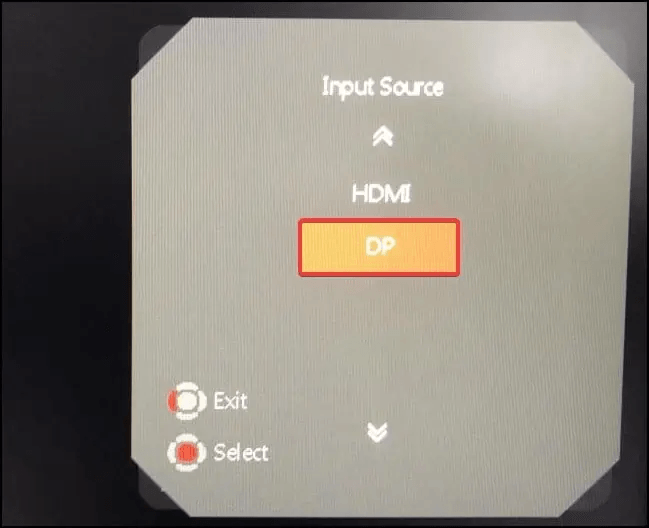
Verifique o menu de entrada do seu monitor para ver se a opção DisplayPort está acessível.
Se estiver acinzentada, isso é um sinal de alerta!
Seu cabo DisplayPort pode não estar devidamente conectado.
Então, é hora de dar uma segunda olhada.
2. Desconectar e Conectar
Seu cabo DisplayPort é como uma ponte entre seu computador e a tela.
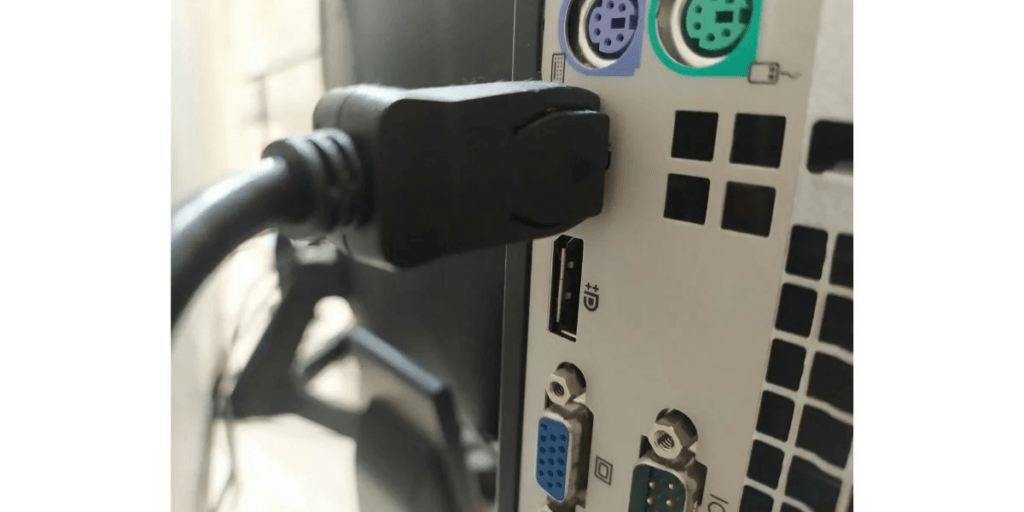
Pense nisso como quando você está tentando passar por uma porta; se houver um brinquedo no caminho, você pode tropeçar!
Da mesma forma, qualquer pequena coisa no cabo ou na porta pode causar problemas.
Desconecte o cabo e, em seguida, conecte-o novamente.
Ainda vendo aquele irritante erro de sinal “Sem DisplayPort”? Hora de investigar!
Examine os pequenos soldados (pinos!)
Desconecte seu cabo mais uma vez e olhe as extremidades como se estivesse procurando um tesouro.
Faltando ou com pinos tortos? Algum pequeno invasor como fiapo?
Dê um sopro rápido de ar em ambas as extremidades para remover a poeira que pode estar brincando de esconde-esconde lá dentro.
Encaixe e Trave
Ao conectar o cabo novamente, empurre até que as extremidades pontudas façam um “clique” satisfatório.
Você não quer que o cabo se solte agora, quer?
3. A Técnica de Reinicialização do Monitor
Aqui está o segredo engraçado, mas preciso, no reino da tecnologia da informação: pressionar o botão de ligar e desligar pode resolver milagrosamente uma infinidade de problemas digitais.
Sim, este truque simples e antigo é o queridinho dos solucionadores de problemas de tecnologia em todos os lugares!
Desligue a CPU: Dê um tempo ao seu computador. Desligue-o e desconecte-o de sua fonte de energia elétrica.
Dê Boa Noite ao Monitor: Deixe sua tela (monitor) tirar uma soneca também; desconecte-o da alimentação elétrica, bem como da CPU.
Pause e Pense: Espere por 120 segundos.
Reviva a Tela: Reconecte o monitor à sua fonte de alimentação.
Energize a CPU: Conecte seu computador de volta à tomada.
Desperte a Fera: Pressione o botão de ligar e traga seu computador de volta à vida.
Ilumine o Monitor: Não se esqueça de ligar sua tela também; pressione seu botão de ligar.
As letras miúdas
Agora, lembre-se, embora esta magia de reinicialização frequentemente resolva o problema, não é uma poção mágica que cura tudo. Se seus problemas técnicos persistirem, pode ser hora de investigar mais a fundo; talvez seus drivers estejam com problemas e precisem de atenção.
Se você se encontra fazendo isso toda vez, talvez o DisplayPort não seja o que você precisa.
Além disso, se você tem um PC de torre desktop, certifique-se de que ele esteja realmente ligado e funcionando!
Mesmo que você ouça os ventiladores zumbindo, não se engane; eles podem estar AINDA em modo ZUMBI, mas fazem você sentir que estão ‘LIGADOS’.
Veja se o indicador LED está aceso, confirmando que seu computador e tela estão ambos firmemente conectados a uma fonte de energia.
Este conselho sábio também pode salvá-lo quando a tela do seu monitor decide ‘não ligar hoje’.
4. Meça Duas Vezes, Conecte Uma Vez
- O comprimento importa:
Assim como na pesca, você não quer sua linha muito curta ou muito longa. Certifique-se de que seu cabo se encaixe perfeitamente na sua configuração, mas não esteja esticado pela sala.
- Qualidade acima da quantidade:
Você não beberia café velho, então não use um cabo de má qualidade. Um cabo frágil ou excessivamente longo pode enfraquecer seu sinal, fazendo sua tela parecer tão triste quanto um dia chuvoso.
- Crônicas do adaptador:
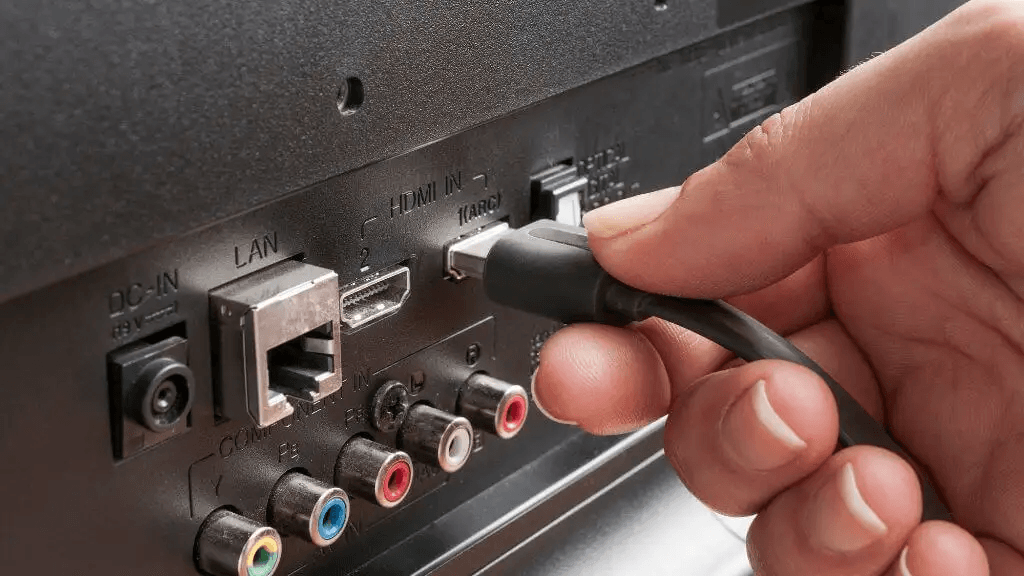
Se você estiver usando um adaptador, verifique novamente se ele está devidamente conectado ao cabo e ao seu computador.
Se você tiver várias DisplayPorts, experimente outra e veja se isso resolve o problema.
5. Lidando com Peculiaridades de Terceiros
Não se preocupe, você não está sozinho se tiver que ocasionalmente repetir o passo um com DisplayPorts de terceiros.
Esses adaptadores são como peças de quebra-cabeça; às vezes, você precisa mexer um pouco neles para um encaixe perfeito.
Não é grande coisa e é uma experiência universal!
6. Escolhendo A Porta DisplayPort Desejada
Acesse as configurações do seu computador, vá para a seção “Dispositivos” e dê uma olhada nas DisplayPorts disponíveis para ajudar você a escolher a desejada.
- Imagine isto: Seu monitor é como um castelo com duas torres e dois portões — chamados “DP1” e “DP2.”
- Se seu computador se aproxima do primeiro portão, certifique-se de que o banner de boas-vindas exiba “DP1.” E se ele estiver indo para o segundo? Você adivinhou; “DP2” deve ser o nome do jogo!
7. Selecionando O Cabo Correto
Embora você possa pensar que “cabo é cabo”, o diabo está realmente nos detalhes quando se trata do universo DisplayPort e HDMI.
A questão é: um cabo DisplayPort para HDMI não é uma varinha mágica que funciona nos dois sentidos.
Pense nisso como uma rua de mão única que permite conectar um dispositivo habilitado para DisplayPort a uma tela equipada com HDMI.
Tentando fazer o contrário? Isso não funciona.
Então, o que fazer para uma conectividade bidirecional?
Bem, invista em um conversor meticulosamente adaptado para transformar sua saída específica na entrada desejada.
Ao navegar por mercados online como a Amazon, preste atenção às descrições dos produtos que descrevem explicitamente o tipo de transformação designado do conversor.
Vários ‘USUÁRIOS DO REDDIT’ reconheceram que inverter as duas extremidades do cabo entre o computador e o monitor os ajudou a se livrar do ‘Sinal de Sem DisplayPort’.
8. Soluções Relacionadas A Placas Gráficas
Verificação rápida de segurança
Antes de mergulhar na selva do hardware, lembre-se de desconectar todos os cabos e certificar-se de que seu computador esteja desligado. Você não quer arriscar seu bem-estar ou o do seu hardware!
O Teste “já está encaixado?”
Então, você tem uma GPU substituível? Verifique novamente se ela está firmemente no lugar dentro de seu encaixe designado. Um encaixe frouxo pode ser o vilão por trás dos seus pesadelos com DisplayPort.
A questão da compatibilidade
Mesmo que você possua o crème de la crème dos monitores de jogos ultrawide, uma GPU com defeito ou incompatível pode deixar sua tela de joelhos digitalmente. Certifique-se de estar usando um driver que esteja em perfeita harmonia com sua placa.
Comece atualizando a placa gráfica
MÉTODO 1: entre no Centro de Controle: Gerenciador de Dispositivos.
- Clique no símbolo do menu Iniciar (você sabe, o ícone ondulado do Windows), ou pressione Windows + X. Isso revelará sua Lista de Acesso Rápido.
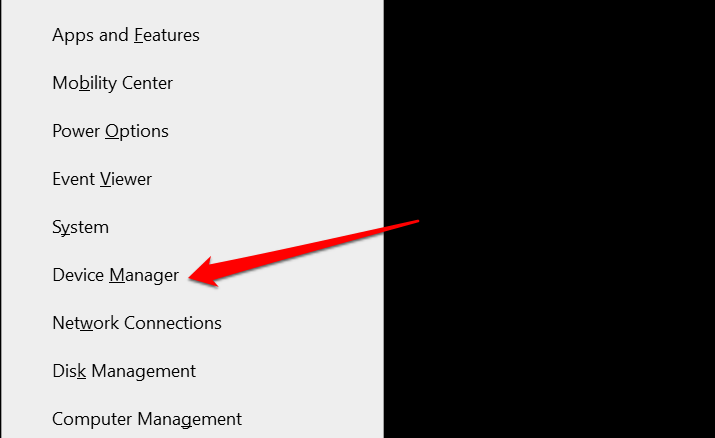
- Escolha o rotulado como “Gerenciador de Dispositivos” na lista. Este é o centro de controle para todo o seu hardware!
Revele o assistente gráfico: adaptador de vídeo.
- Na janela do Gerenciador de Dispositivos, localize a seção que diz “Adaptadores de vídeo” e faça-o revelar seus segredos clicando na pequena seta ao lado.
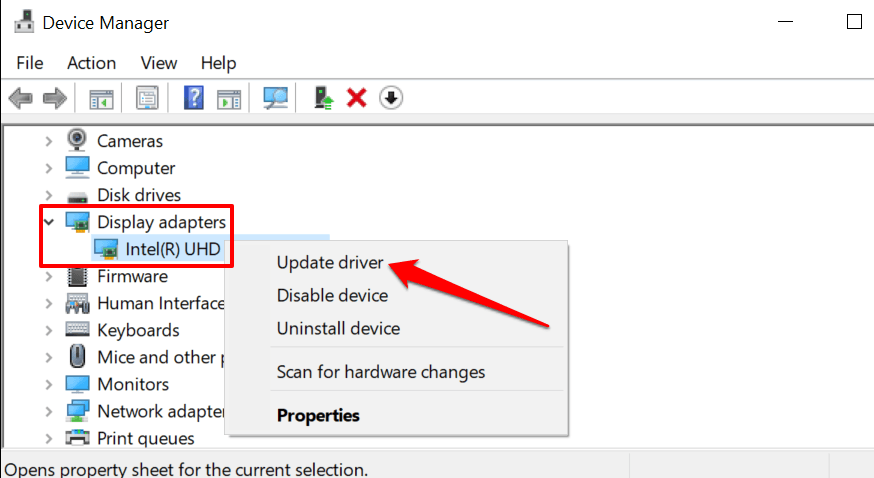
- Uma vez expandido, clique com o botão direito no adaptador em questão e escolha a opção “Atualizar driver”.
Deixe a Microsoft fazer a busca: busca automática.
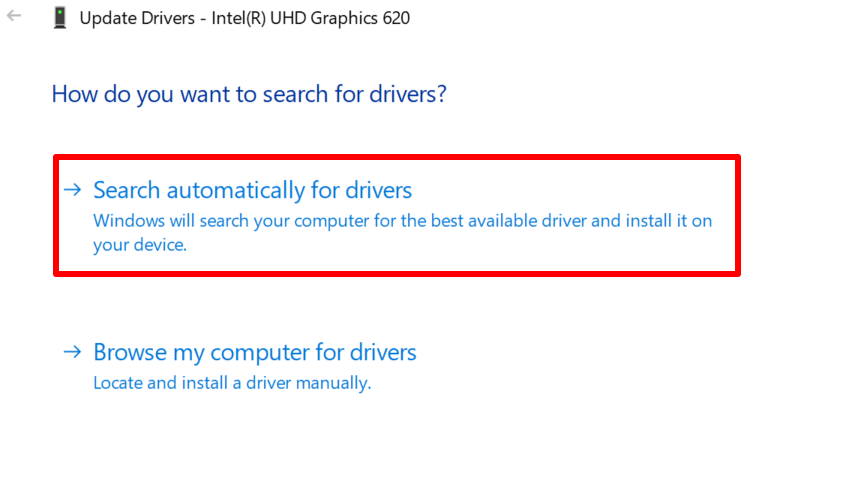
- Opte por “Pesquisar drivers automaticamente” e deixe os recursos da Microsoft vasculharem a internet para você.
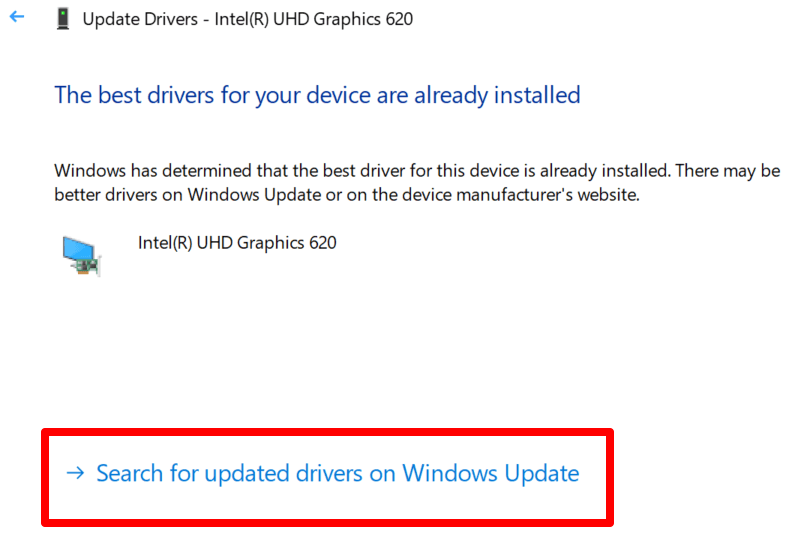
MÉTODO 2: Windows Update.
- Às vezes, a Microsoft surpreende você com atualizações de driver via Windows Update. Se o Gerenciador de Dispositivos não encontrar nada, navegue até o Windows Update.
- Escolha “Procurar drivers atualizados no Windows Update.”
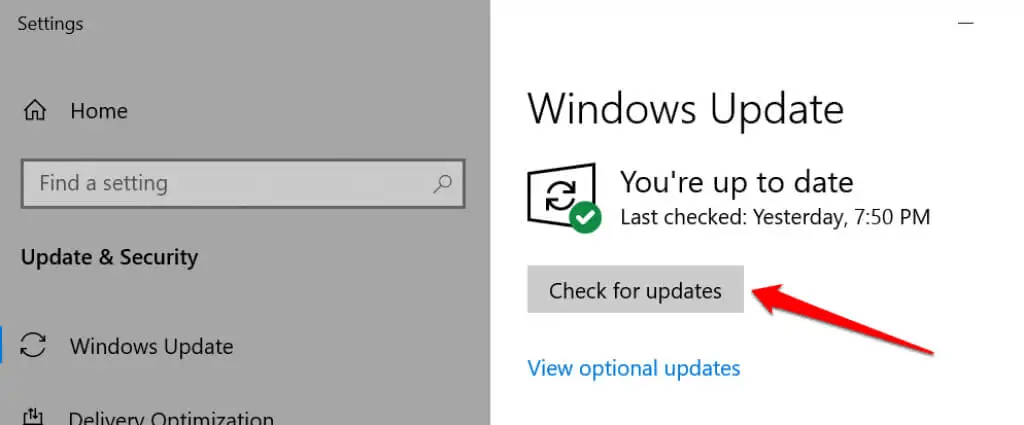
Clique no botão de atualização: verificar atualizações
- Se o seu sistema não iniciar a busca por novos softwares e drivers por conta própria, basta clicar no botão “Verificar atualizações” para iniciar o processo.
MÉTODO 3 – ATUALIZANDO O DRIVER
Desconecte do monitor DisplayPort.
Pressione simultaneamente a tecla do logotipo do Windows + Ctrl + Shift + B.
- Espere uma breve interrupção de 2 segundos onde sua tela tira uma pequena soneca (fica preta).
- Fique atento! Haverá um som de bipe.
Reconecte o cabo DisplayPort ao seu computador.
- O monitor agora está funcionando?
- Se sim, parabéns! Se não, sem problemas. Vamos explorar mais soluções.
MÉTODO 4 – REVERTER A ATUALIZAÇÃO
Você não odeia quando uma atualização recente joga sua tela no esquecimento? Sim, um driver gráfico problemático ou com falha TAMBÉM pode ser o culpado.
Se seu DisplayPort começou a falhar logo após uma atualização de driver, veja como restaurar a ordem:
Abra o Gerenciador de Dispositivos pressionando a Tecla Windows + X e faça sua seleção.
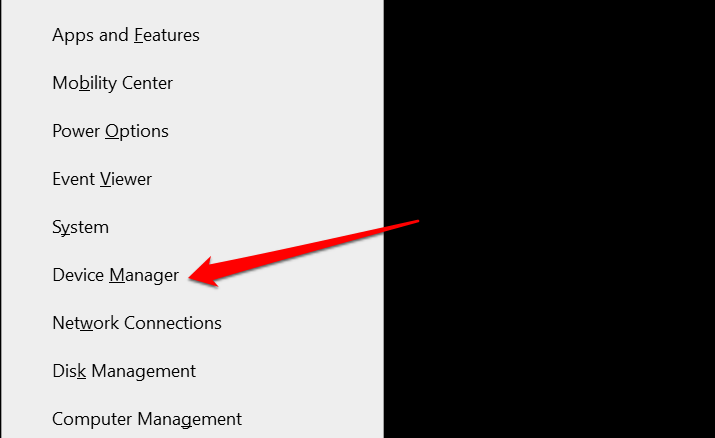
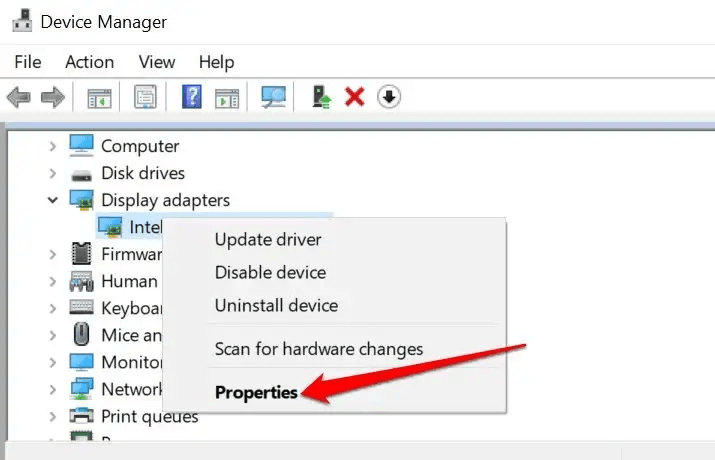
Encontre e clique com o botão direito no seu driver com problemas em “Adaptadores de vídeo” e, em seguida, clique em Propriedades.
Navegue até a guia Driver e clique na opção “Reverter Driver”.
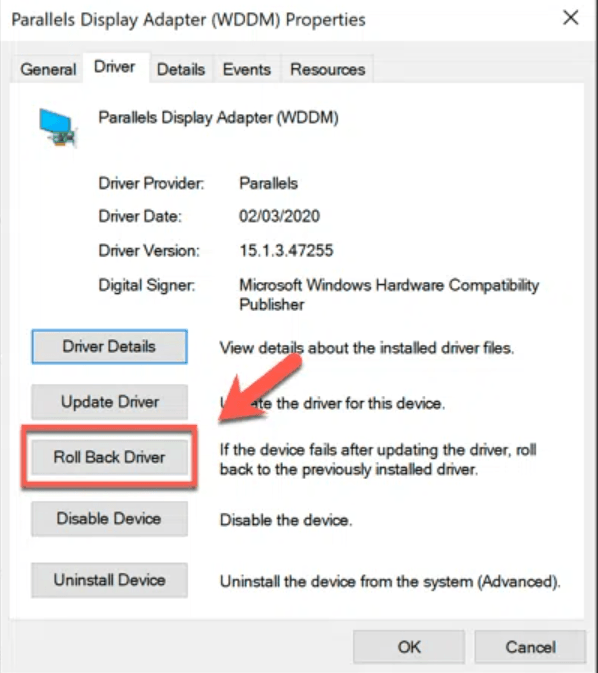
Se o botão “Reverter Driver” parecer indisponível, significa que você nunca atualizou este driver em particular antes.
9. A Confusão do USB-C: Nem Toda Porta É um Canivete Suíço
Antes de tudo. Nem toda porta USB-C é um canivete suíço de funções.
Enquanto algumas são campeãs multitarefas e podem lidar com energia, dados e saída de vídeo ao mesmo tempo, outras são um pouco menos dotadas e lidam apenas com energia e dados.
Sua porta é compatível com vídeo?
Então, como você sabe se a porta USB-C do seu computador é compatível com vídeo? Os recursos para esta informação são:
- Manual do Seu Computador: Pegue aquele manual prático ou PDF que veio com seu computador. Procure a seção sobre portas para ver o que a sua pode suportar.
- Site do Fabricante: Se o manual estiver difícil de encontrar, acesse o site da empresa que fabricou seu computador. Procure pelas especificações do seu modelo e descubra se sua porta USB-C é compatível com vídeo.
Soluções rápidas
Se você descobrir que sua porta USB-C não é compatível com vídeo, veja o que fazer:
- Porta Plano B: Simplesmente conecte seu cabo em outra porta que suporte vídeo. Sem complicação, sem bagunça.
- Adapte-se e Supere: Se não houver outras portas, compre um adaptador que possa traduzir a linguagem USB-C para a linguagem DisplayPort.
10. Decifrando o Código de Resolução do Monitor
Se sua tela externa está lhe dando o tratamento do silêncio (ou seja, exibindo um erro de “sem sinal de entrada”), pode ser porque vocês dois não estão falando a mesma “linguagem de resolução”.
Em outras palavras, a potência gráfica do seu computador pode estar enviando sinais em uma resolução que seu monitor não consegue decifrar.
Imagine tentar assistir a um filme em 4K em uma TV de tubo antiga; algo tem que ceder!
Para resolver este problema
- Consulte as Especificações do Seu Monitor: Verifique as especificações do seu monitor para saber suas capacidades de resolução ideal e mais alta.
- Ajuste as Especificações do DisplayPort: Valide se suas configurações de DisplayPort estão ajustadas a uma resolução e taxa de atualização que seu monitor pode processar sem problemas.
Passos rápidos para harmonizar sua taxa de atualização
- Invoque as Configurações: Pressione a Tecla Windows + I e deixe o menu Configurações aparecer na sua tela.
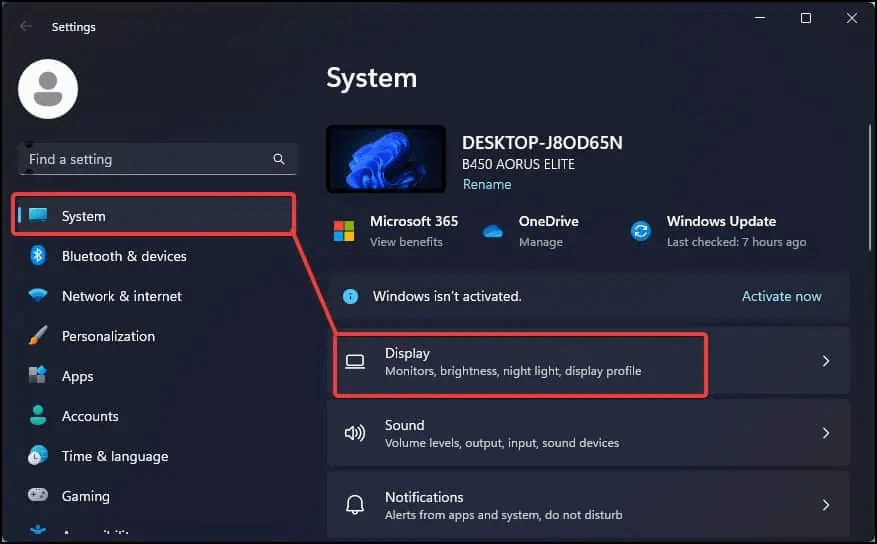
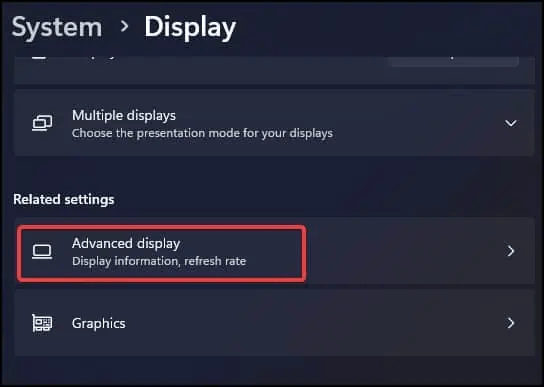
- Navegue para o Nirvana: vá para sistema > exibição > exibição avançada.
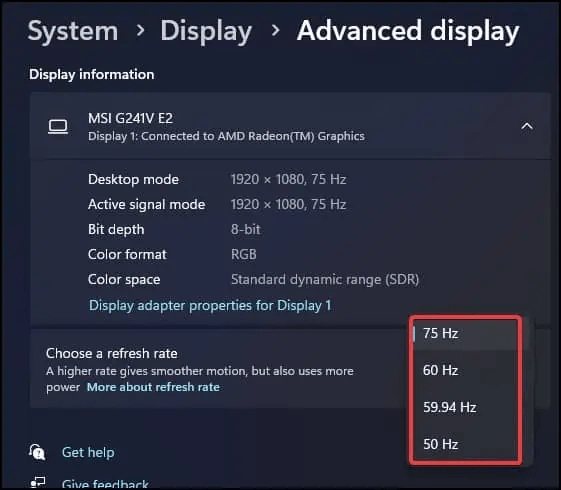
- Ajuste Fino da Frequência: Procure no menu “Escolher uma taxa de atualização” e ajuste-o suavemente para uma configuração mais suave ou sugerida.
- O Momento da Verdade: Faça uma verificação rápida para ver se sua tela decidiu colaborar!
Pronto! Isso funcionou para você?
- Modo de Segurança ao Resgate: Se você está navegando neste labirinto com um PC Windows e não tem certeza sobre os detalhes das especificações do seu monitor, inicialize em modo de segurança.
Este ato simples diminui um pouco os gráficos, tornando mais fácil para o seu monitor acompanhar.
11. Verificando as Configurações do Projetor
Para começar, vamos tentar experimentar diferentes conexões de cabo. Você tem um monitor extra? Ótimo! Conecte os cabos HDMI e DisplayPort a telas diferentes.
A combinação mágica WIN+P
Uma vez conectado, pressione a tecla Windows e P juntos. Um menu prático deve aparecer à direita.
- Navegue: Continue pressionando a seta para baixo e não pare!
- Seja Paciente: Espere por pequenos apagões ou cintilações na sua tela.
- Momento Eureka: Assim que a tela se comportar, você acertou em cheio!
O Que Está Por Trás da Cortina Windows + P?
Aqui está a informação: este menu Windows + P é conhecido como “Modo de Exibição de Apresentação”. As opções variam de ‘Estender Exibição’ a ‘Somente Computador’ a ‘Somente Projetor’. Se sua tela tem falhado, provavelmente está configurado para ‘Somente Monitor Principal’, o que não funciona para monitores DisplayPort.
12. O Último Recurso: Testando Com Outros Dispositivos
- Conecte seu monitor a um dispositivo diferente com um sinal de vídeo confiável.
- Problemas com o monitor? Se a falha persistir, seu monitor pode ser a diva neste drama.
- Problemas no PC ou software? Se o monitor funciona bem com outras entradas, é hora de desconfiar do seu PC ou de seus problemas de software.
Concluindo
Após um mergulho profundo no mundo dos dramas do DisplayPort, lembre-se de que a comunicação é fundamental; entre você e seus dispositivos, é claro!
De cliques de cabo a truques de driver, mantenha sua conexão de hardware sólida e você banirá esses problemas de “Sem Sinal”.
Então vá em frente, reinicie, reconecte e atualize; sua vida digital aguarda sua exibição impecável!
Experimentar problemas de conectividade de tela pode ser frustrante, especialmente quando a precisão importa na produção de vídeo ou imagem. Um monitor de câmera confiável que suporta múltiplas interfaces de entrada, incluindo HDMI, pode ser seu companheiro ideal para solução de problemas, garantindo que seu fluxo de trabalho permaneça suave e ininterrupto.
Perguntas Frequentes
Como sei se meu DisplayPort está com defeito?
Se seu DisplayPort estiver com defeito, você provavelmente encontrará um erro de sinal “Sem DisplayPort” ou nenhuma exibição. Você pode verificar pinos tortos ou faltando e também testar o cabo em um dispositivo diferente para confirmar.
Por que o Windows 10 não está detectando o DisplayPort?
O Windows 10 pode não detectar o DisplayPort devido a drivers desatualizados ou incompatíveis. Certifique-se de atualizar os drivers da sua placa gráfica e verificar as configurações para ver se o DisplayPort é reconhecido.
O DisplayPort pode ser reparado?
Dependendo do problema, um DisplayPort com defeito pode ser reparável. Para problemas menores, como pinos tortos, você pode tentar endireitá-los cuidadosamente. Se o cabo ou a porta estiver gravemente danificado, pode precisar de substituição.
Qual é a desvantagem do DisplayPort?
Uma desvantagem do DisplayPort pode ser problemas de compatibilidade, especialmente com dispositivos mais antigos que podem não ter entradas DisplayPort. Além disso, cabos de alta qualidade podem ser mais caros que HDMI.
O DisplayPort afeta o FPS?
O DisplayPort em si não afeta o FPS, mas suporta taxas de atualização e resoluções mais altas, o que pode permitir uma jogabilidade mais suave se seu hardware suportar.
Por que usar HDMI em vez de DisplayPort?
O HDMI é frequentemente preferido para configurações de entretenimento doméstico, pois suporta áudio e vídeo e é amplamente compatível com TVs e outros dispositivos.
A RAM pode causar ausência de exibição?
Sim, RAM defeituosa ou mal encaixada pode resultar em ausência de exibição. Certifique-se de que os módulos de RAM estejam firmemente no lugar.
Por que meu monitor diz que não há sinal DP do seu dispositivo?
Se seu monitor exibir “Sem Sinal DP”, provavelmente não está recebendo dados de vídeo do seu computador. Verifique as conexões do cabo e atualize seus drivers.
