
























.png)
.png) English
English .png) Français
Français .png) Deutsch
Deutsch .png) Italiano
Italiano .png) Português
Português  Español
  简体中文
简体中文 
HDMIは正常に動作しているのに「DisplayPort信号なし」メッセージが表示されてお困りですか?
原因は、ケーブルの接続不良やピンの曲がり、古いグラフィックドライバー、さらにはコンピューターの設定まで様々な可能性があります。
従来の「抜き差し」から、グラフィックカード設定の更新まで、幅広い解決策を探るステップバイステップガイドをご覧ください。
1. 基本的な確認から始める
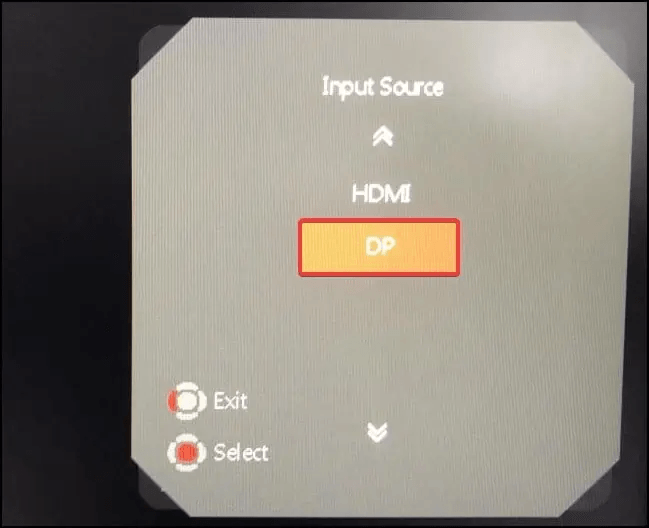
モニターの入力メニューを確認して、DisplayPortオプションにアクセスできるかどうかを確認してください。
グレーアウトしている場合は、危険信号です!
DisplayPortケーブルが正しく固定されていない可能性があります。
再度確認する時です。
2. 接続の切断・再接続作業
DisplayPortケーブルは、コンピューターと画面を結ぶ橋のようなものです。
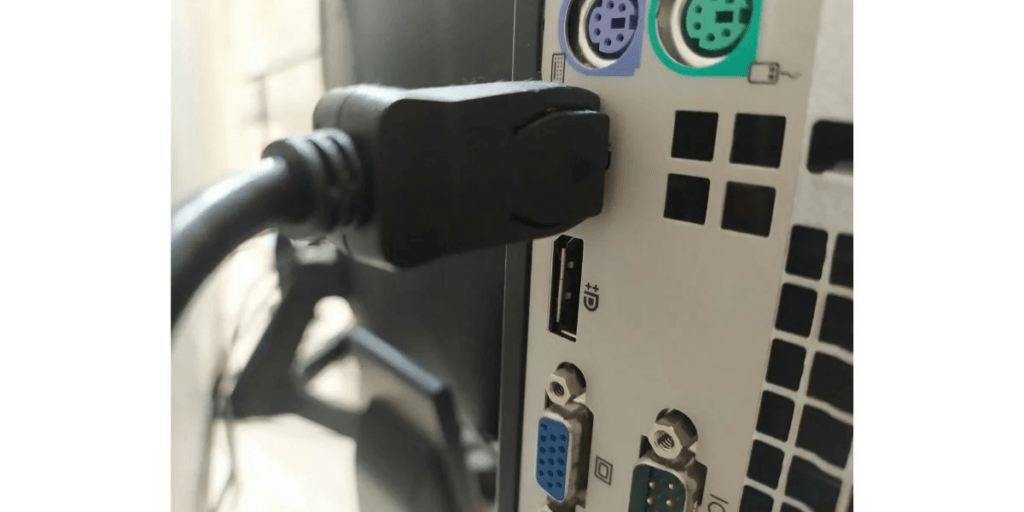
ドアを通ろうとするときに、おもちゃが邪魔になっていると、つまずいてしまうことを想像してください!
同様に、ケーブルやポートに小さな異物があると、問題が発生する可能性があります。
ケーブルを外してから、再度接続してください。
まだ厄介な「DisplayPort信号なし」エラーが表示されますか?調査の時間です!
小さな兵士(ピン!)を調べる
ケーブルをもう一度外して、宝探しをするように端子を確認してください。
欠けているピンや曲がったピンはありませんか?ほこりなどの小さな侵入者はいませんか?
両端に軽く息を吹きかけて、中に隠れているほこりを取り除いてください。
ロック&ロード
ケーブルを差し戻すときは、先端が満足のいく「カチッ」という音がするまで押し込んでください。
ケーブルが抜け落ちてしまっては困りますからね?
3. モニター再起動テクニック
情報技術の分野における面白くも正確な秘密をお教えします:電源ボタンをオフにしてからオンにすることで、数多くのデジタル問題が奇跡的に解決されることがあります。
はい、このシンプルで昔ながらのトリックは、あらゆる場所の技術トラブルシューターの愛用手段なのです!
CPUの電源を切る:コンピューターを休ませてあげましょう。シャットダウンして、電源から切り離してください。
モニターにおやすみを:画面(モニター)も休ませましょう。電源とCPUの両方から切り離してください。
一時停止して考える:短い120秒間待ちます。
画面を復活させる:モニターを電源に再接続してください。
CPUに活力を与える:コンピューターをコンセントに差し戻してください。
野獣を目覚めさせる:電源ボタンを押して、コンピューターを復活させてください。
モニターを照らす:画面も忘れずに起こしてください。電源ボタンを押してください。
注意事項
さて、この再起動の魔法は頻繁に効果を発揮しますが、万能の治療薬ではないことを覚えておいてください。技術的な問題が続く場合は、より深く調査する必要があるかもしれません。おそらくドライバーが問題を起こしており、注意が必要です。
ただし、毎回これを行う必要がある場合は、DisplayPortが必要なものではないかもしれません。
また、デスクトップタワーPCをお使いの場合は、実際に起動して動作していることを確認してください!
ファンの音が聞こえても騙されてはいけません。まだゾンビモードにあるのに、電源が「オン」になっているように感じさせている可能性があります。
LEDインジケーターが点灯しているかを確認し、コンピューターとディスプレイの両方が電源にしっかりと接続されていることを確認してください。
この賢明なアドバイスは、モニター画面が「今日は点灯しない」ゲームを決め込んだときにも役立ちます。
4. 二度測って一度差し込む
- 長さが重要:
釣りをするときと同じように、糸が短すぎても長すぎてもいけません。ケーブルがセットアップにぴったり合うが、部屋中に伸びていないことを確認してください。
- 量より質:
古いコーヒーを飲まないのと同じように、古いケーブルを使わないでください。薄っぺらいケーブルや過度に長いケーブルは信号を弱くし、画面を雨の日のように悲しく見せる可能性があります。
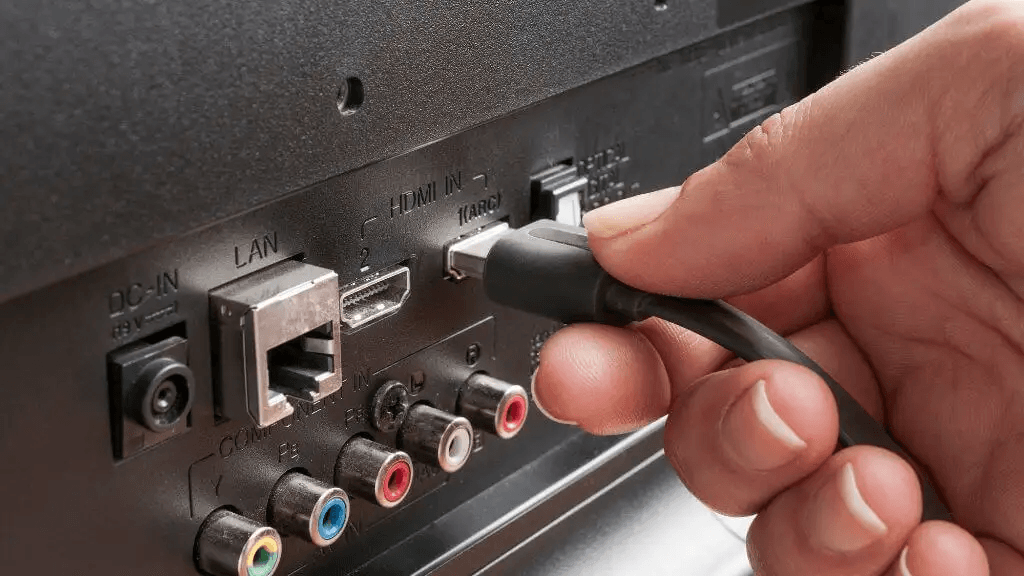
- アダプター記録:
アダプターを使用している場合は、ケーブルとコンピューターの両方に正しく接続されていることを再確認してください。
複数のDisplayPortがある場合は、切り替えて効果があるかどうかを確認してください。
5. サードパーティ製品の癖への対処
サードパーティ製DisplayPortで時々ステップ1を繰り返す必要がある場合でも、心配する必要はありません。
これらのアダプターはパズルのピースのようなもので、完璧にフィットするために少し動かす必要がある場合があります。
大したことではなく、誰もが経験することです!
6. 適切なディスプレイポートの選択
コンピューターの設定にアクセスし、「デバイス」セクションに移動して、利用可能なDisplayPortを確認し、希望するものを選択してください。
- これを想像してみてください:モニターは「DP1」と「DP2」という名前の2つの門を持つ双塔の城のようなものです。
- コンピューターが最初の門に向かう場合は、歓迎の横断幕に「DP1」と書かれていることを確認してください。2番目に向かう場合は?そうです、「DP2」がゲームの名前であるべきです!
7. 正しいケーブルの選択
「ケーブルはケーブル」と思うかもしれませんが、DisplayPortとHDMIの世界では、詳細に悪魔が宿っています。
真実をお教えします:DisplayPort-HDMIケーブルは、両方向に機能する魔法の杖ではありません。
DisplayPort対応デバイスをHDMI対応画面に接続できる一方通行の道路と考えてください。
逆方向に試すのは?それは禁止区域です。
では、双方向接続のために何をすべきでしょうか?
特定の出力を希望する入力に変換するために細心に調整されたコンバーターに投資してください。
Amazonなどのオンラインマーケットプレイスを閲覧する際は、コンバーターの指定された変換タイプを明確に説明する製品説明に注意してください。
多数の「REDDITユーザー」が、ケーブルの両端をコンピューターとモニターの間で入れ替えることで「DisplayPort信号なし」を解決できたと認めています。
8. グラフィックカード関連の解決策
安全確認
ハードウェアのジャングルに飛び込む前に、すべてのコードを抜いて、コンピューターがシャットダウンされていることを確認してください。あなたの安全やハードウェアの安全を危険にさらしたくありませんから!
「まだ入っていない?」テスト
交換可能なGPUをお持ちですか?指定された溝にしっかりと配置されていることを再確認してください。緩い取り付けがDisplayPortの悪夢の原因である可能性があります。
互換性の問題
最高級の超ワイドゲーミングディスプレイを所有していても、故障または非互換のGPUが画面をデジタル的に膝まずかせる可能性があります。カードと完全に調和するドライバーを実行していることを確認してください。
グラフィックカードの更新から始める
方法1:コントロールセンターに入る:デバイスマネージャー。
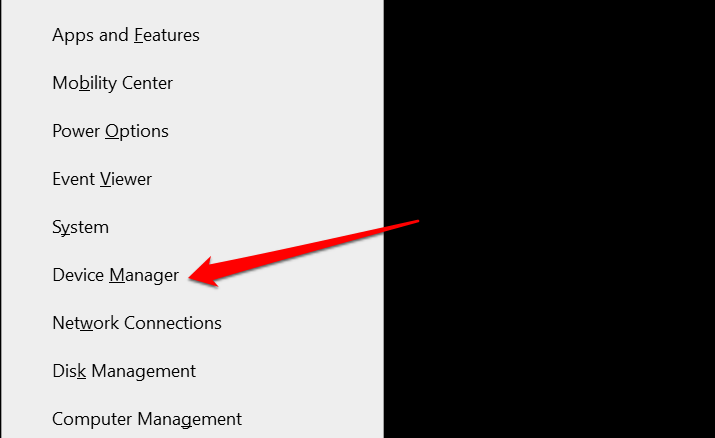
- スタートメニューシンボル(波状のWindowsアイコン)をクリックするか、Windows + Xを押してください。これによりクイックアクセスリストが表示されます。
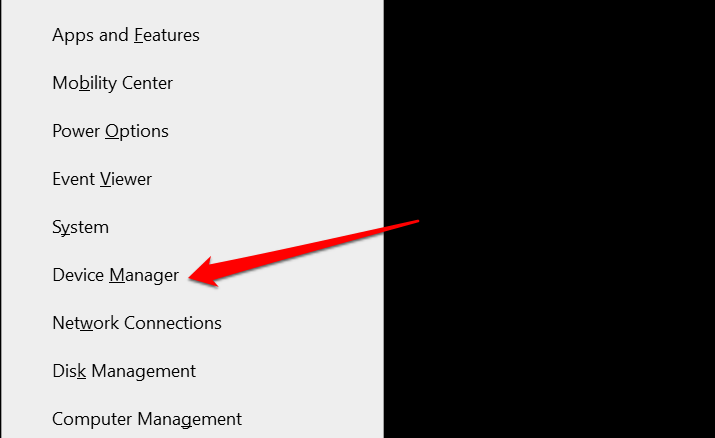
- リストから「デバイスマネージャー」というラベルの付いたものを選択してください。これはすべてのハードウェアのコントロールセンターです!
グラフィックウィザードを明らかにする:ディスプレイアダプター。
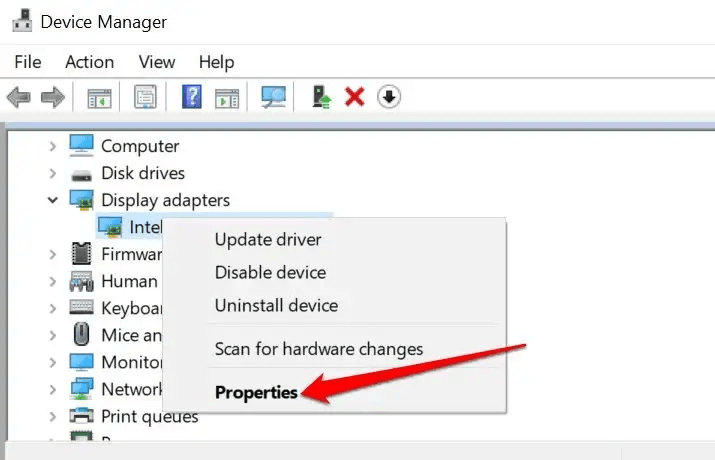
- デバイスマネージャーウィンドウで、「ディスプレイアダプター」と書かれたセクションを見つけ、その横の小さな矢印をクリックして秘密を明かしてください。
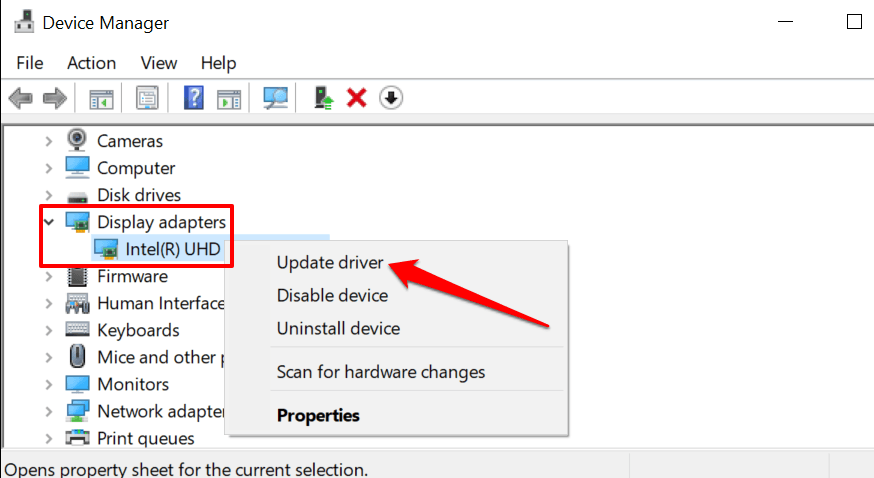
- 展開されたら、問題のアダプターを右クリックして「ドライバーの更新」オプションを選択してください。
Microsoftに偵察をさせる:自動検索。
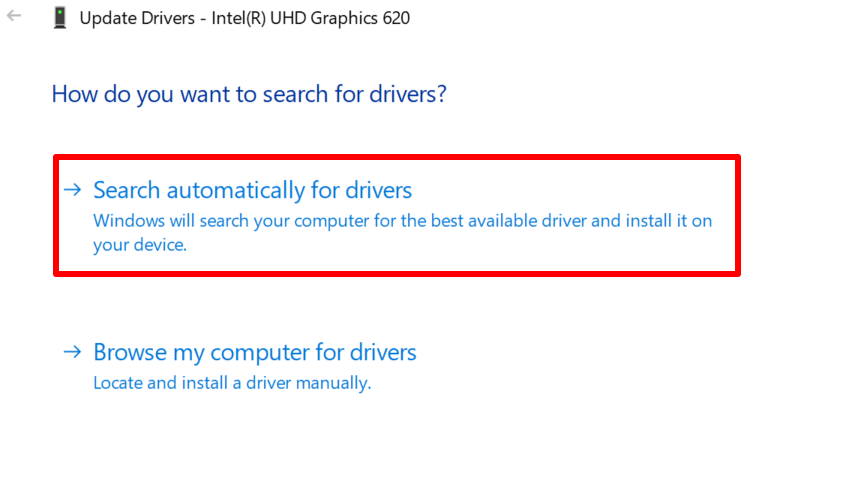
- 「ドライバーを自動的に検索」を選択し、Microsoftの手下にインターネットを検索させてください。
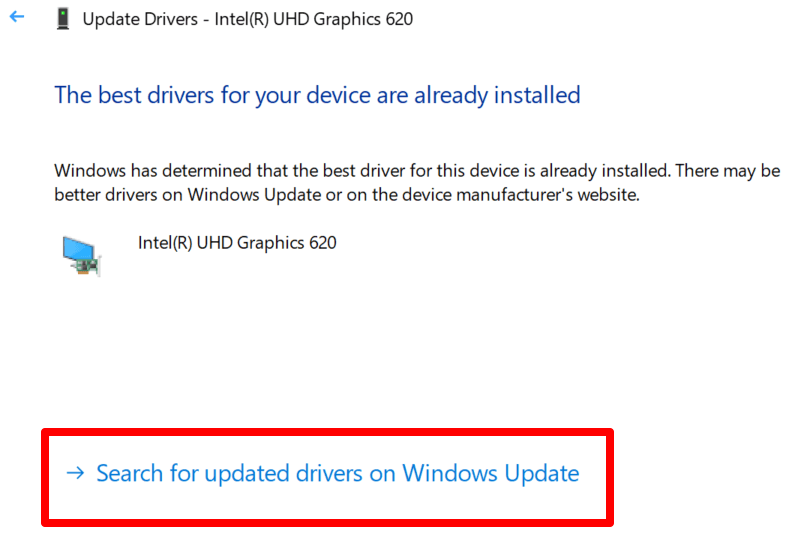
方法2:Windows Update。
- 時々MicrosoftはWindows Update経由でドライバー更新で驚かせてくれます。デバイスマネージャーが空手で戻ってきた場合は、Windows Updateに移動してください。
- 「Windows Updateで更新されたドライバーを検索する」を選択してください。
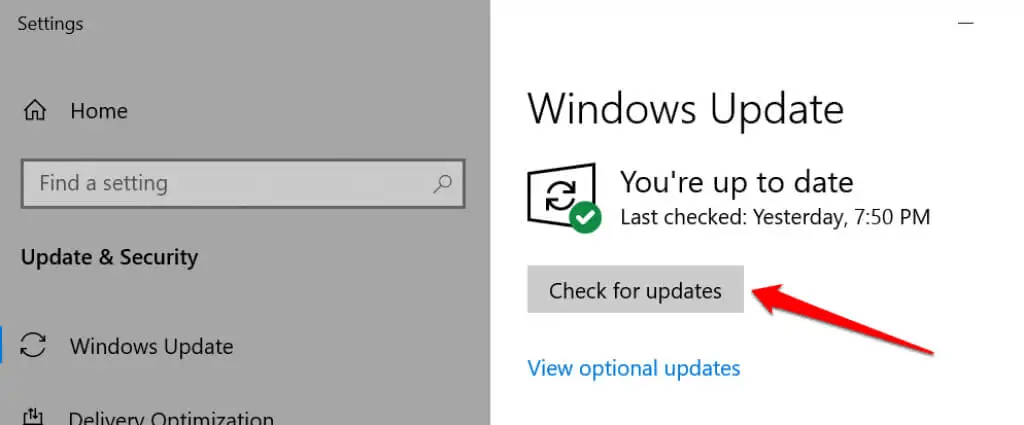
更新ボタンを押す:更新を確認
- システムが新しいソフトウェアとドライバーの検索を自動的に開始しない場合は、「更新を確認」ボタンをタップしてプロセスを開始してください。
方法3 – ドライバーの更新
DisplayPortモニターから切断してください。
Windowsロゴキー + Ctrl + Shift + Bを同時に押してください。
- 画面が小さな昼寝をする(黒くなる)短い2秒間の休憩を予期してください。
- 聞いてください!ビープ音が鳴ります。
DisplayPortケーブルをコンピューターに再接続してください。
- モニターは今、認識してうなずいていますか?
- はいの場合、おめでとうございます!そうでない場合は、心配ありません。さらなる修正を探りましょう。
方法4 – 更新を元に戻す
最近の更新がディスプレイを忘却の彼方に投げ込んだときは、本当に嫌になりませんか?はい、気まぐれまたは欠陥のあるグラフィックドライバーも犯人である可能性があります。
ドライバー更新の直後にDisplayPortがあなたを無視し始めた場合、秩序を回復する方法は次のとおりです:
Windows Key + Xを押してデバイスマネージャーを開き、選択してください。
「ディスプレイアダプター」の下で問題のあるドライバーを見つけて右クリックし、プロパティをクリックしてください。
ドライバータブに移動し、「ドライバーのロールバック」オプションを押してください。
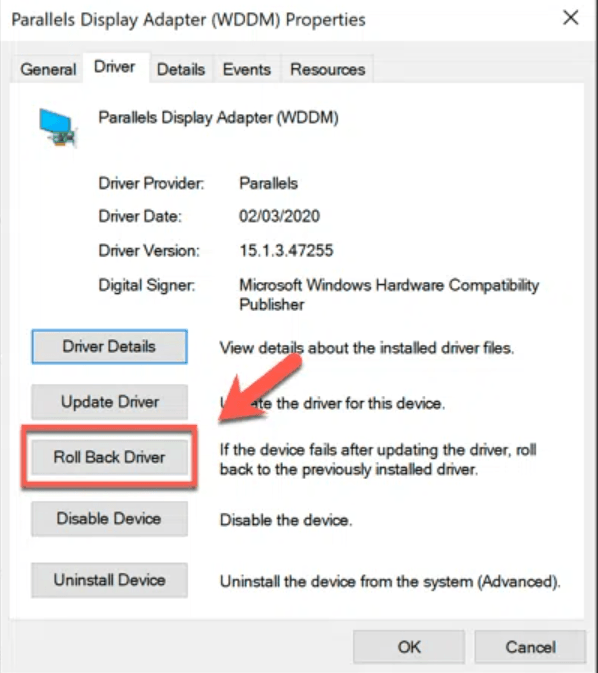
「ドライバーのロールバック」ボタンがクリックできないように見える場合は、この特定のドライバーを以前に更新したことがないことを意味します。
9. USB-Cの混乱:すべてのポートが万能ではない
まず最初に。すべてのUSB-Cポートが機能のスイスアーミーナイフではありません。
一部はマルチタスクのチャンピオンで、電力、データ、ビデオ出力をすべて同時に処理できますが、他のものはあまり才能がなく、電力とデータのみを扱います。
あなたのポートはビデオに精通していますか?
では、コンピューターのUSB-Cポートがビデオ業務に対応しているかどうかをどのように知ることができるでしょうか?この情報の頼りになるリソースは次のとおりです:
- コンピューターのマニュアル:コンピューターに付属していた便利な小冊子またはPDFを手に取ってください。ポートに関するセクションを探して、あなたのものが何を処理できるかを確認してください。
- メーカーのウェブサイト:マニュアルが見つからない場合は、コンピューターを製造した会社のウェブサイトにアクセスしてください。モデルの仕様を検索し、USB-Cポートがビデオ業務に従事しているかどうかを確認してください。
クイック修正
USB-Cポートがビデオゲームに参加していないことが判明した場合、以下の対処法があります:
- プランBポート:ビデオができる別のポートにケーブルを差し込むだけです。面倒なし、騒ぎなし。
- 適応して克服:他のポートがない場合は、USB-C言語をDisplayPort言語に翻訳できるアダプターを入手してください。
10. モニター解像度コードの解読
外部画面が無言の扱いをしている場合(つまり「入力信号なし」エラーを表示している場合)、お二人が同じ「解像度言語」を話していないことが原因かもしれません。
簡単に言うと、コンピューターのグラフィックパワーハウスが、モニターが解読できない解像度で信号を送信している可能性があります。
古いブラウン管テレビで4K映画を見ようとすることを想像してください。何かが諦めなければなりません!
この問題を解決するには
- モニターの履歴書を参照:モニターの仕様を確認して、最適および最高解像度機能を学んでください。
- DisplayPort仕様を調整:DisplayPort設定が、モニターがスムーズに処理できる解像度とリフレッシュレートに微調整されていることを確認してください。
リフレッシュレートを調和させるクイックステップ
- 設定を召喚:Windows Key + Iを押して、設定メニューを画面に表示させてください。
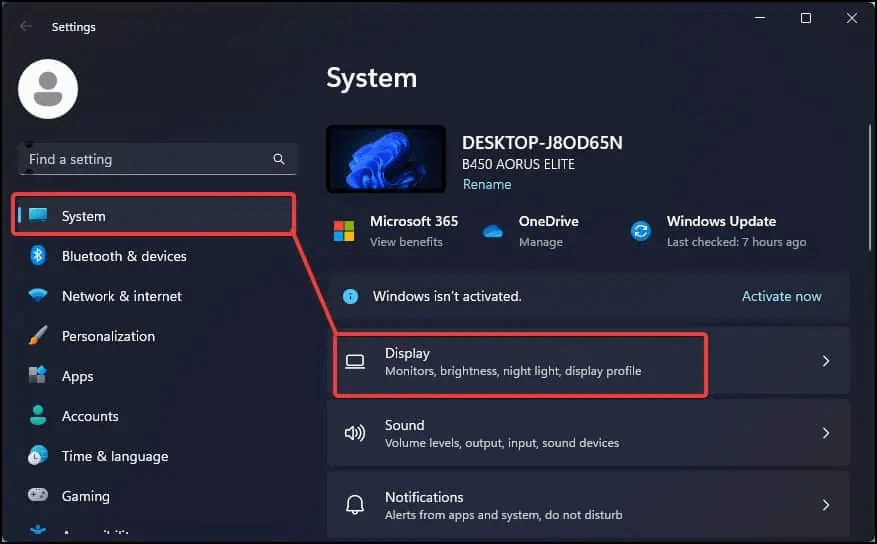
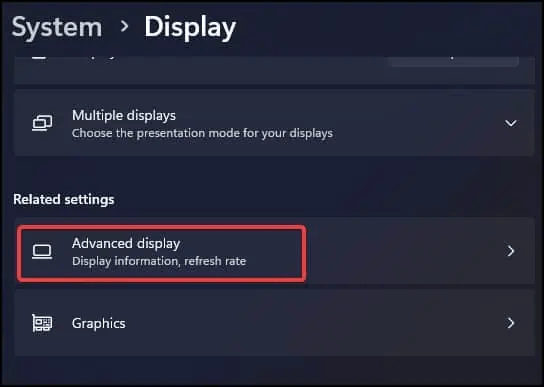
- ニルヴァーナに移動:システム>ディスプレイ>詳細ディスプレイにスライドしてください。
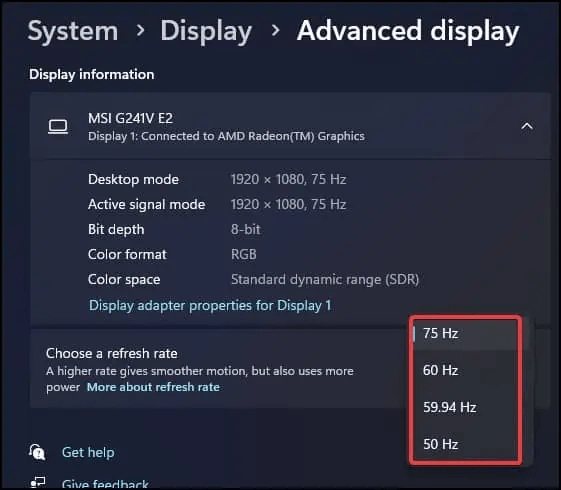
- その周波数を微調整:「リフレッシュレートを選択」メニューを探し、より穏やかまたは推奨設定に優しく調整してください。
- 真実の瞬間:画面が協力的になることを決めたかどうかクイックチェックを実行してください!
以上です!これはあなたに効果がありましたか?
- セーフモードが救助に:Windows PCでこの迷路をナビゲートしており、モニターの仕様詳細について確信がない場合は、セーフモードで起動してください。
この簡単な行為により、グラフィックが一段階下がり、モニターが追いつきやすくなります。
11. プロジェクター設定の確認
まず、ケーブル接続を混ぜてみましょう。予備のモニターはありますか?素晴らしい!HDMIとDisplayPortケーブルの両方を異なる画面に接続してください。
魔法のWIN+pコンボ
接続したら、WindowsキーとPを一緒に押してください。右側に便利なメニューがポップアップするはずです。
- ナビゲート:下矢印を押し続けて、止まらないでください!
- 忍耐強く:画面の小さなブラックアウトやちらつきを待ってください。
- ユーレカの瞬間:ディスプレイが正常に動作したら、大当たりです!
Windows + Pカーテンの後ろには何がありますか?
411をお教えします:このWindows + Pメニューは「プレゼンテーションディスプレイモード」として知られています。選択肢は「ディスプレイの拡張」から「コンピューターのみ」、「プロジェクターのみ」まで様々です。画面があなたを無視している場合、おそらく「メインディスプレイのみ」に設定されており、これはDisplayPortモニターには適用されません。
12. 最後の手段:他のデバイスでのテスト
- 確実にビデオ機能を持つ別のガジェットにモニターを接続してください。
- モニターブルース? 不具合が残る場合、モニターがこのドラマの主役かもしれません。
- PCまたはソフトウェアの問題? モニターが他の入力で明るく輝く場合は、PCまたはそのソフトウェアの悪戯を疑う時です。
まとめ
DisplayPortドラマの世界への深いダイブの後、コミュニケーションが鍵であることを覚えておいてください。あなたとデバイスの間の、つまり!
ケーブルのクリックからドライバーのトリックまで、ハードウェアの握手を確実に保ち、「信号なし」ブルースを追放してください。
さあ、再起動、再装着、リフレッシュしてください。あなたのデジタルライフが完璧なディスプレイを待っています!
ディスプレイ接続の問題を経験することは、特にビデオや画像制作で精度が重要な場合、フラストレーションを感じることがあります。HDMIを含む複数の入力インターフェースをサポートする信頼性の高いカメラモニターが、理想的なトラブルシューティングの相棒となり、ワークフローをスムーズで中断のないものに保つことができます。
よくある質問
DisplayPortが故障しているかどうかはどのように判断できますか?
DisplayPortが故障している場合、「DisplayPort信号なし」エラーまたは全く表示されない状況に遭遇する可能性があります。曲がったピンや欠けたピンを確認し、別のデバイスでケーブルをテストして確認することもできます。
Windows 10がDisplayPortを検出しないのはなぜですか?
Windows 10は、古いまたは非互換のドライバーのためにDisplayPortを検出しない場合があります。グラフィックカードドライバーを更新し、設定を確認してDisplayPortが認識されているかどうかを確認してください。
DisplayPortは修理できますか?
問題によっては、故障したDisplayPortは修理可能な場合があります。曲がったピンなどの軽微な問題については、慎重にまっすぐにすることを試すことができます。ケーブルまたはポートが深刻に損傷している場合は、交換が必要な場合があります。
DisplayPortの欠点は何ですか?
DisplayPortの欠点の一つは、特にDisplayPort入力を持たない古いデバイスとの互換性の問題である可能性があります。また、高品質のケーブルはHDMIよりも高価になる場合があります。
DisplayPortはFPSに影響しますか?
DisplayPort自体はFPSに影響しませんが、より高いリフレッシュレートと解像度をサポートするため、ハードウェアが対応していればよりスムーズなゲームプレイが可能になります。
DisplayPortよりもHDMIを使用する理由は何ですか?
HDMIは音声と映像の両方をサポートし、テレビやその他のデバイスとの互換性が広いため、ホームエンターテインメント環境でよく選ばれます。
RAMが原因で画面が表示されないことはありますか?
はい、故障したRAMや正しく装着されていないRAMは画面が表示されない原因となります。RAMスティックがしっかりと装着されていることを確認してください。
モニターに「デバイスからのDP信号がありません」と表示されるのはなぜですか?
モニターに「DP信号なし」と表示される場合、コンピューターから映像データを受信していない可能性があります。ケーブル接続を確認し、ドライバーを更新してください。
