



























.png)
.png) English
English .png) Deutsch
Deutsch .png) Italiano
Italiano .png) 日本語
日本語 .png) Português
Português  Español
  简体中文
简体中文 
Bloqué avec un message « DisplayPort aucun signal » alors que HDMI fonctionne parfaitement ?
Le coupable pourrait être n’importe quoi, d’un câble mal fixé ou de broches pliées à des pilotes graphiques obsolètes ou même aux paramètres de votre ordinateur.
Plongez dans notre guide étape par étape qui explore une gamme de solutions, du classique « débrancher et rebrancher » à la mise à jour des paramètres de votre carte graphique.
1. Commencer par les bases
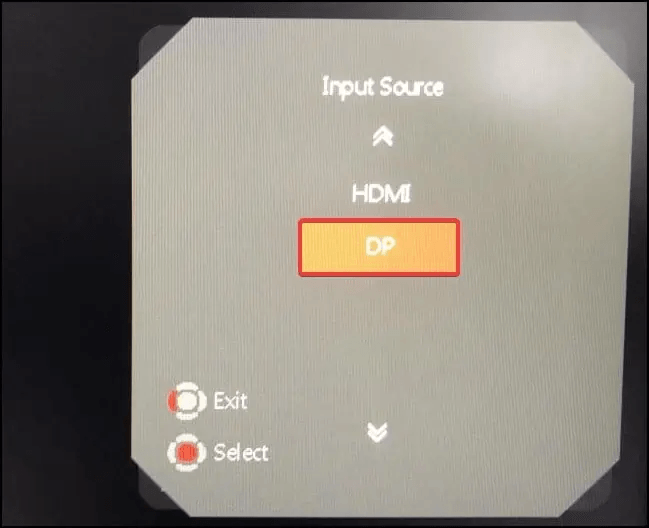
Vérifiez le menu d’entrée de votre moniteur pour voir si l’option DisplayPort est accessible.
Si elle est grisée, c’est un signal d’alarme !
Votre câble DisplayPort pourrait ne pas être correctement fixé.
Il est donc temps d’y regarder de plus près.
2. Déconnecter-reconnecter
Votre câble DisplayPort est comme un pont entre votre ordinateur et votre écran.
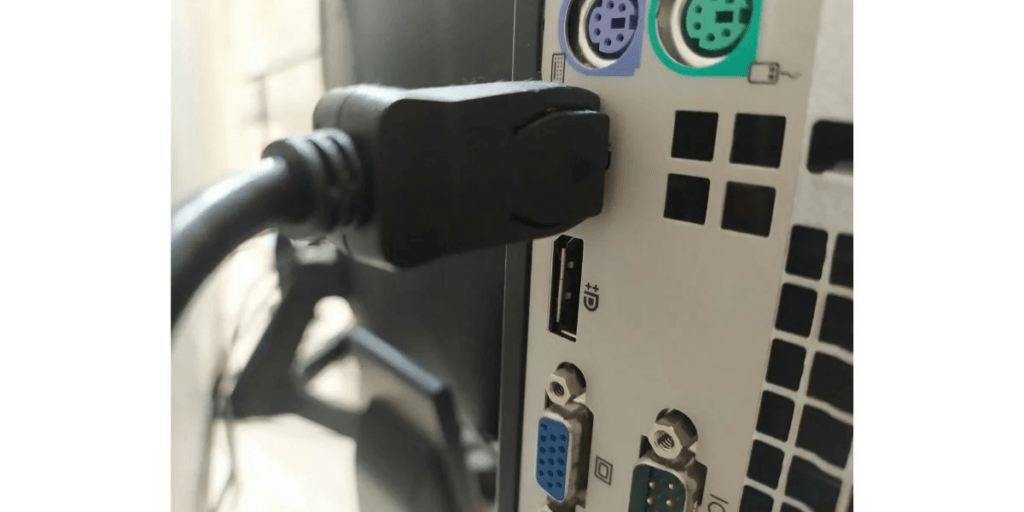
Imaginez que vous essayez de passer par une porte ; s’il y a un jouet sur le chemin, vous pourriez trébucher !
De même, toute petite chose dans le câble ou le port peut créer des problèmes.
Débranchez le câble, puis rebranchez-le.
Vous voyez toujours cette erreur embêtante « Aucun signal DisplayPort » ? Il est temps d’enquêter !
Examinez les petits soldats (les broches !)
Débranchez votre câble une fois de plus et regardez les extrémités comme si vous cherchiez un trésor.
Des broches manquantes ou pliées ? Des petits envahisseurs comme de la poussière ?
Soufflez rapidement sur les deux extrémités pour éliminer la poussière qui pourrait jouer à cache-cache là-dedans.
Verrouiller et charger
Lorsque vous rebranchez le câble, poussez jusqu’à ce que les extrémités pointues fassent un « clic » satisfaisant.
Vous ne voulez pas que ce câble se débranche maintenant, n’est-ce pas ?
3. La technique de redémarrage du moniteur
Voici le secret amusant mais précis dans le domaine de la technologie de l’information : appuyer sur le bouton d’alimentation pour éteindre puis rallumer peut miraculeusement résoudre une multitude de problèmes numériques.
Oui, cette astuce simple et ancestrale est la chouchoute des dépanneurs techniques partout !
Éteindre l’unité centrale : Accordez une pause à votre ordinateur. Éteignez-le et déconnectez-le de sa source d’alimentation électrique.
Dire bonne nuit au moniteur : Laissez votre écran (moniteur) faire une sieste aussi ; déconnectez-le de l’alimentation électrique ainsi que de l’unité centrale.
Faire une pause et réfléchir : Attendez 120 secondes fugaces.
Ranimer l’écran : Reconnectez le moniteur à sa source d’alimentation.
Énergiser l’unité centrale : Rebranchez votre ordinateur dans la prise murale.
Réveiller la bête : Appuyez sur ce bouton d’alimentation et redonnez vie à votre ordinateur.
Illuminer le moniteur : N’oubliez pas de réveiller votre écran aussi ; appuyez sur son bouton d’alimentation.
Les petites lignes
Maintenant, rappelez-vous, bien que cette sorcellerie de redémarrage fonctionne souvent, ce n’est pas une potion magique qui guérit tout. Si vos problèmes techniques persistent, il pourrait être temps de creuser plus profondément ; peut-être que vos pilotes font des caprices et ont besoin d’attention.
Si vous vous retrouvez à faire cela à chaque fois, peut-être que le DisplayPort n’est pas ce dont vous avez besoin.
De plus, si vous avez un PC de bureau tour, assurez-vous qu’il est réellement éveillé et vivant !
Même si vous entendez les ventilateurs tourner, ne vous laissez pas tromper ; ils pourraient être ENCORE en mode ZOMBIE mais vous faire croire qu’ils sont allumés.
Vérifiez si l’indicateur LED brille, confirmant que votre ordinateur et votre écran sont tous deux bien connectés à une source d’énergie.
Ce conseil sage pourrait aussi vous sauver lorsque votre écran de moniteur décide de jouer au jeu « je-ne-vais-pas-s’allumer-aujourd’hui ».
4. Mesurer deux fois, brancher une fois
- La longueur compte :
Comme lorsque vous pêchez, vous ne voulez pas que votre ligne soit trop courte ou trop longue. Assurez-vous que votre câble s’adapte parfaitement à votre configuration mais ne s’étend pas à travers la pièce.
- Qualité plutôt que quantité :
Vous ne boiriez pas de café éventé, alors n’utilisez pas un câble éventé. Un câble fragile ou trop long peut affaiblir votre signal, donnant à votre écran l’air triste d’un jour de pluie.
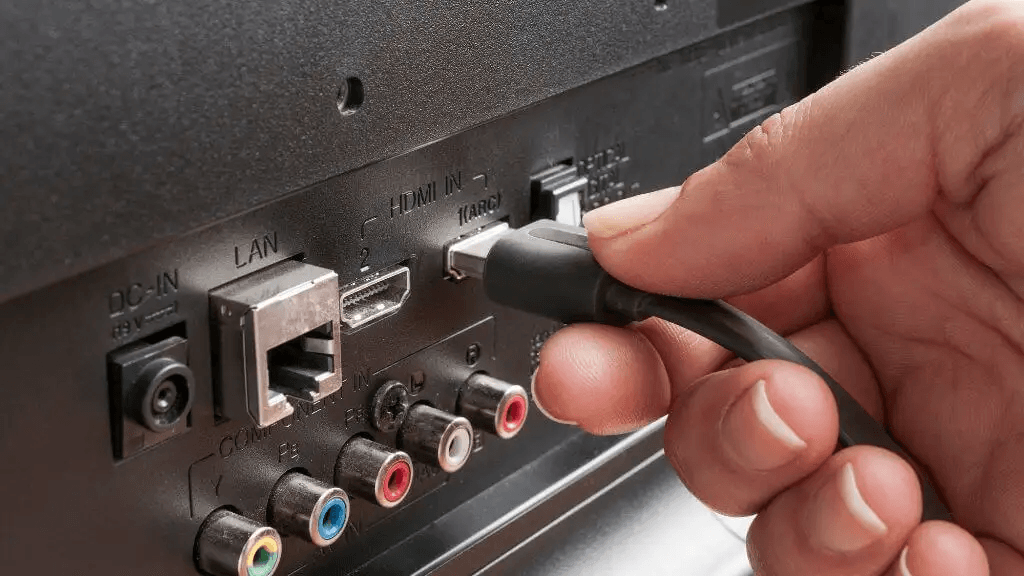
- Chroniques d’adaptateur :
Si vous utilisez un adaptateur, vérifiez bien qu’il est correctement branché dans le câble et votre ordinateur.
Si vous avez plusieurs DisplayPorts, changez et voyez si cela fait l’affaire.
5. Gérer les problèmes de tiers
Ne vous inquiétez pas, vous n’êtes pas seul si vous devez parfois répéter l’étape un avec des DisplayPorts de tiers.
Ces adaptateurs sont comme des pièces de puzzle ; parfois, vous devez les secouer un peu pour un ajustement parfait.
Ce n’est pas grave et c’est une expérience universelle !
6. Choisir le port d’affichage souhaité
Rendez-vous dans les paramètres de votre ordinateur, dirigez-vous vers la section « Périphériques », et jetez un œil aux DisplayPorts disponibles pour vous aider à sélectionner celui que vous souhaitez.
- Imaginons cela : votre moniteur est comme un château à deux tours avec deux portes — nommées « DP1 » et « DP2 ».
- Si votre ordinateur se dirige vers la première porte, assurez-vous que la bannière d’accueil indique « DP1 ». Et s’il se dirige vers la seconde ? Vous l’avez deviné ; « DP2 » devrait être le nom du jeu !
7. Sélectionner le bon câble
Bien que vous puissiez penser « un câble est un câble », le diable se cache vraiment dans les détails quand il s’agit de l’univers DisplayPort et HDMI.
Voici l’info : un câble DisplayPort vers HDMI n’est pas une baguette magique qui fonctionne dans les deux sens.
Considérez-le comme une rue à sens unique qui vous permet de relier un appareil compatible DisplayPort à un écran équipé HDMI.
Essayer de le faire dans l’autre sens ? C’est une zone interdite.
Alors, que faire pour une connectivité bidirectionnelle ?
Eh bien, investissez dans un convertisseur méticuleusement conçu pour transformer votre sortie spécifique en entrée désirée.
Lors de la navigation sur les places de marché en ligne comme Amazon, prêtez attention aux descriptions de produits qui décrivent explicitement le type de transformation désigné du convertisseur.
De nombreux « UTILISATEURS REDDIT » ont reconnu qu’inverser les deux extrémités du câble entre l’ordinateur et le moniteur les a aidés à se débarrasser du « Aucun signal DisplayPort ».
8. Solutions liées aux cartes graphiques
Vérification rapide de sécurité
Avant de plonger dans la jungle du matériel, rappelez-vous de débrancher tous les cordons et assurez-vous que votre ordinateur est éteint. Vous ne voulez pas risquer votre bien-être ou celui de votre matériel !
Le test « est-ce que c’est dedans ? »
Alors, vous avez un GPU remplaçable ? Vérifiez bien qu’il est solidement en place dans sa rainure désignée. Un ajustement lâche pourrait être le méchant derrière vos cauchemars DisplayPort.
La question de compatibilité
Même si vous possédez la crème de la crème des écrans de jeu ultra-larges, un GPU défaillant ou incompatible peut mettre votre écran à genoux numériquement. Assurez-vous d’exécuter un pilote qui est en parfaite harmonie avec votre carte.
Commencer par mettre à jour la carte graphique
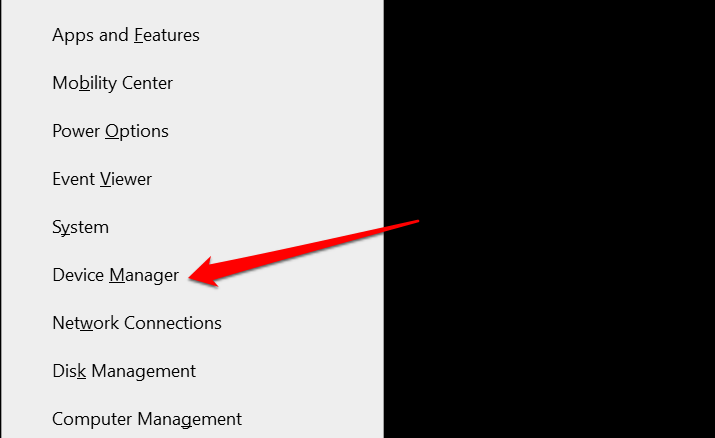
MÉTHODE 1 : entrer dans le centre de contrôle : gestionnaire de périphériques.
- Appuyez sur ce symbole du menu Démarrer (vous savez, l’icône Windows ondulée), ou appuyez sur Windows + X. Cela révélera votre liste d’accès rapide.
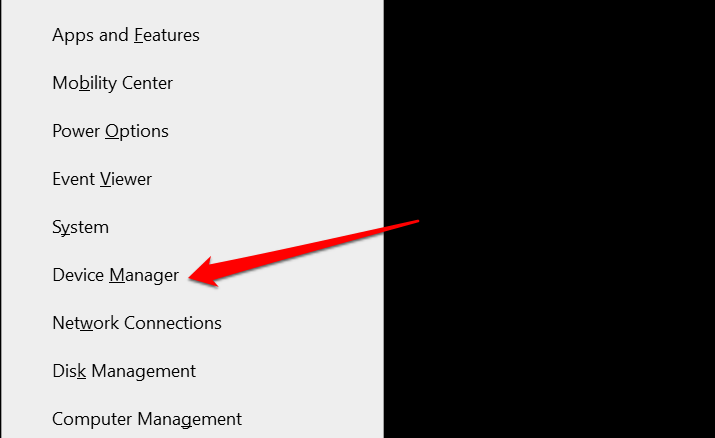
- Choisissez celui intitulé « Gestionnaire de périphériques » dans la liste. C’est le centre de contrôle pour tout votre matériel !
Dévoiler l’assistant graphique : adaptateur d’affichage.
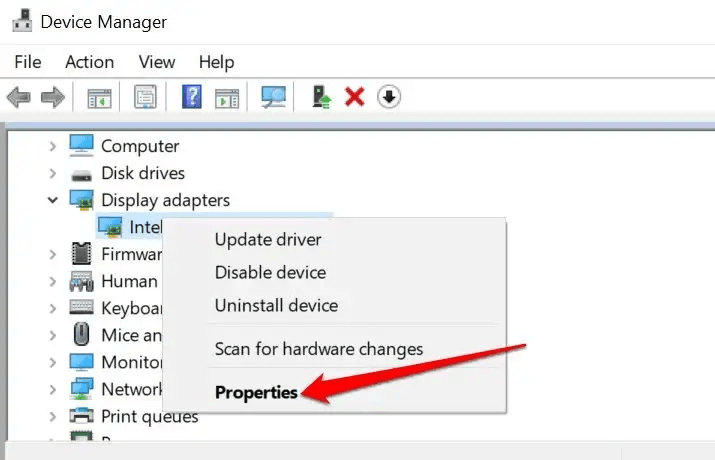
- Dans la fenêtre du Gestionnaire de périphériques, localisez la section qui dit « Cartes graphiques » et faites-lui révéler ses secrets en cliquant sur la petite flèche à côté.
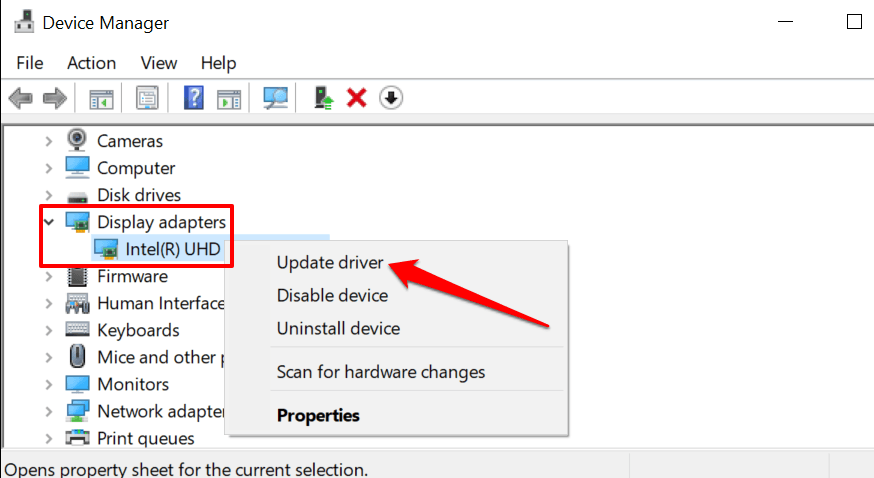
- Une fois étendue, faites un clic droit sur l’adaptateur en question et choisissez l’option « Mettre à jour le pilote ».
Laissez Microsoft faire l’éclairage : recherche automatique.
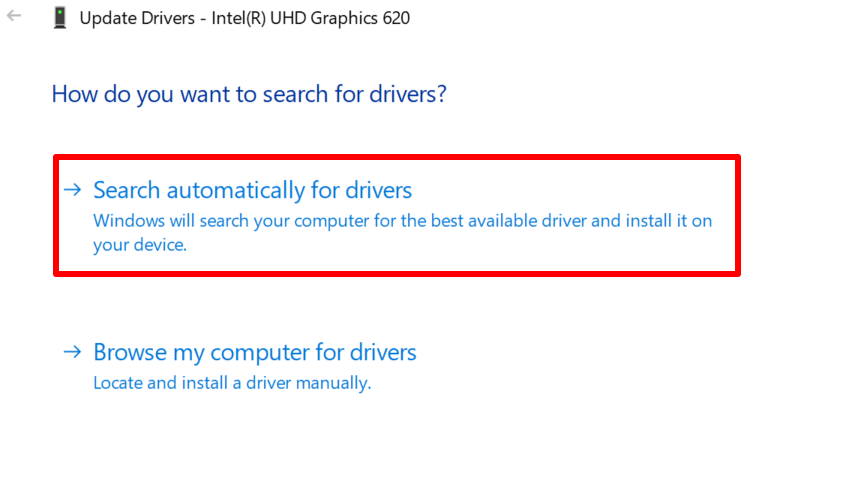
- Optez pour « Rechercher automatiquement les pilotes » et laissez les sbires de Microsoft parcourir internet pour vous.
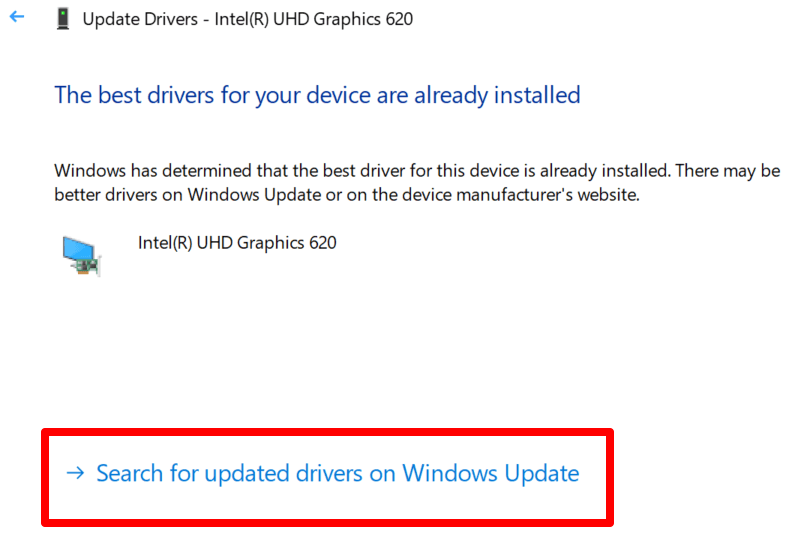
MÉTHODE 2 : mise à jour Windows.
- Parfois Microsoft vous surprend avec des mises à jour de pilotes via Windows Update. Si le Gestionnaire de périphériques se révèle les mains vides, naviguez vers Windows Update.
- Choisissez « Rechercher des pilotes mis à jour sur Windows Update ».
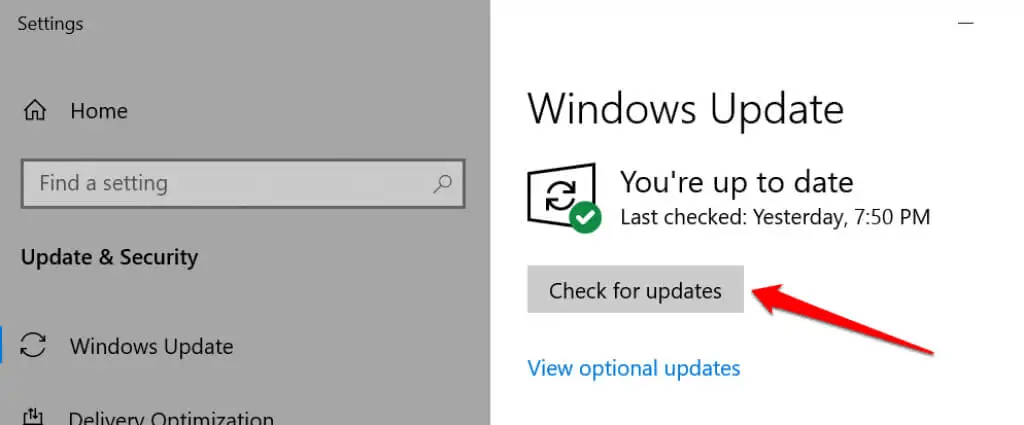
Appuyez sur le bouton actualiser : rechercher des mises à jour
- Si votre système ne commence pas la chasse aux nouveaux logiciels et pilotes par lui-même, appuyez simplement sur ce bouton « Rechercher des mises à jour » pour démarrer le processus.
MÉTHODE 3 – ACTUALISER LE PILOTE
Déconnectez du moniteur DisplayPort.
Appuyez simultanément sur la touche du logo Windows + Ctrl + Maj + B.
- Attendez-vous à un entracte de 2 secondes où votre écran fait une petite sieste (devient noir).
- Écoutez ! Il y aura un bip sonore.
Reconnectez le câble DisplayPort à votre ordinateur.
- Le moniteur hoche-t-il maintenant la tête en reconnaissance ?
- Si oui, félicitations ! Sinon, ne vous inquiétez pas. Explorons d’autres solutions.
MÉTHODE 4 – ANNULER LA MISE À JOUR
N’est-ce pas que vous détestez quand une mise à jour récente jette votre affichage dans l’oubli ? Oui, un pilote graphique capricieux ou défaillant pourrait AUSSI être votre coupable.
Si votre DisplayPort a commencé à vous ignorer juste après une mise à jour de pilote, voici comment rétablir l’ordre :
Ouvrez le Gestionnaire de périphériques en appuyant sur Touche Windows + X, et faites votre sélection.
Trouvez et faites un clic droit sur votre pilote défaillant sous « Cartes graphiques », puis cliquez sur Propriétés.
Naviguez vers l’onglet Pilote et appuyez sur l’option « Restaurer le pilote ».
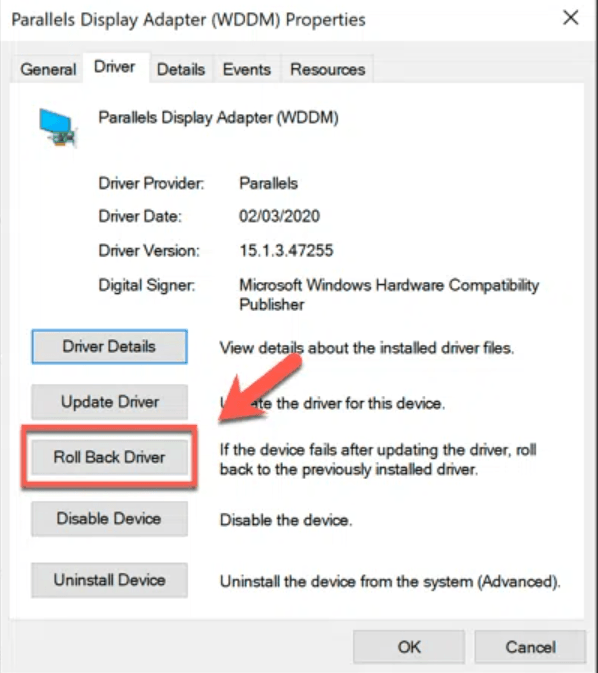
Si le bouton « Restaurer le pilote » semble non cliquable, cela signifie que vous n’avez jamais mis à jour ce pilote particulier auparavant.
9. La confusion USB-C : tous les ports ne sont pas polyvalents
Première chose d’abord. Tous les ports USB-C ne sont pas des couteaux suisses de fonctions.
Alors que certains sont des champions du multitâche et peuvent jongler avec l’alimentation, les données et la sortie vidéo en même temps, d’autres sont un peu moins doués et ne gèrent que l’alimentation et les données.
Votre port est-il expert en vidéo ?
Alors, comment savoir si le port USB-C de votre ordinateur est prêt pour les tâches vidéo ? Les ressources de référence pour cette information sont :
- Le manuel de votre ordinateur : Prenez ce livret pratique ou PDF qui accompagnait votre ordinateur. Cherchez la section sur les ports pour voir ce que les vôtres peuvent gérer.
- Le site web du fabricant : Si le manuel joue à cache-cache, rendez-vous sur le site web de l’entreprise qui a fabriqué votre ordinateur. Recherchez les spécifications de votre modèle, et découvrez si votre port USB-C est dans le domaine de la vidéo.
Solutions rapides
Si vous découvrez que votre port USB-C n’est pas dans le jeu vidéo, voici quoi faire :
- Port plan B : Branchez simplement votre câble dans un autre port qui peut faire de la vidéo. Pas de tracas, pas de complications.
- S’adapter et surmonter : S’il n’y a pas d’autres ports, procurez-vous un adaptateur qui peut traduire le langage USB-C en langage DisplayPort.
10. Décoder la résolution du moniteur
Si votre écran externe vous fait le traitement silencieux (affichant une erreur « aucun signal d’entrée »), c’est peut-être parce que vous deux ne parlez pas le même « langage de résolution ».
En termes simples, la centrale graphique de votre ordinateur pourrait envoyer des signaux à une résolution que votre moniteur ne peut pas déchiffrer.
Imaginez essayer de regarder un film 4K sur une vieille télé à tube ; quelque chose doit céder !
Pour résoudre ce problème
- Consultez le CV de votre moniteur : Vérifiez les spécifications de votre moniteur pour connaître ses capacités de résolution optimales et maximales.
- Ajustez les spécifications DisplayPort : Validez que vos paramètres DisplayPort sont réglés finement sur une résolution et un taux de rafraîchissement que votre moniteur peut traiter en douceur.
Étapes rapides pour harmoniser votre taux de rafraîchissement
- Invoquer les paramètres : Appuyez sur Touche Windows + I et laissez le menu Paramètres éclater sur votre écran.
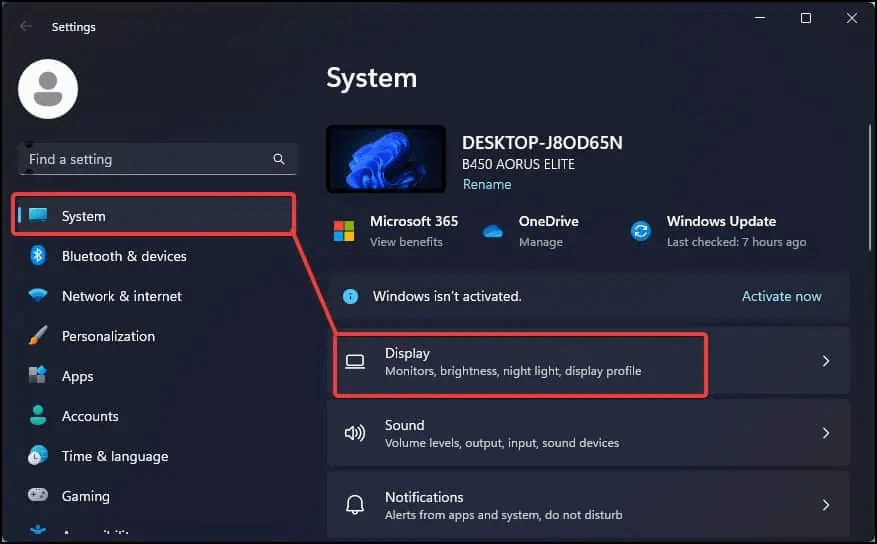
- Naviguer vers le nirvana : glissez vers système > affichage > affichage avancé.
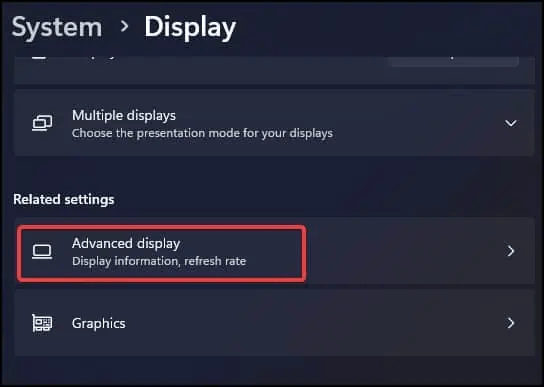
- Régler finement cette fréquence : Parcourez le menu « Choisir un taux de rafraîchissement » et poussez-le doucement vers un paramètre plus doux ou suggéré.
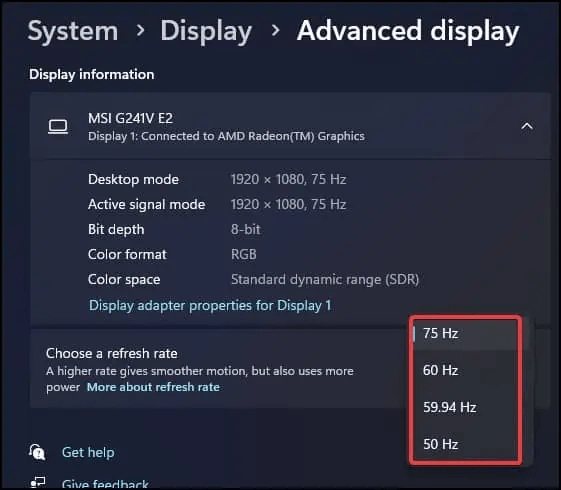
- Le moment de vérité : Exécutez une vérification rapide pour voir si votre écran a décidé de jouer gentiment !
Et voilà ! Cela a-t-il fonctionné pour vous ?
- Mode sans échec à la rescousse : Si vous naviguez dans ce labyrinthe avec un PC Windows et que vous n’êtes pas sûr des détails de spécifications de votre moniteur, démarrez en mode sans échec.
Cet acte simple fait baisser les graphiques d’un cran, rendant plus facile pour votre moniteur de suivre.
11. Vérifier les paramètres du projecteur
Pour commencer, essayons de mélanger vos connexions de câbles. Avez-vous un moniteur supplémentaire ? Parfait ! Connectez les câbles HDMI et DisplayPort à différents écrans.
La combo magique WIN+P
Une fois que vous êtes branché, frappez la touche Windows et P ensemble. Un menu astucieux devrait apparaître sur la droite.
- Naviguer : Continuez à appuyer sur la flèche vers le bas et ne vous arrêtez pas !
- Soyez patient : Attendez quelques mini-pannes ou scintillements sur votre écran.
- Moment eurêka : Une fois que l’affichage se comporte, vous avez touché le jackpot !
Qu’y a-t-il derrière le rideau Windows + P ?
Voici l’info : ce menu Windows + P est connu sous le nom de « Mode d’affichage de présentation ». Les choix vont d’« Étendre l’affichage » à « Ordinateur uniquement » à « Projecteur uniquement ». Si votre écran vous ignore, il est probablement réglé sur « Affichage principal uniquement », ce qui est un non-non pour les moniteurs DisplayPort.
12. Le dernier recours : tester avec d’autres appareils
- Connectez votre moniteur à un appareil différent avec une ambiance vidéo sûre.
- Blues du moniteur ? Si le problème persiste, votre moniteur pourrait être la diva dans ce drame.
- Problèmes de PC ou de logiciel ? Si le moniteur brille avec d’autres entrées, il est temps de regarder de travers votre PC ou ses manigances logicielles.
Pour conclure
Après une plongée profonde dans le monde des drames DisplayPort, rappelez-vous que la communication est clé ; entre vous et vos appareils, c’est-à-dire !
Des clics de câbles aux astuces de pilotes, gardez votre poignée de main matérielle solide, et vous bannirez ces blues « Aucun signal ».
Alors allez-y, redémarrez, replacez et actualisez ; votre vie numérique attend son affichage impeccable !
Rencontrer des problèmes de connectivité d’affichage peut être frustrant, surtout quand la précision compte dans la production vidéo ou d’images. Un moniteur de caméra fiable qui prend en charge plusieurs interfaces d’entrée, y compris HDMI, pourrait être votre compagnon de dépannage idéal, garantissant que votre flux de travail reste fluide et ininterrompu.
FAQ
Comment savoir si mon DisplayPort est défaillant ?
Si votre DisplayPort est défaillant, vous rencontrerez probablement une erreur « Aucun signal DisplayPort » ou aucun affichage du tout. Vous pouvez vérifier les broches pliées ou manquantes, et aussi tester le câble sur un appareil différent pour confirmer.
Pourquoi Windows 10 ne détecte-t-il pas DisplayPort ?
Windows 10 peut ne pas détecter DisplayPort à cause de pilotes obsolètes ou incompatibles. Assurez-vous de mettre à jour vos pilotes de carte graphique et vérifiez les paramètres pour voir si le DisplayPort est reconnu.
Le DisplayPort peut-il être réparé ?
Selon le problème, un DisplayPort défaillant peut être réparable. Pour des problèmes mineurs comme des broches pliées, vous pouvez essayer de les redresser avec précaution. Si le câble ou le port est gravement endommagé, il peut nécessiter un remplacement.
Quel est l’inconvénient du DisplayPort ?
Un inconvénient du DisplayPort pourrait être les problèmes de compatibilité, surtout avec les appareils plus anciens qui peuvent ne pas avoir d’entrées DisplayPort. De plus, les câbles de haute qualité peuvent être plus chers que HDMI.
Le DisplayPort affecte-t-il les FPS ?
DisplayPort lui-même n’affecte pas les FPS, mais il prend en charge des taux de rafraîchissement et des résolutions plus élevés, ce qui peut permettre un gameplay plus fluide si votre matériel le prend en charge.
Pourquoi utiliser HDMI plutôt que DisplayPort ?
HDMI est souvent préféré pour les configurations de divertissement domestique, car il prend en charge à la fois l’audio et la vidéo et est largement compatible avec les téléviseurs et autres appareils.
La RAM peut-elle causer l’absence d’affichage ?
Oui, une RAM défectueuse ou mal installée peut entraîner l’absence d’affichage. Assurez-vous que les barrettes de RAM sont bien en place.
Pourquoi mon moniteur affiche-t-il « aucun signal DP de votre appareil » ?
Si votre moniteur affiche « Aucun signal DP », il ne reçoit probablement aucune donnée vidéo de votre ordinateur. Vérifiez les connexions des câbles et mettez à jour vos pilotes.



