



































.png)
.png) English
English .png) Français
Français .png) Italiano
Italiano .png) 日本語
日本語 .png) Português
Português  Español
  简体中文
简体中文 
Haben Sie Probleme mit der Meldung „DisplayPort kein Signal“, während HDMI einwandfrei funktioniert?
Die Ursache könnte alles sein, von einem schlecht gesicherten Kabel oder verbogenen Pins bis hin zu veralteten Grafikkartentreibern oder sogar den Einstellungen Ihres Computers.
Tauchen Sie ein in unsere Schritt-für-Schritt-Anleitung, die eine Reihe von Lösungen untersucht, vom klassischen „Ausstecken und wieder Einstecken“ bis hin zur Aktualisierung Ihrer Grafikkarteneinstellungen.
1. Beginnen wir mit den Grundlagen
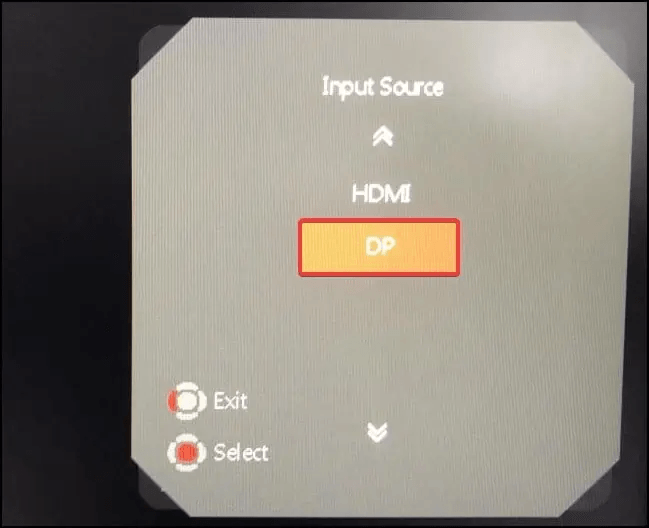
Überprüfen Sie das Eingangsmenü Ihres Monitors, um festzustellen, ob die DisplayPort-Option zugänglich ist.
Wenn sie ausgegraut ist, ist das ein Warnsignal!
Ihr DisplayPort-Kabel ist möglicherweise nicht richtig gesichert.
Es ist also Zeit für einen zweiten Blick.
2. Trennen und Verbinden
Ihr DisplayPort-Kabel ist wie eine Brücke zwischen Ihrem Computer und dem Bildschirm.
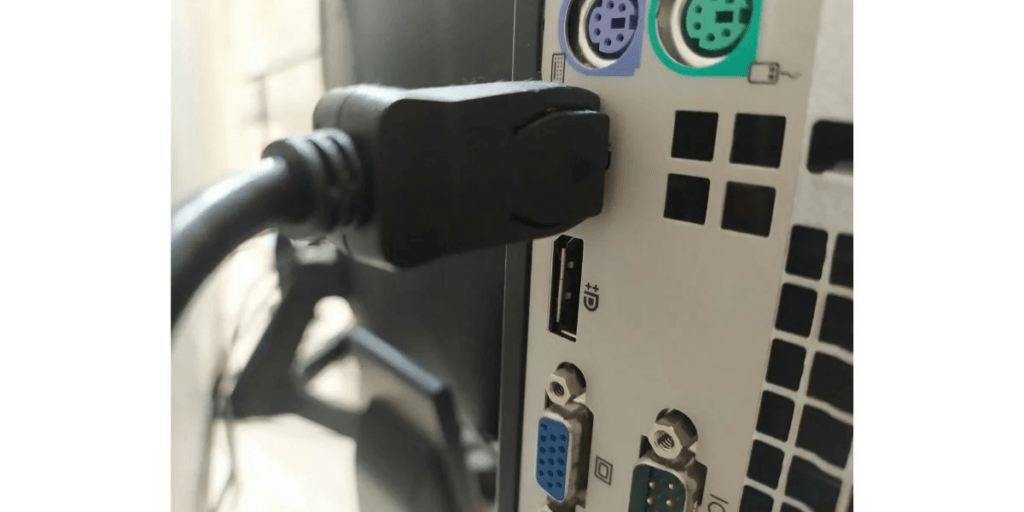
Stellen Sie sich vor, Sie versuchen, durch eine Tür zu gehen; wenn ein Spielzeug im Weg ist, könnten Sie stolpern!
Ebenso kann jede Kleinigkeit im Kabel oder Anschluss die Dinge durcheinanderbringen.
Ziehen Sie das Kabel ab und stecken Sie es dann wieder ein.
Sehen Sie immer noch diesen lästigen „Kein DisplayPort“-Signalfehler? Zeit, um zu forschen!
Untersuchen Sie die winzigen Soldaten (Pins!)
Ziehen Sie Ihr Kabel noch einmal ab und betrachten Sie die Enden, als ob Sie nach einem Schatz suchen würden.
Fehlen Pins oder sind sie verbogen? Irgendwelche winzigen Eindringlinge wie Fusseln?
Blasen Sie kurz auf beide Enden, um den Staub zu entfernen, der dort Verstecken spielen könnte.
Sichern und Laden
Wenn Sie das Kabel wieder einstecken, drücken Sie es so lange, bis die spitzen Enden ein zufriedenstellendes „Klicken“ erzeugen.
Sie wollen doch nicht, dass das Kabel jetzt herausfällt, oder?
3. Die Monitor-Neustart-Technik
Hier ist das lustige, aber zutreffende Geheimnis im Bereich der Informationstechnologie: Das Aus- und Wiedereinschalten des Netzschalters kann auf wundersame Weise eine Vielzahl digitaler Schluckaufe beheben.
Ja, dieser einfache, uralte Trick ist der Liebling aller Tech-Fehlerbehebungsexperten!
Fahren Sie die CPU herunter: Gönnen Sie Ihrem Computer eine Pause. Fahren Sie ihn herunter und trennen Sie ihn von seiner elektrischen Lebensader.
Sagen Sie dem Monitor gute Nacht: Lassen Sie auch Ihren Bildschirm (Monitor) ein Nickerchen machen; trennen Sie ihn sowohl von der Stromversorgung als auch von der CPU.
Pause und Nachdenken: Warten Sie flüchtige 120 Sekunden.
Beleben Sie den Bildschirm wieder: Schließen Sie den Monitor wieder an seine Stromquelle an.
Aktivieren Sie die CPU: Stecken Sie Ihren Computer wieder in die Steckdose.
Erwecken Sie das Biest: Drücken Sie den Netzschalter und erwecken Sie Ihren Computer wieder zum Leben.
Beleuchten Sie den Monitor: Vergessen Sie nicht, auch Ihren Bildschirm aufzuwecken; drücken Sie auch seinen Netzschalter.
Das Kleingedruckte
Denken Sie nun daran, dass diese Neustart-Zauberei zwar häufig die Arbeit erledigt, aber kein magisches Allheilmittel ist. Wenn Ihre technischen Probleme weiterhin bestehen, ist es möglicherweise an der Zeit, tiefer zu graben; vielleicht werfen Ihre Treiber einen Wutanfall und brauchen etwas Aufmerksamkeit.
Wenn Sie dies jedoch jedes Mal tun müssen, ist DisplayPort vielleicht nicht das, was Sie brauchen.
Wenn Sie außerdem einen Desktop-Tower-PC haben, stellen Sie sicher, dass er tatsächlich wach und lebendig ist!
Auch wenn Sie Lüftergeräusche hören, lassen Sie sich nicht täuschen; sie könnten sich IMMER NOCH im ZOMBIE-Modus befinden, Ihnen aber das Gefühl geben, dass sie eingeschaltet sind.
Prüfen Sie, ob die LED-Anzeige leuchtet und bestätigt, dass Ihr Computer und Ihr Display beide fest mit einer Energiequelle verbunden sind.
Dieser weise Rat könnte Sie auch retten, wenn Ihr Monitorbildschirm beschließt, das Spiel „Ich gehe heute nicht an“ zu spielen.
4. Zweimal messen, einmal einstecken
- Die Länge ist wichtig:
Wie beim Angeln wollen Sie Ihre Leine nicht zu kurz oder zu lang haben. Stellen Sie sicher, dass Ihr Kabel gut zu Ihrem Setup passt, sich aber nicht quer durch den Raum erstreckt.
- Qualität vor Quantität:
Sie würden keinen abgestandenen Kaffee trinken, also verwenden Sie kein abgestandenes Kabel. Ein fadenscheiniges oder übermäßig langes Kabel kann Ihr Signal schwächen, wodurch Ihr Bildschirm so traurig aussieht wie ein regnerischer Tag.
- Adapter-Chroniken:
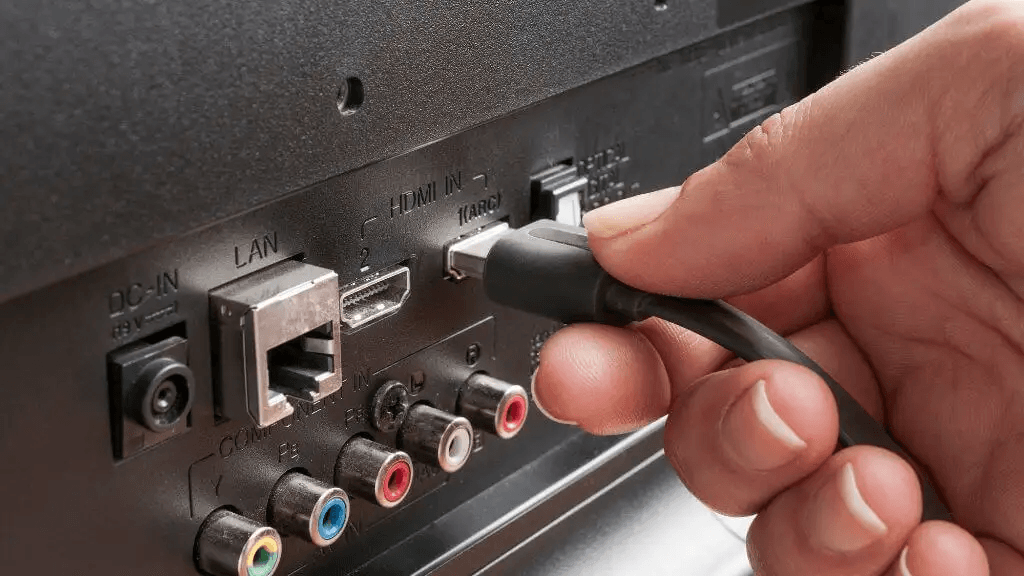
Wenn Sie einen Adapter verwenden, überprüfen Sie noch einmal, ob er richtig sowohl an das Kabel als auch an Ihren Computer angeschlossen ist.
Wenn Sie mehrere DisplayPorts haben, wechseln Sie diese und prüfen Sie, ob das funktioniert.
5. Umgang mit den Eigenheiten von Drittanbietern
Keine Sorge, Sie sind nicht allein, wenn Sie Schritt eins gelegentlich mit DisplayPorts von Drittanbietern wiederholen müssen.
Diese Adapter sind wie Puzzleteile; manchmal müssen Sie sie ein wenig rütteln, damit sie perfekt passen.
Es ist keine große Sache und eine universelle Erfahrung!
6. Auswählen des gewünschten DisplayPorts
Rufen Sie Ihre Computereinstellungen auf, navigieren Sie zum Abschnitt „Geräte“ und werfen Sie einen Blick auf die verfügbaren DisplayPorts, um Ihnen bei der Auswahl des gewünschten zu helfen.
- Stellen wir uns Folgendes vor: Ihr Monitor ist wie ein Burg mit zwei Türmen und zwei Toren – namens „DP1“ und „DP2“.
- Wenn Ihr Computer zum ersten Tor schlendert, stellen Sie sicher, dass das Willkommensbanner „DP1“ lautet. Und wenn es zum zweiten geht? Sie haben es erraten; „DP2“ sollte der Name des Spiels sein!
7. Auswählen des richtigen Kabels
Auch wenn Sie vielleicht denken, dass „ein Kabel ein Kabel ist“, steckt der Teufel wirklich im Detail, wenn es um das DisplayPort- und HDMI-Universum geht.
Hier ist die Neuigkeit: Ein DisplayPort-zu-HDMI-Kabel ist kein Zauberstab, der in beide Richtungen funktioniert.
Stellen Sie es sich als eine Einbahnstraße vor, die es Ihnen ermöglicht, ein DisplayPort-fähiges Gerät mit einem HDMI-ausgestatteten Bildschirm zu verbinden.
Versuchen Sie es andersherum? Das ist eine No-Go-Zone.
Was ist also für eine bidirektionale Konnektivität zu tun?
Investieren Sie in einen Konverter, der sorgfältig darauf zugeschnitten ist, Ihren spezifischen Ausgang in den gewünschten Eingang umzuwandeln.
Wenn Sie in Online-Marktplätzen wie Amazon stöbern, achten Sie auf Produktbeschreibungen, die die vorgesehene Transformationsart des Konverters explizit umreißen.
Zahlreiche „REDDIT-BENUTZER“ bestätigten, dass das Umdrehen von zwei Enden des Kabels um den Computer und den Monitor ihnen geholfen hat, das „Kein DisplayPort-Signal“ loszuwerden.
8. Lösungen im Zusammenhang mit Grafikkarten
Schnelle Sicherheitsüberprüfung
Bevor Sie in den Hardware-Dschungel eintauchen, denken Sie daran, alle Kabel auszustecken und sicherzustellen, dass Ihr Computer heruntergefahren ist. Sie wollen weder Ihr Wohlbefinden noch das Ihrer Hardware riskieren!
Der „Ist es schon drin?“-Test
Sie haben also eine austauschbare GPU? Überprüfen Sie noch einmal, ob sie fest in ihrer vorgesehenen Nut sitzt. Ein lockerer Sitz könnte der Übeltäter hinter Ihren DisplayPort-Albträumen sein.
Die Frage der Kompatibilität
Selbst wenn Sie die Crème de la Crème der Ultra-Wide-Gaming-Displays besitzen, kann eine defekte oder inkompatible GPU Ihren Bildschirm in die digitalen Knie zwingen. Stellen Sie sicher, dass Sie einen Treiber ausführen, der perfekt mit Ihrer Karte harmoniert.
Beginnen Sie mit der Aktualisierung der Grafikkarte
METHODE 1: Geben Sie das Control Center ein: Geräte-Manager.
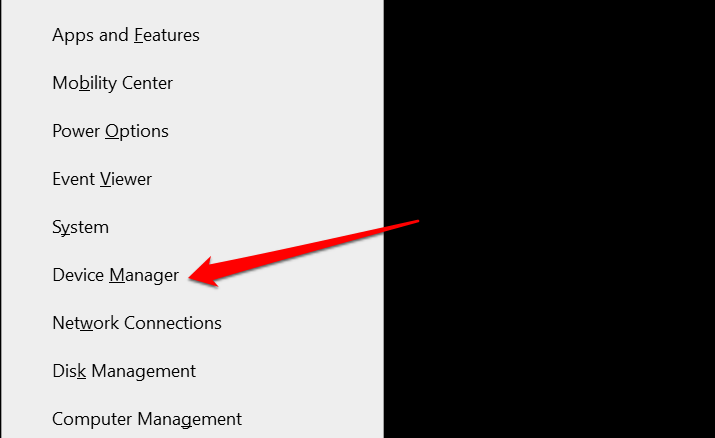
- Drücken Sie das Startmenüsymbol (Sie wissen schon, das wellenförmige Windows-Symbol) oder drücken Sie Windows + X. Dadurch wird Ihre Schnellzugriffsliste angezeigt.
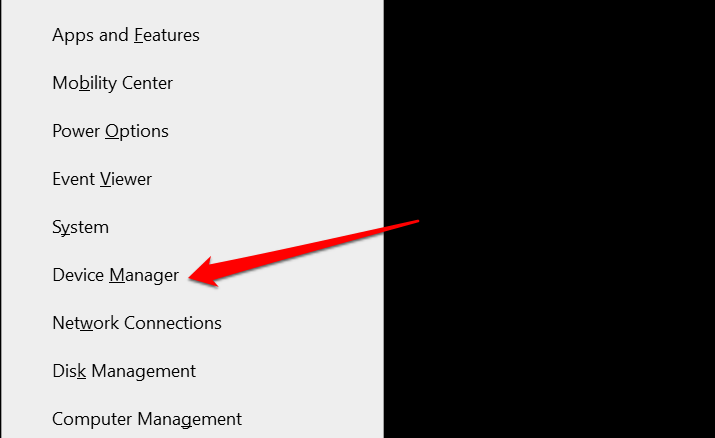
- Wählen Sie den Eintrag „Geräte-Manager“ aus der Liste aus. Dies ist das Kontrollzentrum für Ihre gesamte Hardware!
Enthüllen Sie den Grafik-Assistenten: Display-Adapter.
- Suchen Sie im Fenster des Geräte-Managers den Abschnitt „Display-Adapter“ und lassen Sie ihn seine Geheimnisse preisgeben, indem Sie auf den kleinen Pfeil daneben klicken.
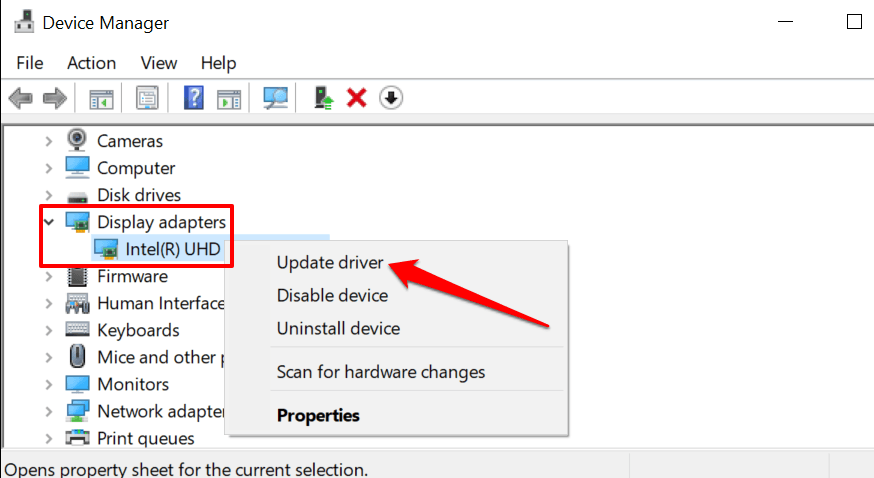
- Sobald er erweitert ist, klicken Sie mit der rechten Maustaste auf den betreffenden Adapter und wählen Sie die Option „Treiber aktualisieren“.
Lassen Sie Microsoft das Scouting übernehmen: automatische Suche.
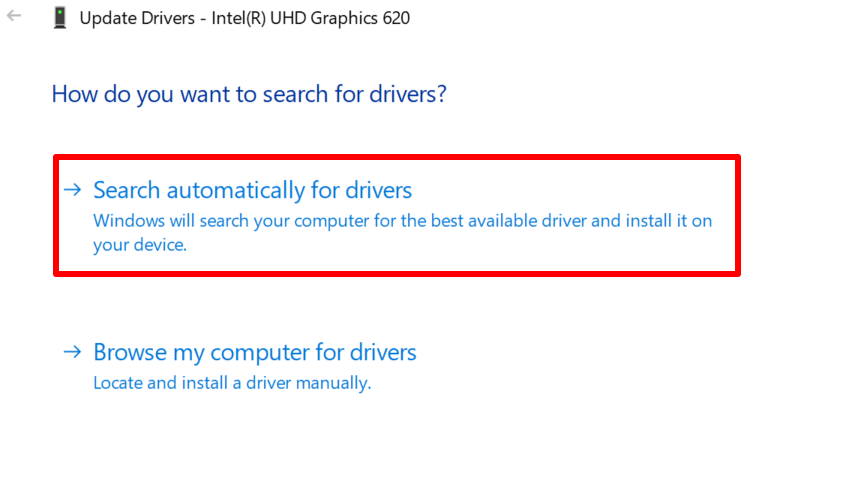
- Wählen Sie „Automatisch nach Treibern suchen“ und lassen Sie Microsofts Minions das Internet für Sie durchforsten.
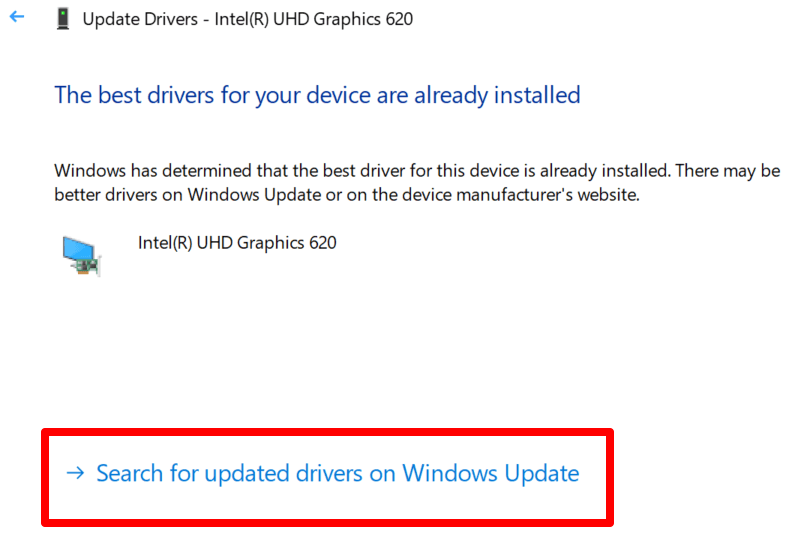
METHODE 2: Windows Update.
- Manchmal überrascht Sie Microsoft mit Treiberaktualisierungen über Windows Update. Wenn der Geräte-Manager leer ausgeht, navigieren Sie zu Windows Update.
- Wählen Sie „Auf Windows Update nach aktualisierten Treibern suchen“.
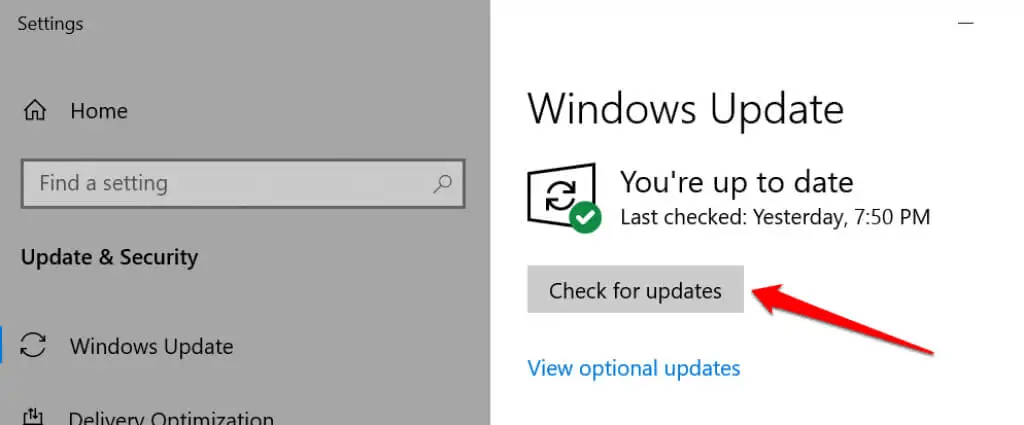
Drücken Sie die Aktualisierungstaste: Auf Updates prüfen
- Wenn Ihr System nicht von selbst mit der Suche nach neuer Software und Treibern beginnt, tippen Sie einfach auf die Schaltfläche „Nach Updates suchen“, um den Vorgang zu starten.
METHODE 3 – AKTUALISIEREN DES TREIBERS
Trennen Sie die Verbindung zum DisplayPort-Monitor.
Drücken Sie gleichzeitig die Windows-Logo-Taste + Strg + Umschalt + B.
- Erwarten Sie eine kurze 2-Sekunden-Pause, in der Ihr Bildschirm ein kurzes Nickerchen macht (schwarz wird).
- Hören Sie zu! Es ertönt ein Piepton.
Schließen Sie das DisplayPort-Kabel wieder an Ihren Computer an.
- Nickt der Monitor jetzt zustimmend?
- Wenn ja, herzlichen Glückwunsch! Wenn nicht, keine Sorge. Lassen Sie uns weitere Korrekturen untersuchen.
METHODE 4 – RÜCKGÄNGIGMACHEN DES UPDATES
Hassen Sie es nicht auch, wenn ein aktuelles Update Ihr Display in die Bedeutungslosigkeit stürzt? Ja, ein pingeliger oder fehlerhafter Grafiktreiber könnte AUCH Ihr Übeltäter sein.
Wenn Ihr DisplayPort Sie direkt nach einem Treiberupdate verlassen hat, erfahren Sie hier, wie Sie die Ordnung wiederherstellen:
Öffnen Sie den Geräte-Manager, indem Sie die Windows-Taste + X drücken, und treffen Sie Ihre Auswahl.
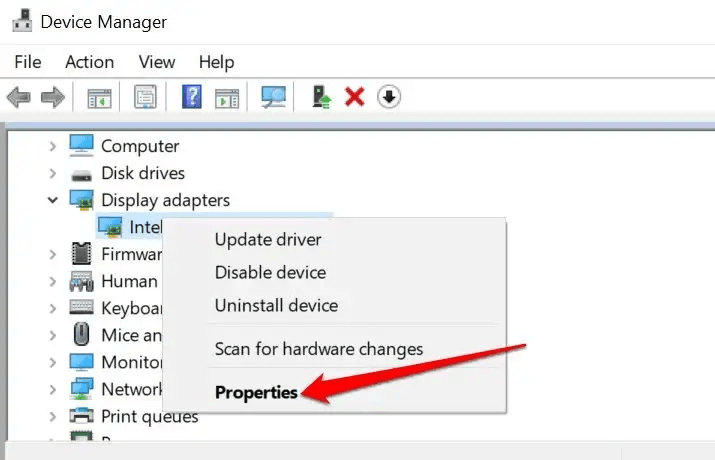
Suchen Sie Ihren fehlerhaften Treiber unter „Display-Adapter“ und klicken Sie mit der rechten Maustaste darauf, und klicken Sie dann auf Eigenschaften.
Navigieren Sie zur Registerkarte Treiber und klicken Sie auf die Option „Vorheriger Treiber“.
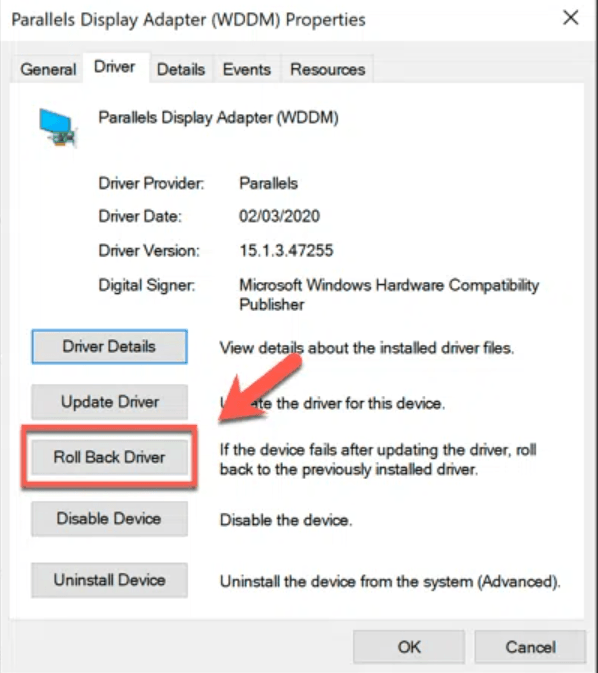
Wenn die Schaltfläche „Vorheriger Treiber“ nicht anklickbar aussieht, bedeutet dies, dass Sie diesen bestimmten Treiber noch nie zuvor aktualisiert haben.
9. Das USB-C-Wirrwarr: Nicht jeder Port ist ein Alleskönner
Das Wichtigste zuerst. Nicht jeder USB-C-Anschluss ist ein Schweizer Taschenmesser mit Funktionen.
Während einige Multitasking-Champions sind und Strom, Daten und Videoausgabe gleichzeitig jonglieren können, sind andere etwas weniger begabt und beschäftigen sich nur mit Strom und Daten.
Ist Ihr Port videoversiert?
Woher wissen Sie also, ob der USB-C-Anschluss Ihres Computers für Videoaufgaben geeignet ist? Die wichtigsten Ressourcen für diese Informationen sind:
- Das Handbuch Ihres Computers: Schnappen Sie sich das praktische Handbuch oder die PDF-Datei, die mit Ihrem Computer geliefert wurde. Suchen Sie nach dem Abschnitt über Anschlüsse, um zu sehen, was Ihre Anschlüsse können.
- Die Website des Herstellers: Wenn das Handbuch schwer zu bekommen ist, besuchen Sie die Website des Unternehmens, das Ihren Computer hergestellt hat. Suchen Sie nach den Spezifikationen Ihres Modells und finden Sie heraus, ob Ihr USB-C-Anschluss im Videogeschäft tätig ist.
Schnelle Korrekturen
Wenn Sie feststellen, dass Ihr USB-C-Anschluss nicht im Videospiel enthalten ist, gehen Sie wie folgt vor:
- Plan B-Anschluss: Stecken Sie Ihr Kabel einfach in einen anderen Anschluss, der Videos wiedergeben kann. Kein Aufhebens, kein Ärger.
- Anpassen und Überwinden: Wenn es keine anderen Anschlüsse gibt, besorgen Sie sich einen Adapter, der die USB-C-Sprache in DisplayPort-Sprache übersetzen kann.
10. Den Monitorauflösungscode knacken
Wenn Ihr externer Bildschirm Ihnen die stumme Behandlung gibt (auch bekannt als Anzeige eines Fehlers „kein Eingangssignal“), liegt dies möglicherweise daran, dass Sie beide nicht dieselbe „Auflösungssprache“ sprechen.
Einfach ausgedrückt: Das Grafik-Kraftpaket Ihres Computers sendet möglicherweise Signale mit einer Auflösung, die Ihr Monitor nicht entschlüsseln kann.
Stellen Sie sich vor, Sie versuchen, einen 4K-Film auf einem alten Röhrenfernseher anzusehen; irgendetwas muss nachgeben!
Um dieses Problem zu lösen
- Konsultieren Sie den Lebenslauf Ihres Monitors: Sehen Sie sich die Spezifikationen Ihres Monitors an, um seine optimalen und höchsten Auflösungsfunktionen zu erfahren.
- Passen Sie die DisplayPort-Spezifikationen an: Stellen Sie sicher, dass Ihre DisplayPort-Einstellungen auf eine Auflösung und Bildwiederholfrequenz abgestimmt sind, die Ihr Monitor reibungslos verarbeiten kann.
Schnelle Schritte zur Harmonisierung Ihrer Bildwiederholfrequenz
- Beschwören Sie die Einstellungen: Drücken Sie die Windows-Taste + I und lassen Sie das Menü Einstellungen auf Ihrem Bildschirm erscheinen.
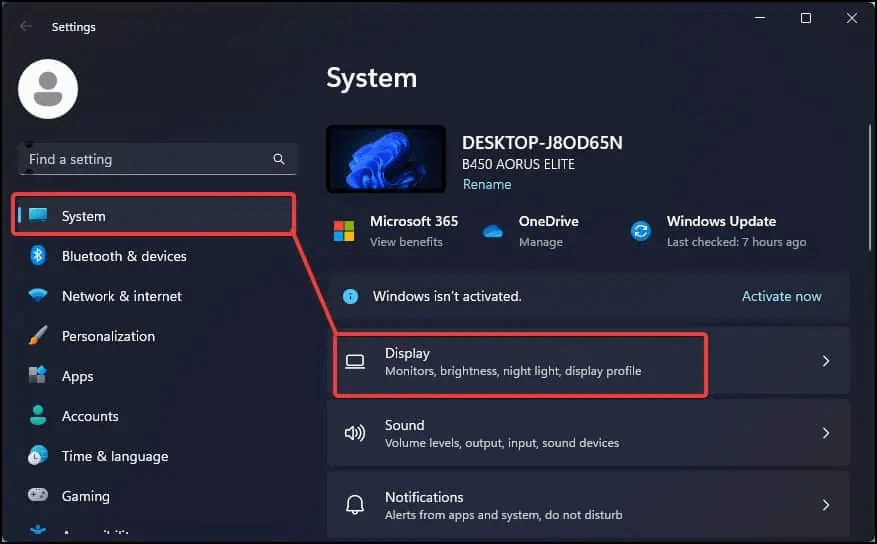
- Navigieren Sie zum Nirvana: Schieben Sie zu System > Anzeige > erweiterte Anzeige.
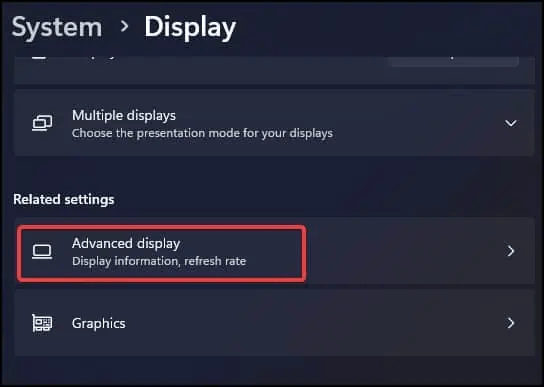
- Feinabstimmung dieser Frequenz: Durchsuchen Sie das Menü „Bildwiederholfrequenz auswählen“ und bewegen Sie es sanft zu einer sanfteren oder vorgeschlagenen Einstellung.
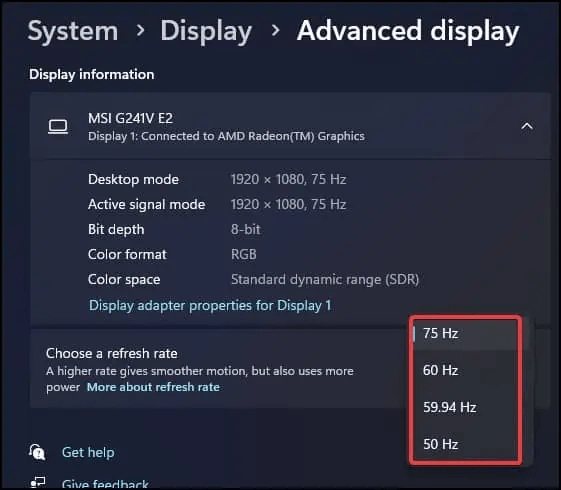
- Der Moment der Wahrheit: Führen Sie eine schnelle Überprüfung durch, um festzustellen, ob Ihr Bildschirm beschlossen hat, sich gut zu benehmen!
Da haben Sie es! Hat das für Sie funktioniert?
- Abgesicherter Modus zur Rettung: Wenn Sie dieses Labyrinth mit einem Windows-PC durchqueren und sich nicht sicher sind, wie die Spezifikationen Ihres Monitors aussehen, starten Sie im abgesicherten Modus.
Dieser einfache Vorgang reduziert die Grafiken um eine Stufe, wodurch es Ihrem Monitor leichter fällt, mitzuhalten.
11. Überprüfen der Projektoreinstellungen
Um loszulegen, versuchen wir, Ihre Kabelverbindungen zu mischen. Haben Sie einen zusätzlichen Monitor? Super! Schließen Sie sowohl HDMI- als auch DisplayPort-Kabel an verschiedene Bildschirme an.
Die magische WIN+p-Kombination
Sobald Sie angeschlossen sind, drücken Sie die Windows-Taste und P zusammen. Auf der rechten Seite sollte ein praktisches Menü erscheinen.
- Navigieren: Drücken Sie immer wieder den Abwärtspfeil und hören Sie nicht auf!
- Seien Sie geduldig: Warten Sie auf einige Mini-Blackouts oder Flimmern auf Ihrem Bildschirm.
- Heureka-Moment: Sobald sich das Display benimmt, haben Sie den Jackpot geknackt!
Was steckt hinter dem Windows + P-Vorhang?
Hier ist das 411: Dieses Windows + P-Menü ist als „Präsentationsanzeigemodus“ bekannt. Die Auswahl reicht von „Anzeige erweitern“ über „Nur Computer“ bis hin zu „Nur Projektor“. Wenn Ihr Bildschirm Sie verlassen hat, ist er wahrscheinlich auf „Nur Hauptanzeige“ eingestellt, was für DisplayPort-Monitore ein No-Go ist.
12. Der letzte Ausweg: Testen mit anderen Geräten
- Schließen Sie Ihren Monitor an ein anderes Gerät mit einer sicheren Videoverbindung an.
- Monitor-Blues? Wenn der Fehler weiterhin besteht, ist Ihr Monitor möglicherweise die Diva in diesem Drama.
- PC- oder Softwareprobleme? Wenn der Monitor mit anderen Eingängen hell leuchtet, ist es an der Zeit, Ihren PC oder seine Software-Eskapaden ins Visier zu nehmen.
Fazit
Nach einem tiefen Einblick in die Welt der DisplayPort-Dramen denken Sie daran, dass Kommunikation der Schlüssel ist; zwischen Ihnen und Ihren Geräten, das heißt!
Von Kabelklicks bis hin zu Treibertricks, halten Sie Ihren Hardware-Handschlag solide, und Sie werden diese „Kein Signal“-Blues verbannen.
Also legen Sie los, starten Sie neu, setzen Sie sich neu und aktualisieren Sie; Ihr digitales Leben erwartet seine einwandfreie Anzeige!
Das Auftreten von Problemen mit der Display-Konnektivität kann frustrierend sein, insbesondere wenn bei der Video- oder Bildproduktion Präzision wichtig ist. Ein zuverlässiger Kameramonitor, der mehrere Eingangsschnittstellen unterstützt, einschließlich HDMI, könnte Ihr idealer Begleiter bei der Fehlerbehebung sein und sicherstellen, dass Ihr Workflow reibungslos und ununterbrochen bleibt.
FAQs
Woher weiß ich, ob mein DisplayPort defekt ist?
Wenn Ihr DisplayPort defekt ist, werden Sie wahrscheinlich auf einen „Kein DisplayPort“-Signalfehler stoßen oder überhaupt keine Anzeige erhalten. Sie können auf verbogene oder fehlende Pins prüfen und das Kabel auch an einem anderen Gerät testen, um dies zu bestätigen.
Warum erkennt Windows 10 DisplayPort nicht?
Windows 10 erkennt DisplayPort möglicherweise aufgrund veralteter oder inkompatibler Treiber nicht. Stellen Sie sicher, dass Sie Ihre Grafikkartentreiber aktualisieren, und überprüfen Sie die Einstellungen, um festzustellen, ob der DisplayPort erkannt wird.
Kann der DisplayPort repariert werden?
Abhängig vom Problem kann ein fehlerhafter DisplayPort möglicherweise repariert werden. Bei kleineren Problemen wie verbogenen Pins können Sie versuchen, diese vorsichtig zu begradigen. Wenn das Kabel oder der Anschluss stark beschädigt ist, muss es möglicherweise ausgetauscht werden.
Was ist der Nachteil von DisplayPort?
Ein Nachteil von DisplayPort könnten Kompatibilitätsprobleme sein, insbesondere bei älteren Geräten, die möglicherweise keine DisplayPort-Eingänge haben. Außerdem können hochwertige Kabel teurer sein als HDMI.
Beeinflusst DisplayPort die FPS?
DisplayPort selbst beeinflusst die FPS nicht, unterstützt aber höhere Bildwiederholraten und Auflösungen, was ein flüssigeres Gameplay ermöglichen kann, wenn Ihre Hardware dies unterstützt.
Warum sollte man HDMI anstelle von DisplayPort verwenden?
HDMI wird oft für Heimkino-Setups bevorzugt, da es sowohl Audio als auch Video unterstützt und weitgehend mit Fernsehern und anderen Geräten kompatibel ist.
Kann der Arbeitsspeicher dazu führen, dass kein Bild angezeigt wird?
Ja, fehlerhafter oder nicht richtig eingesetzter Arbeitsspeicher kann dazu führen, dass kein Bild angezeigt wird. Stellen Sie sicher, dass die RAM-Module fest sitzen.
Warum zeigt mein Monitor „Kein DP-Signal von Ihrem Gerät“ an?
Wenn Ihr Monitor „Kein DP-Signal“ anzeigt, empfängt er wahrscheinlich keine Videodaten von Ihrem Computer. Überprüfen Sie die Kabelverbindungen und aktualisieren Sie Ihre Treiber.
