



































.png)
.png) English
English .png) Deutsch
Deutsch .png) Italiano
Italiano .png) 日本語
日本語 .png) Português
Português  Español
  简体中文
简体中文 
Il n’y a rien de plus agaçant que quelqu’un qui vous demande constamment de répéter ce que vous avez dit ou de parler plus fort pendant que vous êtes en conférence téléphonique, en réunion virtuelle ou en session de jeu.
Les problèmes de volume du microphone sont particulièrement prononcés lorsque vous utilisez votre micro avec des applications comme Skype, Zoom ou Discord, où parfois la qualité vocale se dégrade, ou lorsque vous jouez à un jeu multijoueur intense.
Que vous souhaitiez enregistrer de l’audio vocal ou système ou que vous vouliez participer à une conférence téléphonique sur votre ordinateur, ce guide vous montrera comment augmenter le volume de votre microphone dans Windows 10.
Utilisez les paramètres audio
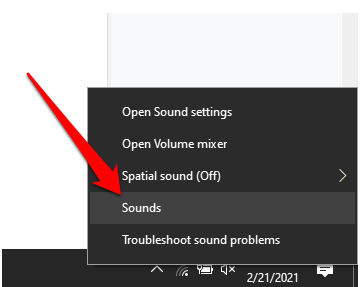
- Naviguez vers le coin inférieur droit de votre écran, faites un clic droit sur l’icône audio dans la barre des tâches, puis sélectionnez Sons.
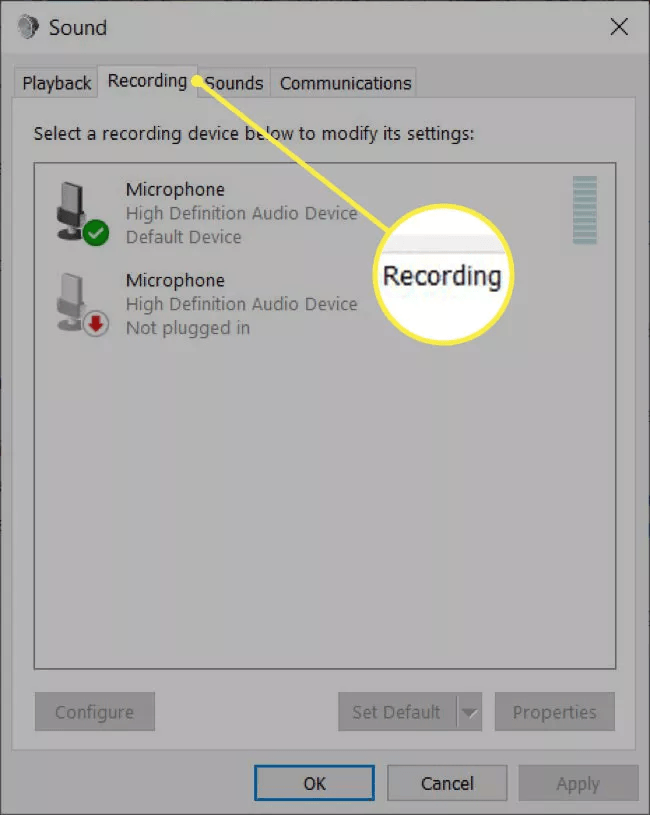
- Cliquez sur l’onglet Enregistrement.
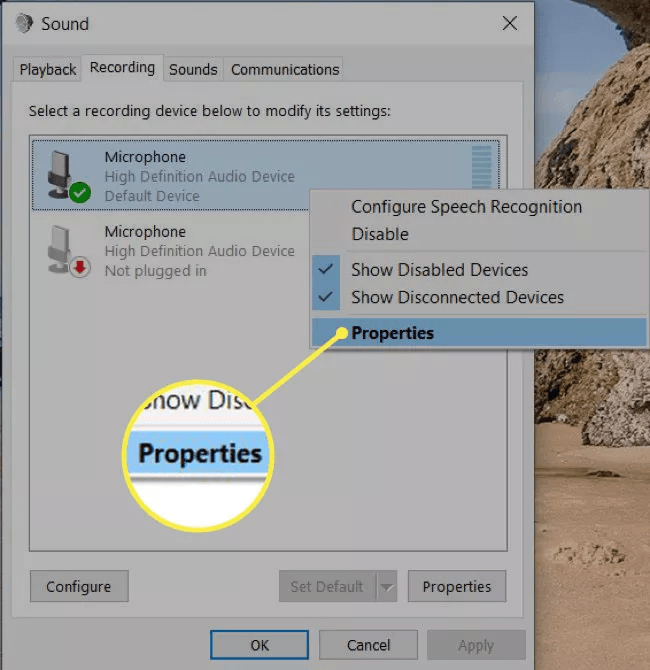
- Faites un clic droit sur le micro dont vous voulez augmenter le volume et sélectionnez Propriétés.
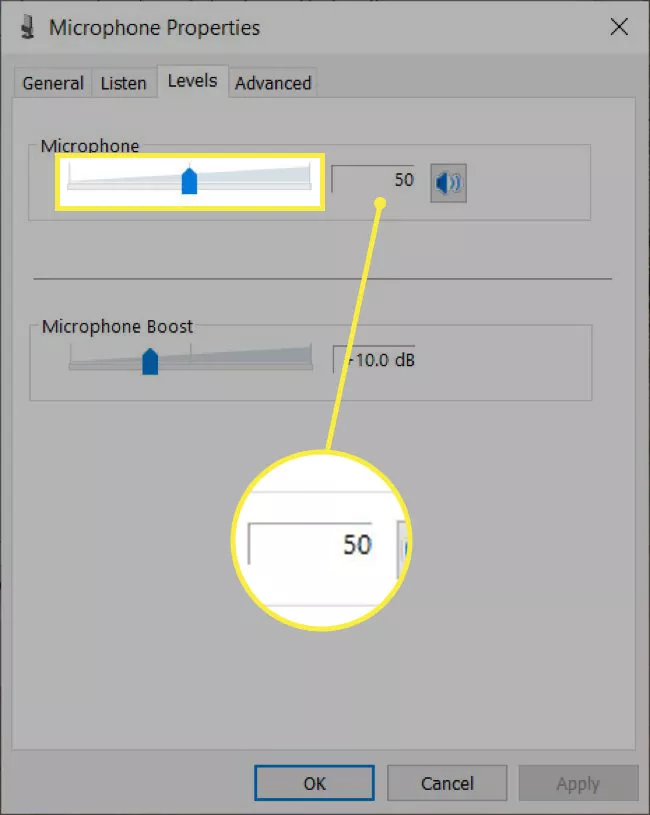
- Basculez vers l’onglet Niveaux et augmentez le volume en déplaçant le curseur vers la droite ou en saisissant un nombre plus élevé dans la zone de texte à côté.
- Sélectionnez OK sur chaque fenêtre contextuelle puis appliquez votre modification de volume préférée.
Activez les améliorations du microphone
Les améliorations audio ou améliorations sonores sur Windows 10 vous permettent de contrôler une large gamme de paramètres audio, notamment l’amplification des basses, la création d’ambiance et plus encore. Ces modifications peuvent aider à améliorer la qualité sonore de votre micro. Voici ce que vous devez faire :
- Dans la fenêtre des propriétés du microphone (comme accessible à l’étape précédente), basculez vers l’onglet Avancé.
- Sous la section Améliorations du signal, cochez la case à côté d’Activer les améliorations audio.
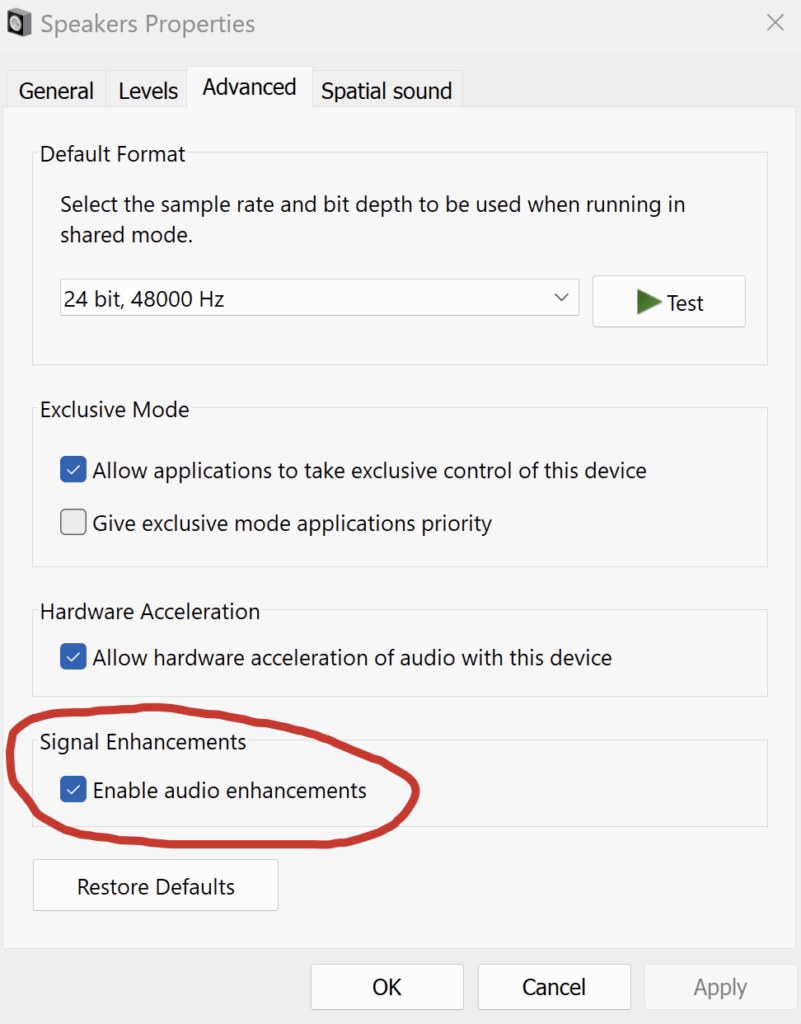
- Cliquez sur OK pour appliquer les modifications.
Mettez à jour votre pilote de microphone
Des pilotes audio incompatibles ou obsolètes peuvent empêcher votre microphone de fonctionner correctement. Pour résoudre ce problème, il est préférable de vérifier et de mettre à jour vos pilotes de microphone, puis de vérifier si le volume revient à la normale. Voici les étapes à suivre :
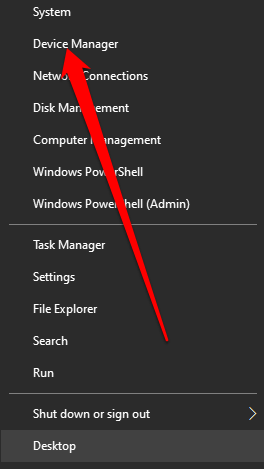
- Faites un clic droit sur Démarrer, puis sélectionnez Gestionnaire de périphériques.
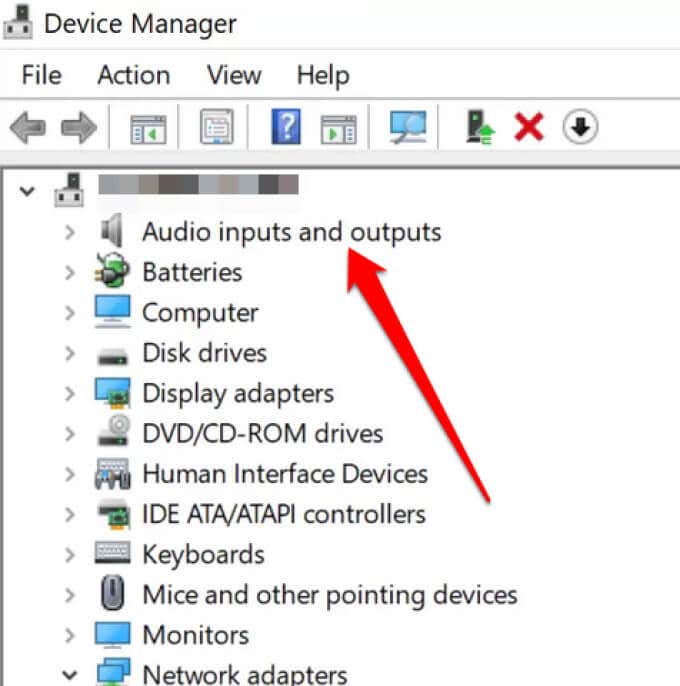
- Développez la section Entrées et sorties audio en cliquant sur la flèche à côté. Ensuite, naviguez vers votre microphone, faites un clic droit dessus et choisissez Mettre à jour le pilote.
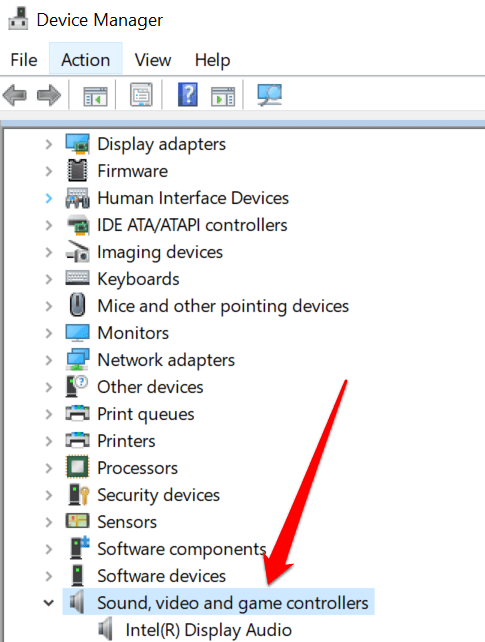
- Mettez à jour votre pilote de carte son en développant le menu Contrôleurs audio, vidéo et jeu, en sélectionnant votre carte son, puis en cliquant sur Mettre à jour le logiciel du pilote.
- Une fois que vous avez mis à jour avec succès les pilotes de la carte son et du microphone, redémarrez votre ordinateur et vérifiez les niveaux de volume de votre microphone.
Utilisez un logiciel tiers
Une autre façon d’augmenter le volume de votre microphone dans Windows 10 est d’installer et d’utiliser un logiciel tiers. Il existe de nombreuses applications tierces disponibles qui peuvent vous aider à augmenter le volume de votre microphone au-delà de ce que Windows permet.
Par exemple, VoiceMeeter est un logiciel gratuit d’amplification de microphone qui vous permet de modifier et d’ajuster les niveaux sonores sur votre PC pour tous vos périphériques audio, y compris votre microphone. Peace
Equalizer est un autre mixeur audio virtuel que vous pouvez utiliser pour augmenter le volume de votre microphone et d’autres paramètres audio. Cependant, gardez à l’esprit que cet égaliseur audio convient mieux aux utilisateurs avancés qui veulent un contrôle complet sur tous leurs paramètres audio.
Quel que soit le logiciel tiers que vous finissez par utiliser, assurez-vous de le télécharger uniquement à partir de sources fiables et réputées.
Vérifiez les paramètres de l’application
Certaines applications, comme Zoom, Discord ou Skype, ont leurs propres paramètres audio. Assurez-vous de vérifier les paramètres audio dans ces applications elles-mêmes, car ils peuvent avoir été réglés sur un volume plus faible ou avoir des ajustements automatiques qui peuvent limiter le volume de votre microphone.
Vérifiez les mises à jour Windows
Une mise à jour Windows peut parfois inclure des améliorations ou des corrections pour les problèmes audio. Bien que Windows télécharge et installe automatiquement les mises à jour, elles peuvent ne pas être disponibles sur tous les appareils Windows en même temps. Heureusement, vous pouvez éviter l’attente et vérifier manuellement les mises à jour disponibles. Voici ce que vous devez faire :
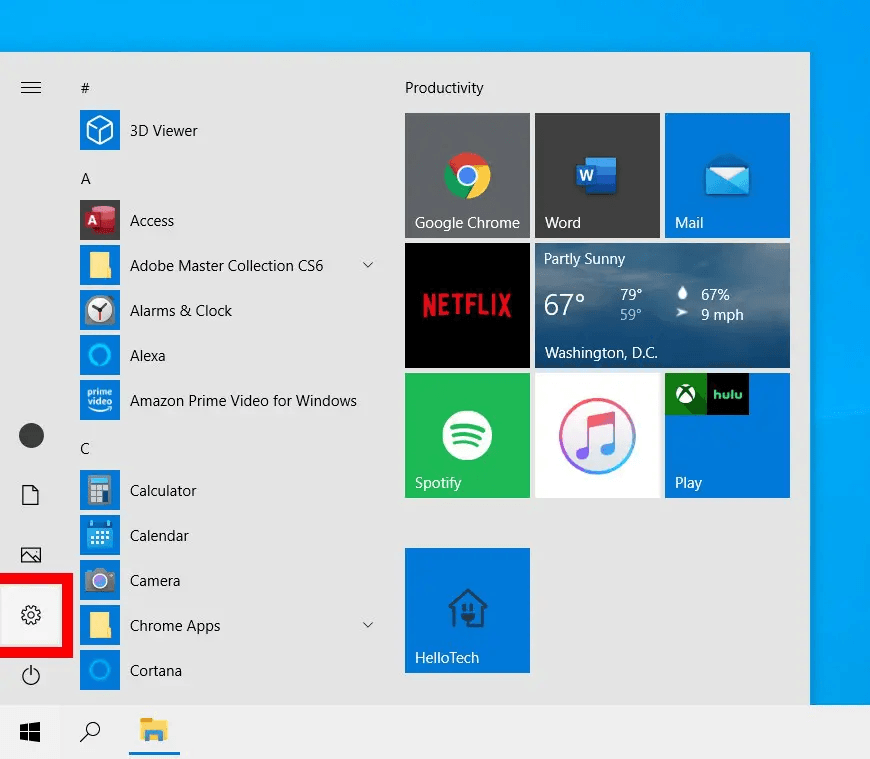
- Sélectionnez le bouton Démarrer puis cliquez sur Paramètres.
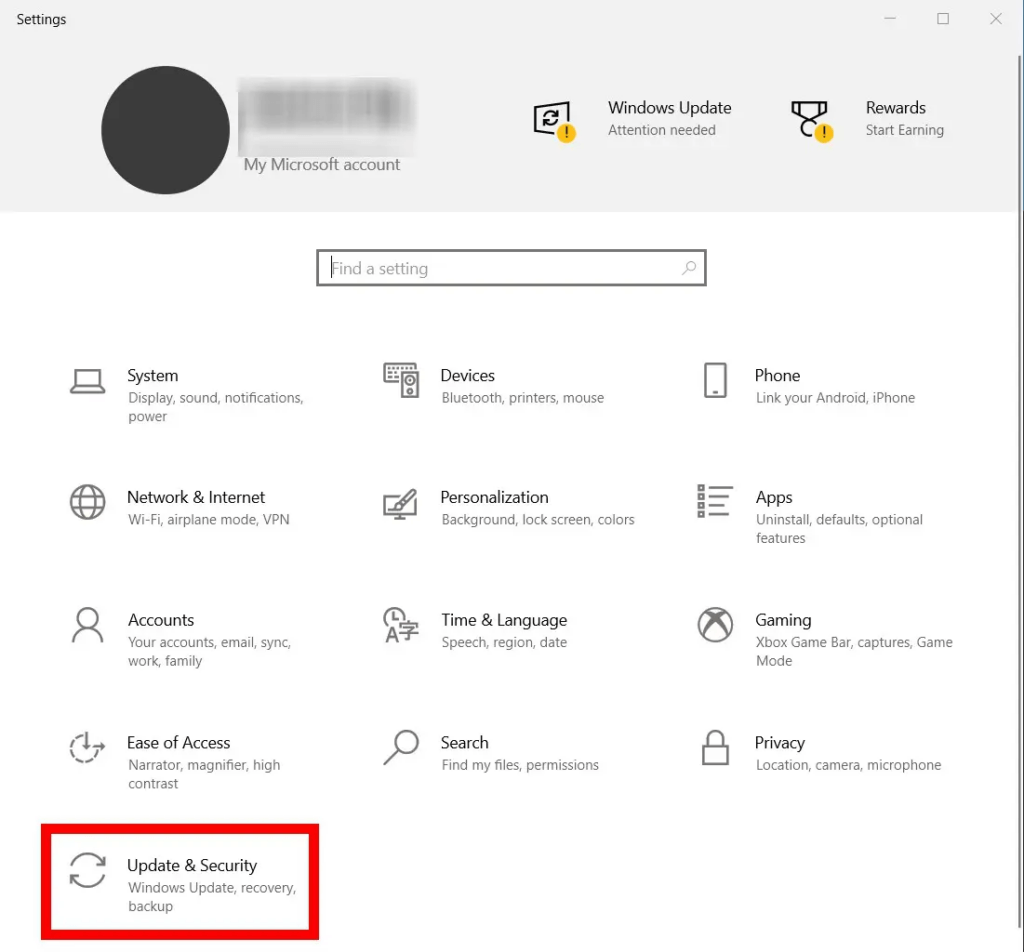
- Cliquez sur Mise à jour et sécurité.
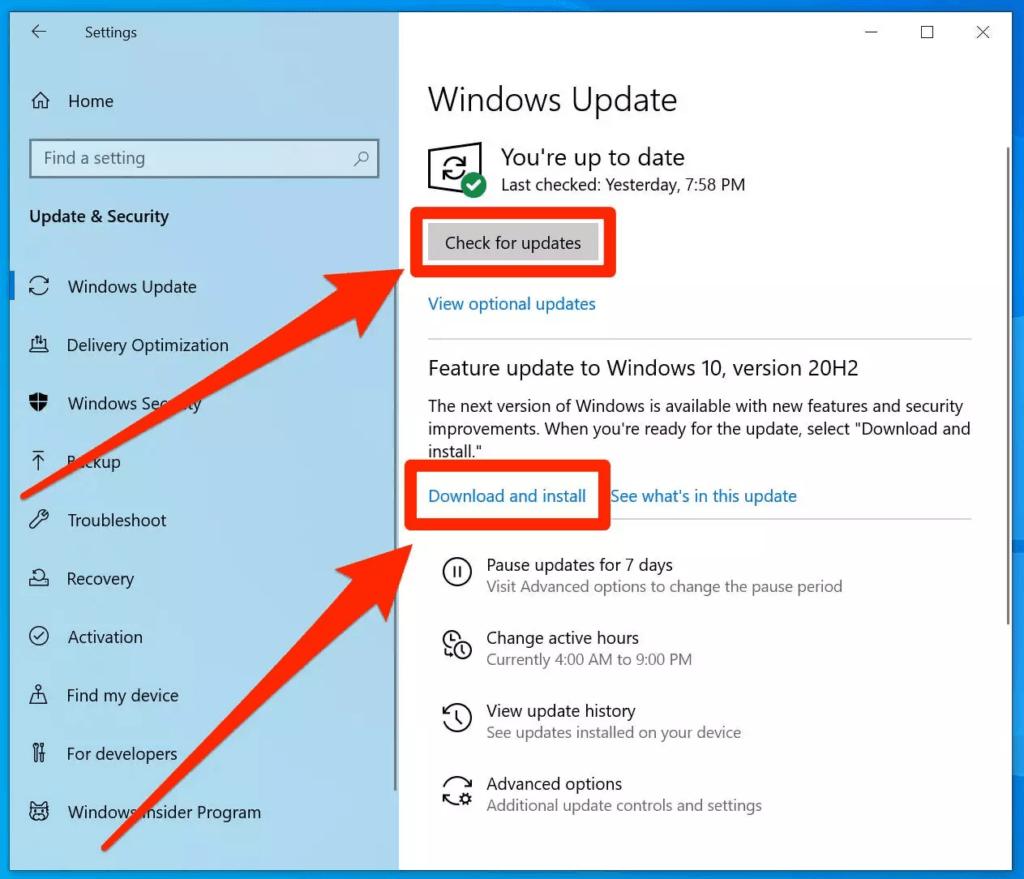
- Sélectionnez Windows Update, cliquez sur Rechercher des mises à jour, puis téléchargez et installez-les si elles sont disponibles.
Si aucun de ces conseils mentionnés précédemment n’aide à augmenter le volume de votre microphone, alors le problème pourrait venir du périphérique lui-même. Il est conseillé de connecter votre micro à un autre appareil et de vérifier son niveau sonore. Si vous avez un microphone défectueux, il est préférable d’en acheter un nouveau.
Il existe d’excellents microphones Hollyland, comme le Lark M2, qui peuvent vous aider à obtenir le meilleur niveau sonore. Avec une compatibilité universelle, une reproduction sonore sans perte et une longue autonomie de 40 heures, ce microphone garantira un audio clair et net, éliminant le besoin de modifier constamment les paramètres de votre ordinateur pour tenter d’augmenter le volume de votre microphone.

Hollyland LARK M2 - Mini Lavalier Microphone
An incredibly lightweight and compact wireless button microphone that captures high-fidelity audio.
Key Features: 9g Button Size | 48 kHz/24-bit | 40 Hours Battery
FAQ
Comment réparer un micro silencieux ou étouffé dans Windows 10 ?
Pour réparer un micro silencieux dans Windows 10, assurez-vous qu’il est positionné correctement et connecté de manière sécurisée à votre ordinateur. Essayez également d’augmenter son volume et voyez si cela résout le problème.
Puis-je augmenter le volume de mon microphone au-delà de 100 % dans Windows 10 ?
Bien que vous ne puissiez pas augmenter le volume de votre microphone au-delà de 100 % dans Windows 10 lui-même, vous pouvez amplifier l’audio en utilisant des applications tierces. Par exemple, le lecteur multimédia VLC vous permet d’augmenter le volume de votre ordinateur au-delà de 100 %.
Pourquoi le volume de mon microphone diminue-t-il automatiquement dans Windows 10 ?
Le volume de votre microphone peut diminuer automatiquement dans Windows 10 à cause de paramètres audio incorrects, d’un pilote audio obsolète, d’un déclencheur physique, d’effets sonores ou de l’atténuation Discord.
Comment mettre à jour mes pilotes de microphone dans Windows 10 ?
- Dans la barre de recherche Windows, saisissez et sélectionnez Gestionnaire de périphériques.
- Naviguez vers Contrôleurs audio, vidéo et jeu, et développez-le en cliquant sur la flèche à côté.
- Faites un clic droit sur votre microphone, puis choisissez l’option Mettre à jour le pilote.
- Laissez Windows rechercher automatiquement tout logiciel de pilote mis à jour, puis attendez que la mise à jour soit terminée.
Quelles sont les meilleures applications tierces pour augmenter le volume du microphone dans Windows 10 ?
Certaines des meilleures applications tierces qui vous permettent d’augmenter le volume du microphone dans Windows 10 incluent :
- Chrome volume booster
- Techspot sound booster
- Letasoft sound booster
- FxSound
- Boom 3D Desktop
- DeskFX audio enhancer software
- Equalizer APO
- Voice meeter
- Fidelizer audio enhancer
- Audio retoucher
Comment puis-je augmenter le volume du microphone pour des applications spécifiques dans Windows 10 ?
Pour augmenter le volume du microphone pour des applications spécifiques dans Windows 10, vous devrez lancer l’application et ajuster les paramètres de l’application. Cependant, avant de le faire, assurez-vous que l’application que vous prévoyez d’utiliser a accès à votre microphone. Voici ce que vous devez faire :
- Sélectionnez Démarrer et cliquez sur Paramètres.
- Sélectionnez Confidentialité > Microphone. Sous l’en-tête Autoriser l’accès au micro sur cet appareil, cliquez sur Modifier, et activez l’accès au microphone pour votre appareil.
- Ensuite, basculez l’option Autoriser les applications à accéder à votre microphone. Une fois que vos applications ont accès à votre microphone, vous pouvez modifier le volume du microphone et d’autres paramètres audio pour chaque application.
Y a-t-il un moyen de sauvegarder mes paramètres de microphone dans Windows 10 ?
Une fois que vous avez ajusté tous vos paramètres de microphone, basculez vers l’onglet Propriétés de votre micro, cliquez sur Appliquer puis sélectionnez OK. Cela sauvegardera vos paramètres de microphone et les appliquera chaque fois que votre microphone est utilisé.
Pourquoi mon microphone sonne-t-il étouffé, et comment puis-je le réparer dans Windows 10 ?
Votre microphone peut sonner grave ou étouffé s’il y a de la saleté ou des débris bloquant les ports de l’appareil. En plus d’être le résultat du placement de l’équipement, de l’environnement d’enregistrement et d’autres problèmes externes, un son étouffé peut également être causé par des problèmes internes dans le microphone lui-même.
Pour résoudre ce problème, nettoyez correctement votre microphone et débarrassez-vous de tous débris qui peuvent bloquer l’appareil. Il est également conseillé de vérifier le volume de votre tablette ou ordinateur et d’amplifier les niveaux audio entre 50 % et 80 %.
Assurez-vous que votre microphone prend en charge des codecs de haute qualité comme AAC ou aptX. Enfin, essayez de réduire les interférences sans fil, de vous rapprocher de la source audio et d’ajuster les paramètres EQ selon le modèle de votre casque.
Comment accéder aux paramètres avancés du microphone dans Windows 10 ?
- Naviguez vers le coin inférieur droit de la barre des tâches, faites un clic droit sur l’icône audio, puis sélectionnez Sons.
- Basculez vers l’onglet Enregistrement.
- Faites un clic droit sur l’appareil dont vous voulez ajuster les paramètres et sélectionnez Propriétés.
- Basculez vers l’onglet Avancé pour accéder aux paramètres avancés du microphone.
Les mises à jour Windows peuvent-elles affecter le volume ou les paramètres du microphone ?
Il y a quelques cas où une mise à jour Windows peut affecter le volume ou les paramètres de votre microphone. Heureusement, vous pouvez facilement résoudre ce problème en suivant ces conseils :
- Réinstallez ou mettez à jour votre pilote audio en utilisant le Gestionnaire de périphériques.
- Désactivez les améliorations audio.
- Assurez-vous que le bon microphone est défini par défaut.


