.png)
.png) English
English .png) Français
Français .png) Deutsch
Deutsch .png) Italiano
Italiano .png) Português
Português  Español
  简体中文
简体中文 
Samsung スマートTVは、単なる視聴デバイスを超えて、総合的なエンターテインメントハブへと進化しています。世界中のユーザーに愛用されているYouTubeアプリをはじめ、多様なアプリケーションへのアクセスを提供しています。しかし、この利便性にもかかわらず、YouTubeアプリ使用中のネットワークエラーの発生は、シームレスなエンターテインメント体験を妨げることがあります。これらの中断は、ユーザーが望むコンテンツを楽しむことを妨げ、不便を感じさせる要因となっています。
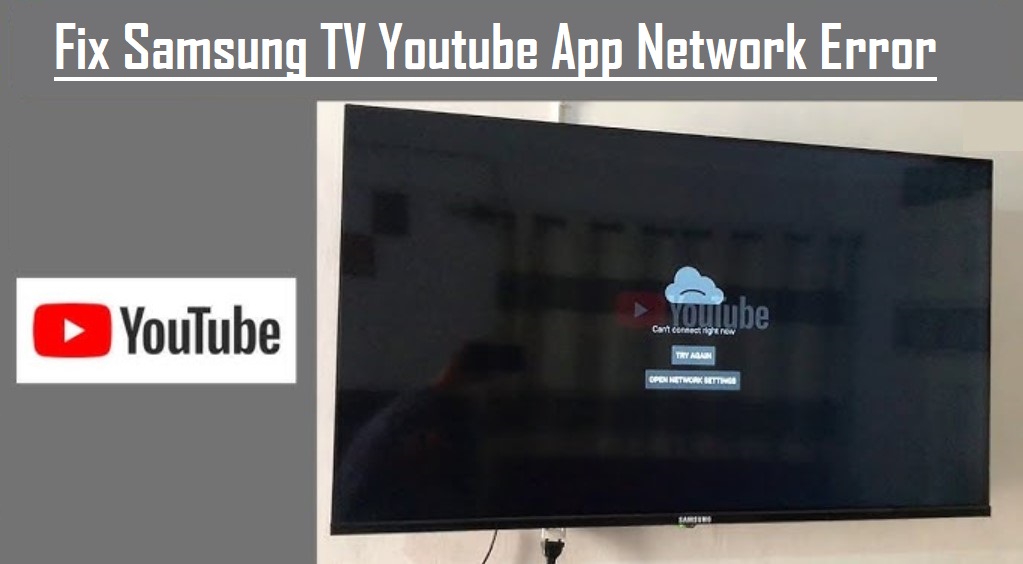
このガイドは、Samsung TVにおけるこれらのネットワークエラーの根本的な原因を解明し、その要因について詳しい洞察を提供するとともに、この持続的な問題を効果的にトラブルシューティングし解決するための包括的なソリューションを提示することを目的としています。
Samsung スマートTVでの一般的なYouTubeの問題
YouTubeアプリが起動/再生/読み込み/接続できない
YouTubeアプリはお気に入りの動画にアクセスするための便利なツールですが、時として起動、コンテンツの再生、読み込み、接続ができないことがあります。これは非常に不便で、ユーザーが望むコンテンツにアクセスできず、時間の無駄、データ使用量の増加、ユーザー体験の低下につながる可能性があります。
スマートTVでYouTubeが固まる/クラッシュする/バッファリングが続く
これらの問題が発生すると視聴体験が損なわれます。YouTubeのクラッシュや固まりは動画再生を中断させ、突然の停止や頻繁な一時停止、遅延を引き起こします。バッファリングはインターネット速度の遅さが原因で、コンテンツのストリーミングと再生の間に遅延が生じます。
スマートTVでYouTubeが動作しない理由
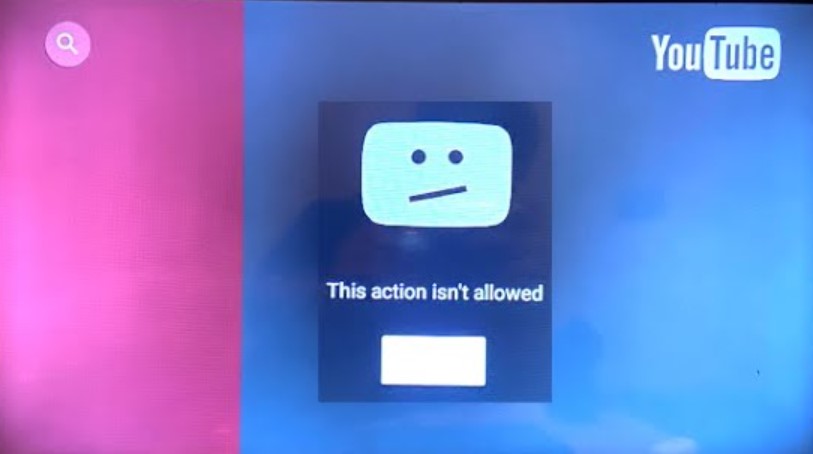
不安定なインターネット接続
不安定なインターネット接続は、スマートTVでのYouTubeの不具合の主な原因となっています。この不安定さは、不安定なルーターやモデム、複数のデバイスが接続することによるネットワークの混雑、または近くの電子機器からの干渉が原因である可能性があります。
ブラウザの互換性の問題
古いまたはサポートされていないウェブブラウザを使用すると、YouTubeの読み込みに問題が発生する可能性があります。さらに、特定のブラウザのセキュリティ設定が動画の読み込みを妨げ、追加の操作上の問題を引き起こす可能性があります。
古いソフトウェア
デバイスのソフトウェアアップデートを怠ると、YouTubeの再生や機能に問題が生じる可能性があります。定期的なアップデートは、スムーズな操作とバグやグリッチの迅速な解決に不可欠です。最適なパフォーマンスを得るためには、デバイスを最新の状態に保つことが重要です。
ストレージの過負荷
時間とともに蓄積されたデータがデバイスのパフォーマンスを低下させ、YouTubeビデオのシームレスなストリーミングに影響を与える可能性があります。
アプリのメモリ割り当て不足
アプリへのメモリ割り当てが不十分だと、YouTubeなどのオンラインソースからのコンテンツのスムーズなストリーミングが妨げられる可能性があります。一時ファイルを保存するための十分なスペースを確保し、中断のないビデオストリーミングを可能にするために、適切なメモリを割り当てることが重要です。
Samsung TVでYouTubeアプリが起動しない原因
複数のユーザーからの報告を受けて調査を実施し、大多数のユーザーの問題を解決できた一連の解決策を考案しました。さらに、この問題の引き金となる要因を特定し、以下に概説しています。
キャッシュの問題
アプリケーションは読み込みを効率化しユーザー体験を向上させるためにキャッシュを保存します。しかし、時間とともにこれらのキャッシュ設定が破損し、YouTubeアプリを含む重要なシステム機能やアプリケーションに干渉する可能性があります。
一般的なバグ
テレビが特定のアプリを正しく起動できない事例が報告されています。グレー画面が表示される場合、アプリを再読み込みすることでこの問題が解決することがあります。
ライセンスの問題
SamsungスマートTVのラインナップの中には、YouTubeアプリをサポートするために必要なライセンスを持っていないモデルがある場合があります。互換性を確保するために、お使いのTVモデルがYouTubeを実行できるライセンスを持っているかどうかを確認することが重要です。
Samsung TVのYouTubeアプリのネットワークエラーに対するクイックフィックス
YouTubeサーバーの確認
Samsung TVでのYouTubeの問題に対処する最初のステップは、YouTubeサーバーの状態を確認することです。サーバーが停止している場合、Samsung TVを含むどのデバイスでもYouTubeにアクセスすることはできません。
Downdetectorにアクセスし、YouTubeを検索してください。他のユーザーも同様の問題を経験している場合、YouTubeの大規模な停止が表示されます。これは、Googleによる解決が必要な広範な問題であることを示しています。
ネットワーク接続の確認
遅いWi-Fi接続は、Samsung TVでのYouTubeやその他のストリーミングアプリに問題を引き起こす可能性があります。以下の手順でTVのWi-Fi接続が安定していることを確認してください:
- Samsung TVのホームに移動します。
- 左にスクロールして設定メニューにアクセスします。
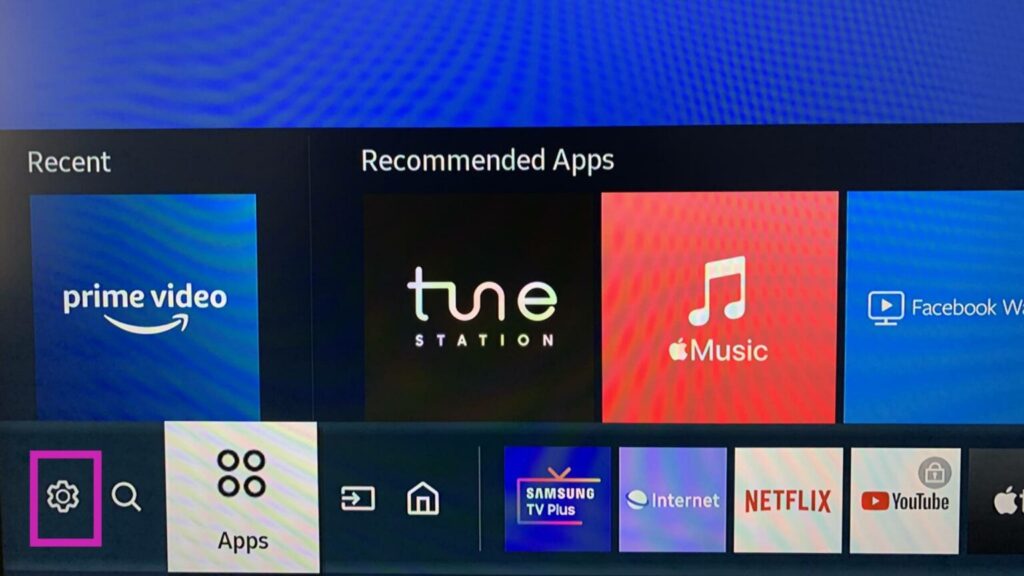
- クイック設定メニューで右にスクロールしてネットワークメニューを見つけます。
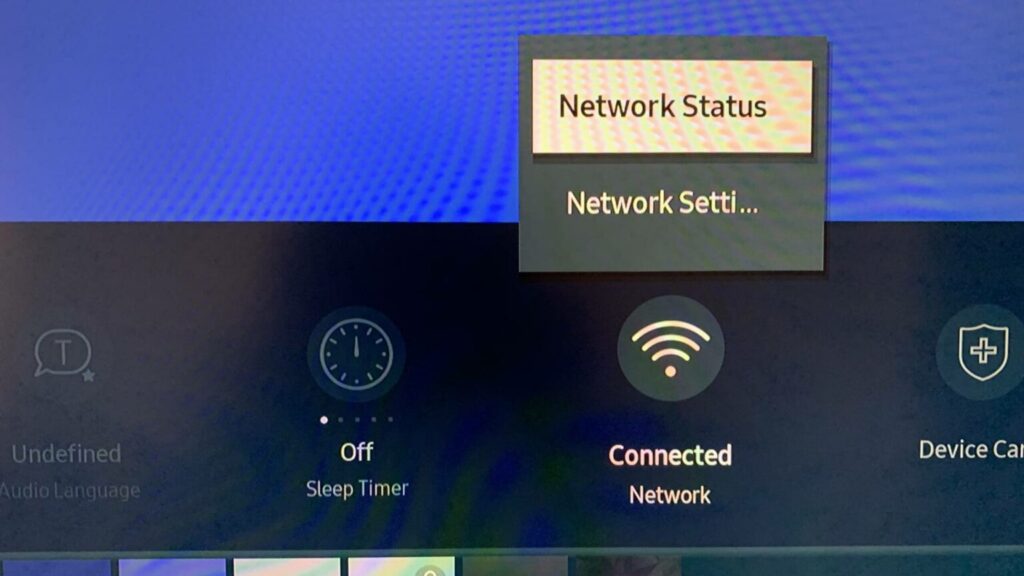
- ‘接続済み’と表示されているか確認します。
- 上矢印を押してネットワークステータスを選択します。
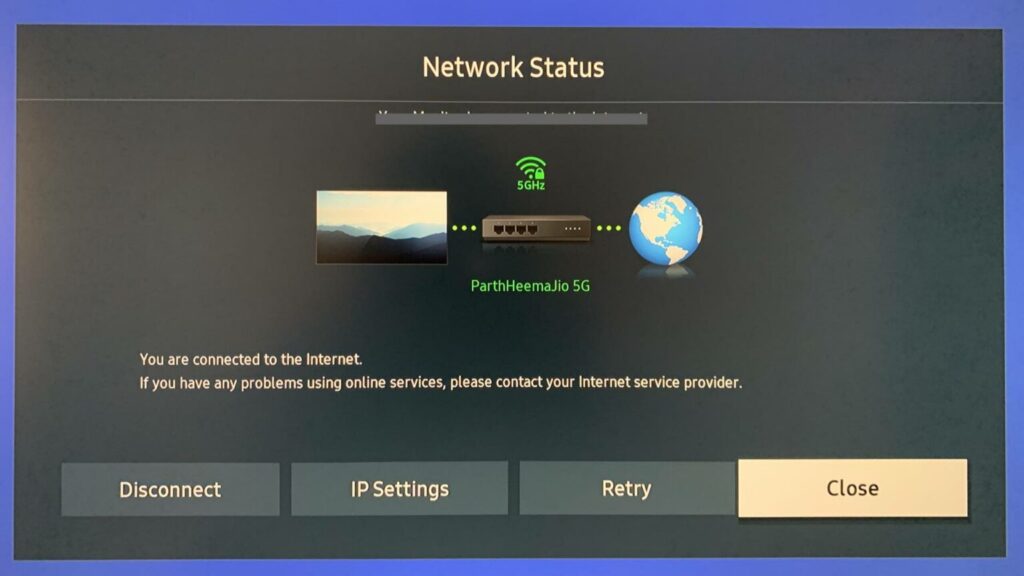
- ‘TVがインターネットに接続されています’というメッセージを確認して、安定した接続を確認します。
YouTubeのロック解除
Samsung TVを動作させているTizen OSには、YouTubeなどの特定のアプリへのアクセスを制限するロック機能が含まれています。TVでYouTubeアプリがロックされている場合、以下の手順で解除できます:
- Samsung TVのアプリメニューにアクセスします。
- 上部の設定アイコンをクリックします。
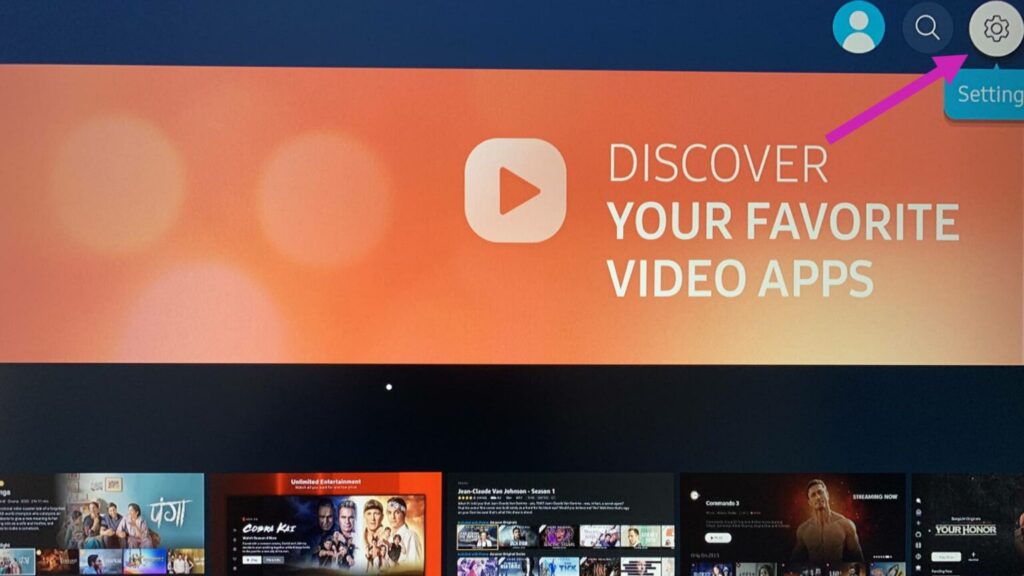
- YouTubeがPINで保護されていることを示す小さなロックアイコンを探します。
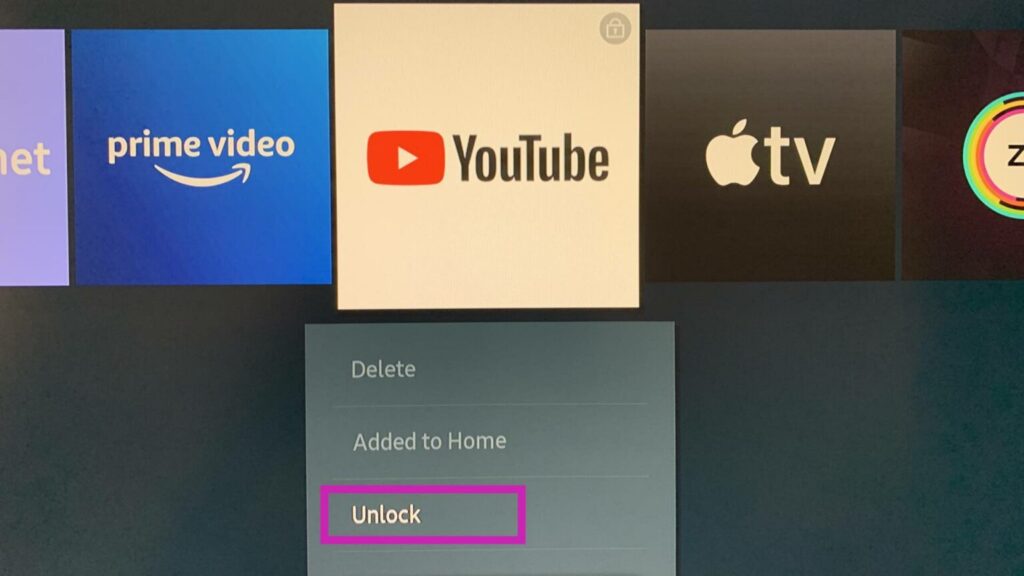
- アプリを開き、PINを入力してYouTubeへのアクセスを回復します。
Samsung TVの電源サイクル
電源サイクル(ソフトリセットとも呼ばれる)は、スマートTVで発生する応答なし、黒画面、クラッシュ、ストリーミングの遅延などの様々なストリーミングの問題に効果的に対処できます。これは、スマートTVでYouTubeなどのアプリの機能を妨げる可能性のある破損したキャッシュファイルを削除する方法です。
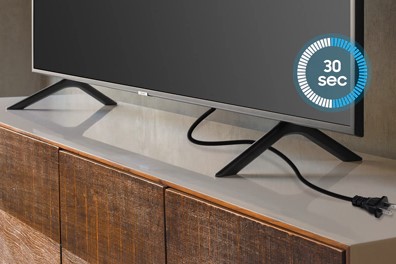
この方法は、工場出荷時設定やハードリセットとは異なり、すべての設定と構成を保持しながら問題の解決を目指します。多くのユーザーが、Samsung TVの電源サイクルによってYouTubeの読み込みの問題を解決することに成功しています。
以下は、Samsung TVの電源サイクルを実行し、YouTubeアプリが読み込まれない問題に対処する手順です:
- TVの電源プラグをコンセントから抜きます。
- 60秒間プラグを抜いたままにします。
- TVに電源ボタンがある場合は、30秒間押し続けます(TVに電源ボタンがない場合はこの手順をスキップします)。
- TVの電源プラグをコンセントに差し込みます。
- TVを再起動すると、通常の機能が回復し、YouTubeの読み込みの問題が解決される可能性があります。
Samsung TVの時刻設定の調整
Samsung TVの時刻と日付の設定が正しくないと、YouTube TVなどのアプリの使用中に問題が発生する可能性があります。以下の手順で時刻設定が正確であることを確認してください:
- リモコンの’ホーム’ボタンを押します。
- ‘アプリ’に移動します。
- ‘設定’を選択します。
- ‘システム’を選択します。
- ‘時刻’に移動し、’時計’を選択して正しい時刻を設定します。
- Samsung TVを再起動します。
- 再起動後、YouTubeに再度アクセスしてみてください。
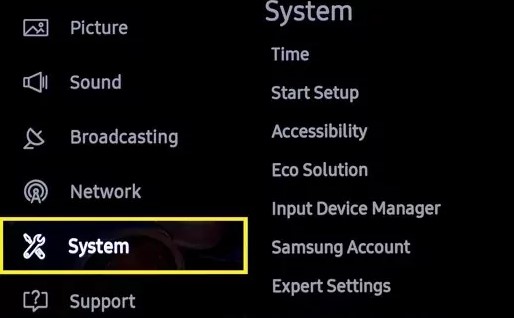
TVの時刻と日付の設定を正確にすることで、YouTubeアプリやその他のアプリケーションの使用中に発生する可能性のある問題が解消されるはずです。
Samsung スマートTVでのYouTubeアプリの更新
YouTubeアプリの古いバージョンは、Samsung スマートTVで黒画面、フリーズ、突然のクラッシュなどの様々な問題を引き起こす可能性があります。これを解決するには、YouTubeアプリの最新バージョンがインストールされていることを確認してください。 その方法は次のとおりです。
- Samsung TVリモコンの’ホーム’ボタンを押してホーム画面に戻ります。
- 下部メニューに移動し、’アプリ’を選択します。
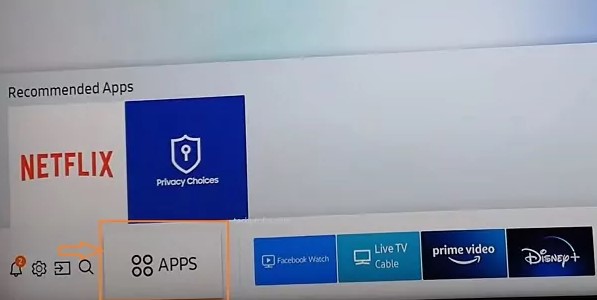
- ‘Samsung TVアプリ’アイコンを見つけてクリックします。
- アプリ画面から’YouTube’アプリアイコンを探して選択します。
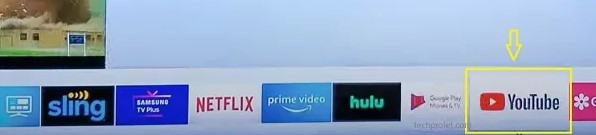
- YouTubeアプリの説明ページで、アプリが最新バージョンでない場合は’アプリを更新’ボタンが表示されます。クリックしてアプリを更新してください。
- アプリが既に最新の場合は、代わりに’開く’ボタンが表示されます。
Samsung TVに最新バージョンのYouTubeアプリがインストールされていることを確認することで、古いソフトウェアに関連する問題を軽減し、アプリのパフォーマンスを向上させることができます。
Samsung TVでのYouTubeの自動更新の有効化
YouTubeアプリを最新の状態に保ち、潜在的なバグに対処するために、自動更新を有効にすることをお勧めします。 以下の手順に従ってください:
- ‘アプリ’メニューにアクセスし、上部の’設定’歯車を選択します。
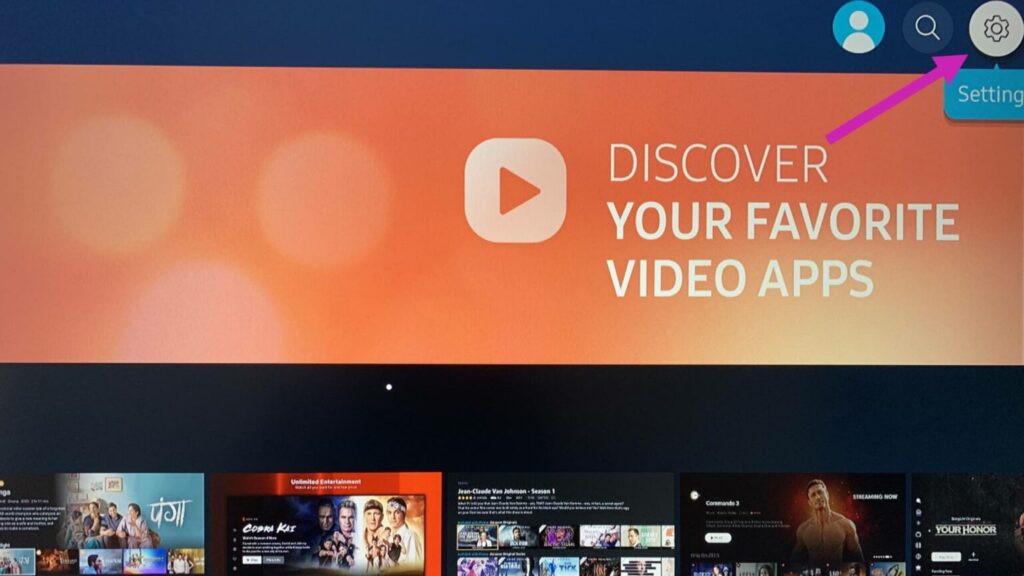
- アプリのリストから’YouTube’を探します。
- 上部の’自動更新’オプションが有効になっていることを確認します。
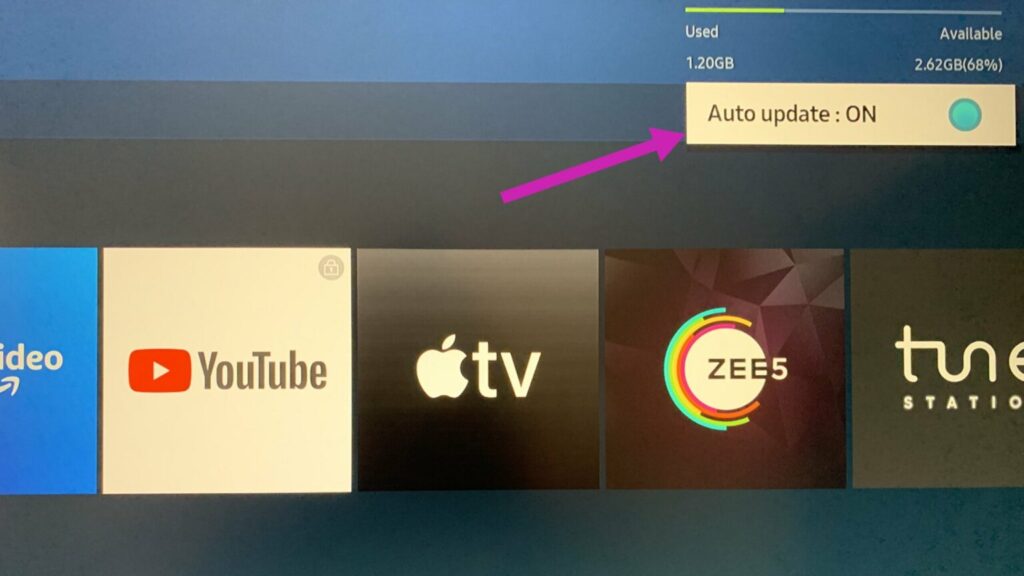
この設定を有効にすることで、システムがバックグラウンドでYouTubeアプリの更新を自動的に管理し、手動での操作なしに最新の修正と改善を受けることができます。
スマートTVの工場出荷時設定へのリセット
工場出荷時設定へのリセットは、これまでのトラブルシューティング手順でTVアプリの問題が解決しなかった場合の最後の手段として機能します。ただし、このプロセスによってTVはデフォルト設定に復元されることに注意してください。
Samsung TVの場合
- ‘ホーム’ボタンを押します。
- ‘設定’を選択します。
- ‘一般’に移動します。
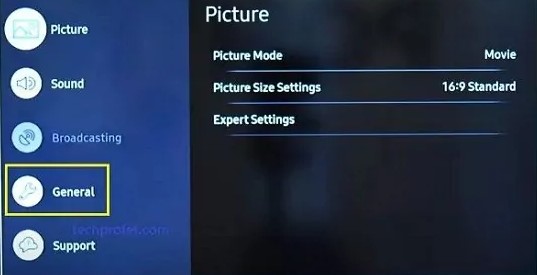
- ‘リセット’を選択します。
- PINコードを入力します。設定していない場合、デフォルトコードは通常「0000」です。
- コードを確認すると、TVがリセットされます。
または:
- ホームまたはメニューボタンを押します。
- ‘設定’に移動し、’サポート’にアクセスします。
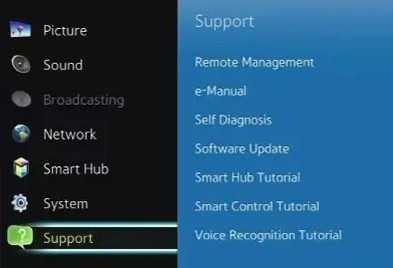
- ‘自己診断’を選択します。
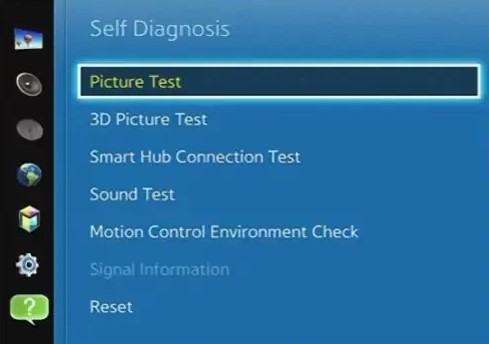
- ‘リセット’を選択し、コードを入力してリセットプロセスを確認します。
工場出荷時設定へのリセットは、TVを元の設定に復元し、様々なアプリ関連の問題を解決する可能性があるため、持続的な問題のトラブルシューティングの最終手段として検討すべきです。
インターネット問題によるSamsung TVのYouTubeアプリの問題解決
遅いまたは不安定なインターネット接続は、Samsung TVでのYouTubeアプリの不具合、フリーズ、またはネットワークエラーの原因となる可能性があります。接続の問題をトラブルシューティングし、YouTubeがスムーズに機能するようにする方法は以下の通りです:
- ネットワークルーターの再起動:
- ルーターのプラグを抜き、30秒待ってから再び差し込みます。
- Samsung スマートTVをルーターに再接続し、YouTubeへのアクセスを試みます。これにより、接続の遅延の問題が解決され、Samsung TVのYouTubeアプリの機能が回復することがよくあります。
ネットワークの問題に対処するための追加手順
有線接続の検討
- イーサネットケーブル接続に切り替えることで、より安定したネットワーク接続を提供できます。有線セットアップを使用している場合は、イーサネットケーブルを確認してください。
ネットワーク速度と設定の確認
- 他のチャンネルやデバイスからネットワークまたは接続速度を確認し、ストリーミングに必要な基準を満たしていることを確認してください。
- デュアルバンドルーターにアップグレードし、5.0GHz周波数を利用して接続性を改善することを検討してください。
DNSをGoogle DNSに更新
Samsung TVリモコンの設定に移動します:
- 設定 > 一般に移動します。
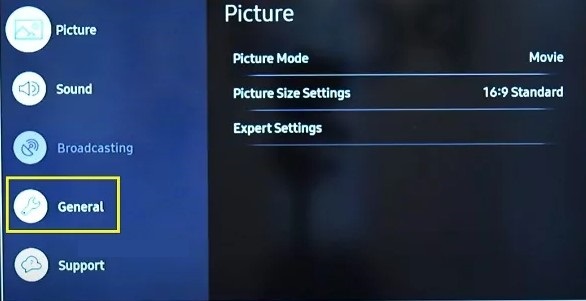
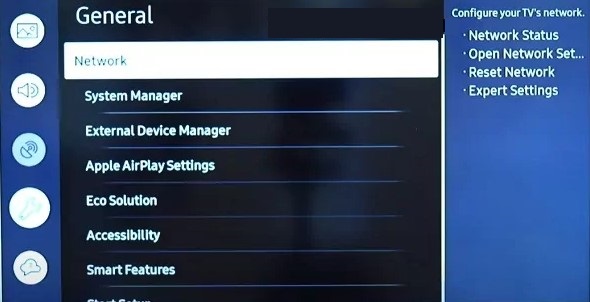
- ネットワーク設定を選択します。
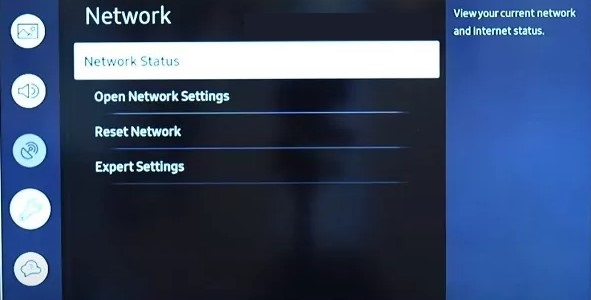
- ネットワークステータスを選択します。
- IP設定をクリックします。
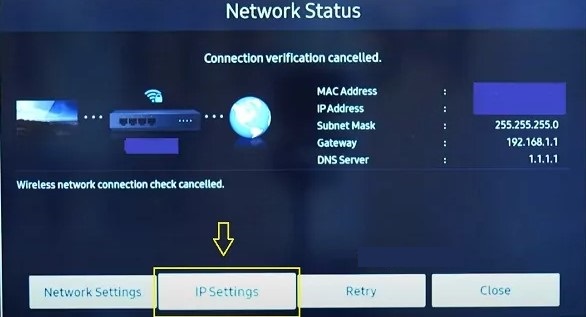
- DNSを手動で設定するオプションを選択します。
- DNSサーバーを編集し、8.8.8.8(Google DNS)に設定します。
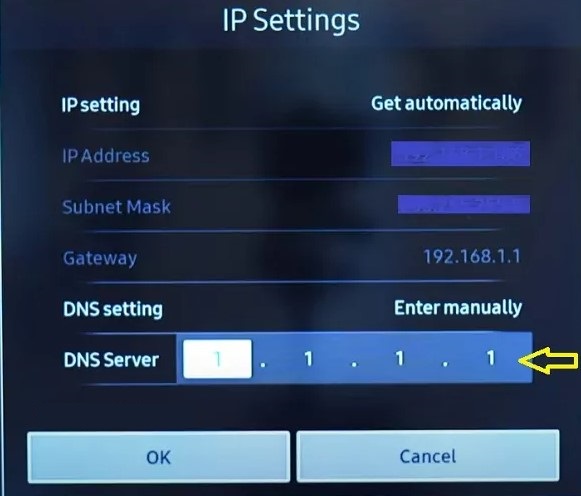
- 設定を確認し、スマートTVを再起動します。
これらの調整後、Samsung TizenOS TVでYouTubeアプリを再度開きます。ネットワーク関連の問題が原因だった場合、YouTubeアプリはスムーズに機能するはずです。
結論
Samsung スマートTVでのYouTubeアプリのトラブルシューティングの複雑さに対処する中で、接続の問題からアプリのグリッチまで、様々な問題に対処するための多くのソリューションが浮かび上がりました。これらの包括的な手順は、ユーザーがエンターテインメント体験を取り戻すことができるよう支援することを目的としています。不安定なインターネット接続、キャッシュの不具合、または古いソフトウェアなどの一般的な原因に対処することで、ユーザーはお気に入りのYouTubeコンテンツに中断なくアクセスできるようSamsung TVを再活性化することができます。
あなたのフィードバックが重要です!Samsung TVのYouTubeアプリのトラブルシューティングガイドについてのご意見をお聞かせください。これらの手順で問題は解決しましたか?あなたの経験と洞察を大切にしています。これらのソリューションがSamsung スマートTVでシームレスなYouTube視聴体験を提供したかどうかをお知らせください。あなたのフィードバックは、今後のガイドの改善に役立ちます。以下にご意見をお寄せください!
Samsung TVの内蔵YouTubeアプリで常にストリーミングの問題が発生していますか?専用のストリーミングカメラから直接お気に入りの動画をストリーミングすることで、スムーズな再生と信頼性の高い接続を確保できる簡単な回避策があります。
よくある質問
Samsung TVでネットワークエラーが表示され続けるのはなぜですか?
接続の問題を解決するには、TVとルーターの両方のプラグを抜き、再び差し込むだけで済むことがあります。 以下の手順に従ってください:
- TVとルーターの電源ケーブルを抜きます。
- 少なくとも30秒待ちます。
- TVとルーターの電源ケーブルを再び差し込みます。
TizenはYouTubeをサポートしていますか?
主にSamsungによって開発されたTizenは、HTML5ベースのプラットフォームとして機能します。TVを使用してGoogleまたはYouTubeアカウントにアクセスする場合、Tizenによってアクセスが許可または要求されたと表示される場合があります。
TVでYouTubeがネットワークエラーを表示するのはなぜですか?
TVのインターネット接続の安定性を確認してください。ケーブル接続が確実であることを確認してください。過度の帯域幅を消費する他のアプリケーションとの潜在的な競合を解決するためにTVを再起動してください。
YouTube TVがインターネット接続なしと表示されるのはなぜですか?
YouTube TVはオンデマンドとライブテレビの両方に高速インターネット接続を必要とします。遅いまたは不安定な接続速度はストリーミングを妨げる可能性があります。ストリーミングに使用するデバイスで、一日の異なる時間帯に速度の変動を確認してください。
TVでYouTubeを再インストールするにはどうすればよいですか?
Google Play Storeにアクセスするか、Google アシスタントを使用して音声検索でYouTube TVアプリを見つけてインストールします。
TizenとGoogle TV、どちらが優れていますか?
比較すると、Tizenは軽量な性質により起動が速くなっています。Tizenは現在のAndroid TVとは異なり、64ビットプロセッサを搭載しています。画質もTizenの方が優れていると報告されています。
YouTube TVで再生エラーが表示されるのはなぜですか?
再生エラーはインターネットの問題や3ストリーム制限を超えることが原因である可能性があります。安定したインターネット接続を確保し、許可されたストリーム制限内に留まるようにしてください。
TVアプリを更新するにはどうすればよいですか?
アプリを更新する:
- Android TVでPlay Storeを開きます。
- 上部の「マイアプリ」を選択します。
- 「更新可能」の下で、更新するアプリを選択するか「すべて更新」を選択します。
YouTubeのキャッシュをクリアするとどうなりますか?
キャッシュとCookieをクリアすると、サイトの設定がリセットされ、再度サインインが必要になる場合があります。画像などのコンテンツが再読み込みされるため、一部のサイトは最初は遅く感じる場合があります。
Samsung TVでYouTubeがフリーズまたはバッファリングする問題を解決するにはどうすればよいですか?
Samsung TVでYouTubeがフリーズまたはバッファリングする原因は、遅いインターネット接続にある可能性があります。Wi-Fiルーターに近づくか、イーサネットケーブルを使用して安定した接続を確保してみてください。または、バッファリングを減らすためにYouTubeアプリの設定で動画品質を下げてみてください。
Samsung TVのYouTubeアプリがリモコンのコマンドに反応しないのはなぜですか?
Samsung TVでYouTubeアプリがリモコンのコマンドに反応しない場合は、TVを再起動するかリモコンの電池を交換してみてください。また、リモコンとTVの間に障害物がなく、信号を妨げるものがないことを確認してください。
Samsung TVでYouTubeのピクチャーインピクチャーモードを使用できますか?
現在、YouTubeのピクチャーインピクチャー(PiP)モードは、Samsungテレビで直接サポートされていない可能性があります。ただし、一部のモデルでは、特定の回避策やテレビに接続された他のストリーミングデバイスを通じてPiP機能を利用できる場合があります。
SamsungテレビでYouTubeのログインに問題が発生した場合、どのように対処すればよいですか?
SamsungテレビのYouTubeアプリでログインの問題が発生した場合、まずインターネット接続の安定性を確認してください。ログイン認証情報が正しく入力されているか、またアカウントに制限や停止がかかっていないかを確認してください。YouTubeアプリを再インストールすることで、ログインの不具合が解決する場合もあります。
SamsungテレビのYouTubeアプリで画面が黒くなったり、画像が歪んだりするのはなぜですか?
SamsungテレビのYouTubeアプリで画面が黒くなったり、画像が歪んだりする場合、アプリのキャッシュの問題やソフトウェアが古くなっている可能性があります。これらの表示の不具合を解決するには、アプリのキャッシュをクリアするか、テレビのソフトウェアアップデートを実行してみてください。