




































.png) English
English .png) Français
Français .png) Deutsch
Deutsch .png) Italiano
Italiano .png) 日本語
日本語 .png) Português
Português  简体中文
简体中文 
¿Es uno de esos días en los que YouTube no funciona en Xbox y está pulsando botones como en un juego arcade, esperando que empiece a funcionar?
Es un problema común que la aplicación de YouTube no se cargue o que los vídeos se queden en búfer. Pero con solo unos pocos ajustes rápidos, normalmente puede volver a disfrutar de la transmisión en poco tiempo.
Este artículo le guiará a través de algunas de las soluciones más comunes cuando YouTube no se abre en Xbox.
¡Así que, empecemos!
Cómo solucionar el problema de que la aplicación de YouTube no se carga en Xbox
¿Listo para solucionar problemas? Aquí le mostramos cómo conseguir que YouTube se cargue normalmente en su Xbox de nuevo.
- Reinicie la consola XBOX
Una razón común por la que YouTube se bloquea es debido a fallos en segundo plano. Reiniciar la XBOX puede ayudar a eliminar los datos temporales del sistema, restablecer los procesos de la aplicación y actualizar la conexión entre las aplicaciones. Esto es lo que debe hacer:
- En primer lugar, mantenga pulsado el botón «Xbox» en el centro del mando.
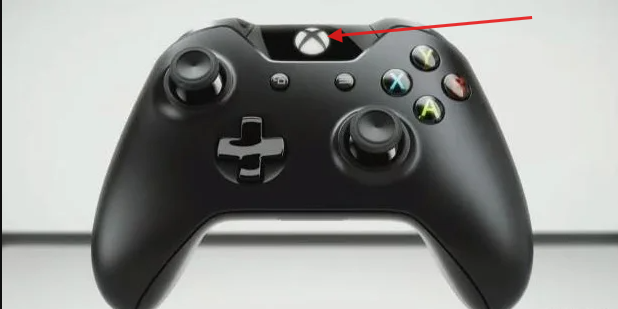
- Vaya a Perfil y sistema (el icono de su perfil). Después de eso, vaya a la opción «Encendido».
- Desde esta ventana, simplemente diríjase a «Reiniciar consola» y haga clic en «Reiniciar».
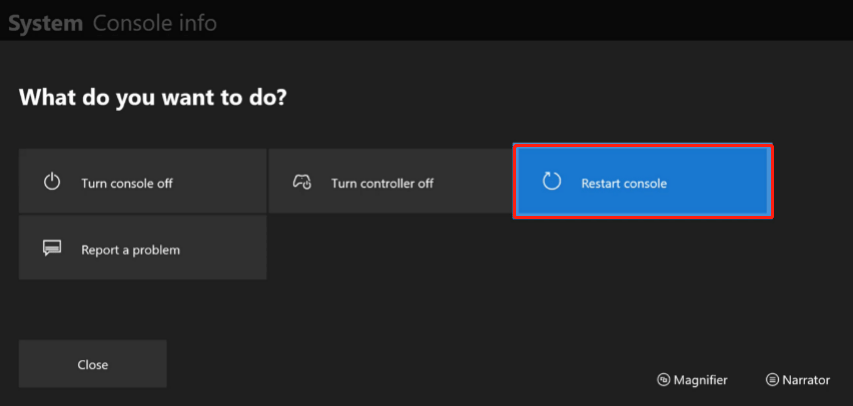
- Ahora, espere hasta que el sistema se reinicie. Una vez que esté de nuevo en marcha, vaya a YouTube y compruebe si funciona.
2. Borrar la caché en Xbox
Dado que XBOX no le permite borrar la caché de aplicaciones individuales como YouTube, tendría que borrar la caché de la Xbox por completo y realizar un ciclo de energía completo de la siguiente manera:
- Pulse el botón X brillante en el mando para abrir el menú lateral (guía).
- Una vez hecho esto, desplácese hasta «Perfil y sistema» y, a continuación, vaya a Configuración.
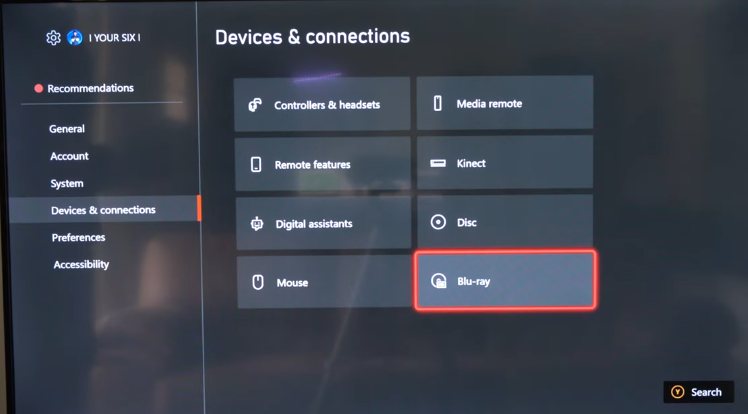
- En Configuración, vaya a «Dispositivos y conexiones».
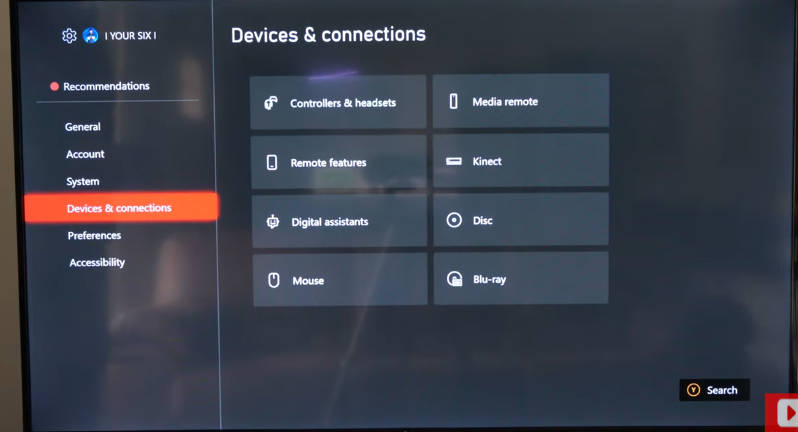
- Seleccione Blu-ray (esto solo aparece si ha utilizado Blu-ray o ha instalado un juego en disco).
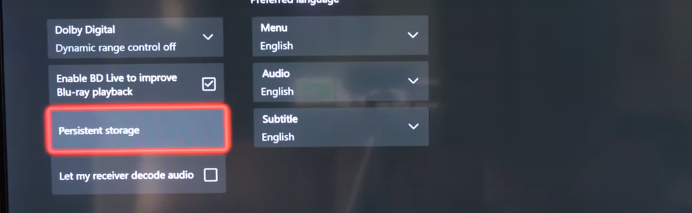
- Elija «Almacenamiento persistente» y pulse «Borrar almacenamiento persistente».
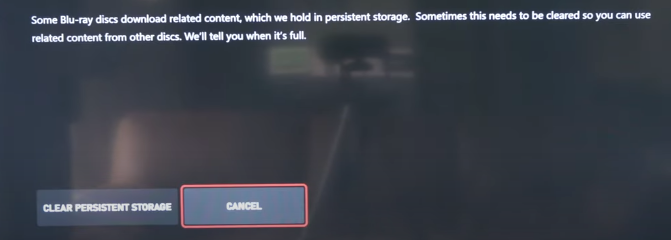
Después de borrar el almacenamiento, apague la consola Xbox.
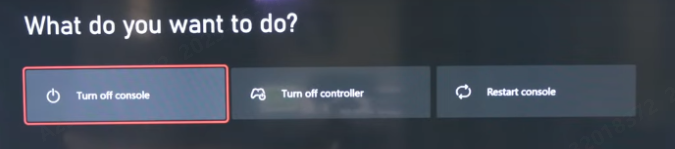
Desenchufe el cable de alimentación de la parte posterior de la consola y espere unos 60 segundos. A continuación, vuelva a enchufarlo y encienda la Xbox pulsando el botón de encendido.
3. Actualizar la aplicación de YouTube
Otra forma de solucionar la pantalla negra de YouTube en Xbox es actualizar la aplicación. Esto se debe a que los sistemas de backend de YouTube (API) se actualizan regularmente. Es posible que las versiones antiguas de la aplicación no se comuniquen correctamente con Xbox. Esto puede provocar fallos de carga o errores de reproducción.
Aquí tiene una guía rápida sobre cómo actualizar su aplicación en Xbox:
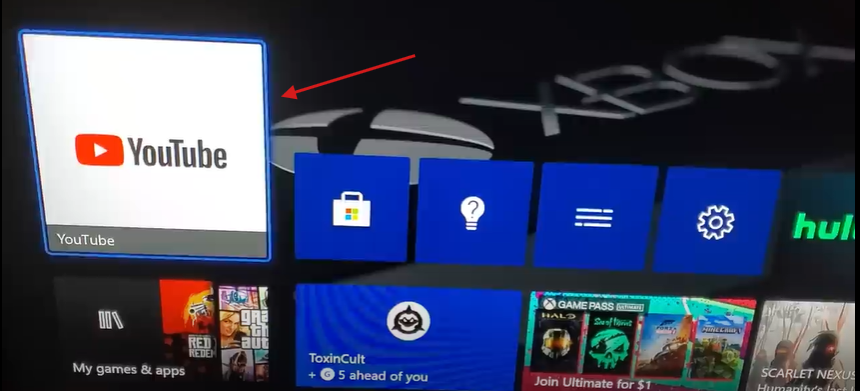
- Vaya al menú Mis juegos y aplicaciones y diríjase a «Ver todo».
- Desplácese por sus aplicaciones para encontrar la aplicación de YouTube.
- Resalte YouTube, a continuación, pulse el botón Menú (≡) en el mando.
- Haga clic en «Administrar aplicaciones».
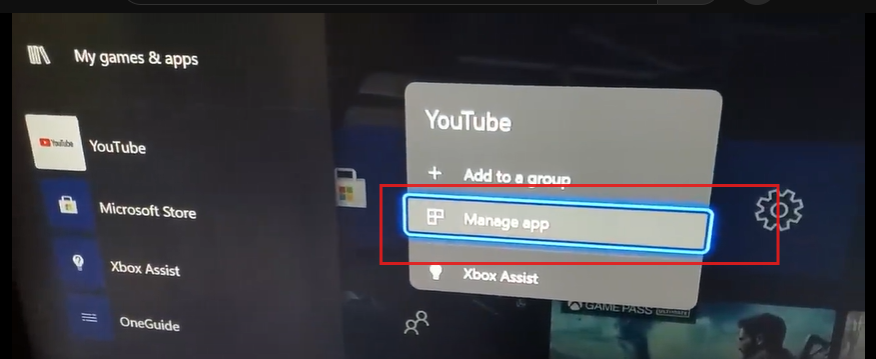
- Elija Actualizaciones (si hay una actualización disponible, aparecerá aquí).
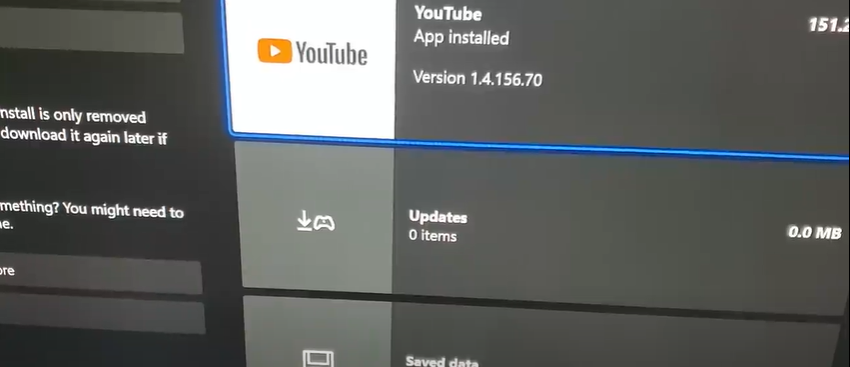
- Haga clic en «Permitir» para actualizar YouTube. (Si está disponible).
4. Cambiar el servidor DNS
Existe una probabilidad moderada de que su servidor DNS tenga un enrutamiento lento o inestable a los servidores de YouTube, lo que ha causado este problema. Por lo tanto, si el fallo se debe a la conexión a Internet en la Xbox, tendrá que cambiar el servidor DNS. No es tan complejo como parece. Hablemos de cómo puede hacerlo:
- Abra el menú de la guía desde su consola
- Desplácese hasta la pestaña con el icono de perfil y seleccione «Configuración».
- En este menú, busque «General» y, después, seleccione «Configuración de red».
- Ahora, vaya a Configuración avanzada y elija la opción de configuración de DNS.
- Cambie el DNS primario a 8.8.8.8 y el servidor DNS secundario a 8.8.8.4.
- Reinicie la aplicación.
5. Pruebe con una cuenta de YouTube diferente
Xbox permite a los usuarios mantener el control parental y restringir el acceso, lo que puede bloquear YouTube. En otros casos, los problemas de sincronización de la cuenta pueden hacer que la aplicación de YouTube muestre una pantalla en blanco. Para solucionar esto, puede iniciar sesión desde sus otras cuentas sin tales restricciones para solucionar esto.
- Abra la pestaña del menú y vaya al icono de su perfil en el lado derecho.
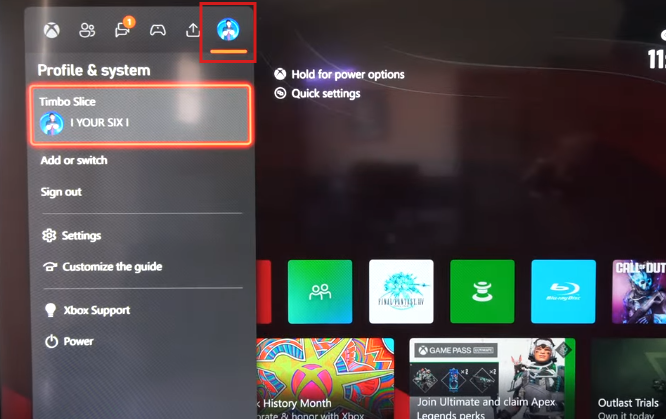
- Encuentre la opción «Añadir o cambiar» en el menú desplegable.
- Aquí, verá una lista de sus otras cuentas en Xbox. Puede iniciar sesión con cualquiera de estas cuentas.
- Alternativamente, puede simplemente añadir una nueva cuenta usando «Añadir invitado» o «Añadir nuevo».
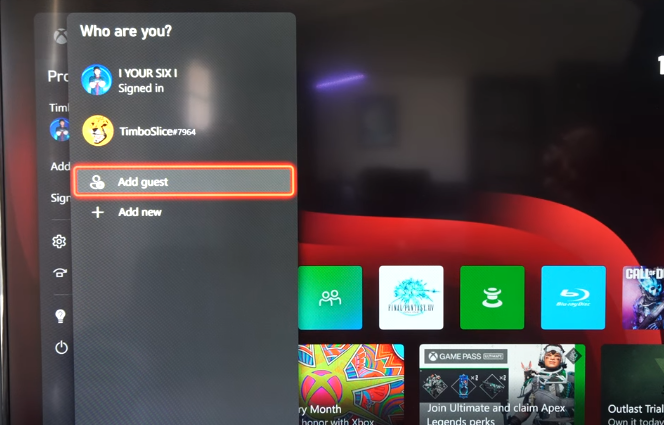
- Una vez que seleccione «Añadir nuevo», introduzca su correo electrónico o nombre de usuario utilizando el teclado en pantalla.
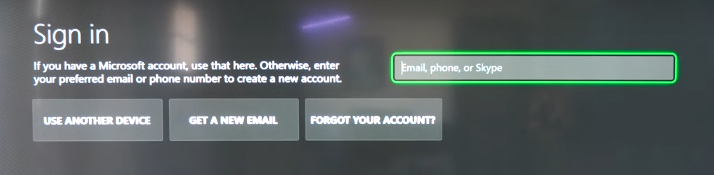
Ahora, puede disfrutar de sus vídeos de YouTube fácilmente.
6. Reinstalar la aplicación
Si todos los demás pasos de solución de problemas han fallado, el último recurso para solucionar el problema de que la aplicación de YouTube se bloquea en Xbox es desinstalar y reinstalar la aplicación. Este proceso elimina cualquier dato o configuración corrupta asociada con la aplicación. Le permite instalar una versión nueva y actualizada de la Microsoft Store, lo que a menudo puede resolver problemas persistentes. Siga los sencillos pasos como:
- Abra el menú Juegos y aplicaciones en su Xbox.
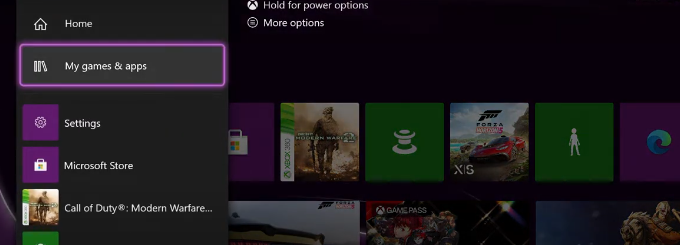
- Después de eso, haga clic en las aplicaciones en el mismo menú.
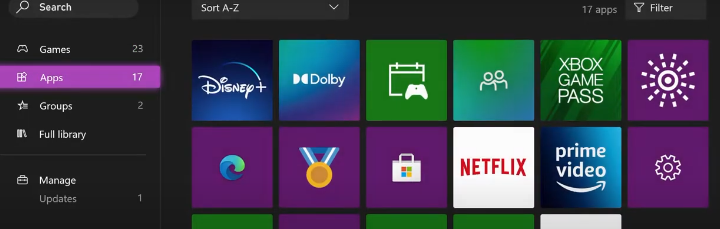
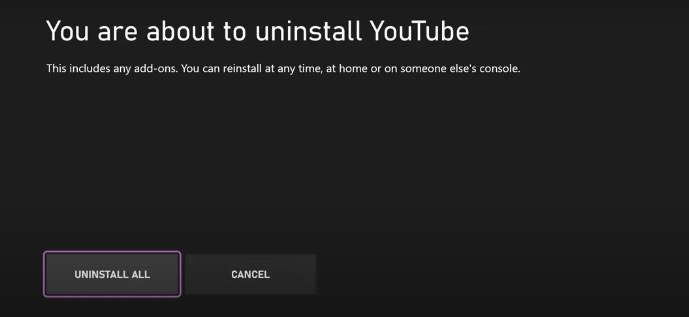
- Seleccione YouTube en la lista y, a continuación, seleccione Desinstalar.
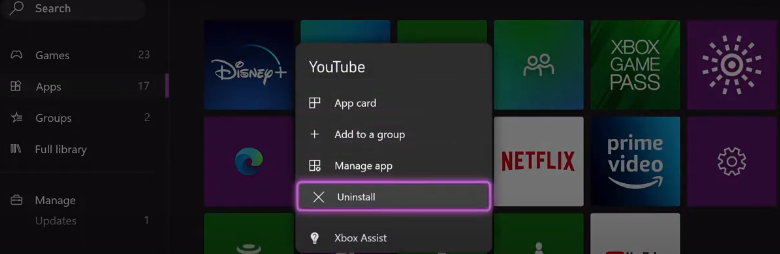
- Haga clic en «Desinstalar todo».
Ahora, para reinstalar la aplicación, tiene que seguir estos sencillos pasos:
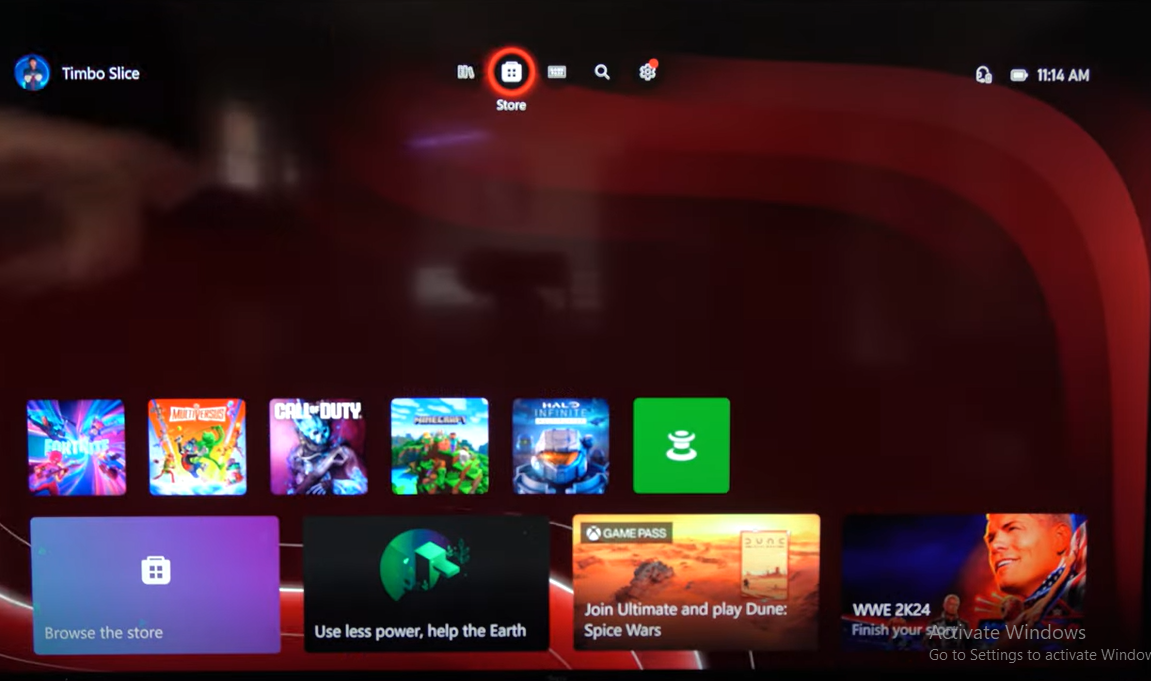
- Diríjase a la Microsoft Store.
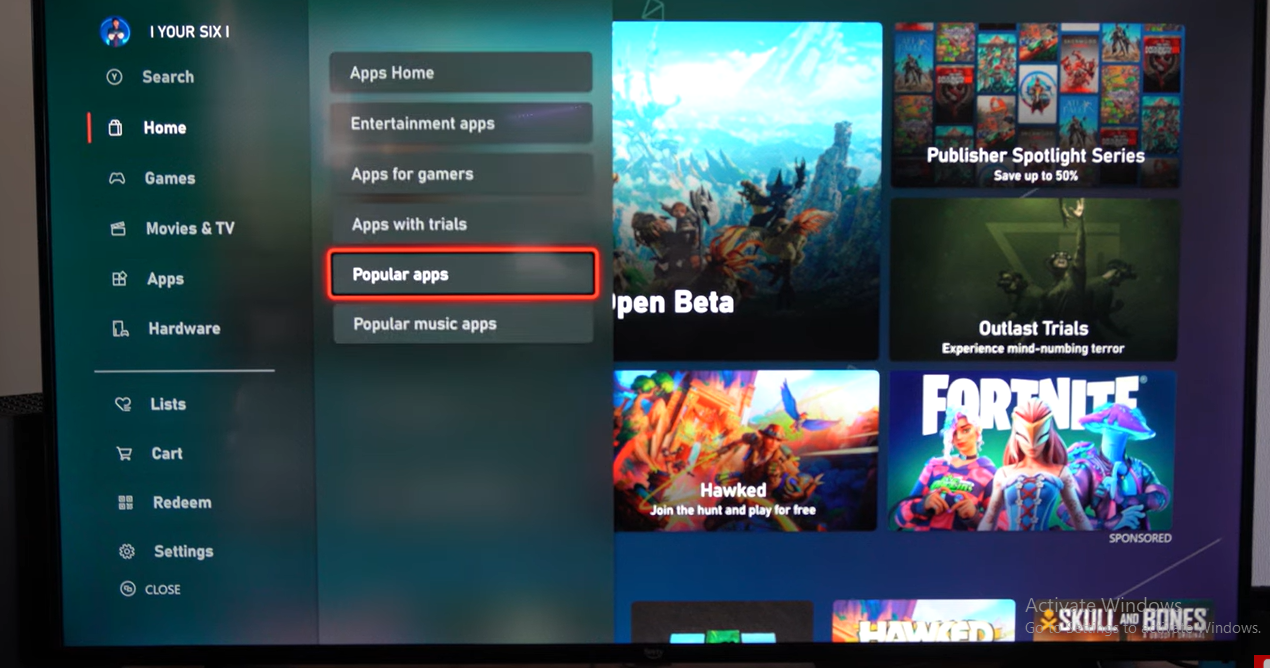
- En el lado izquierdo, seleccione «Aplicaciones» y, a continuación, «Aplicaciones populares».
- Desplácese por la lista de aplicaciones e instale YouTube.
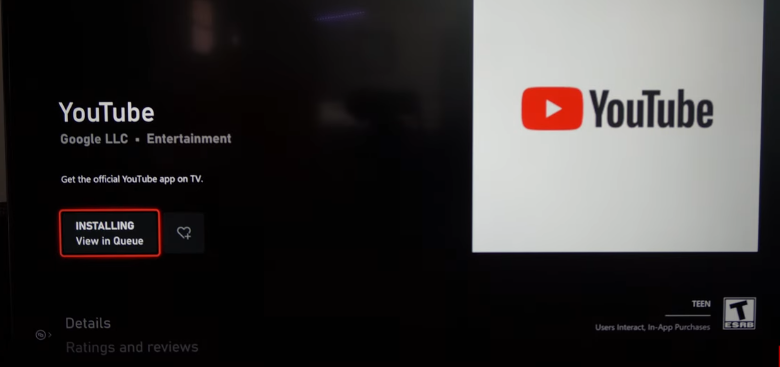
- Una vez descargado, simplemente inicie sesión con su cuenta de Xbox.
7. Póngase en contacto con el servicio de asistencia
Si YouTube sigue fallando o no se carga en su Xbox después de intentar todas las medidas de solución de problemas, póngase en contacto con el servicio de asistencia de Xbox para obtener ayuda adicional. Pueden determinar los problemas a nivel del sistema, guiarle a través de diagnósticos avanzados o investigar cualquier problema de servicio activo que afecte a la aplicación. El personal de asistencia también tiene acceso para revisar la configuración de su cuenta, el estado de la red y la configuración de la consola para identificar el origen del problema. Puede ponerse en contacto con ellos a través del sitio web oficial de Xbox, utilizar el agente virtual o solicitar una llamada del representante de asistencia.
Conclusión
Y así es como se arregla YouTube en Xbox. Solo unos pocos ajustes aquí y allá, y está listo para ver sus vídeos favoritos de YouTube o transmitir en vivo durante horas y horas.
Tenga en cuenta que estos funcionarán en otras consolas Xbox como Xbox S, X y One. Solo la interfaz de usuario podría ser ligeramente diferente.
Por último, llame al servicio de asistencia de Xbox si todo lo demás falla y necesita más ayuda.
Preguntas frecuentes
1. ¿Por qué YouTube ya no funciona en Xbox?
YouTube puede dejar de funcionar en Xbox debido a versiones de aplicaciones obsoletas, problemas breves del sistema, una mala conexión a Internet o datos en caché dañados. Ocasionalmente, los cambios de YouTube en el backend también provocan problemas de compatibilidad. Restablecer la consola, actualizar la aplicación o borrar la caché del sistema suele solucionar el problema.
2. ¿Cómo borrar la caché de YouTube en Xbox?
Xbox no permite borrar la caché de una aplicación específica como YouTube. Sin embargo, puede borrar la caché del sistema por completo apagando la consola, desconectándola de la fuente de alimentación durante al menos 60 segundos y, a continuación, restableciendo la alimentación y reiniciando la consola. Esto renueva la memoria del sistema.
3. ¿Cómo actualizar YouTube en Xbox?
Para reiniciar YouTube en Xbox, cierre la aplicación por completo desde la pantalla de inicio o la lista de aplicaciones primero. A continuación, reinicie la consola desde el menú de encendido o pulse el botón Xbox. Después de reiniciar, abra la aplicación de YouTube para iniciar una nueva sesión y eliminar cualquier error transitorio.
4. ¿Cómo actualizar la consola Xbox?
Para que su Xbox se actualice, vaya a Configuración > Sistema > Actualizaciones y busque actualizaciones pendientes. Si existe una actualización, proceda como se indica en la pantalla para instalar la actualización. Las actualizaciones de su consola garantizan la compatibilidad con aplicaciones como YouTube.
