



































.png)
.png) English
English .png) Français
Français .png) Deutsch
Deutsch .png) Italiano
Italiano .png) 日本語
日本語  Español
  简体中文
简体中文 
As legendas nos YouTube Shorts podem ser úteis, mas não são para todos. Seja porque estão bloqueando o conteúdo visual, distraindo do vídeo ou simplesmente indesejadas, desativá-las deveria ser simples. Infelizmente, nem sempre é tão direto.
Este guia passo a passo orienta você por todos os métodos e correções para desativar as legendas nos YouTube Shorts, seja você assistindo ou fazendo upload, usando celular ou desktop.
Quais são os tipos de legendas nos YouTube shorts?
Antes de mergulhar nos tutoriais, é importante conhecer os dois tipos de legendas que você encontrará nos Shorts:
1. Legendas geradas automaticamente
- Criadas automaticamente pela IA de reconhecimento de fala do YouTube.
- Geralmente ativadas/desativadas usando um botão CC ou opção de menu.
- Você pode desativá-las se o YouTube permitir.
2. Legendas incorporadas
- Adicionadas durante a edição do vídeo pelo criador.
- Parte permanente do vídeo.
- Não podem ser removidas, ocultadas ou desativadas.
Conhecer o tipo ajuda a determinar quais métodos funcionarão e quando você está sem opções.
Como desativar as legendas nos YouTube shorts? (Aplicativo móvel – Android e iOS)
Aqui está como desativar as legendas quando elas estão presentes e podem ser removidas.
A. Alternância Rápida Durante a Reprodução
- Abra o aplicativo do YouTube no seu dispositivo Android ou iOS.
- Toque em um YouTube Short para começar a reproduzi-lo.
- Se as legendas aparecerem, procure o botão de opções de três pontos no canto superior direito ou inferior direito.
- Toque no botão Legendas e selecione desativar legendas para esse vídeo.
B. Usando o Menu de Opções (⋮)
Se a alternância rápida estiver ausente ou não funcionar, tente este método alternativo:
- Enquanto assiste a um Short, toque uma vez no vídeo para exibir os controles.
- Toque no menu de três pontos (⋮) localizado no canto superior direito.
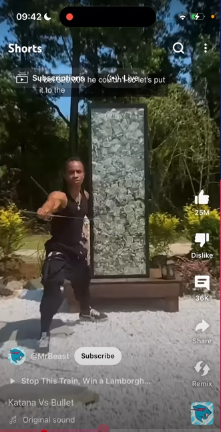
- Selecione “Legendas” ou “Subtítulos” (dependendo da sua versão).
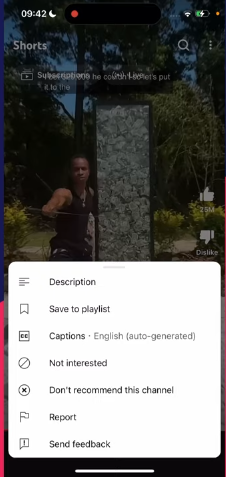
- Escolha “Desativado” ou desmarque o idioma de legenda ativo.
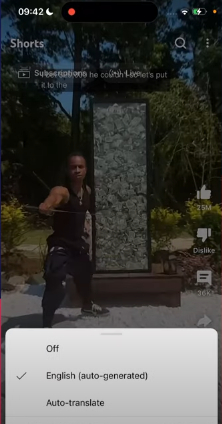
Este método funciona para muitos Shorts com legendas geradas automaticamente, mas não para aqueles com texto incorporado.
Como desativar as legendas nos YouTube shorts? (site para desktop)
Assistindo Shorts em um navegador de desktop como Chrome ou Firefox? Aqui está como controlar as legendas:
- Vá para YouTube.com/shorts.
- Clique para reproduzir qualquer Short com legendas.
- Se o vídeo tiver legendas automáticas, um botão “CC” aparecerá no canto inferior direito do player se o vídeo tiver legendas automáticas.

- Clique no botão CC para desativar as legendas.
Se o ícone CC estiver ausente, o vídeo pode não suportar legendas alternáveis, ou as legendas podem estar incorporadas.
Como desativar as legendas permanentemente nas configurações da conta?
Se você está cansado de alternar as legendas para cada Short, pode desativá-las globalmente nas configurações do YouTube.
A. No Celular (Android/iOS)
- Abra o aplicativo do YouTube.
- Toque na sua foto de perfil > Configurações.
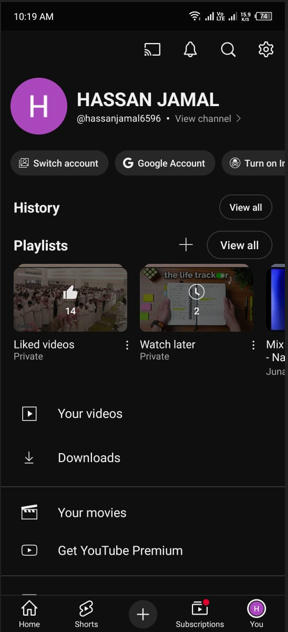
- Vá para “Legendas” ou “Acessibilidade” (isso pode variar).
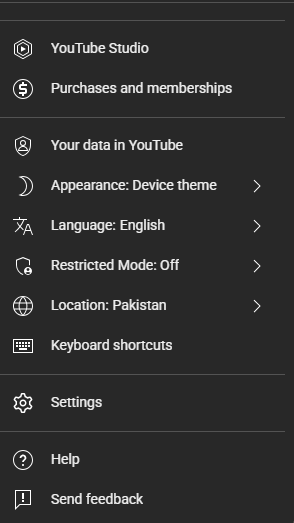
- Desative a opção “Mostrar legendas”.
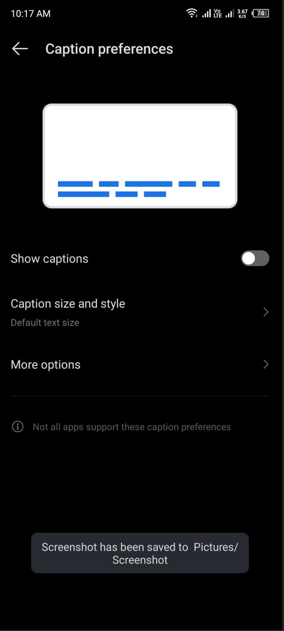
Esta configuração se aplica em todo o YouTube e reduz a aparição de legendas automáticas nos Shorts.
B. No Desktop
- Vá para YouTube.com e faça login.
- Clique no seu ícone de perfil no canto superior direito.
- Selecione Configurações > Reprodução e desempenho.
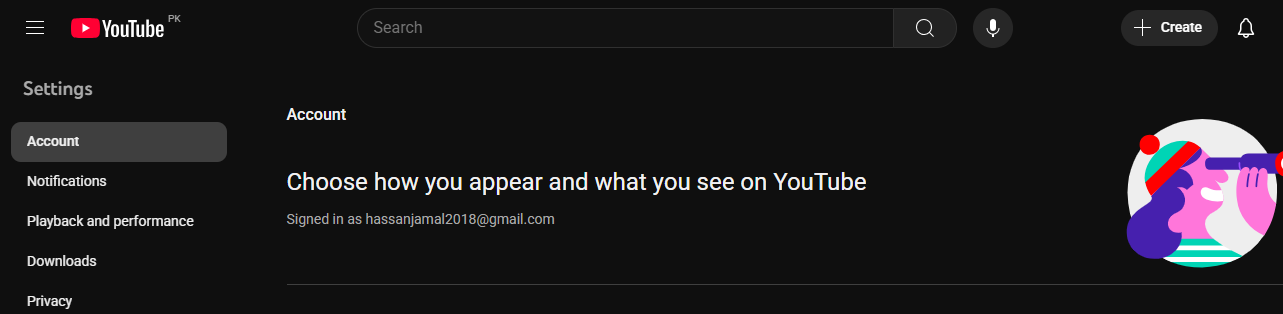
- Desmarque “Sempre mostrar legendas”.

Isso impede que o YouTube mostre legendas geradas automaticamente, a menos que você as ative manualmente.
Gerenciando legendas como Criador de Conteúdo (YouTube Studio)
Se você é um criador de conteúdo e deseja mais controle sobre as legendas em seus Shorts, o YouTube Studio fornece ferramentas para gerenciá-las ou desativá-las. Se você deseja impedir que legendas automáticas apareçam ou ocultar faixas de legendas existentes, veja como fazer.
A. Desativar Legendas Geradas Automaticamente
O YouTube frequentemente gera legendas automaticamente para vídeos, incluindo Shorts. Para impedir que isso aconteça:
No desktop (YouTube Studio):
- Vá para o YouTube Studio.
- No menu à esquerda, clique em Configurações.

- Selecione padrões de upload > configurações avançadas.
- Role para baixo e desmarque a caixa que diz:
“Permitir capítulos automáticos”.
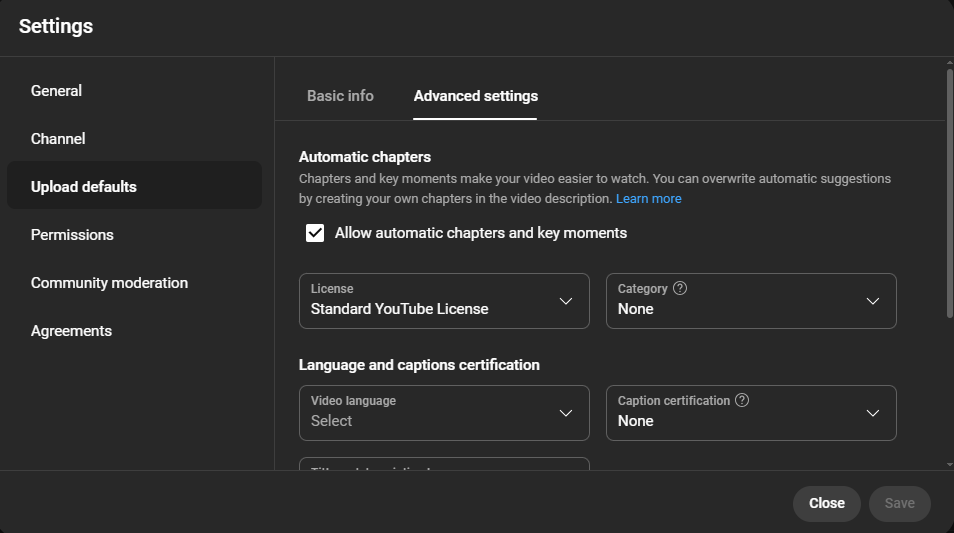
- Clique em salvar.
Isso não removerá as legendas dos Shorts já carregados, mas impedirá que o YouTube as gere para uploads futuros.
B. Desativar a Visibilidade da Faixa de Legendas
Se o seu Short já tem uma faixa de legenda automática e você deseja ocultá-la:
- Abra o YouTube Studio.
- Vá para Legendas no menu à esquerda.

- Clique no título do vídeo (Short) que deseja editar.
- Em “Subtítulos”, você verá a faixa gerada automaticamente.
- Clique nos três pontos (⋮) ao lado dela.
- Escolha “Cancelar publicação” ou “Remover”.
Isso impedirá que os espectadores vejam essas legendas, mesmo que o YouTube as tenha gerado.
C. Evitar Legendas Durante o Upload
Se você está editando seus Shorts antes de fazer o upload, evite incluir legendas incorporadas a menos que seja necessário. Uma vez carregadas, estas são não removíveis.
Dica para editores:
- Use camadas de legendas com moderação em aplicativos como CapCut, InShot ou Adobe Premiere Rush.
- Se você quiser dar aos espectadores a opção de alternar as legendas, considere fazer o upload sem texto incorporado e deixar o YouTube gerar legendas automáticas para o áudio.
Uma vez que as legendas estão incorporadas no vídeo, nem o criador nem o espectador podem removê-las.
Correção: quando o botão de legenda está ausente
Às vezes, o botão “CC” ou a opção de ativar/desativar legendas pode não aparecer em um YouTube Short, mesmo quando você espera que apareça. Veja por que isso acontece e como resolver:
1. O Vídeo Tem Legendas Incorporadas
Se as legendas estão incorporadas no vídeo (adicionadas durante a edição), você não verá uma alternância — porque essas legendas não são opcionais.
Correção: Você não pode remover ou desativar legendas incorporadas. Apenas o criador do conteúdo pode fazer o upload de uma versão sem elas.
2. As Legendas Não Foram Geradas ou Carregadas
Se o criador não adicionou legendas ou o YouTube não conseguiu gerá-las automaticamente, não haverá opção de legenda.
Correção: Não há nada para desativar, apenas continue assistindo. Você pode não precisar mudar nada.
3. Falha Temporária do Aplicativo ou Navegador
Às vezes, uma falha do YouTube faz com que os botões (como CC) desapareçam.
Correção:
- No Celular: Force o fechamento e reabra o aplicativo.
- No Desktop: Limpe o cache do navegador ou atualize a página usando Ctrl + Shift + R.
- Reinstale o Aplicativo: Se persistir, desinstale e reinstale o YouTube.
4. Não Disponível para Certas Regiões/Idiomas
A geração automática de legendas não é suportada para todos os idiomas ou regiões.
Correção: Mude para o áudio em inglês (se disponível) ou aguarde até que o YouTube suporte seu idioma.
Correção: legendas ainda aparecendo após serem desativadas
Se você já desativou as legendas e elas ainda aparecem, provavelmente é um problema de sincronização ou configurações. Tente estas soluções:
1. Saia e Entre Novamente
O YouTube às vezes armazena preferências de legendas por sessão. Sair e entrar novamente pode atualizar suas preferências.
2. Limpe o Cache do Aplicativo (Apenas Celular)
Com o tempo, as configurações em cache podem entrar em conflito com suas novas preferências de legendas.
Para limpar o cache (Android):
- Vá para Configurações > Aplicativos > YouTube.
- Toque em armazenamento e cache.
- Toque em Limpar Cache (não limpe os dados, a menos que seja necessário).
Usuários de iOS:
O iOS não oferece limpeza direta de cache. Pode ser necessário excluir e reinstalar o aplicativo.
3. Atualize o Aplicativo do YouTube
Aplicativos desatualizados podem se comportar de forma inconsistente com as configurações da conta. Visite a Play Store ou App Store, procure por YouTube e toque em Atualizar se disponível.
4. Verifique Novamente as Configurações Globais de Legendas
Se você desativou as legendas no aplicativo, mas não nas configurações de acessibilidade da sua conta Google, as legendas podem reaparecer.
5. Tente um Dispositivo ou Navegador Diferente
Às vezes, o problema é específico da plataforma. Mude de dispositivo para isolar se o problema está na sua conta ou no seu aplicativo/navegador.
Como remover legendas incorporadas (tecnicamente impossível)
Legendas incorporadas são embutidas diretamente no vídeo durante a edição. O sistema de legendas do YouTube não as adiciona, então não há como desativá-las através do aplicativo ou site.
Essas legendas são parte do arquivo de vídeo, como música de fundo ou efeitos visuais. Você não pode ocultá-las ou desativá-las. A única opção é:
- Pular o vídeo, ou
- Entrar em contato com o criador (se aplicável) e solicitar uma versão sem legendas.
As legendas provavelmente estão incorporadas se parecerem excessivamente estilizadas ou se moverem com o vídeo.
Conclusão
Embora o YouTube Shorts não ofereça uma opção global de “legenda desativada”, existem várias maneiras de gerenciar e desativar legendas tanto para o visualizador quanto para o criador. Desde opções rápidas e ajustes de configurações até controles do YouTube Studio, este guia ajuda você a recuperar o controle sobre sua experiência de visualização.
Lembre-se, legendas incorporadas são permanentes, mas com os passos certos, todo o resto pode ser ajustado ou desativado.
Perguntas Frequentes
P1: Por que as legendas continuam aparecendo nos YouTube Shorts mesmo depois que eu as desligo?
As legendas podem estar incorporadas no vídeo ou reativadas devido a atualizações do aplicativo ou problemas de sincronização. Além disso, se você não estiver conectado, o YouTube pode não salvar suas preferências.
P2: Posso desativar permanentemente as legendas em todos os Shorts?
Não há uma configuração dedicada apenas para Shorts, mas desativar as legendas automáticas nas configurações da sua conta pode reduzir a frequência com que elas aparecem em toda a plataforma.
P3: Por que o botão “CC” não aparece em alguns Shorts?
Ou o Short tem legendas incorporadas ou não tem legendas. Se as legendas não puderem ser alternadas, o ícone CC não será exibido.
P4: Existe uma maneira de desativar as legendas no celular e mantê-las no desktop?
Não. As preferências de legendas são sincronizadas em sua conta Google. Se você as desativar no celular, elas ficarão desativadas no desktop também, a menos que você não esteja conectado ou esteja usando contas diferentes.
P5: Como posso remover legendas dos meus Shorts como criador de conteúdo?
Vá para o YouTube Studio > Legendas, selecione o vídeo e exclua a faixa de legendas ou desative a visibilidade. Você também pode impedir legendas automáticas desativando-as durante o upload.
