.png)
.png) English
English .png) Deutsch
Deutsch .png) Italiano
Italiano .png) 日本語
日本語 .png) Português
Português  Español
  简体中文
简体中文 
Fortnite est populaire car il est gratuit et amusant à jouer. Les joueurs adorent les batailles pleines d’action, et devinez quoi ? Sans contrôles compliqués. Les joueurs apprécient également les skins amusants et les fonctionnalités sociales. C’est un excellent jeu à jouer entre amis. Cependant, certains joueurs rencontrent des problèmes avec leurs microphones. Lorsque le chat vocal ne fonctionne pas, cela peut nuire au travail d’équipe pendant les parties. Ce problème survient sur tous les systèmes comme PC, PS5, Xbox Series X/S et Switch. Il devient difficile de planifier ou de discuter avec ses amis pendant le jeu. Résoudre le problème de micro n’est pas trop compliqué si l’on suit les bonnes étapes.
Ce guide montre comment utiliser un microphone dans Fortnite et résoudre rapidement les problèmes de son. Avec ces méthodes, les joueurs peuvent profiter d’un gameplay fluide et de chats vocaux clairs à chaque fois.
Comment utiliser un microphone dans Fortnite sur PC ?
Voici un guide étape par étape pour utiliser votre micro en jouant à Fortnite sur PC.
- Étape 1 : Lancez Fortnite et cliquez sur l’icône de profil dans le coin supérieur droit de l’écran
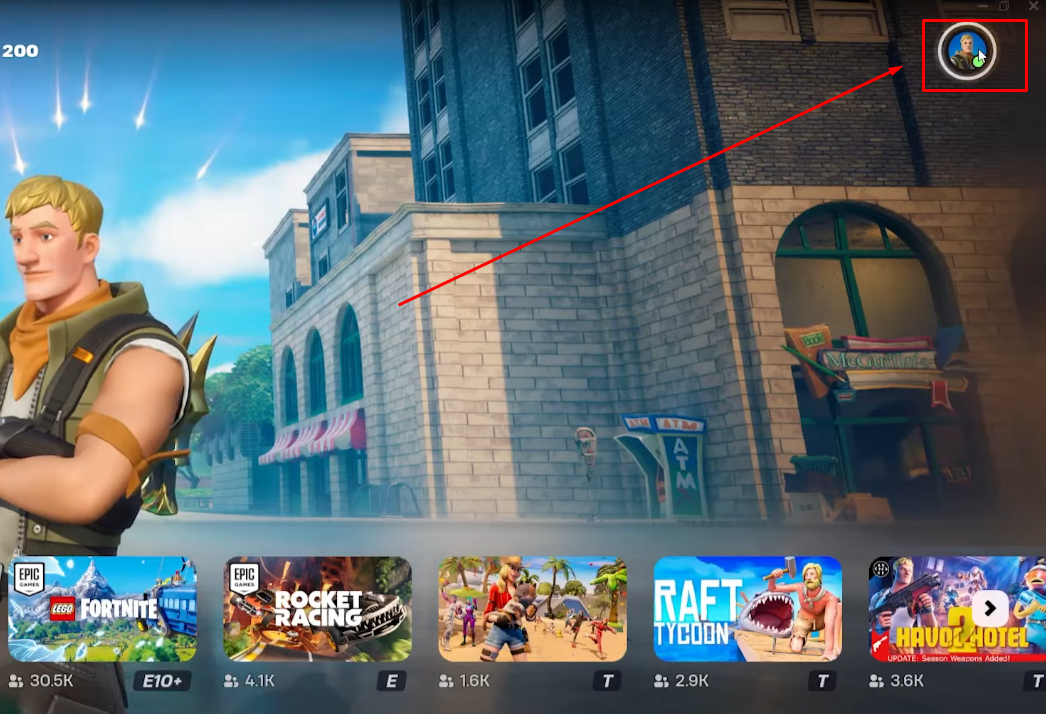
Dès que vous cliquez, une liste de menu s’ouvrira avec différentes options liées au jeu.
- Étape 2 : Déplacez votre curseur vers l’icône « Microphone » sous votre petite icône de profil et choisissez d’entrer dans les paramètres

Dans la section audio, vous verrez la section « CHAT VOCAL ». Sous cette section, vous remarquerez plusieurs options liées à la communication en jeu et au périphérique d’entrée audio par défaut. Par conséquent, vous devez modifier les paramètres un par un.
- Étape 3 : Tout d’abord, localisez l’option « Périphérique d’entrée du chat vocal » et cliquez dessus. Vous observerez le menu fléché, qui doit être réglé sur « Entrée par défaut ».
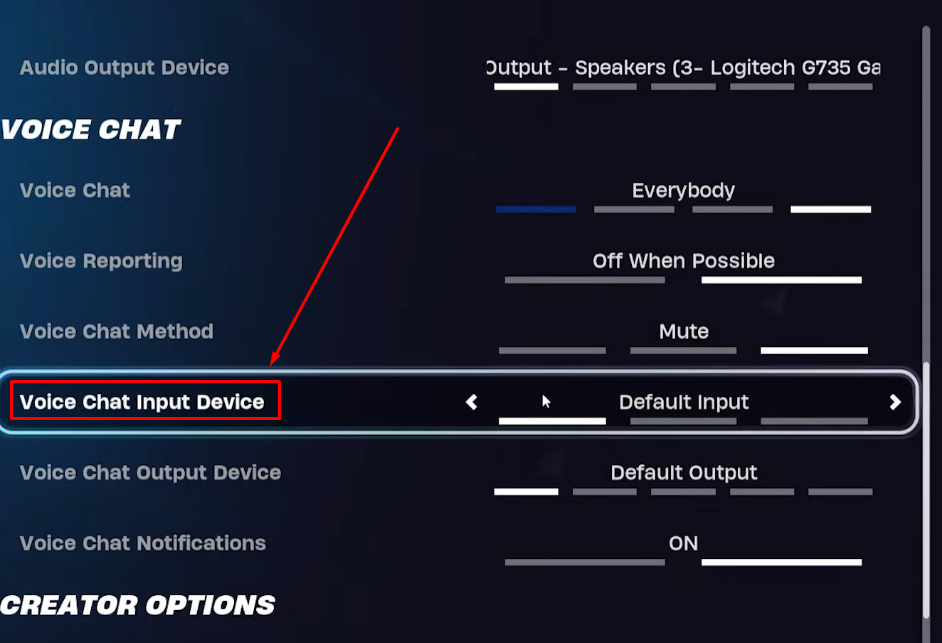
Si vous regardez du côté droit de l’écran, vous pourrez voir les noms des microphones connectés à votre PC
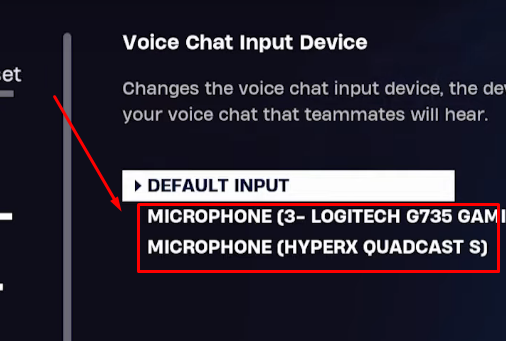
Par conséquent, votre entrée par défaut actuelle devrait être le microphone qui est défini comme entrée audio par défaut dans les paramètres de votre PC.
Pour changer le micro par défaut dans Fortnite, cliquez sur l’icône « Flèche » jusqu’à ce que le nom de votre microphone préféré apparaisse
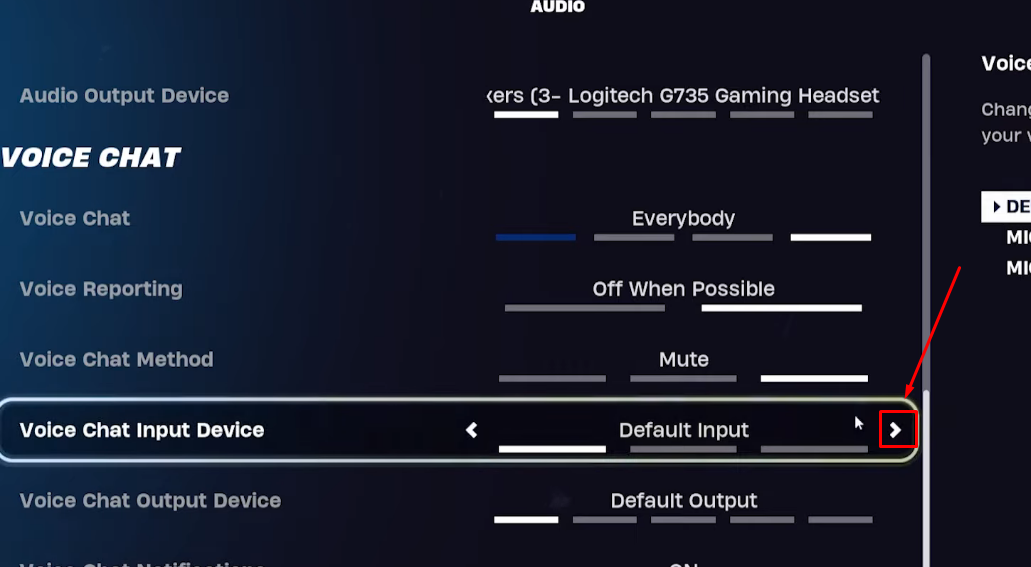
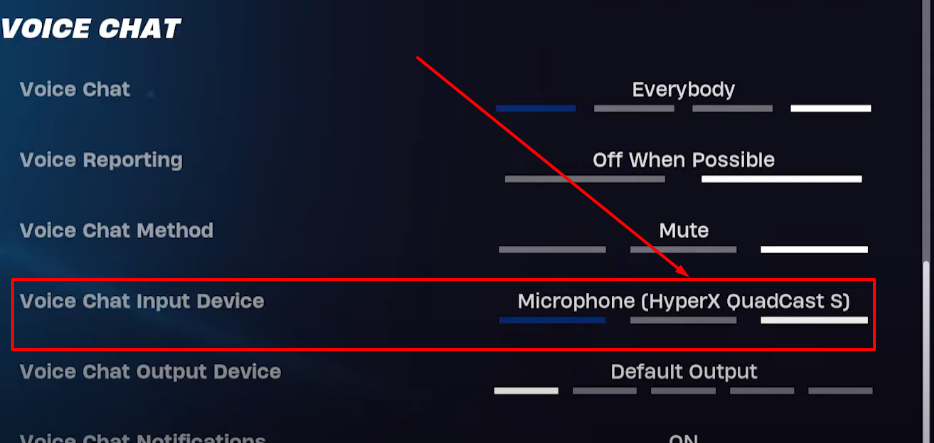
- Étape 4 : Une fois terminé, allez dans « Périphérique de sortie du chat vocal » et utilisez les touches fléchées pour vous assurer que le bon périphérique de sortie, comme votre casque ou haut-parleur, est sélectionné
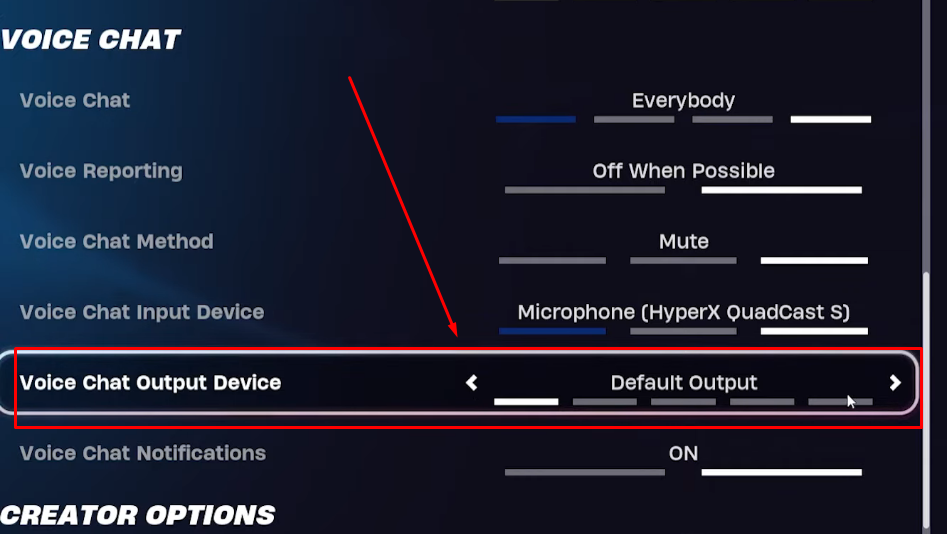
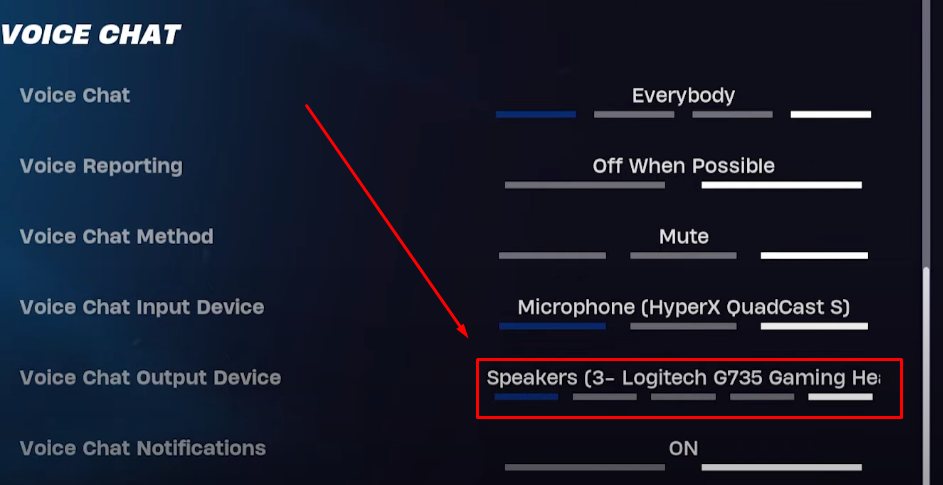
La prochaine chose à faire pour utiliser le micro dans Fortnite est de s’assurer que la communication vocale n’est pas désactivée. Par conséquent :
- Étape 5 : Allez dans l’option « Chat vocal » et assurez-vous qu’elle n’est pas réglée sur « Désactivé ».
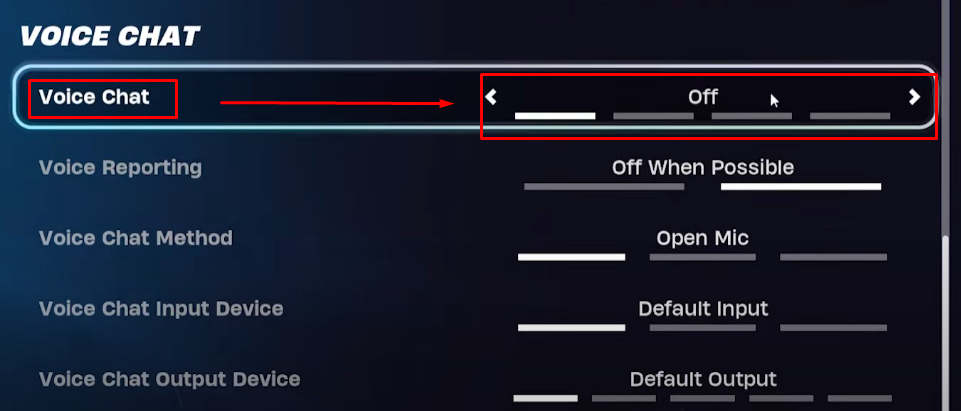
Si elle est désactivée, cliquez sur les icônes fléchées pour passer de « Désactivé » à « Amis uniquement » ou « Tout le monde » (selon vos préférences).
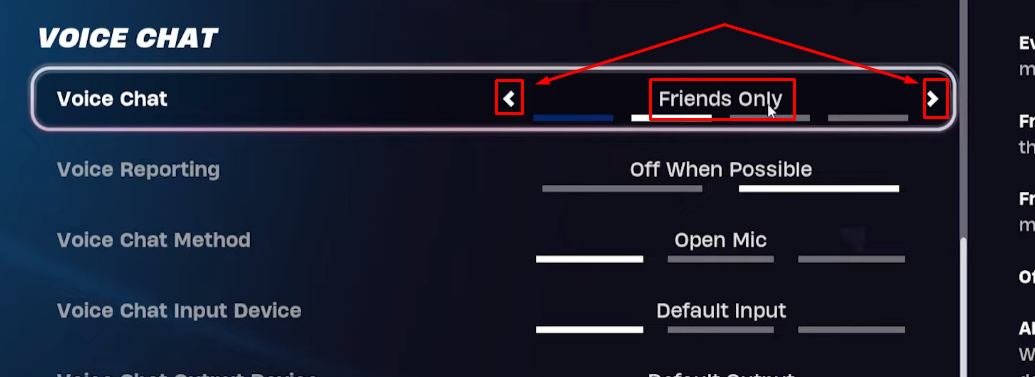
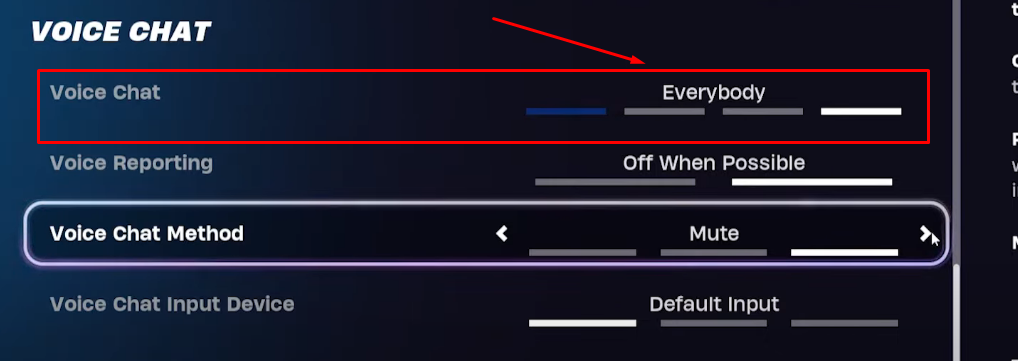
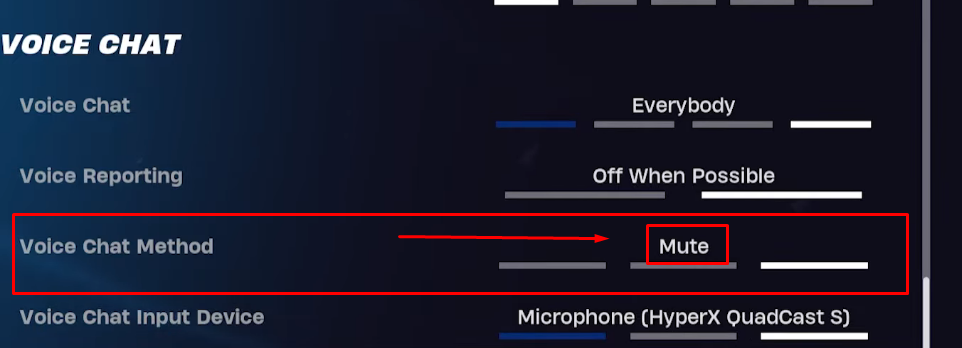
- Étape 6 : Après avoir défini le mode de chat vocal, faites défiler jusqu’à « Méthode de chat vocal »
- Étape 7 : Cliquez sur l’icône fléchée pour régler la méthode de chat vocal sur « Micro ouvert » ou « Appuyer pour parler »
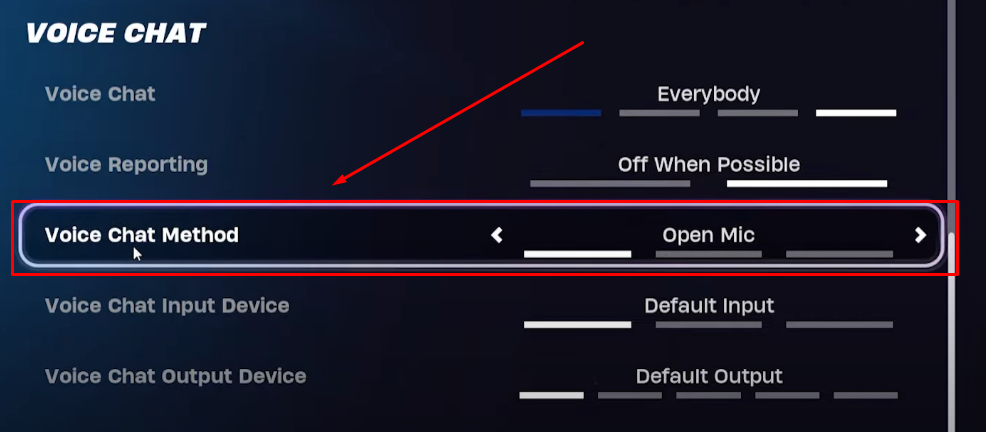
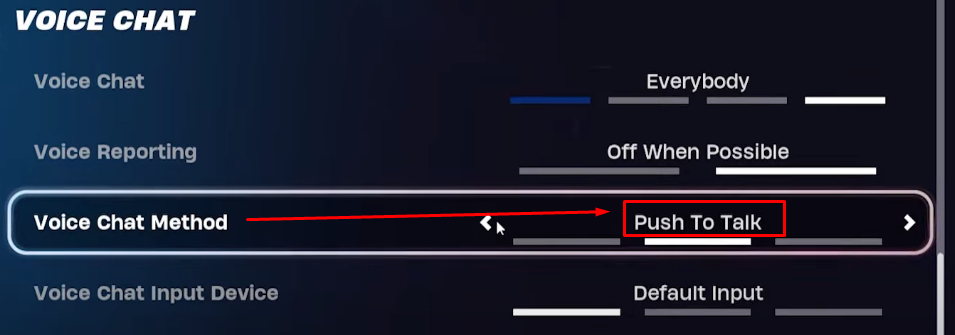
N’oubliez pas que si la « Méthode de chat vocal » est réglée sur « Muet », vous ne pourrez pas utiliser le microphone dans Fortnite même si vous avez choisi le bon périphérique d’entrée.
Comment utiliser un microphone dans Fortnite sur PS5 ?
Ces étapes vous aideront à discuter avec vos amis dans Fortnite en utilisant votre micro de casque ou le microphone de la manette sans fil PlayStation 5.
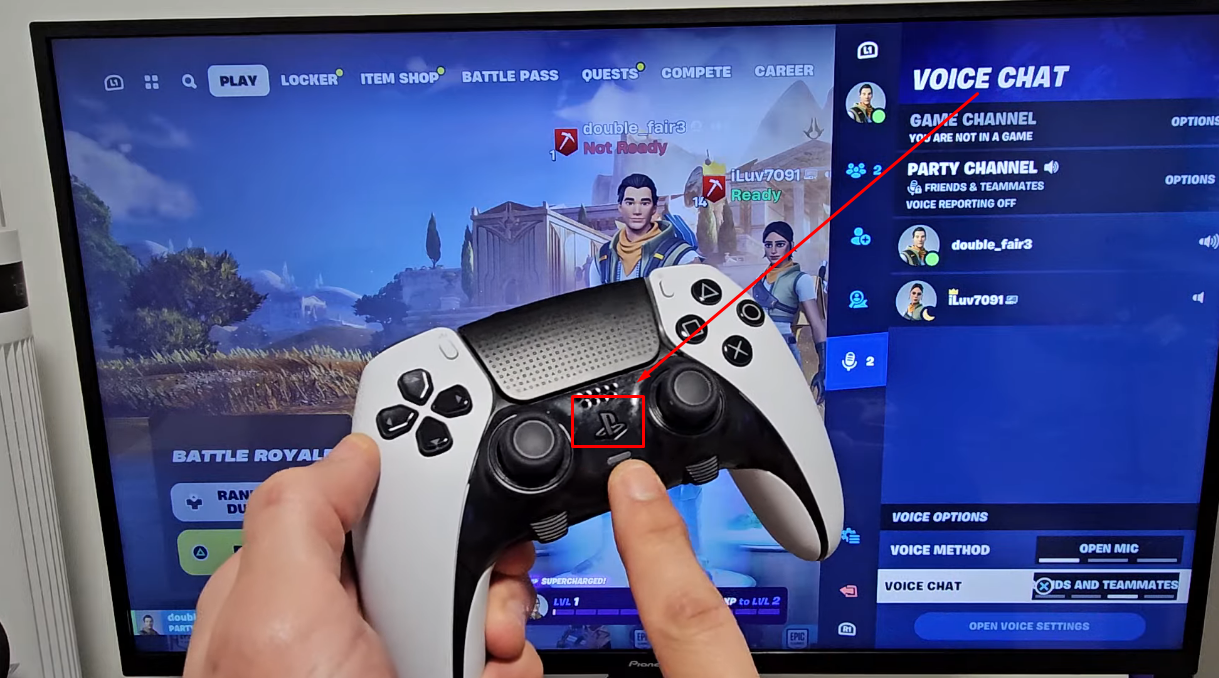
- Étape 1 : Sur l’écran principal du jeu, appuyez sur le bouton « PS » de votre manette sans fil pour ouvrir le menu « Centre de contrôle » en bas de votre écran
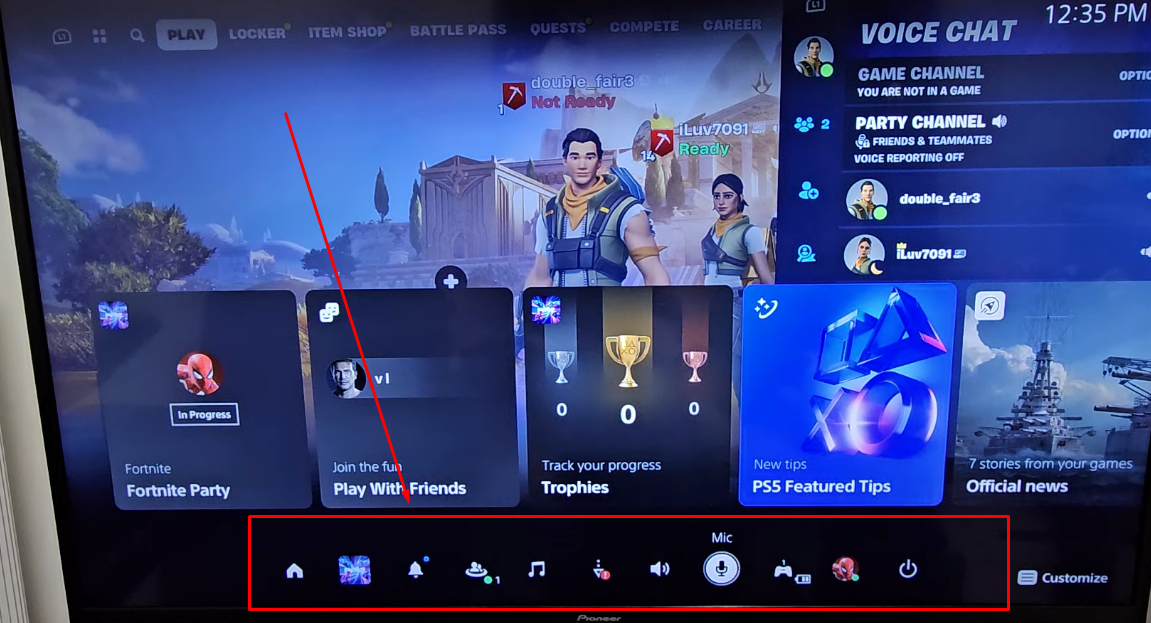
- Étape 2 : Maintenant, allez dans l’option « Son » (représentée par l’icône du haut-parleur) et sélectionnez-la en appuyant sur « X » sur la manette
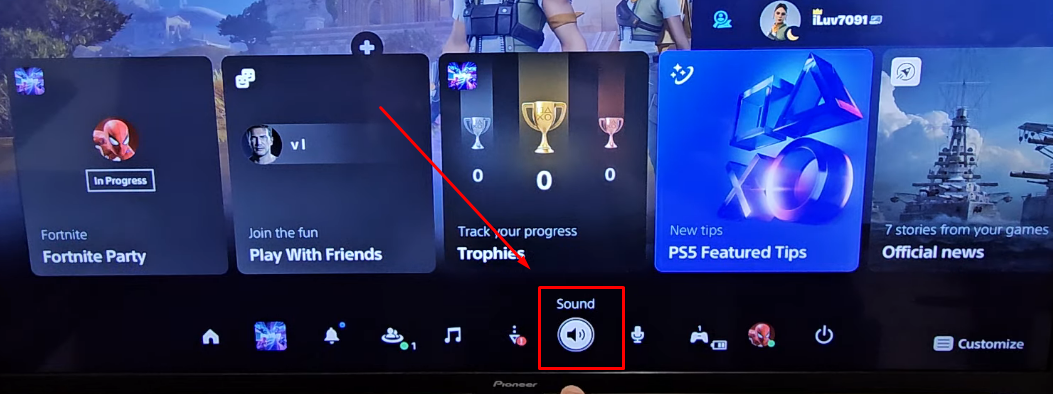
- Étape 3 : Lorsque la boîte de dialogue « Son » apparaît, faites défiler jusqu’à l’option « Couper le chat vocal du jeu ». Si le commutateur est activé, cela signifie que vous ne pourrez pas utiliser le micro
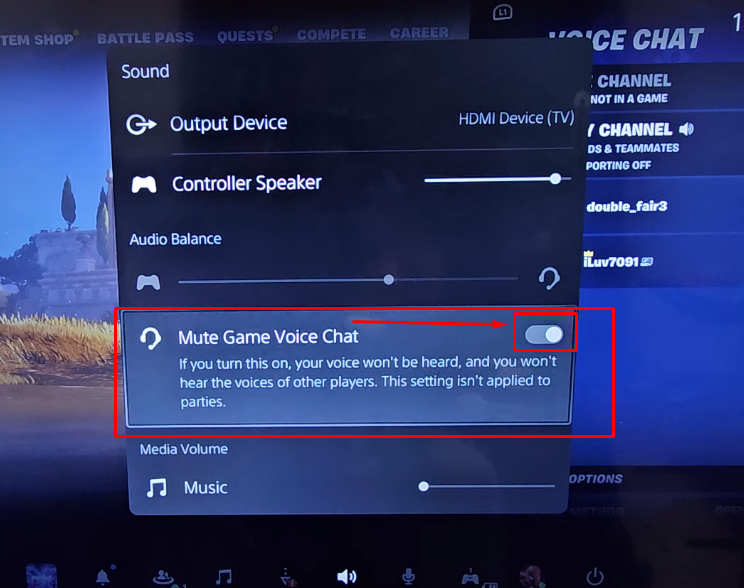
Sélectionnez donc le commutateur pour désactiver la fonction muette.
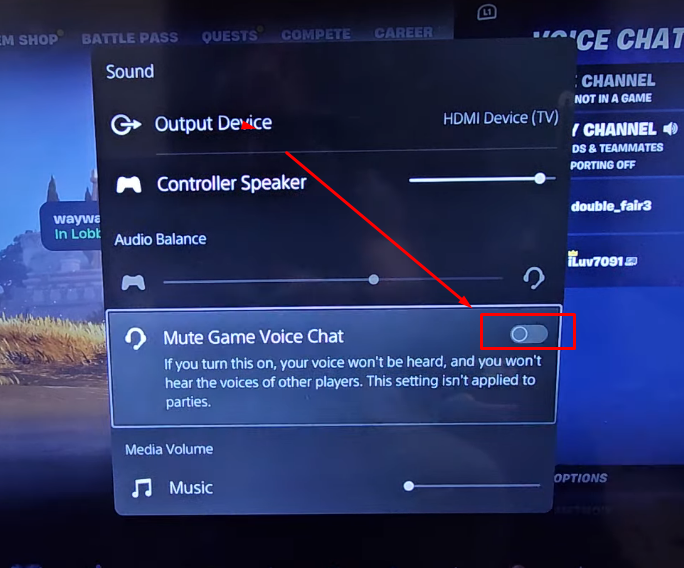
- Étape 4 : Ensuite, vérifiez si le périphérique de sortie est correctement sélectionné

- Étape 5 : Appuyez à nouveau sur le bouton « PS » pour ouvrir le Centre de contrôle. Localisez et sélectionnez l’icône « Micro » en appuyant sur le bouton « X »
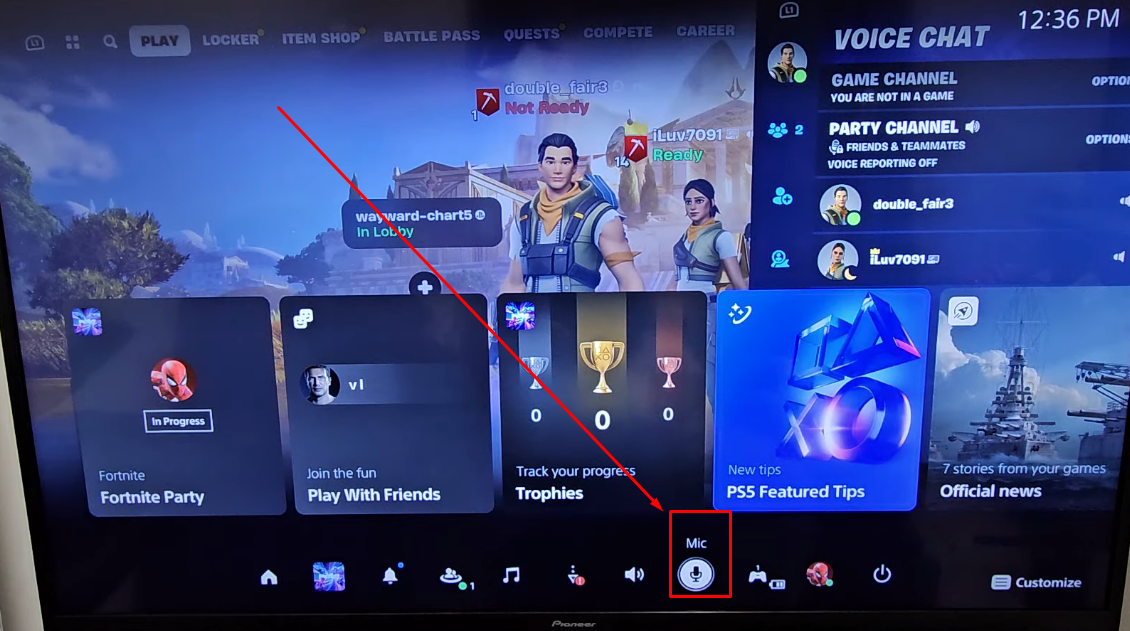
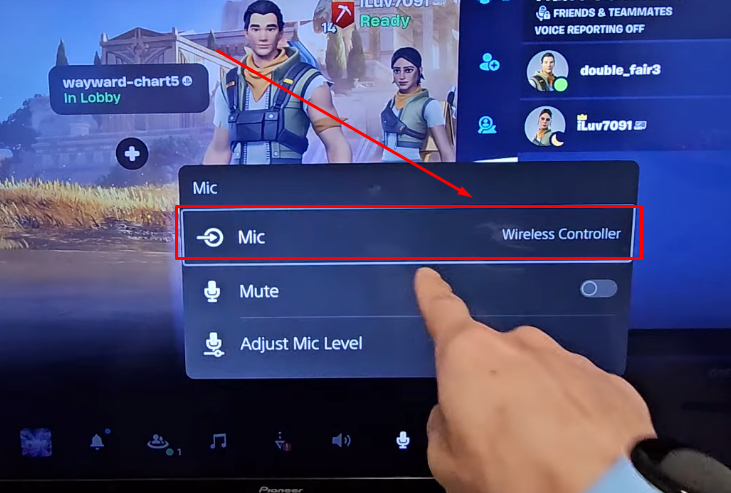
- Étape 6 : Dans la boîte de dialogue suivante, allez à l’option « Micro » (représentée par une flèche dans un cercle) et appuyez sur « X » pour choisir soit la « Manette sans fil » soit le « Casque » comme microphone
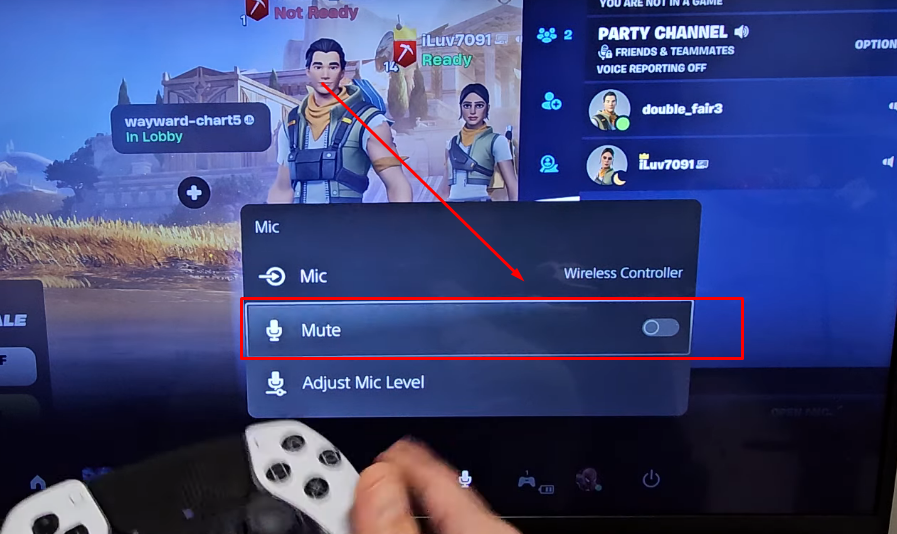
- Étape 7 : Ensuite, faites défiler jusqu’à l’option « Muet » et assurez-vous que son commutateur est désactivé

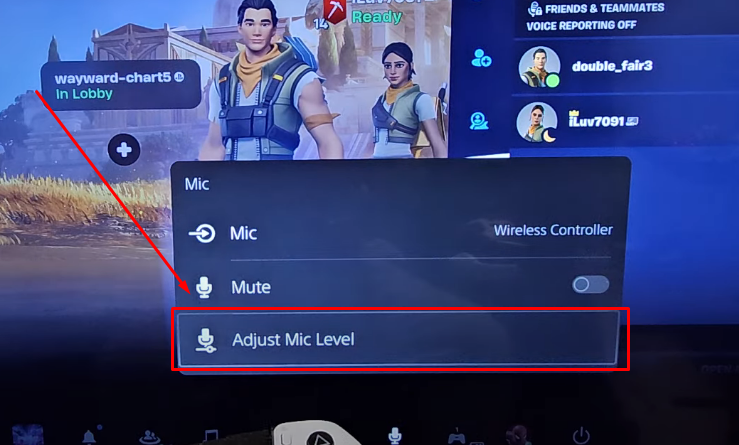
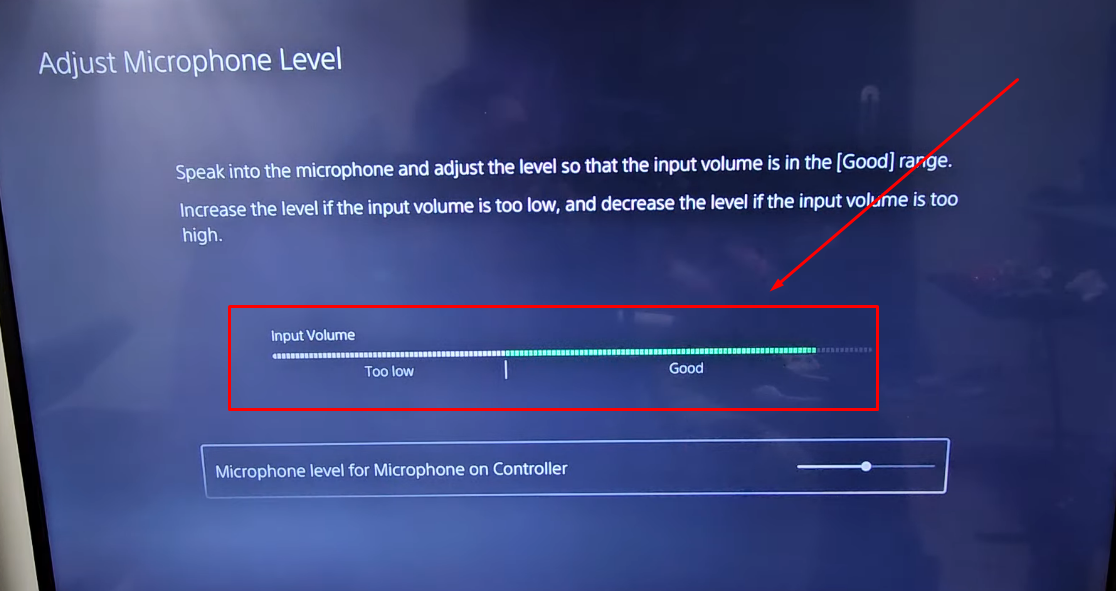
- Étape 8 : Une fois terminé, allez dans l’option « Régler le niveau du micro » pour vous assurer que les niveaux de volume d’entrée sont dans la plage « Bon »
- Étape 9 : Appuyez sur le bouton « Menu » de votre manette PS5 pour ouvrir le menu de Fortnite
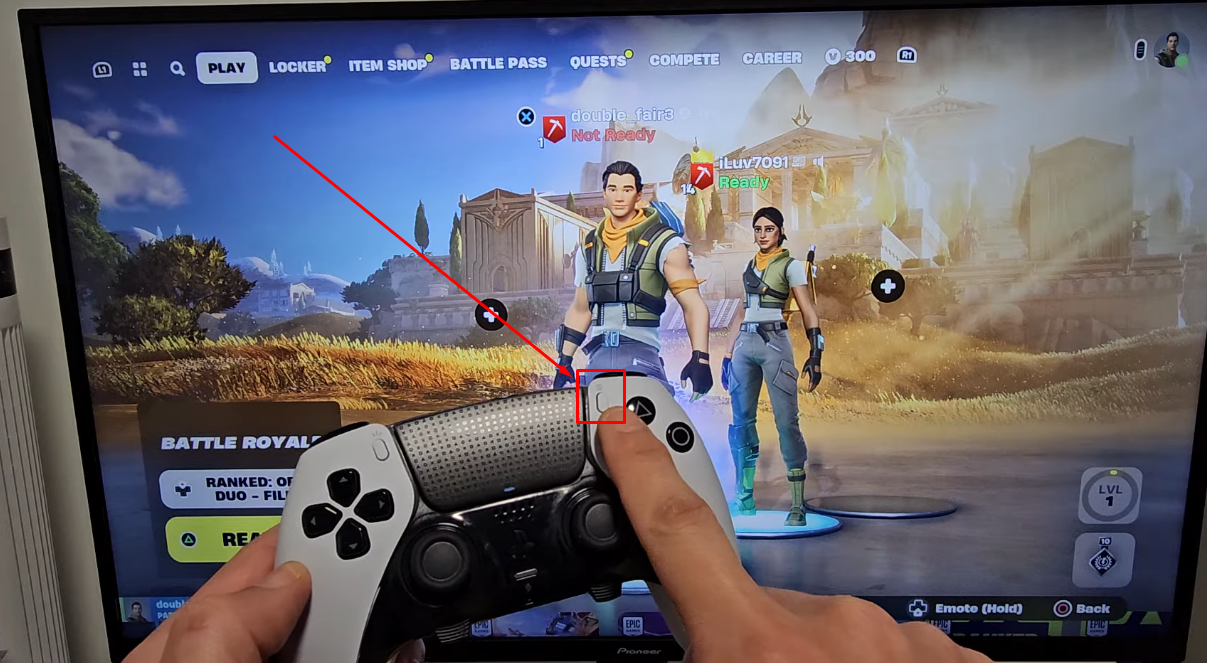
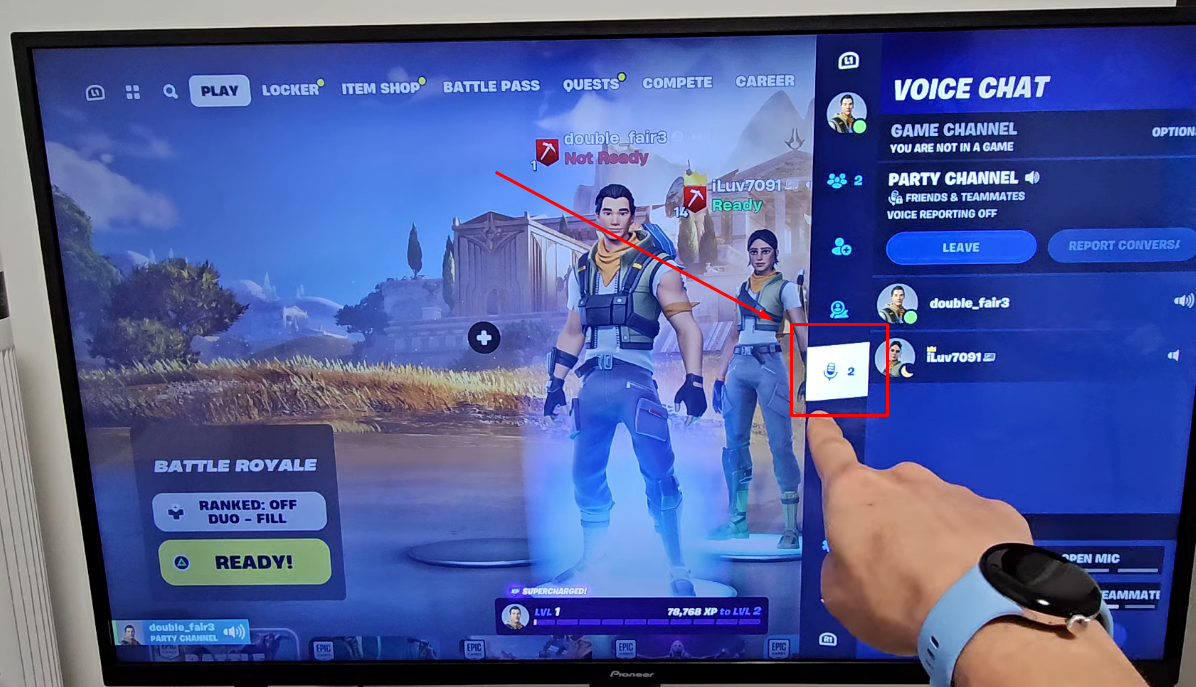
- Étape 10 : Faites défiler vers le bas et sélectionnez l’icône « Microphone » dans le menu
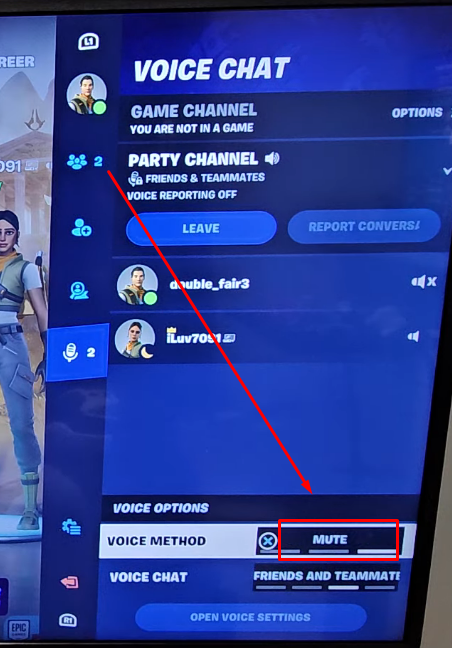
- Étape 11 : Maintenant, dans la section « OPTIONS VOCALES », allez dans « MÉTHODE VOCALE » et changez l’option « MUET » en « MICRO OUVERT » en appuyant sur le bouton « X »
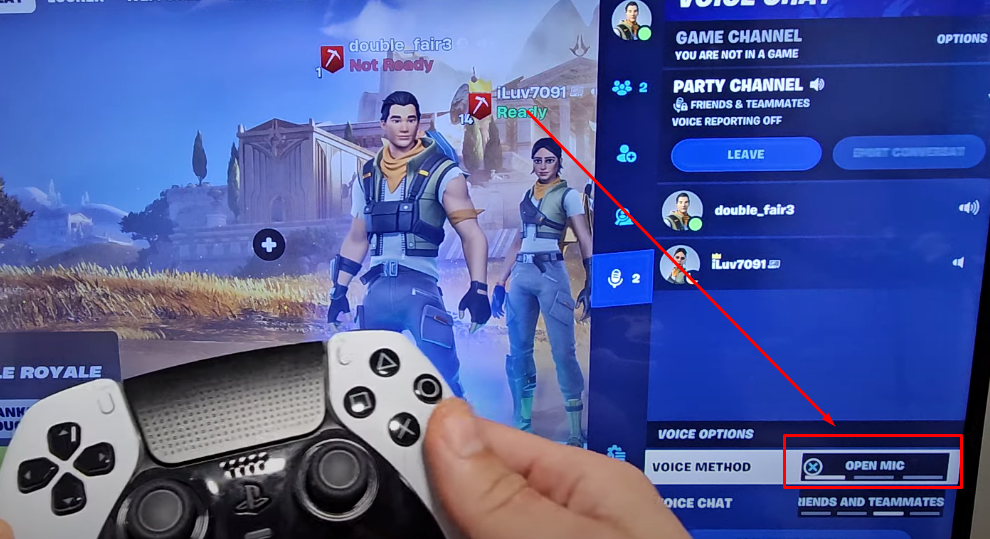
- Étape 12 : Ensuite, localisez l’option « CHAT VOCAL ». Si elle est réglée sur « DÉSACTIVÉ », appuyez sur le bouton « X » pour la changer en « AMIS ET COÉQUIPIERS »
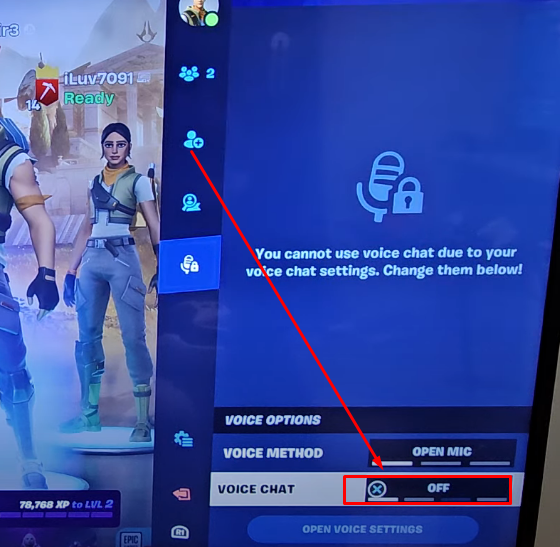
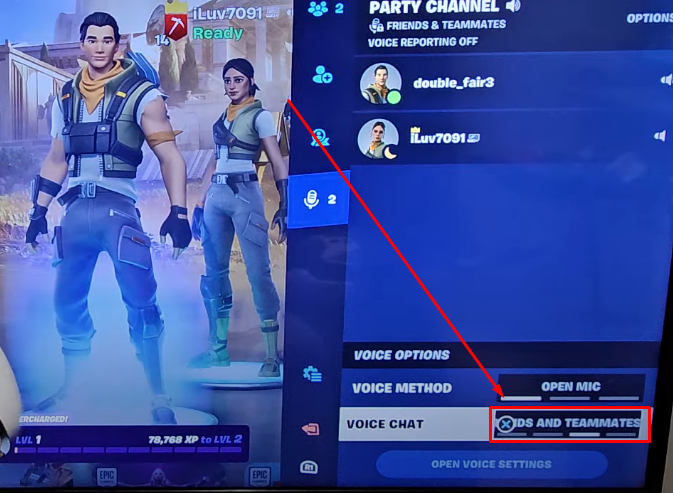
Comment utiliser un microphone dans Fortnite sur Xbox Series X/S ?
Pour les utilisateurs de Xbox Series X/S, voici les instructions détaillées sur l’utilisation d’un microphone dans Fortnite.
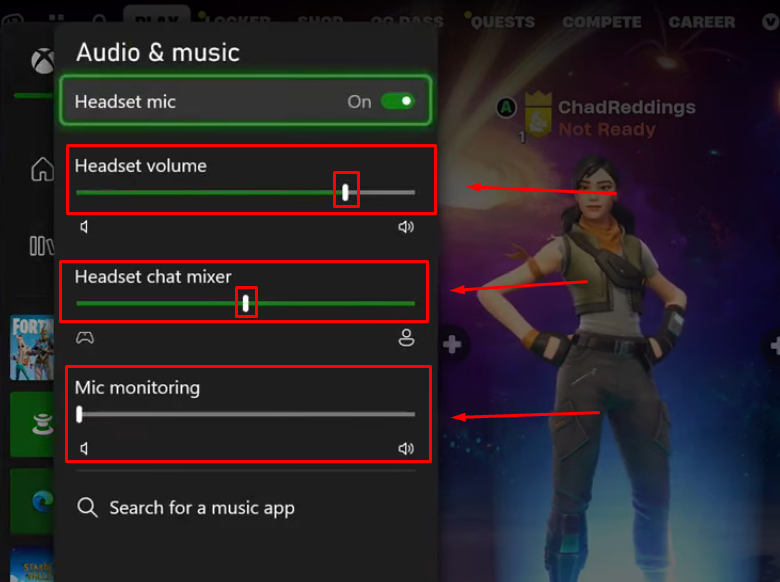
- Étape 1 : Mettez votre jeu en pause et appuyez sur le bouton « Xbox » de la manette. Un nouveau menu apparaîtra avec différents onglets en haut et des icônes en bas. En restant dans l’onglet « X », faites défiler vers le bas et sélectionnez l’icône « haut-parleur » pour accéder aux paramètres « Audio et musique »
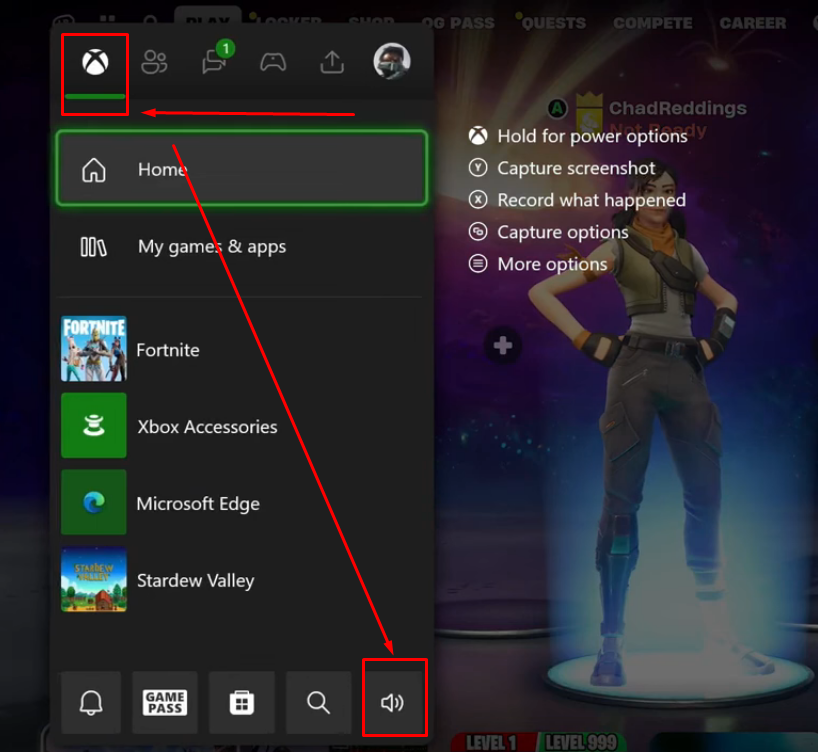
- Étape 2 : Assurez-vous que le « Micro du casque » est activé, comme ceci
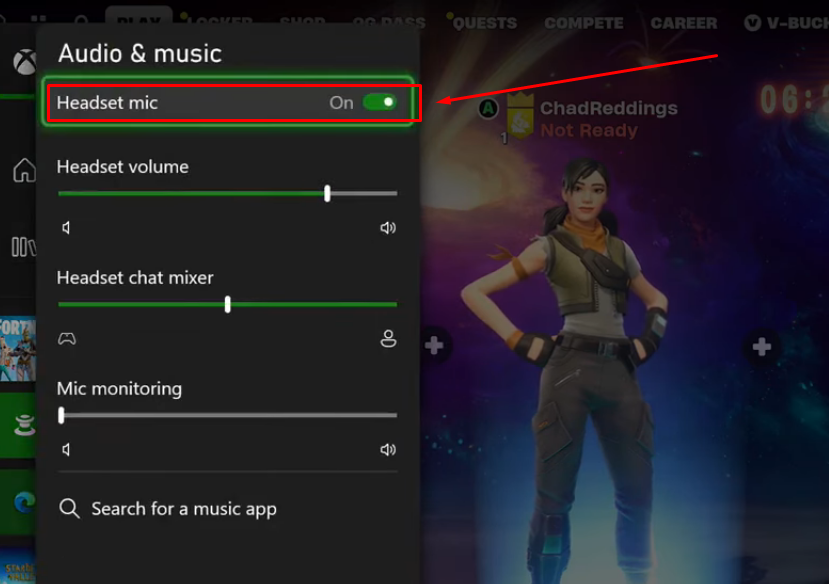
Si le commutateur du micro du casque est désactivé, sélectionnez l’option en appuyant sur le bouton « A » pour l’activer et activer le microphone.
- Étape 3 : Ensuite, assurez-vous que le « Volume du casque » est réglé à au moins 70 %. De même, le niveau du « Mixeur de chat du casque » est au milieu (50 %), et le niveau de « Monitoring du micro » est à 0.
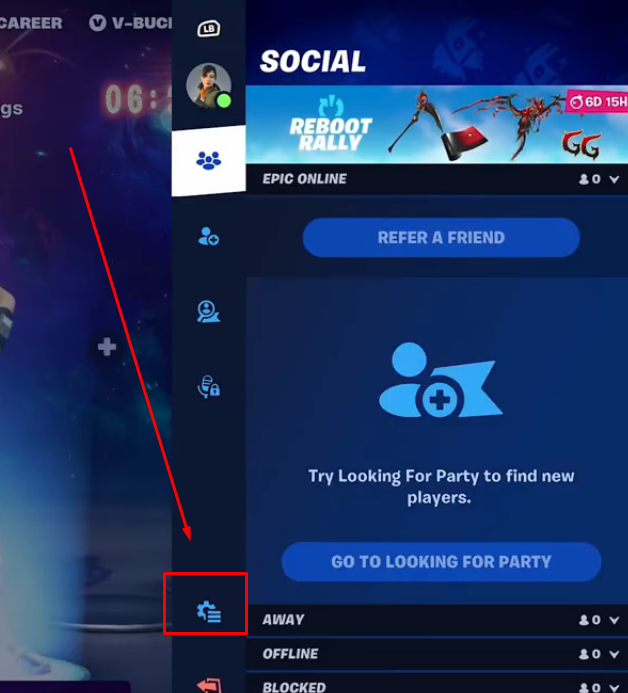
- Étape 4 : Après avoir vérifié les paramètres Xbox ci-dessus, ouvrez le menu de Fortnite et sélectionnez l' »icône d’engrenage » pour accéder aux paramètres du jeu. Ensuite, allez à l’option « Haut-parleur » (l’onglet « AUDIO ») en haut de l’écran pour voir les options de chat vocal et de son
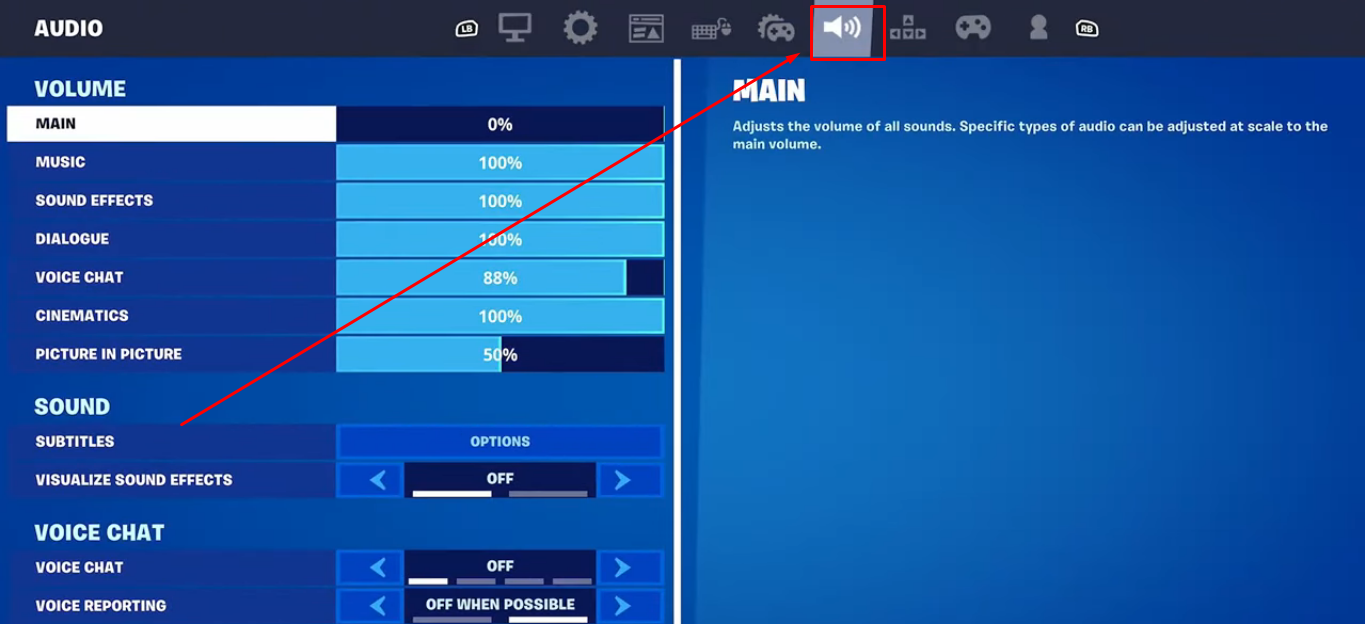
- Étape 5 : Dans la section « VOLUME », assurez-vous que le volume « Principal » n’est pas désactivé. S’il l’est, augmentez-le au maximum
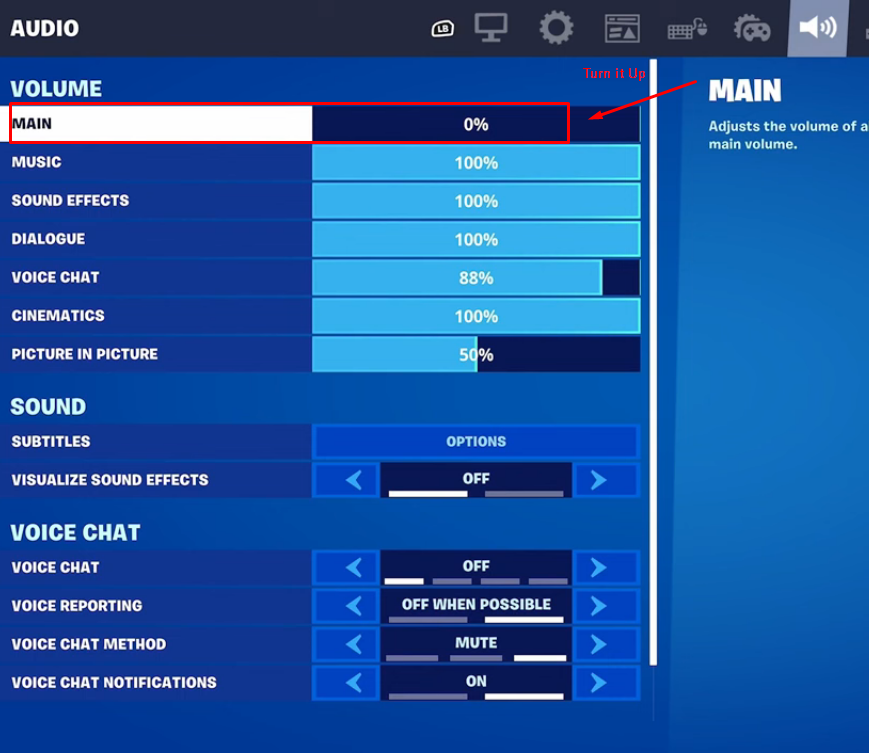
- Étape 6 : Maintenant, faites défiler jusqu’à l’option « CHAT VOCAL » sous la section « VOLUME » et assurez-vous que le niveau est réglé entre 80 % et 100 %, et n’est pas à « 0 ». Sinon, vous ne pourrez pas utiliser le micro

- Étape 7 : Une fois terminé, allez dans la section « CHAT VOCAL ». Cherchez l’option « CHAT VOCAL » et assurez-vous qu’elle n’est pas réglée sur « DÉSACTIVÉ ». Si elle est désactivée, réglez cette option sur « AMIS UNIQUEMENT », « AMIS ET COÉQUIPIERS » ou « TOUT LE MONDE »

Cependant, il est recommandé de régler le chat vocal sur « Amis uniquement » ou « Amis et coéquipiers ».
REMARQUE : Le menu comporte plusieurs options « CHAT VOCAL ». Ne vous laissez pas confondre.
- Étape 8 : Faites défiler jusqu’à l’option « MÉTHODE DE CHAT VOCAL », et assurez-vous qu’elle est réglée sur « MICRO OUVERT » ou « APPUYER POUR PARLER »

- Étape 9 : Enfin, sélectionnez « APPLIQUER » pour sauvegarder vos choix

Comment utiliser un microphone dans Fortnite sur Nintendo Switch ?
Il existe différentes façons d’utiliser un microphone sur Switch. Cependant, certains utilisateurs ont des problèmes avec leurs micros de casque en jouant à Fortnite avec des amis. C’est généralement parce que les paramètres du chat vocal sont mal configurés. Voici donc un processus détaillé pour choisir les bonnes options pour utiliser le microphone dans Fortnite sur votre console Switch.
- Étape 1 : Lancez le jeu et connectez votre casque à la Switch en insérant la prise jack 3,5 mm dans le port audio de la console
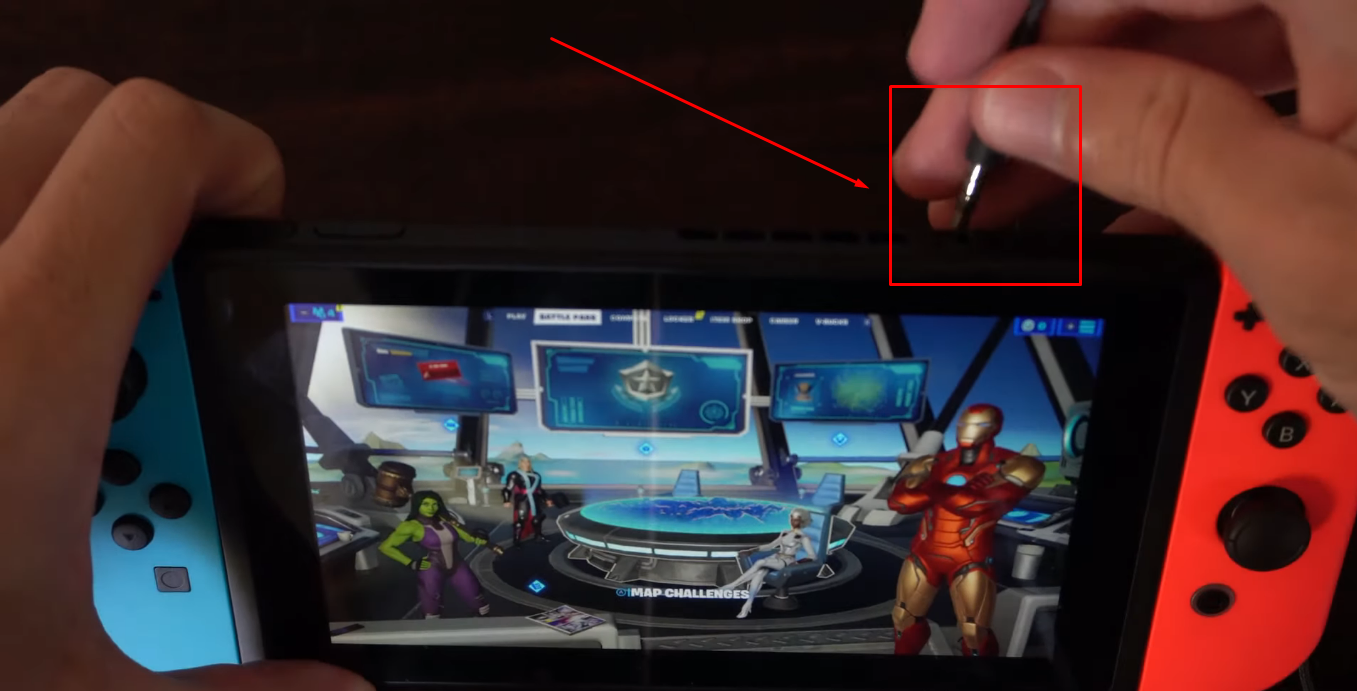
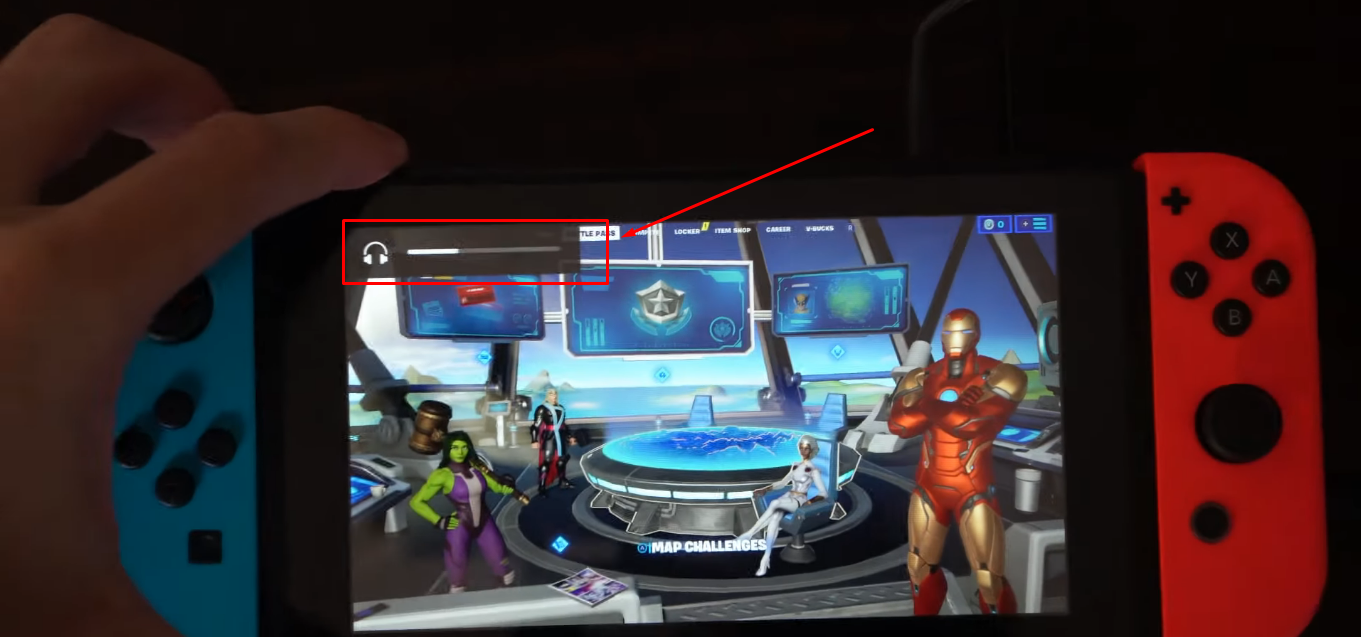
Une fois fait, une barre de niveau de volume pour le casque devrait apparaître sur votre écran, ce qui signifie que la Switch a détecté le casque ainsi que son micro intégré.
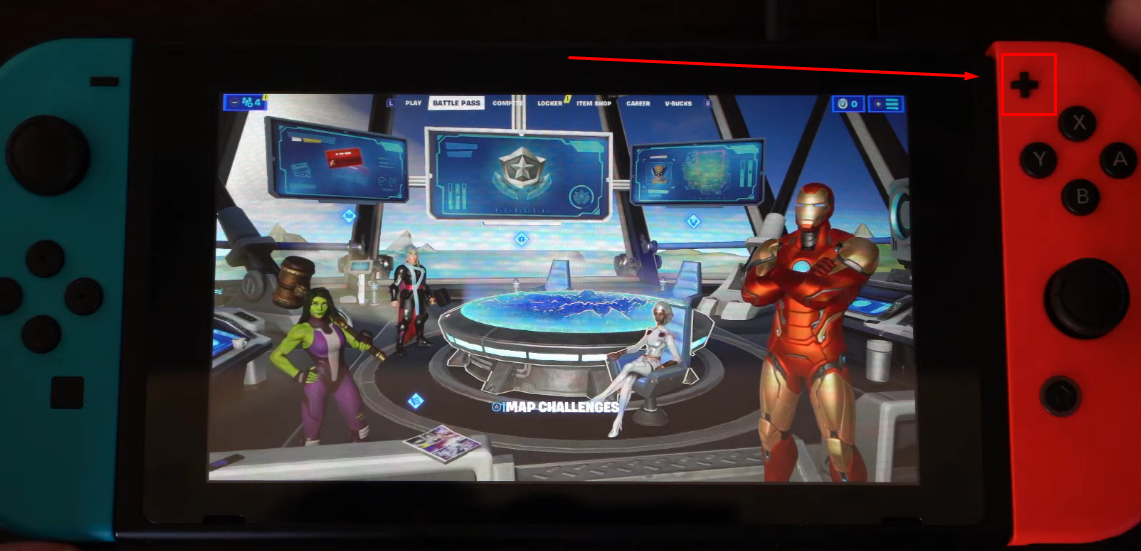
- Étape 2 : Appuyez sur le bouton « Plus » (+) dans la section supérieure droite des commandes physiques pour ouvrir le menu
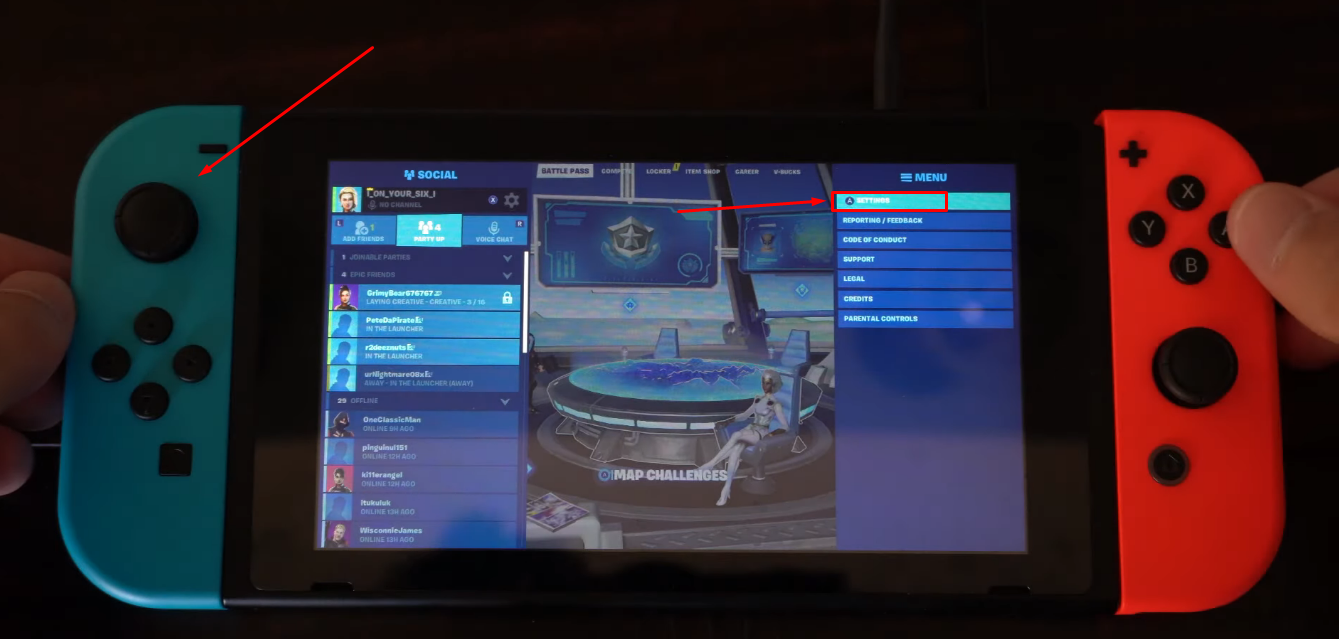
- Étape 3 : Choisissez l’option « Paramètres » à l’écran en utilisant le contrôle « Joystick » dans la section supérieure gauche des commandes physiques et appuyez sur le bouton « A » pour sélectionner et entrer dans les paramètres
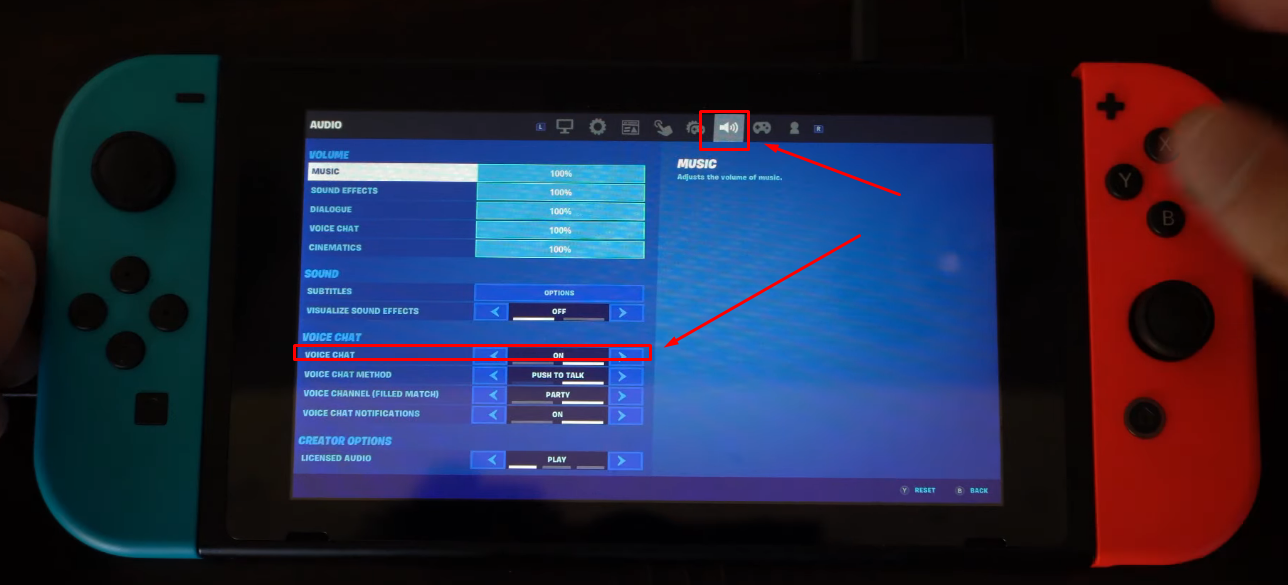
- Étape 4 : Sélectionnez l’onglet « AUDIO » en haut et faites défiler jusqu’à l’option « Chat vocal » sous la section « CHAT VOCAL » sur le côté gauche de l’écran. Assurez-vous que « ACTIVÉ » est sélectionné pour le chat vocal afin d’utiliser le micro
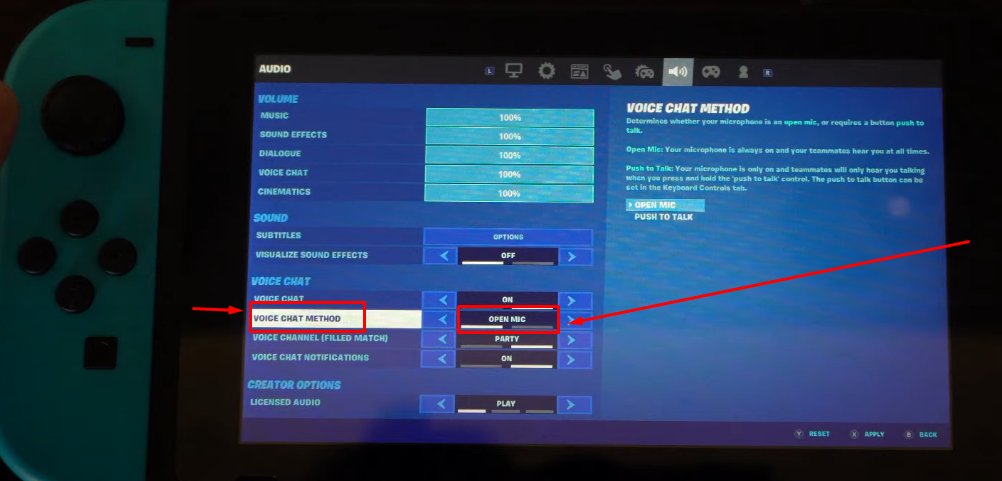
- Étape 5 : Ensuite, faites défiler jusqu’à l’option « Méthode de chat vocal » dans la même section et assurez-vous que « MICRO OUVERT » est sélectionné au lieu de « MUET »
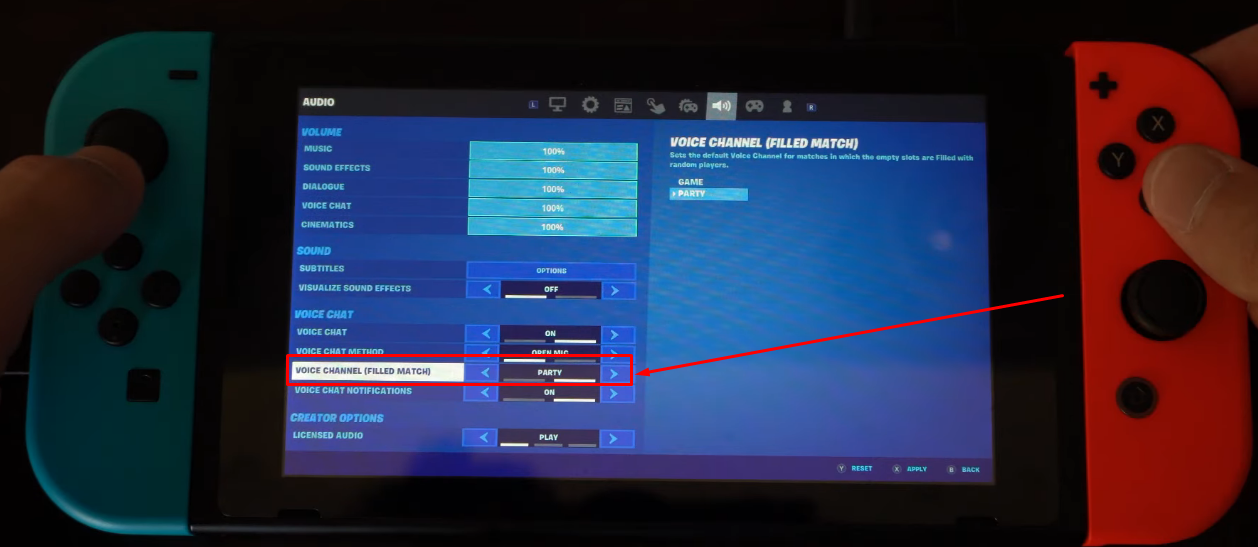
- Étape 6 : Ensuite, sous l’option de méthode de chat vocal, trouvez l’option « CANAL VOCAL (PARTIE COMPLÈTE) » et choisissez « GROUPE » pour cette option
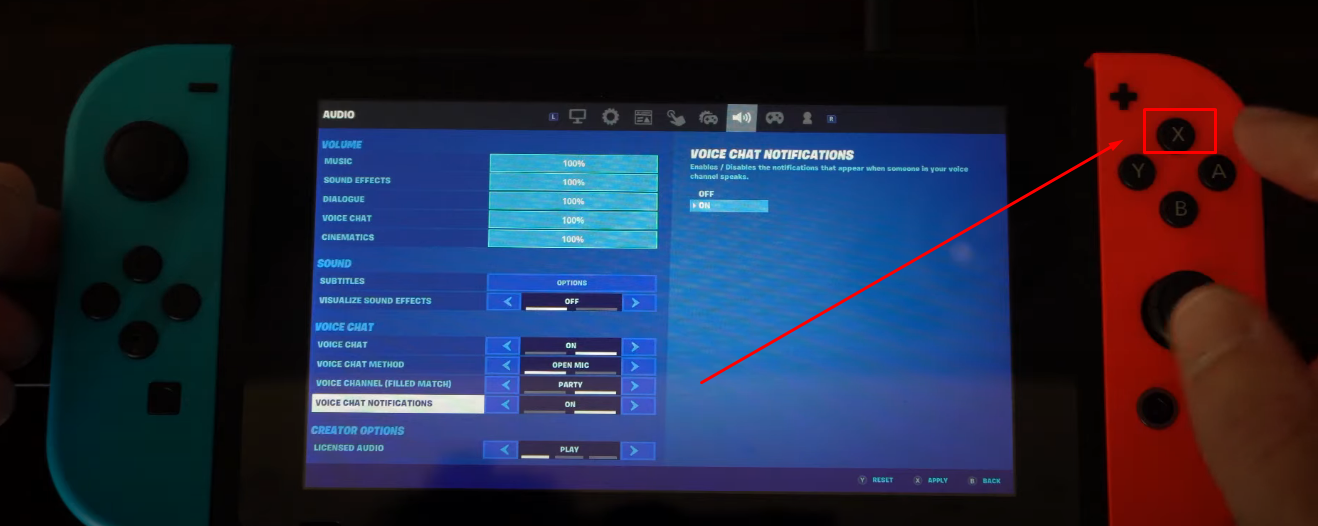
- Étape 7 : Appuyez sur le bouton « X » sur le côté droit des commandes physiques pour appliquer les changements que vous venez de faire
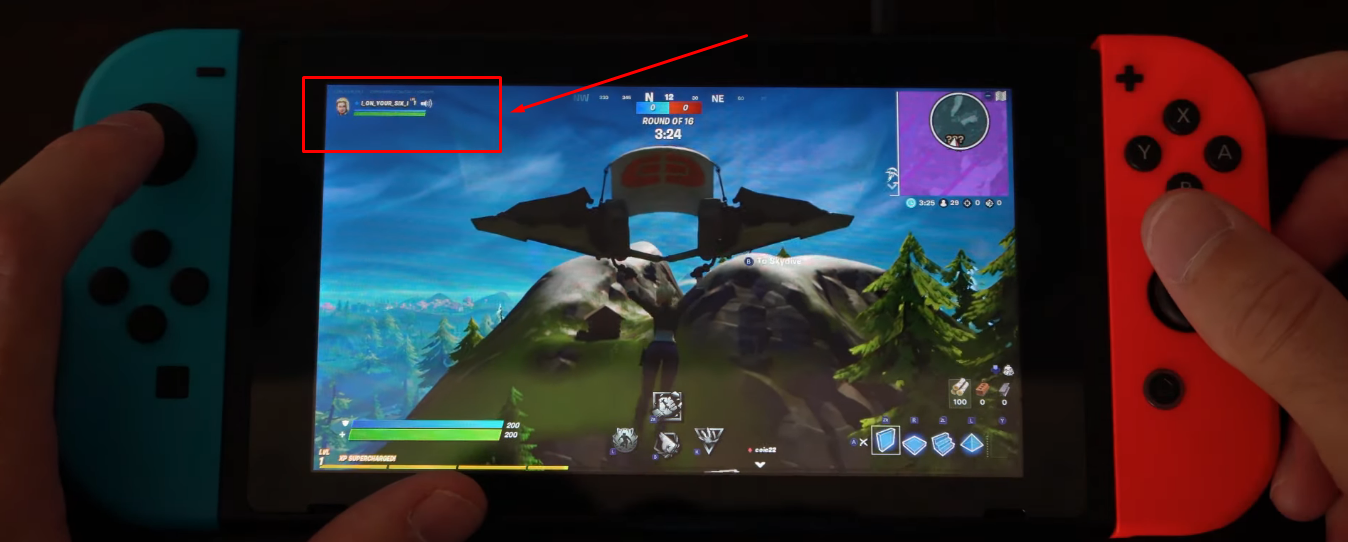
- Étape 8 : Commencez à jouer à Fortnite, et vous devriez voir une barre de niveau audio dans le coin supérieur gauche de l’écran, confirmant que votre microphone fonctionne et est prêt pour le chat vocal
Conseil Pro : Un microphone ordinaire peut ne pas fournir une communication de haute qualité. De même, s’appuyer sur les micros intégrés de votre appareil pour discuter avec vos amis et collègues ne vous fera pas sonner de manière cristalline. C’est pourquoi de nombreux créateurs préfèrent utiliser un microphone sans fil, comme le Hollyland Lark M2S, pour le streaming, le vlogging, les vidéos YouTube et toutes sortes de contenus.

Hollyland LARK M2S - Wireless Hidden Microphone
An ultra-discreet wireless microphone featuring a clip-on transmitter for an « invisible » fit.
Key Features: No-Logo Fit | Ti+ Design | 48 kHz/24-bit
Le Lark M2S est un petit kit de microphone sans fil avec une pince en titane solide, le rendant solidement fixé à vos vêtements. Son design sans logo le rend adapté à toutes les situations – que ce soit pour le streaming, un événement en direct ou une interview en ligne. Ses
Conclusion
Bien que chaque étape soit expliquée en détail dans ce guide, voici un récapitulatif rapide sur l’utilisation d’un microphone dans Fortnite. Sur PC, sélectionnez le bon périphérique d’entrée dans les paramètres. Cela aide le micro à fonctionner correctement dans le jeu. Pour PS5, choisissez le micro sur la manette ou utilisez un casque. Assurez-vous qu’il est défini comme périphérique actif. Sur Xbox Series X/S, augmentez le volume du casque et vérifiez si le micro est activé. Pour Switch, connectez un casque avec micro intégré. Puis allez dans les paramètres et réactivez le micro si nécessaire. Ces étapes simples facilitent le chat vocal.
Questions fréquemment posées sur l’utilisation d’un microphone dans Fortnite
Q1. Pourquoi la fonction chat vocal ne fonctionne-t-elle pas dans Fortnite ?
Voici une solution rapide ! Allez dans les paramètres du jeu. Désactivez l’option de chat vocal et appliquez le changement. Puis réactivez-la. Cela peut souvent résoudre rapidement le problème. Parfois, une seule personne de l’équipe doit le faire. D’autres fois, tout le monde dans le groupe peut avoir besoin de réinitialiser les paramètres. Ce processus simple tend à résoudre le problème et à restaurer la communication vocale dans la plupart des cas.
Q2. Quelle est la façon la plus rapide de vérifier si Fortnite utilise votre microphone ?
Allez dans vos paramètres vocaux. Puis, changez la méthode de chat. Passez d’Appuyer-pour-parler à Micro ouvert. Une fois cela sauvegardé, fermez complètement le jeu. Après que le jeu est complètement fermé, ouvrez-le à nouveau. Ensuite, vérifiez si le microphone fonctionne dans le chat. Ce redémarrage, avec le changement de paramètre, aide généralement le jeu à détecter correctement votre micro.
Q3. Que devez-vous faire pour vous réactiver dans Fortnite ?
Cherchez l’icône de chat dans le coin supérieur gauche du lobby. Vous pouvez également la trouver dans le menu des paramètres via la boîte de chat textuel. Allez dans l’onglet Chat vocal ou textuel. De là, consultez la section Options de chat. Vous pouvez alors choisir des utilisateurs individuels dans le chat. Cela vous permet de désactiver ou réactiver le son pour des joueurs spécifiques selon les besoins pendant le jeu.
Q4. Pourquoi pouvez-vous entendre le chat vocal mais pas les sons du jeu Fortnite ?
Si l’audio du jeu est absent mais que le chat vocal fonctionne, vérifiez le mixeur de volume. Faites un clic droit sur le symbole du haut-parleur dans la barre des tâches et sélectionnez Ouvrir le mixeur de volume. Assurez-vous que le jeu et votre périphérique de sortie principal sont tous deux réglés au volume maximum. Vérifiez également qu’ils ne sont pas en sourdine. Si l’un des deux est trop bas ou en sourdine, les sons de Fortnite pourraient ne pas passer même si le chat vocal fonctionne bien.
Q5. Pourquoi le micro sonne-t-il faible ou étouffé dans Fortnite ?
Si le micro sonne faible ou peu clair, allez dans vos paramètres de volume. Augmentez toutes les options sonores de Fortnite à 100 pourcent. Augmentez à la fois le volume principal et les effets sonores. Ensuite, allez dans les paramètres sonores de votre système. Baissez le volume général du système si les choses semblent trop fortes. Cela aide votre micro à sonner plus clairement en jeu sans être noyé ou trop faible pendant les parties.