.png)
.png) English
English .png) Français
Français .png) Deutsch
Deutsch .png) Italiano
Italiano .png) 日本語
日本語  Español
  简体中文
简体中文 
O Fortnite é popular porque é gratuito e divertido de jogar. Os jogadores adoram as batalhas cheias de ação e, adivinha? Sem controles complicados. Os jogadores também gostam das skins divertidas e dos recursos sociais. É um ótimo jogo para jogar com amigos. Ainda assim, alguns jogadores têm problemas ao usar seus microfones. Quando o chat de voz falha, pode arruinar o trabalho em equipe durante as partidas. Esse problema acontece em todos os sistemas como PC, PS5, Xbox Series X/S e Switch. Torna-se difícil planejar ou conversar com amigos durante o jogo. Consertar o microfone não é muito difícil se você seguir os passos corretos.
Este guia mostra como usar um microfone no Fortnite e resolver problemas de som rapidamente. Com estes métodos, os jogadores podem desfrutar de uma jogabilidade suave e chats de voz claros todas as vezes.
Como usar um microfone no Fortnite no PC?
Aqui está um guia passo a passo sobre como usar seu microfone ao jogar Fortnite no PC.
- Passo 1: Inicie o Fortnite e clique no ícone do perfil no canto superior direito da tela
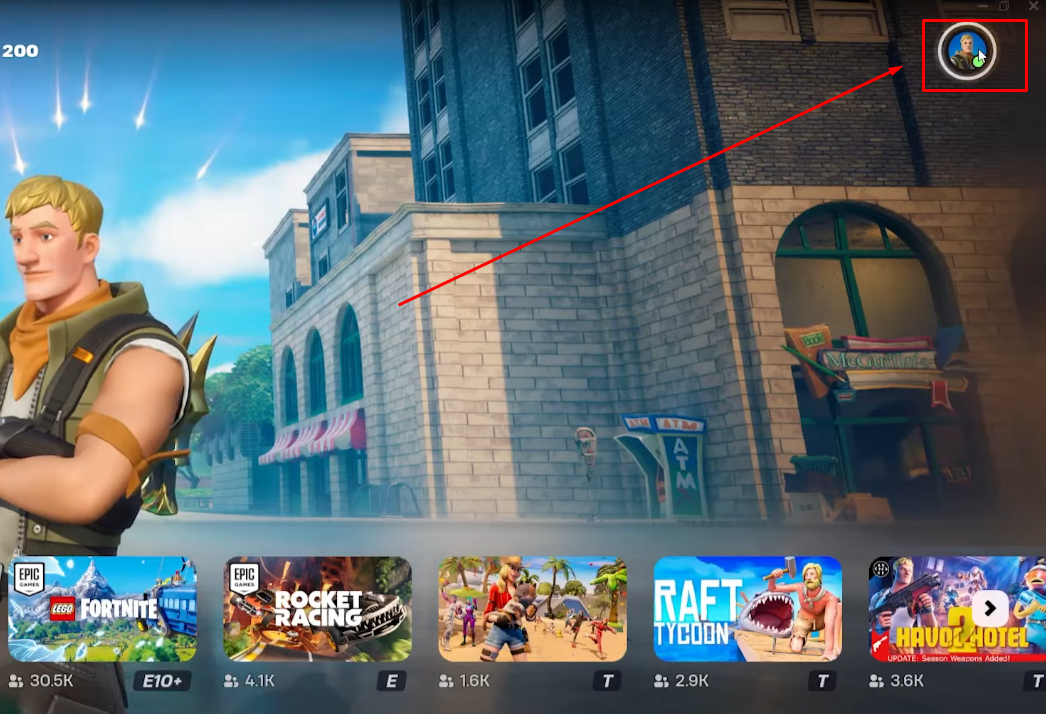
Assim que você clicar, uma lista de menu será aberta com diferentes opções relacionadas ao jogo.
- Passo 2: Mova seu cursor para o ícone “Microfone” abaixo do seu pequeno ícone de perfil e escolha entrar nas configurações

Na seção de áudio, você verá a seção “CHAT DE VOZ”. Nesta seção, você notará várias opções relacionadas à comunicação no jogo e ao dispositivo de entrada de áudio padrão. Portanto, você deve fazer alterações nas configurações uma por uma.
- Passo 3: Primeiro, localize a opção “Dispositivo de Entrada de Chat de Voz” e clique nela. Você observará o menu de setas, que deve estar selecionado para “Entrada Padrão”.
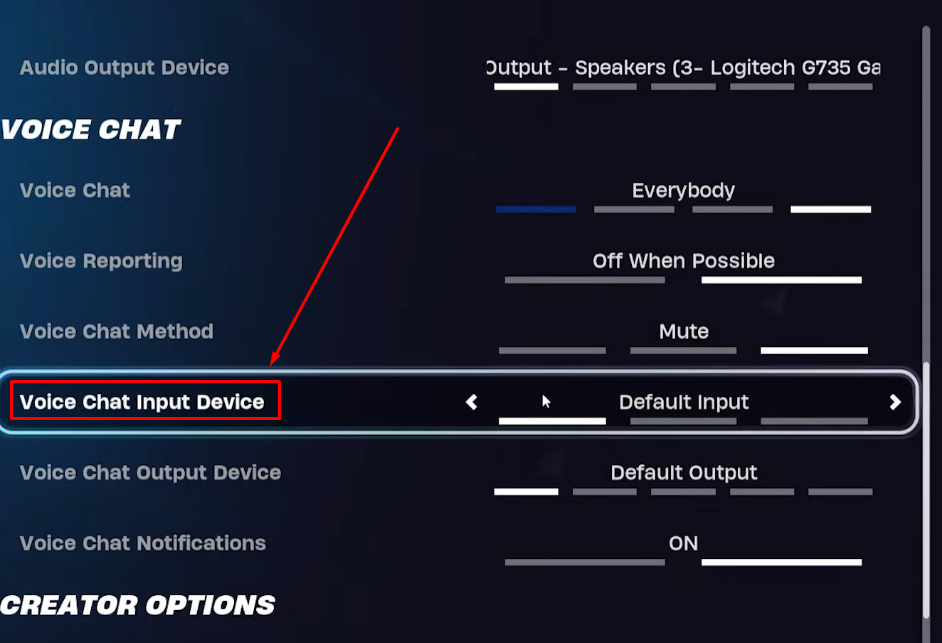
Se você olhar para o lado direito da tela, poderá ver os nomes dos microfones conectados ao seu PC
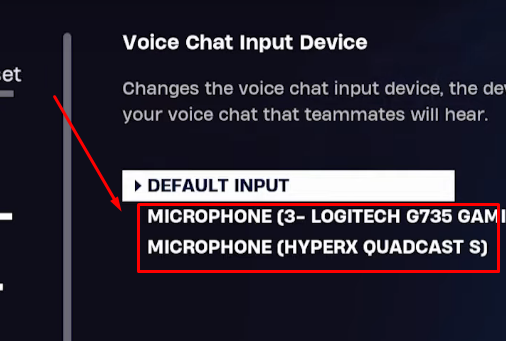
Portanto, sua entrada padrão atual deve ser o microfone que está definido como entrada de áudio padrão nas configurações do seu PC.
Portanto, para alterar o microfone padrão no Fortnite, clique no ícone “Seta” até que o nome do seu microfone preferido apareça
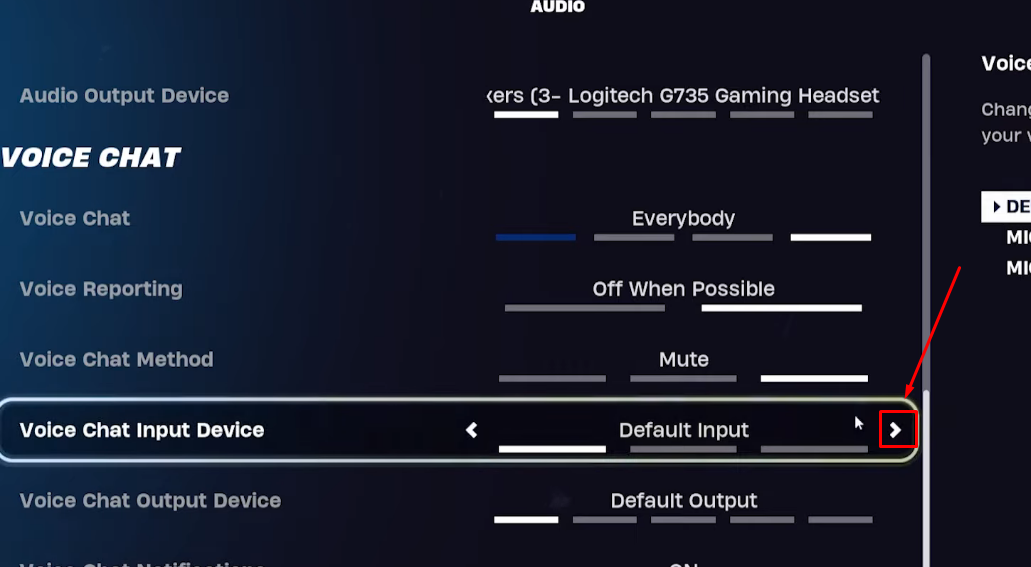
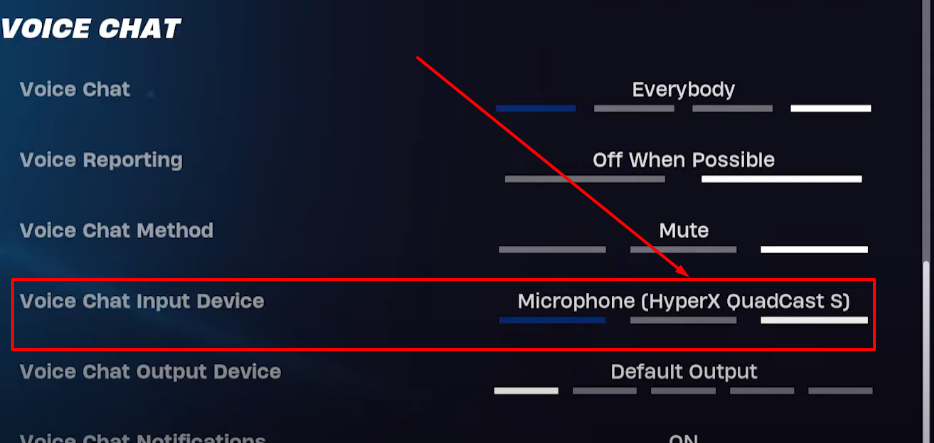
- Passo 4: Depois de concluído, vá para “Dispositivo de Saída de Chat de Voz” e use as teclas de seta para garantir que o dispositivo de saída correto, como seu headset ou alto-falante, esteja selecionado
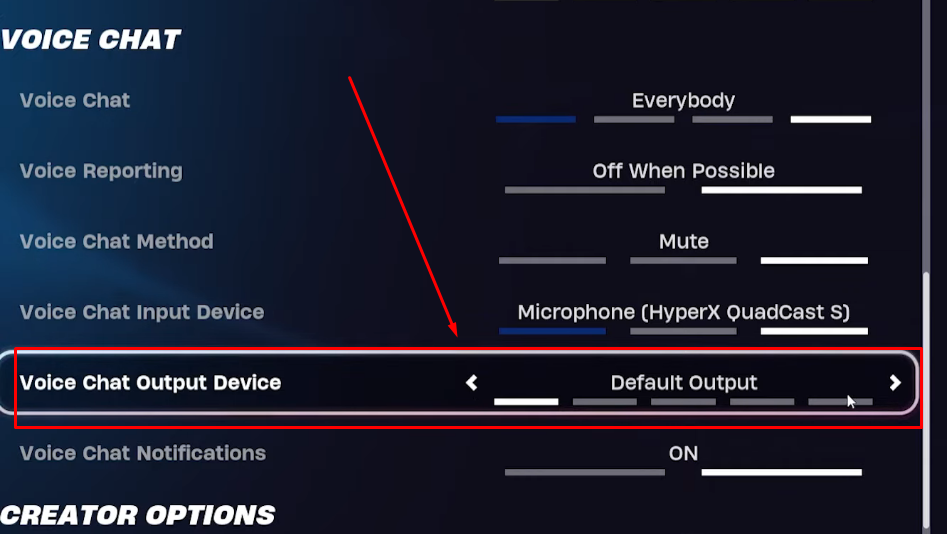
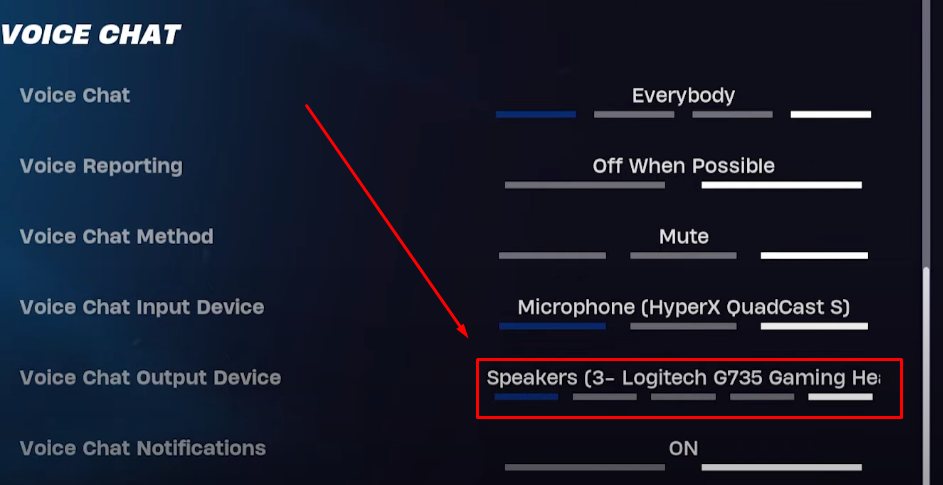
A próxima coisa que você deve fazer para usar o microfone no Fortnite é garantir que a comunicação por voz não esteja desativada. Portanto:
- Passo 5: Vá para a opção “Chat de Voz” e certifique-se de que não esteja definida como “Desativado”.
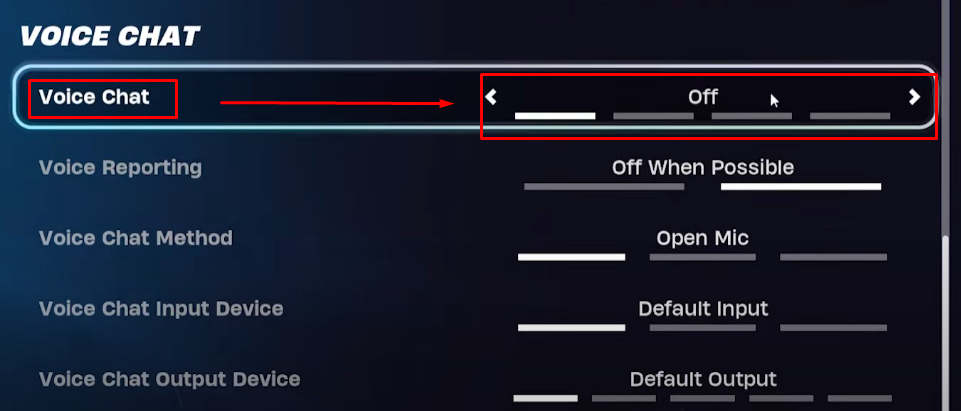
Caso esteja desativado, clique nos ícones de seta para mudar de “Desativado” para “Apenas Amigos” ou “Todos” (dependendo da sua preferência).
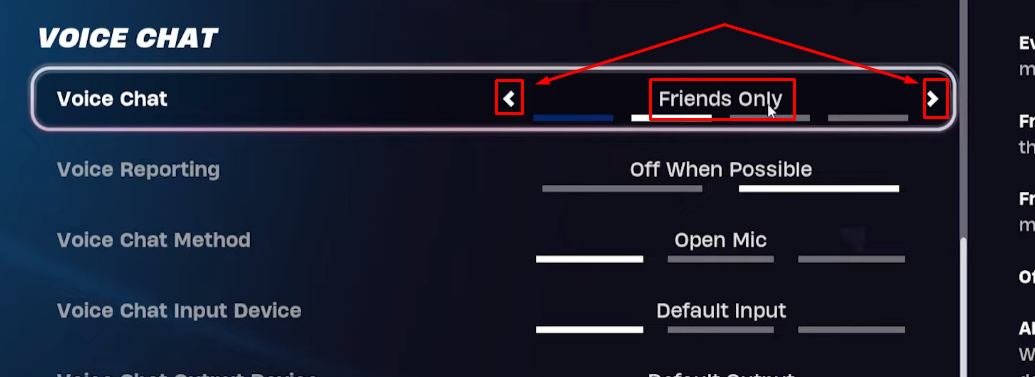
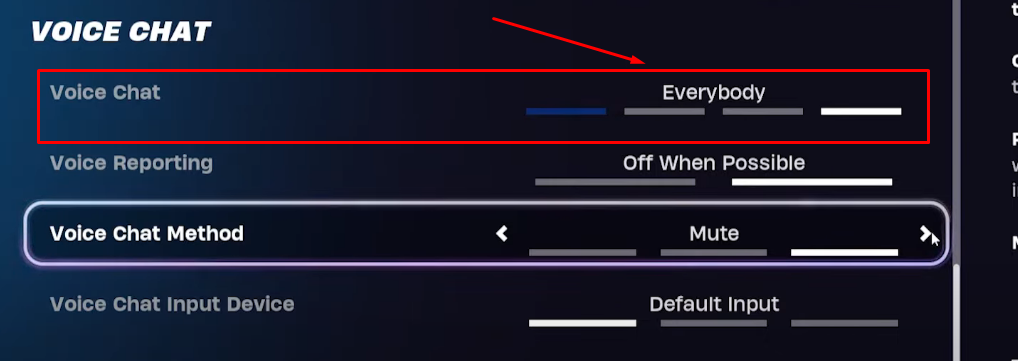
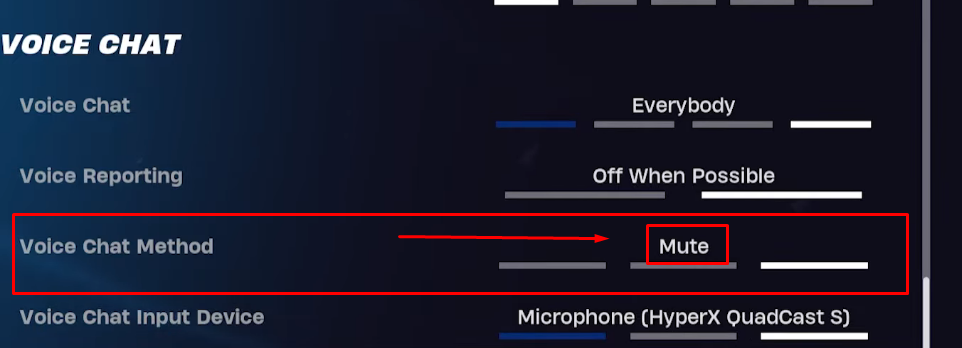
- Passo 6: Depois de definir o modo de chat de voz, role para baixo até “Método de Chat de Voz”
- Passo 7: Clique no ícone de seta para definir o método de chat de voz como “Microfone Aberto” ou “Pressionar para Falar”
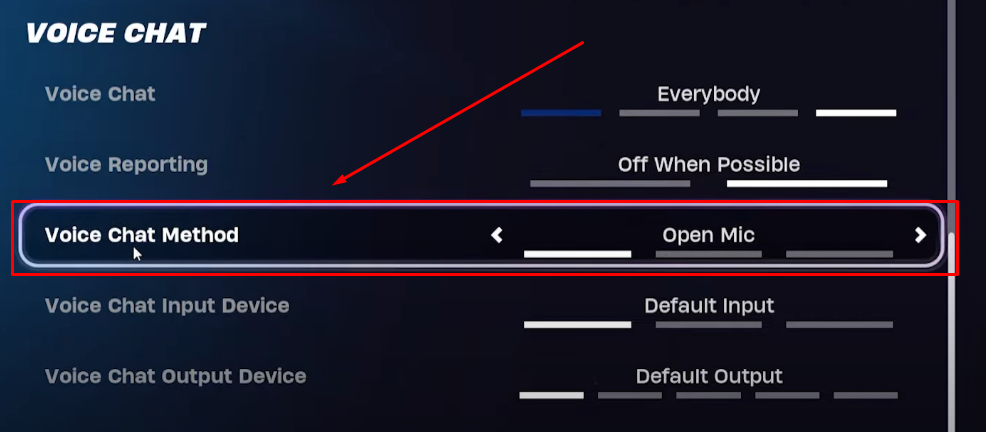
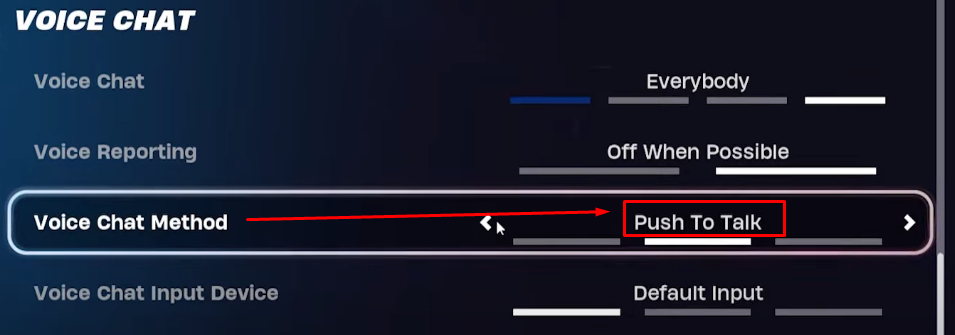
Lembre-se, se o “Método de Chat de Voz” estiver definido como “Mudo”, você não poderá usar o microfone no Fortnite mesmo que tenha escolhido o dispositivo de entrada correto.
Como usar um microfone no Fortnite no PS5?
Estes passos ajudarão você a conversar com seus amigos no Fortnite usando seu microfone do headset ou o microfone do controle sem fio do PlayStation 5.
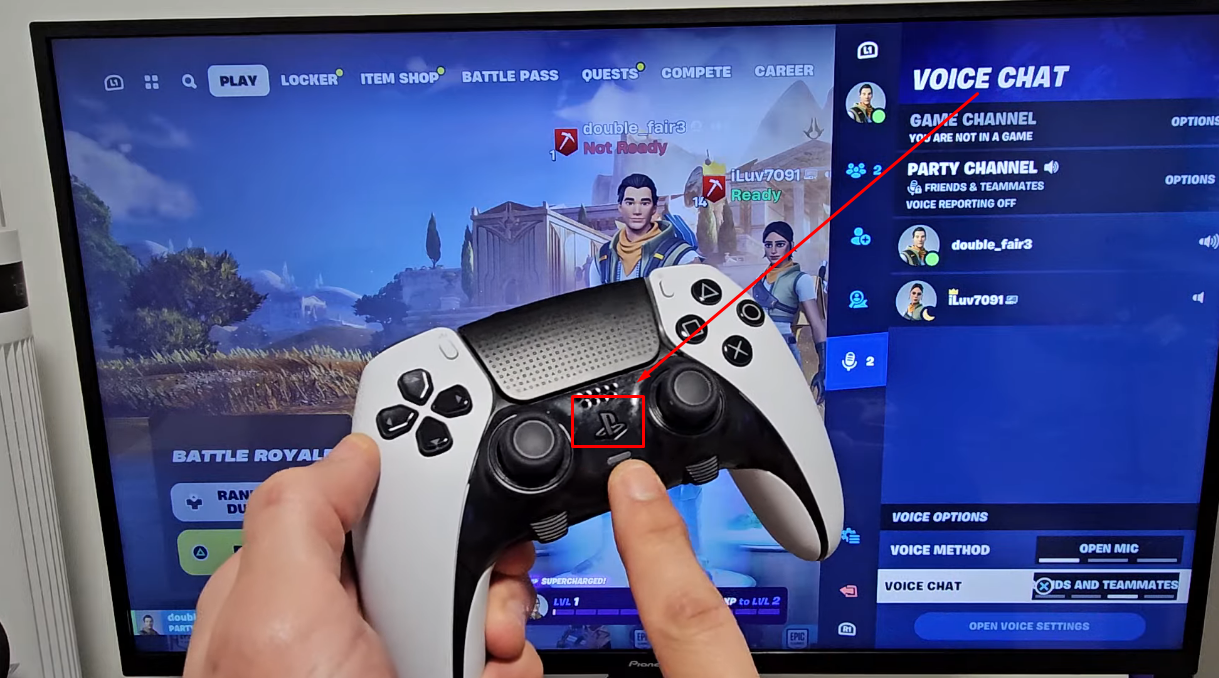
- Passo 1: Na tela principal do jogo, pressione o botão “PS” no seu controle sem fio para abrir o menu “Central de Controle” na parte inferior da tela
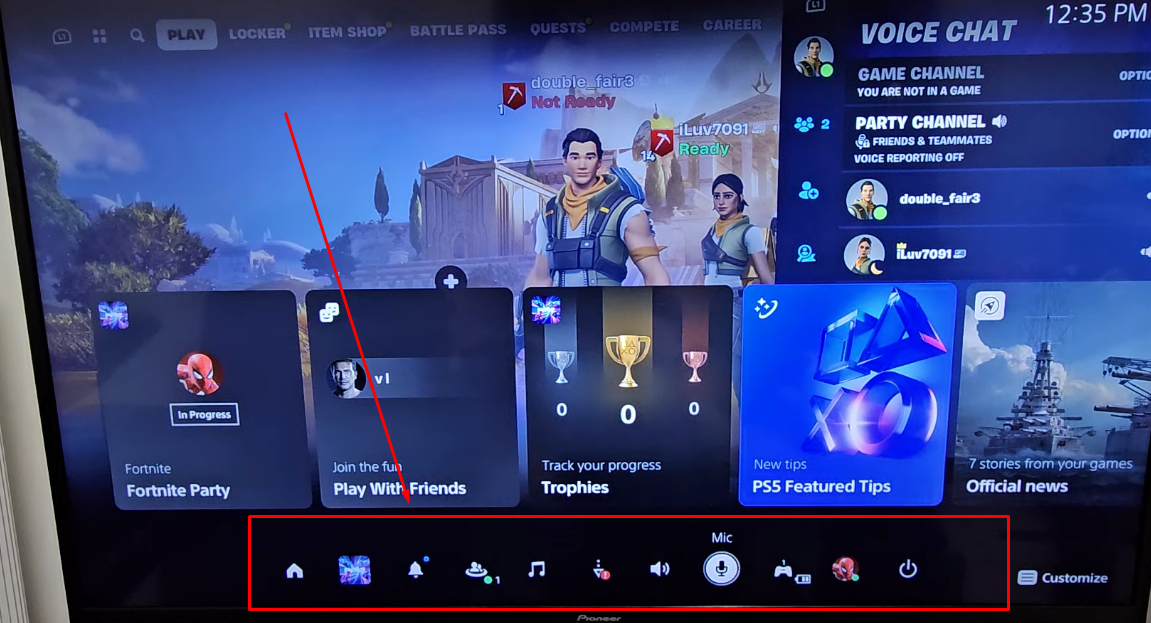
- Passo 2: Agora, vá para a opção “Som” (representada pelo ícone do alto-falante) e selecione-a pressionando o “X” no controle
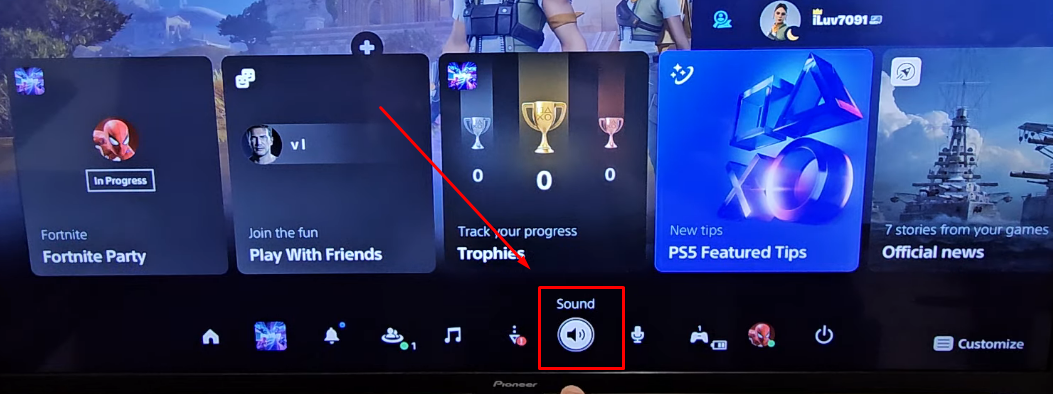
- Passo 3: Quando a caixa de diálogo “Som” aparecer, role para baixo até a opção “Silenciar Chat de Voz do Jogo”. Se a chave estiver ativada, significa que você não poderá usar o microfone
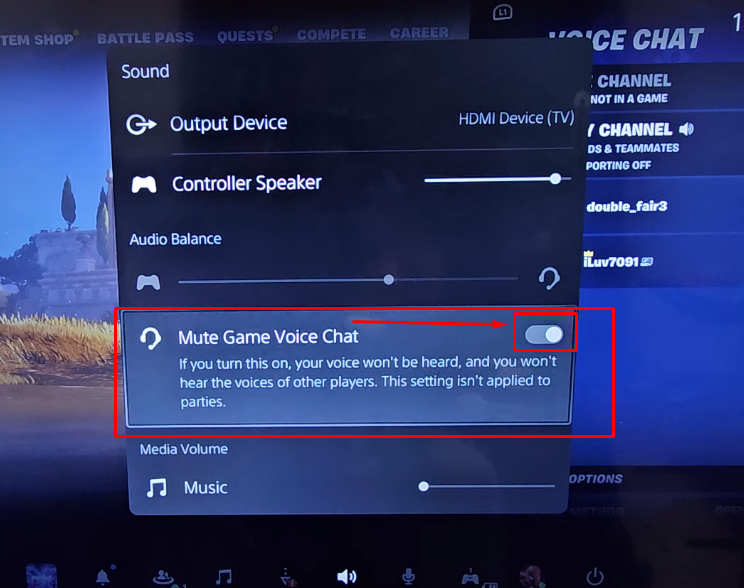
Então, selecione a chave para desativar a função mudo.
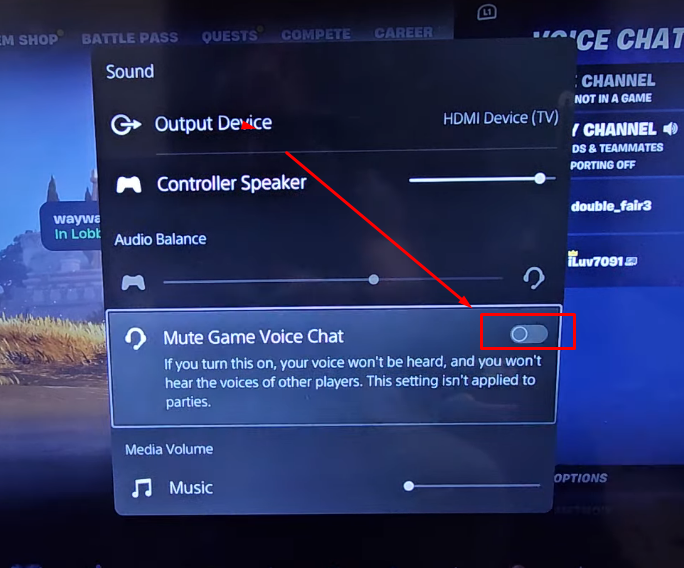
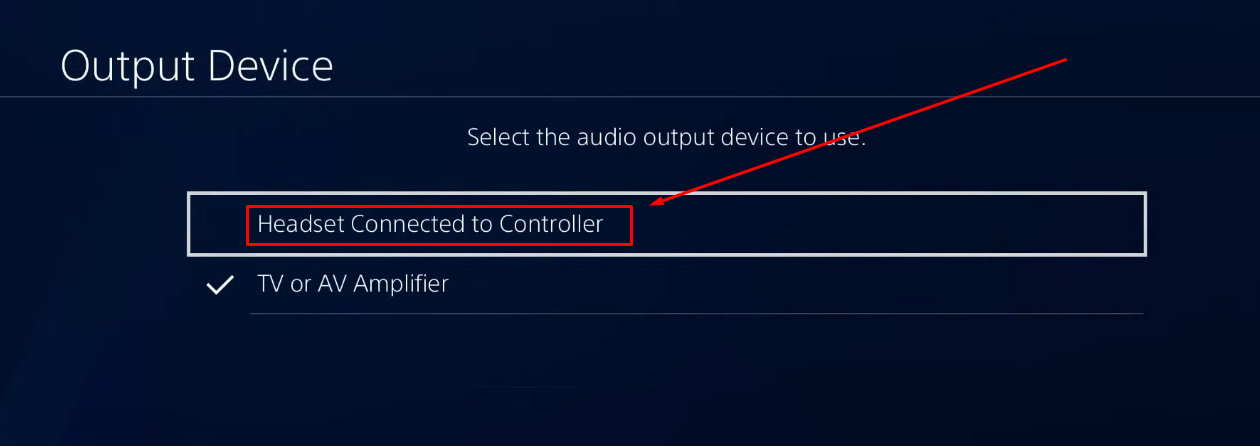
- Passo 4: Em seguida, verifique se o dispositivo de saída está corretamente selecionado

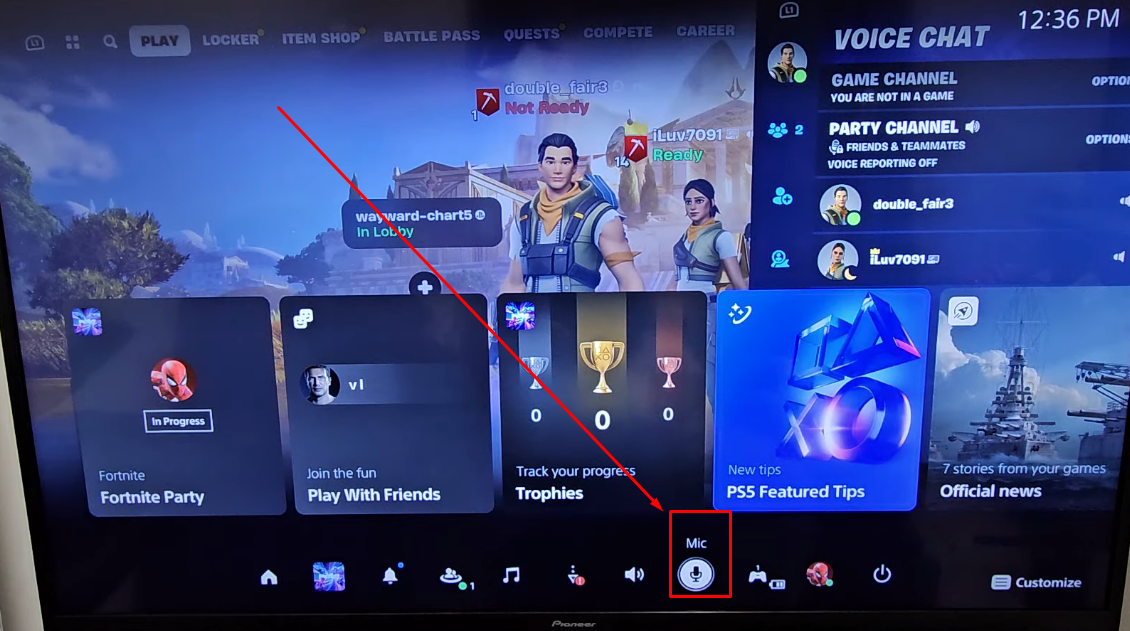
- Passo 5: Mais uma vez, pressione o botão “PS” para abrir a Central de Controle. Localize e selecione o ícone “Mic” pressionando o botão “X”
- Passo 6: Na caixa de diálogo seguinte, vá para a opção “Mic” (representada por uma seta em um círculo) e pressione “X” para escolher entre o “Controle Sem Fio” ou “Headset” como seu microfone
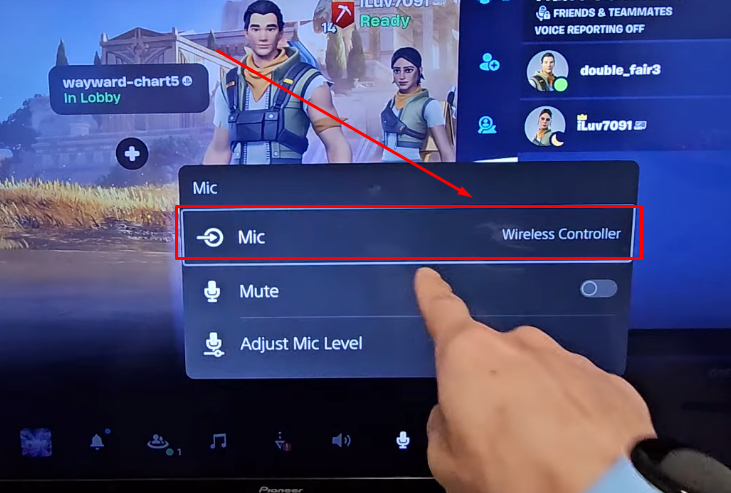
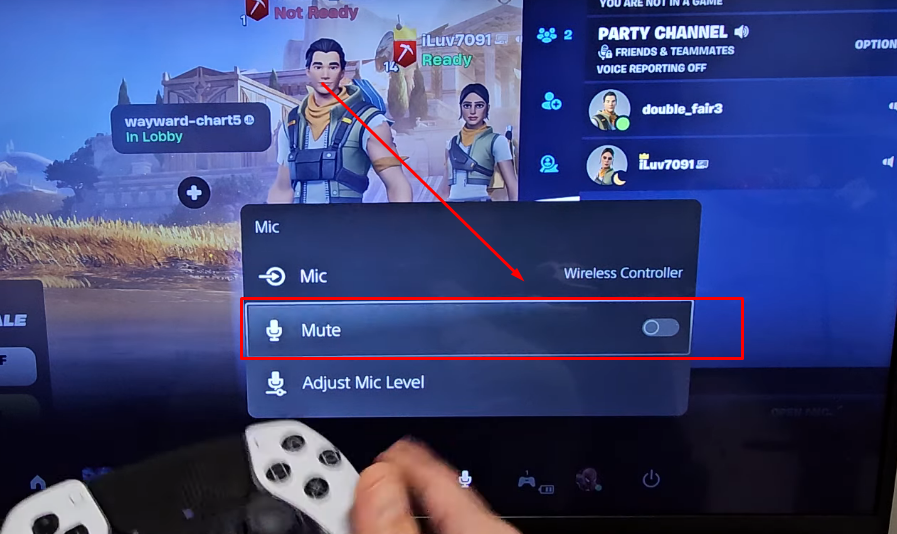
- Passo 7: Em seguida, role para baixo até a opção “Mudo” e certifique-se de que sua chave esteja desativada

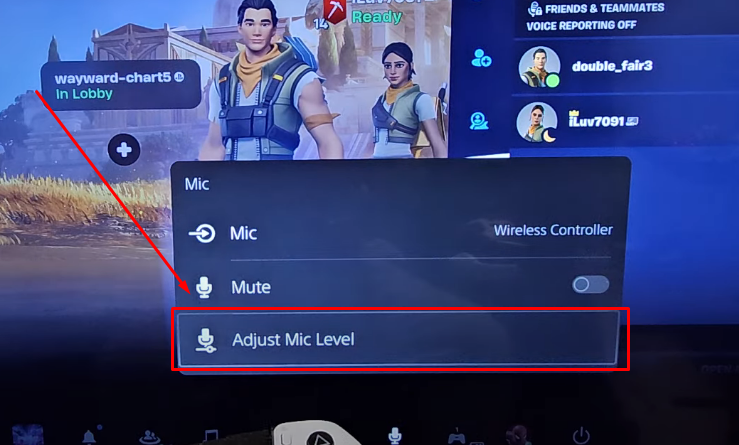
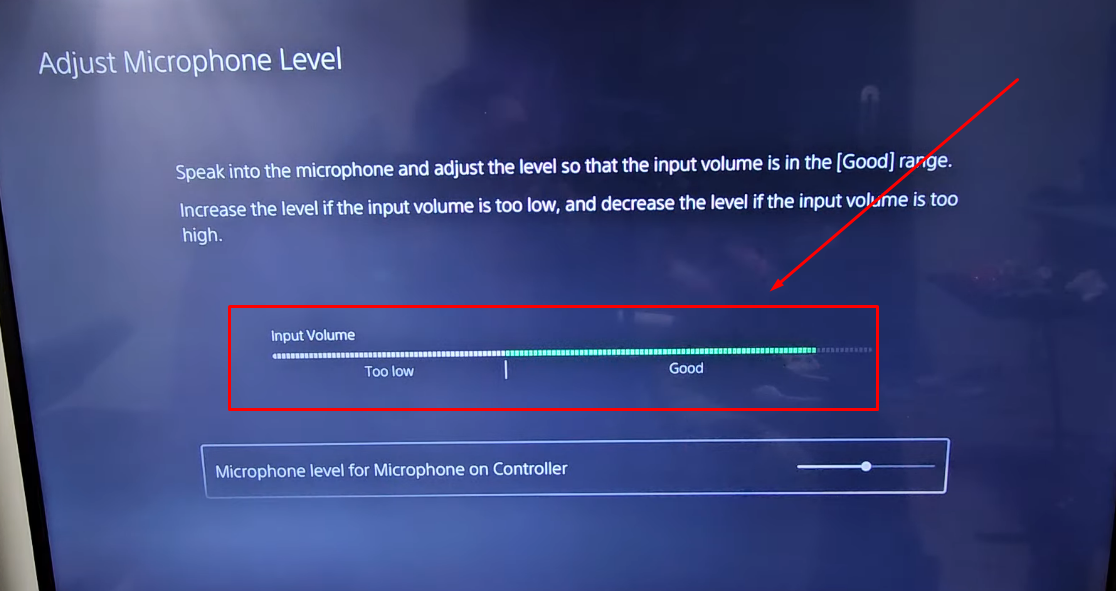
- Passo 8: Depois de concluído, vá para a opção “Ajustar Nível do Microfone” para garantir que os níveis de volume de entrada estejam dentro da faixa “Bom”
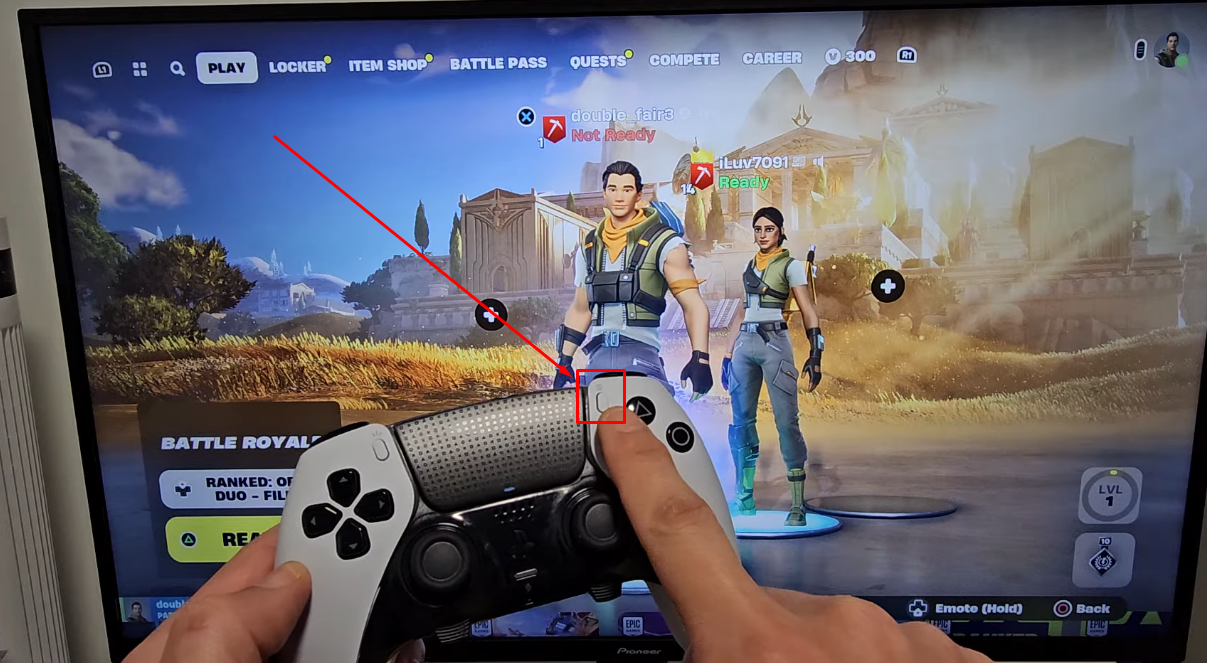
- Passo 9: Pressione o botão “Menu” no seu controle PS5 para abrir o menu do Fortnite
- Passo 10: Role para baixo e selecione o ícone “Microfone” do menu
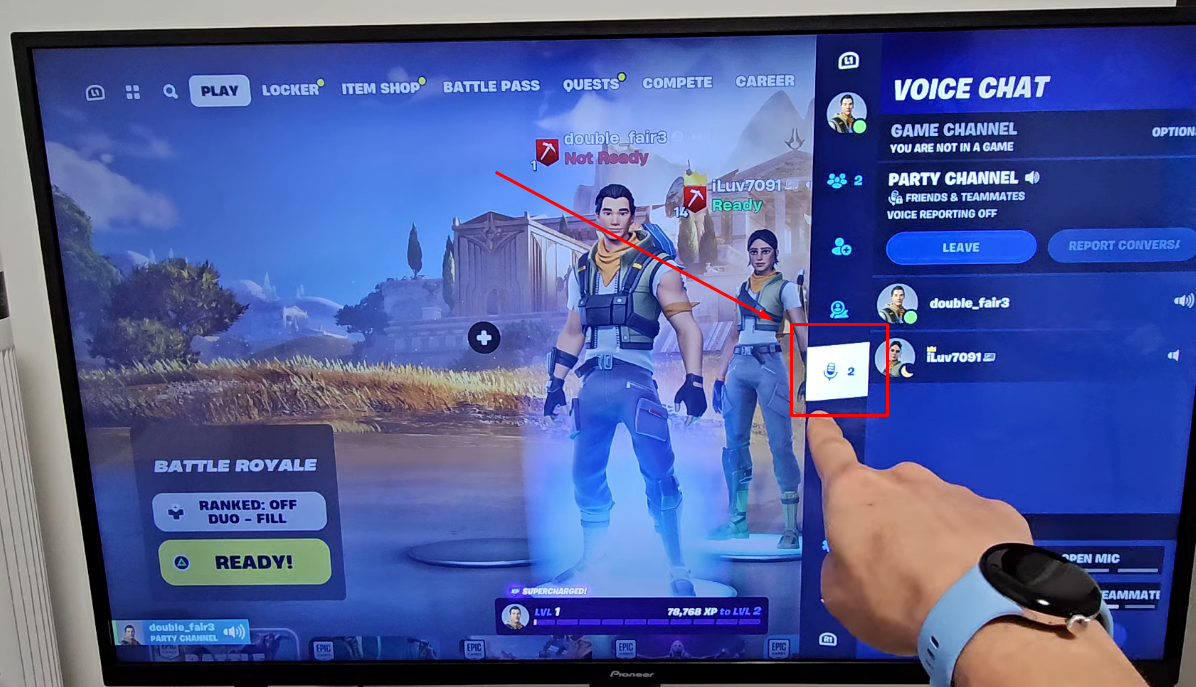
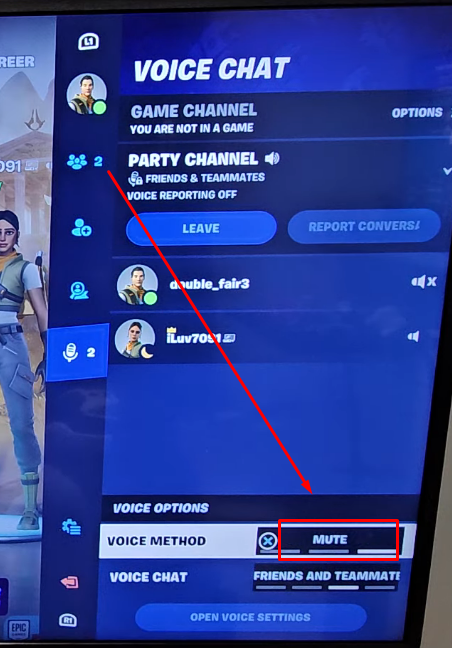
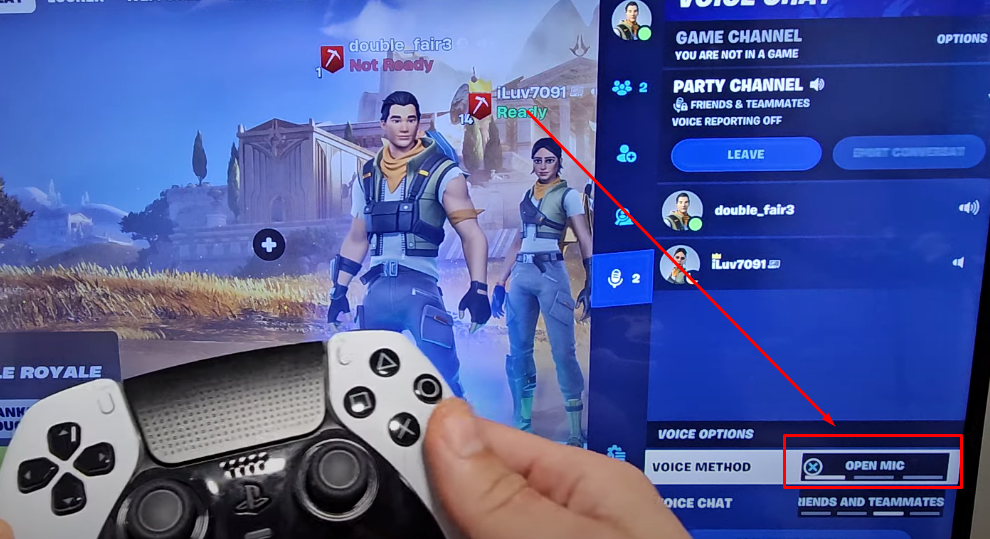
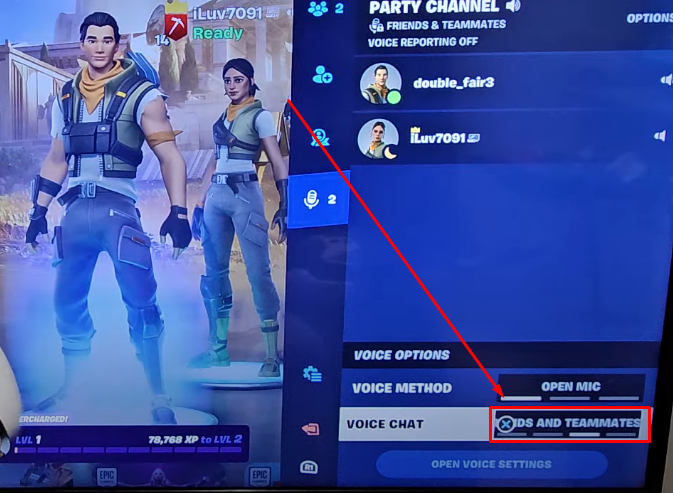
- Passo 11: Agora, na seção “OPÇÕES DE VOZ”, vá para “MÉTODO DE VOZ” e mude a opção “MUDO” para “MICROFONE ABERTO” pressionando o botão “X”
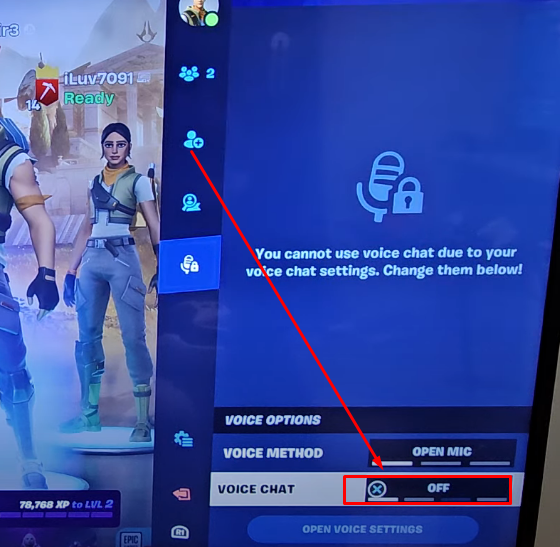
- Passo 12: Em seguida, localize a opção “CHAT DE VOZ”. Se estiver definida como “DESATIVADO”, pressione o botão “X” para mudá-la para “AMIGOS E COMPANHEIROS DE EQUIPE”
Como usar um microfone no Fortnite no Xbox Series X/S?
Para usuários do Xbox Series X/S, aqui estão as instruções detalhadas sobre como usar um microfone no Fortnite.
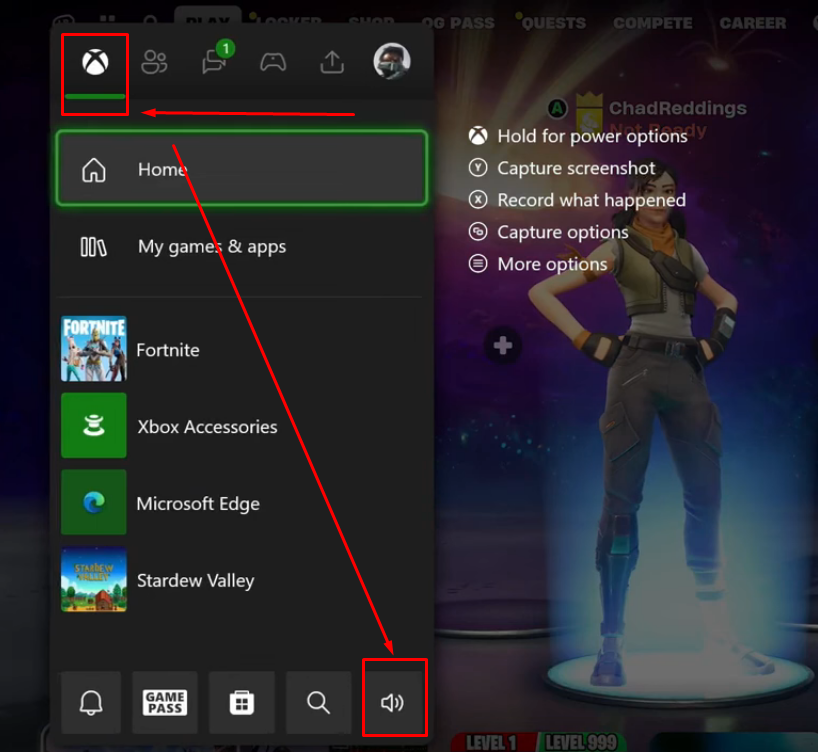
- Passo 1: Pause seu jogo e pressione o botão “Xbox” no controle. Um novo menu aparecerá com diferentes abas no topo e ícones na parte inferior. Permanecendo na aba “X”, role para baixo e selecione o ícone do “alto-falante” para entrar nas configurações de “Áudio e Música”
- Passo 2: Certifique-se de que o “Microfone do headset” esteja ligado, assim
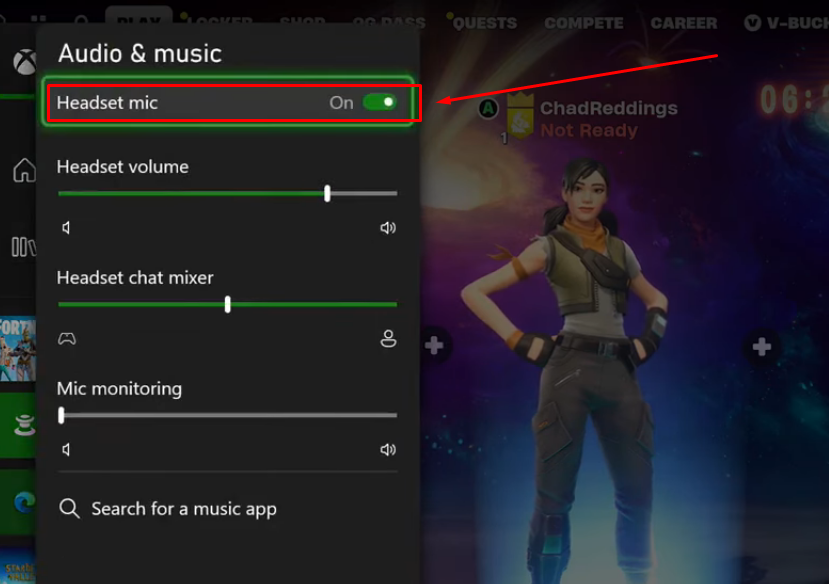
Caso a chave do microfone do headset esteja desativada, selecione a opção pressionando o botão “A” para ligá-la e ativar o microfone.
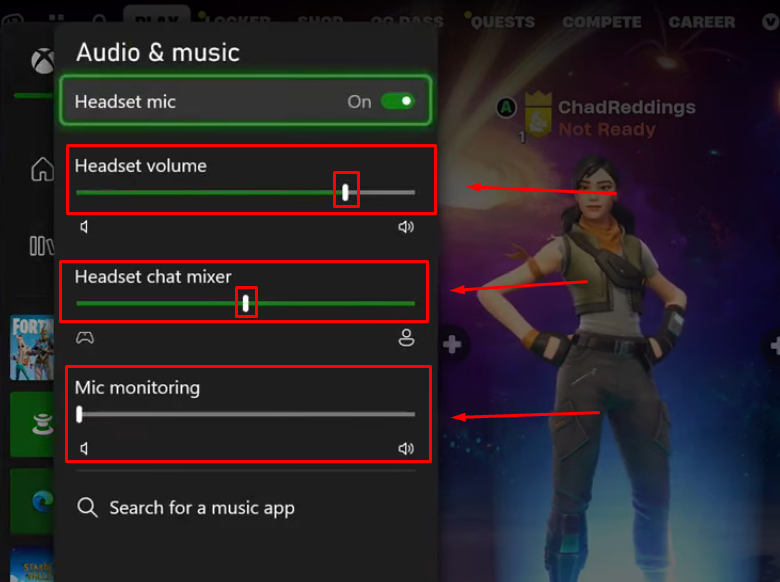
- Passo 3: Em seguida, certifique-se de que o “Volume do headset” esteja definido para pelo menos 70%. Da mesma forma, o nível do “Mixer de chat do headset” deve estar no meio (50%), e o nível de “Monitoramento do microfone” em 0.
- Passo 4: Depois de garantir as configurações acima do Xbox, abra o menu do Fortnite e selecione o “ícone de engrenagem” para entrar nas configurações do jogo. Em seguida, vá para a opção “Alto-falante” (a aba “ÁUDIO”) no topo da tela para ver as opções de chat de voz e som
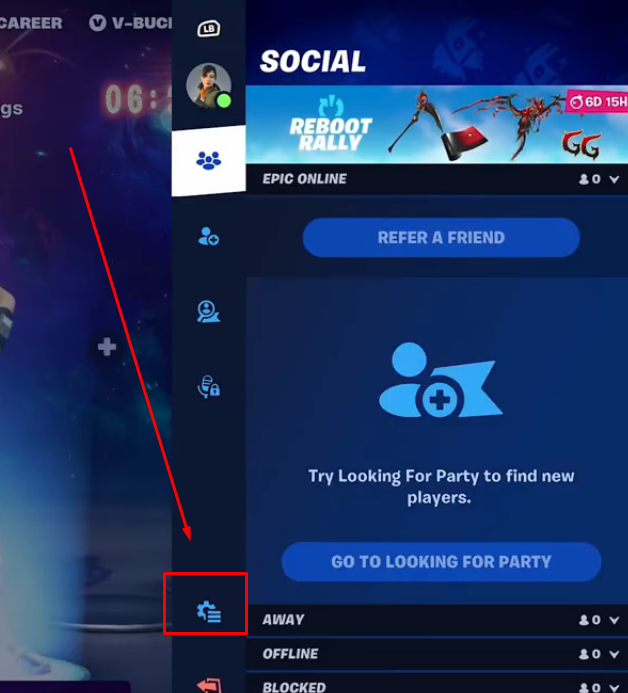
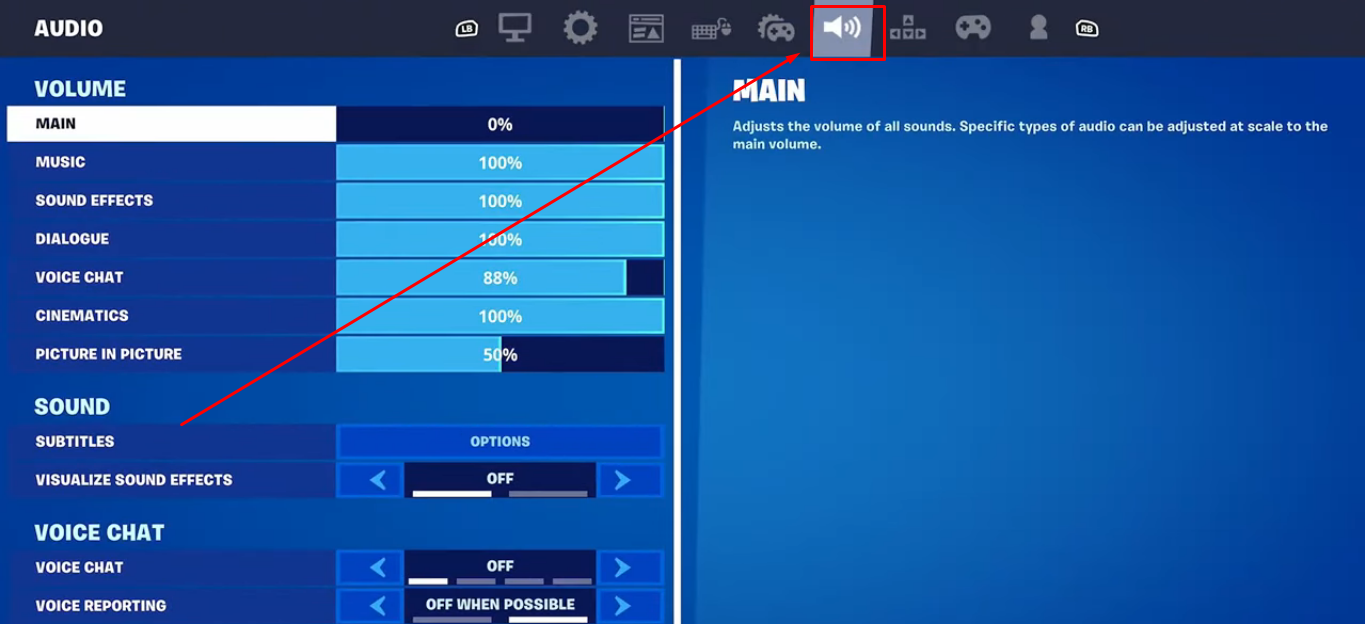
- Passo 5: Na seção “VOLUME”, certifique-se de que o volume “Principal” não esteja desligado. Se estiver, aumente-o ao máximo
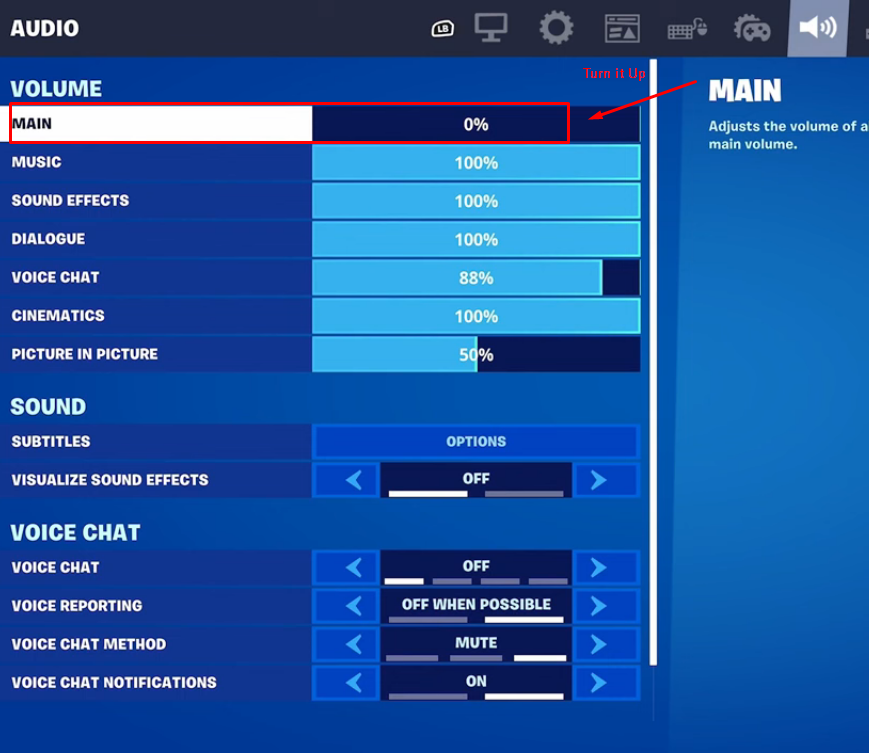
- Passo 6: Agora, role para baixo até a opção “CHAT DE VOZ” na seção “VOLUME” e certifique-se de que o nível esteja definido entre 80% e 100%, e não “0”. Caso contrário, você não poderá usar o microfone

- Passo 7: Depois de concluído, vá para a seção “CHAT DE VOZ”. Procure a opção “CHAT DE VOZ” e certifique-se de que não esteja definida como “DESATIVADO”. Caso esteja desligada, defina esta opção como “APENAS AMIGOS”, “AMIGOS E COMPANHEIROS DE EQUIPE” ou “TODOS”

No entanto, é recomendado definir o chat de voz como “Apenas amigos” ou “Amigos e companheiros de equipe”.
NOTA: O menu tem várias opções de “CHAT DE VOZ”. Não se confunda.
- Passo 8: Role até a opção “MÉTODO DE CHAT DE VOZ” e certifique-se de que esteja selecionada como “MICROFONE ABERTO” ou “PRESSIONAR PARA FALAR”

- Passo 9: Por fim, selecione “APLICAR” para salvar suas escolhas

Como usar um microfone no Fortnite no Nintendo Switch?
Existem diferentes maneiras de usar um microfone no Switch. No entanto, alguns usuários têm problemas com seus microfones de headset ao jogar Fortnite com amigos. Isso geralmente acontece porque as configurações de chat de voz estão definidas incorretamente. Então, aqui está um processo detalhado para escolher as opções certas para usar o microfone no Fortnite no seu console Switch.
- Passo 1: Inicie o jogo e conecte seu headset ao Switch inserindo o conector de 3,5mm na porta de áudio do console
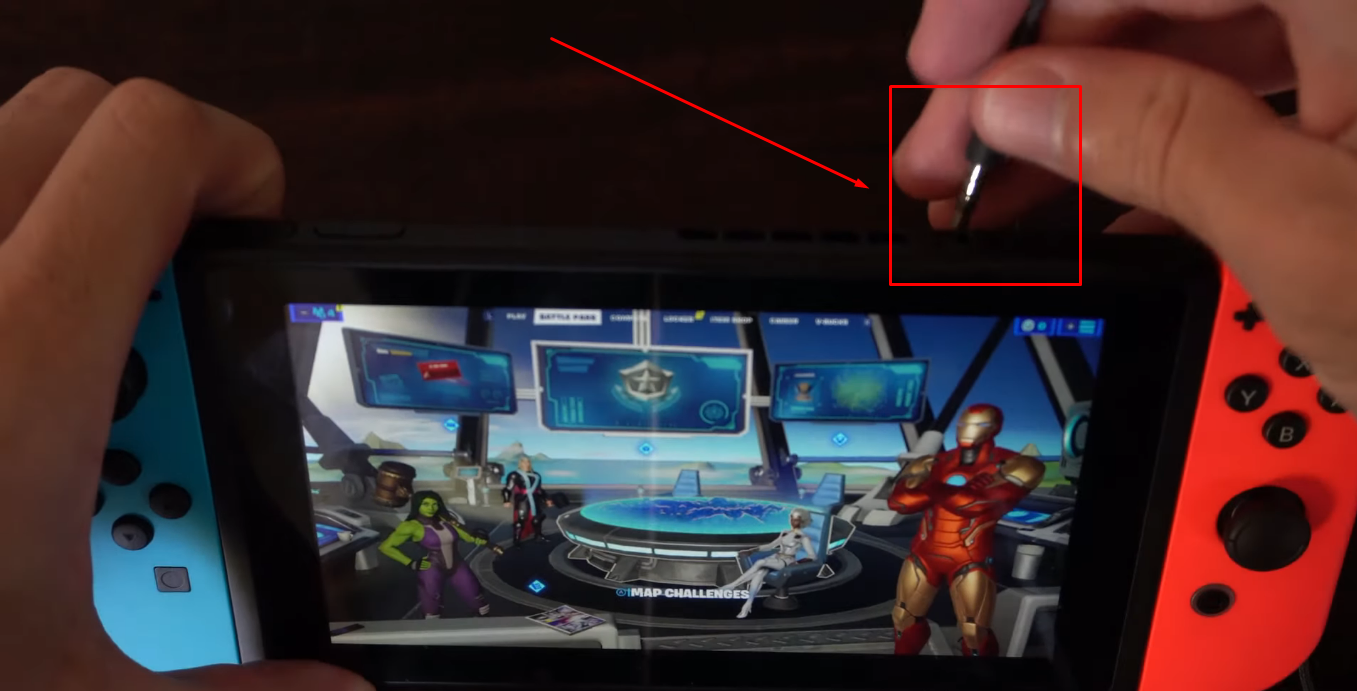
Depois de feito, uma barra de nível de volume para o headset deve aparecer na sua tela, o que significa que o Switch detectou o headset junto com seu microfone embutido.
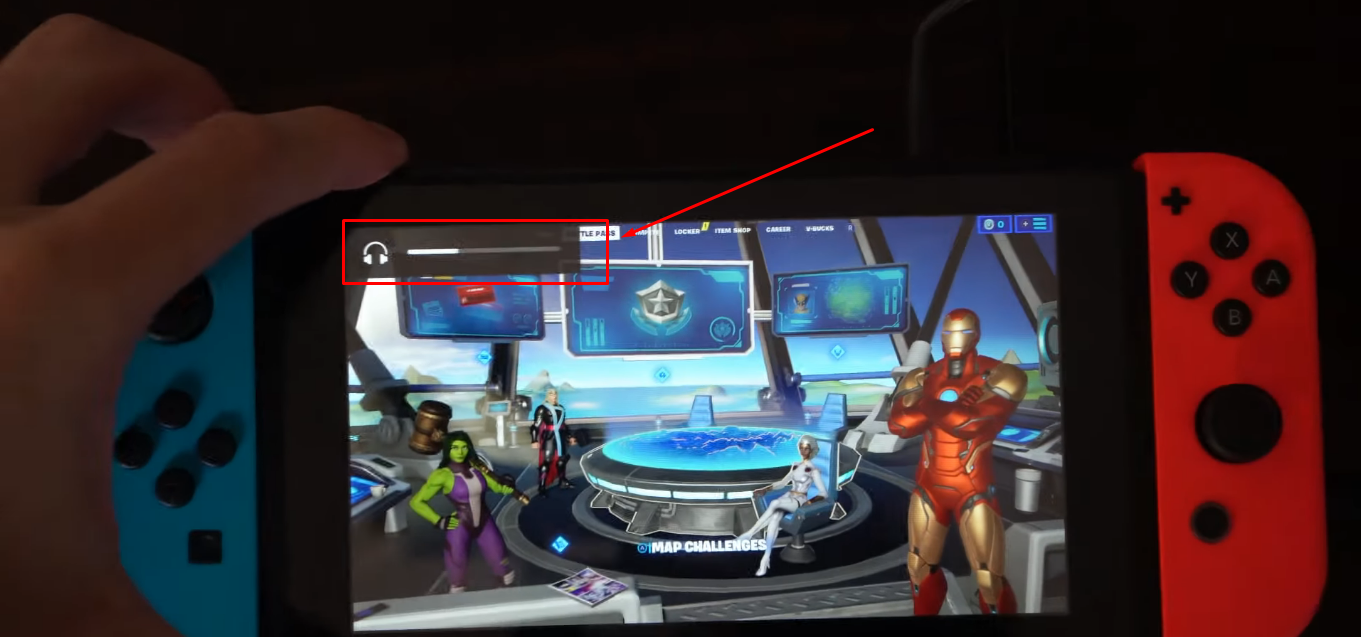
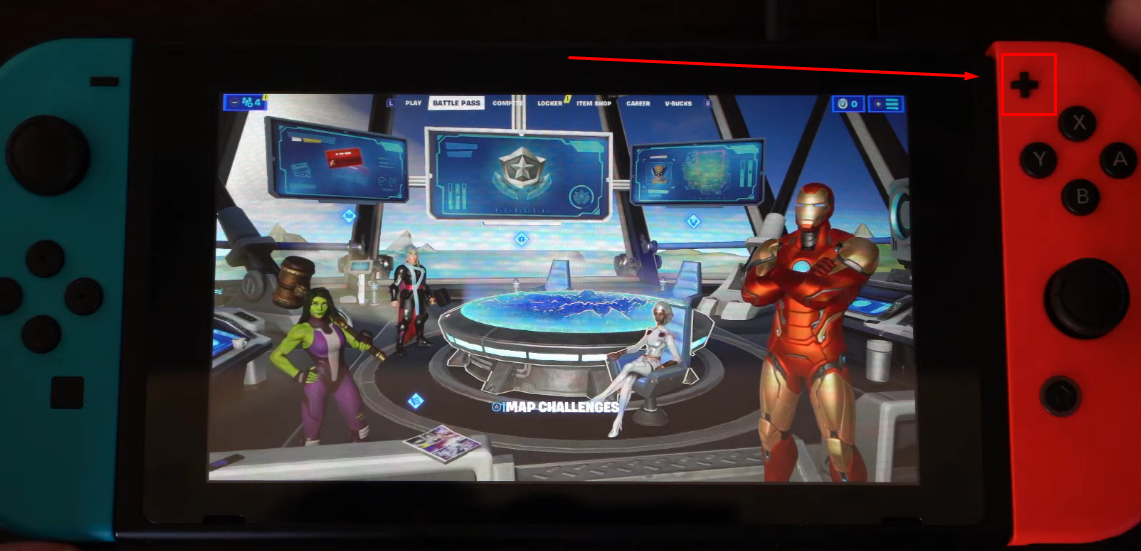
- Passo 2: Pressione o botão “Plus” (+) na seção superior direita dos controles físicos para abrir o menu
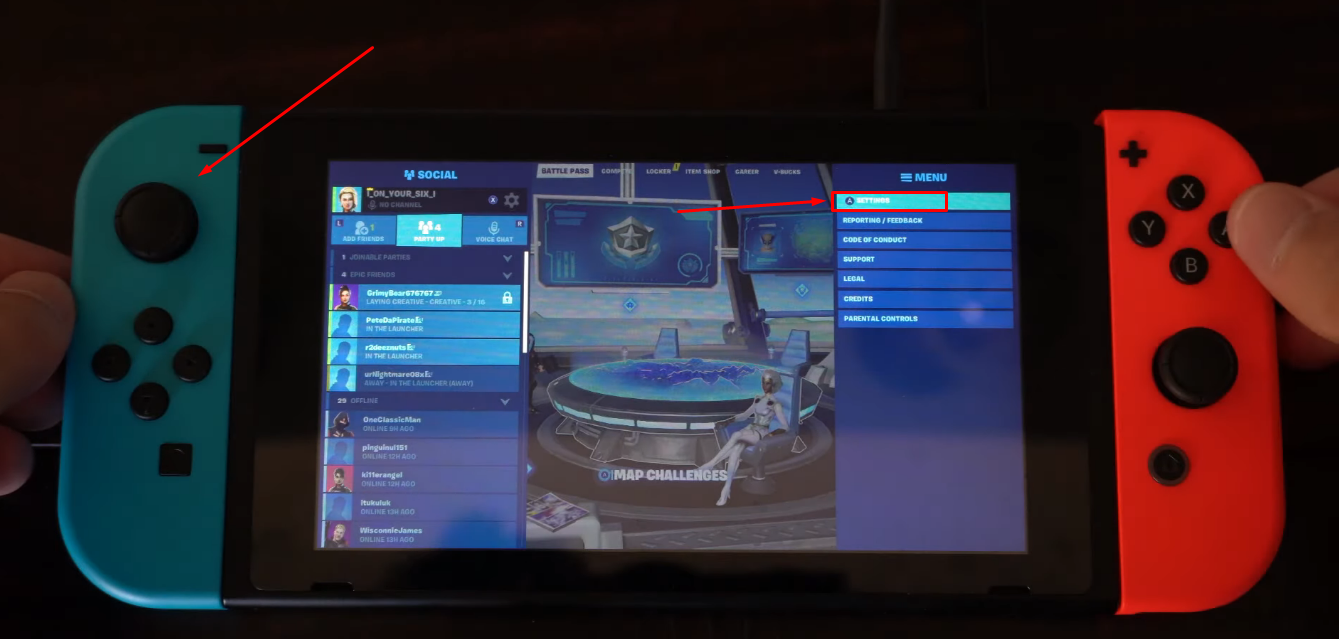
- Passo 3: Escolha a opção “Configurações” na tela usando o controle “Joystick” na seção superior esquerda dos controles físicos e pressione o botão “A” para selecionar e entrar nas configurações
- Passo 4: Selecione a aba “ÁUDIO” no topo e role para baixo até a opção “Chat de Voz” na seção “CHAT DE VOZ” no lado esquerdo da tela. Certifique-se de que “ATIVADO” esteja selecionado para o chat de voz para poder usar o microfone
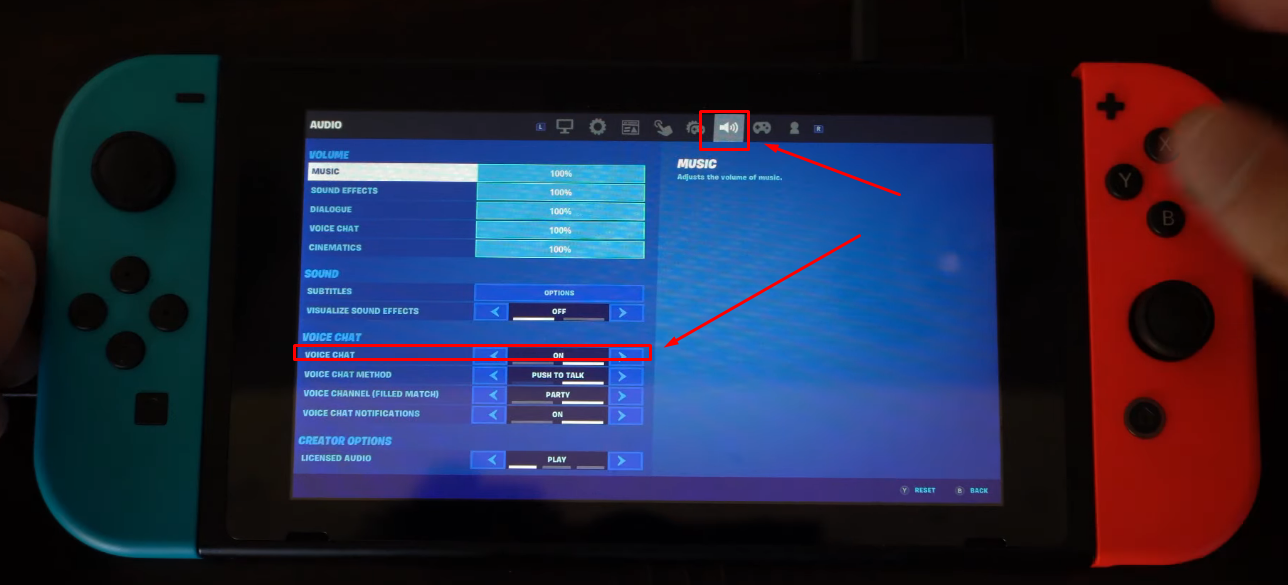
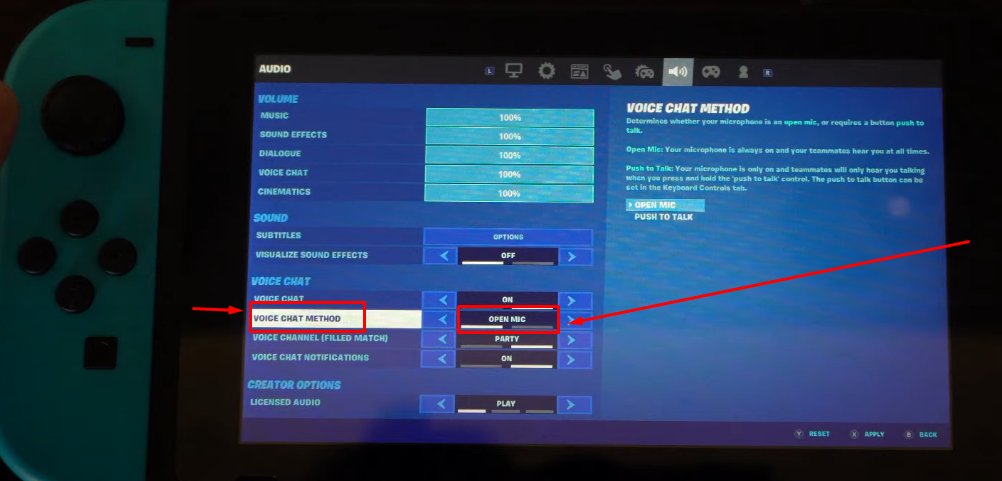
- Passo 5: Em seguida, role para baixo até a opção “Método de Chat de Voz” na mesma seção e certifique-se de que “MICROFONE ABERTO” esteja selecionado em vez de “MUDO”
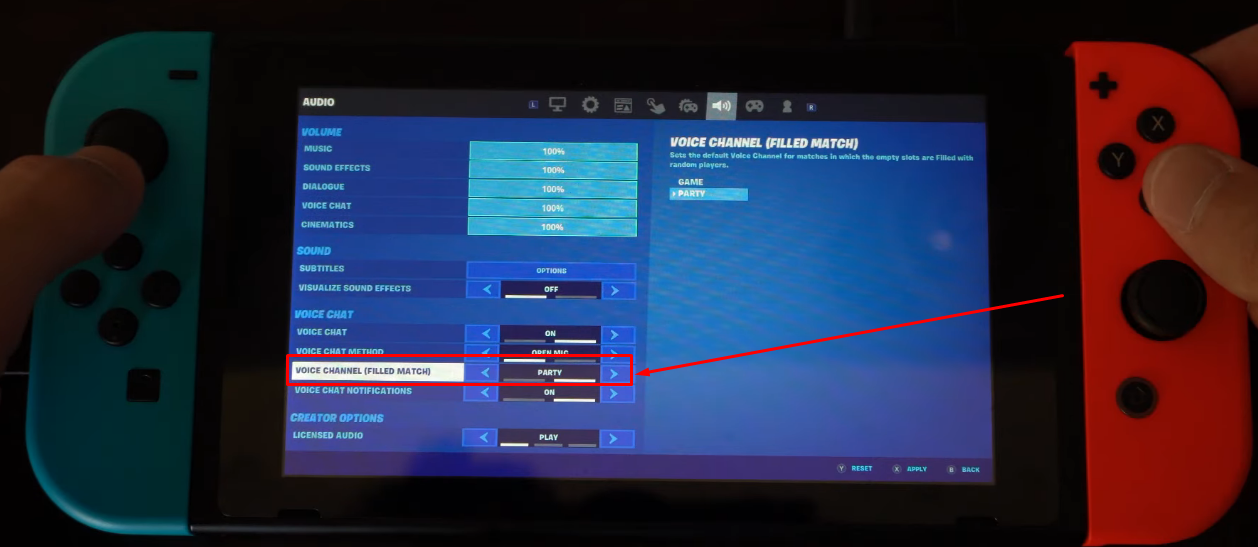
- Passo 6: Então, abaixo da opção de método de chat de voz, encontre a opção “CANAL DE VOZ (PARTIDA PREENCHIDA)” e escolha “GRUPO” para esta opção
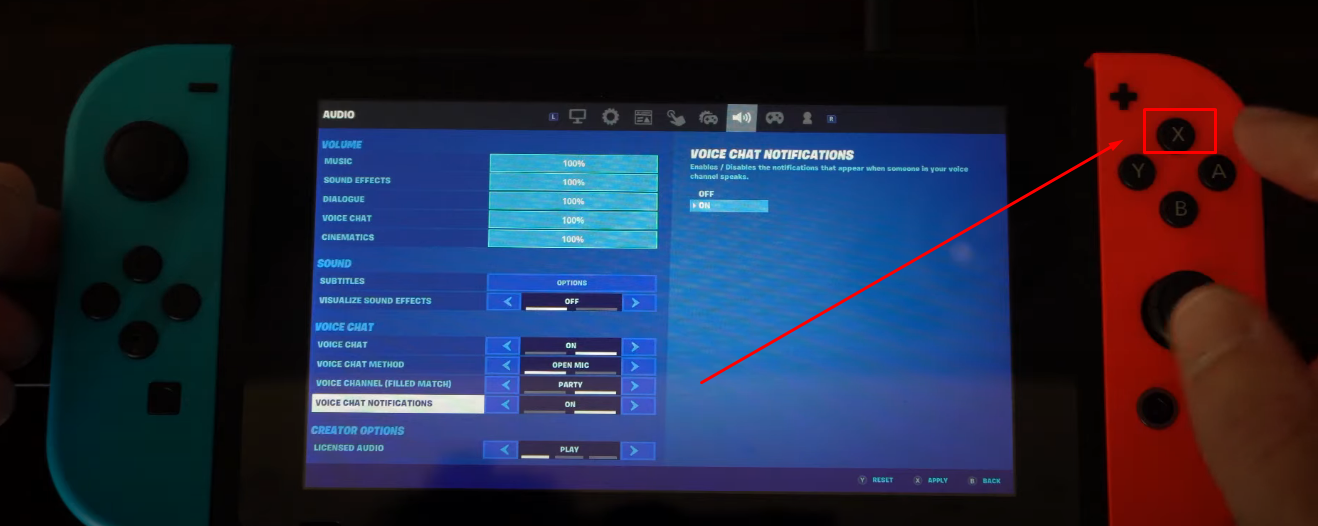
- Passo 7: Pressione o botão “X” no lado direito dos controles físicos para aplicar as alterações que você fez recentemente
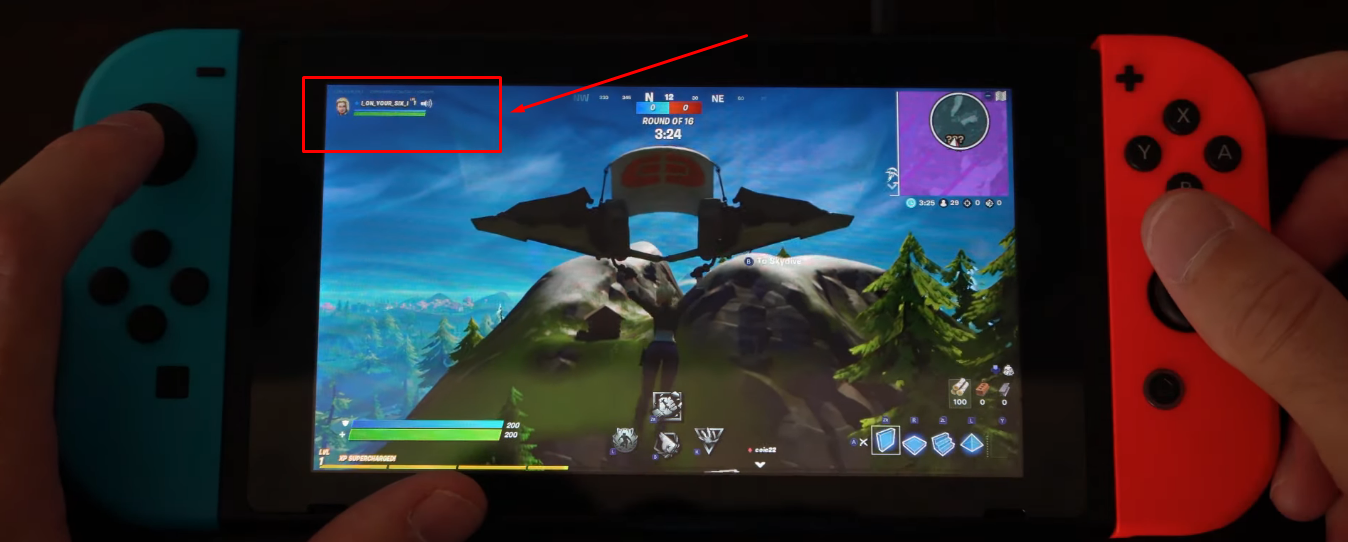
- Passo 8: Comece a jogar Fortnite, e você deverá ver uma barra de nível de áudio no canto superior esquerdo da tela, confirmando que seu microfone está funcionando e pronto para o chat de voz
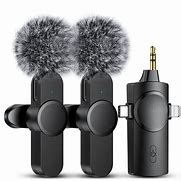
Dica Profissional: Um microfone comum pode não fornecer comunicação de alta qualidade. Da mesma forma, confiar nos microfones embutidos do seu dispositivo para conversar com seus amigos e colegas não fará você soar cristalino. É por isso que muitos criadores preferem usar um microfone sem fio, como o Hollyland Lark M2S, para streaming, vlogging, vídeos do YouTube e todos os tipos de conteúdo.

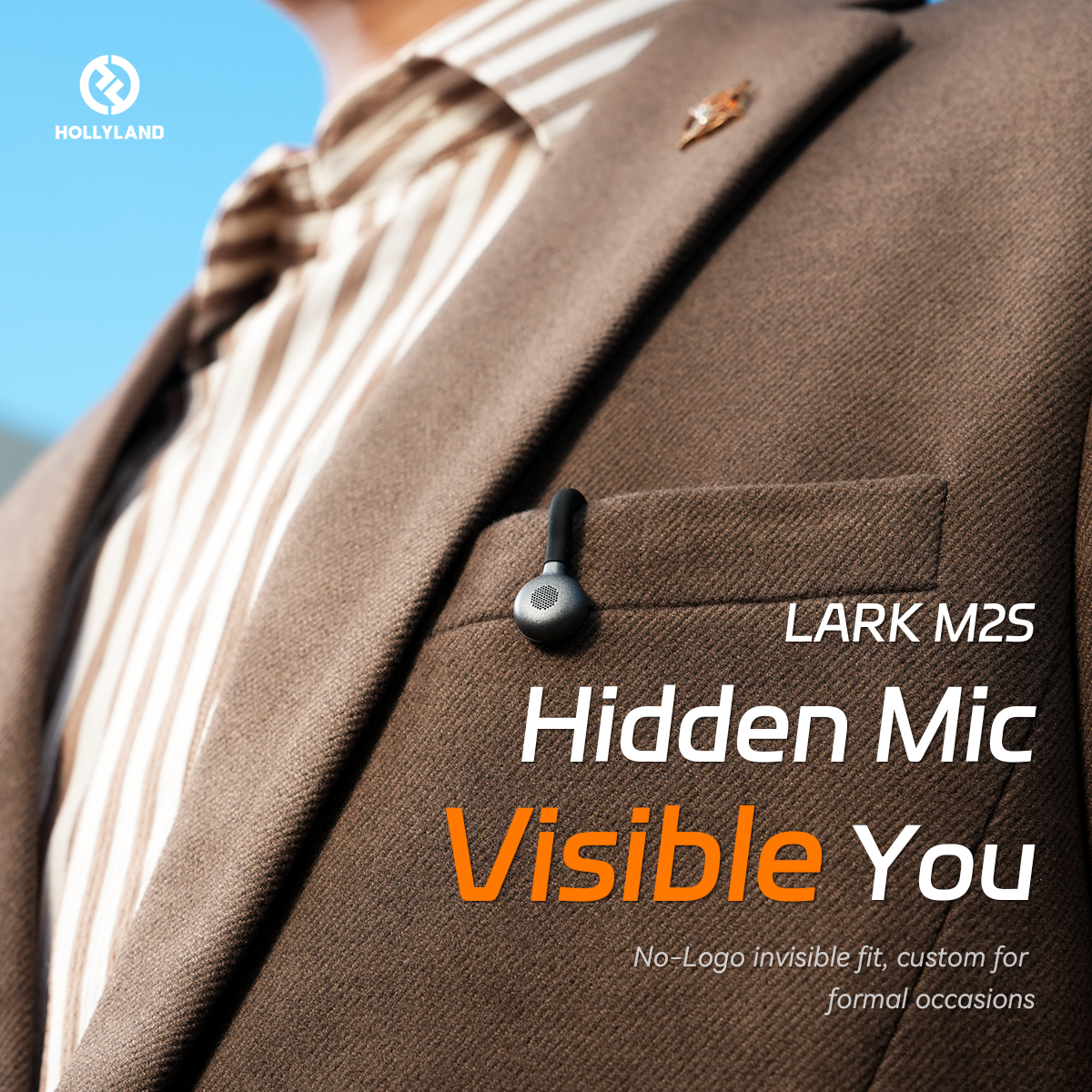
O Lark M2S é um kit de microfone sem fio pequeno com um clipe de titânio sólido, tornando-o firmemente preso à sua roupa. Seu design sem logotipo o torna adequado para usar em qualquer situação – seja streaming, um evento ao vivo ou uma entrevista online. Seus transmissores potentes possuem microfones omnidirecionais com até 9 horas de duração da bateria em uma única carga. Além disso, você pode se movimentar livremente para desfrutar de comunicação sem fio de até 300 metros com clareza extrema devido ao recurso de Cancelamento de Ruído Ambiental.
Conclusão
Embora cada passo seja explicado em detalhes neste guia, aqui está um resumo rápido sobre como usar um microfone no Fortnite. No PC, escolha o dispositivo de entrada correto nas configurações. Isso ajuda o microfone a funcionar suavemente no jogo. Para PS5, escolha o microfone no controle ou use um headset. Certifique-se de que esteja definido como o dispositivo ativo. No Xbox Series X/S, aumente o volume do headset e verifique se o microfone está ligado. Para Switch, conecte um headset com microfone embutido. Em seguida, vá para as configurações e ative o microfone se necessário. Estes passos simples tornam o chat de voz mais fácil.
Perguntas frequentes sobre o uso de microfone no Fortnite
P1. Por que o recurso de chat de voz não está funcionando no Fortnite?
Aqui está uma solução rápida! Vá para as configurações do jogo. Desligue a opção de chat de voz e aplique a alteração. Em seguida, ligue-a novamente. Isso frequentemente pode resolver o problema rapidamente. Às vezes, apenas uma pessoa na equipe precisa fazer isso. Outras vezes, todos no grupo podem precisar redefinir as configurações. Este processo simples tende a resolver o problema e restaurar a comunicação por voz na maioria dos casos.
P2. Qual é a maneira mais rápida de verificar se o Fortnite está utilizando seu microfone?
Entre nas suas configurações de voz. Em seguida, altere o método de chat. Mude-o de Pressionar para Falar para Microfone Aberto. Depois que isso for salvo, feche o jogo completamente. Após o jogo estar completamente fechado, abra-o novamente. Então, verifique se o microfone funciona dentro do chat. Esta reinicialização, junto com a alteração da configuração, geralmente ajuda o jogo a detectar seu microfone corretamente.
P3. O que você deve fazer para ativar o som no Fortnite?
Procure o ícone de chat no canto superior esquerdo do lobby. Você também pode encontrá-lo no menu de configurações através da caixa de chat de texto. Vá para a aba Chat de Voz ou Chat de Texto. A partir daí, verifique a seção Opções de Chat. Você pode então escolher usuários individuais no chat. Isso permite que você silencie ou ative o som de jogadores específicos conforme necessário durante o jogo.
P4. Por que você pode ouvir o chat de voz mas não os sons do Fortnite?
Se o áudio do jogo estiver faltando mas o chat de voz funciona, verifique o mixer de volume. Clique com o botão direito no símbolo do alto-falante na barra de tarefas e selecione Abrir Mixer de Volume. Certifique-se de que o jogo e seu dispositivo de saída principal estejam configurados com volume máximo. Além disso, confirme se não estão silenciados. Se algum deles estiver muito baixo ou silenciado, os sons do Fortnite podem não ser reproduzidos mesmo que o chat de voz esteja funcionando bem.
P5. Por que o microfone soa baixo ou abafado no Fortnite?
Se o microfone soa baixo ou pouco claro, vá para suas configurações de volume. Aumente todas as opções de som do Fortnite para 100%. Aumente tanto o volume principal quanto os efeitos sonoros. Em seguida, entre nas configurações de som do seu sistema. Diminua o volume geral do sistema se as coisas parecerem muito altas. Isso ajuda seu microfone a soar mais claro no jogo sem ser abafado ou muito baixo durante as partidas.