.png)
.png) English
English .png) Français
Français .png) Deutsch
Deutsch .png) 日本語
日本語 .png) Português
Português  Español
  简体中文
简体中文 
Fortnite è popolare perché è gratuito e divertente da giocare. I giocatori adorano le battaglie piene di azione e, indovina un po’? Senza controlli complicati. Ai giocatori piacciono anche le skin divertenti e le funzionalità social. È un ottimo gioco da giocare con gli amici. Tuttavia, alcuni giocatori hanno problemi a usare i loro microfoni. Quando la chat vocale non funziona, può rovinare il lavoro di squadra durante le partite. Questo problema si verifica su tutti i sistemi come PC, PS5, Xbox Series X/S e Switch. Diventa difficile pianificare o chattare con gli amici mentre si gioca. Risolvere il problema del microfono non è troppo difficile se si seguono i passaggi giusti.
Questa guida mostra come usare un microfono in Fortnite e risolvere rapidamente i problemi audio. Con questi metodi, i giocatori possono godersi un gameplay fluido e chat vocali chiare ogni volta.
Come usare un microfono in Fortnite su PC?
Ecco una guida passo passo su come usare il microfono quando giochi a Fortnite su PC.
- Passaggio 1: Avvia Fortnite e fai clic sull’icona del profilo nell’angolo in alto a destra dello schermo
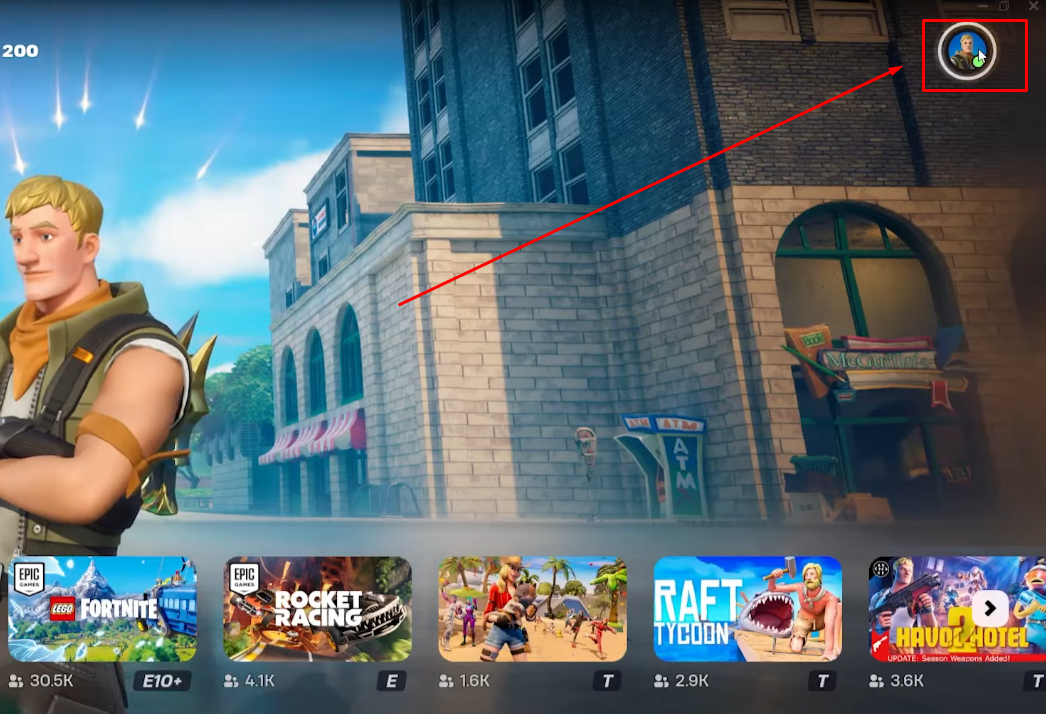
Non appena fai clic, si aprirà un elenco di menu con diverse opzioni relative al gioco.
- Passaggio 2: Sposta il cursore sull’icona “Microfono” sotto la tua piccola icona del profilo e scegli di accedere alle impostazioni

Nella sezione audio, vedrai la sezione “CHAT VOCALE”. In questa sezione, noterai diverse opzioni relative alla comunicazione in-game e al dispositivo di input audio predefinito. Pertanto, dovresti apportare modifiche alle impostazioni una per una.
- Passaggio 3: Innanzitutto, individua l’opzione “Dispositivo di input chat vocale” e fai clic su di essa. Osserverai il menu a freccia, che dovrebbe essere selezionato su “Input predefinito”.
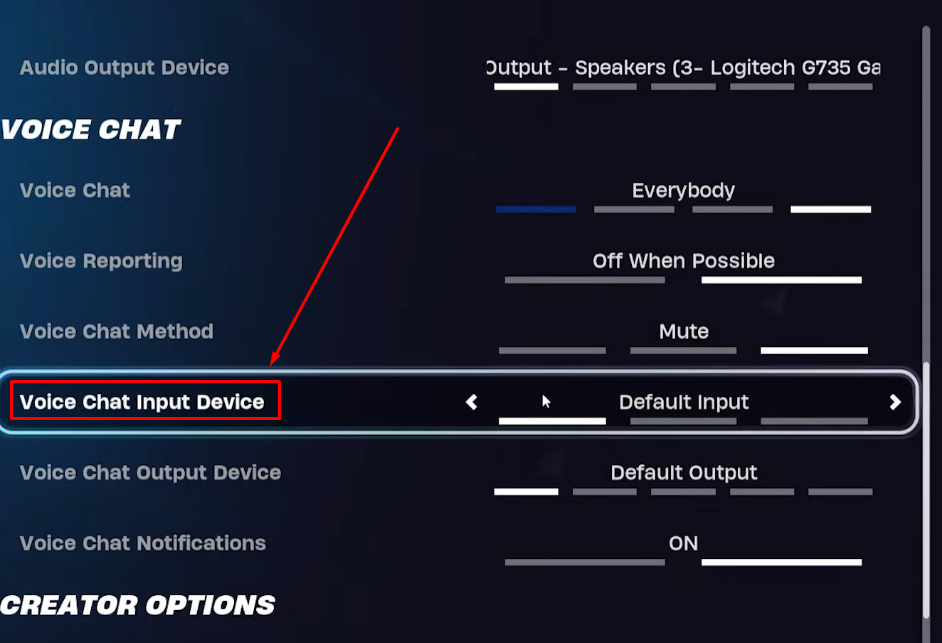
Se guardi sul lato destro dello schermo, potrai vedere i nomi dei microfoni collegati al tuo PC
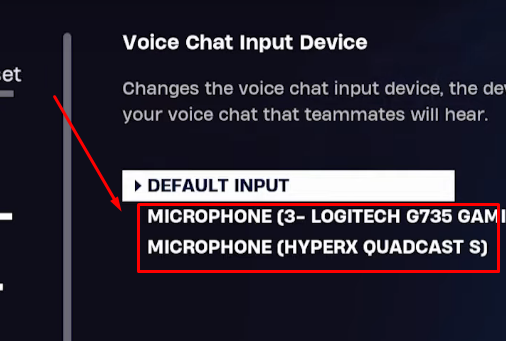
Pertanto, il tuo input predefinito corrente dovrebbe essere il microfono assegnato come input audio predefinito nelle impostazioni del tuo PC.
Pertanto, per cambiare il microfono predefinito in Fortnite, fai clic sull’icona “Freccia” finché non viene visualizzato il nome del microfono preferito
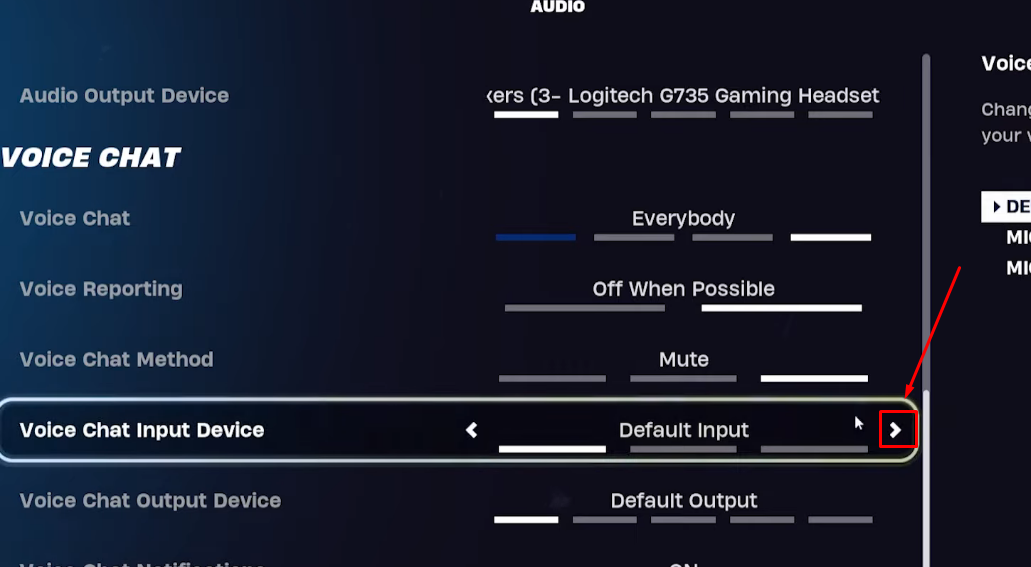
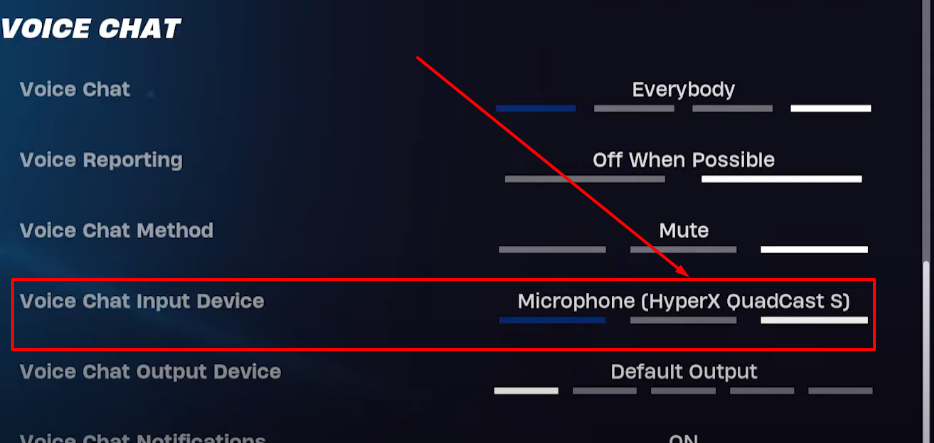
- Passaggio 4: Una volta fatto, vai su “Dispositivo di output chat vocale” e usa i tasti freccia per assicurarti che sia selezionato il dispositivo di output corretto, come le cuffie o l’altoparlante
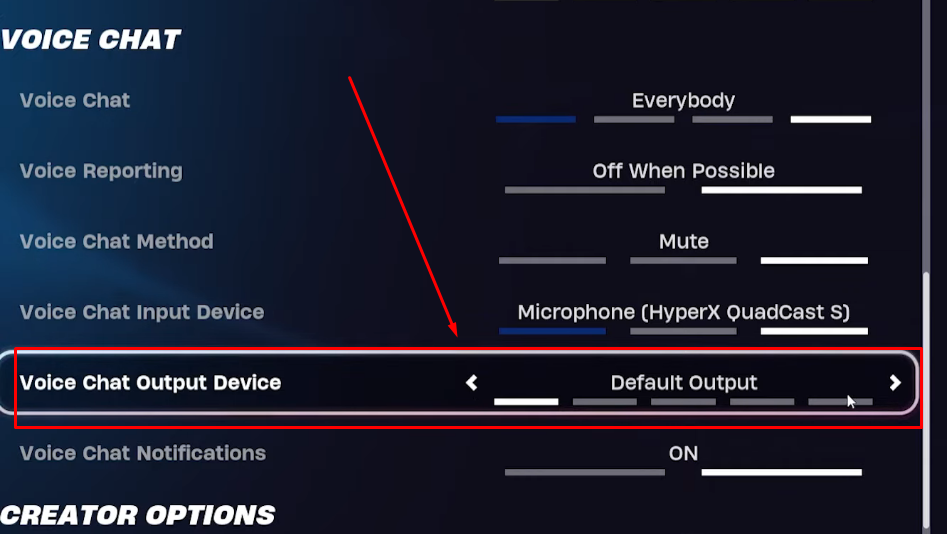
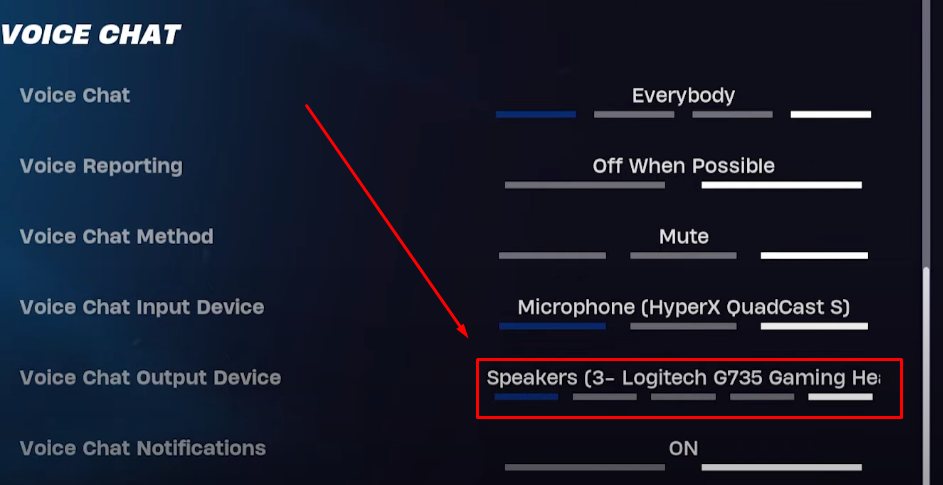
La prossima cosa che dovresti fare per usare il microfono in Fortnite è assicurarti che la comunicazione vocale non sia disattivata. Pertanto:
- Passaggio 5: Vai all’opzione “Chat vocale” e assicurati che non sia impostata su “Off”.
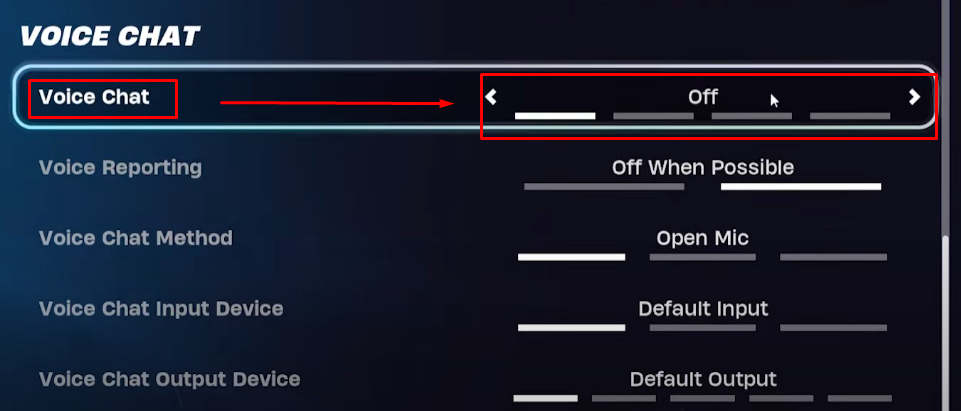
Nel caso in cui sia disabilitata, fai clic sulle icone a freccia per passare da “Off” a “Solo amici” o “Tutti” (a seconda delle tue preferenze).
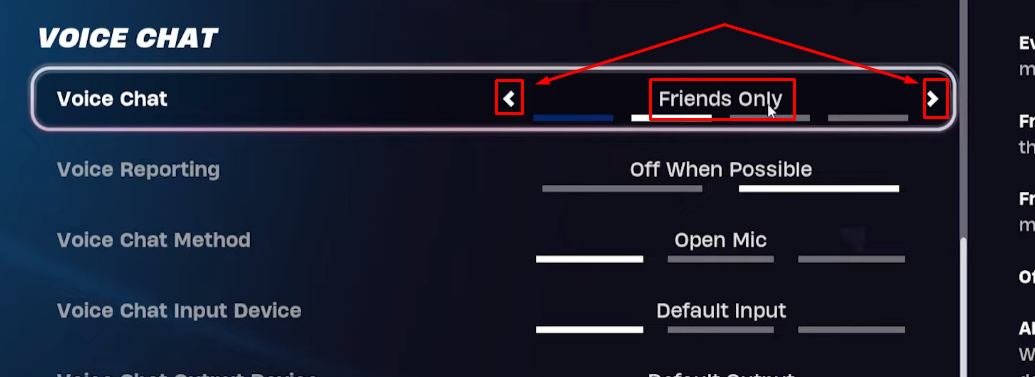
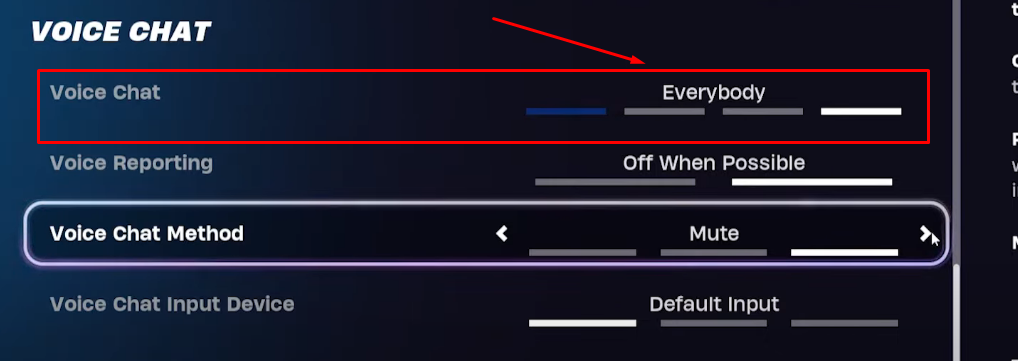
- Passaggio 6: Dopo aver impostato la modalità chat vocale, scorri verso il basso fino a “Metodo chat vocale”
- Passaggio 7: Fai clic sull’icona a freccia per impostare il metodo chat vocale su “Microfono aperto” o “Premi per parlare”
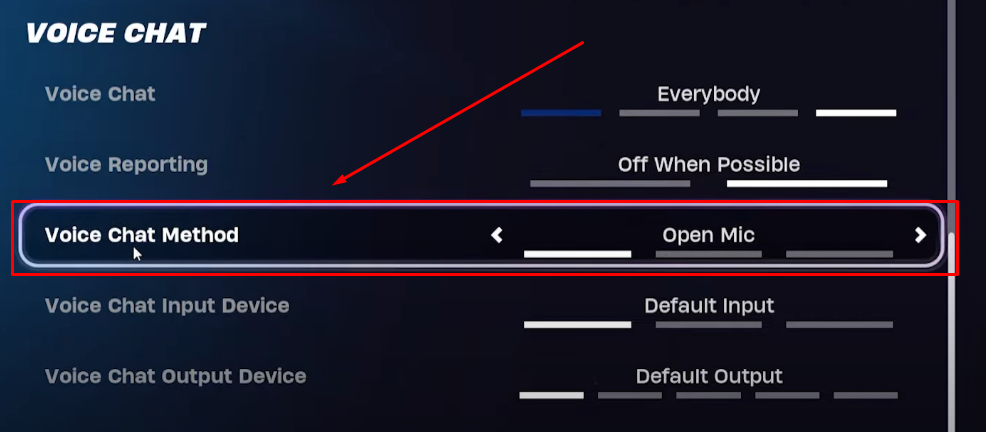
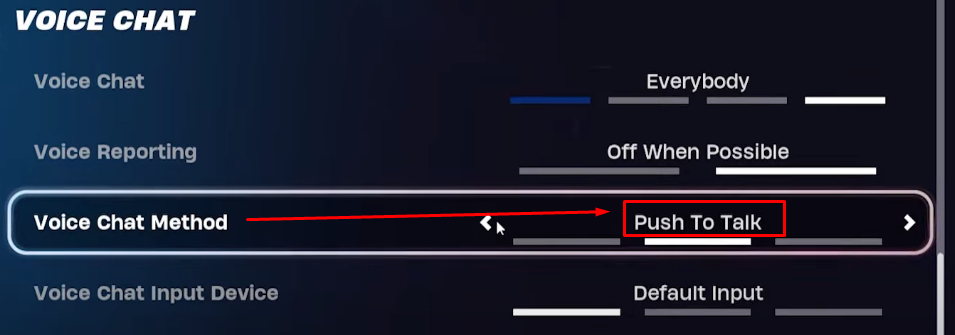
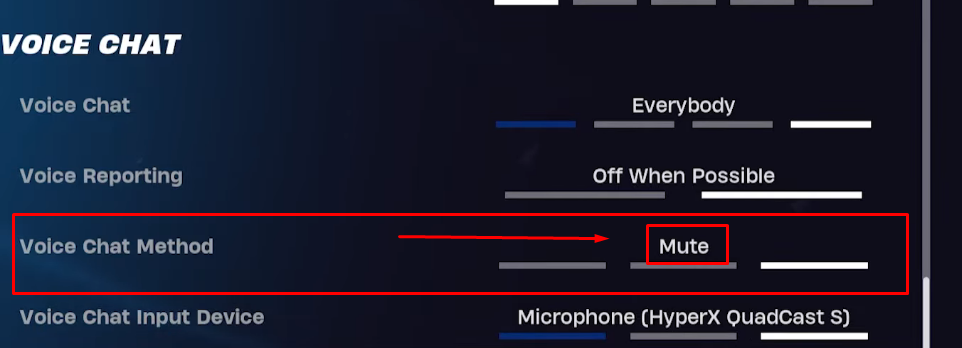
Ricorda, se il “Metodo chat vocale” è impostato su “Muto”, non potrai usare il microfono in Fortnite anche se hai scelto il dispositivo di input corretto.
Come usare un microfono in Fortnite su PS5?
Questi passaggi ti aiuteranno a chattare con i tuoi amici in Fortnite usando il microfono delle cuffie o il microfono del controller wireless PlayStation 5.
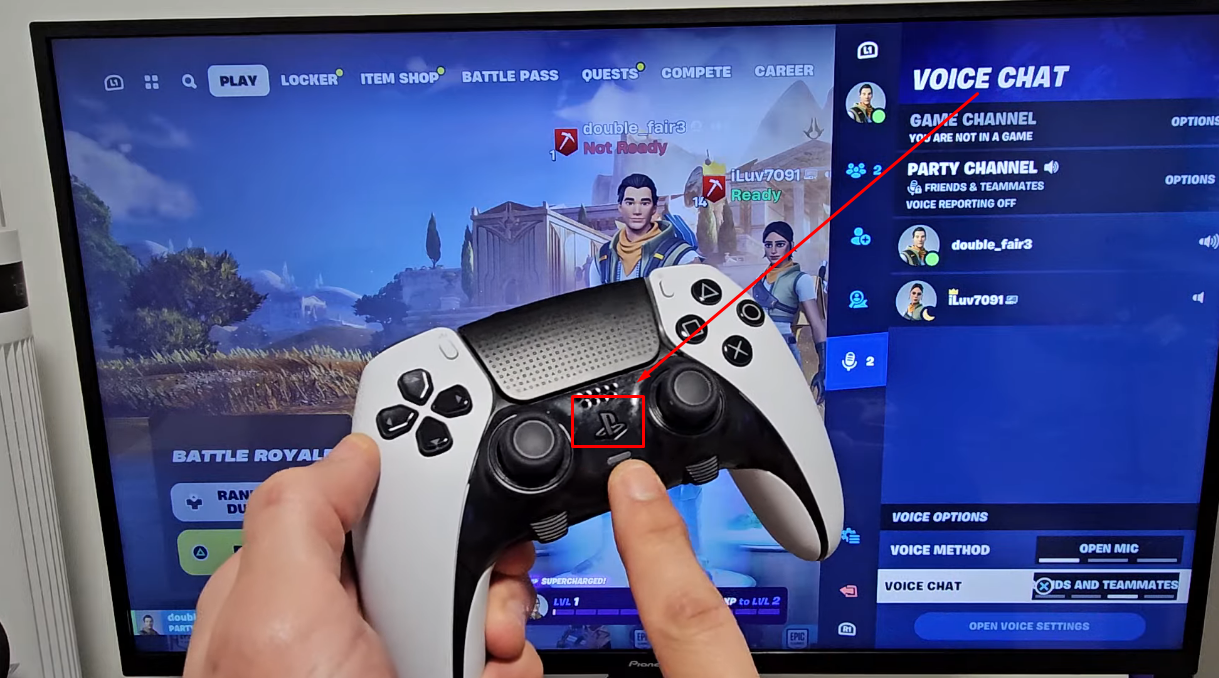
- Passaggio 1: Nella schermata principale del gioco, premi il pulsante “PS” sul controller wireless per aprire il menu “Centro di controllo” nella parte inferiore dello schermo
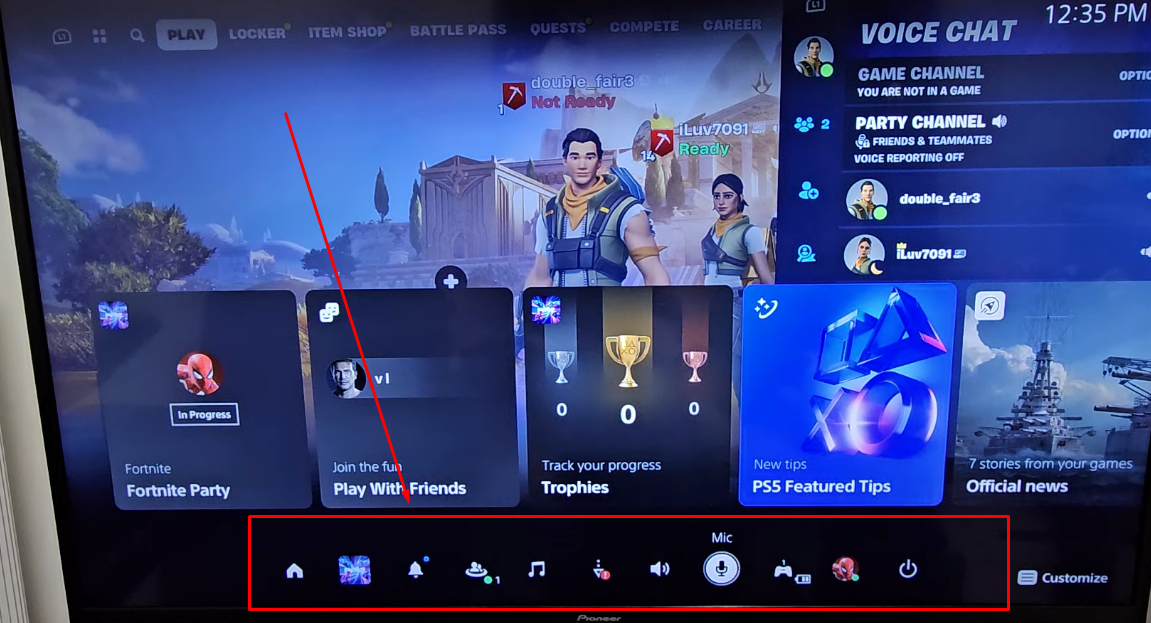
- Passaggio 2: Ora, vai all’opzione “Audio” (rappresentata dall’icona dell’altoparlante) e selezionala premendo “X” sul controller
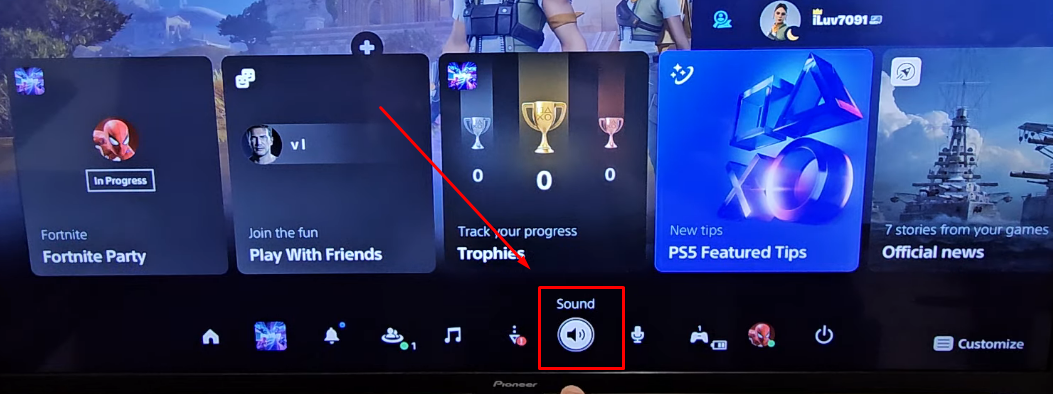
- Passaggio 3: Quando viene visualizzata la finestra di dialogo “Audio”, scorri verso il basso fino all’opzione “Disattiva chat vocale gioco”. Se l’interruttore è abilitato, significa che non potrai usare il microfono
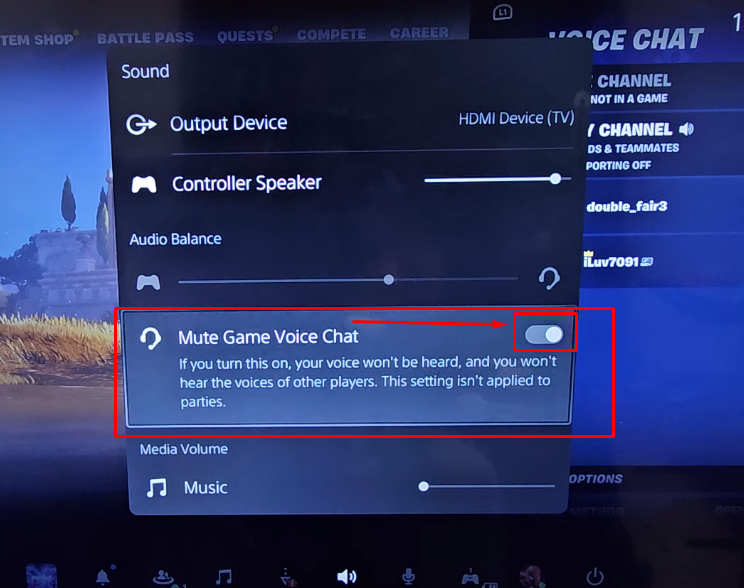
Quindi, seleziona l’interruttore per disattivare la funzione di disattivazione.
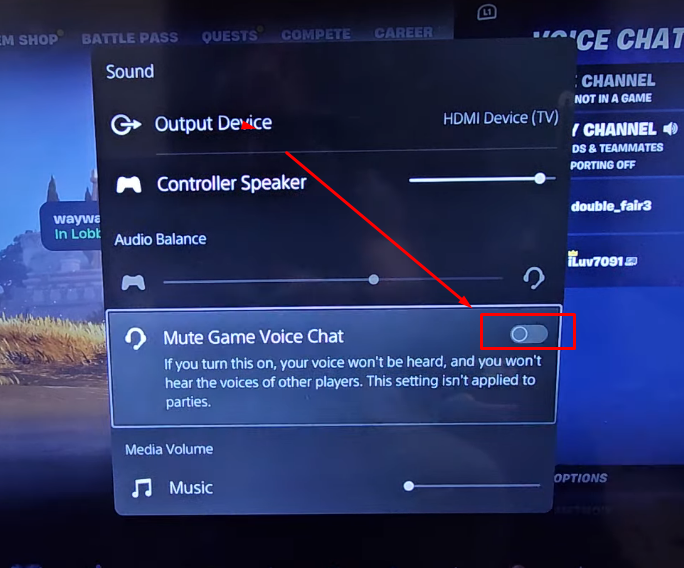
- Passaggio 4: Quindi, controlla se il dispositivo di output è selezionato correttamente o meno

- Passaggio 5: Ancora una volta, premi il pulsante “PS” per aprire il Centro di controllo. Individua e seleziona l’icona “Mic” premendo il pulsante “X”
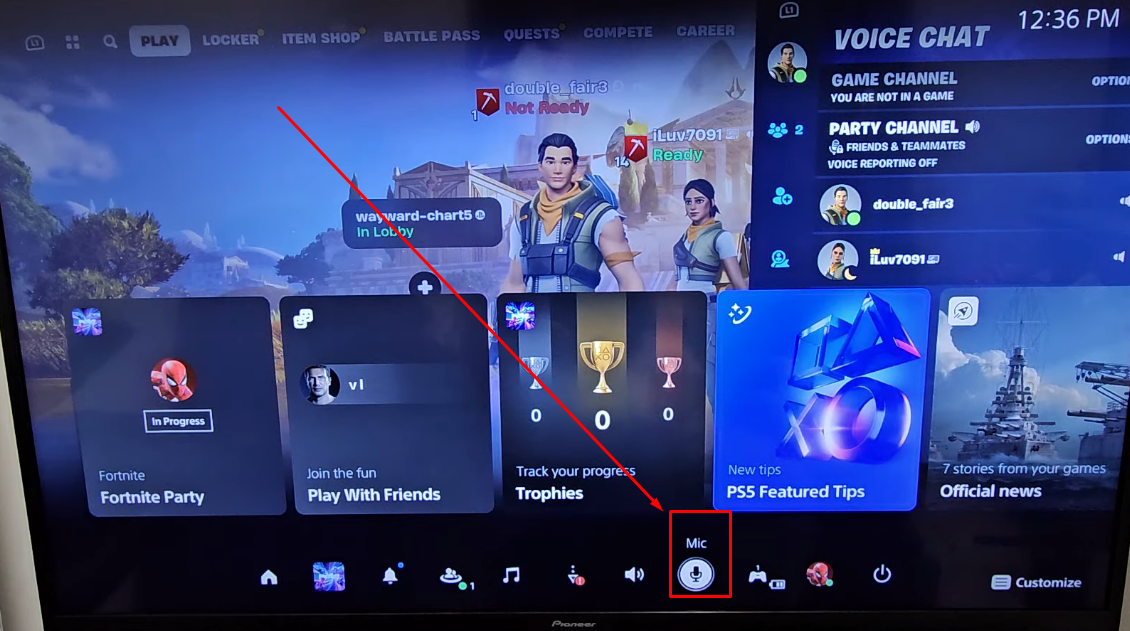
- Passaggio 6: Nella seguente finestra di dialogo, vai all’opzione “Mic” (rappresentata da una freccia in un cerchio) e premi “X” per scegliere “Controller wireless” o “Cuffie” come microfono
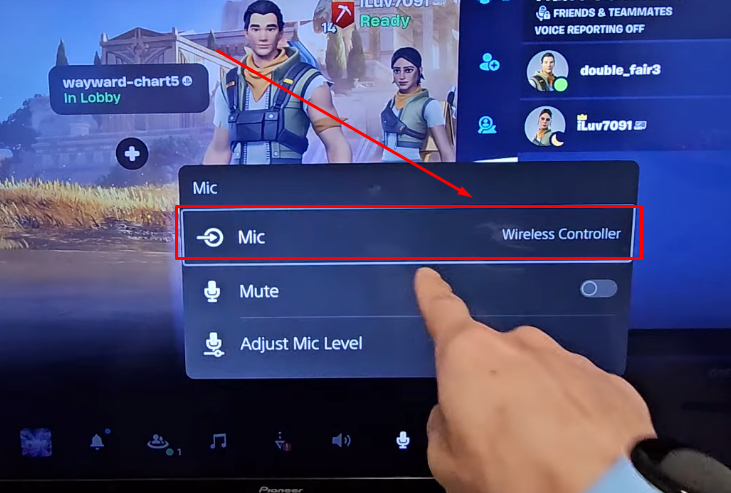
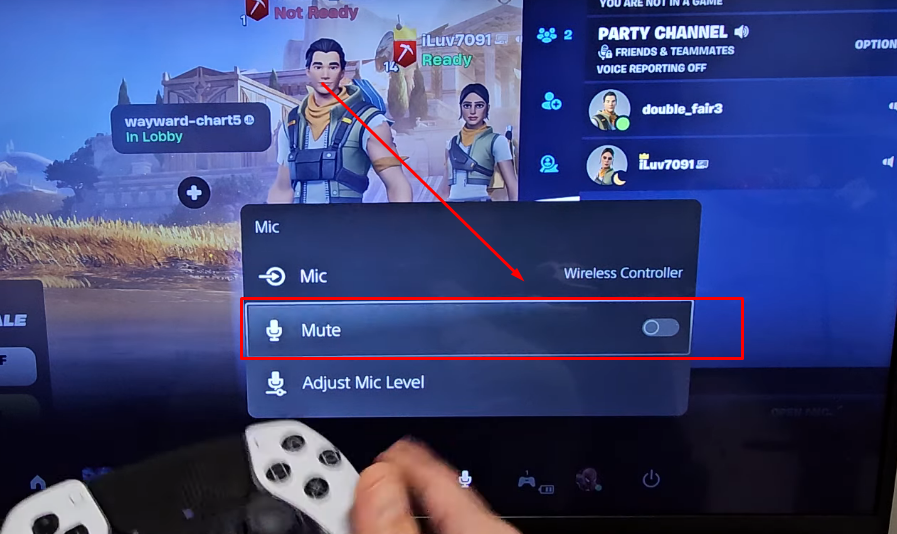
- Passaggio 7: Successivamente, scorri verso il basso fino all’opzione “Muto” e assicurati che il suo interruttore sia disattivato

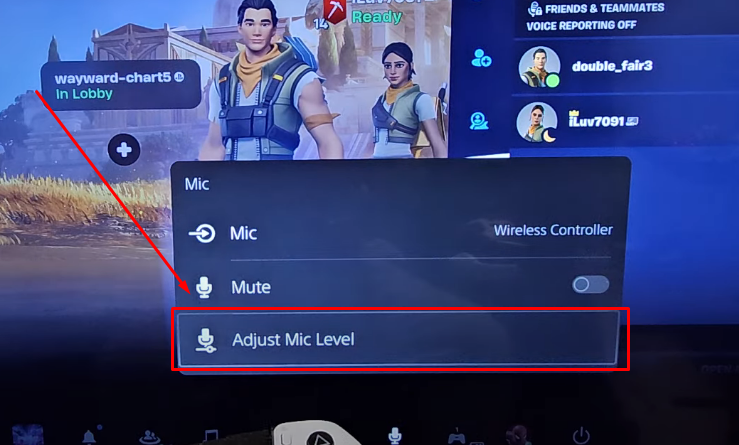
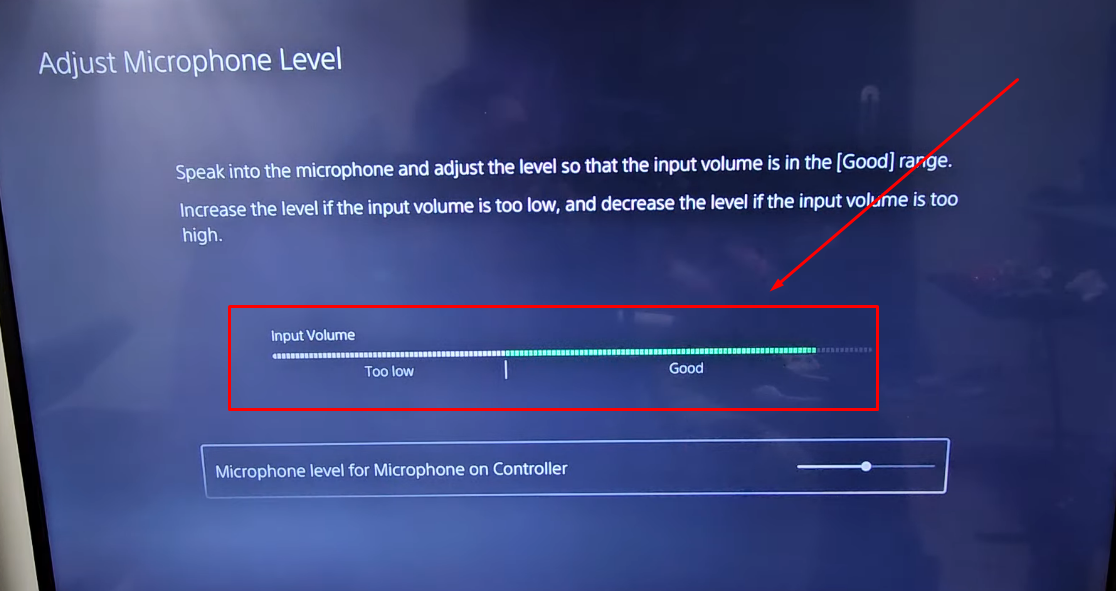
- Passaggio 8: Una volta fatto, vai all’opzione “Regola livello microfono” per assicurarti che i livelli del volume di input siano all’interno dell’intervallo “Buono”
- Passaggio 9: Premi il pulsante “Menu” sul controller PS5 per aprire il menu di Fortnite
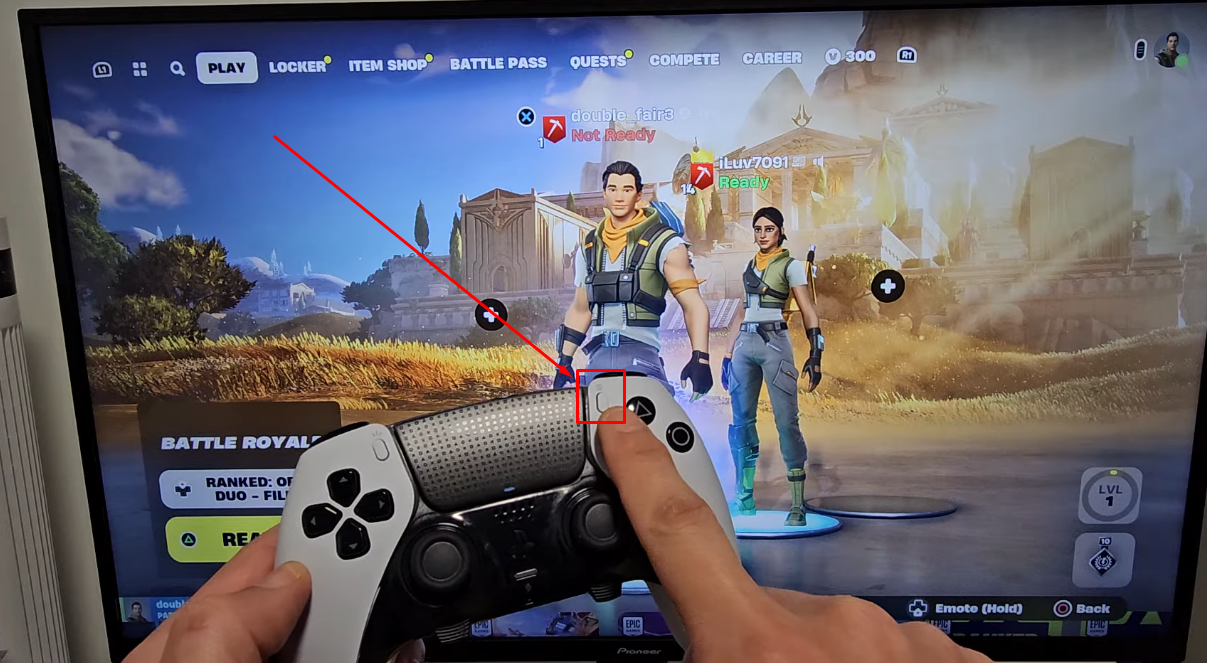
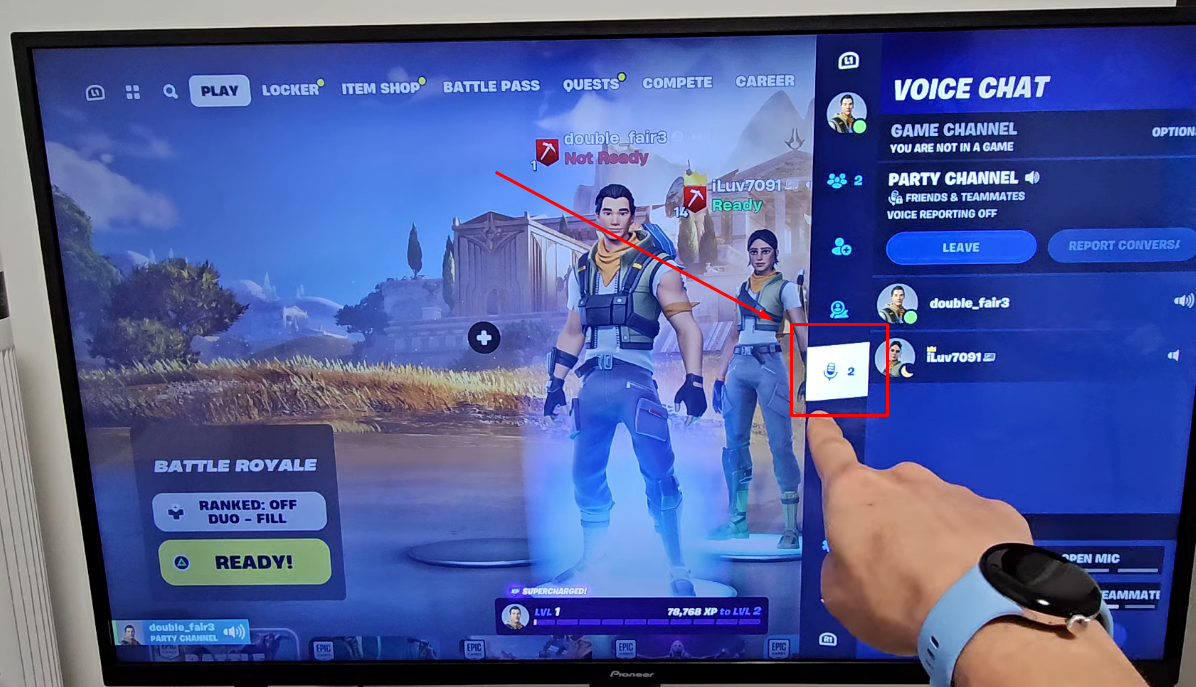
- Passaggio 10: Scorri verso il basso e seleziona l’icona “Microfono” dal menu
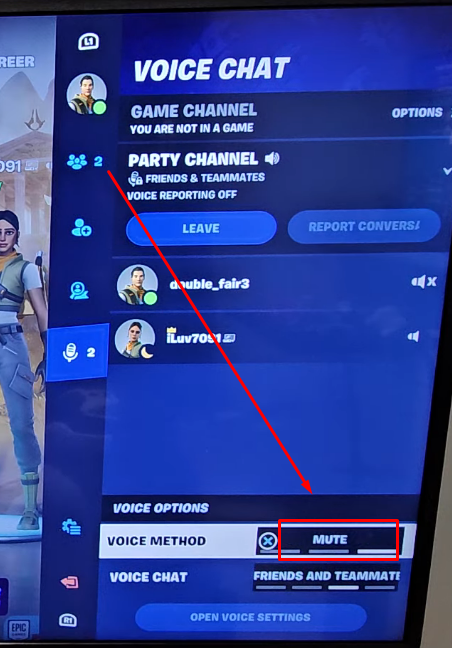
- Passaggio 11: Ora, nella sezione “OPZIONI VOCALI”, vai su “METODO VOCALE” e cambia l’opzione “MUTO” in “MICROFONO APERTO” premendo il pulsante “X”
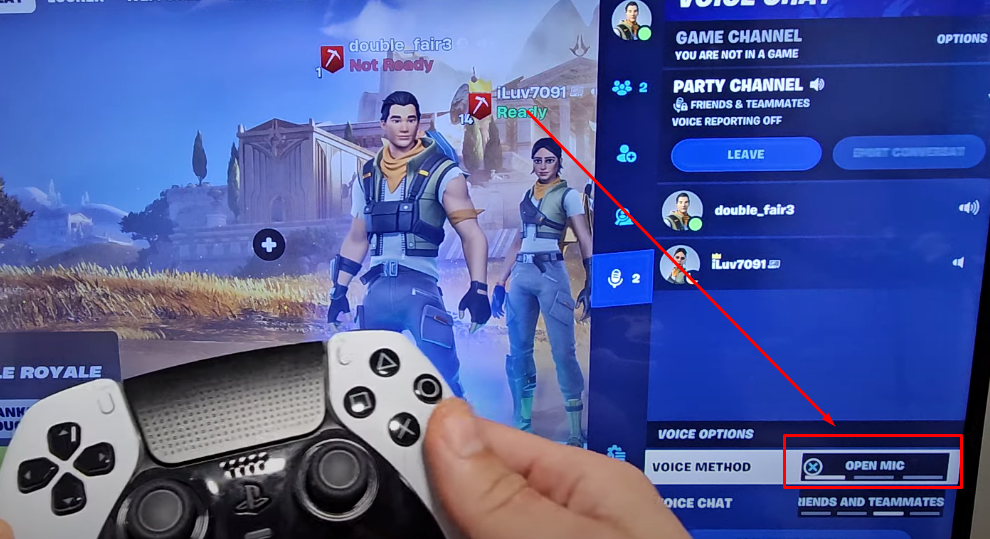
- Passaggio 12: Quindi, individua l’opzione “CHAT VOCALE”. Se è impostata su “OFF”, premi il pulsante “X” per cambiarla in “AMICI E COMPAGNI DI SQUADRA”
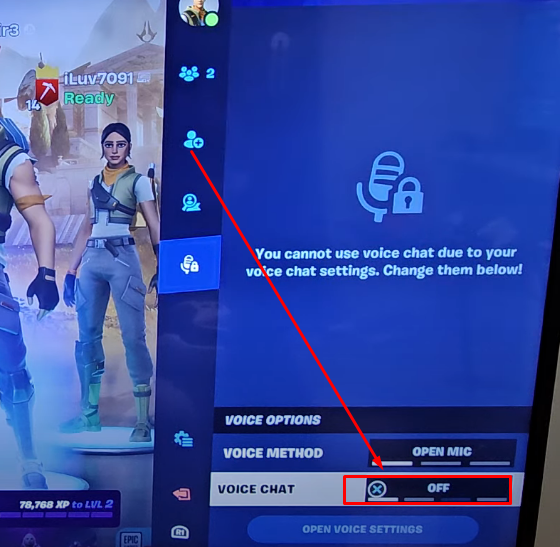
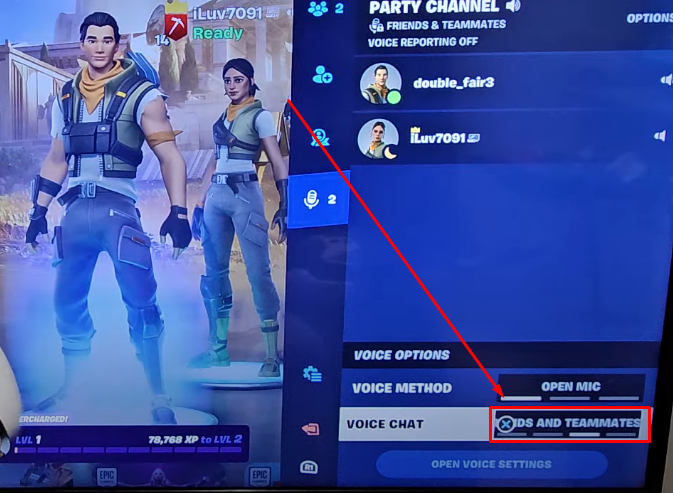
Come usare un microfono in Fortnite su Xbox Series X/S?
Per gli utenti di Xbox Series X/S, ecco le istruzioni dettagliate su come usare un microfono in Fortnite.
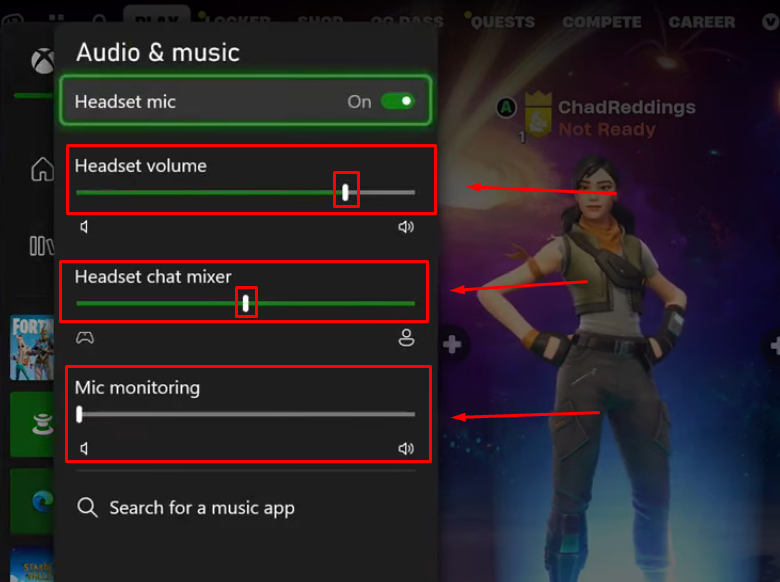
- Passaggio 1: Metti in pausa il gioco e premi il pulsante “Xbox” sul controller. Verrà visualizzato un nuovo menu con diverse schede nella parte superiore e icone nella parte inferiore. Mentre rimani nella scheda “X”, scorri verso il basso e seleziona l’icona “altoparlante” per accedere alle impostazioni “Audio e musica”
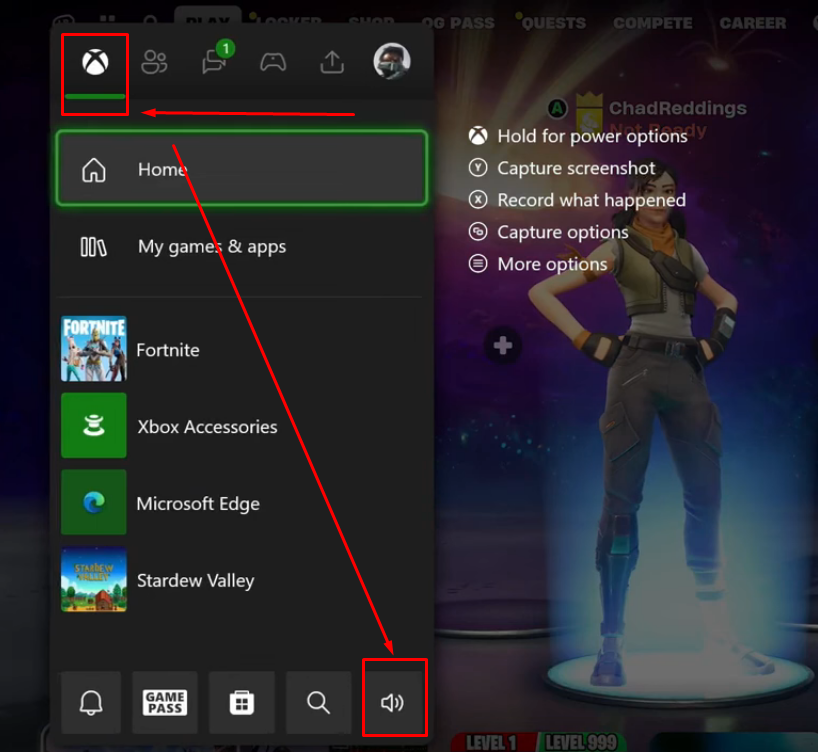
- Passaggio 2: Assicurati che “Microfono cuffie” sia attivato, come questo
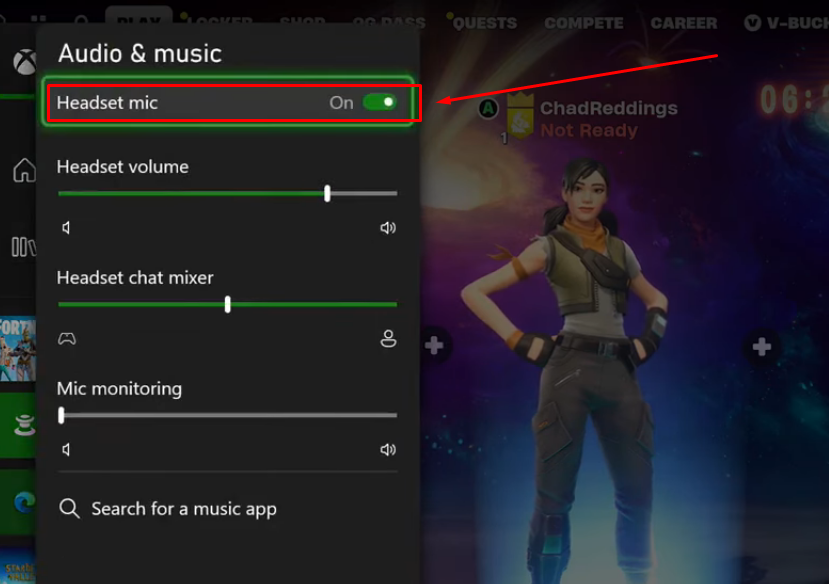
Nel caso in cui l’interruttore per il microfono delle cuffie sia disabilitato, seleziona l’opzione premendo il pulsante “A” per attivarlo per abilitare il microfono.
- Passaggio 3: Successivamente, assicurati che il “Volume cuffie” sia impostato almeno al 70%. Allo stesso modo, il livello del “Mixer chat cuffie” è al centro (50%) e il livello del “Monitoraggio microfono” è 0.
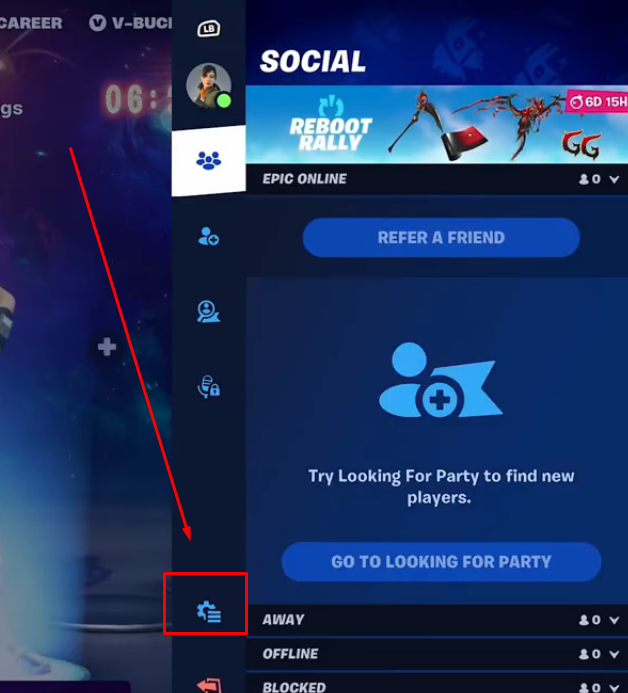
- Passaggio 4: Dopo aver verificato le impostazioni di Xbox di cui sopra, apri il menu di Fortnite e seleziona l’icona “ingranaggio” per accedere alle impostazioni del gioco. Quindi, vai all’opzione “Altoparlante” (la scheda “AUDIO”) dalla parte superiore dello schermo per visualizzare le opzioni di chat vocale e audio
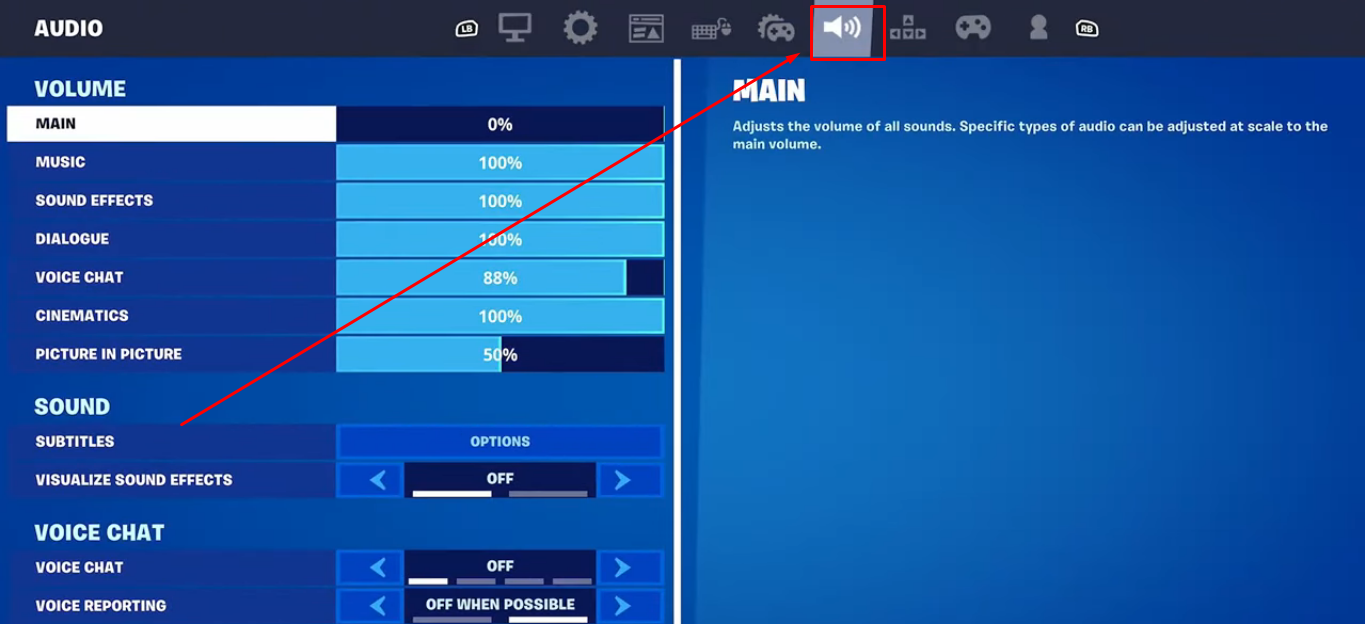
- Passaggio 5: Nella sezione “VOLUME”, assicurati che il volume “Principale” non sia disattivato. In caso contrario, alzalo al massimo
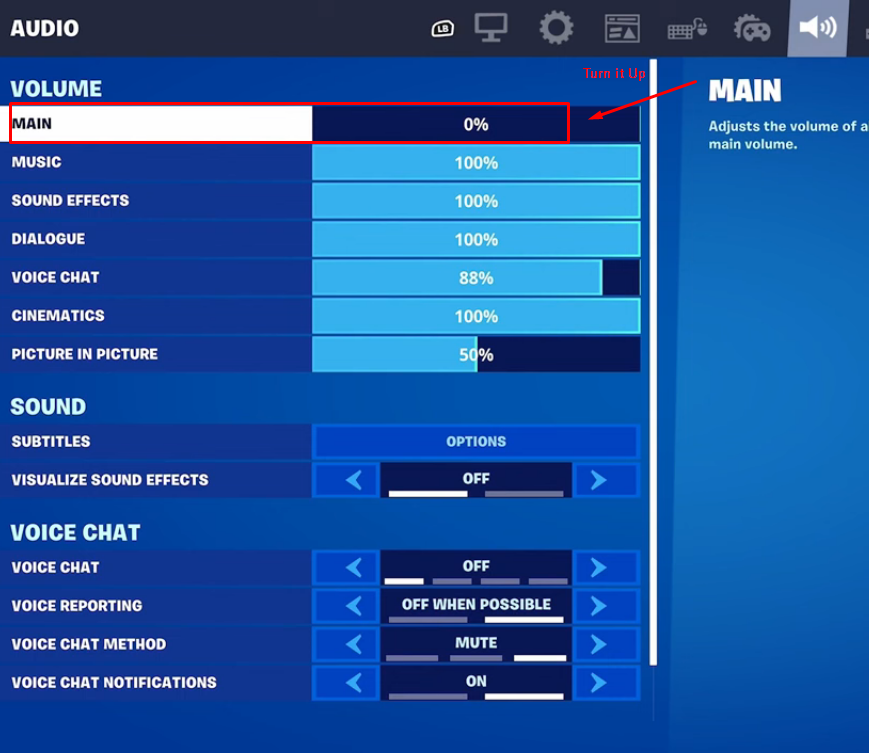
- Passaggio 6: Ora, scorri verso il basso fino all’opzione “CHAT VOCALE” nella sezione “VOLUME” e assicurati che il livello sia impostato tra l’80% e il 100% e non sia “0”. Altrimenti, non potrai usare il microfono

- Passaggio 7: Una volta fatto, vai alla sezione “CHAT VOCALE”. Cerca l’opzione “CHAT VOCALE” e assicurati che non sia impostata su “OFF”. Nel caso in cui sia disattivata, imposta questa opzione su “SOLO AMICI”, “AMICI E COMPAGNI DI SQUADRA” o “TUTTI”

Tuttavia, è consigliabile impostare la chat vocale su “Solo amici” o “Amici e compagni di squadra”.
NOTA: Il menu ha diverse opzioni “CHAT VOCALE”. Non confonderti.
- Passaggio 8: Scorri fino all’opzione “METODO CHAT VOCALE” e assicurati che sia selezionata su “MICROFONO APERTO” o “PREMI PER PARLARE”

- Passaggio 9: Infine, seleziona “APPLICA” per salvare le tue scelte

Come usare un microfono in Fortnite su Nintendo Switch?
Ci sono diversi modi per usare un microfono su Switch. Tuttavia, alcuni utenti hanno problemi con i microfoni delle cuffie quando giocano a Fortnite con gli amici. Questo di solito perché le impostazioni della chat vocale non sono impostate correttamente. Quindi, ecco un processo dettagliato per scegliere le opzioni giuste per usare il microfono in Fortnite sulla tua console Switch.
- Passaggio 1: Avvia il gioco e collega le cuffie allo Switch inserendo il jack da 3,5 mm nella porta audio della console
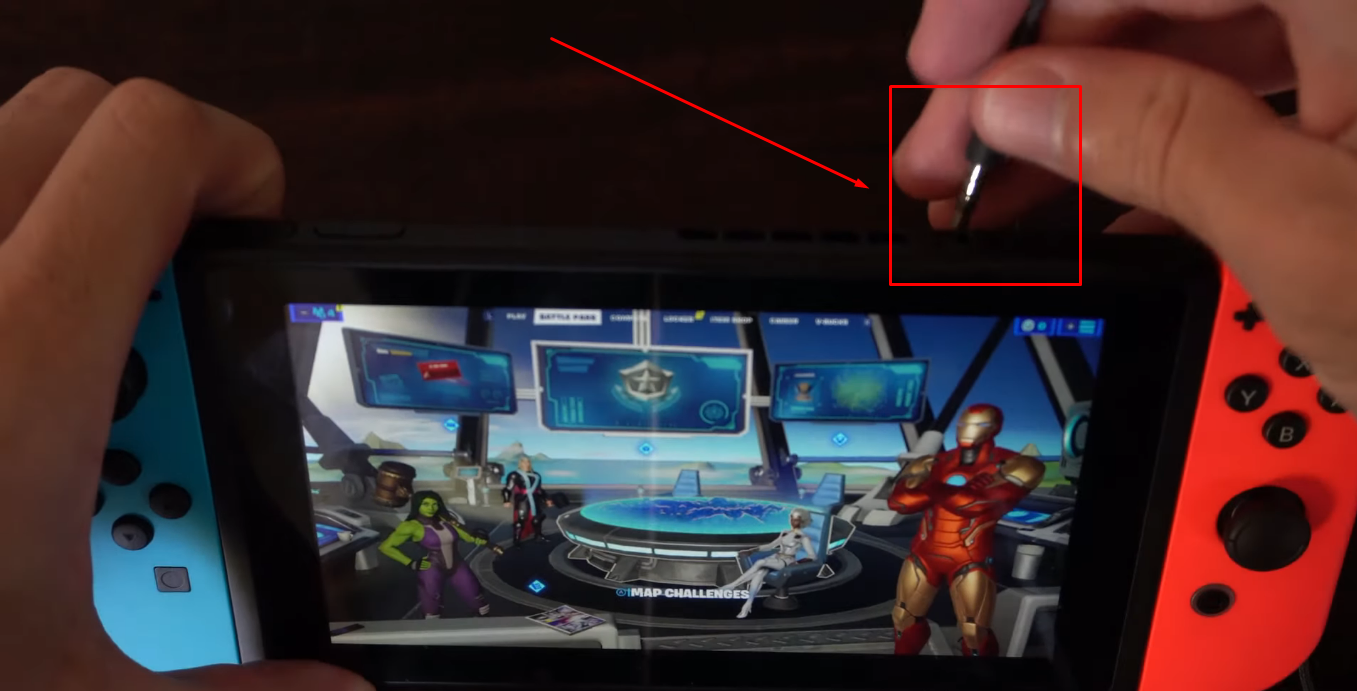
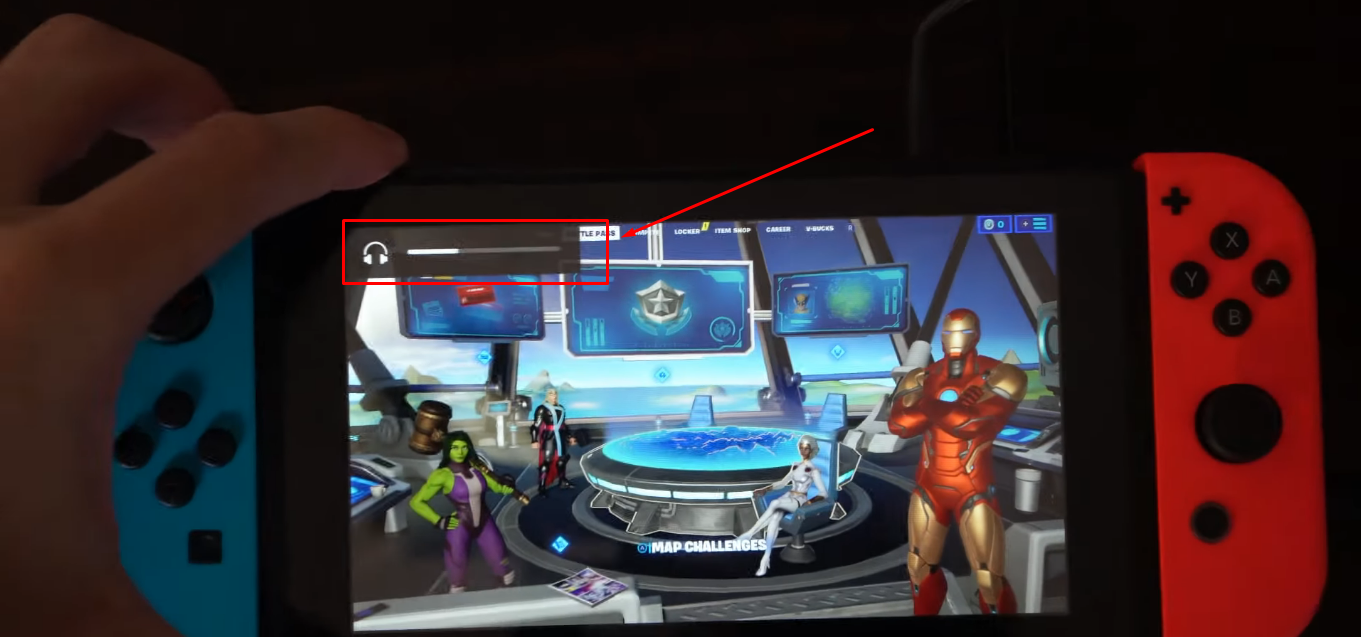
Una volta fatto, dovrebbe apparire una barra del livello del volume per le cuffie sullo schermo, il che significa che Switch ha rilevato le cuffie insieme al microfono integrato.
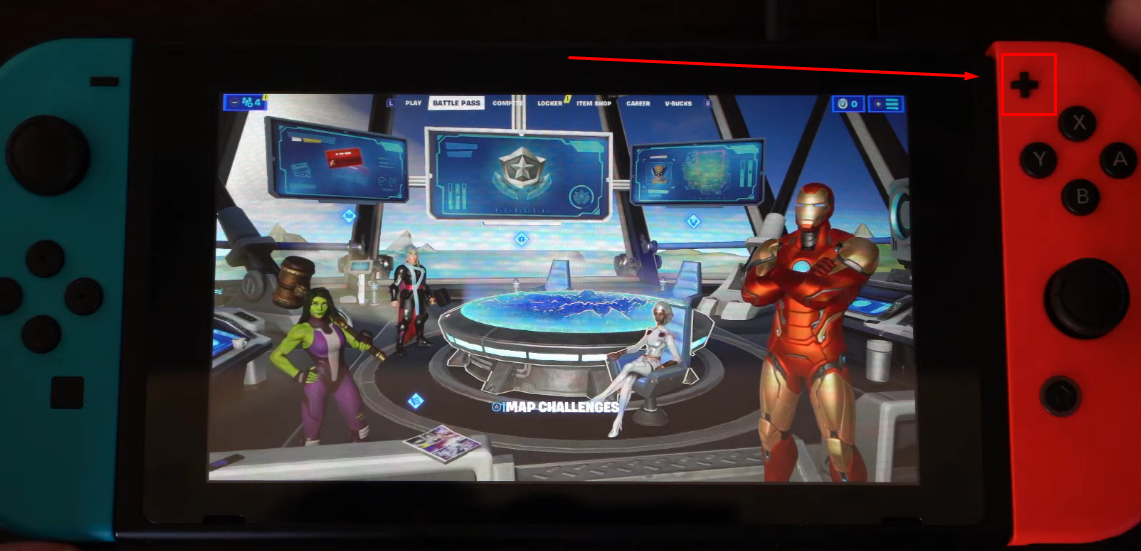
- Passaggio 2: Premi il pulsante “Più” (+) nella sezione in alto a destra dei controlli fisici per aprire il menu
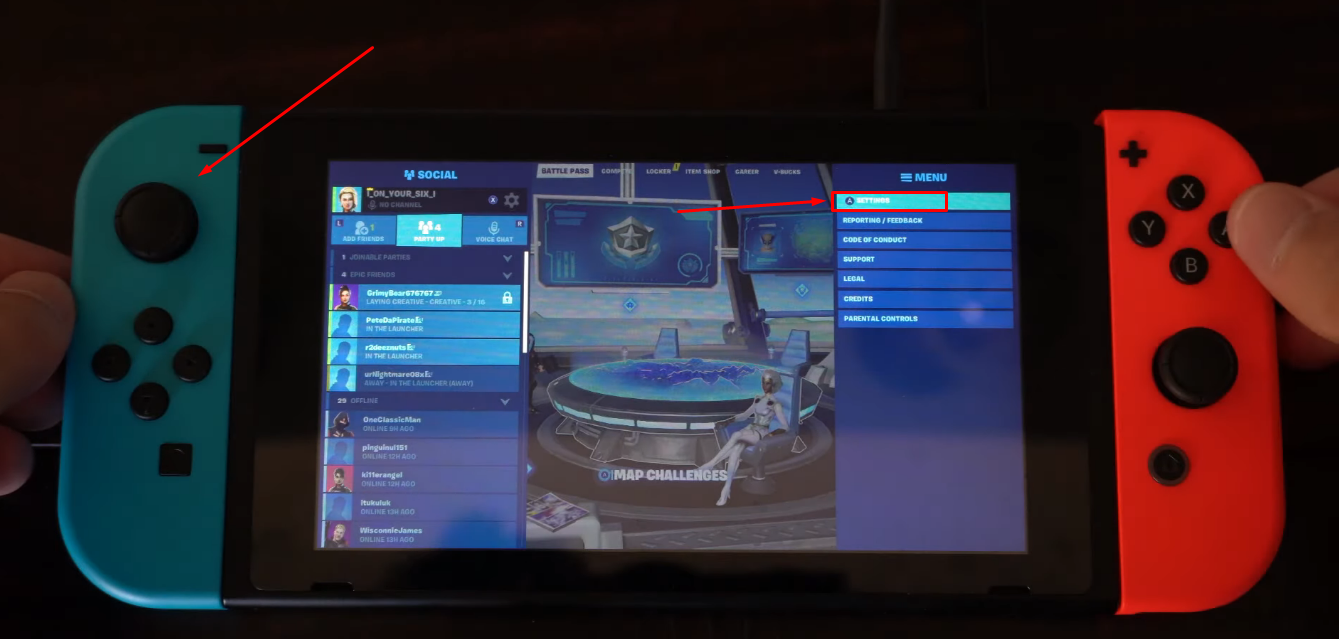
- Passaggio 3: Scegli l’opzione “Impostazioni” sullo schermo usando il controllo “Joystick” nella sezione in alto a sinistra dei controlli fisici e premi il pulsante “A” per selezionare e accedere alle impostazioni
- Passaggio 4: Seleziona la scheda “AUDIO” dalla parte superiore e scorri verso il basso fino all’opzione “Chat vocale” nella sezione “CHAT VOCALE” sul lato sinistro dello schermo. Assicurati che sia selezionato “ON” per la chat vocale per usare il microfono
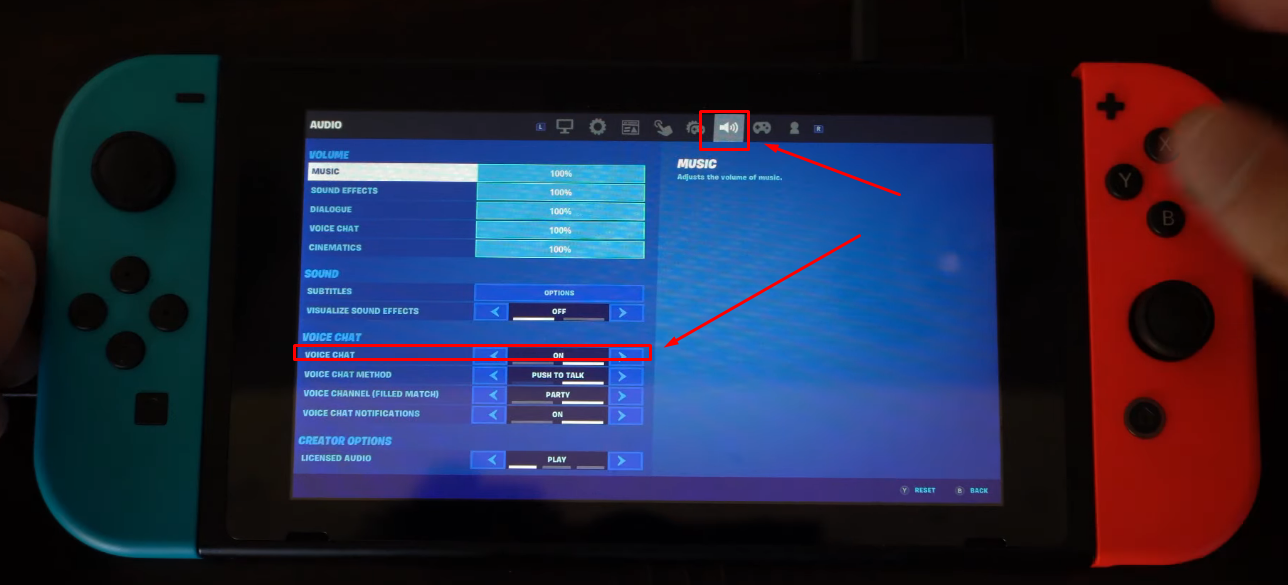
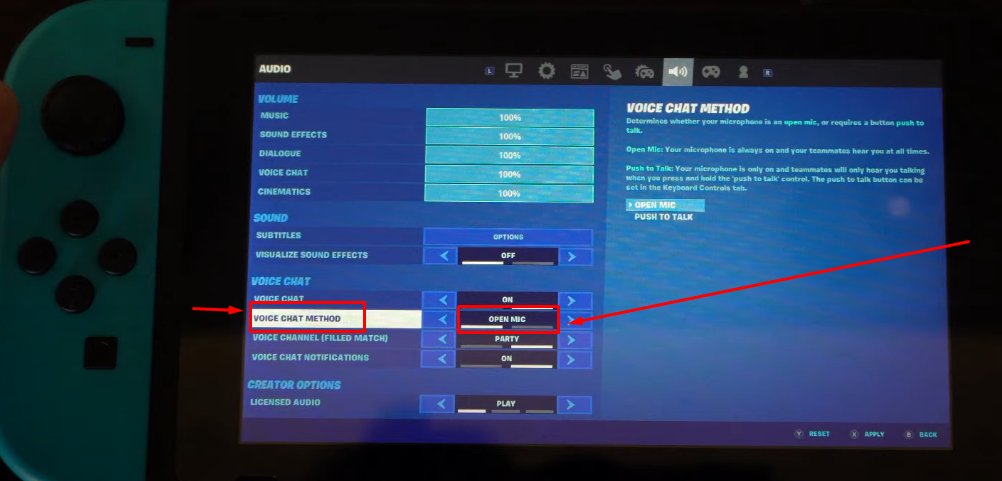
- Passaggio 5: Successivamente, scorri verso il basso fino all’opzione “Metodo chat vocale” nella stessa sezione e assicurati che sia selezionato “MICROFONO APERTO” invece di “MUTO”
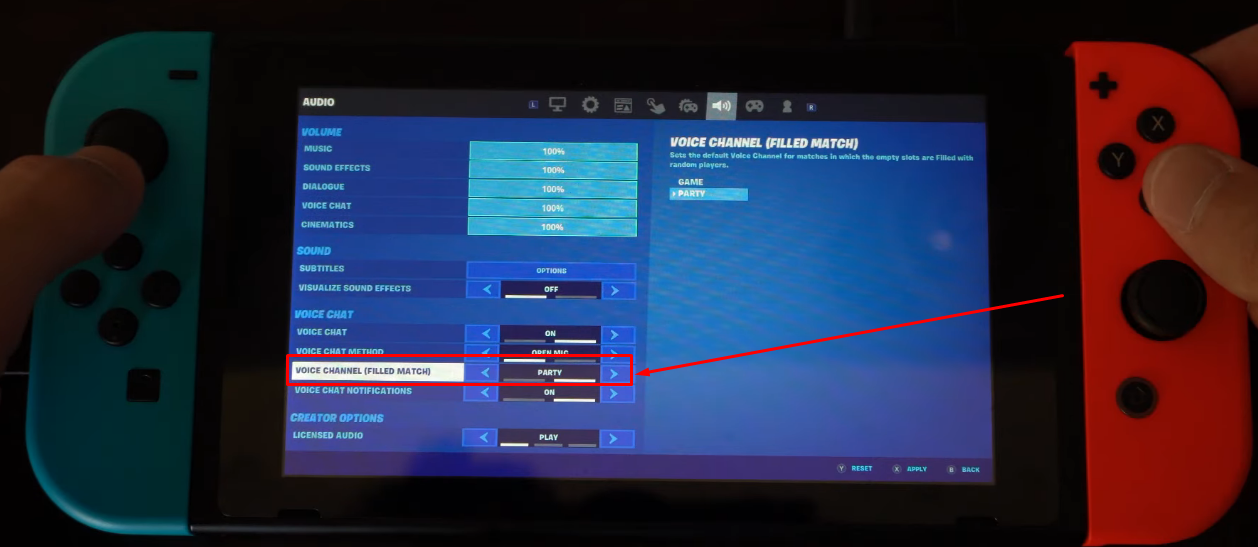
- Passaggio 6: Quindi, sotto l’opzione del metodo chat vocale, trova l’opzione “CANALE VOCALE (PARTITA COMPLETA) e scegli “PARTY” per questa opzione
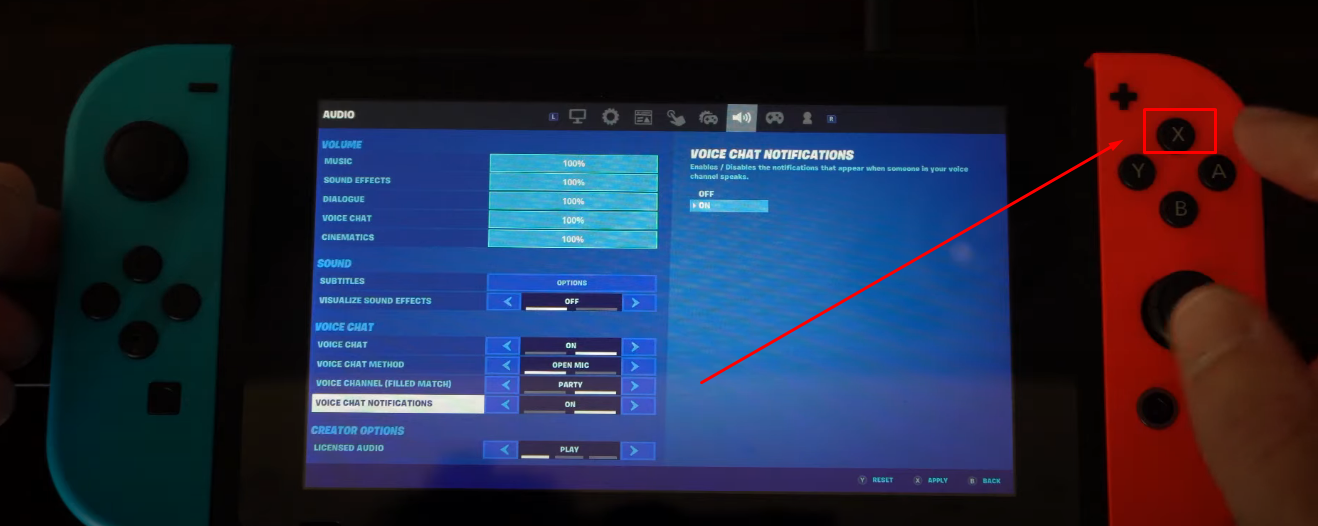
- Passaggio 7: Premi il pulsante “X” sul lato destro dei controlli fisici per applicare le modifiche che hai apportato di recente
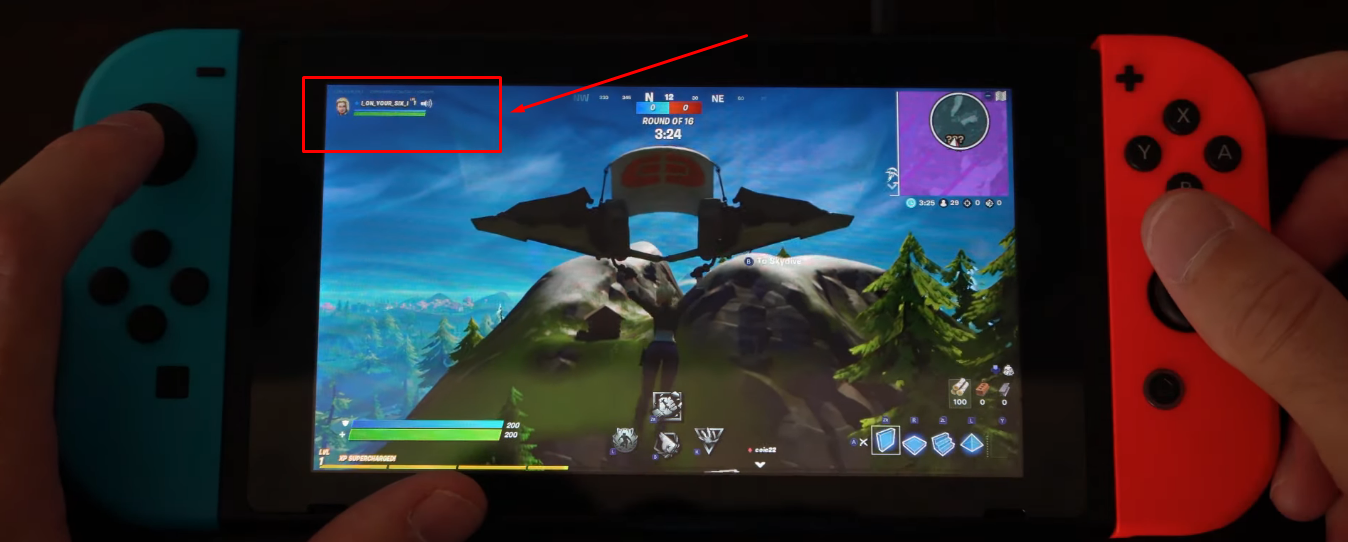
- Passaggio 8: Inizia a giocare a Fortnite e dovresti essere in grado di vedere una barra del livello audio nell’angolo in alto a sinistra dello schermo, confermando che il tuo microfono funziona ed è pronto per la chat vocale
Suggerimento professionale: Un microfono ordinario potrebbe non fornire una comunicazione di alta qualità. Allo stesso modo, fare affidamento sui microfoni integrati del tuo dispositivo per chattare con i tuoi amici e colleghi non ti farà sembrare cristallino. Ecco perché molti creatori preferiscono usare un microfono wireless, come l’Hollyland Lark M2S, per lo streaming, il vlogging, i video di YouTube e tutti i tipi di contenuti.

Hollyland LARK M2S - Wireless Hidden Microphone
An ultra-discreet wireless microphone featuring a clip-on transmitter for an “invisible” fit.
Key Features: No-Logo Fit | Ti+ Design | 48 kHz/24-bit
Lark M2S è un piccolo kit microfono wireless con una solida clip-on in titanio, che lo rende saldamente fissato ai tuoi vestiti. Il suo design senza logo lo rende adatto per essere indossato in ogni situazione, che si tratti di streaming, un evento dal vivo o un’intervista online. I suoi potenti trasmettitori esplorano microfoni omnidirezionali con fino a 9 ore di durata della batteria con una singola carica. Inoltre, puoi muoverti liberamente per goderti una comunicazione wireless fino a 300 metri con estrema chiarezza grazie alla funzione Cancellazione del rumore ambientale.
Conclusione
Mentre ogni passaggio è spiegato in dettaglio in questa guida, ecco un rapido riepilogo su come usare un microfono in Fortnite. Su PC, scegli il dispositivo di input corretto dalle impostazioni. Questo aiuta il microfono a funzionare senza problemi nel gioco. Per PS5, scegli il microfono sul controller o usa le cuffie. Assicurati che sia impostato come dispositivo attivo. Su Xbox Series X/S, alza il volume delle cuffie e controlla se il microfono è acceso. Per Switch, collega le cuffie con un microfono integrato. Quindi vai alle impostazioni e riattiva il microfono se necessario. Questi semplici passaggi rendono la chat vocale più facile.
Domande frequenti sull’uso di un microfono in Fortnite
D1. Perché la funzione di chat vocale non funziona in Fortnite?
Ecco una soluzione rapida! Vai alle impostazioni del gioco. Disattiva l’opzione chat vocale e applica la modifica. Quindi riattivala. Questo spesso può risolvere rapidamente il problema. A volte, solo una persona nel team deve farlo. Altre volte, tutti nel gruppo potrebbero aver bisogno di ripristinare le impostazioni. Questo semplice processo tende a risolvere il problema e a ripristinare la comunicazione vocale nella maggior parte dei casi.
D2. Qual è il modo più veloce per verificare se Fortnite sta utilizzando il tuo microfono?
Vai alle impostazioni vocali. Quindi, cambia il metodo di chat. Passa da Premi per parlare a Microfono aperto. Una volta salvato, chiudi completamente il gioco. Dopo che il gioco è completamente chiuso, riaprilo. Quindi, controlla se il microfono funziona all’interno della chat. Questo riavvio, insieme alla modifica delle impostazioni, di solito aiuta il gioco a rilevare correttamente il tuo microfono.
D3. Cosa dovresti fare per riattivare il tuo audio in Fortnite?
Cerca l’icona della chat nell’angolo in alto a sinistra della lobby. Puoi anche trovarla nel menu delle impostazioni tramite la casella di chat di testo. Vai alla scheda Chat vocale o testuale. Da lì, controlla la sezione Opzioni chat. Puoi quindi scegliere singoli utenti nella chat. Questo ti consente di disattivare o riattivare l’audio di giocatori specifici secondo necessità durante il gioco.
D4. Perché puoi sentire la chat vocale ma non i suoni del gioco Fortnite?
Se l’audio del gioco manca ma la chat vocale funziona, controlla il mixer del volume. Fai clic con il pulsante destro del mouse sul simbolo dell’altoparlante sulla barra delle applicazioni e seleziona Apri mixer volume. Assicurati che il gioco e il tuo dispositivo di output principale siano entrambi impostati al massimo volume. Inoltre, conferma che non siano disattivati. Se uno dei due è troppo basso o disattivato, i suoni di Fortnite potrebbero non essere riprodotti anche se la chat vocale funziona correttamente.
D5. Perché il microfono suona basso o ovattato in Fortnite?
Se il microfono suona basso o poco chiaro, vai alle impostazioni del volume. Alza tutte le opzioni audio di Fortnite al 100%. Aumenta sia il volume principale che gli effetti sonori. Quindi, vai alle impostazioni audio del sistema. Abbassa il volume complessivo del sistema se le cose sembrano troppo forti. Questo aiuta il tuo microfono a suonare più chiaramente nel gioco senza essere soffocato o troppo basso durante le partite.