



























.png)
.png) English
English .png) Français
Français .png) Deutsch
Deutsch .png) Italiano
Italiano .png) 日本語
日本語  Español
  简体中文
简体中文 
É um daqueles dias em que o YouTube não está funcionando no Xbox e você está apertando os botões como em um jogo de arcade, esperando que comece?
É um problema comum, seja o aplicativo do YouTube que não carrega ou os vídeos que ficam em buffer. Mas com apenas alguns ajustes rápidos, você geralmente pode voltar a transmitir em pouco tempo.
Este artigo explicará algumas das correções mais comuns quando o YouTube não abre no Xbox.
Então, vamos começar!
Como corrigir o problema do aplicativo do YouTube que não carrega no Xbox
Pronto para solucionar problemas? Veja como fazer o YouTube carregar normalmente no seu Xbox novamente.
- Reinicie o console XBOX
Um motivo comum para o YouTube travar é devido a falhas em segundo plano. Reiniciar o XBOX pode ajudar a limpar dados temporários do sistema, redefinir processos de aplicativos e atualizar a conexão entre os aplicativos. Veja o que você deve fazer:
- Primeiramente, mantenha pressionado o botão “Xbox” no centro do controle.
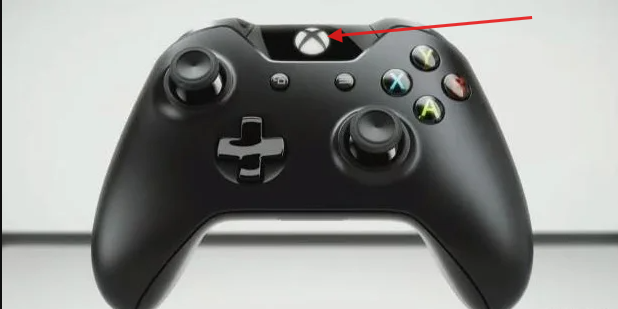
- Navegue até Perfil e sistema (seu ícone de perfil). Depois disso, vá para a opção “Energia”.
- Nesta janela, basta ir para “Reiniciar console” e clicar em “Reiniciar”.
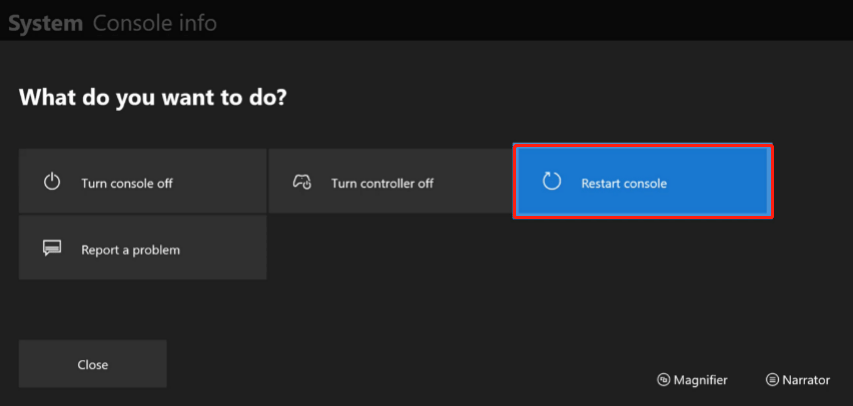
- Agora, espere até que o sistema reinicialize. Depois de entrar novamente, vá para o YouTube e verifique se funciona.
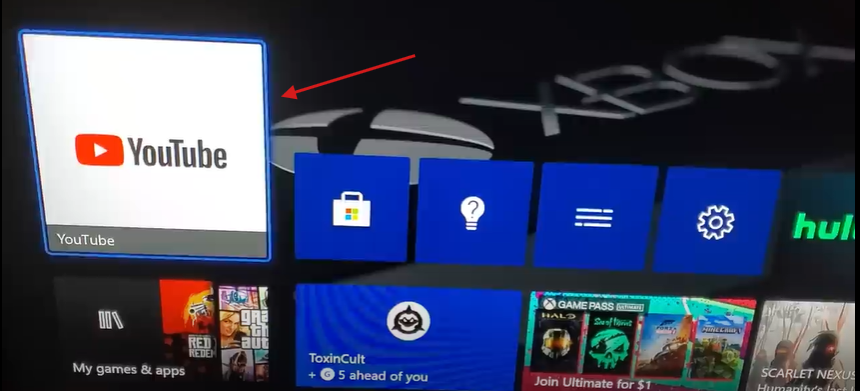
2. Limpe o cache no Xbox
Como o XBOX não permite que você limpe o cache de aplicativos individuais como o YouTube, você teria que limpar o cache do Xbox inteiro e executar um ciclo de energia completo da seguinte forma:
- Pressione o botão X brilhante no controle para abrir o menu lateral (guia).
- Feito isso, role para “Perfil e sistema” e, em seguida, vá para Configurações.
- Em Configurações, vá para “Dispositivos e conexões”.
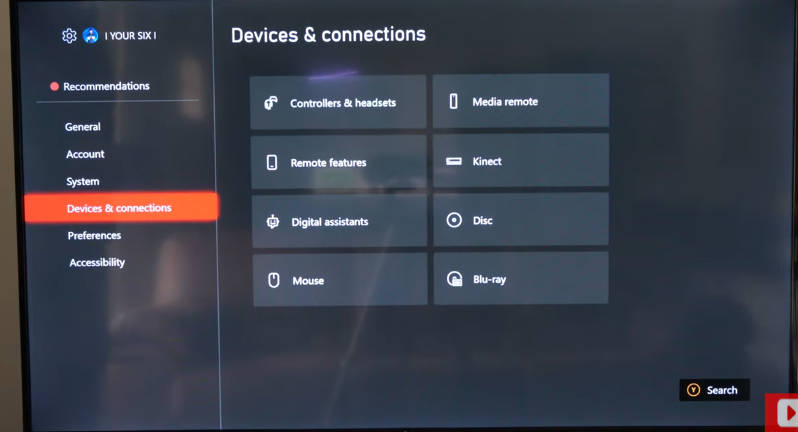
- Selecione Blu-ray (isso só aparece se você usou Blu-ray ou instalou um jogo baseado em disco).
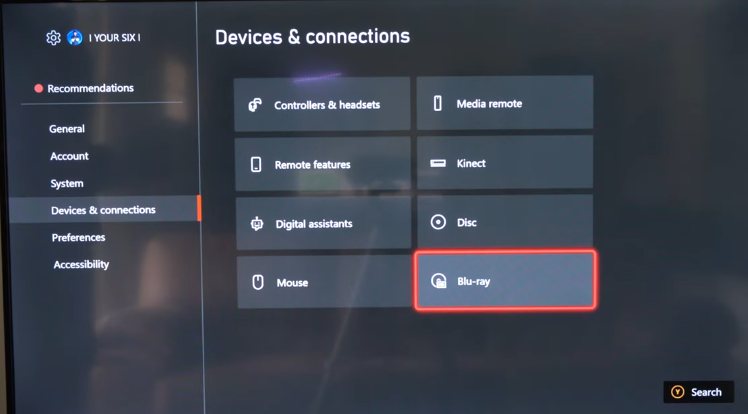
- Escolha “Armazenamento persistente” e pressione “Limpar armazenamento persistente”.
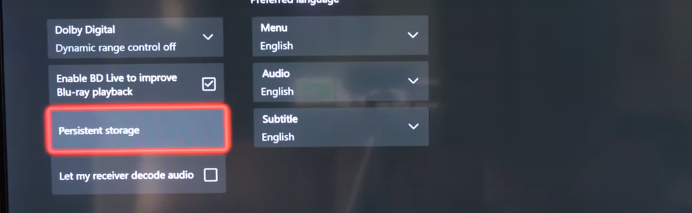
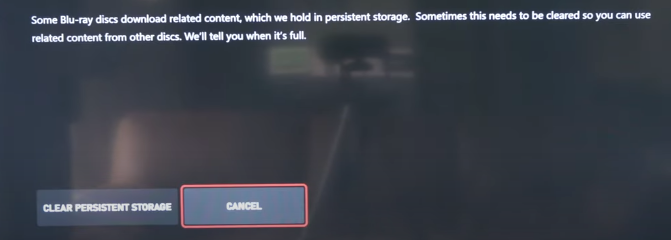
Depois de limpar o armazenamento, desligue o console Xbox.
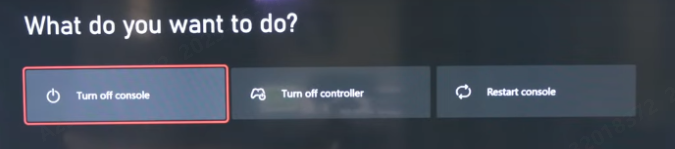
Desconecte o cabo de alimentação da parte traseira do console e espere cerca de 60 segundos. Em seguida, conecte-o novamente e ligue o Xbox novamente pressionando o botão liga/desliga.
3. Atualize o aplicativo do YouTube
Outra maneira de corrigir a tela preta do YouTube no Xbox é atualizando o aplicativo. Isso ocorre porque os sistemas de back-end do YouTube (APIs) são atualizados regularmente. Versões mais antigas do aplicativo podem não se comunicar corretamente com o Xbox. Isso pode levar a falhas de carregamento ou erros de reprodução.
Aqui está um guia rápido sobre como atualizar seu aplicativo no Xbox:
- Vá para o menu Meus jogos e aplicativos e vá para “Ver tudo”.
- Percorra seus aplicativos para encontrar o aplicativo do YouTube.
- Destaque YouTube e, em seguida, pressione o botão Menu (≡) no controle.
- Clique em “Gerenciar aplicativos”.
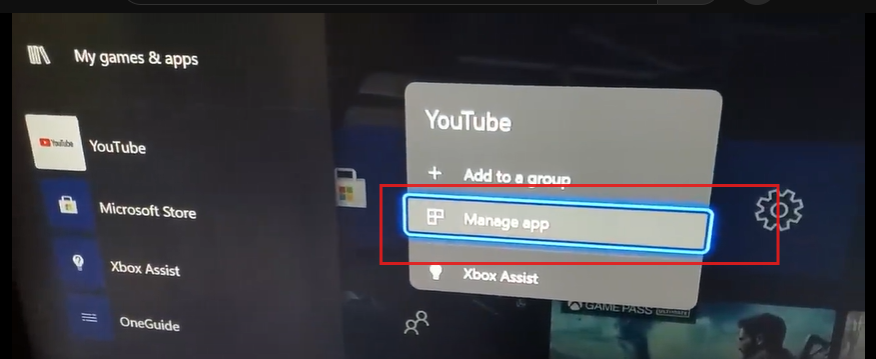
- Escolha Atualizações (se uma atualização estiver disponível, ela aparecerá aqui).
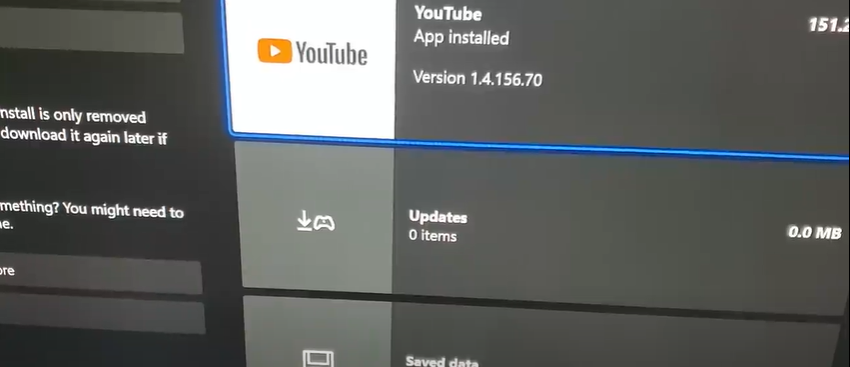
- Clique em “Permitir” para atualizar o YouTube. (Se disponível).
4. Altere o servidor DNS
Existe uma probabilidade moderada de que seu servidor DNS possa ter roteamento lento ou instável para os servidores do YouTube, o que causou esse problema. Portanto, se a falha for devido à conexão com a Internet no Xbox, você terá que alterar o servidor DNS. Não é tão complexo quanto parece. Vamos falar sobre como você pode fazer isso:
- Abra o menu do guia no seu console
- Role até a guia com o ícone de perfil e selecione “Configurações”.
- Neste menu, encontre “Geral” e, depois disso, selecione “Configurações de rede”.
- Agora, vá para Configurações avançadas e escolha a opção de configurações de DNS.
- Alterne o DNS primário para 8.8.8.8 e o servidor DNS secundário para 8.8.8.4.
- Reinicie o aplicativo.
5. Tente uma conta diferente do YouTube
O Xbox permite que os usuários mantenham o controle dos pais e restrinjam o acesso, o que pode bloquear o YouTube. Em outros casos, problemas de sincronização de conta podem fazer com que o aplicativo do YouTube mostre uma tela em branco. Para resolver isso, você pode fazer login em suas outras contas sem essas restrições para resolver isso.
- Abra a guia de menu e vá para o ícone do seu perfil no lado direito.
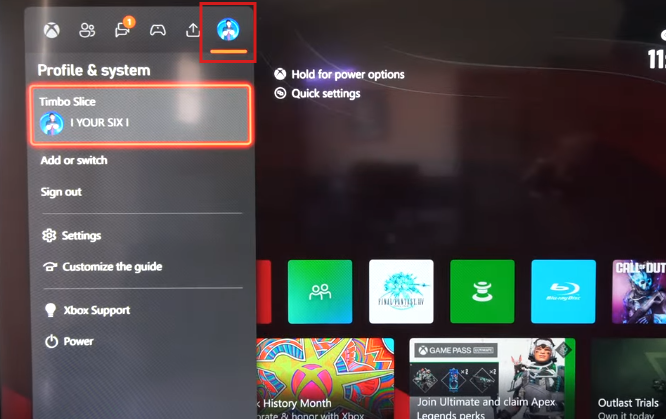
- Encontre a opção “Adicionar ou alternar” no menu suspenso.
- Aqui, você verá uma lista de suas outras contas no Xbox. Você pode fazer login com qualquer uma dessas contas.
- Alternativamente, você pode simplesmente adicionar uma nova conta usando “Adicionar convidado” ou “Adicionar novo”.
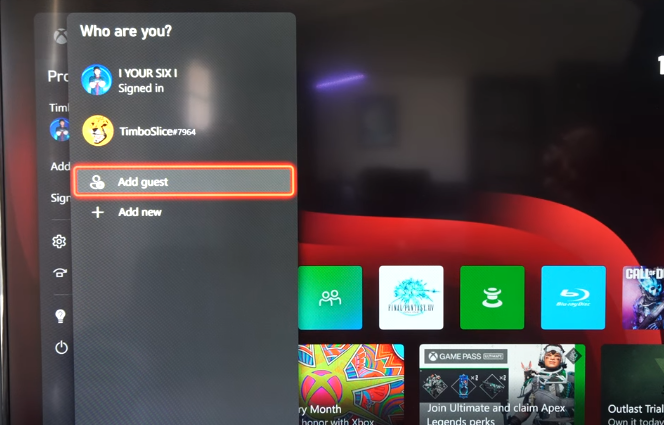
- Depois de selecionar “Adicionar novo”, digite seu e-mail ou nome de usuário usando o teclado na tela.
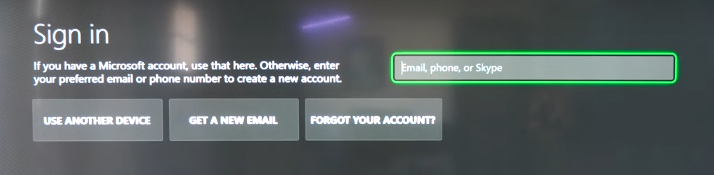
Agora, você pode aproveitar seus vídeos do YouTube facilmente.
6. Reinstale o aplicativo
Se todas as outras etapas de solução de problemas falharem, o último recurso para corrigir o travamento do aplicativo do YouTube no Xbox é desinstalar e reinstalar o aplicativo. Este processo remove quaisquer dados ou configurações corrompidas associadas ao aplicativo. Ele permite que você instale uma versão nova e atualizada da Microsoft Store, o que geralmente pode resolver problemas persistentes. Siga os passos simples, como:
- Abra o menu Jogos e aplicativos no seu Xbox.
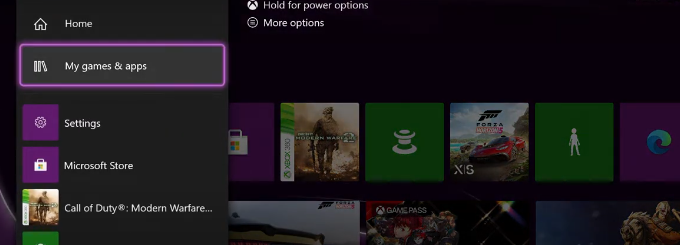
- Depois disso, clique nos aplicativos no mesmo menu.
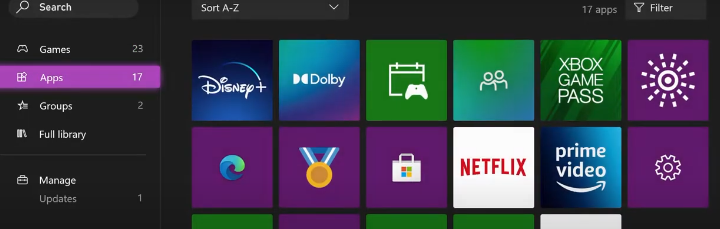
- Selecione YouTube na lista e, em seguida, selecione Desinstalar.
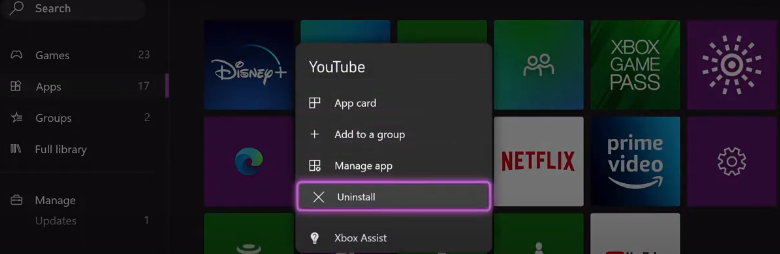
- Clique em “Desinstalar tudo”.
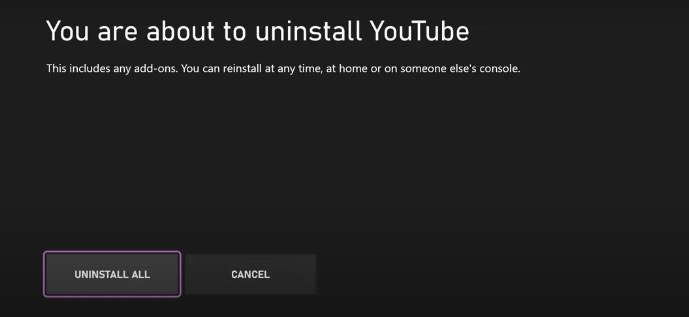
Agora, para reinstalar o aplicativo, você deve seguir estas etapas simples:
- Vá para a Microsoft Store.
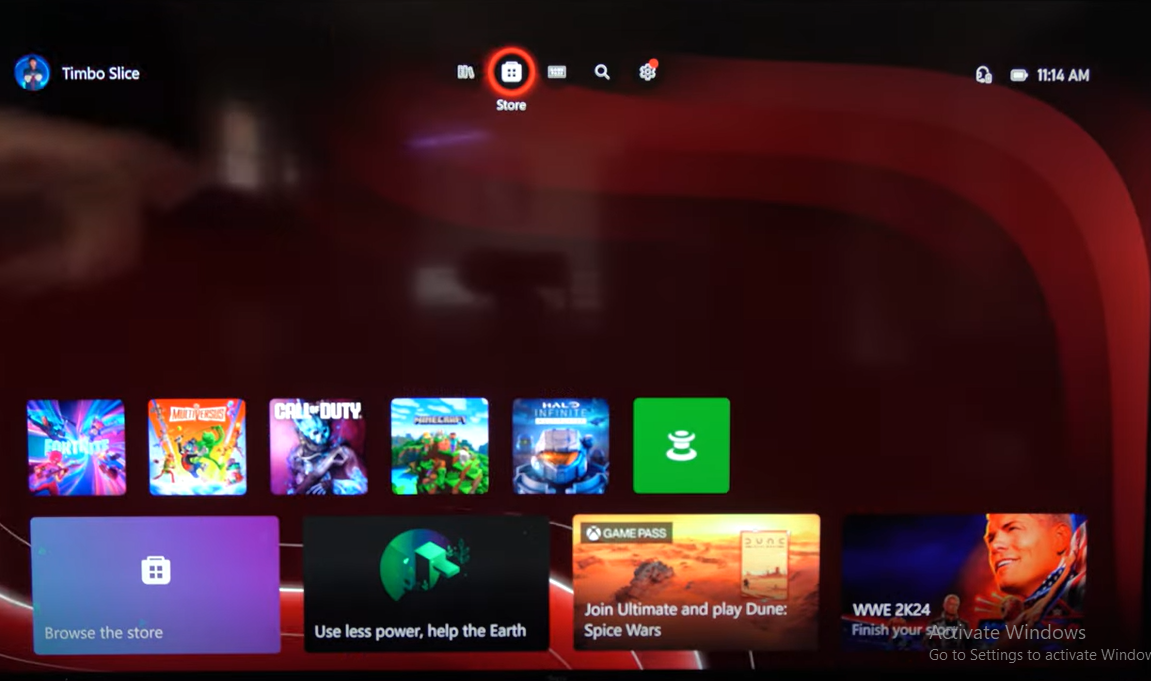
- No lado esquerdo, selecione “Aplicativos” e, em seguida, “Aplicativos populares”.
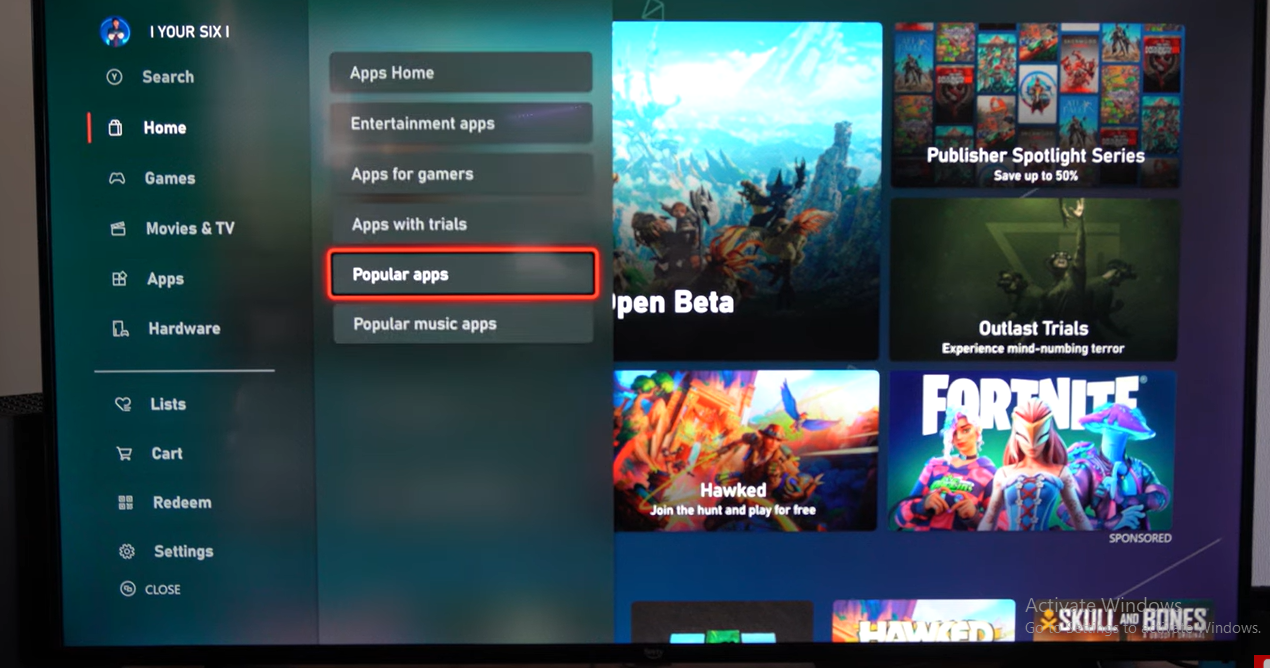
- Percorra a lista de aplicativos e instale o YouTube.
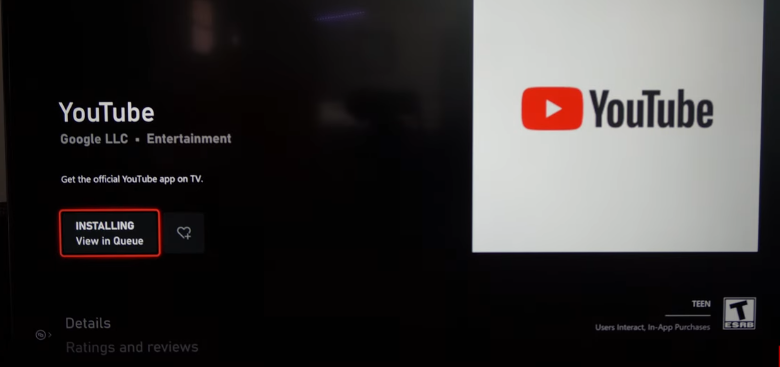
- Depois de baixado, basta fazer login com sua conta Xbox.
7. Entre em contato com o suporte
Se o YouTube ainda travar ou não carregar no seu Xbox depois de tentar todas as medidas de solução de problemas, entre em contato com o suporte do Xbox para obter ajuda adicional. Eles podem determinar problemas no nível do sistema, orientá-lo em diagnósticos avançados ou investigar quaisquer problemas de serviço ativos que afetem o aplicativo. A equipe de suporte também tem acesso para revisar as configurações da sua conta, o status da rede e a configuração do console para identificar a origem do problema. Você pode entrar em contato com eles através do site oficial do Xbox, usar o agente virtual ou solicitar uma ligação do representante de suporte.
Conclusão
E é assim que se corrige o YouTube no Xbox. Apenas alguns ajustes aqui e ali, e você está pronto para assistir seus vídeos favoritos do YouTube ou transmitir ao vivo por horas a fio.
Observe que isso funcionará em outros consoles Xbox, como Xbox S, X e One. Apenas a interface do usuário pode ser ligeiramente diferente.
Finalmente, ligue para o suporte do Xbox se tudo mais falhar e você precisar de mais ajuda.
Perguntas Frequentes
1. Por que o YouTube não está mais funcionando no Xbox?
O YouTube pode não funcionar no Xbox devido a versões desatualizadas do aplicativo, breves problemas do sistema, uma conexão de internet ruim ou dados em cache danificados. Ocasionalmente, as alterações do YouTube no back-end também levam a problemas de compatibilidade. Redefinir o console, atualizar o aplicativo ou limpar o cache do sistema geralmente resolve o problema.
2. Como limpar o cache do YouTube no Xbox?
O Xbox não permite que o cache seja limpo para um aplicativo específico como o YouTube. No entanto, você pode limpar completamente o cache do sistema desligando o console, removendo-o da fonte de alimentação por pelo menos 60 segundos e, em seguida, restaurando a energia e reiniciando o console. Isso renova a memória do sistema.
3. Como atualizar o YouTube no Xbox?
Para reiniciar o YouTube no Xbox, feche o aplicativo totalmente na tela inicial ou na lista de aplicativos primeiro. Em seguida, reinicie o console no menu de energia ou pressione o botão Xbox. Após reiniciar, abra o aplicativo do YouTube para iniciar uma nova sessão e eliminar quaisquer bugs transitórios.
4. Como atualizar o console Xbox?
Para atualizar seu Xbox, navegue até Configurações > Sistema > Atualizações e procure por atualizações pendentes. Se existir uma atualização, proceda conforme indicado na tela para instalar a atualização. As atualizações do seu console garantem a compatibilidade com aplicativos como o YouTube.



