



































.png)
.png) English
English .png) Français
Français .png) Italiano
Italiano .png) 日本語
日本語 .png) Português
Português  Español
  简体中文
简体中文 
Ist es wieder einer dieser Tage, an denen YouTube auf der Xbox nicht funktioniert und Sie wie bei einem Arcade-Spiel Tasten drücken, in der Hoffnung, dass es startet?
Es ist ein häufiges Problem, ob die YouTube-App nicht lädt oder Videos ständig puffern. Doch mit nur wenigen schnellen Anpassungen können Sie in der Regel im Handumdrehen wieder streamen.
Dieser Artikel erläutert einige der häufigsten Lösungen, wenn YouTube auf der Xbox nicht geöffnet wird.
Also, legen wir los!
So beheben Sie, dass die YouTube-App auf der Xbox nicht lädt
Bereit zur Fehlerbehebung? So bringen Sie YouTube wieder dazu, normal auf Ihrer Xbox zu laden.
- Starten Sie die Xbox-Konsole neu
Ein häufiger Grund, warum YouTube hängen bleibt, sind Hintergrundfehler. Ein Neustart der Xbox kann helfen, temporäre Systemdaten zu löschen, App-Prozesse zurückzusetzen und die Verbindung zwischen Apps zu aktualisieren. Gehen Sie wie folgt vor:
- Halten und drücken Sie zuerst die Taste „Xbox“ in der Mitte des Controllers.
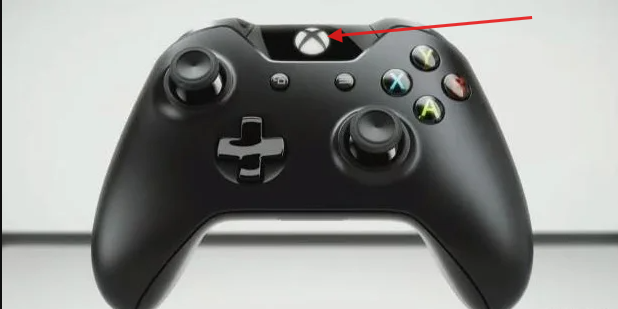
- Navigieren Sie zu Profil & System (Ihrem Profilsymbol). Danach gehen Sie zur Option „Power“.
- Gehen Sie in diesem Fenster einfach zu „Konsole neu starten“ und klicken Sie auf „Neu starten“.
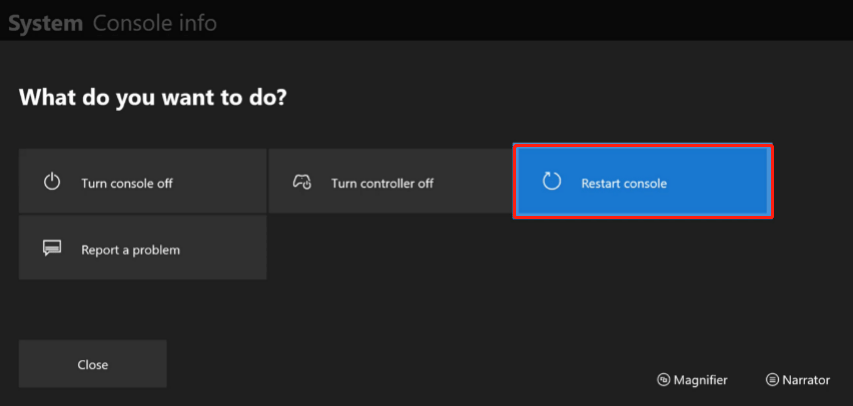
- Warten Sie nun, bis das System neu gestartet ist. Sobald Sie wieder angemeldet sind, gehen Sie zu YouTube und prüfen Sie, ob es funktioniert.
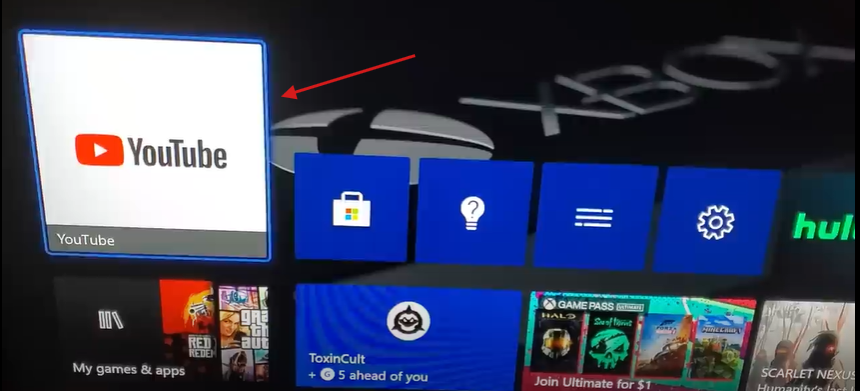
2. Cache auf der Xbox leeren
Da die Xbox es Ihnen nicht erlaubt, den Cache für einzelne Anwendungen wie YouTube zu leeren, müssten Sie den Cache der Xbox vollständig leeren und einen vollständigen Power-Cycle wie folgt durchführen:
- Drücken Sie die leuchtende X-Taste auf dem Controller, um das Seitenmenü (Guide) zu öffnen.
- Danach scrollen Sie zu „Profil & System“ und gehen dann zu Einstellungen.
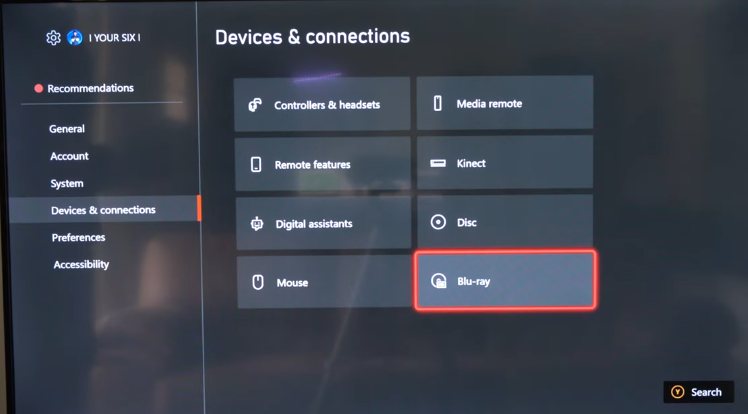
- Gehen Sie in den Einstellungen zu „Geräte & Verbindungen“.
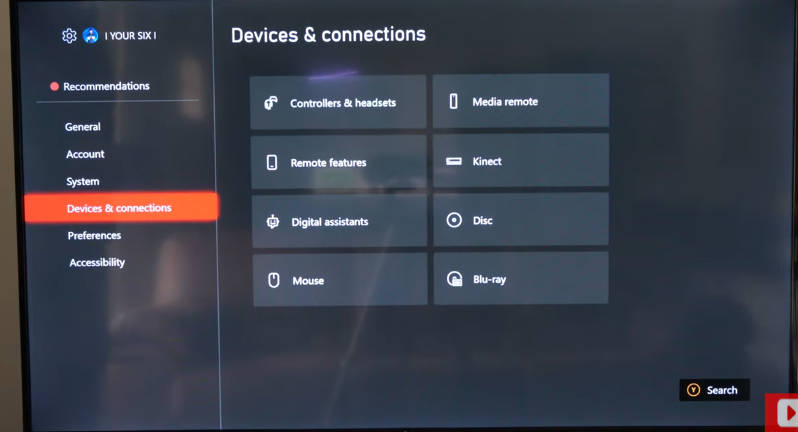
- Wählen Sie Blu-ray (dies erscheint nur, wenn Sie Blu-ray verwendet oder ein disc-basiertes Spiel installiert haben).
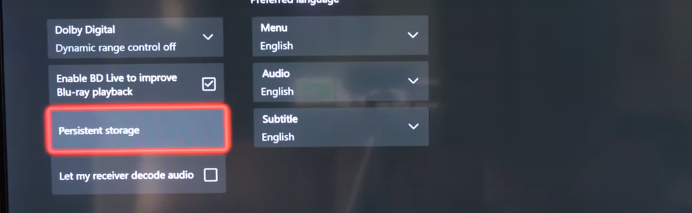
- Wählen Sie „Persistenter Speicher“ und drücken Sie „Persistenten Speicher löschen“.
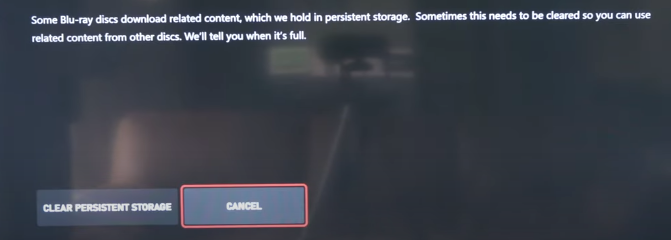
Nach dem Leeren des Speichers schalten Sie die Xbox-Konsole aus.
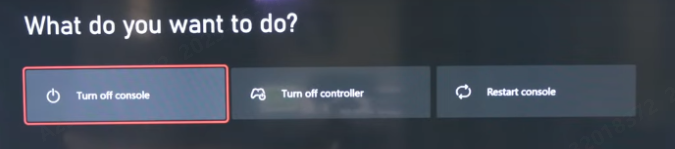
Ziehen Sie das Netzkabel von der Rückseite der Konsole ab und warten Sie etwa 60 Sekunden. Stecken Sie es dann wieder ein und schalten Sie die Xbox durch Drücken des Power-Knopfes wieder ein.
3. YouTube-App aktualisieren
Eine weitere Möglichkeit, den schwarzen Bildschirm von Xbox YouTube zu beheben, ist die Aktualisierung der Anwendung. Dies liegt daran, dass die Backend-Systeme (APIs) von YouTube regelmäßig aktualisiert werden. Ältere App-Versionen kommunizieren möglicherweise nicht richtig mit der Xbox. Dies kann zu Ladefehlern oder Wiedergabefehlern führen.
Hier ist eine Kurzanleitung zur Aktualisierung Ihrer Anwendung auf der Xbox:
- Gehen Sie zum Menü „Meine Spiele & Apps“ und dann zu „Alle anzeigen“.
- Scrollen Sie durch Ihre Apps, um die YouTube-Anwendung zu finden.
- Markieren Sie YouTube und drücken Sie dann die Menü-Taste (≡) auf dem Controller.
- Klicken Sie auf „Anwendungen verwalten“.
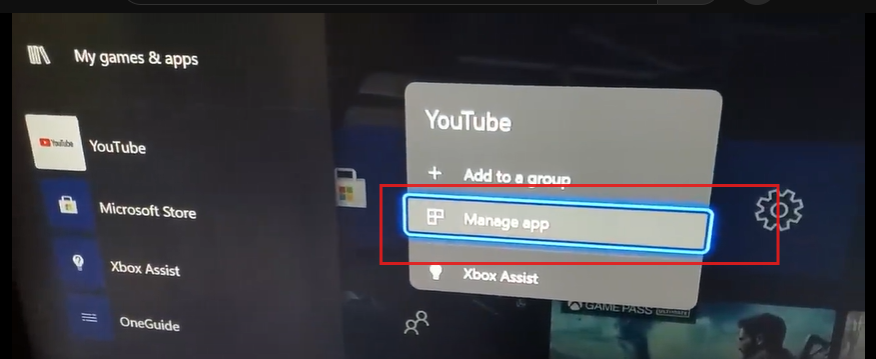
- Wählen Sie Updates (wenn ein Update verfügbar ist, wird es hier angezeigt).
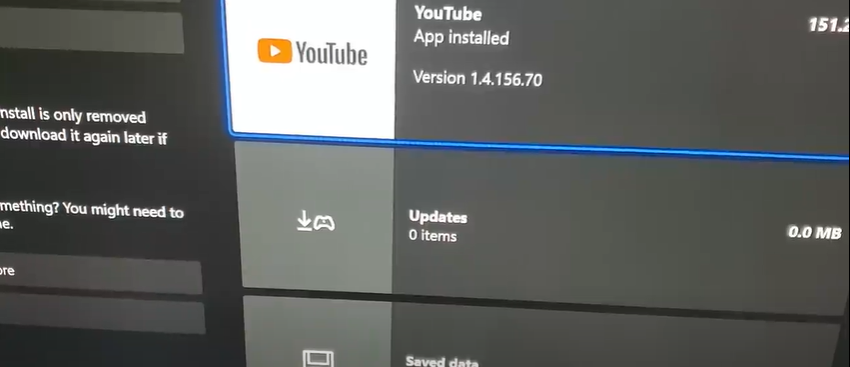
- Klicken Sie auf „Zulassen“, um YouTube zu aktualisieren. (Falls verfügbar).
4. DNS-Server ändern
Es besteht eine mittlere Wahrscheinlichkeit, dass Ihr DNS-Server eine langsame oder instabile Weiterleitung zu den YouTube-Servern hat, was dieses Problem verursacht hat. Wenn der Fehler also auf die Internetverbindung der Xbox zurückzuführen ist, müssen Sie den DNS-Server ändern. Das ist nicht so komplex, wie es klingt. Lassen Sie uns besprechen, wie Sie dies tun können:
- Öffnen Sie das Guide-Menü Ihrer Konsole
- Scrollen Sie zur Registerkarte mit dem Profilsymbol und wählen Sie „Einstellungen“.
- Suchen Sie in diesem Menü „Allgemein“ und wählen Sie danach „Netzwerkeinstellungen“.
- Gehen Sie nun zu den Erweiterten Einstellungen und wählen Sie die Option DNS-Einstellungen.
- Ändern Sie den primären DNS auf 8.8.8.8 und den sekundären DNS-Server auf 8.8.8.4.
- Starten Sie die Anwendung neu.
5. Versuchen Sie ein anderes YouTube-Konto
Die Xbox ermöglicht es Benutzern, Kindersicherung und Zugriffsbeschränkungen beizubehalten, was YouTube blockieren kann. In anderen Fällen können Probleme bei der Kontosynchronisierung dazu führen, dass die YouTube-Anwendung einen leeren Bildschirm anzeigt. Um dies zu lösen, können Sie sich mit Ihren anderen Konten ohne solche Einschränkungen anmelden.
- Öffnen Sie die Menü-Registerkarte und gehen Sie zu Ihrem Profilsymbol auf der rechten Seite.
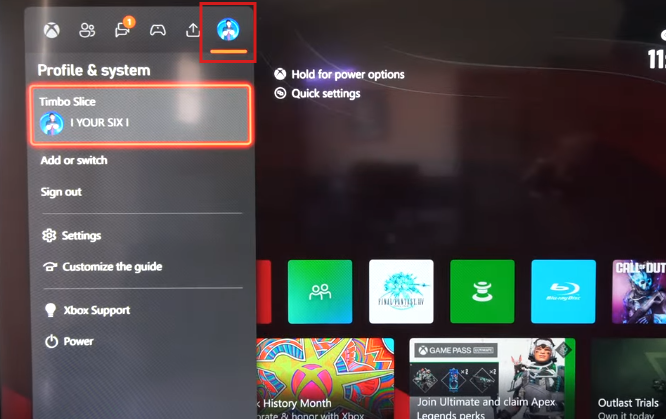
- Suchen Sie im Dropdown-Menü die Option „Hinzufügen oder wechseln“.
- Hier sehen Sie eine Liste Ihrer anderen Konten auf der Xbox. Sie können sich mit jedem dieser Konten anmelden.
- Alternativ können Sie einfach ein neues Konto hinzufügen, indem Sie „Gast hinzufügen“ oder „Neu hinzufügen“ verwenden.
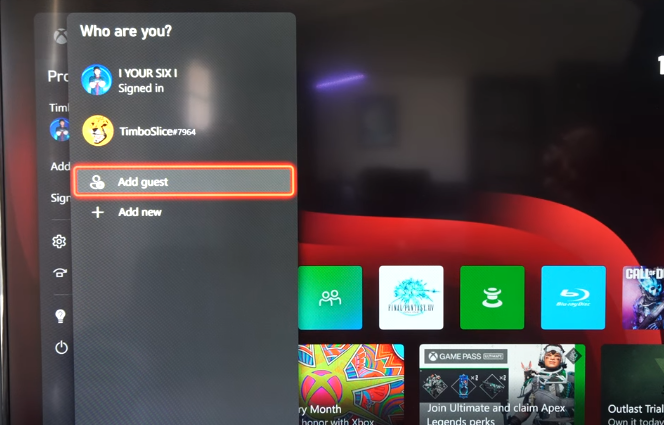
- Sobald Sie „Neu hinzufügen“ auswählen, geben Sie Ihre email oder Ihren Benutzernamen über die Bildschirmtastatur ein.
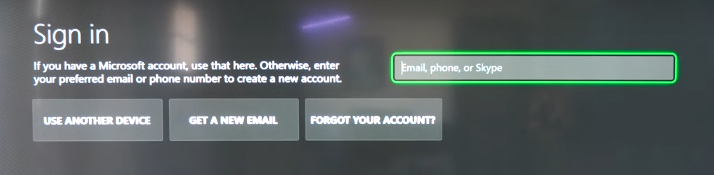
Jetzt können Sie Ihre YouTube-Videos problemlos genießen.
6. App neu installieren
Wenn alle anderen Schritte zur Fehlerbehebung fehlgeschlagen sind, ist die letzte Möglichkeit, das Abstürzen der YouTube-App auf der Xbox zu beheben, die Anwendung zu deinstallieren und neu zu installieren. Dieser Prozess entfernt alle beschädigten Daten oder Einstellungen, die mit der App verbunden sind. Er ermöglicht Ihnen, eine frische, aktuelle Version aus dem Microsoft Store zu installieren, was hartnäckige Probleme oft lösen kann. Befolgen Sie die einfachen Schritte wie:
- Öffnen Sie das Menü „Spiele und Apps“ auf Ihrer Xbox.
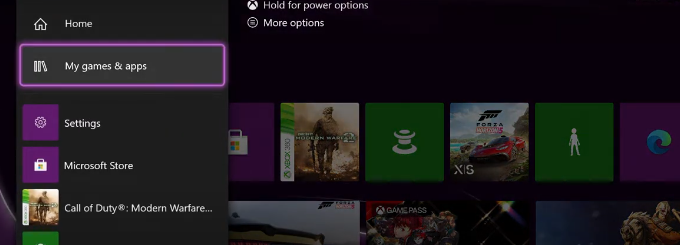
- Danach klicken Sie im selben Menü auf die Apps.
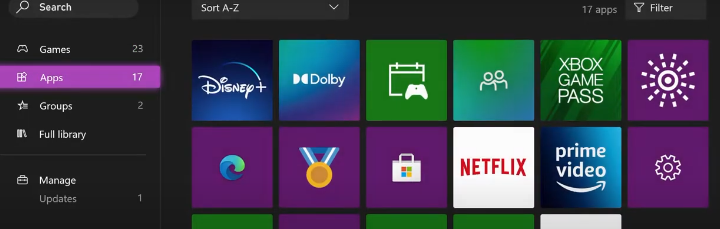
- Wählen Sie YouTube in der Liste aus und wählen Sie dann Deinstallieren.
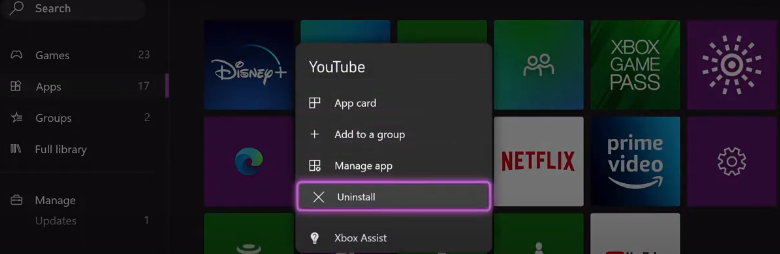
- Klicken Sie auf „Alle deinstallieren“.
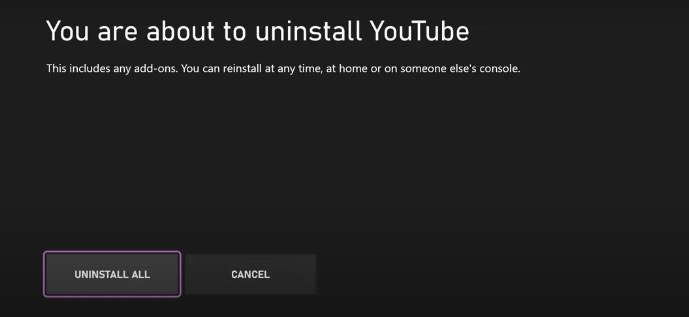
Um die Anwendung neu zu installieren, müssen Sie nun diese einfachen Schritte befolgen:
- Gehen Sie zum Microsoft Store.
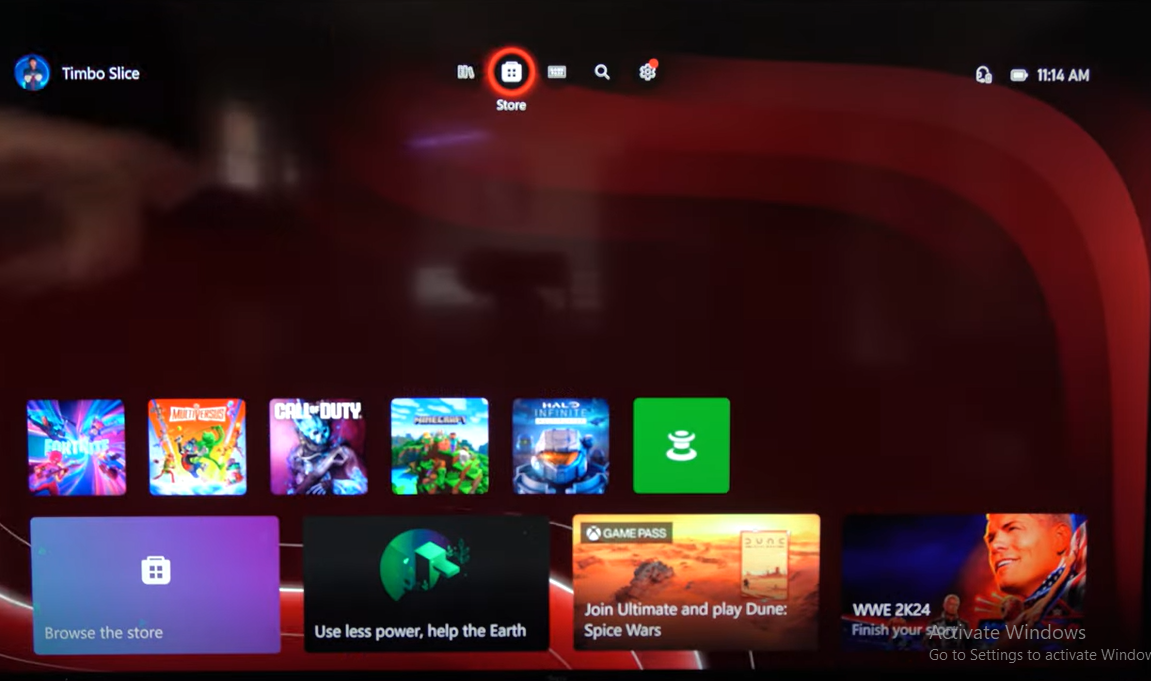
- Wählen Sie auf der linken Seite „Apps“ und dann „Beliebte Apps“.
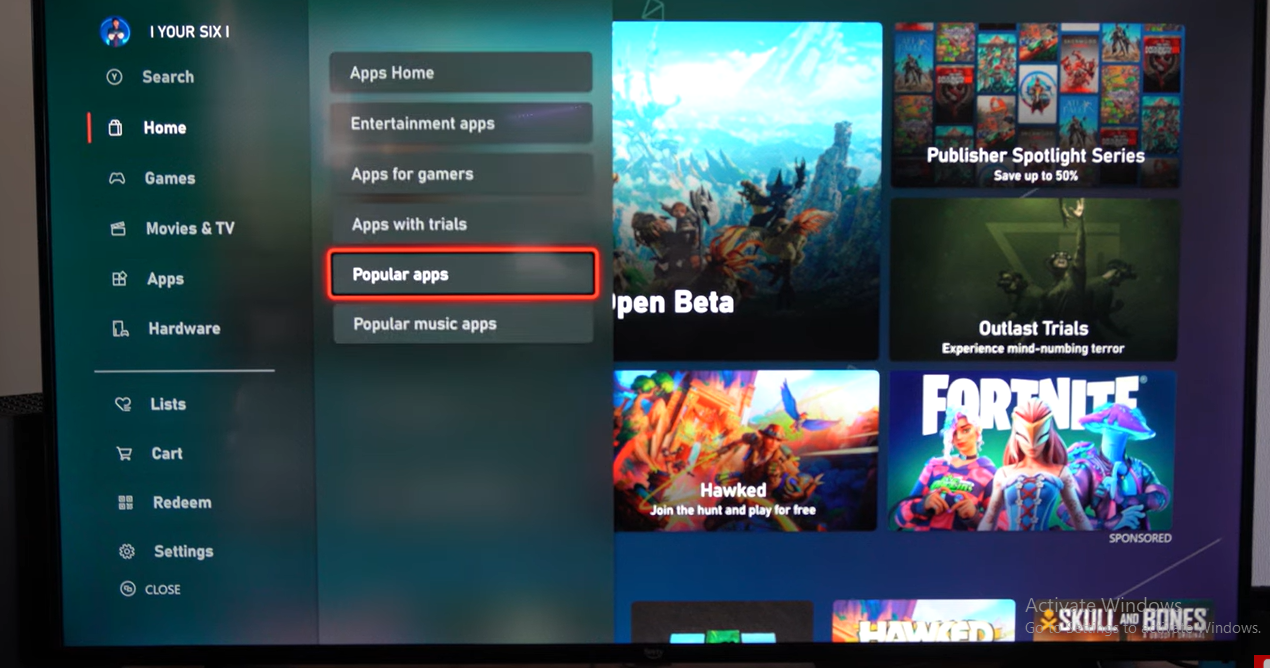
- Scrollen Sie durch die Liste der Anwendungen und installieren Sie YouTube.
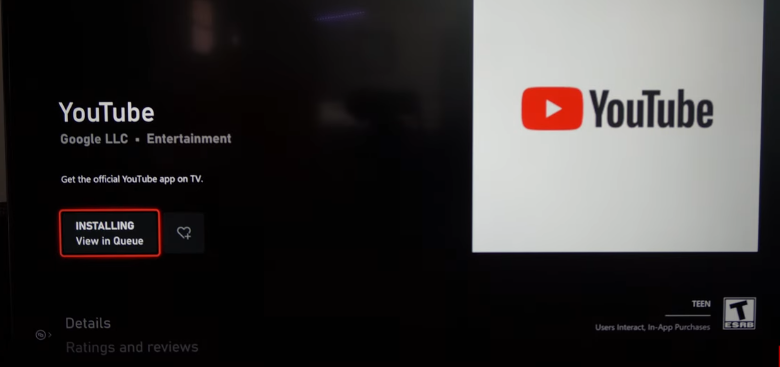
- Nach dem Download melden Sie sich einfach mit Ihrem Xbox-Konto an.
7. Support kontaktieren
Wenn YouTube nach dem Ausprobieren aller Fehlerbehebungsmaßnahmen immer noch abstürzt oder auf Ihrer Xbox nicht lädt, kontaktieren Sie den Xbox Support für zusätzliche Hilfe. Sie können Probleme auf Systemebene feststellen, Sie durch erweiterte Diagnosen führen oder aktive Dienstprobleme untersuchen, die die App betreffen. Das Supportpersonal hat auch Zugriff, um Ihre Kontoeinstellungen, den Netzwerkstatus und die Konsolenkonfiguration zu überprüfen, um die Ursache des Problems zu identifizieren. Sie können sie über die offizielle Xbox-Website erreichen, den virtuellen Agenten nutzen oder einen Anruf von einem Supportmitarbeiter anfordern.
Fazit
Und so beheben Sie YouTube auf der Xbox. Nur ein paar Anpassungen hier und da, und Sie können loslegen, um stundenlang Ihre Lieblings-YouTube-Videos anzusehen oder live zu streamen.
Beachten Sie, dass diese Lösungen auch auf anderen Xbox-Konsolen wie Xbox S, X und One funktionieren. Lediglich die Benutzeroberfläche könnte leicht abweichen.
Schließlich rufen Sie den Xbox-Support an, wenn alles andere fehlschlägt und Sie weitere Hilfe benötigen.
FAQs
1. Warum funktioniert YouTube auf der Xbox nicht mehr?
YouTube kann auf der Xbox aufgrund veralteter App-Versionen, kurzzeitigen Systemproblemen, einer schlechten Internetverbindung oder beschädigter Cache-Daten nicht funktionieren. Gelegentlich führen auch Änderungen im YouTube-Backend zu Kompatibilitätsproblemen. Ein Zurücksetzen der Konsole, das Aktualisieren der App oder das Leeren des Systemcaches löst das Problem normalerweise.
2. Wie leert man den YouTube-Cache auf der Xbox?
Die Xbox erlaubt es nicht, den Cache für eine bestimmte App wie YouTube zu leeren. Sie können jedoch den Systemcache vollständig leeren, indem Sie die Konsole herunterfahren, sie für mindestens 60 Sekunden von der Stromquelle trennen und dann die Stromversorgung wiederherstellen und die Konsole neu starten. Dies erneuert den Systemspeicher.
3. Wie aktualisiert man YouTube auf der Xbox?
Um YouTube auf der Xbox neu zu starten, schließen Sie die App zuerst vollständig vom Startbildschirm oder der App-Liste. Starten Sie anschließend die Konsole über das Power-Menü neu oder drücken Sie die Xbox-Taste. Öffnen Sie nach dem Neustart die YouTube-App, um eine neue Sitzung zu starten und vorübergehende Fehler zu beseitigen.
4. Wie aktualisiert man die Xbox-Konsole?
Um Ihre Xbox zu aktualisieren, navigieren Sie zu Einstellungen > System > Updates und suchen Sie nach ausstehenden Updates. Wenn ein Update vorhanden ist, fahren Sie wie auf dem Bildschirm angezeigt fort, um das Update zu installieren. Updates Ihrer Konsole gewährleisten die Kompatibilität mit Anwendungen wie YouTube.
