



































.png)
.png) English
English .png) Français
Français .png) Deutsch
Deutsch .png) Italiano
Italiano .png) Português
Português  Español
  简体中文
简体中文 
XboxでYouTubeが動作せず、アーケードゲームのようにボタンを連打して起動を期待している、そんな日はありませんか?
YouTubeアプリが読み込まれない、または動画のバッファリングが続くなど、よくある問題です。しかし、いくつかの簡単な調整で、通常はすぐにストリーミングに戻ることができます。
この記事では、XboxでYouTubeが開かない場合の最も一般的な修正方法について説明します。
それでは、始めましょう!
XboxでYouTubeアプリが読み込まれない問題の修正方法
トラブルシューティングの準備はできましたか?XboxでYouTubeを正常に読み込む方法をご紹介します。
- Xboxコンソールを再起動する
YouTubeが動作しなくなる一般的な原因は、バックグラウンドの不具合です。Xboxを再起動することで、一時的なシステムデータをクリアし、アプリプロセスをリセットし、アプリ間の接続を更新できます。以下の手順を実行してください:
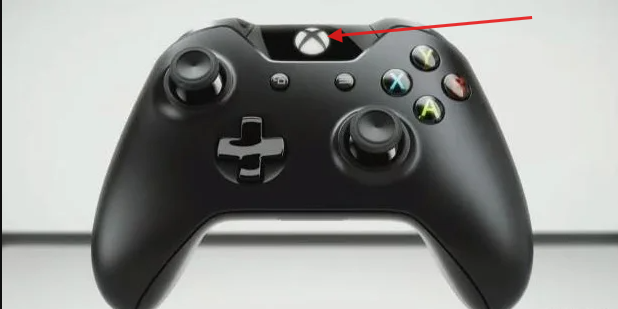
- まず、コントローラーの中央にある「Xbox」ボタンを長押しします。
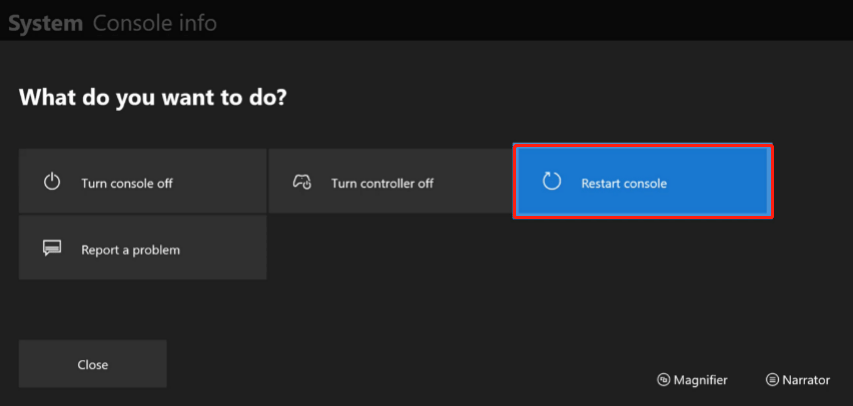
- プロフィール & システム(プロフィールアイコン)に移動します。その後、「電源」オプションに進みます。
- このウィンドウから、「コンソールの再起動」に移動し、「再起動」をクリックします。
- システムが再起動するまで待ちます。再度ログインしたら、YouTubeにアクセスして動作するかどうか確認してください。
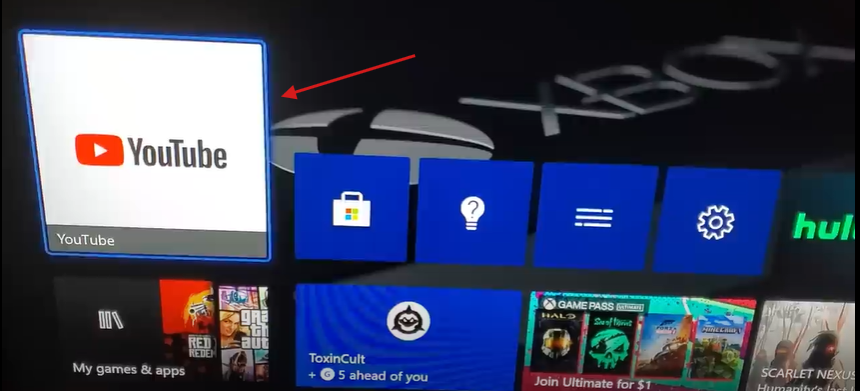
2. Xboxのキャッシュをクリアする
XboxではYouTubeなどの個別のアプリケーションのキャッシュをクリアできないため、Xbox全体のキャッシュをクリアし、以下のように完全な電源サイクルを実行する必要があります:
- コントローラーの光るXボタンを押して、サイドメニュー(ガイド)を開きます。
- 完了したら、「プロフィール & システム」にスクロールし、設定に移動します。
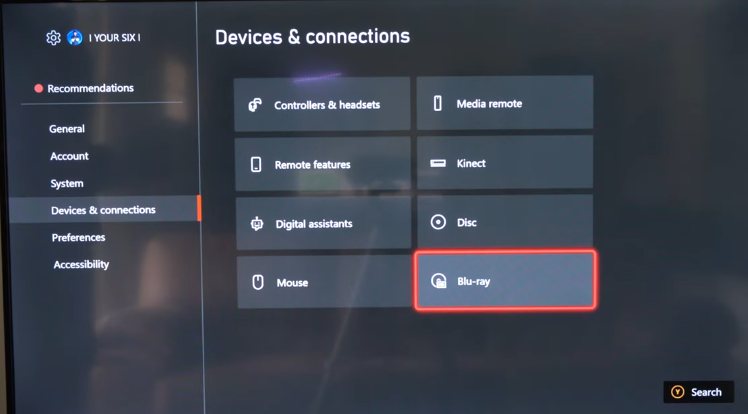
- 設定で、「デバイス & 接続」に移動します。
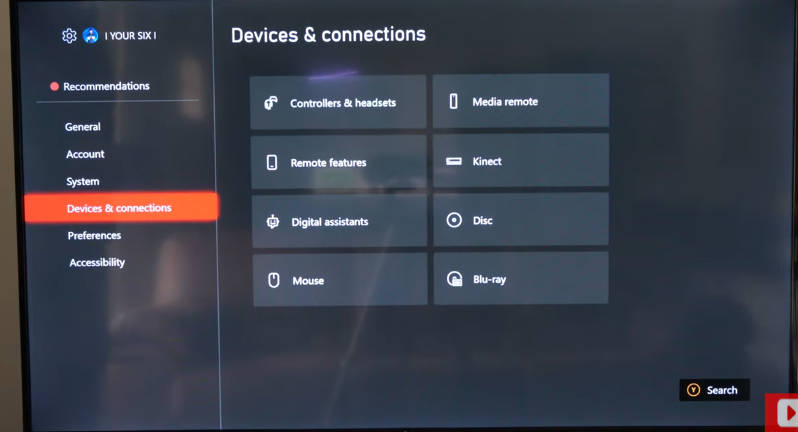
- Blu-rayを選択します(Blu-rayを使用したことがある、またはディスクベースのゲームをインストールした場合にのみ表示されます)。
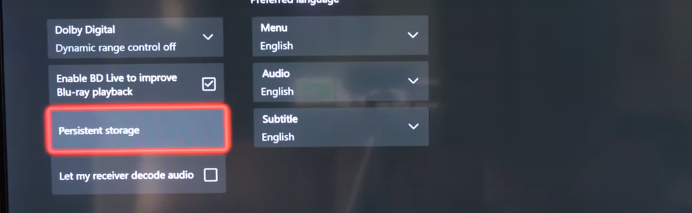
- 「永続ストレージ」を選択し、「永続ストレージをクリア」を押します。
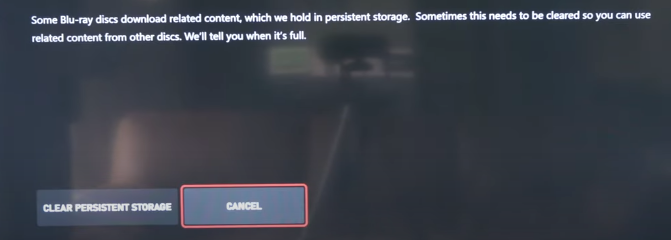
ストレージをクリアした後、Xboxコンソールの電源を切ります。
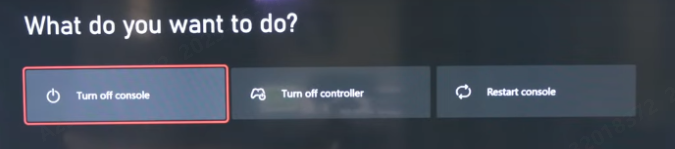
コンソールの背面から電源ケーブルを抜き、約60秒待ちます。その後、再度接続し、電源ボタンを押してXboxの電源を入れ直します。
3. YouTubeアプリを更新する
Xbox YouTubeの黒い画面を修正するもう一つの方法は、アプリケーションを更新することです。これは、YouTubeのバックエンドシステム(API)が定期的に更新されるためです。古いアプリバージョンはXboxと適切に通信できない場合があります。これにより、読み込みエラーや再生エラーが発生する可能性があります。
Xboxでアプリケーションをアップデートするクイックガイドをご紹介します:
- マイゲーム & アプリメニューに移動し、「すべて表示」に進みます。
- アプリをスクロールしてYouTubeアプリケーションを見つけます。
- YouTubeをハイライトし、コントローラーのメニューボタン(≡)を押します。
- 「アプリケーションの管理」をクリックします。
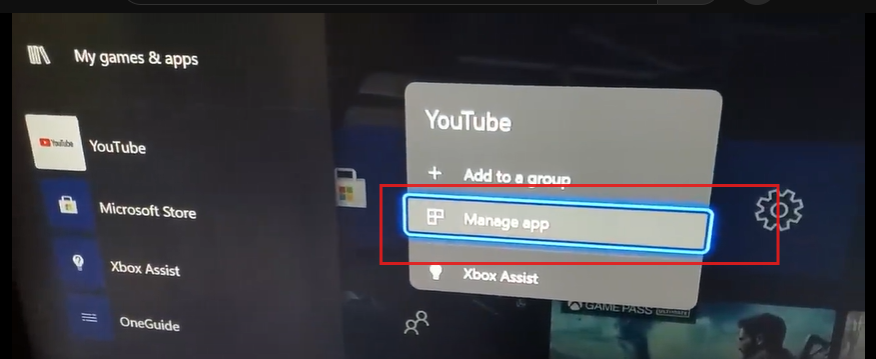
- 更新を選択します(更新が利用可能な場合、ここに表示されます)。
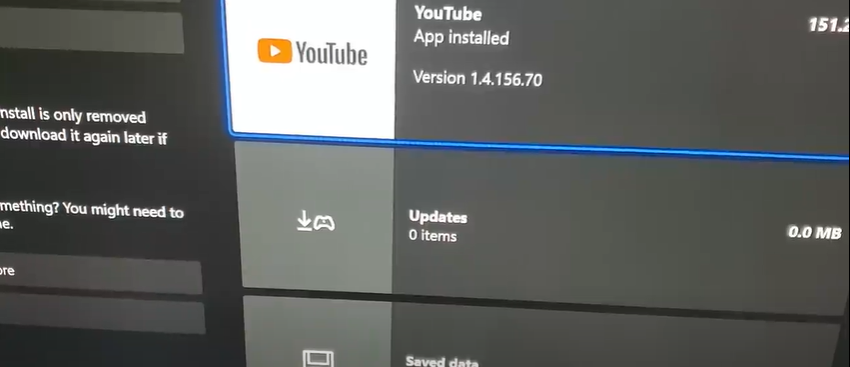
- 「許可」をクリックしてYouTubeを更新します。(利用可能な場合)
4. DNSサーバーを変更する
DNSサーバーがYouTubeサーバーへの経路が遅い、または不安定である可能性があり、この問題を引き起こしている可能性があります。したがって、Xboxのインターネット接続が原因で不具合が発生している場合は、DNSサーバーを変更する必要があります。聞こえるほど複雑ではありません。その方法について説明しましょう:
- コンソールからガイドメニューを開きます
- プロフィールアイコンのタブにスクロールし、「設定」を選択します。
- このメニューで「一般」を見つけ、その後「ネットワーク設定」を選択します。
- 次に、詳細設定に移動し、DNS設定オプションを選択します。
- プライマリDNSを8.8.8.8に、セカンダリDNSサーバーを8.8.8.4に切り替えます。
- アプリケーションを再起動します。
5. 別のYouTubeアカウントを試す
Xboxではユーザーがペアレンタルコントロールを維持し、アクセスを制限することができ、これによりYouTubeがブロックされる場合があります。その他の場合では、アカウント同期の問題によりYouTubeアプリケーションが空白の画面を表示することがあります。これを解決するには、そのような制限のない他のアカウントからサインインして、この問題を解決できます。
- メニュータブを開き、右側のプロフィールアイコンに移動します。
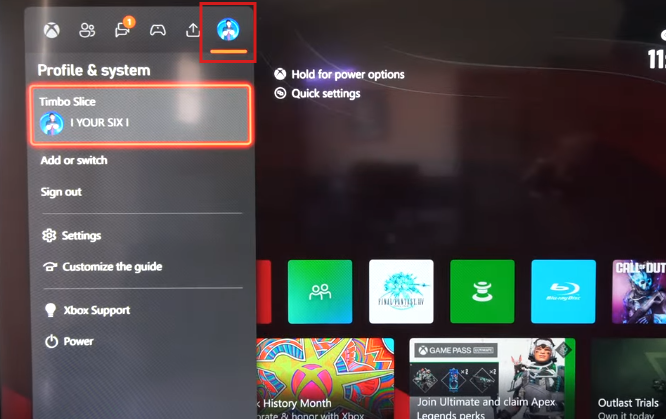
- ドロップダウンメニューで「追加または切り替え」オプションを見つけます。
- ここで、Xbox上の他のアカウントのリストが表示されます。これらのアカウントのいずれかでサインインできます。
- または、「ゲストを追加」または「新規追加」を使用して新しいアカウントを追加することもできます。
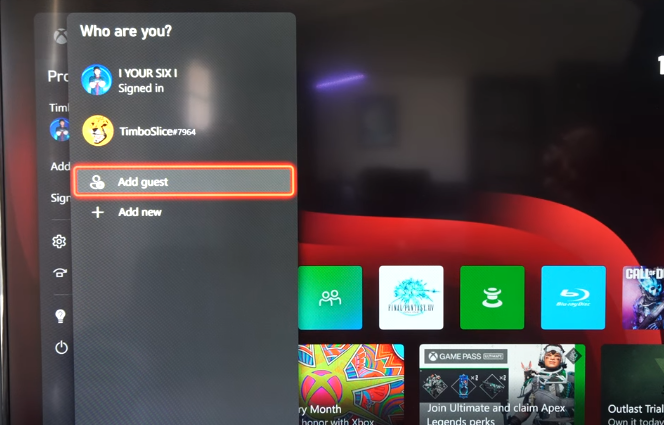
- 「新規追加」を選択したら、画面上のキーボードを使用してメールアドレスまたはユーザー名を入力します。
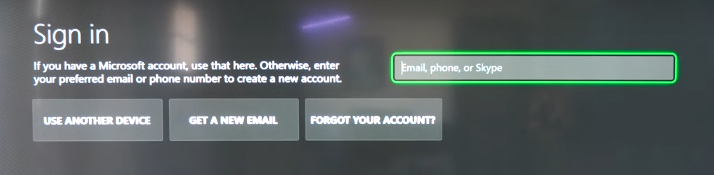
これで、YouTubeビデオを簡単に楽しむことができます。
6. アプリを再インストールする
他のすべてのトラブルシューティング手順が失敗した場合、XboxでYouTubeアプリがクラッシュする問題を修正する最後の手段は、アプリケーションをアンインストールして再インストールすることです。このプロセスにより、アプリに関連する破損したデータや設定が削除されます。Microsoft Storeから新しい最新バージョンをインストールできるため、持続的な問題を解決できることがよくあります。以下の簡単な手順に従ってください:
- Xboxでゲームとアプリメニューを開きます。
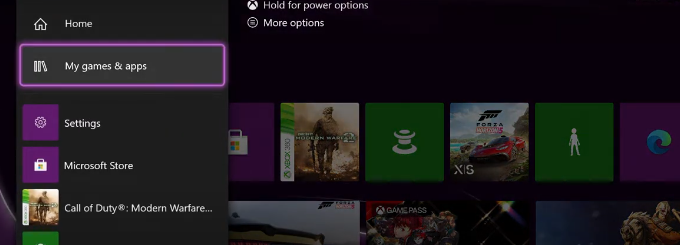
- その後、同じメニューでアプリをクリックします。
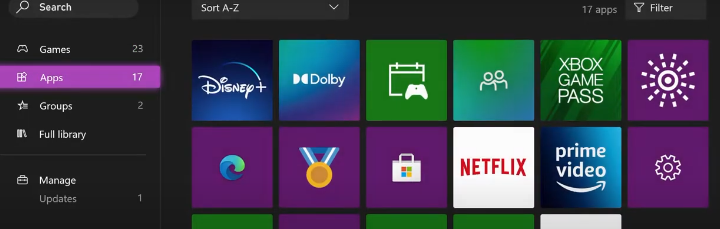
- リストでYouTubeを選択し、アンインストールを選択します。
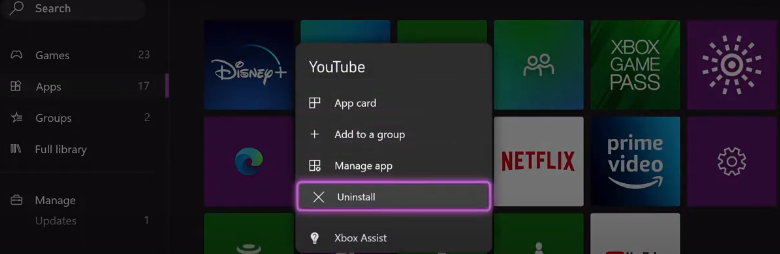
- 「すべてアンインストール」をクリックします。
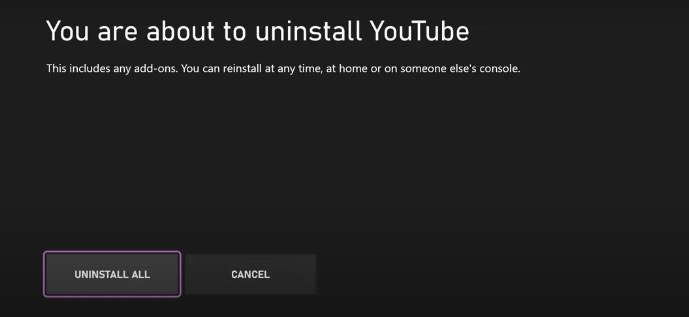
アプリケーションを再インストールするには、以下の簡単な手順に従う必要があります:
- Microsoft Storeに移動します。
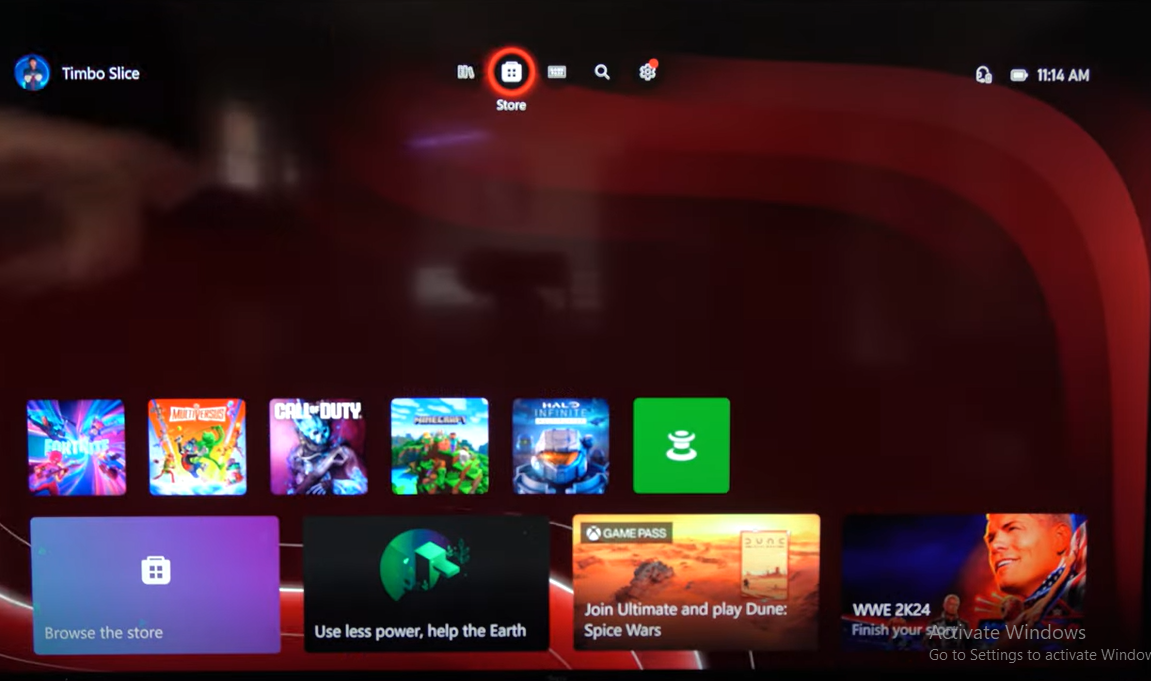
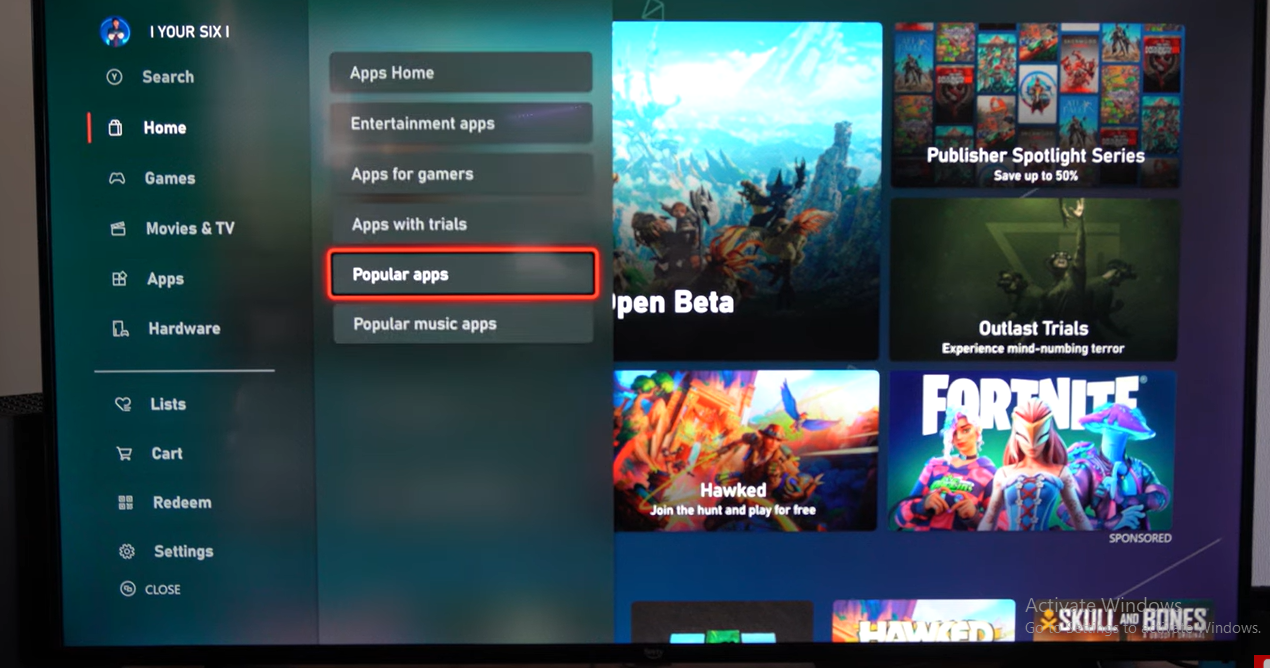
- 左側で「アプリ」を選択し、次に「人気のアプリ」を選択します。
- アプリケーションのリストをスクロールし、YouTubeをインストールします。
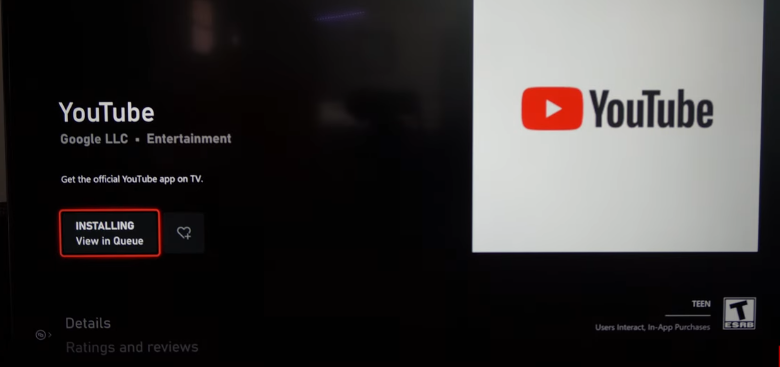
- ダウンロードが完了したら、Xboxアカウントでサインインします。
7. サポートに連絡する
すべてのトラブルシューティング手順を試してもYouTubeがクラッシュしたり、Xboxで読み込まれない場合は、Xboxサポートに連絡して追加のヘルプを求めてください。彼らはシステムレベルの問題を特定し、高度な診断を案内したり、アプリに影響を与えるアクティブなサービス問題を調査したりできます。サポート担当者は、アカウント設定、ネットワーク状態、コンソール構成を確認して問題の原因を特定するアクセス権も持っています。公式Xboxウェブサイト経由で連絡したり、バーチャルエージェントを使用したり、サポート担当者からの電話を依頼したりできます。
結論
以上がXboxでYouTubeを修正する方法です。いくつかの調整を行うだけで、お気に入りのYouTubeビデオを視聴したり、何時間でもライブストリーミングを楽しんだりできるようになります。
これらの方法は、Xbox S、X、Oneなどの他のXboxコンソールでも機能することにご注意ください。UIが若干異なる場合があります。
最後に、他のすべてが失敗し、さらなるヘルプが必要な場合は、Xboxサポートに連絡してください。
よくある質問
1. XboxでYouTubeが動作しなくなる理由は何ですか?
YouTubeがXboxで動作しない原因は、古いアプリバージョン、一時的なシステム問題、不良なインターネット接続、または破損したキャッシュデータです。時折、YouTubeのバックエンドの変更も互換性の問題を引き起こします。コンソールのリセット、アプリの更新、またはシステムキャッシュのクリアで通常問題は解決されます。
2. XboxでYouTubeキャッシュをクリアする方法は?
XboxではYouTubeなどの特定のアプリのキャッシュをクリアすることはできません。ただし、コンソールをシャットダウンし、電源から少なくとも60秒間切断してから、電源を復旧してコンソールを再起動することで、システムキャッシュを完全にクリアできます。これによりシステムメモリが更新されます。
3. XboxでYouTubeを更新する方法は?
XboxでYouTubeを再起動するには、まずホーム画面またはアプリリストからアプリを完全に閉じます。次に、電源メニューからコンソールを再起動するか、Xboxボタンを押します。再起動後、YouTubeアプリを開いて新しいセッションを開始し、一時的なバグを除去します。
4. Xboxコンソールを更新する方法は?
Xboxを更新するには、設定 > システム > 更新に移動し、保留中の更新を確認します。更新が存在する場合は、画面の指示に従って更新をインストールします。コンソールの更新により、YouTubeなどのアプリケーションとの互換性が確保されます。
