



































.png)
.png) English
English .png) Français
Français .png) Deutsch
Deutsch .png) 日本語
日本語 .png) Português
Português  Español
  简体中文
简体中文 
È uno di quei giorni in cui YouTube non funziona su Xbox e tu premi i pulsanti come in un gioco arcade, sperando che si avvii?
È un problema comune, sia che l’app di YouTube non si carichi o che i video continuino a caricarsi a intermittenza. Ma con pochi rapidi accorgimenti, di solito puoi tornare a fare streaming in pochissimo tempo.
Questo articolo illustrerà alcune delle soluzioni più comuni quando YouTube non si apre su Xbox.
Quindi, iniziamo!
Come risolvere il problema dell’app YouTube che non si carica su Xbox
Pronto per la risoluzione dei problemi? Ecco come far caricare YouTube normalmente sulla tua Xbox.
- Riavvia la console XBOX
Un motivo comune per cui YouTube si blocca è dovuto a problemi in background. Riavviare la XBOX può aiutare a cancellare i dati di sistema temporanei, ripristinare i processi delle app e aggiornare la connessione tra le app. Ecco cosa dovresti fare:
- Innanzitutto, tieni premuto il pulsante “Xbox” al centro del controller.
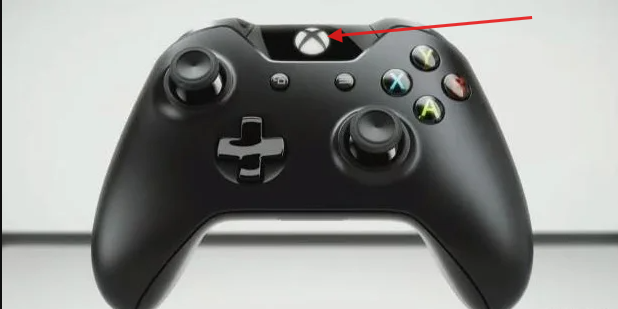
- Vai su Profilo e sistema (la tua icona del profilo). Dopodiché, vai all’opzione “Alimentazione”.
- Da questa finestra, vai semplicemente su “Riavvia console” e clicca su “Riavvia”.
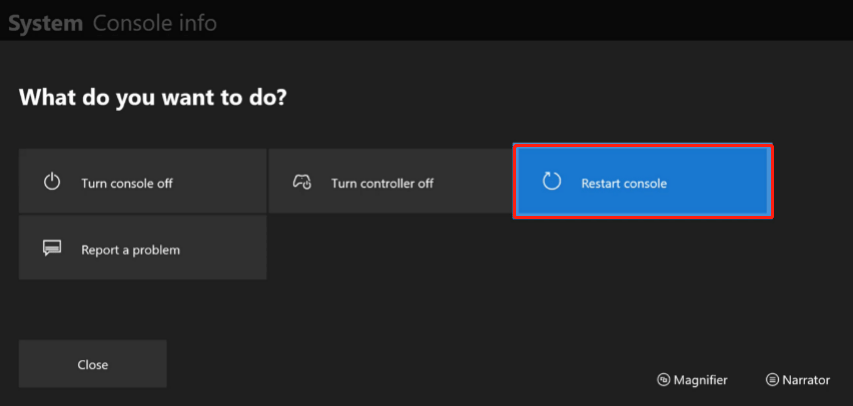
- Ora, attendi che il sistema si riavvii. Una volta rientrato, vai su YouTube e verifica se funziona.
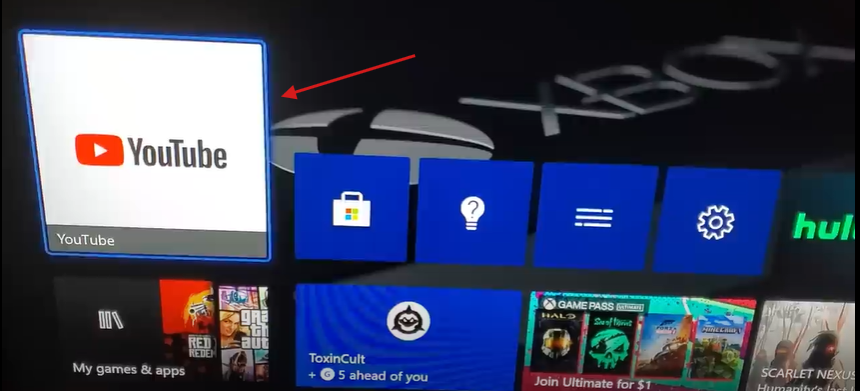
2. Cancella la cache su Xbox
Dato che XBOX non ti permette di cancellare la cache per singole applicazioni come YouTube, dovrai cancellare completamente la cache dell’Xbox ed eseguire un ciclo di alimentazione completo come segue:
- Premi il pulsante X luminoso sul controller per aprire il menu laterale (guida).
- Fatto ciò, scorri fino a “Profilo e sistema” e poi vai su Impostazioni.
- In Impostazioni, vai su “Dispositivi e connessioni”.
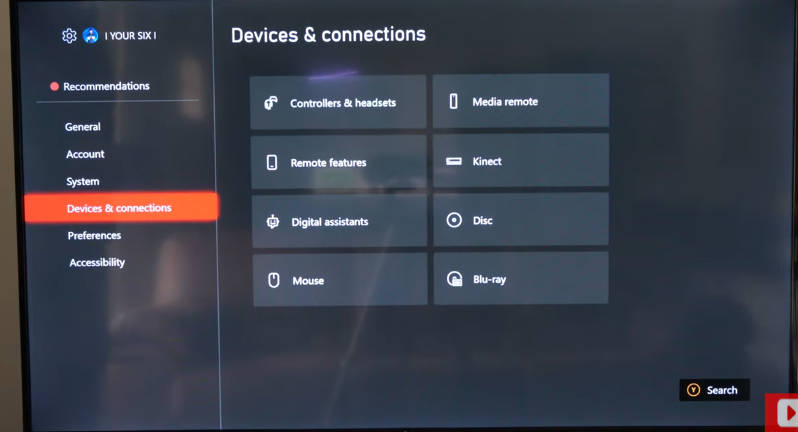
- Seleziona Blu-ray (questo appare solo se hai usato Blu-ray o installato un gioco basato su disco).
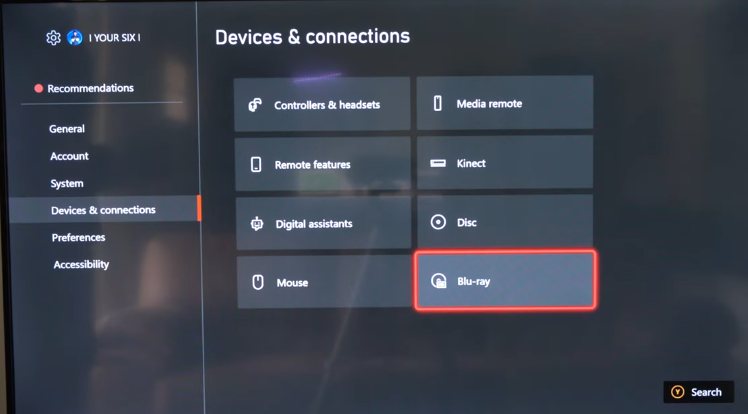
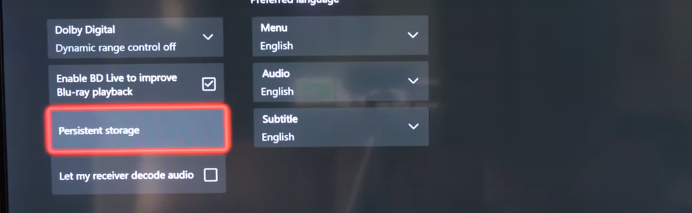
- Scegli “Memoria persistente” e premi “Cancella memoria persistente”.
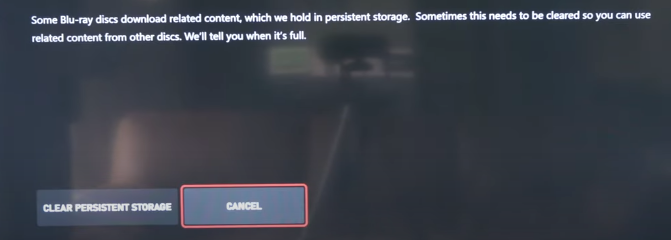
Dopo aver cancellato la memoria, spegni la console Xbox.
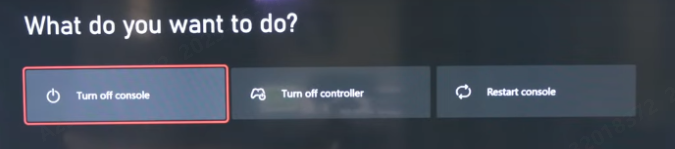
Scollega il cavo di alimentazione dal retro della console e attendi circa 60 secondi. Quindi, ricollegalo e riaccendi l’Xbox premendo il pulsante di accensione.
3. Aggiorna l’app di YouTube
Un altro modo per risolvere la schermata nera di YouTube su Xbox è aggiornare l’applicazione. Questo perché i sistemi backend (API) di YouTube vengono aggiornati regolarmente. Le versioni più vecchie dell’app potrebbero non comunicare correttamente con Xbox. Ciò può portare a errori di caricamento o di riproduzione.
Ecco una guida rapida su come aggiornare la tua applicazione su Xbox:
- Vai al menu I miei giochi e app e poi su “Vedi tutto”.
- Scorri le tue app per trovare l’applicazione YouTube.
- Evidenzia YouTube, quindi premi il pulsante Menu (≡) sul controller.
- Clicca su “Gestisci applicazioni”.
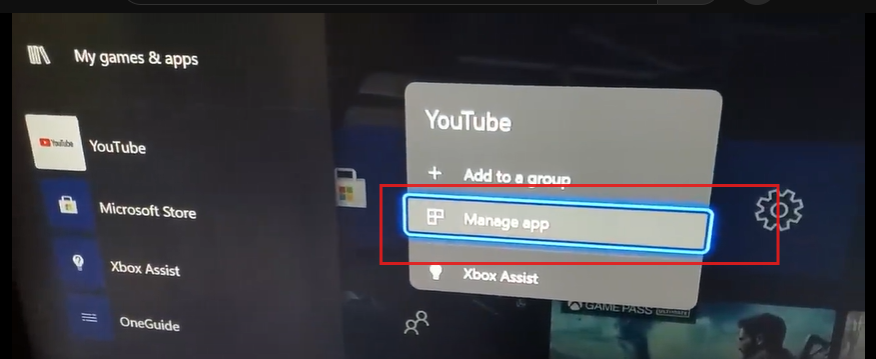
- Scegli Aggiornamenti (se è disponibile un aggiornamento, apparirà qui).
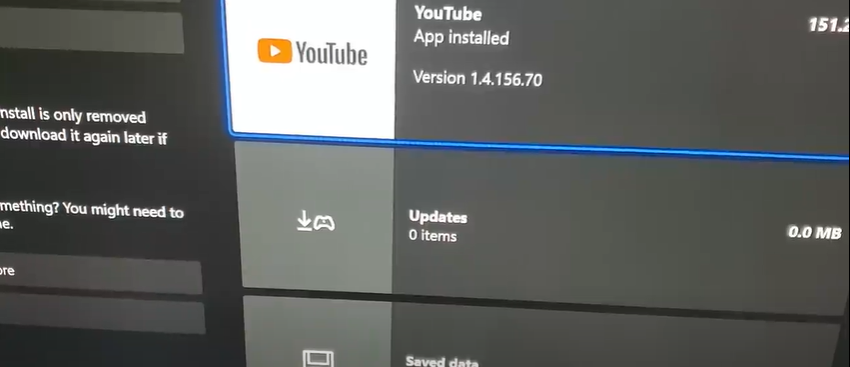
- Clicca su “Consenti” per aggiornare YouTube. (Se disponibile).
4. Cambia il server DNS
Esiste una probabilità moderata che il tuo server DNS abbia un routing lento o instabile verso i server di YouTube, il che ha causato questo problema. Quindi, se il problema è dovuto alla connessione internet su Xbox, dovrai cambiare il server DNS. Non è così complesso come sembra. Vediamo come puoi farlo:
- Apri il menu guida dalla tua console
- Scorri fino alla scheda con l’icona del profilo e seleziona “Impostazioni”.
- In questo menu, trova “Generale” e, dopodiché, seleziona “Impostazioni di rete”.
- Ora, vai su Impostazioni avanzate e scegli l’opzione Impostazioni DNS.
- Imposta il DNS primario su 8.8.8.8 e il server DNS secondario su 8.8.8.4.
- Riavvia l’applicazione.
5. Prova un account YouTube diverso
Xbox consente agli utenti di mantenere il controllo parentale e limitare l’accesso, il che potrebbe bloccare YouTube. In altri casi, problemi di sincronizzazione dell’account possono causare la visualizzazione di una schermata vuota nell’applicazione YouTube. Per risolvere questo problema, puoi accedere con altri tuoi account senza tali restrizioni.
- Apri la scheda del menu e vai all’icona del tuo profilo sul lato destro.
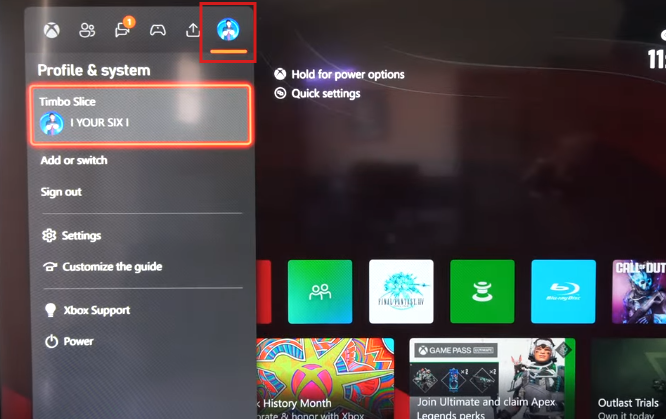
- Trova l’opzione “Aggiungi o cambia” nel menu a discesa.
- Qui vedrai un elenco degli altri tuoi account su Xbox. Puoi accedere con uno qualsiasi di questi account.
- In alternativa, puoi semplicemente aggiungere un nuovo account usando “Aggiungi ospite” o “Aggiungi nuovo”.
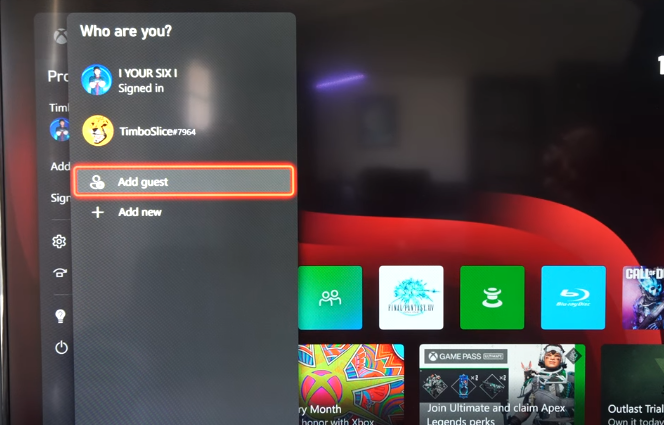
- Una volta selezionato “Aggiungi nuovo”, inserisci la tua email o nome utente usando la tastiera su schermo.
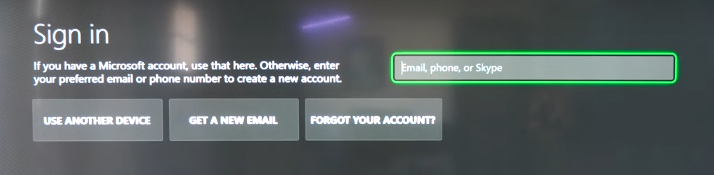
Ora puoi goderti facilmente i tuoi video di YouTube.
6. Reinstalla l’app
Se tutti gli altri passaggi di risoluzione dei problemi sono falliti, l’ultima risorsa per risolvere il crash dell’app YouTube su Xbox è disinstallare e reinstallare l’applicazione. Questo processo rimuove eventuali dati o impostazioni danneggiati associati all’app. Ti consente di installare una versione nuova e aggiornata dal Microsoft Store, che spesso può risolvere problemi persistenti. Segui questi semplici passaggi:
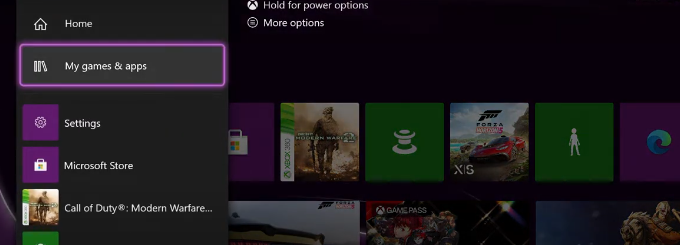
- Apri il menu Giochi e app sulla tua Xbox.
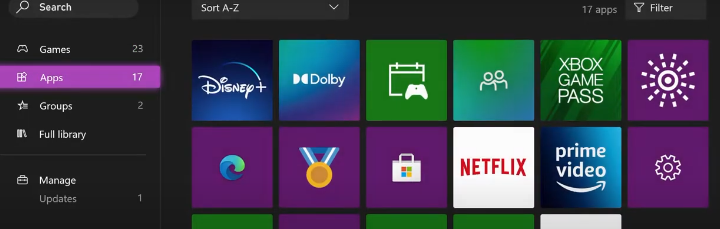
- Dopodiché, clicca sulle app nello stesso menu.
- Seleziona YouTube dall’elenco e poi seleziona Disinstalla.
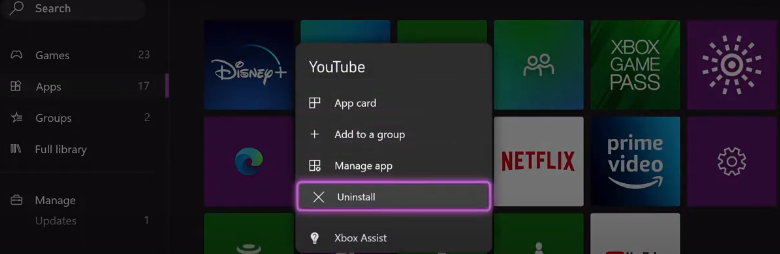
- Clicca su “Disinstalla tutto”.
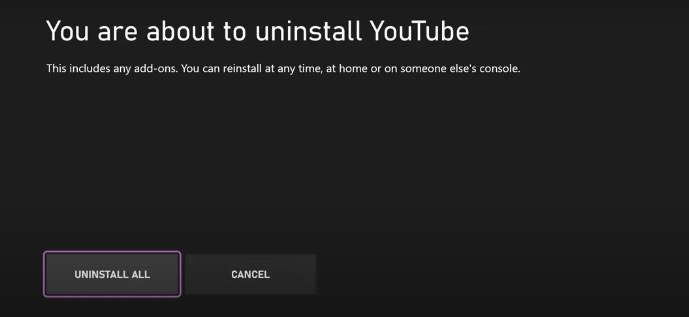
Ora, per reinstallare l’applicazione, devi seguire questi semplici passaggi:
- Vai al Microsoft Store.
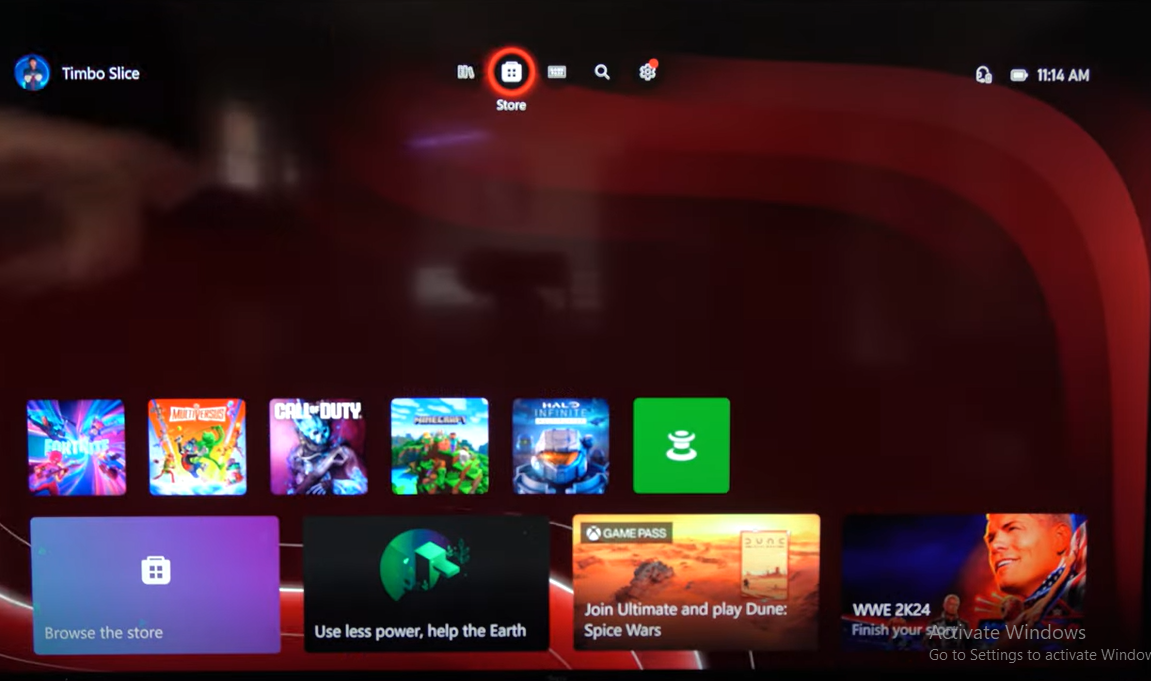
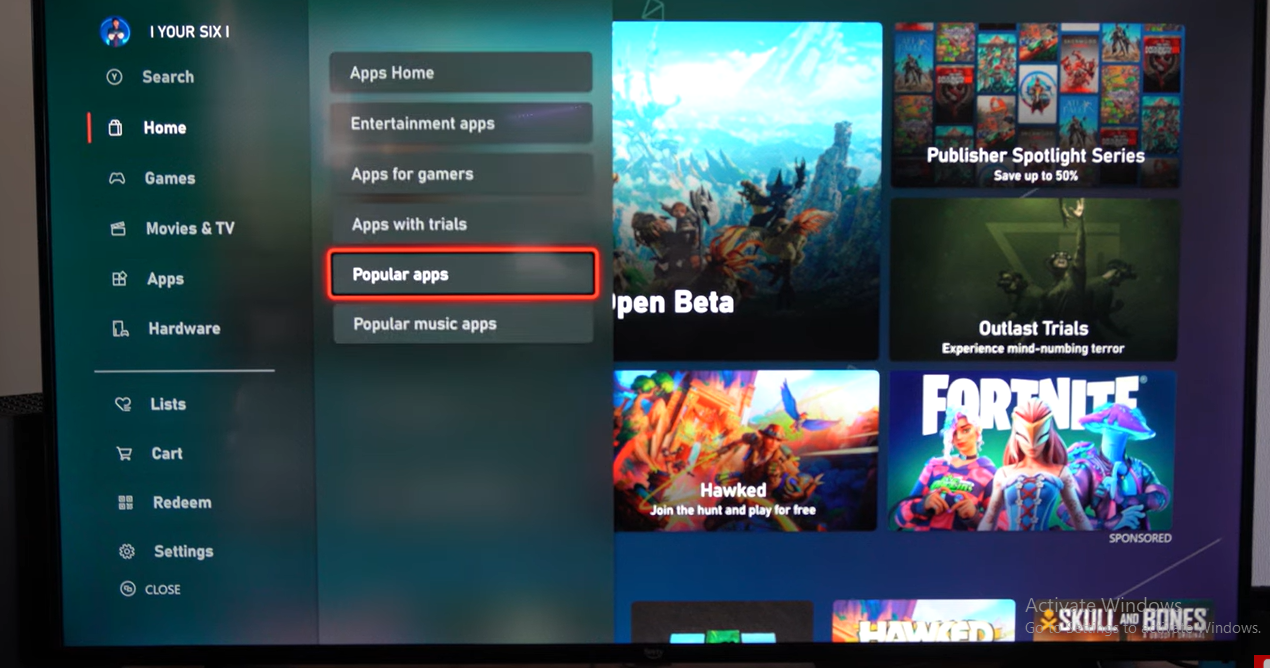
- Sul lato sinistro, seleziona “App” e poi “App popolari”.
- Scorri l’elenco delle applicazioni e installa YouTube.
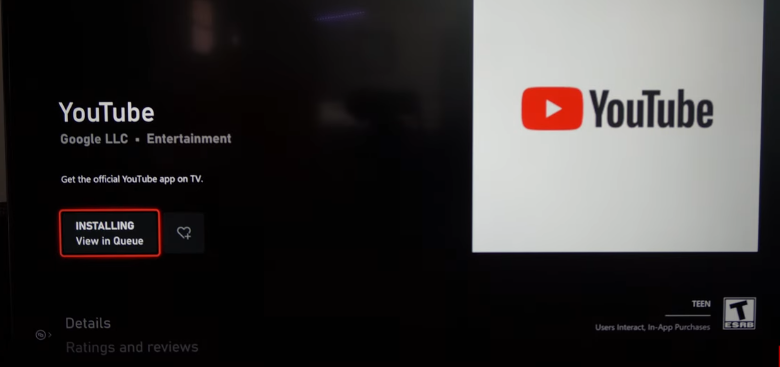
- Una volta scaricato, accedi semplicemente con il tuo account Xbox.
7. Contatta il supporto
Se YouTube continua a bloccarsi o non si carica sulla tua Xbox dopo aver provato tutte le misure di risoluzione dei problemi, contatta il supporto Xbox per ulteriore assistenza. Possono determinare problemi a livello di sistema, guidarti attraverso diagnostiche avanzate o indagare su eventuali problemi di servizio attivi che colpiscono l’app. Il personale di supporto ha anche accesso per esaminare le impostazioni del tuo account, lo stato della rete e la configurazione della console per identificare la fonte del problema. Puoi raggiungerli tramite il sito web ufficiale di Xbox, utilizzare l’agente virtuale o chiedere una chiamata da un rappresentante del supporto.
Conclusione
Ed ecco come risolvere YouTube su Xbox. Bastano pochi accorgimenti qua e là, e sei pronto a guardare i tuoi video YouTube preferiti o a fare livestream per ore e ore.
Nota che queste soluzioni funzioneranno su altre console Xbox come Xbox S, X e One. L’interfaccia utente potrebbe essere leggermente diversa.
Infine, chiama il supporto Xbox se tutto il resto fallisce e hai bisogno di ulteriore aiuto.
Domande frequenti
1. Perché YouTube non funziona più su Xbox?
YouTube può smettere di funzionare su Xbox a causa di versioni dell’app obsolete, brevi problemi di sistema, una cattiva connessione internet o dati della cache danneggiati. Occasionalmente, anche le modifiche nel backend di YouTube portano a problemi di compatibilità. Il ripristino della console, l’aggiornamento dell’app o la cancellazione della cache di sistema di solito risolvono il problema.
2. Come cancellare la cache di YouTube su Xbox?
Xbox non consente di cancellare la cache per un’app specifica come YouTube. Puoi, tuttavia, cancellare completamente la cache di sistema spegnendo la console, scollegandola dalla fonte di alimentazione per almeno 60 secondi, quindi ripristinando l’alimentazione e riavviando la console. Questo rinnova la memoria di sistema.
3. Come aggiornare YouTube su Xbox?
Per riavviare YouTube su Xbox, chiudi completamente l’app dalla schermata iniziale o dall’elenco delle app. Successivamente, riavvia la console dal menu di alimentazione o premi il pulsante Xbox. Dopo il riavvio, apri l’app YouTube per iniziare una nuova sessione ed eliminare eventuali bug temporanei.
4. Come aggiornare la console Xbox?
Per aggiornare la tua Xbox, vai su Impostazioni > Sistema > Aggiornamenti e cerca gli aggiornamenti in sospeso. Se esiste un aggiornamento, procedi come indicato sullo schermo per installarlo. Gli aggiornamenti della tua console garantiscono la compatibilità con applicazioni come YouTube.
