


























.png)
.png) English
English .png) Deutsch
Deutsch  Español
  简体中文
简体中文 
Est-ce l’un de ces jours où YouTube ne fonctionne pas sur Xbox, et vous appuyez sur les boutons comme dans un jeu d’arcade, en espérant que ça démarre ?
C’est un problème courant, que l’application YouTube ne se charge pas ou que les vidéos ne cessent de se mettre en mémoire tampon. Mais avec quelques ajustements rapides, vous pouvez généralement reprendre le streaming en un rien de temps.
Cet article vous guidera à travers certaines des solutions les plus courantes lorsque YouTube ne s’ouvre pas sur Xbox.
Alors, commençons !
Comment résoudre le problème de l’application YouTube qui ne se charge pas sur Xbox
Prêt à résoudre le problème ? Voici comment faire fonctionner YouTube normalement sur votre Xbox à nouveau.
- Redémarrer la console Xbox
Une raison courante pour laquelle YouTube se bloque est due à des problèmes en arrière-plan. Redémarrer la Xbox peut aider à effacer les données temporaires du système, réinitialiser les processus des applications et rafraîchir la connexion entre les applications. Voici ce que vous devez faire :
- Tout d’abord, maintenez et appuyez sur le bouton “Xbox” au centre de la manette.
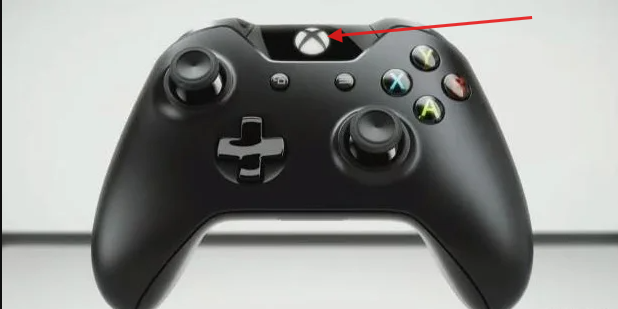
- Naviguez vers Profil et système (votre icône de profil). Ensuite, allez à l’option “Alimentation”.
- Dans cette fenêtre, allez simplement à “Redémarrer la console” et cliquez sur “Redémarrer”.
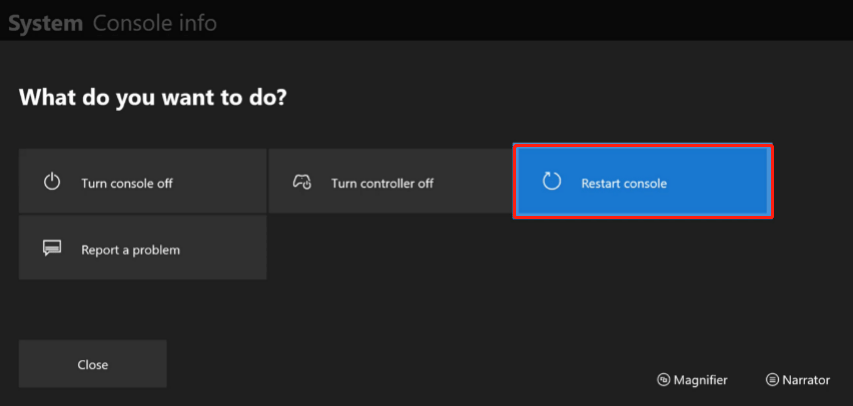
- Maintenant, attendez que le système redémarre. Une fois que vous êtes de retour, allez sur YouTube et vérifiez si cela fonctionne.
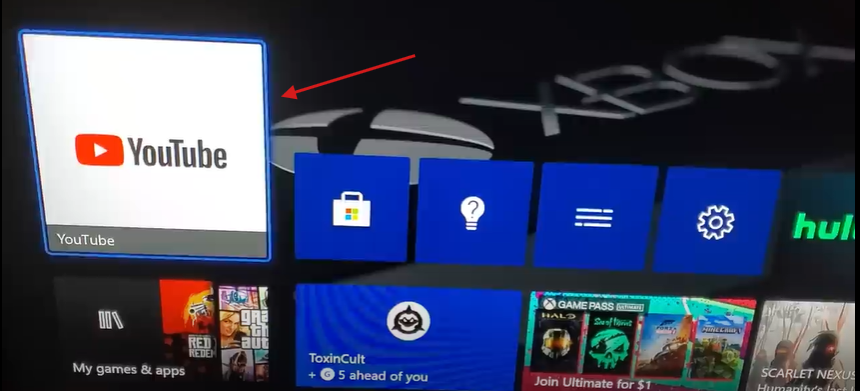
2. Effacer le cache sur Xbox
Comme Xbox ne vous permet pas d’effacer le cache pour des applications individuelles comme YouTube, vous devrez effacer le cache de la Xbox entièrement et effectuer un cycle d’alimentation complet comme suit :
- Appuyez sur le bouton X lumineux de la manette pour ouvrir le menu latéral (guide).
- Une fois fait, faites défiler jusqu’à “Profil et système” puis allez dans Paramètres.
- Dans Paramètres, allez à “Appareils et connexions”.
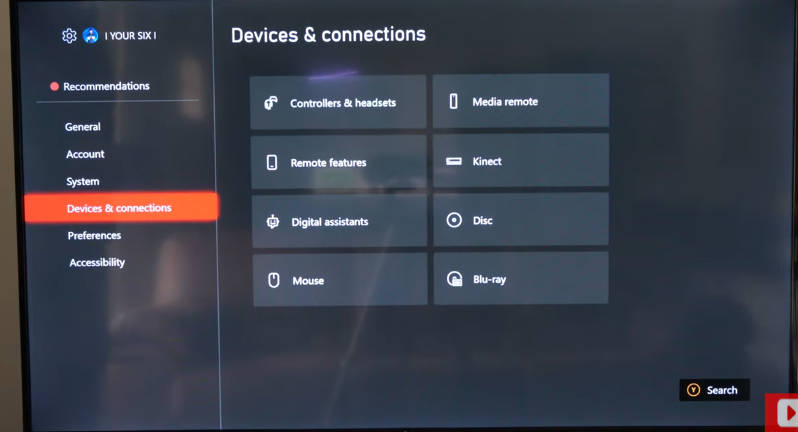
- Sélectionnez Blu-ray (cela n’apparaît que si vous avez utilisé Blu-ray ou installé un jeu sur disque).
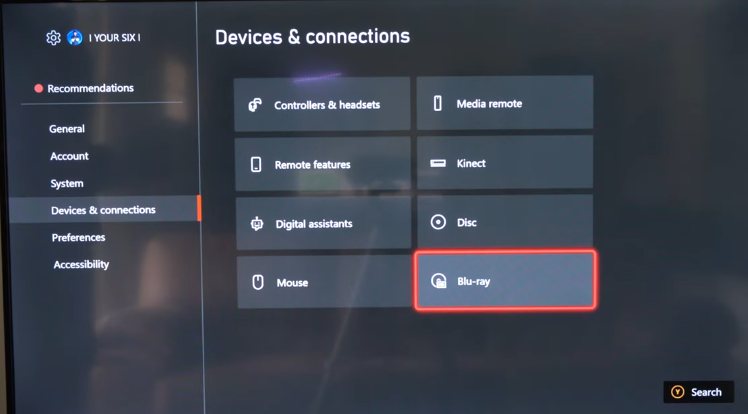
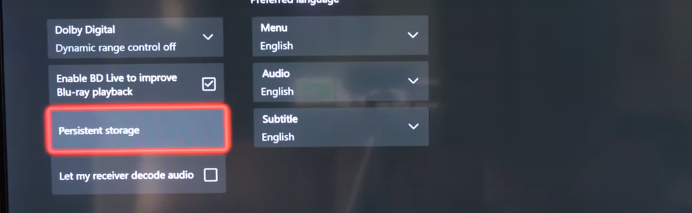
- Choisissez “Stockage persistant” et appuyez sur “Effacer le stockage persistant”.
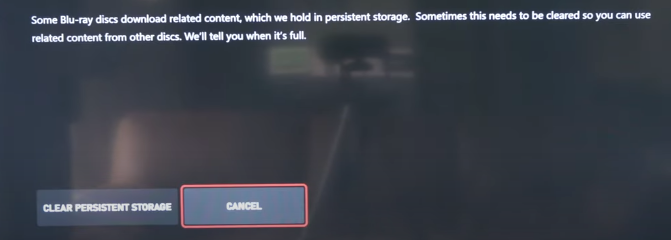
Après avoir effacé le stockage, éteignez la console Xbox.
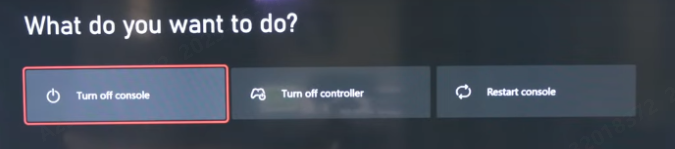
Débranchez le câble d’alimentation à l’arrière de la console et attendez environ 60 secondes. Ensuite, rebranchez-le et rallumez la Xbox en appuyant sur le bouton d’alimentation.
3. Mettre à jour l’application YouTube
Une autre façon de résoudre l’écran noir de YouTube sur Xbox est de mettre à jour l’application. C’est parce que les systèmes backend de YouTube (API) sont mis à jour régulièrement. Les anciennes versions de l’application pourraient ne pas communiquer correctement avec Xbox. Cela peut entraîner des échecs de chargement ou des erreurs de lecture.
Voici un guide rapide pour mettre à jour votre application sur Xbox :
- Allez dans le menu Mes jeux et applications et dirigez-vous vers “Voir tout”.
- Faites défiler vos applications pour trouver l’application YouTube.
- Mettez en surbrillance YouTube, puis appuyez sur le bouton Menu (≡) de la manette.
- Cliquez sur “Gérer les applications”.
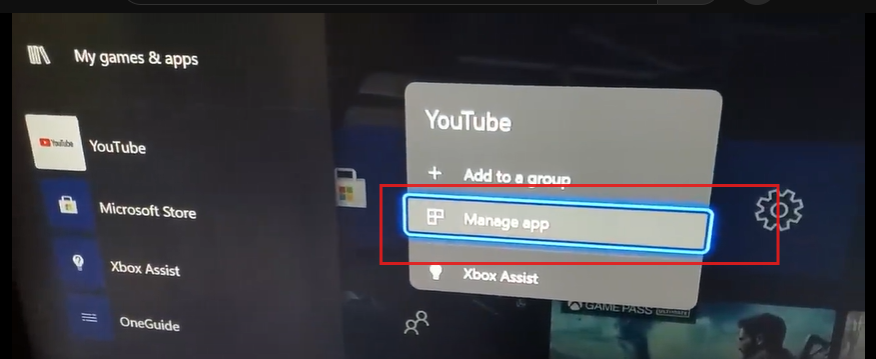
- Choisissez Mises à jour (si une mise à jour est disponible, elle apparaîtra ici).
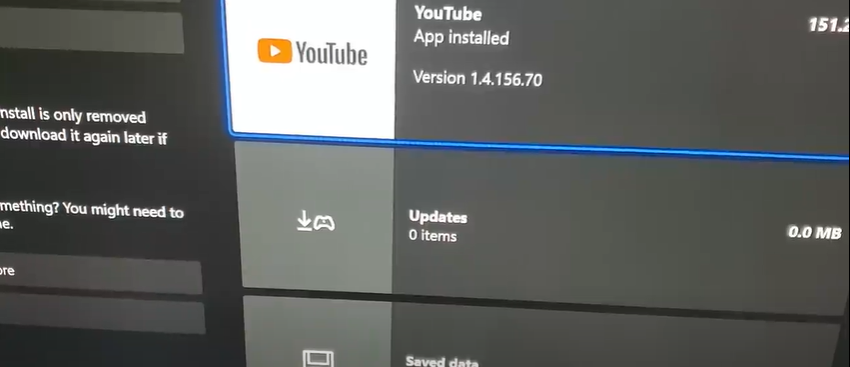
- Cliquez sur “Autoriser” pour mettre à jour YouTube. (Si disponible).
4. Changer le serveur DNS
Il y a une probabilité modérée que votre serveur DNS ait un routage lent ou instable vers les serveurs YouTube, ce qui a causé ce problème. Par conséquent, si le problème est dû à la connexion Internet sur la Xbox, vous devrez changer le serveur DNS. Ce n’est pas aussi complexe que cela en a l’air. Voyons comment vous pouvez le faire :
- Ouvrez le menu guide depuis votre console
- Faites défiler jusqu’à l’onglet avec l’icône de profil et sélectionnez “Paramètres”.
- Dans ce menu, trouvez “Général”, puis sélectionnez “Paramètres réseau”.
- Maintenant, allez dans Paramètres avancés et choisissez l’option Paramètres DNS.
- Changez le DNS primaire à 8.8.8.8, et le serveur DNS secondaire à 8.8.8.4.
- Redémarrez l’application.
5. Essayer un autre compte YouTube
Xbox permet aux utilisateurs de maintenir le contrôle parental et de restreindre l’accès, ce qui peut bloquer YouTube. Dans d’autres cas, des problèmes de synchronisation de compte peuvent faire que l’application YouTube affiche un écran vide. Pour résoudre ce problème, vous pouvez vous connecter à partir de vos autres comptes sans ces restrictions.
- Ouvrez l’onglet du menu et allez à votre icône de profil sur le côté droit.
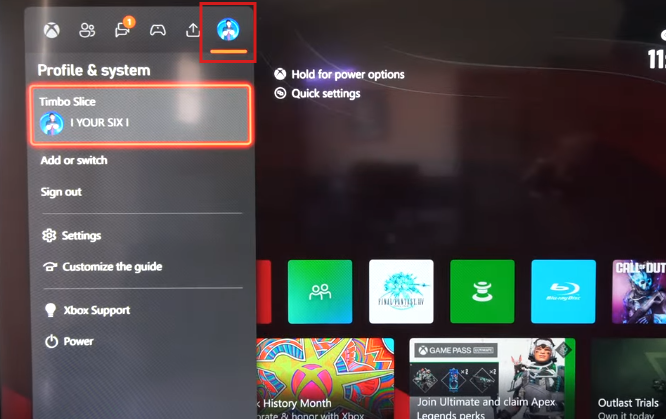
- Trouvez l’option “Ajouter ou changer” dans le menu déroulant.
- Ici, vous verrez une liste de vos autres comptes sur Xbox. Vous pouvez vous connecter avec n’importe lequel de ces comptes.
- Alternativement, vous pouvez simplement ajouter un nouveau compte en utilisant “Ajouter un invité” ou “Ajouter un nouveau”.
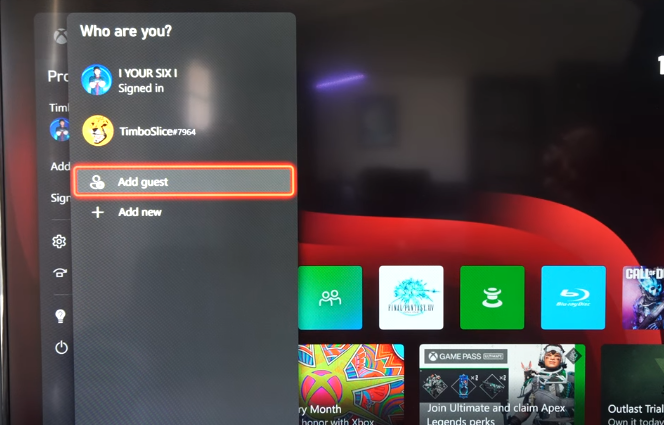
- Une fois que vous sélectionnez “Ajouter un nouveau”, entrez votre e-mail ou nom d’utilisateur en utilisant le clavier à l’écran.
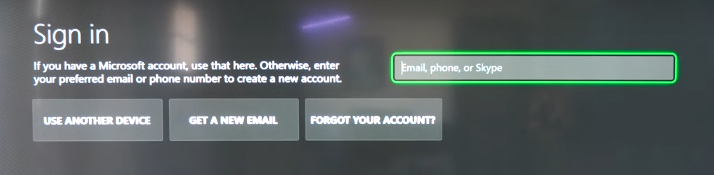
Maintenant, vous pouvez profiter facilement de vos vidéos YouTube.
6. Réinstaller l’application
Si toutes les autres étapes de dépannage ont échoué, le dernier recours pour résoudre le problème de l’application YouTube qui plante sur Xbox est de désinstaller et réinstaller l’application. Ce processus supprime toutes les données ou paramètres corrompus associés à l’application. Il vous permet d’installer une version fraîche et à jour depuis le Microsoft Store, ce qui peut souvent résoudre les problèmes persistants. Suivez ces étapes simples :
- Ouvrez le menu Jeux et applications sur votre Xbox.
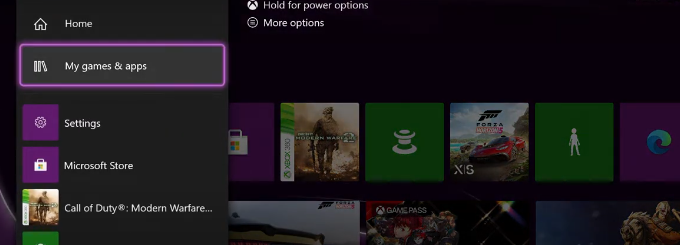
- Après cela, cliquez sur les applications dans le même menu.
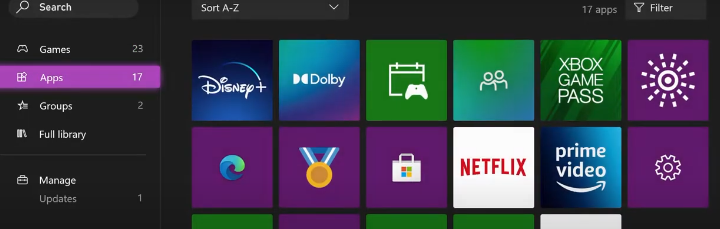
- Sélectionnez YouTube dans la liste puis sélectionnez Désinstaller.
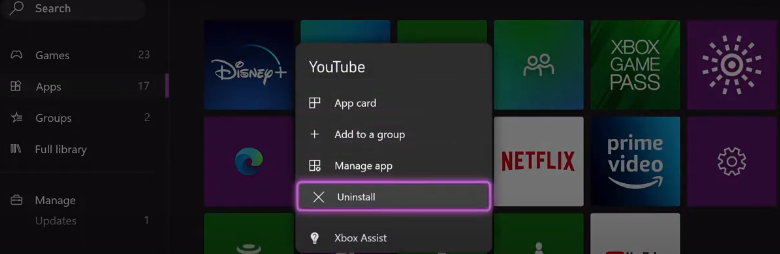
- Cliquez sur “Tout désinstaller”.
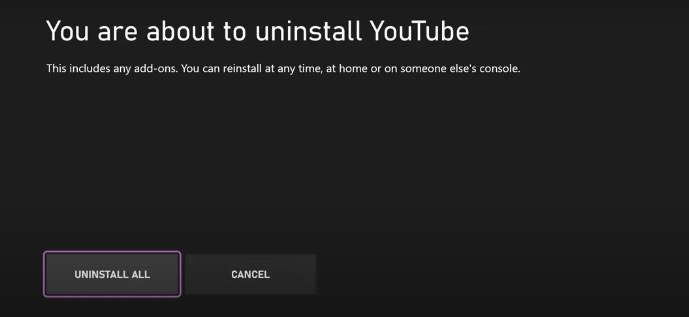
Maintenant, pour réinstaller l’application, vous devez suivre ces étapes simples :
- Allez dans le Microsoft Store.
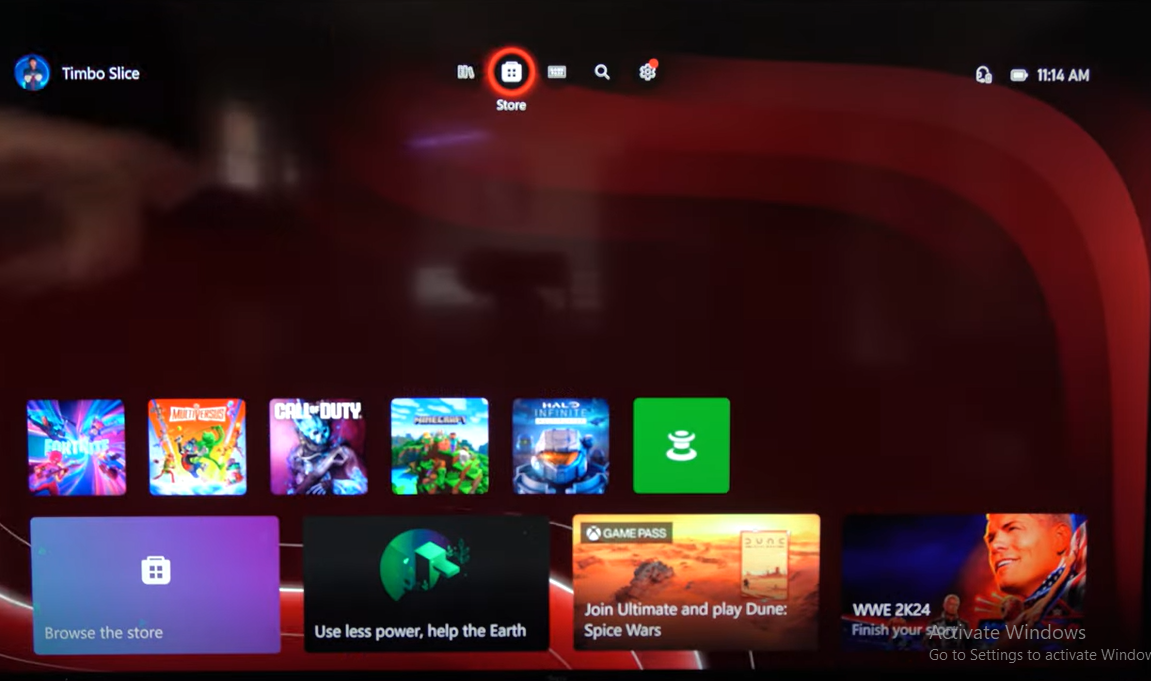
- Sur le côté gauche, sélectionnez “Applications” puis “Applications populaires”.
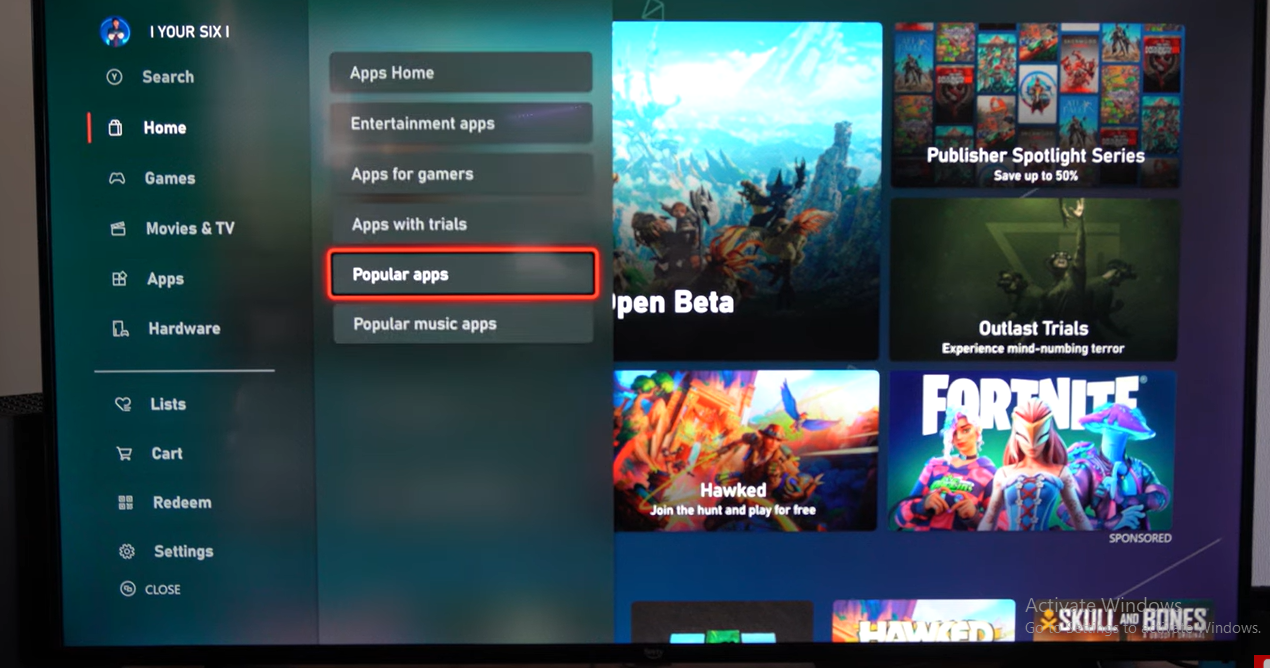
- Faites défiler la liste des applications et installez YouTube.
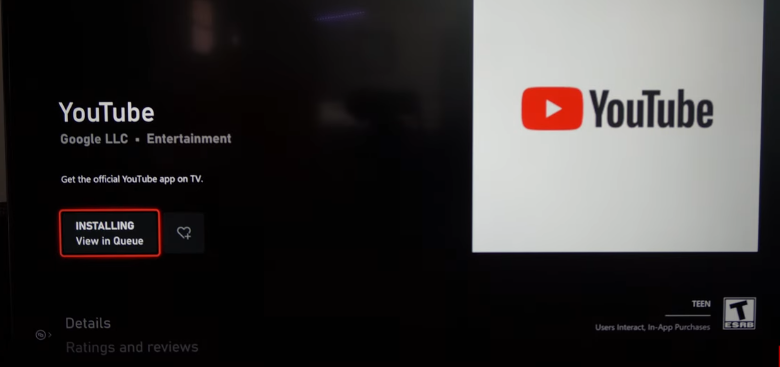
- Une fois téléchargé, connectez-vous simplement avec votre compte Xbox.
7. Contacter le support
Si YouTube continue de planter ou ne se charge pas sur votre Xbox après avoir essayé toutes les mesures de dépannage, contactez le support Xbox pour une aide supplémentaire. Ils peuvent déterminer les problèmes au niveau du système, vous guider à travers des diagnostics avancés, ou enquêter sur tout problème de service actif affectant l’application. Le personnel de support a également accès à l’examen de vos paramètres de compte, de l’état du réseau et de la configuration de la console pour identifier la source du problème. Vous pouvez les joindre via le site officiel Xbox, utiliser l’agent virtuel, ou demander un appel du représentant du support.
Conclusion
Et voilà comment réparer YouTube sur Xbox. Juste quelques ajustements ici et là, et vous êtes prêt à regarder vos vidéos YouTube préférées ou à diffuser en direct pendant des heures.
Notez que ces solutions fonctionneront sur d’autres consoles Xbox comme Xbox S, X et One. L’interface utilisateur peut être légèrement différente.
Enfin, appelez le support Xbox si tout le reste échoue et que vous avez besoin de plus d’aide.
FAQ
1. Pourquoi YouTube ne fonctionne-t-il plus sur Xbox ?
YouTube peut ne plus fonctionner sur Xbox en raison de versions d’application obsolètes, de brefs problèmes système, d’une mauvaise connexion Internet ou de données en cache endommagées. Occasionnellement, des changements dans le backend de YouTube entraînent également des problèmes de compatibilité. La réinitialisation de la console, la mise à jour de l’application ou l’effacement du cache système résout généralement le problème.
2. Comment effacer le cache YouTube sur Xbox ?
Xbox ne permet pas d’effacer le cache pour une application spécifique comme YouTube. Vous pouvez cependant effacer complètement le cache système en éteignant la console, en la débranchant de la source d’alimentation pendant au moins 60 secondes, puis en rétablissant l’alimentation et en redémarrant la console. Cela renouvelle la mémoire système.
3. Comment actualiser YouTube sur Xbox ?
Pour redémarrer YouTube sur Xbox, fermez d’abord complètement l’application depuis l’écran d’accueil ou la liste des applications. Ensuite, redémarrez la console depuis le menu d’alimentation ou appuyez sur le bouton Xbox. Après le redémarrage, ouvrez l’application YouTube pour démarrer une nouvelle session et éliminer tous les bugs transitoires.
4. Comment mettre à jour la console Xbox ?
Pour mettre à jour votre Xbox, naviguez vers Paramètres > Système > Mises à jour et recherchez les mises à jour en attente. Si une mise à jour existe, procédez comme indiqué à l’écran pour installer la mise à jour. Les mises à jour de votre console assurent la compatibilité avec des applications telles que YouTube.
