


























.png)
.png) English
English .png) Deutsch
Deutsch .png) Italiano
Italiano .png) 日本語
日本語  Español
  简体中文
简体中文 
La PS4 reste une console admirable pour de nombreux joueurs. Elle fonctionne sans accroc et propose des jeux vraiment formidables. Un micro fonctionnel améliore tout, en particulier lors des parties multijoueurs ou lors du partage de clips de jeu. Mais le connecter à la console peut s’avérer délicat. Certains micros se branchent et fonctionnent immédiatement, tandis que d’autres nécessitent des étapes supplémentaires. Les paramètres peuvent nécessiter des ajustements, et tous les micros ne sont pas parfaitement compatibles. C’est là que certaines personnes rencontrent des difficultés.
Ce guide explique comment connecter un microphone à une PS4. Qu’il s’agisse de votre casque avec micro, d’un micro USB ou d’un micro-cravate à clip. Il y a aussi une solution rapide si le micro ne fonctionne pas après l’installation.
Alors commençons !
Comment connecter différents types de microphones à une PS4 ?
Lorsque vous possédez une PlayStation 4, vous pouvez y connecter divers micros pour discuter avec vos coéquipiers, diffuser en direct ou enregistrer des vidéos de gameplay.
Par conséquent, cette section vous montre les étapes détaillées pour utiliser :
- Microphone USB (comme le Blue Yeti)
- Casque filaire (avec microphone intégré)
- Micro-cravate filaire 3,5 mm
Étapes pour connecter un microphone USB externe à votre PS4
- Étape 1 : Allumez votre PS4. Localisez l’un des ports USB de la console et insérez-y le câble USB. Assurez-vous que l’autre extrémité du câble USB est correctement insérée dans le port USB du micro

Une fois le câble connecté à votre console, une invite de confirmation avec un symbole de “microphone” devrait apparaître sur l’écran de votre téléviseur.

- Étape 2 : Maintenant, allez dans les options de l’écran d’accueil principal. Naviguez jusqu’à l’option “Paramètres” (représentée par une mallette) et appuyez sur “X” pour la sélectionner

- Étape 3 : Après être entré dans “Paramètres”, vous verrez diverses options. Faites défiler jusqu’à “Périphériques” et entrez-y en utilisant le bouton “X”

- Étape 4 : Sur la page suivante, choisissez l’option “Périphériques audio” pour afficher les paramètres liés aux périphériques d’entrée et de sortie audio

- Étape 5 : Recherchez l’option “Périphérique d’entrée”, et vous devriez y trouver le nom “Microphone USB”

Si vous avez plusieurs périphériques d’entrée, appuyez sur “X” sur cette option et choisissez le micro USB dans la liste.
- Étape 6 : Pour vous assurer que vous pouvez entendre le microphone et les autres sons de la PS4, retournez au menu “Périphériques audio”. Faites défiler jusqu’à l’onglet “Périphérique de sortie” et vérifiez les noms des périphériques qui y sont assignés

Idéalement, votre “TV” ou “casque” devrait être sélectionné comme périphérique de sortie.
- Étape 7 : Ensuite, sélectionnez l’option “Régler le niveau du microphone” dans le menu “Périphériques audio”

Parlez dans le micro pour vérifier la barre “Volume d’entrée”. Si elle reste dans la section “Bon”, cela signifie que votre microphone ne produira pas un son trop faible (section “Trop faible”) ou déformé (section “Trop élevé”).
Si le “Volume d’entrée” est trop faible ou trop élevé, ajustez le “Niveau du microphone” jusqu’à ce que la barre entre dans la zone verte (section “Bon”) lorsque vous parlez

REMARQUE : Vous pouvez ajuster le niveau du microphone pour tous les types de microphones connectés à votre console.
Étapes pour connecter un casque avec micro à votre PS4
Suivez ces instructions pour connecter un casque filaire 3,5 mm à votre PlayStation 4.
- Étape 1 : Une fois que vous avez allumé votre PS4, prenez la manette et insérez la prise du casque dans le port audio 3,5 mm situé en bas

Dès que vous branchez le casque, une invite de confirmation devrait apparaître sur votre écran, comme ceci.

- Étape 2 : Entrez dans les paramètres de la PS4 en sélectionnant l’icône de la mallette sur votre écran d’accueil

- Étape 3 : Dans le menu des paramètres, faites défiler jusqu’à l’option “Périphériques” et appuyez sur “X” pour la sélectionner

- Étape 4 : Maintenant, vérifiez l’option “Périphérique d’entrée”. Vous devriez pouvoir voir “Casque connecté à la manette” comme étiquette de statut de votre périphérique d’entrée

- Étape 5 : Maintenant, pour vous assurer que l’audio du micro du casque est entendu, allez à l’option “Périphérique de sortie” et appuyez sur “X” pour y entrer

- Étape 6 : Choisissez “Casque connecté à la manette” au lieu de l’option “TV ou amplificateur AV”
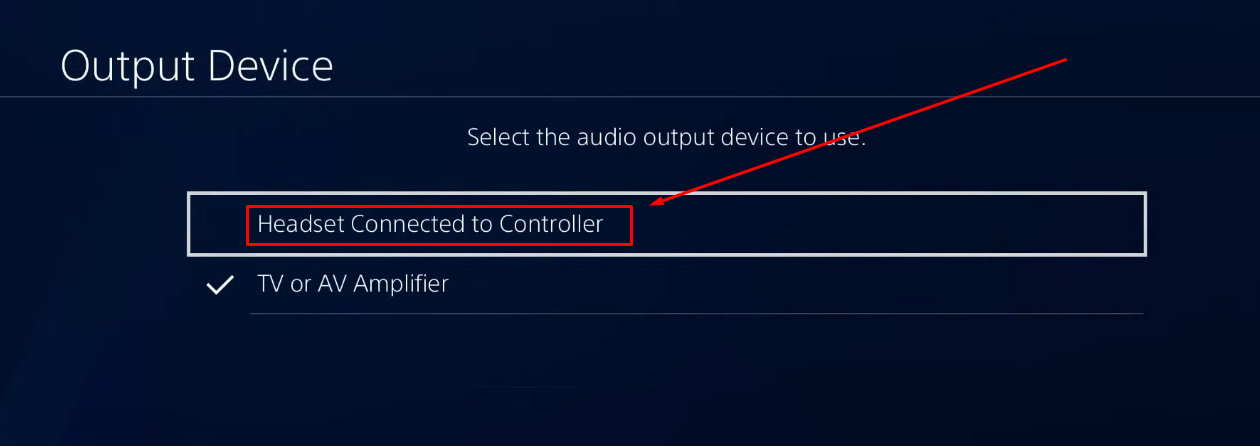
- Étape 7 : Retournez au menu “Périphériques audio” et choisissez l’option “Régler le niveau du microphone”. Vérifiez si la barre “Volume d’entrée” bouge lorsque vous parlez. Cependant, dans certains cas, vous pourriez constater que cette barre montre de l’activité


Par conséquent, pour faire fonctionner le micro, vous devez examiner certaines options. Pour ce faire :
- Étape 8 : Appuyez et maintenez le bouton “PS” sur votre manette pour ouvrir la page “Menu rapide”
- Étape 9 : Sélectionnez l’option “Son/Périphériques” dans le menu sur le côté gauche

- Étape 10 : Ici, décochez d’abord l’option “Couper le son du chat vocal du jeu”. Ensuite, décochez l’option “Couper le son de tous les microphones”

Une fois terminé, retournez à l’option “Régler le niveau du microphone” (voir Étape 7) et parlez. Cette fois, la barre “Volume d’entrée” devrait bouger. Cela signifie que le micro de votre casque est connecté avec succès à votre PS4. Vous pouvez également ajuster le “Niveau du microphone” si le volume d’entrée est trop faible ou trop élevé

- Étape bonus 1 : Sélectionnez l’option “Contrôle du volume (Casque)” dans le menu “Périphériques audio” et ajustez le niveau de volume du casque (l’audio du jeu et du microphone)

- Étape bonus 2 : Enfin, allez à l’option “Sortie vers le casque” et sélectionnez “Tout l’audio”

Étapes pour connecter un microphone-cravate filaire 3,5 mm à une PS4
Si vous préférez profiter des avantages du microphone sur votre PlayStation 4 sans porter un casque avec micro ou utiliser un micro de bureau, essayez de connecter un microphone-cravate filaire.
Suivez ces étapes :
- Étape 1 : Clipsez le micro-cravate à votre chemise et insérez sa prise 3,5 mm dans le port audio de votre manette

- Étape 2 : Sur la PS4, allez à l’option “Paramètres” en sélectionnant l’icône de la mallette

- Étape 3 : Dans la liste, sélectionnez l’option “Périphériques”

- Étape 4 : Sur la page suivante, sélectionnez “Périphériques audio”. Assurez-vous que l’option “Périphérique d’entrée” affiche “Casque connecté à la manette” comme étiquette d’entrée audio. Si ce n’est pas le cas, entrez dans cette option et choisissez cette étiquette (au cas où un micro USB serait également connecté à votre configuration PS4)


- Étape 5 : Retournez aux “Paramètres” principaux et faites défiler jusqu’à l’option “Partage et diffusions”

- Étape 6 : Faites défiler jusqu’à l’option “Paramètres de partage audio” et appuyez sur “X” pour la sélectionner

- Étape 7 : Vous remarquerez que les options “Inclure l’audio du microphone dans les clips vidéo” et “Inclure l’audio du microphone dans les diffusions” ne sont pas cochées. Bien que vous puissiez les laisser telles quelles, cocher chacune d’elles vous permettra d’enregistrer l’audio dans les enregistrements d’écran et les diffusions de jeu.
Il est donc recommandé d’activer chacune de ces options. Sinon, votre microphone-cravate ne fonctionnera pas lors de la diffusion en direct ou lors de l’enregistrement de gameplay sur votre PS4.

Solutions rapides : microphone ne fonctionnant pas sur PS4 après l’avoir connecté
Si vous rencontrez toujours des difficultés pour connecter le micro à votre PS4, vous pourriez être confronté à l’un des problèmes mentionnés dans cette section. De nombreux utilisateurs sur Reddit et Quora ont résolu ces problèmes.
Câble lâche ou endommagé
Si l’USB ou la prise n’est pas complètement connecté, le micro peut ne pas fonctionner. Même s’il s’enclenche, il peut ne pas être suffisamment serré. Débranchez-le et rebranchez-le fermement. Essayez un port ou une manette différente. Si le câble semble tordu ou usé, remplacez-le. Pour les prises 3,5 mm, une petite torsion ou une poussée peut aider.
Mauvais paramètres audio
Parfois, la PS4 envoie le son à la TV au lieu du micro. Allez dans Paramètres, puis Périphériques, puis Périphériques audio. Choisissez le casque pour l’entrée et la sortie. Augmentez le volume et réglez la sortie sur Tout l’audio. Parlez dans le micro et vérifiez si la barre bouge.
Micro coupé dans le menu rapide
Il y a un interrupteur de sourdine caché dans le Menu rapide. Appuyez sur le bouton PS, allez dans Son et Périphériques, et vérifiez que la sourdine est désactivée. Puis testez à nouveau votre micro.
Type de prise non pris en charge
Certains casques utilisent le mauvais type de prise. La PS4 a besoin d’une prise TRRS, pas TRS. Si la vôtre ne correspond pas, procurez-vous un adaptateur approprié. Ou utilisez un casque conçu pour la PS4.
Pas de micro intégré
La DualShock 4 n’a pas son propre micro. Vous devrez brancher un casque ou utiliser un casque sans fil avec un dongle.
Micro USB non détecté
Certains micros USB nécessitent des pilotes, que la PS4 ne prend pas en charge. Utilisez uniquement des micros plug-and-play. Essayez de brancher le micro après vous être connecté à votre profil PS4. Si cela ne fonctionne pas, essayez de le brancher avant d’allumer. Testez les deux façons pour voir laquelle fonctionne.
Les contrôles parentaux bloquent le micro
Les comptes enfants peuvent bloquer l’utilisation du micro. Allez dans Paramètres familiaux, choisissez le compte de l’enfant et autorisez la communication. Reconnectez-vous et testez.
L’équipement bon marché peut échouer
Certains micros tiers ne fonctionnent tout simplement pas correctement. Essayez le casque d’un ami pour comparer. Si le vôtre ne fonctionne toujours pas, remplacez-le.
Conseil de pro : Vous voulez que vos streams et autres tâches de création de contenu aient un son clair et fluide ? Essayez d’utiliser un micro sans fil qui facilite et améliore les choses.
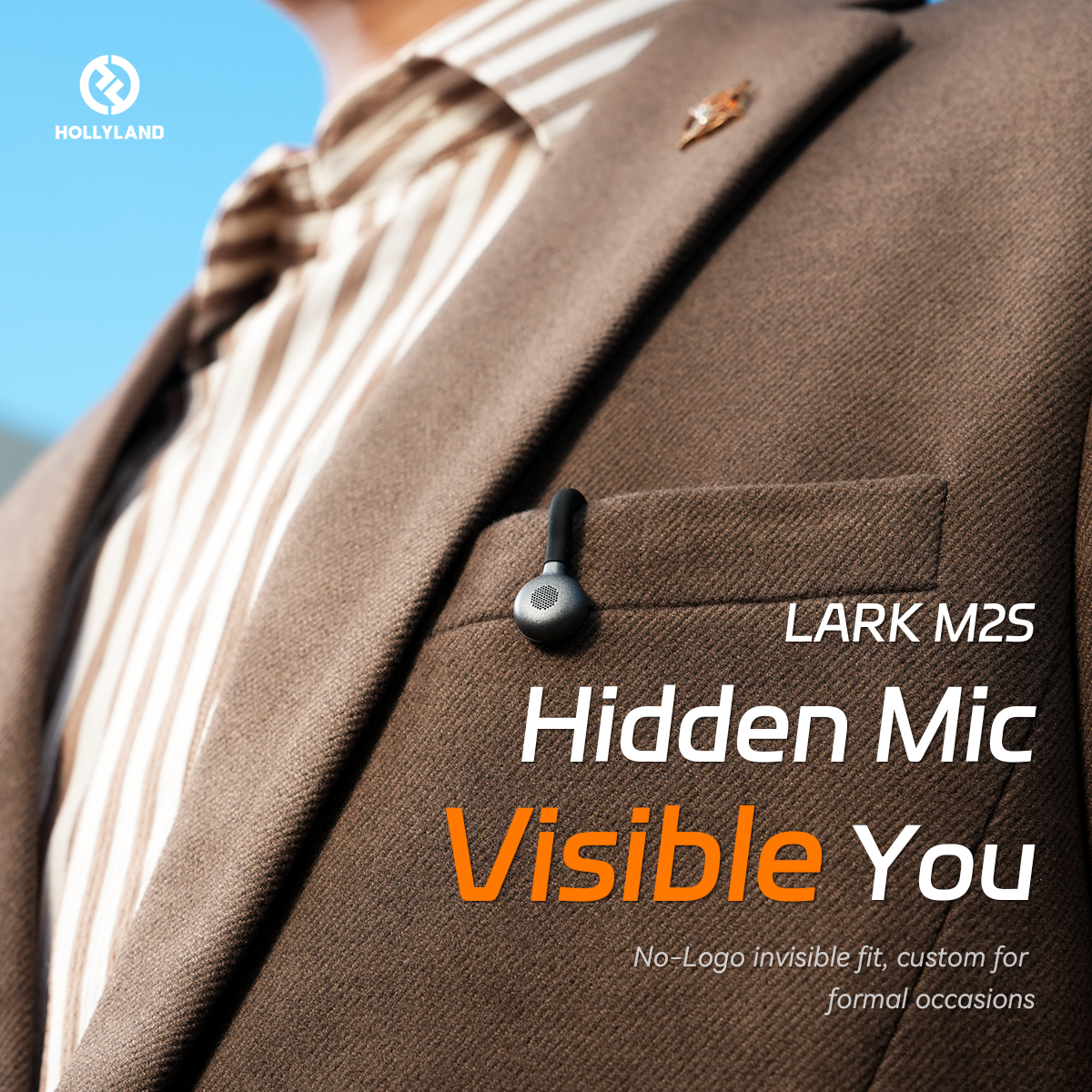
Le Hollyland Lark M2S est livré avec un clip en titane qui s’accroche aux vêtements sans glisser ni s’affaisser. Il est super léger, vous oublierez donc probablement même qu’il est là. Aucun logo sur le micro signifie qu’il n’y a rien de bizarre qui apparaît sur votre chemise pendant une vidéo ou un stream. Tout a l’air soigné et professionnel, même si vous jouez simplement avec des amis. L’annulation du bruit ambiant (ENC) intégrée réduit les bruits de la pièce, des ventilateurs ou d’autres bavardages autour de vous. Cela signifie que votre voix reste claire sans avoir à modifier les paramètres du micro. Et si vous streamez pendant des heures, une seule charge peut durer jusqu’à 9 heures, il n’est donc pas nécessaire de vérifier constamment la batterie. Et le Lark M2S offre bien plus encore à ses utilisateurs !

Conclusion
Il n’est pas forcément difficile de comprendre comment connecter un microphone à une PS4. La plupart des micros fonctionnent correctement une fois que vous avez suivi les bonnes étapes. Assurez-vous simplement de vérifier les paramètres et d’utiliser la bonne prise. Si cela ne fonctionne toujours pas, essayez de changer de port ou d’utiliser un autre micro. Parfois, il s’agit simplement d’un câble mal branché ou d’un paramètre désactivé. Même un équipement bon marché peut causer des problèmes aléatoires. Testez toujours votre micro avant de rejoindre un jeu ou une discussion de groupe. De cette façon, vous ne manquerez rien d’important. Qu’il s’agisse d’un USB, d’un casque ou d’un micro-cravate, une fois qu’il est correctement configuré, vous êtes prêt à partir.
Foire aux questions sur la connexion d’un microphone à une PS4
Q1. Le contrôleur PS4 peut-il être utilisé comme microphone ?
Non, le contrôleur PS4 n’a pas de micro intégré. Il n’est donc pas possible de l’utiliser directement comme microphone. Cependant, il y a une chose que vous pouvez faire. Vous pouvez brancher n’importe quel écouteur ou casque filaire avec un micro dans la prise 3,5 mm du contrôleur. Si le casque a un micro qui fonctionne, il devrait vous permettre de parler dans le chat vocal. C’est aussi pourquoi les nouvelles unités PS4 sont généralement livrées avec des écouteurs de base qui comprennent un micro. Pour une meilleure qualité, envisagez d’utiliser un micro séparé qui est compatible PS4 et qui se branche sur le contrôleur.
Q2. Pourquoi ma voix est-elle captée même sans micro ?
Si votre voix est entendue, alors un micro est définitivement impliqué. Il pourrait provenir d’un casque ou d’un autre appareil connecté. Même un petit micro peut bien capter le son. Certains utilisateurs oublient que leur casque PlayStation VR en a un intégré. D’autres gadgets autour de la console pourraient également inclure un micro que vous n’avez pas remarqué. Il est utile de vérifier ce qui est connecté à votre configuration. Quelque chose d’aussi petit qu’un trou près de votre prise casque pourrait agir comme un micro sans que vous vous en rendiez compte.
Q3. Comment les casques Beats peuvent-ils être utilisés avec un micro PS4 ?
L’utilisation de casques Beats avec une PS4 est délicate. Les versions sans fil ne fonctionneront pas du tout, car la PS4 ne prend en charge que l’équipement Bluetooth Sony. Les Beats filaires peuvent s’adapter au port 3,5 mm, mais cela ne signifie pas que le micro fonctionnera. Certains casques utilisent des configurations de broches différentes, donc même si l’audio est bien lu, le micro peut ne pas fonctionner. Pour une utilisation sans fil, un adaptateur Bluetooth USB peut aider, mais les résultats varient. Les casques filaires fonctionnent mieux avec le contrôleur PS4, mais la prise en charge du micro n’est pas toujours garantie avec des marques comme Beats.
Q4. Est-il possible d’utiliser un iPhone comme micro PS4 ?
L’utilisation d’un iPhone comme micro pour la PS4 ne fonctionne pas. Les applications mobiles de Sony ne prennent pas en charge le chat de groupe en direct. L’application PS Messages permet les messages vocaux, mais ce n’est pas la même chose que de discuter en temps réel. Les AirPods ne peuvent pas non plus se connecter, car la PS4 ne prend pas en charge les profils Bluetooth dont ils ont besoin. Seul l’équipement Bluetooth approuvé par Sony fonctionne. Une alternative possible est d’utiliser une PS Vita, qui prend en charge le chat de groupe et peut être couplée avec des AirPods. Malheureusement, il n’existe aucun moyen direct de transformer votre iPhone en micro PS4 pour le moment.
Q5. Pourquoi les enregistrements PS4 n’incluent-ils que ma voix ?
Lorsque vous enregistrez un gameplay sur la PS4, seul votre micro est capturé par défaut. Même si vous entendez vos amis pendant le jeu, leurs voix ne seront pas incluses à moins qu’un paramètre ne soit modifié. Pour résoudre ce problème, allez dans le menu Paramètres, puis trouvez Partage et diffusions. À partir de là, sélectionnez Paramètres de partage audio. Assurez-vous d’activer l’option qui autorise l’audio du microphone dans les clips vidéo. C’est la seule façon d’inclure le chat de groupe dans vos vidéos de gameplay enregistrées. Sinon, seule votre voix sera enregistrée.
