



































.png)
.png) English
English .png) Deutsch
Deutsch .png) Italiano
Italiano .png) 日本語
日本語 .png) Português
Português  Español
  简体中文
简体中文 
GarageBand est une station de travail audio numérique (DAW) polyvalente pour macOS et iOS, vous permettant de produire de la musique, des podcasts et des projets audio avec des résultats professionnels. Que vous travailliez avec des mémos vocaux, des instrumentaux ou des effets sonores, une partie essentielle du processus créatif consiste à importer des enregistrements existants dans vos projets.
Dans ce guide, découvrons étape par étape comment importer des fichiers audio dans GarageBand et les positionner sur vos pistes et votre timeline. Vous pouvez également enregistrer votre voix ou de la musique à l’aide du microphone intégré ou externe, tel que le Hollyland LARK M2, et l’ajouter à votre projet GarageBand.

Hollyland LARK M2 - Mini Lavalier Microphone
An incredibly lightweight and compact wireless button microphone that captures high-fidelity audio.
Key Features: 9g Button Size | 48 kHz/24-bit | 40 Hours Battery
Importation d’audio dans GarageBand sur Mac
GarageBand propose trois méthodes différentes pour importer un fichier dans la DAW.
Méthode 1 : utilisation de la fonction d’importation intégrée à GarageBand
- Ouvrez l’application GarageBand et créez un nouveau projet ou ouvrez un projet existant. Pour un nouveau projet, vous devez sélectionner Micro ou Ligne parmi les quatre types de pistes disponibles pour y importer un fichier audio.
- Sélectionnez la piste où vous souhaitez importer le fichier audio. Si vous voulez créer une nouvelle piste pour importer de l’audio, cliquez sur l’icône + dans le coin supérieur gauche, sélectionnez le type de piste et cliquez sur le bouton Créer
- Déplacez le pointeur sur la timeline souhaitée de la piste sélectionnée, faites un clic droit et sélectionnez Ajouter un fichier audio.

- Localisez le fichier audio que vous souhaitez importer dans la fenêtre du Finder.
- Sélectionnez le fichier et double-cliquez dessus ou sélectionnez Ouvrir. Cela l’ajoutera à la piste exactement à l’endroit où vous avez fait un clic droit.

- Si le fichier audio que vous souhaitez ajouter est enregistré sur un autre appareil, comme votre iPad ou iPhone, vous pouvez le connecter à votre Mac à l’aide d’un câble USB. L’appareil connecté apparaîtra dans la barre latérale de la fenêtre du Finder sous Emplacements.
- Si vous souhaitez enregistrer de l’audio au lieu d’importer, cliquez sur le bouton d’enregistrement en haut et commencez l’enregistrement. Cliquez sur le même bouton pour arrêter l’enregistrement.
- Si vous souhaitez aligner l’audio avec la mesure ou le temps souhaité sur la règle, cliquez simplement dessus et déplacez-le sur la timeline. Vous pouvez également le faire glisser vers une autre piste si vous le souhaitez.
Vous pouvez utiliser le curseur dans le coin supérieur droit pour ajuster la taille d’affichage des pistes. Pour voir la piste entière, déplacez le curseur vers le côté gauche.
Méthode 2 : importation par glisser-déposer
- Ouvrez votre projet dans GarageBand et la fenêtre du Finder sur votre Mac simultanément.
- Localisez votre fichier audio dans une fenêtre du Finder. Faites glisser le fichier directement du Finder sur la timeline de GarageBand et positionnez-le sur la piste souhaitée.

Méthode 3 : importation depuis le navigateur multimédia
Le navigateur multimédia vous permet d’accéder et d’importer des fichiers audio depuis la bibliothèque de musique, les effets sonores et d’autres médias dans GarageBand.
- Dans GarageBand, cliquez sur le bouton Navigateur de boucles dans le coin supérieur droit. Les fichiers multimédias apparaîtront sur le côté droit de l’écran.
- Faites défiler pour localiser le fichier audio souhaité. Vous pouvez également appliquer des filtres ou utiliser l’option de recherche pour trouver un fichier spécifique.
- Faites glisser le fichier audio du navigateur multimédia sur votre piste et positionnez-le selon vos besoins.

Importation d’audio dans GarageBand sur iOS (iPad ou iPhone)
Voici comment vous pouvez partager un fichier audio depuis votre application Fichiers (iCloud, Google Drive, Dropbox, etc.) vers l’application GarageBand sur iOS.
- Ouvrez GarageBand et créez ou ouvrez un projet.
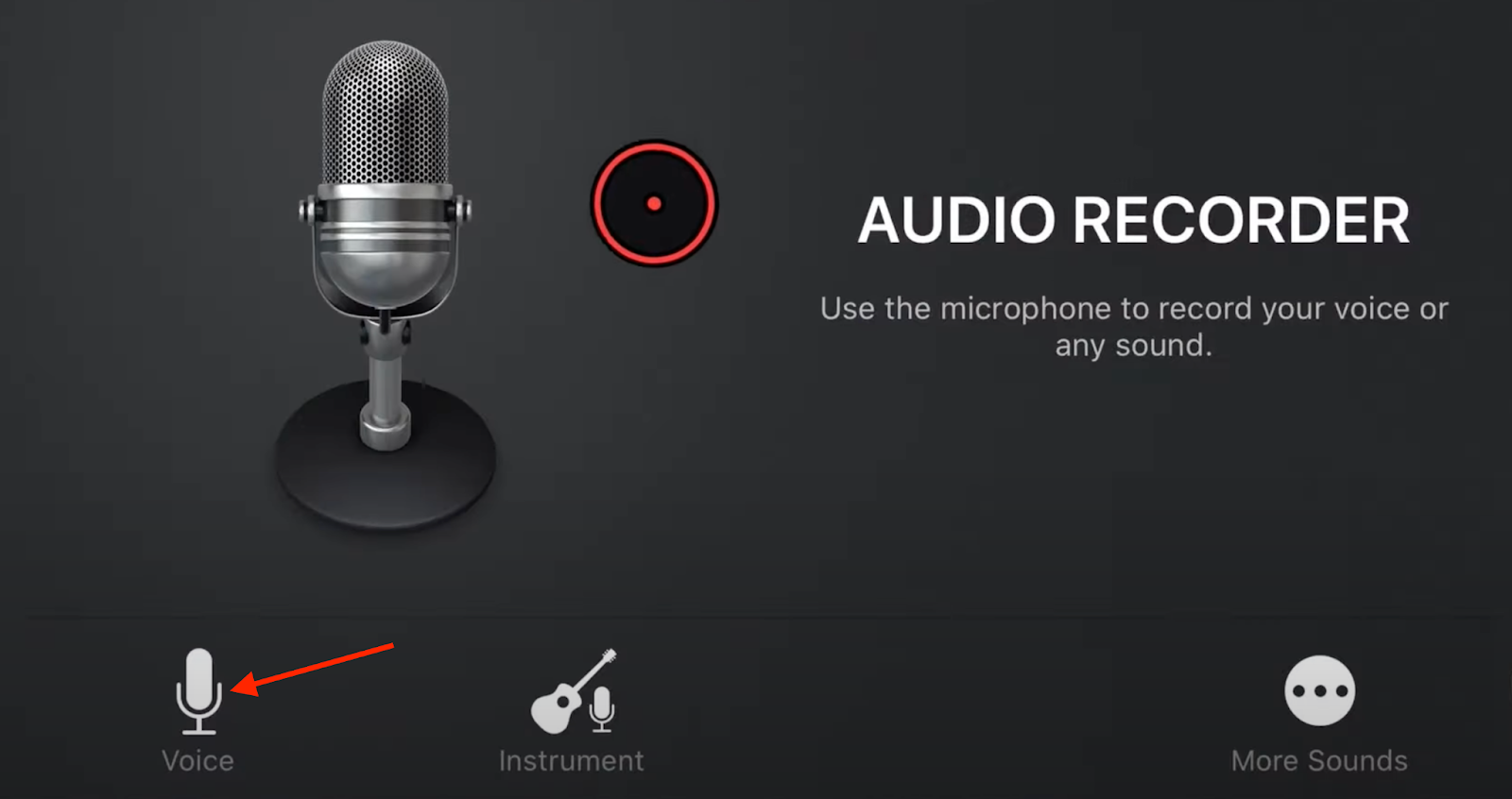
- Dans le navigateur d’instruments, sélectionnez l’Enregistreur audio (micro) et appuyez sur Voix.
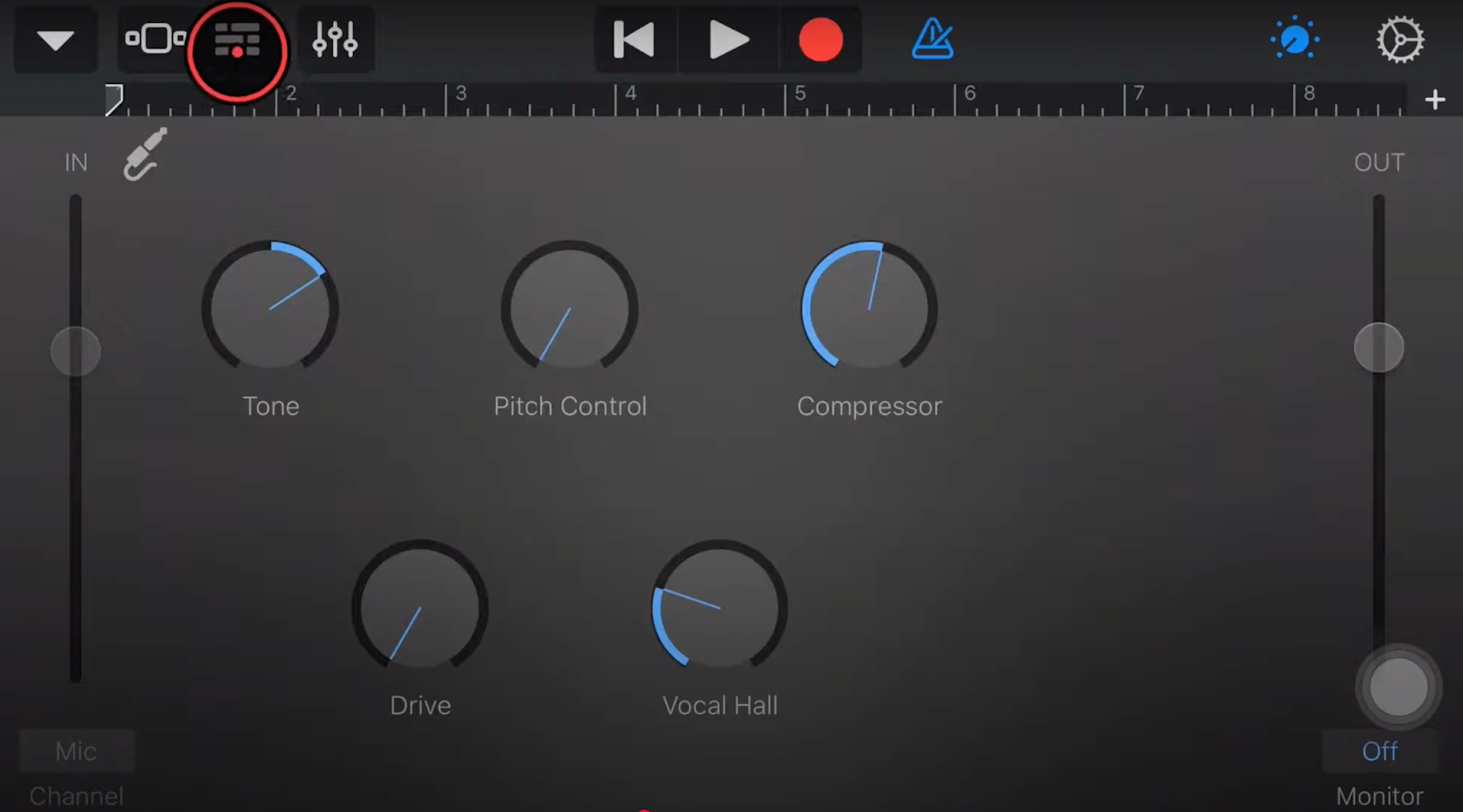
- Appuyez sur le bouton Vue des pistes.
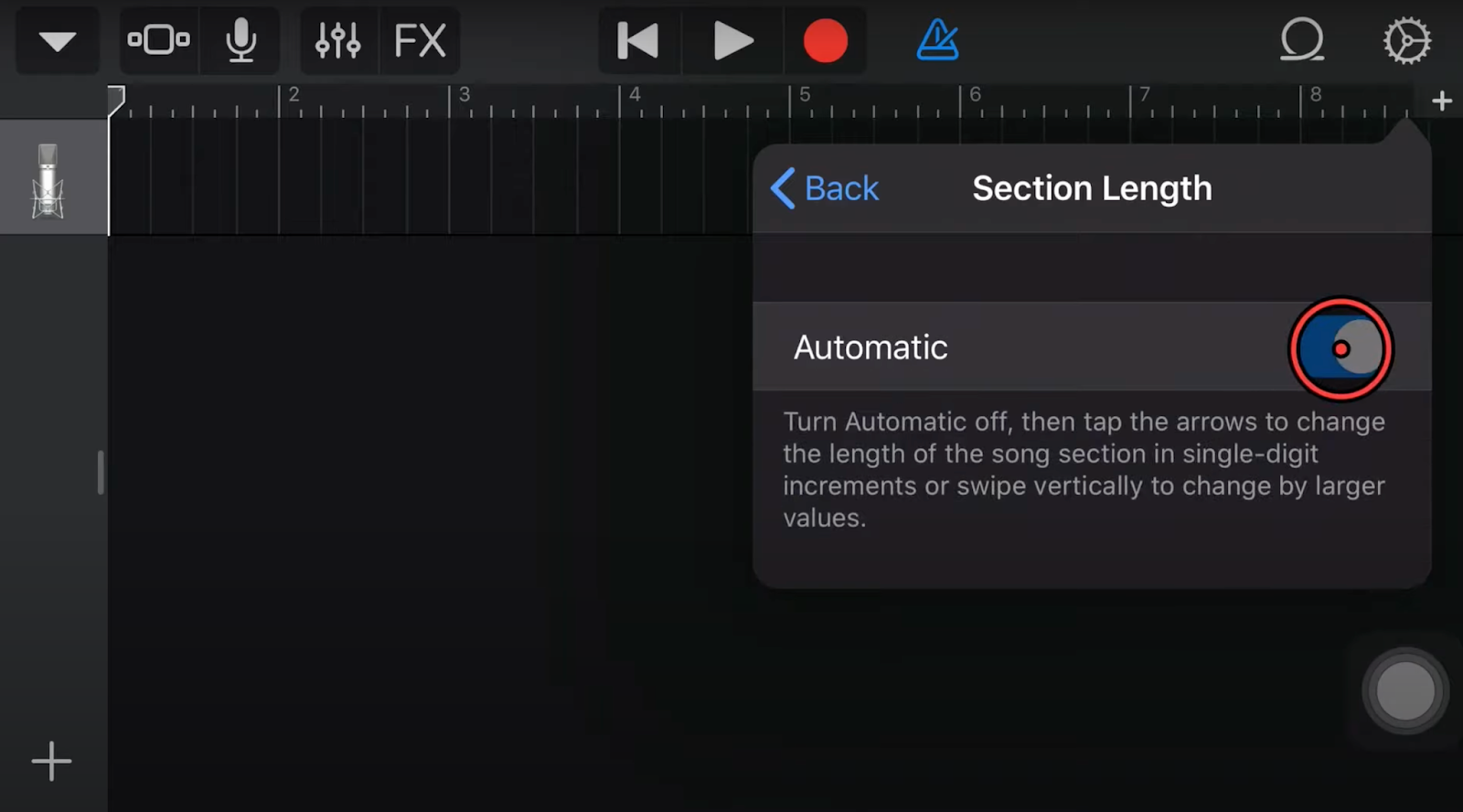
- Appuyez sur le ‘+‘ en haut à droite, puis appuyez sur Section A et activez Automatique.
- Appuyez sur le bouton Bibliothèque de boucles, puis sur l’onglet Fichiers, appuyez sur Parcourir les éléments de l’application Fichiers en bas.

- Dans l’application Fichiers, localisez et sélectionnez votre fichier audio. Il sera ajouté à la liste des fichiers de GarageBand.

- Faites glisser le fichier audio dans votre projet en appuyant et en maintenant, puis en le faisant glisser vers la piste de l’enregistreur audio (ou en dessous).

Conseils optionnels pour une meilleure importation audio
- Après avoir importé l’audio, normalisez les niveaux audio en ajustant le volume dans GarageBand pour assurer la cohérence.
- Vous pouvez également éditer l’audio ou appliquer des effets si nécessaire après l’importation en utilisant les outils d’édition intégrés de GarageBand.
Conclusion
GarageBand offre plusieurs méthodes pratiques pour importer de l’audio, vous permettant de créer facilement des projets avec des fichiers externes provenant de diverses sources. Vous pouvez faire glisser des fichiers, enregistrer en direct ou utiliser la bibliothèque multimédia. Expérimentez différentes méthodes pour trouver celle qui convient le mieux à votre flux de travail. Pour des enregistrements professionnels, envisagez d’utiliser des microphones fiables comme le Hollyland LARK M2 pour une clarté supérieure.
FAQ
Q1. Quels formats audio puis-je importer dans GarageBand ?
GarageBand prend en charge une variété de formats audio pour l’importation, notamment AIFF, WAV, Apple Loops, AAC et MP3. Si votre fichier est dans un format non pris en charge, vous pouvez utiliser un convertisseur audio en ligne avant de l’importer dans GarageBand.
Q2. Puis-je enregistrer simultanément des voix et des instruments ?
Oui, GarageBand vous permet d’enregistrer simultanément des voix et des instruments. Pour ce faire, vous aurez besoin d’une interface audio avec plusieurs entrées, et vous devrez configurer des pistes séparées pour chaque entrée et les activer pour l’enregistrement dans GarageBand.
Q3. Q3. Comment puis-je importer plusieurs fichiers audio à la fois dans GarageBand ?
Sur Mac, vous pouvez simplement faire glisser et déposer plusieurs fichiers de la fenêtre du Finder vers GarageBand. Pour iOS, vous devez d’abord importer les fichiers dans le dossier de transfert de fichiers GarageBand dans l’application Fichiers. Ensuite, vous pouvez les faire glisser individuellement dans votre projet GarageBand depuis le Navigateur de boucles.
Q4. Est-il possible d’importer directement YouTube ou des mémos vocaux dans GarageBand ?
Vous ne pouvez pas importer directement une vidéo YouTube dans GarageBand. Mais vous pouvez la télécharger, convertir la vidéo dans un format audio pris en charge (comme MP3, WAV ou AAC), puis importer ce fichier audio. Pour les mémos vocaux, vous pouvez les faire glisser directement dans GarageBand sur Mac. Sur iOS, appuyez sur le bouton Partager dans l’application Mémos vocaux, puis enregistrez le fichier dans le dossier de transfert de fichiers GarageBand dans l’application Fichiers. Le mémo apparaîtra dans le Navigateur de boucles, et vous pourrez le faire glisser dans votre projet à partir de là.
