



































.png)
.png) English
English .png) Français
Français .png) Italiano
Italiano .png) 日本語
日本語 .png) Português
Português  Español
  简体中文
简体中文 
GarageBand ist eine vielseitige Digital Audio Workstation (DAW) für macOS und iOS, mit der Sie Musik, Podcasts und Audioprojekte mit professionellen Ergebnissen produzieren können. Ob Sie mit Sprachmemos, Instrumentalstücken oder Soundeffekten arbeiten, ein wichtiger Teil des kreativen Prozesses ist das Importieren vorhandener Aufnahmen in Ihre Projekte.
In dieser Anleitung erfahren Sie Schritt für Schritt, wie Sie Audiodateien in GarageBand importieren und auf Ihren Spuren und der Timeline positionieren. Sie können Ihre Stimme oder Musik auch mit dem eingebauten oder einem externen Mikrofon, wie dem Hollyland LARK M2, aufnehmen und zu Ihrem GarageBand-Projekt hinzufügen.

Hollyland LARK M2 - Mini Lavalier Microphone
An incredibly lightweight and compact wireless button microphone that captures high-fidelity audio.
Key Features: 9g Button Size | 48 kHz/24-bit | 40 Hours Battery
Audio in GarageBand auf dem Mac importieren
GarageBand bietet drei verschiedene Möglichkeiten, eine Datei in die DAW zu importieren.
Methode 1: Verwenden der in GarageBand integrierten Importfunktion
- Öffnen Sie die GarageBand-App und erstellen Sie ein neues Projekt oder öffnen Sie ein vorhandenes. Für ein neues Projekt müssen Sie unter den vier verfügbaren Spurtypen Mikrofon oder Line auswählen, um eine Audiodatei hinein zu importieren.
- Wählen Sie die Spur aus, in die Sie die Audiodatei importieren möchten. Wenn Sie eine neue Spur zum Importieren von Audio erstellen möchten, klicken Sie auf das Symbol + in der oberen linken Ecke, wählen Sie den Spurtyp aus und klicken Sie auf die Schaltfläche Erstellen.
- Bewegen Sie den Mauszeiger auf die gewünschte Timeline auf der ausgewählten Spur, klicken Sie mit der rechten Maustaste und wählen Sie Audiodatei hinzufügen.

- Suchen Sie die Audiodatei, die Sie importieren möchten, im Finder-Fenster.
- Wählen Sie die Datei aus und doppelklicken Sie darauf oder wählen Sie Öffnen. Dadurch wird sie der Spur genau dort hinzugefügt, wo Sie mit der rechten Maustaste geklickt haben.

- Wenn die Audiodatei, die Sie hinzufügen möchten, auf einem anderen Gerät gespeichert ist, z. B. Ihrem iPad oder iPhone, können Sie es mit einem USB-Kabel an Ihren Mac anschließen. Das angeschlossene Gerät wird in der Finder-Fenster-Seitenleiste unter „Orte“ angezeigt.
- Wenn Sie Audio aufnehmen möchten, anstatt es zu importieren, klicken Sie auf die Aufnahmetaste oben und starten Sie die Aufnahme. Klicken Sie auf dieselbe Taste, um die Aufnahme zu beenden.
- Wenn Sie das Audio an den gewünschten Takt oder Beat auf dem Lineal ausrichten möchten, klicken Sie einfach darauf und bewegen Sie es auf der Timeline. Sie können es auch auf eine andere Spur ziehen, wenn Sie möchten.
Sie können den Schieberegler in der oberen rechten Ecke verwenden, um die Anzeigegröße der Spuren anzupassen. Um die gesamte Spur anzuzeigen, bewegen Sie den Schieberegler auf die linke Seite.
Methode 2: Importieren per Drag Drop
- Öffnen Sie Ihr Projekt in GarageBand und das Finder-Fenster gleichzeitig auf Ihrem Mac.
- Suchen Sie Ihre Audiodatei in einem Finder-Fenster. Ziehen Sie die Datei per Drag Drop aus dem Finder direkt auf die GarageBand-Timeline und positionieren Sie sie auf der gewünschten Spur.

Methode 3: Importieren aus dem Medienbrowser
Mit dem Medienbrowser können Sie auf Audiodateien aus der Musikbibliothek, Soundeffekte und andere Medien in GarageBand zugreifen und diese importieren.
- Klicken Sie in GarageBand auf die Schaltfläche „Loop Browser“ in der oberen rechten Ecke. Die Mediendateien werden auf der rechten Seite des Bildschirms angezeigt.
- Scrollen Sie nach unten, um Ihre gewünschte Audiodatei zu finden. Sie können auch Filter anwenden oder die Suchoption verwenden, um eine bestimmte Datei zu finden.
- Ziehen Sie die Audiodatei aus dem Medienbrowser auf Ihre Spur und positionieren Sie sie nach Bedarf.

Audio in GarageBand unter iOS importieren (iPad oder iPhone)
Hier erfahren Sie, wie Sie eine Audiodatei aus Ihrer Dateien-App (iCloud, Google Drive, Dropbox usw.) in die GarageBand-App unter iOS freigeben können.
- Öffnen Sie GarageBand und erstellen oder öffnen Sie ein Projekt.
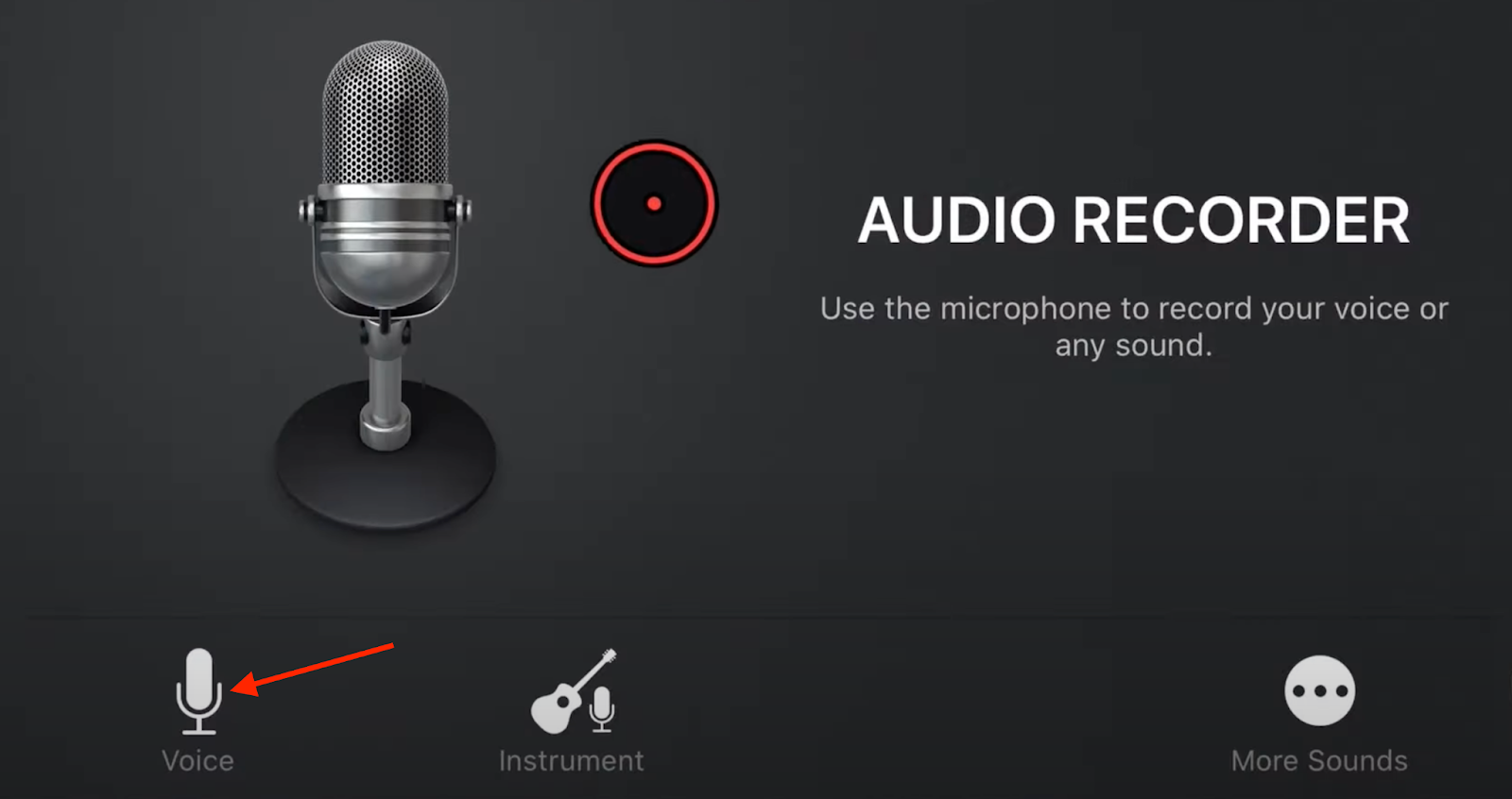
- Wählen Sie im Instrumentenbrowser den Audio Recorder (Mikrofon) aus und tippen Sie auf Voice.
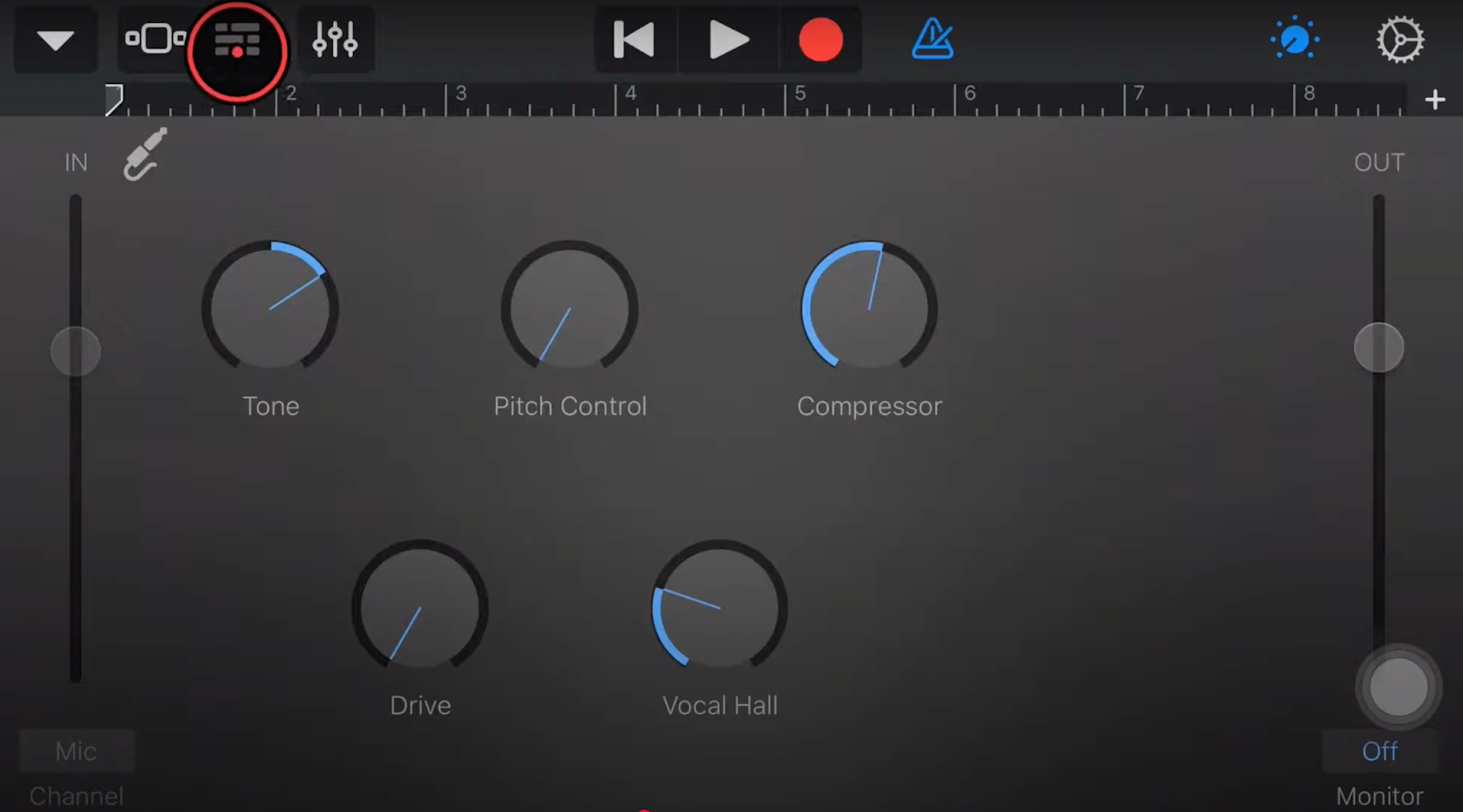
- Tippen Sie auf die Schaltfläche Spuransicht.
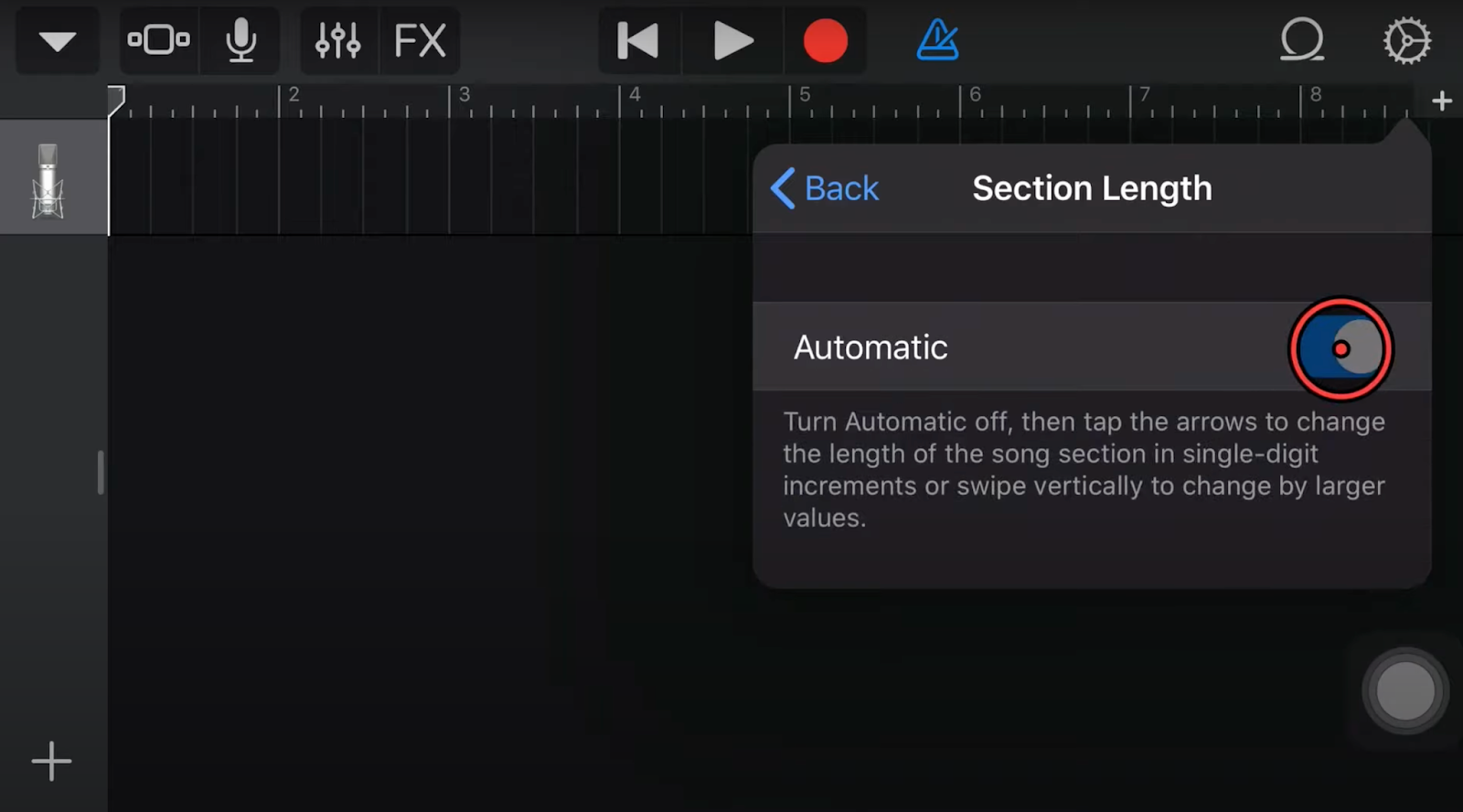
- Tippen Sie oben rechts auf das Symbol „+“, tippen Sie dann auf Abschnitt A und aktivieren Sie Automatisch.
- Tippen Sie auf die Schaltfläche Loop Library, dann auf die Registerkarte Dateien und tippen Sie unten auf Elemente aus der Dateien-App durchsuchen.

- Suchen und wählen Sie Ihre Audiodatei in der Dateien-App aus. Sie wird der GarageBand-Dateiliste hinzugefügt.

- Ziehen Sie die Audiodatei in Ihr Projekt, indem Sie sie gedrückt halten und dann auf die Audiorekorderspur (oder darunter) ziehen.

Optionale Tipps für einen besseren Audioimport
- Normalisieren Sie nach dem Importieren des Audios die Audiopegel, indem Sie die Lautstärke in GarageBand anpassen, um Konsistenz zu erzielen.
- Sie können Audio auch bearbeiten oder Effekte anwenden, nachdem Sie es mit den integrierten Bearbeitungswerkzeugen von GarageBand importiert haben.
Fazit
GarageBand bietet mehrere praktische Methoden zum Importieren von Audio, sodass Sie problemlos Projekte mit externen Dateien aus verschiedenen Quellen erstellen können. Sie können Dateien ziehen, live aufnehmen oder die Medienbibliothek verwenden. Experimentieren Sie mit verschiedenen Methoden, um herauszufinden, was für Ihren Workflow am besten geeignet ist. Für professionelle Aufnahmen sollten Sie zuverlässige Mikrofone wie das Hollyland LARK M2 für überragende Klarheit verwenden.
FAQs
F1. Welche Audioformate kann ich in GarageBand importieren?
GarageBand unterstützt eine Vielzahl von Audioformaten für den Import, darunter AIFF, WAV, Apple Loops, AAC und MP3. Wenn sich Ihre Datei in einem nicht unterstützten Format befindet, können Sie vor dem Importieren in GarageBand einen Online-Audio-Konverter verwenden.
F2. Kann ich Gesang und Instrumente gleichzeitig aufnehmen?
Ja, mit GarageBand können Sie Gesang und Instrumente gleichzeitig aufnehmen. Dazu benötigen Sie ein Audio-Interface mit mehreren Eingängen, und Sie müssen für jeden Eingang separate Spuren einrichten und diese für die Aufnahme in GarageBand aktivieren.
F3. Wie importiere ich mehrere Audiodateien gleichzeitig in GarageBand?
Auf dem Mac können Sie einfach mehrere Dateien per Drag Drop aus dem Finder-Fenster in GarageBand ziehen. Für iOS müssen Sie die Dateien zuerst in den
F4. Ist es möglich, YouTube oder Sprachmemos direkt in GarageBand zu importieren?
Sie können ein YouTube-Video nicht direkt in GarageBand importieren. Sie können es jedoch herunterladen, das Video in ein unterstütztes Audioformat (wie MP3, WAV oder AAC) konvertieren und stattdessen diese Audiodatei importieren. Für Sprachmemos können Sie diese direkt per Drag Drop in GarageBand auf dem Mac ziehen. Tippen Sie unter iOS in der Sprachmemos-App auf die Schaltfläche „Teilen“ und speichern Sie die Datei dann im GarageBand-Dateiübertragungsordner in der Dateien-App. Das Memo wird im Loop Browser angezeigt und Sie können es von dort in Ihr Projekt ziehen.
