




































.png) English
English .png) Français
Français .png) Deutsch
Deutsch .png) Italiano
Italiano .png) 日本語
日本語 .png) Português
Português  简体中文
简体中文 
GarageBand es una estación de trabajo de audio digital (DAW) versátil para macOS e iOS que le permite producir música, podcasts y proyectos de audio con resultados profesionales. Ya sea que esté trabajando con notas de voz, instrumentales o efectos de sonido, una parte clave del proceso creativo implica importar grabaciones existentes a sus proyectos.
En esta guía, vamos a descubrir cómo importar archivos de audio a GarageBand paso a paso y colocarlos en sus pistas y en la línea de tiempo. También puede grabar su voz o música utilizando el micrófono integrado o externo, como el Hollyland LARK M2, y añadirlo a su proyecto de GarageBand.

Hollyland LARK M2 - Mini Lavalier Microphone
An incredibly lightweight and compact wireless button microphone that captures high-fidelity audio.
Key Features: 9g Button Size | 48 kHz/24-bit | 40 Hours Battery
Importar audio a GarageBand en Mac
GarageBand tiene tres formas diferentes de permitirle importar un archivo a la DAW.
Método 1: usar la función de importación integrada en GarageBand
- Abra la aplicación GarageBand y cree un nuevo proyecto o abra uno existente. Para un nuevo proyecto, debe seleccionar Mic o Line entre los cuatro tipos de pista disponibles para importar un archivo de audio en él.
- Seleccione la pista donde desea importar el archivo de audio. Si desea crear una nueva pista para importar audio, haga clic en el icono + en la esquina superior izquierda, seleccione el tipo de pista y haga clic en el botón Crear.
- Mueva el puntero a la línea de tiempo deseada en la pista seleccionada, haga clic con el botón derecho y seleccione Añadir archivo de audio.

- Localice el archivo de audio que desea importar en la ventana del Finder.
- Seleccione el archivo y haga doble clic en él o seleccione Abrir. Esto lo añadirá a la pista justo donde había hecho clic con el botón derecho.

- Si el archivo de audio que desea añadir está guardado en otro dispositivo, como su iPad o iPhone, puede conectarlo a su Mac mediante un cable USB. El dispositivo conectado aparecerá en la barra lateral de la ventana del Finder en Ubicaciones.
- Si desea grabar audio en lugar de importarlo, haga clic en el botón de grabar en la parte superior y comience a grabar. Haga clic en el mismo botón para detener la grabación.
- Si desea alinear el audio con la barra o el tiempo deseado en la regla, simplemente haga clic en él y muévalo por la línea de tiempo. También puede arrastrarlo a otra pista, si lo desea.
Puede utilizar el control deslizante en la esquina superior derecha para ajustar el tamaño de visualización de las pistas. Para ver la pista completa, mueva el control deslizante hacia el lado izquierdo.
Método 2: importar arrastrando y soltando
- Abra su proyecto en GarageBand y la ventana del Finder en su Mac simultáneamente.
- Localice su archivo de audio en una ventana del Finder. Arrastre el archivo desde el Finder directamente a la línea de tiempo de GarageBand y colóquelo en la pista deseada.

Método 3: importar desde el navegador de medios
El navegador de medios le permite acceder e importar archivos de audio desde la biblioteca de música, los efectos de sonido y otros medios dentro de GarageBand.
- En GarageBand, haga clic en el botón del navegador de bucles en la esquina superior derecha. Los archivos multimedia aparecerán en el lado derecho de la pantalla.
- Desplácese hacia abajo para localizar el archivo de audio deseado. También puede aplicar filtros o utilizar la opción de búsqueda para encontrar un archivo específico.
- Arrastre el archivo de audio desde el navegador de medios a su pista y colóquelo según sea necesario.

Importar audio a GarageBand en iOS (iPad o iPhone)
Aquí tiene cómo puede compartir un archivo de audio desde su aplicación Archivos (iCloud, Google Drive, Dropbox, etc.) a la aplicación GarageBand en iOS.
- Abra GarageBand y cree o abra un proyecto.
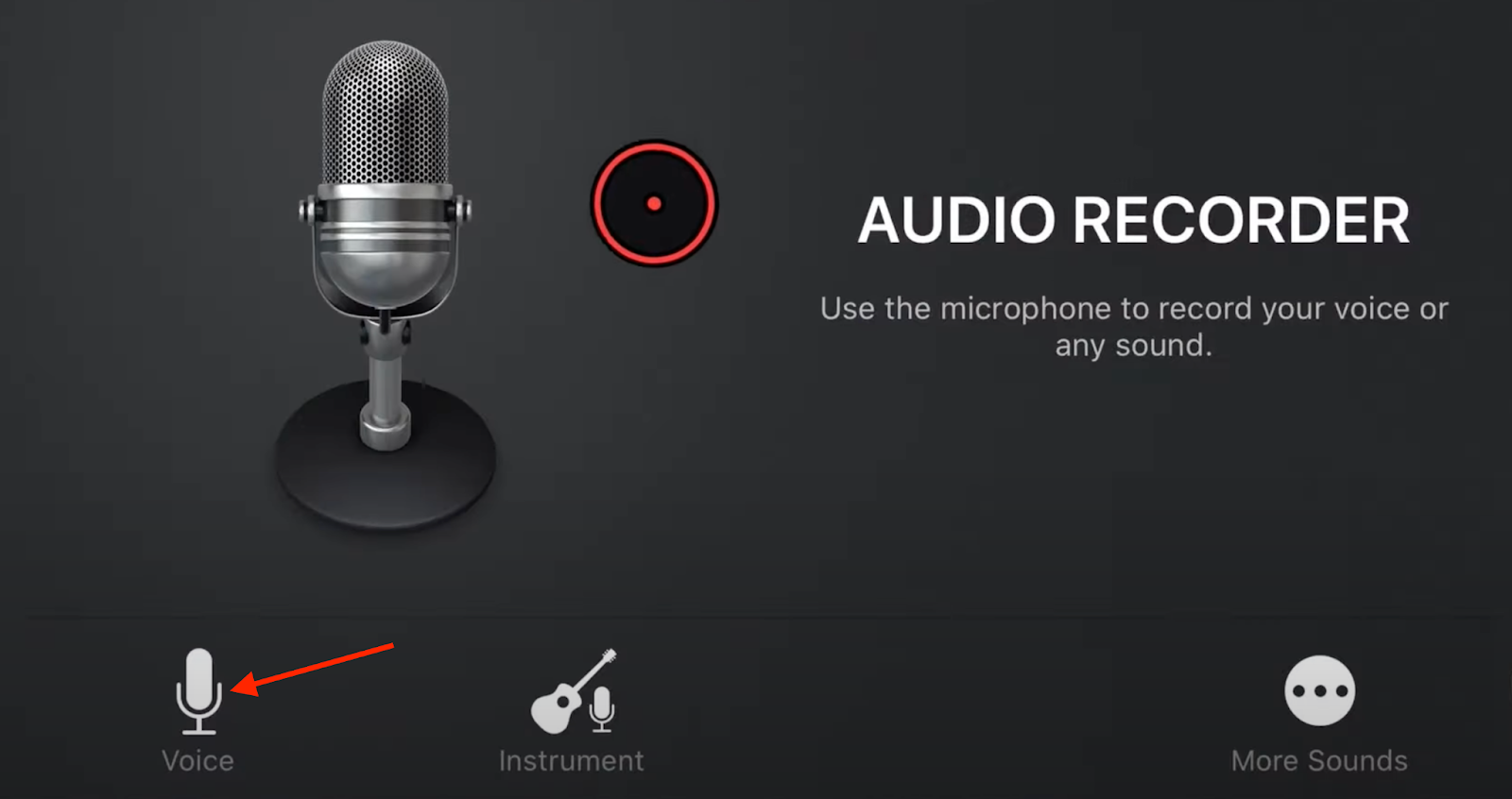
- En el navegador de instrumentos, seleccione el Grabador de audio (micrófono) y pulse Voz.
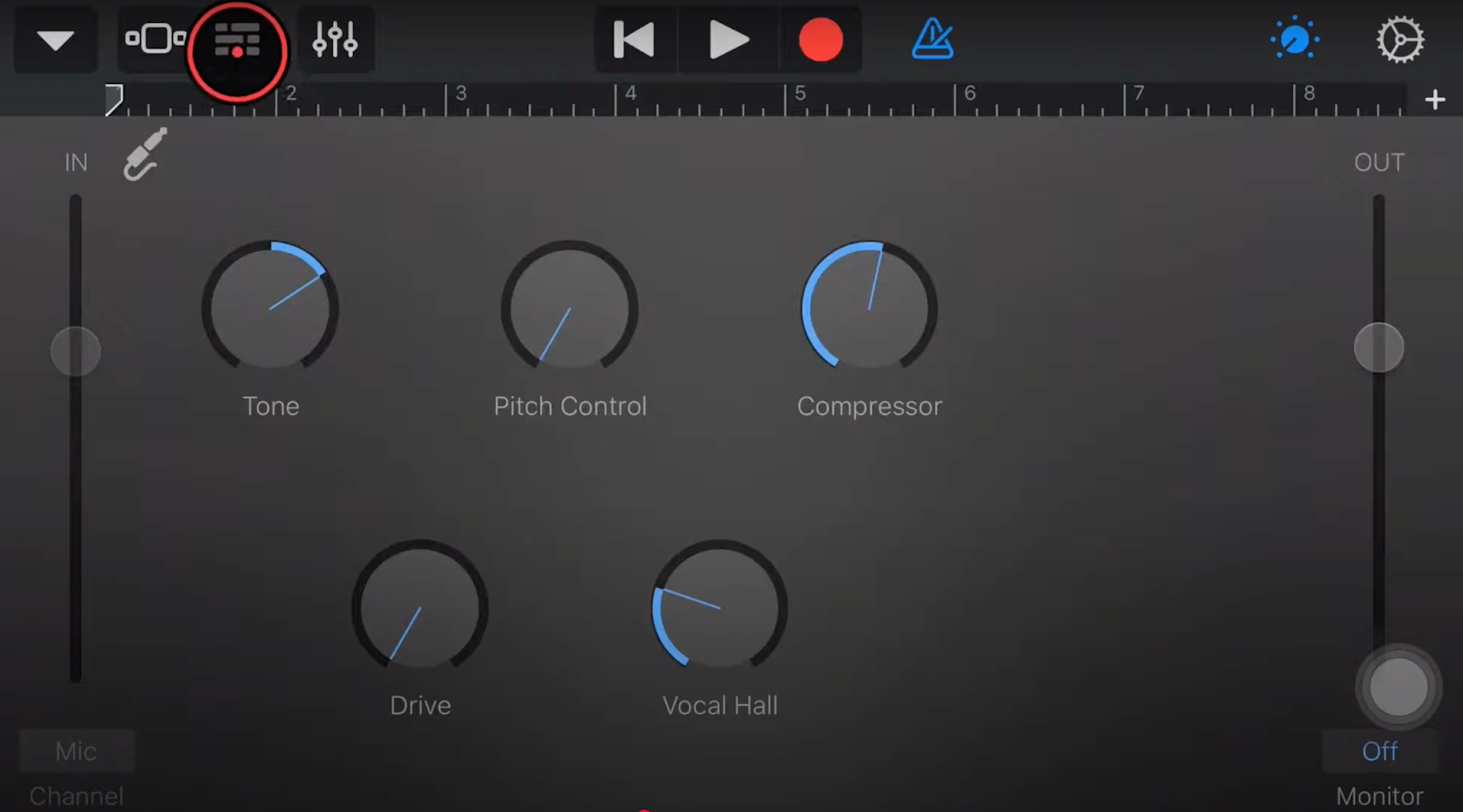
- Pulse el botón Vista de pistas.
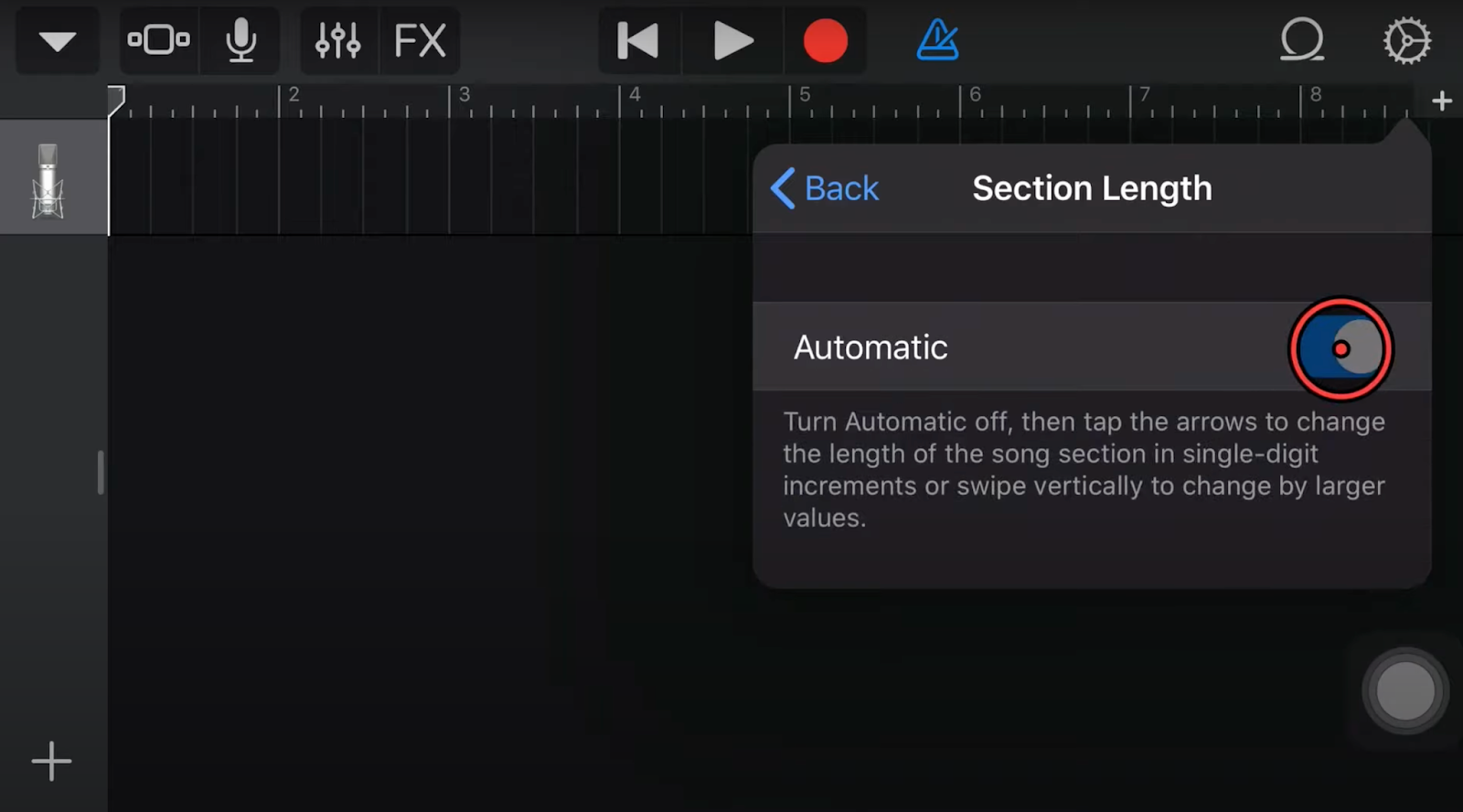
- Pulse el ‘+’ en la parte superior derecha, luego pulse Sección A y active Automático.
- Pulse el botón Biblioteca de bucles, luego la pestaña Archivos, pulse Explorar elementos desde la aplicación Archivos en la parte inferior.

- En la aplicación Archivos, localice y seleccione su archivo de audio. Se añadirá a la lista de archivos de GarageBand.

- Arrastre el archivo de audio a su proyecto pulsando y manteniendo pulsado, luego arrastrándolo a la pista del grabador de audio (o debajo).

Consejos opcionales para una mejor importación de audio
- Después de importar el audio, normalice los niveles de audio ajustando el volumen en GarageBand para obtener consistencia.
- También puede editar el audio o aplicar efectos según sea necesario después de la importación utilizando las herramientas de edición integradas de GarageBand.
Conclusión
GarageBand ofrece múltiples métodos convenientes para importar audio, lo que le permite crear proyectos con archivos externos de varias fuentes fácilmente. Puede arrastrar archivos, grabar en vivo o utilizar la biblioteca de medios. Experimente con diferentes métodos para encontrar lo que mejor se adapte a su flujo de trabajo. Para grabaciones profesionales, considere utilizar micrófonos fiables como el Hollyland LARK M2 para una claridad superior.
Preguntas frecuentes
P1. ¿Qué formatos de audio puedo importar a GarageBand?
GarageBand admite una variedad de formatos de audio para la importación, incluyendo AIFF, WAV, Apple Loops, AAC y MP3. Si su archivo está en un formato no compatible, puede utilizar un convertidor de audio en línea antes de importarlo a GarageBand.
P2. ¿Puedo grabar voces e instrumentos simultáneamente?
Sí, GarageBand le permite grabar voces e instrumentos simultáneamente. Para ello, necesitará una interfaz de audio con múltiples entradas, y tendrá que configurar pistas separadas para cada entrada y habilitarlas para la grabación dentro de GarageBand.
P3. ¿Cómo importo varios archivos de audio a la vez en GarageBand?
En Mac, puede simplemente arrastrar y soltar varios archivos desde la ventana del Finder a GarageBand. Para iOS, primero debe importar los archivos a la
P4. ¿Es posible importar YouTube o notas de voz directamente a GarageBand?
No puede importar directamente un vídeo de YouTube a GarageBand. Pero puede descargarlo, convertir el vídeo a un formato de audio compatible (como MP3, WAV o AAC) e importar ese archivo de audio en su lugar. Para las notas de voz, puede arrastrar y soltar directamente en GarageBand en Mac. En iOS, pulse el botón Compartir en la aplicación Notas de voz, luego guarde el archivo en la carpeta de transferencia de archivos de GarageBand en la aplicación Archivos. La nota aparecerá en el navegador de bucles, y puede arrastrarla a su proyecto desde allí.
