































.png)
.png) Français
Français .png) Deutsch
Deutsch  简体中文
简体中文 
GarageBandは、macOSとiOS用の多機能なデジタル・オーディオ・ワークステーション(DAW)で、音楽、ポッドキャスト、オーディオプロジェクトをプロフェッショナルな結果で制作することができます。ボイスメモ、楽器演奏、音響効果のいずれを扱う場合でも、創作プロセスの重要な部分は、既存の録音をプロジェクトにインポートすることです。
このガイドでは、GarageBandにオーディオファイルをインポートする方法を段階的に説明し、トラックとタイムラインに配置する方法を見ていきましょう。また、内蔵マイクやHollyland LARK M2などの外部マイクを使用して音声や音楽を録音し、GarageBandプロジェクトに追加することもできます。

Hollyland LARK M2 - Mini Lavalier Microphone
An incredibly lightweight and compact wireless button microphone that captures high-fidelity audio.
Key Features: 9g Button Size | 48 kHz/24-bit | 40 Hours Battery
MacでGarageBandにオーディオをインポートする
GarageBandには、ファイルをDAWにインポートする3つの異なる方法があります。
方法1:GarageBandに組み込まれたインポート機能を使用する
- GarageBandアプリを開き、新しいプロジェクトを作成するか、既存のプロジェクトを開きます。新しいプロジェクトの場合、オーディオファイルをインポートするには、利用可能な4つのトラックタイプの中からマイクまたはラインを選択する必要があります。
- オーディオファイルをインポートしたいトラックを選択します。新しいトラックを作成してオーディオをインポートしたい場合は、左上隅の+アイコンをクリックし、トラックタイプを選択して、作成ボタンをクリックします。
- 選択したトラックの希望するタイムラインにポインターを移動し、右クリックしてオーディオファイルを追加を選択します。

- Finderウィンドウでインポートしたいオーディオファイルを探します。
- ファイルを選択してダブルクリックするか、開くを選択します。これにより、右クリックした場所にトラックが追加されます。

- 追加したいオーディオファイルがiPadやiPhoneなど他のデバイスに保存されている場合は、USBケーブルを使用してMacに接続できます。接続されたデバイスは、Finderウィンドウのサイドバーの「場所」の下に表示されます。
- インポートではなく録音したい場合は、上部の録音ボタンをクリックして録音を開始します。同じボタンをクリックすると録音が停止します。
- オーディオをルーラー上の希望する小節やビートに合わせたい場合は、クリックしてタイムライン上で移動させるだけです。必要に応じて、別のトラックにドラッグすることもできます。
右上隅のスライダーを使用して、トラックの表示サイズを調整できます。トラック全体を表示するには、スライダーを左側に移動させます。
方法2:ドラッグ&ドロップによるインポート
- MacでGarageBandのプロジェクトを開き、同時にFinderウィンドウも開きます。
- Finderウィンドウでオーディオファイルを見つけます。Finderからファイルをドラッグして、GarageBandのタイムラインに直接配置し、希望のトラックに位置させます。

方法3:メディアブラウザからのインポート
メディアブラウザを使用すると、ミュージックライブラリ、サウンドエフェクト、およびGarageBand内の他のメディアからオーディオファイルにアクセスしてインポートできます。
- GarageBandで、右上隅のループブラウザボタンをクリックします。メディアファイルが画面の右側に表示されます。
- スクロールして希望のオーディオファイルを見つけます。フィルターを適用したり、検索オプションを使用して特定のファイルを見つけることもできます。
- メディアブラウザからオーディオファイルをドラッグして、トラックに配置し、必要に応じて位置を調整します。

iOS(iPadまたはiPhone)でGarageBandにオーディオをインポートする
以下は、iOSのFilesアプリ(iCloud、Google Drive、Dropboxなど)からGarageBandアププにオーディオファイルを共有する方法です。
- GarageBandを開き、プロジェクトを作成または開きます。
- 楽器ブラウザでオーディオレコーダー(マイク)を選択し、ボイスをタップします。
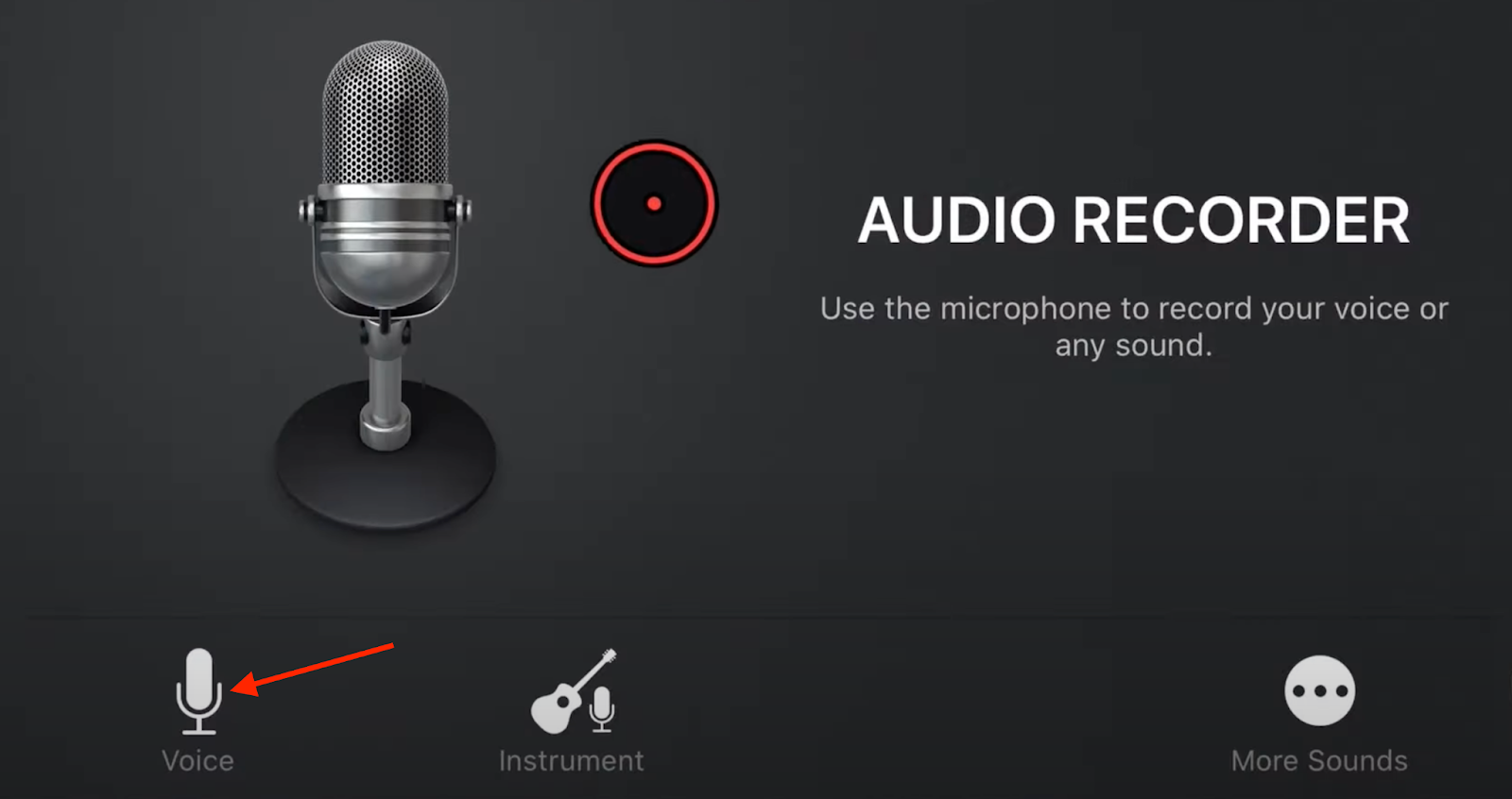
- トラックビューボタンをタップします。
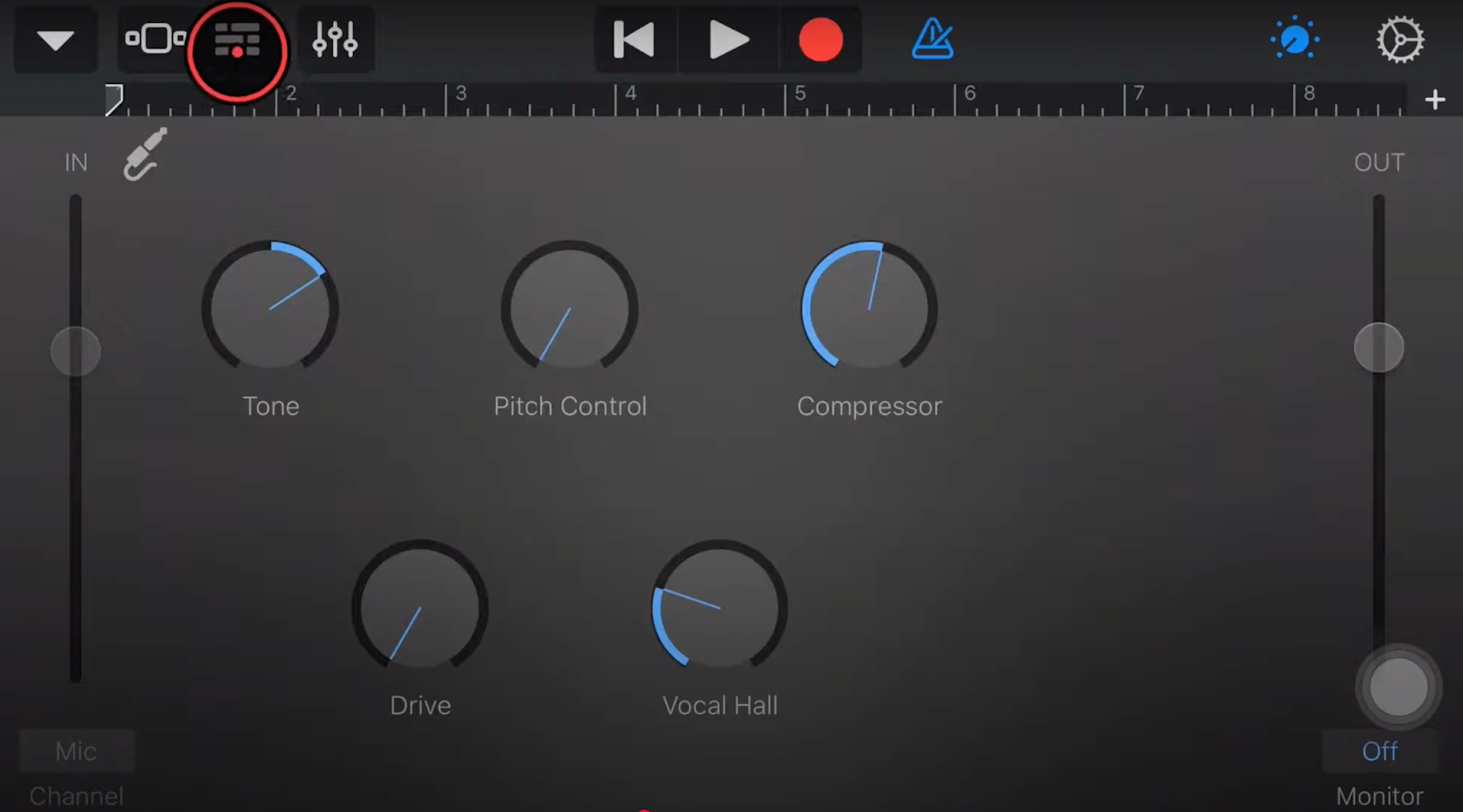
- 右上の「+」をタップし、セクションAをタップして自動を有効にします。
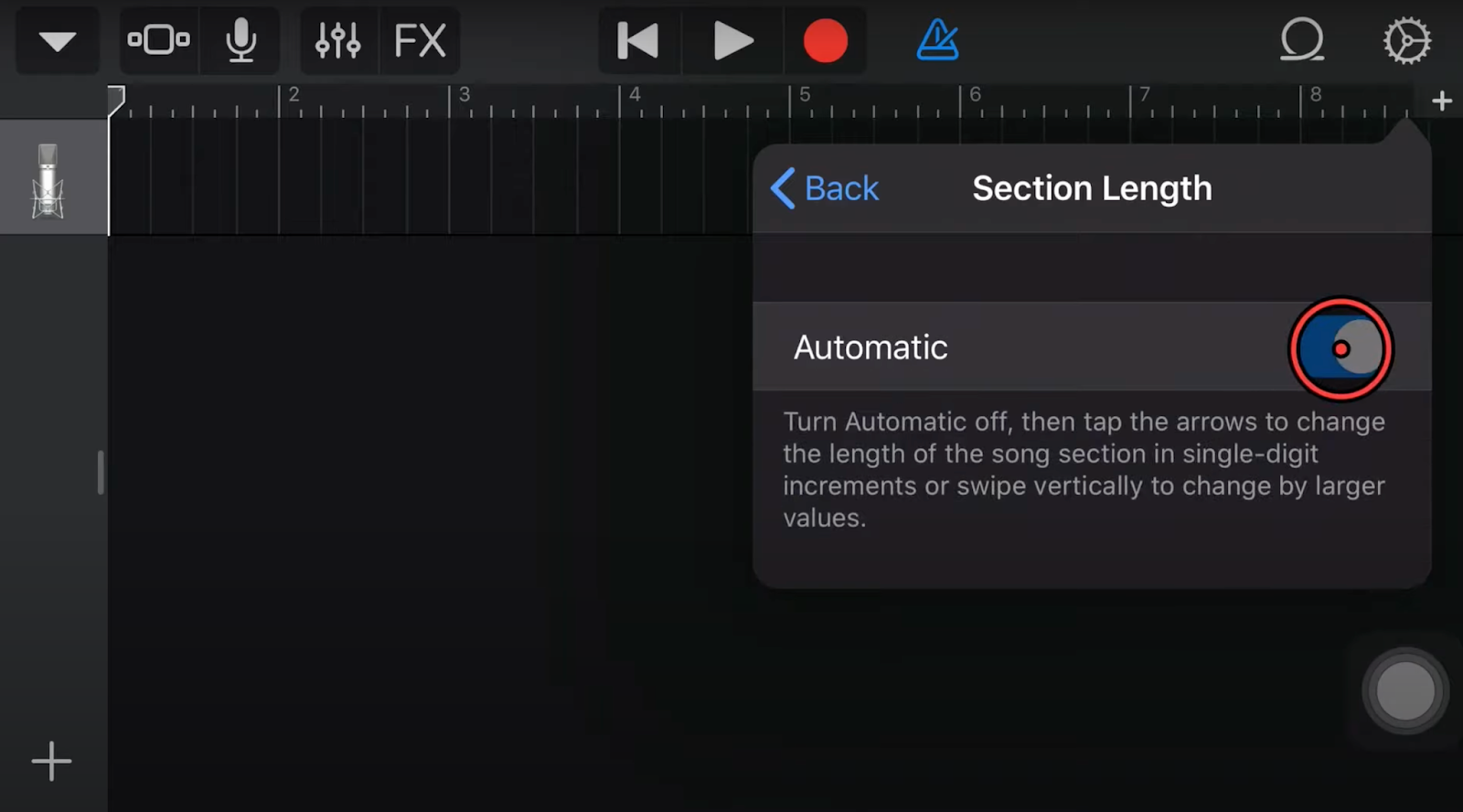
- ループライブラリボタン、次にファイルタブをタップし、下部のFilesアプリからアイテムを参照をタップします。

- Filesアププで、オーディオファイルを見つけて選択します。GarageBandのファイルリストに追加されます。

- オーディオファイルをタップして長押しし、オーディオレコーダートラック(またはその下)にドラッグしてプロジェクトに追加します。

より良いオーディオインポートのためのオプションのヒント
- オーディオをインポートした後、一貫性を保つためにGarageBandでボリュームを調整してオーディオレベルを正規化します。
- GarageBandの内蔵編集ツールを使用して、インポート後にオーディオを編集したり、必要に応じてエフェクトを適用したりすることもできます。
結論
GarageBandは、オーディオをインポートするための複数の便利な方法を提供しており、様々なソースから外部ファイルを使用してプロジェクトを簡単に作成できます。ファイルをドラッグしたり、ライブ録音したり、メディアライブラリを使用したりできます。ワークフローに最適な方法を見つけるために、さまざまな方法を試してみてください。プロフェッショナルな録音には、Hollyland LARK M2のような信頼性の高いマイクを使用して、優れた明瞭さを実現することをお勧めします。
よくある質問
Q1. GarageBandにインポートできるオーディオ形式は何ですか?
GarageBandは、AIFF、WAV、Apple Loops、AAC、MP3など、さまざまなオーディオ形式のインポートをサポートしています。ファイルがサポートされていない形式の場合、GarageBandにインポートする前にオンラインオーディオコンバーターを使用できます。
Q2. ボーカルと楽器を同時に録音できますか?
はい、GarageBandではボーカルと楽器を同時に録音できます。これを行うには、複数の入力を持つオーディオインターフェースが必要で、各入力に対して別々のトラックを設定し、GarageBand内で録音用に有効にする必要があります。
Q3. Q3. 複数のオーディオファイルを一度にGarageBandにインポートするにはどうすればよいですか?
Macでは、Finderウィンドウから複数のファイルを単純にドラッグ&ドロップしてGarageBandに追加できます。iOSの場合、まずGarageBandファイル転送フォルダ内のFilesアプリにファイルをインポートする必要があります。その後、ループブラウザから個別にGarageBandプロジェクトにドラッグできます。
Q4. YouTubeやボイスメモを直接GarageBandにインポートすることは可能ですか?
YouTubeビデオを直接GarageBandにインポートすることはできません。しかし、ビデオをダウンロードし、サポートされているオーディオ形式(MP3、WAV、AACなど)に変換してから、そのオーディオファイルをインポートすることができます。ボイスメモの場合、Macでは直接ドラッグ&ドロップできます。iOSでは、ボイスメモアプリで共有ボタンをタップし、Filesアプリ内のGarageBandファイル転送フォルダにファイルを保存します。メモはループブラウザに表示され、そこからプロジェクトにドラッグできます。
