



































.png)
.png) English
English .png) Français
Français .png) Deutsch
Deutsch .png) 日本語
日本語 .png) Português
Português  Español
  简体中文
简体中文 
GarageBand è una versatile workstation audio digitale (DAW) per macOS e iOS, che ti consente di produrre musica, podcast e progetti audio con risultati professionali. Che tu stia lavorando con memo vocali, brani strumentali o effetti sonori, una parte fondamentale del processo creativo prevede l’importazione di registrazioni esistenti nei tuoi progetti.
In questa guida, scopriamo come importare file audio in GarageBand passo dopo passo e posizionarli sulle tue tracce e sulla timeline. Puoi anche registrare la tua voce o musica utilizzando il microfono integrato o esterno, come l’Hollyland LARK M2, e aggiungerla al tuo progetto GarageBand.

Hollyland LARK M2 - Mini Lavalier Microphone
An incredibly lightweight and compact wireless button microphone that captures high-fidelity audio.
Key Features: 9g Button Size | 48 kHz/24-bit | 40 Hours Battery
Importare audio in GarageBand su Mac
GarageBand offre tre diversi modi per importare un file nella DAW.
Metodo 1: utilizzare la funzione di importazione integrata in GarageBand
- Apri l’app GarageBand e crea un nuovo progetto o aprine uno esistente. Per un nuovo progetto, devi selezionare Mic o Line tra i quattro tipi di traccia disponibili per importare un file audio.
- Seleziona la traccia in cui desideri importare il file audio. Se desideri creare una nuova traccia per importare audio, fai clic sull’icona + nell’angolo in alto a sinistra, seleziona il tipo di traccia e fai clic sul pulsante Crea
- Sposta il puntatore sulla timeline desiderata sulla traccia selezionata, fai clic con il pulsante destro del mouse e seleziona Aggiungi file audio.

- Individua il file audio che desideri importare nella finestra del Finder.
- Seleziona il file e fai doppio clic su di esso oppure seleziona Apri. Questo lo aggiungerà alla traccia proprio dove hai fatto clic con il pulsante destro del mouse.

- Se il file audio che desideri aggiungere è salvato su un altro dispositivo, come il tuo iPad o iPhone, puoi collegarlo al tuo Mac tramite un cavo USB. Il dispositivo collegato apparirà nella barra laterale della finestra del Finder sotto Posizioni.
- Se desideri registrare audio invece di importare, fai clic sul pulsante di registrazione in alto e inizia a registrare. Fai clic sullo stesso pulsante per interrompere la registrazione.
- Se desideri allineare l’audio con la battuta o il beat desiderato sul righello, fai semplicemente clic su di esso e spostalo sulla timeline. Puoi anche trascinarlo su un’altra traccia, se lo desideri.
Puoi utilizzare il cursore nell’angolo in alto a destra per regolare le dimensioni di visualizzazione delle tracce. Per vedere l’intera traccia, sposta il cursore sul lato sinistro.
Metodo 2: importazione tramite trascinamento
- Apri il tuo progetto in GarageBand e la finestra del Finder sul tuo Mac contemporaneamente.
- Individua il tuo file audio in una finestra del Finder. Trascina il file dal Finder direttamente sulla timeline di GarageBand e posizionalo sulla traccia desiderata.

Metodo 3: importazione dal browser multimediale
Il browser multimediale ti consente di accedere e importare file audio dalla libreria musicale, dagli effetti sonori e da altri media all’interno di GarageBand.
- In GarageBand, fai clic sul pulsante Loop Browser nell’angolo in alto a destra. I file multimediali appariranno sul lato destro dello schermo.
- Scorri verso il basso per individuare il file audio desiderato. Puoi anche applicare filtri o utilizzare l’opzione di ricerca per trovare un file specifico.
- Trascina il file audio dal browser multimediale sulla tua traccia e posizionalo come necessario.

Importare audio in GarageBand su iOS (iPad o iPhone)
Ecco come puoi condividere un file audio dalla tua app File (iCloud, Google Drive, Dropbox, ecc.) all’app GarageBand su iOS.
- Apri GarageBand e crea o apri un progetto.
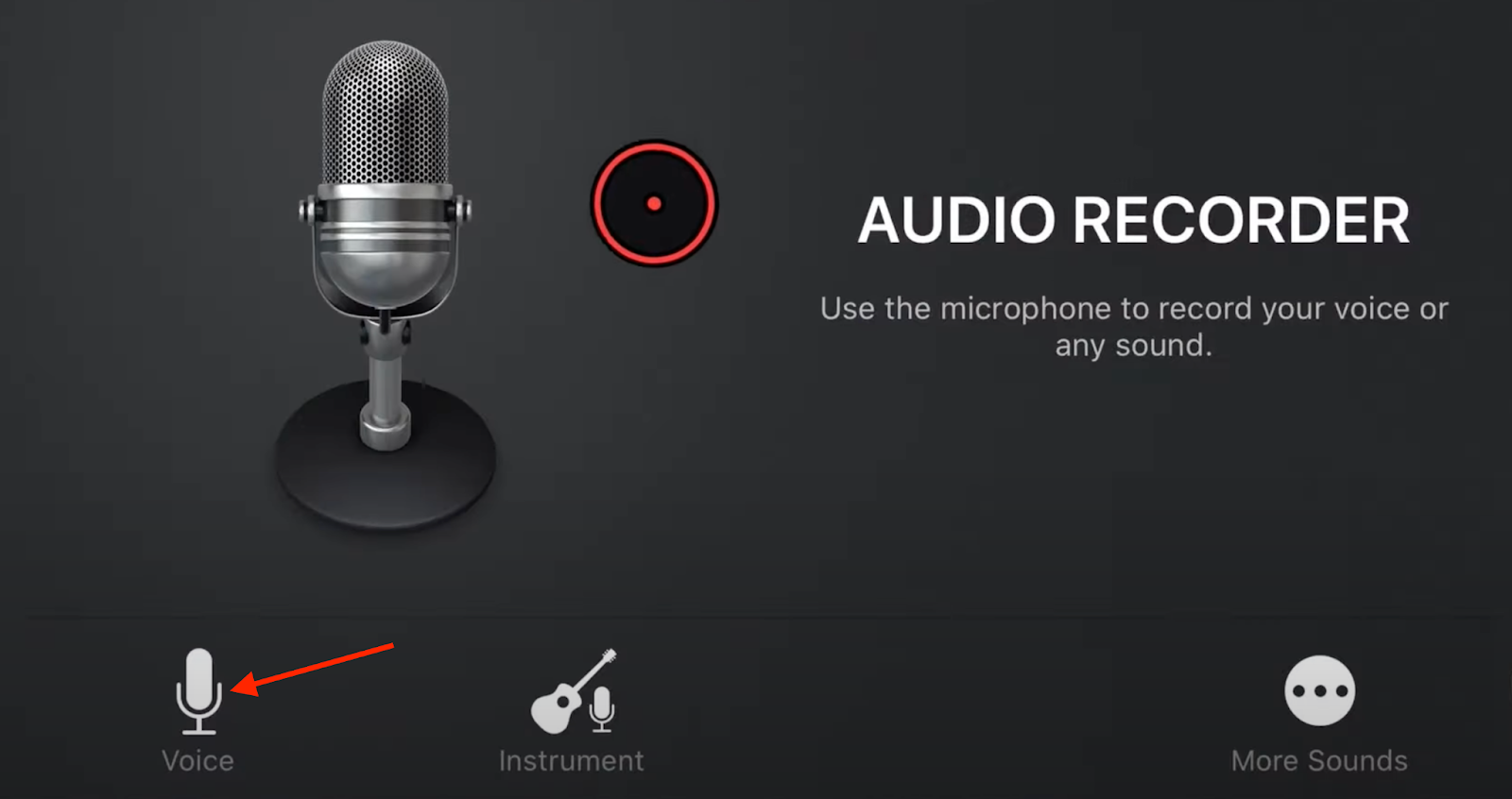
- Nel browser degli strumenti, seleziona il Registratore audio (microfono) e tocca Voce.
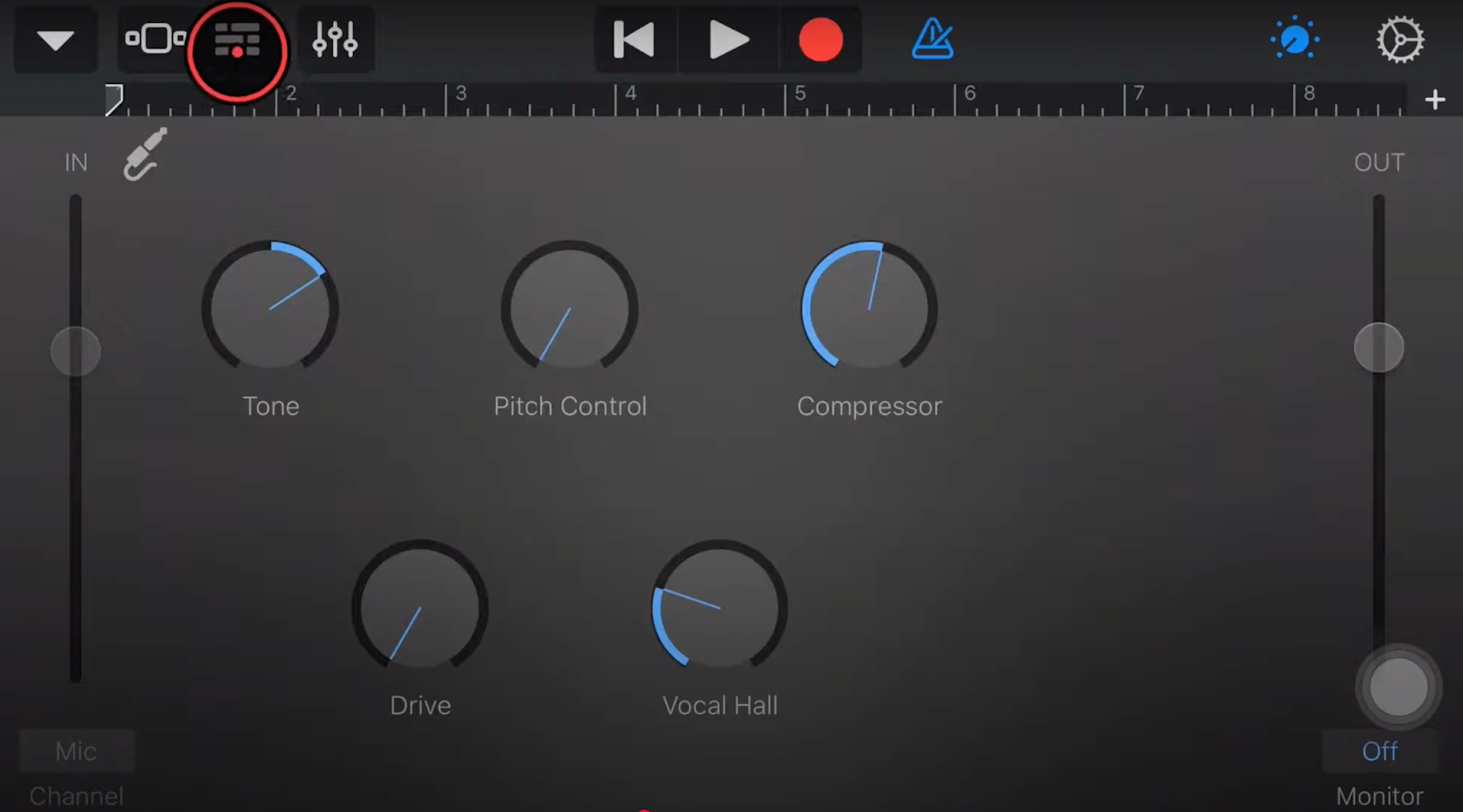
- Tocca il pulsante Visualizza tracce.
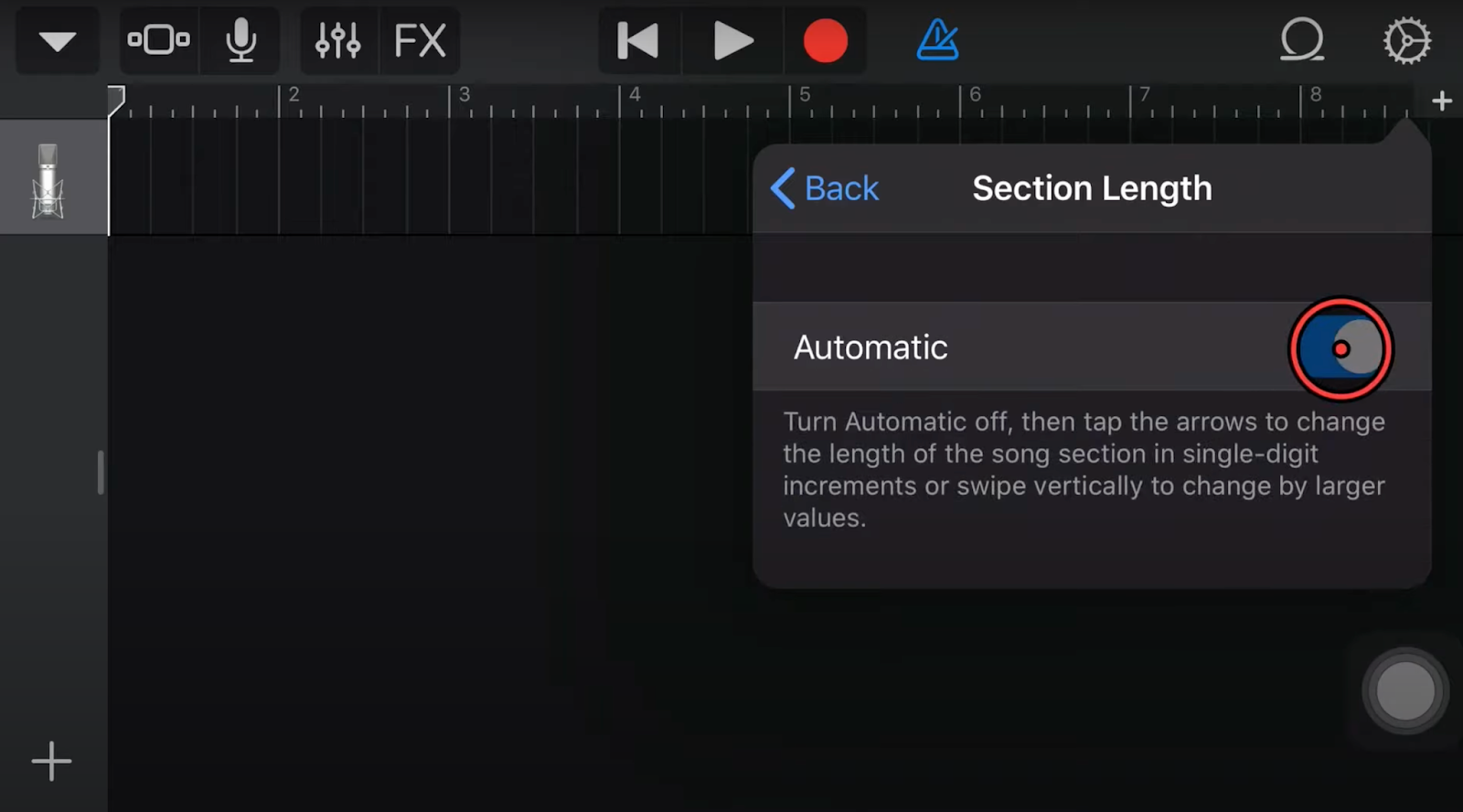
- Tocca il segno ‘ +’ in alto a destra, quindi tocca Sezione A e abilita Automatico.
- Tocca il pulsante Loop Library, quindi la scheda File, tocca Sfoglia elementi dall’app File in basso.

- Nell’app File, individua e seleziona il tuo file audio. Verrà aggiunto all’elenco dei file di GarageBand.

- Trascina il file audio nel tuo progetto toccando e tenendo premuto, quindi trascinandolo sulla traccia del registratore audio (o sotto).

Suggerimenti opzionali per una migliore importazione audio
- Dopo aver importato l’audio, normalizza i livelli audio regolando il volume in GarageBand per coerenza.
- Puoi anche modificare l’audio o applicare effetti secondo necessità dopo l’importazione utilizzando gli strumenti di modifica integrati di GarageBand.
Conclusione
GarageBand offre diversi metodi convenienti per importare audio, consentendoti di creare facilmente progetti con file esterni da varie fonti. Puoi trascinare file, registrare dal vivo o utilizzare la libreria multimediale. Sperimenta con diversi metodi per trovare quello che funziona meglio per il tuo flusso di lavoro. Per registrazioni professionali, considera l’utilizzo di microfoni affidabili come l’Hollyland LARK M2 per una chiarezza superiore.
Domande frequenti
D1. Quali formati audio posso importare in GarageBand?
GarageBand supporta una varietà di formati audio per l’importazione, tra cui AIFF, WAV, Apple Loops, AAC e MP3. Se il tuo file è in un formato non supportato, puoi utilizzare un convertitore audio online prima di importarlo in GarageBand.
D2. Posso registrare contemporaneamente voci e strumenti?
Sì, GarageBand ti consente di registrare contemporaneamente voci e strumenti. Per fare ciò, avrai bisogno di un’interfaccia audio con più ingressi e dovrai impostare tracce separate per ciascun ingresso e abilitarle per la registrazione all’interno di GarageBand.
D3. Come posso importare più file audio contemporaneamente in GarageBand?
Su Mac, puoi semplicemente trascinare più file dalla finestra del Finder a GarageBand. Per iOS, devi prima importare i file nella
D4. È possibile importare YouTube o Memo vocali direttamente in GarageBand?
Non puoi importare direttamente un video di YouTube in GarageBand. Ma puoi scaricarlo, convertire il video in un formato audio supportato (come MP3, WAV o AAC) e importare invece quel file audio. Per i memo vocali, puoi trascinarli direttamente in GarageBand su Mac. Su iOS, tocca il pulsante Condividi nell’app Memo vocali, quindi salva il file nella cartella di trasferimento file di GarageBand nell’app File. Il memo apparirà nel Loop Browser e potrai trascinarlo nel tuo progetto da lì.
