





























.png)
.png) English
English .png) Français
Français .png) Italiano
Italiano .png) 日本語
日本語 .png) Português
Português  Español
  简体中文
简体中文 
Ist Ihnen in letzter Zeit aufgefallen, dass Ihre iPhone 14 Frontkamera unscharfe Selfies oder Videoanrufe aufnimmt? Klare Selbstporträts und hochwertige Videos sind wichtiger denn je, daher kann es ärgerlich sein, wenn Ihre Kamera unscharf ist. Das iPhone 14, so beeindruckend es auch ist, hat einige Probleme mit unscharfen Bildern bei der Frontkamera. Die gute Nachricht ist, dass es eine einfache Lösung gibt. Ob es sich um einen Softwarefehler, eine verschmutzte Linse oder einfach eine fehlerhafte Einstellung handelt, dieser Artikel bietet Ihnen Tipps, um Ihre scharfe, klare Bildqualität wiederherzustellen.
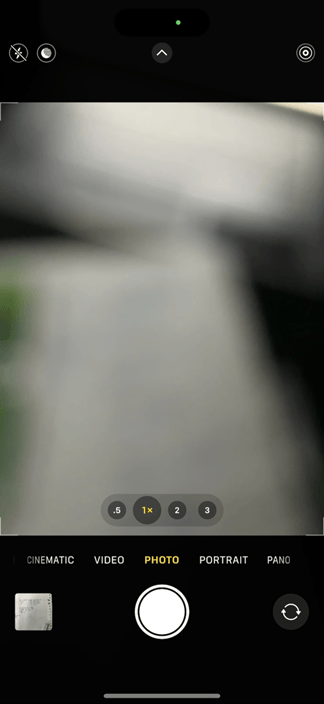
Ursachen für eine unscharfe iPhone 14 Frontkamera
Es gibt eine Reihe von Gründen, warum Ihre iPhone-Frontkamera unscharf sein kann. Beim iPhone 14 liegt es meist an einer
Vor der Fotoaufnahme:
- Verschmutzte Linse
- Verschmierter Displayschutz
- Schlechte Lichtverhältnisse
- Kamerawackeln durch unruhige Hände
- Softwarefehler, der die Kamera-App beeinträchtigt
- Veraltete iOS-Version
- Störungen durch magnetisches Zubehör
Nach der Fotoaufnahme:
- Übermäßige Bildverarbeitung
- Kompressionsartefakte durch Dateispeicherung oder -freigabe
- Probleme bei der Display-Farbkalibrierung
- Versehentliche Filter oder Effekte
- Synchronisierungsprobleme, die dazu führen, dass minderwertige Backups die Originale ersetzen
- Beschädigte Bilddateien während der Übertragung oder Speicherung
Software- vs. Hardwareprobleme
Der erste Schritt zur Behebung einer unscharfen Frontkamera ist die Identifizierung der Ursache. Softwareprobleme erfordern drastisch andere Lösungen als Hardwareprobleme, und die Eingrenzung des Problems lässt Sie wissen, ob professionelle Hilfe erforderlich ist.
Softwareprobleme:
Um ein Softwareproblem zu identifizieren, achten Sie auf:
- Inkonsistente Unschärfe in verschiedenen Kamera-Apps
- Probleme, die nach einem iOS-Update auftraten
- Temporäre Verbesserungen nach einem Geräteneustart
- Probleme, die kommen und gehen
Diese verschwinden normalerweise nach einem Update oder Reset. Sie können auch sowohl die Front- als auch die Rückkamera betreffen.
Hardwareprobleme:
Hardwareprobleme äußern sich als:
- Konsistente Unschärfe in allen Kamera-Apps
- Sichtbare physische Beschädigung der Linse
- Probleme, die nach der Software-Fehlerbehebung wieder auftreten
- Ungewöhnliche Geräusche bei der Verwendung der Frontkamera
Diese verschwinden normalerweise nicht nach der Software-Fehlerbehebung. Versuchen Sie nicht, Hardwareprobleme selbst zu beheben, da dies Ihre Garantie ungültig machen kann.
Wann Sie professionelle Hilfe suchen sollten
- Physische Schäden: Wenn sichtbare Schäden an der Linse oder dem umgebenden Bereich vorhanden sind, wenden Sie sich an den Apple Support oder ein autorisiertes Reparaturzentrum.
- Anhaltende Probleme: Wenn das Problem nach Ausschöpfung aller Schritte zur Software-Fehlerbehebung weiterhin besteht, ist eine professionelle Diagnose erforderlich.
- Garantieabdeckung: Wenn Ihr iPhone 14 noch unter Garantie steht, wenden Sie sich an den Apple Support für mögliche kostenlose Reparaturen oder einen Austausch.
- Komplexe Hardwareprobleme: Probleme wie Sensorfehlfunktionen erfordern einen Experteneingriff.
- Datenbedenken: Wenn Sie sich aufgrund des Risikos von Datenverlust unwohl fühlen, einen Werksreset durchzuführen, suchen Sie professionelle Hilfe.
Schritte zur Fehlerbehebung
- Reinigen Sie die Linse:
Verwenden Sie ein weiches, fusselfreies Tuch, um die Frontkamera-Linse vorsichtig abzuwischen. Dies entfernt häufige Ursachen für Unschärfe wie Öl, Fingerabdrücke oder Schweiß.
- Hindernisse entfernen:
Stellen Sie sicher, dass nichts, wie eine Hülle oder ein Displayschutz, die Kamera blockiert. Überprüfen Sie auch, ob sich in der Nähe magnetisches Zubehör befindet, das stören könnte.
- Starten Sie Ihr iPhone neu:
Wenn die Ursache ein temporärer Softwarefehler ist, sollte ein Neustart Ihres iPhone 14 das Problem beheben.
- Modi wechseln:
Eine Möglichkeit, den Autofokus-Fehler zu umgehen, besteht darin, die Modi zu wechseln, während Sie die Kamera verwenden. Gehen Sie dazu wie folgt vor:
- Wechseln Sie in den Kinomodus, während Sie die Frontkamera verwenden
- Warten Sie einen Moment und wechseln Sie dann zurück in den normalen Fotomodus. Die Kamera-App sollte einfrieren.
- Schließen Sie die App und öffnen Sie sie dann erneut.
- Nach iOS-Updates suchen:
Softwareprobleme lassen sich in der Regel leicht durch Betriebssystem-Updates beheben. Gehen Sie zu Einstellungen > Allgemein > Softwareupdate, um verfügbare Updates zu installieren.
- Kameraeinstellungen umschalten:
Deaktivieren und reaktivieren Sie Funktionen wie Smart HDR oder Deep Fusion. Stellen Sie sicher, dass keine unbeabsichtigten Filter oder Effekte angewendet werden und dass die Beleuchtung für einen guten Fokus ausreichend ist.
- Kamera zurücksetzen:
Sie können die Einstellungen Ihrer Kamera auch zurücksetzen, indem Sie alle iPhone-Einstellungen zurücksetzen. Gehen Sie zu Einstellungen > Allgemein > iPhone übertragen oder zurücksetzen > Zurücksetzen.
- Kamera-Apps von Drittanbietern:
Wenn alles andere fehlschlägt, können Sie für den sofortigen Bedarf eine Drittanbieter-App verwenden. Dies hat auch den zusätzlichen Vorteil, festzustellen, ob es sich um ein Problem mit der nativen App handelt.
Wenn diese Schritte das Problem nicht beheben, sollten Sie den Apple Support kontaktieren oder einen Apple Store für weitere Unterstützung aufsuchen.
Weitere iPhone 14 Kameraprobleme und deren Lösungen
- Probleme im Nachtmodus:
Eine schlechte Leistung bei schlechten Lichtverhältnissen kann im Nachtmodus zu unscharfen Bildern führen. Um dies zu beheben, halten Sie Ihr iPhone stabil, verwenden Sie wenn möglich ein Stativ und stellen Sie sicher, dass die Linse sauber ist, um Verschmutzungen zu vermeiden.
- Fotografische Stile funktionieren nicht:
Wenn Sie benutzerdefinierte Fotografische Stile nicht sehen oder anwenden können, überprüfen Sie, ob die Funktion aktiviert ist, indem Sie zu Einstellungen > Kamera > Fotografische Stile gehen. Dies sollte Ihnen ermöglichen, das Aussehen Ihrer Fotos anzupassen.
- Linsenreflexion:
Unerwünschte Lichtartefakte (Linsenreflexionen) können bei hellem Licht auftreten. Passen Sie Ihren Aufnahmewinkel an oder verwenden Sie eine Gegenlichtblende, um übermäßiges Licht zu blockieren und diese unerwünschten Effekte zu reduzieren.
- ProRAW-Dateien belegen zu viel Speicherplatz:
ProRAW-Bilder sind groß und können den Speicher schnell füllen. Aktivieren Sie ProRAW nur bei Bedarf oder verwenden Sie iCloud Fotos mit „Speicher optimieren“, um Speicherplatz zu verwalten und hochauflösende Dateien auszulagern.
- Probleme mit der Stabilisierung im Action-Modus:
Wenn Videos trotz Action-Modus verwackelt sind, könnte dies an schlechten Lichtverhältnissen oder zu viel Bewegung liegen. Sorgen Sie für ausreichende Beleuchtung und halten Sie die Kamera ruhig, um die Stabilisierung zu verbessern.
- Makromodus wechselt unerwartet:
Wenn die Kamera unbeabsichtigt in den Makromodus wechselt, schalten Sie die Option „Makro-Steuerung“ in den Kameraeinstellungen um, um ein automatisches Umschalten zu verhindern und es manuell zu verwalten.
- Überhitzung während der Videoaufnahme:
Die Aufnahme kann dazu führen, dass das iPhone überhitzt. Lassen Sie es abkühlen, reduzieren Sie die Videoqualität oder nehmen Sie in kühleren Umgebungen auf, um eine Überhitzung zu vermeiden.
- Probleme mit der Tiefenschärfe im Porträtmodus:
Wenn die Hintergrundunschärfe ungenau ist, überprüfen Sie den Abstand zum Motiv und sorgen Sie für gute Beleuchtung, um eine bessere Tiefenerkennung zu gewährleisten.
Alternative Kamera-Apps
Alternative Apps können eine schnelle Alternative bieten, beheben jedoch keine hardwarebedingte Unschärfe. Wenn Ihre Kameraprobleme trotz aller oben genannten Maßnahmen bestehen bleiben, können Sie diese mit Drittanbieter-Apps wie
- ProCamera
- Instagrams In-App-Kamera
- Halide
- VSCO
Nicht-native Kamera-Apps bieten erweiterte Funktionen und manuelle Steuerungsmöglichkeiten für mehr kreative Freiheit. Sie verfügen oft über eine bessere Bildverarbeitung, unterstützen RAW-Aufnahmen für flexible Bearbeitung und enthalten integrierte Tools, die Aufnahmen bei schlechten Lichtverhältnissen verbessern können.
Diese Apps lassen sich jedoch möglicherweise nicht reibungslos in Ihr Gerät integrieren, was zu langsamerer Leistung oder Abstürzen führen kann. Viele erfordern eine Bezahlung für den vollen Funktionsumfang und haben eine Lernkurve. Einige haben auch keinen Zugriff auf alle Hardwarefunktionen.
Fazit
Die Frontkamera des iPhone 14 kann unscharf sein, und mehrere Gründe können zu diesem Problem beitragen. Zum Beispiel kann es sich um ein Hardware- oder Softwareproblem handeln, das möglicherweise Expertenhilfe erfordert. Im Gegensatz dazu können Sie dieses Problem beheben, indem Sie die Linse reinigen, Ihr iOS aktualisieren, Rückabdeckungen entfernen oder eine Drittanbieter-Kamera-App verwenden.
Wenn Sie Inhalte mit Ihrer neu reparierten iPhone 14 Kamera erstellen, sollten Sie in Betracht ziehen, Ihre Audioqualität an die visuellen Inhalte anzupassen. Ein kompaktes und praktisches drahtloses Ansteckmikrofon kann Ihre Videos sofort verbessern und Ihre Sprachklarheit so beeindruckend machen wie Ihre Kameraauflösung.
FAQs
F: Hat das iPhone 14 Pro das gleiche Problem mit der unscharfen Frontkamera wie das iPhone 14?
A: Nein, das iPhone 14 Pro weist in der Regel nicht das gleiche Problem mit der unscharfen Frontkamera auf wie das iPhone 14. Das Pro-Modell verfügt über überlegene Hardware- und Softwareoptimierungen, die insgesamt zu einer besseren Kameraleistung führen.
F: Können Software-Updates das Problem der unscharfen Frontkamera beim iPhone 14 beheben?
A: Ja, Software-Updates können das Problem der unscharfen Frontkamera beim iPhone 14 potenziell beheben, indem sie die Bildverarbeitungsalgorithmen verbessern. Apple veröffentlicht gelegentlich Updates, die solche von Benutzern gemeldeten Probleme beheben.
F: Gibt es Kameraeinstellungen, die ich anpassen kann, um die Klarheit der Frontkamera beim iPhone 14 zu verbessern?
A: Das Anpassen von Einstellungen wie das Deaktivieren von „Smart HDR“ oder das Aktivieren von „Objektivkorrektur“ in den Kameraeinstellungen könnte die Klarheit verbessern. Das Reinigen der Linse und die Sicherstellung einer angemessenen Beleuchtung können ebenfalls die Bildschärfe erhöhen.
F: Warum macht meine iPhone 14 Frontkamera unscharfe Bilder?
A: Unscharfe Bilder der iPhone 14 Frontkamera können auf Softwarefehler, unscharfen Fokus, verschmutzte Linsen oder schlechte Lichtverhältnisse zurückzuführen sein. Einige Benutzer berichten dies als ein häufiges Problem, das möglicherweise mit Updates behoben werden kann.



