



































.png)
.png) English
English .png) Français
Français .png) Deutsch
Deutsch .png) Italiano
Italiano .png) 日本語
日本語  Español
  简体中文
简体中文 
Percebeu que a câmera frontal do seu iPhone 14 está tirando selfies ou fazendo chamadas de vídeo embaçadas ultimamente? Autorretratos nítidos e vídeos de alta qualidade são mais importantes do que nunca, então pode ser irritante encontrar sua câmera embaçada. O iPhone 14, por mais impressionante que seja, apresenta alguns problemas com imagens embaçadas na câmera frontal. A boa notícia é que é uma solução fácil. Seja um problema de software, uma lente suja ou apenas uma configuração incorreta, este artigo oferece dicas para restaurar a qualidade nítida e clara de suas fotos.
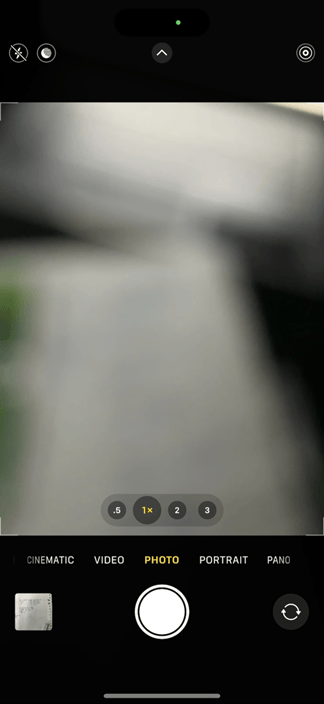
Causas da Câmera Frontal Embaçada do iPhone 14
Existem algumas razões pelas quais a câmera frontal do seu iPhone pode estar embaçada. Para o iPhone 14, geralmente é devido a um autofoco com defeito. Mas pode haver outras razões, como:
Antes da Captura da Foto:
- Lente suja
- Protetor de tela manchado
- Condições de pouca luz
- Tremor da câmera devido a mãos instáveis
- Falha de software afetando o aplicativo da câmera
- Versão desatualizada do iOS
- Interferência de acessórios magnéticos
Após a Captura da Foto:
- Processamento excessivo de imagem
- Artefatos de compressão do armazenamento ou compartilhamento de arquivos
- Problemas de calibração de cor da tela
- Filtros ou efeitos acidentais
- Problemas de sincronização que fazem com que backups de baixa qualidade substituam os originais
- Arquivos de imagem corrompidos durante a transferência ou armazenamento
Problemas de Software vs. Hardware
O primeiro passo para corrigir uma câmera frontal embaçada é identificar a causa raiz. Problemas de software têm soluções drasticamente diferentes dos problemas de hardware, e isolar o problema permite saber se é algo que precisa de assistência profissional.
Problemas de Software:
Para identificar um problema de software, observe:
- Desfoque inconsistente em diferentes aplicativos de câmera
- Problemas que começaram após uma atualização do iOS
- Melhorias temporárias após reiniciar o dispositivo
- Problemas que aparecem e desaparecem
Estes geralmente desaparecem após uma atualização ou redefinição. Eles também podem afetar tanto a câmera frontal quanto a traseira.
Problemas de Hardware:
Problemas de hardware se apresentam como:
- Desfoque consistente em todos os aplicativos de câmera
- Dano físico visível na lente
- Problemas que se repetem após a solução de problemas de software
- Ruídos incomuns ao usar a câmera frontal
Estes geralmente não desaparecem após a solução de problemas de software. Não tente consertar problemas de hardware por conta própria, pois isso pode anular sua garantia.
Quando Procurar Ajuda Profissional
- Dano físico: Se houver dano visível na lente ou na área circundante, consulte o Suporte da Apple ou um centro de reparos autorizado.
- Problemas persistentes: Se o problema continuar após esgotar todas as etapas de solução de problemas de software, um diagnóstico profissional é necessário.
- Cobertura da garantia: Se o seu iPhone 14 ainda estiver na garantia, entre em contato com o Suporte da Apple para possíveis reparos ou substituição gratuitos.
- Problemas complexos de hardware: Problemas como mau funcionamento do sensor exigem intervenção de especialistas.
- Preocupações com dados: Se você não se sentir confortável em realizar uma redefinição de fábrica devido aos riscos de perda de dados, procure assistência profissional.
Etapas de solução de problemas
- Limpe a lente:
Use um pano macio e sem fiapos para limpar suavemente a lente da câmera frontal. Isso removerá agentes comuns de embaçamento como óleo, impressões digitais ou suor.
- Remova obstruções:
Certifique-se de que nada, como uma capa e um protetor de tela, esteja obstruindo a câmera. Além disso, verifique se há acessórios magnéticos próximos que possam interferir.
- Reinicie seu iPhone:
Se a causa for uma falha temporária de software, reiniciar seu iPhone 14 deve resolver o problema.
- Alterne os modos:
Uma maneira de contornar a falha do autofoco é alternar os modos enquanto usa a câmera. Para fazer isso:
- Alterne para o modo cinematográfico ao usar a câmera frontal
- Aguarde um pouco e, em seguida, volte para o modo de foto normal. O aplicativo da câmera deve congelar.
- Feche o aplicativo e abra-o novamente.
- Verifique se há atualizações do iOS:
Problemas de software geralmente são facilmente corrigidos por atualizações do sistema operacional. Vá para Ajustes > Geral > Atualização de Software para instalar quaisquer atualizações disponíveis
- Alterne as configurações da câmera:
Desative e reative recursos como Smart HDR ou Deep Fusion. Certifique-se de que nenhum filtro ou efeito indesejado esteja aplicado e que a iluminação seja adequada para um bom foco.
- Redefinir Câmera:
Você também pode redefinir as configurações da sua câmera redefinindo todas as configurações do iPhone. Vá para Ajustes > Geral > Transferir ou Redefinir iPhone > Redefinir.
- Aplicativos de câmera de terceiros:
Se tudo mais falhar, você pode usar um aplicativo de terceiros para necessidades imediatas. Isso também tem a vantagem adicional de determinar se é um problema do aplicativo nativo.
Se essas etapas não resolverem o problema, considere entrar em contato com o Suporte da Apple ou visitar uma Apple Store para obter assistência adicional.
Outros Problemas da Câmera do iPhone 14 e Suas Soluções
- Problemas com o modo Noturno:
O baixo desempenho em condições de pouca luz pode causar imagens embaçadas no modo Noturno. Para corrigir isso, mantenha seu iPhone estável usando um tripé, se possível, e certifique-se de que a lente esteja limpa para evitar manchas.
- Estilos Fotográficos não funcionando:
Se você não conseguir ver ou aplicar Estilos Fotográficos personalizados, verifique se o recurso está ativado indo para Ajustes > Câmera > Estilos Fotográficos. Isso deve permitir que você personalize a aparência de suas fotos.
- Reflexo da lente:
Artefatos de luz indesejados (reflexo da lente) podem ocorrer sob luzes fortes. Ajuste seu ângulo de disparo ou use um acessório de para-sol para bloquear a luz excessiva e reduzir esses efeitos indesejados.
- Arquivos ProRAW ocupando muito espaço:
As imagens ProRAW são grandes e podem preencher o armazenamento rapidamente. Ative o ProRAW apenas quando necessário, ou use o Fotos do iCloud com Otimizar Armazenamento para gerenciar o espaço e descarregar arquivos de alta resolução.
- Problemas de estabilização do modo Ação:
Se os vídeos estiverem tremidos apesar do modo Ação, pode ser devido à pouca iluminação ou muito movimento. Certifique-se de que haja iluminação adequada e segure a câmera firmemente para melhorar a estabilização.
- Modo Macro alternando inesperadamente:
Se a câmera alternar para o modo macro involuntariamente, alterne a opção Controle de Macro nas configurações da Câmera para evitar a alternância automática e gerenciá-la manualmente.
- Superaquecimento durante a gravação de vídeo:
A gravação pode fazer com que o iPhone superaqueça. Deixe-o esfriar, diminua a qualidade do vídeo ou grave em ambientes mais frescos para evitar o superaquecimento.
- Problemas de profundidade no modo Retrato:
Se o desfoque de fundo estiver impreciso, verifique a distância do objeto e garanta boa iluminação para uma melhor detecção de profundidade.
Aplicativos de Câmera Alternativos
Aplicativos alternativos podem oferecer uma alternativa rápida, mas não resolverão o embaçamento relacionado ao hardware. Se os problemas da sua câmera persistirem mesmo com todas as intervenções acima, você pode contorná-los usando aplicativos de terceiros, como
- ProCamera
- Câmera no Aplicativo do Instagram
- Halide
- VSCO
Aplicativos de câmera não nativos oferecem recursos avançados e controles manuais para maior liberdade criativa. Eles geralmente têm melhor processamento de imagem, suportam captura RAW para edição flexível e incluem ferramentas integradas que podem melhorar fotos com pouca luz.
No entanto, esses aplicativos podem não se integrar perfeitamente ao seu dispositivo, causando desempenho mais lento ou travamentos. Muitos exigem pagamento para recursos completos e têm uma curva de aprendizado. Alguns também não têm acesso a todas as capacidades de hardware.
Conclusão
A câmera frontal do iPhone 14 pode ficar embaçada, e várias razões podem contribuir para esse problema. Por exemplo, pode ser um problema de hardware ou software, que pode exigir ajuda especializada. Por outro lado, você pode corrigir esse problema limpando a lente, atualizando seu iOS, removendo capas traseiras ou usando um aplicativo de câmera de terceiros.
Se você está criando conteúdo com sua câmera do iPhone 14 recém-consertada, considere atualizar a qualidade do seu áudio para corresponder aos visuais. Um microfone de lapela sem fio compacto e conveniente pode aprimorar instantaneamente seus vídeos, tornando a clareza da sua voz tão impressionante quanto a resolução da sua câmera.
Perguntas Frequentes
P: O iPhone 14 Pro tem o mesmo problema de embaçamento da câmera frontal que o iPhone 14?
R: Não, o iPhone 14 Pro geralmente não apresenta o mesmo problema de embaçamento da câmera frontal que o iPhone 14. O modelo Pro possui otimizações de hardware e software superiores, resultando em um melhor desempenho geral da câmera.
P: As atualizações de software podem resolver o problema de embaçamento da câmera frontal no iPhone 14?
R: Sim, as atualizações de software podem potencialmente corrigir o problema de embaçamento da câmera frontal no iPhone 14, melhorando os algoritmos de processamento de imagem. A Apple ocasionalmente lança atualizações que abordam problemas relatados por usuários como este.
P: Existem configurações da câmera que posso ajustar para melhorar a clareza da câmera frontal no iPhone 14?
R: Ajustar configurações como desativar o “Smart HDR” ou ativar a “Correção de Lente” nas configurações da câmera pode melhorar a clareza. Limpar a lente e garantir iluminação adequada também podem aumentar a nitidez da imagem.
P: Por que a câmera frontal do meu iPhone 14 está tirando fotos embaçadas?
R: Fotos embaçadas da câmera frontal do iPhone 14 podem resultar de falhas de software, foco inadequado, lentes sujas ou condições de pouca luz. Alguns usuários relatam isso como um problema comum, que pode ser corrigido com atualizações.
