



































.png)
.png) English
English .png) Français
Français .png) Deutsch
Deutsch .png) 日本語
日本語 .png) Português
Português  Español
  简体中文
简体中文 
Hai notato che la fotocamera anteriore del tuo iPhone 14 scatta selfie o videochiamate sfocate ultimamente? Selfie nitidi e video di alta qualità sono più importanti che mai, quindi può essere fastidioso trovare la fotocamera sfocata. L’iPhone 14, per quanto impressionante, presenta alcuni problemi di immagini sfocate con la fotocamera frontale. La buona notizia è che è una soluzione facile. Che si tratti di un problema software, di una lente sporca o semplicemente di un’impostazione errata, questo articolo ti fornirà consigli per ripristinare la qualità delle tue immagini nitide e chiare.
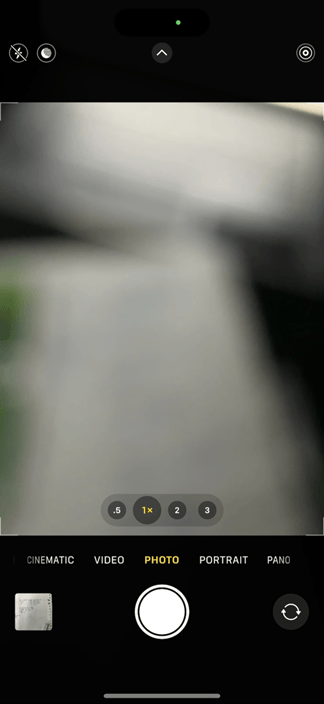
Cause della fotocamera anteriore sfocata dell’iPhone 14
Ci sono diverse ragioni per cui la fotocamera anteriore del tuo iPhone potrebbe essere sfocata. Per l’iPhone 14, di solito è dovuto a un
Prima dello scatto:
- Lente sporca
- Pellicola protettiva macchiata
- Condizioni di scarsa illuminazione
- Vibrazione della fotocamera a causa di mani instabili
- Problema software che influisce sull’app fotocamera
- Versione iOS obsoleta
- Interferenze da accessori magnetici
Dopo lo scatto:
- Elaborazione eccessiva dell’immagine
- Artefatti di compressione dovuti all’archiviazione o alla condivisione di file
- Problemi di calibrazione del colore del display
- Filtri o effetti accidentali
- Problemi di sincronizzazione che causano la sostituzione degli originali con backup di bassa qualità
- File immagine corrotti durante il trasferimento o l’archiviazione
Problemi software vs. hardware
Il primo passo per risolvere il problema di una fotocamera anteriore sfocata è identificarne la causa principale. I problemi software hanno soluzioni drasticamente diverse rispetto ai problemi hardware, e isolare il problema ti permette di sapere se è qualcosa che richiede assistenza professionale.
Problemi software:
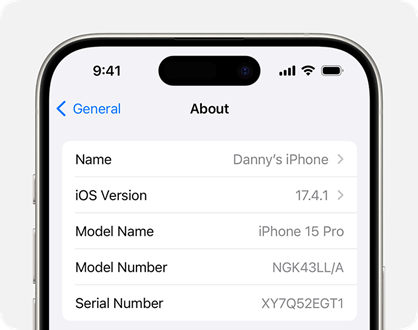
Per identificare un problema software, cerca:
- Sfocatura incoerente tra le app della fotocamera
- Problemi iniziati dopo un aggiornamento iOS
- Miglioramenti temporanei dopo il riavvio del dispositivo
- Problemi che vanno e vengono
Questi di solito scompaiono dopo un aggiornamento o un ripristino. Possono anche interessare sia la fotocamera anteriore che quella posteriore.
Problemi hardware:
I problemi hardware si presentano come:
- Sfocatura costante in tutte le app della fotocamera
- Danni fisici visibili alla lente
- Problemi che si ripetono dopo la risoluzione dei problemi software
- Rumori insoliti durante l’utilizzo della fotocamera anteriore
Questi di solito non scompaiono dopo la risoluzione dei problemi software. Non tentare di risolvere i problemi hardware da solo, poiché ciò potrebbe invalidare la garanzia.
Quando cercare aiuto professionale
- Danni fisici: Se ci sono danni visibili alla lente o all’area circostante, consulta il Supporto Apple o un centro di riparazione autorizzato.
- Problemi persistenti: Se il problema persiste dopo aver esaurito tutti i passaggi di risoluzione dei problemi software, è necessaria una diagnosi professionale.
- Copertura della garanzia: Se il tuo iPhone 14 è ancora in garanzia, contatta il Supporto Apple per potenziali riparazioni o sostituzioni gratuite.
- Problemi hardware complessi: Problemi come malfunzionamenti del sensore richiedono l’intervento di esperti.
- Preoccupazioni sui dati: Se non ti senti a tuo agio nell’eseguire un ripristino di fabbrica a causa dei rischi di perdita di dati, cerca assistenza professionale.
Passaggi per la risoluzione dei problemi
- Pulisci la lente:
Usa un panno morbido e privo di pelucchi per pulire delicatamente la lente della fotocamera anteriore. Questo rimuoverà i comuni agenti sfocanti come olio, impronte digitali o sudore.
- Rimuovi le ostruzioni:
Assicurati che nulla, come una custodia o una pellicola protettiva, ostruisca la fotocamera. Inoltre, controlla la presenza di accessori magnetici nelle vicinanze che potrebbero interferire.
- Riavvia il tuo iPhone:
Se la causa è un problema software temporaneo, riavviare il tuo iPhone 14 dovrebbe risolverlo.
- Cambia modalità:
Un modo per superare il problema dell’autofocus è cambiare modalità mentre usi la fotocamera. Per farlo:
- Passa alla modalità cinema mentre usi la fotocamera anteriore
- Attendi un po’, quindi torna alla modalità foto normale. L’app della fotocamera dovrebbe bloccarsi.
- Chiudi l’app, quindi riaprila.
- Verifica la presenza di aggiornamenti iOS:
I problemi software sono solitamente risolvibili facilmente tramite gli aggiornamenti del sistema operativo. Vai su Impostazioni > Generali > Aggiornamento software per installare eventuali aggiornamenti disponibili
- Attiva/disattiva le impostazioni della fotocamera:
Disattiva e riattiva funzionalità come Smart HDR o Deep Fusion. Assicurati che non siano applicati filtri o effetti indesiderati e che l’illuminazione sia adeguata per una buona messa a fuoco.
- Ripristina fotocamera:
Puoi anche ripristinare le impostazioni della fotocamera ripristinando tutte le impostazioni dell’iPhone. Vai su Impostazioni > Generali > Trasferisci o Inizializza iPhone > Ripristina.
- App fotocamera di terze parti:
Se tutto il resto fallisce, puoi utilizzare un’app di terze parti per esigenze immediate. Ha anche il vantaggio aggiuntivo di determinare se si tratta di un problema dell’app nativa.
Se questi passaggi non risolvono il problema, considera di contattare il Supporto Apple o di visitare un Apple Store per ulteriore assistenza.
Altri problemi della fotocamera dell’iPhone 14 e le loro soluzioni
- Problemi con la modalità Notte:
Scarse prestazioni in condizioni di scarsa illuminazione possono causare immagini sfocate in modalità Notte. Per risolvere questo problema, tieni stabile il tuo iPhone usando un treppiede, se possibile, e assicurati che la lente sia pulita per evitare macchie.
- Stili fotografici non funzionanti:
Se non riesci a vedere o applicare Stili Fotografici personalizzati, controlla se la funzione è abilitata andando su Impostazioni > Fotocamera > Stili Fotografici. Questo dovrebbe permetterti di personalizzare l’aspetto delle tue foto.
- Bagliore della lente:
Artefatti luminosi indesiderati (bagliore della lente) possono verificarsi in presenza di luci intense. Regola l’angolo di ripresa o usa un paraluce per bloccare la luce eccessiva e ridurre questi effetti indesiderati.
- File ProRAW che occupano troppo spazio:
Le immagini ProRAW sono grandi e possono riempire rapidamente lo spazio di archiviazione. Abilita ProRAW solo quando necessario, oppure usa Foto di iCloud con Ottimizza spazio per gestire lo spazio e scaricare file ad alta risoluzione.
- Problemi di stabilizzazione in modalità Azione:
Se i video sono mossi nonostante la modalità Azione, potrebbe essere dovuto a scarsa illuminazione o a troppo movimento. Assicurati che ci sia un’illuminazione adeguata e tieni ferma la fotocamera per migliorare la stabilizzazione.
- Passaggio inaspettato alla modalità Macro:
Se la fotocamera passa alla modalità macro involontariamente, attiva/disattiva l’opzione Controllo macro nelle impostazioni della fotocamera per impedire il passaggio automatico e gestirlo manualmente.
- Surriscaldamento durante la registrazione video:
La registrazione può causare il surriscaldamento dell’iPhone. Lascialo raffreddare, abbassa la qualità video o registra in ambienti più freschi per prevenire il surriscaldamento.
- Problemi di profondità in modalità Ritratto:
Se la sfocatura dello sfondo è imprecisa, controlla la distanza dal soggetto e assicurati una buona illuminazione per una migliore rilevazione della profondità.
App fotocamera alternative
Le app alternative possono offrire una soluzione rapida, ma non risolveranno la sfocatura legata all’hardware. Se i problemi della fotocamera persistono anche con tutti gli interventi sopra elencati, puoi aggirarli utilizzando app di terze parti come
- ProCamera
- Fotocamera in-app di Instagram
- Halide
- VSCO
Le app fotocamera non native offrono funzionalità avanzate e controlli manuali per una maggiore libertà creativa. Spesso hanno una migliore elaborazione delle immagini, supportano l’acquisizione RAW per un’editing flessibile e includono strumenti integrati che possono migliorare gli scatti in condizioni di scarsa illuminazione.
Tuttavia, queste app potrebbero non integrarsi perfettamente con il tuo dispositivo, causando prestazioni più lente o crash. Molte richiedono un pagamento per le funzionalità complete e hanno una curva di apprendimento. Alcune inoltre non hanno accesso a tutte le capacità hardware.
Conclusione
La fotocamera anteriore dell’iPhone 14 può essere sfocata e diverse ragioni potrebbero contribuire a questo problema. Ad esempio, può trattarsi di un problema hardware o software, che potrebbe richiedere l’aiuto di un esperto. Al contrario, puoi risolvere questo problema pulendo la lente, aggiornando il tuo iOS, rimuovendo le cover posteriori o utilizzando un’app fotocamera di terze parti.
Se stai creando contenuti con la fotocamera del tuo iPhone 14 appena riparata, considera di migliorare la qualità audio per abbinarla alle immagini. Un microfono lavalier wireless compatto e conveniente può migliorare istantaneamente i tuoi video, rendendo la chiarezza della tua voce impressionante quanto la risoluzione della tua fotocamera.
Domande frequenti
D: L’iPhone 14 Pro ha lo stesso problema di sfocatura della fotocamera anteriore dell’iPhone 14?
R: No, l’iPhone 14 Pro di solito non presenta lo stesso problema di sfocatura della fotocamera anteriore dell’iPhone 14. Il modello Pro ha ottimizzazioni hardware e software superiori, che si traducono in prestazioni complessive migliori della fotocamera.
D: Gli aggiornamenti software possono risolvere il problema della fotocamera anteriore sfocata sull’iPhone 14?
R: Sì, gli aggiornamenti software possono potenzialmente risolvere il problema della fotocamera anteriore sfocata sull’iPhone 14 migliorando gli algoritmi di elaborazione delle immagini. Apple rilascia occasionalmente aggiornamenti che risolvono problemi segnalati dagli utenti come questo.
D: Ci sono impostazioni della fotocamera che posso regolare per migliorare la nitidezza della fotocamera anteriore sull’iPhone 14?
R: Regolare impostazioni come la disattivazione di “Smart HDR” o l’attivazione di “Correzione obiettivo” nelle impostazioni della fotocamera potrebbe migliorare la nitidezza. Pulire la lente e assicurare un’illuminazione adeguata può anche migliorare la nitidezza dell’immagine.
D: Perché la fotocamera anteriore del mio iPhone 14 scatta foto sfocate?
R: Le foto sfocate dalla fotocamera anteriore dell’iPhone 14 possono derivare da problemi software, messa a fuoco errata, lenti sporche o condizioni di scarsa illuminazione. Alcuni utenti segnalano questo come un problema comune, che potrebbe essere corretto con gli aggiornamenti.
