































.png)
.png) Deutsch
Deutsch .png) Italiano
Italiano .png) 日本語
日本語 .png) Português
Português  Español
  简体中文
简体中文 
À un moment donné, vous pourriez vouloir savoir comment masquer l’application YouTube de votre Smart TV pour que vos enfants n’y accèdent pas. Vous souhaitez simplement qu’ils se concentrent sur d’autres activités essentielles plutôt que de regarder des vidéos amusantes et de passer du temps à faire défiler le contenu recommandé. Bien que la suppression de l’application de la TV semble être une option raisonnable dans ce cas, la supprimer du système pourrait ne pas être un choix approprié. Pourquoi ? Parce que YouTube propose une multitude de contenus éducatifs et pédagogiques dont vos enfants pourraient avoir besoin pour faire leurs devoirs ou préparer leurs examens. Ainsi, la meilleure façon de gérer cette situation est de verrouiller l’application.
Cet article fournit des instructions étape par étape sur la façon de verrouiller YouTube sur votre TV. Que vous ayez une Sony Bravia, Hisense, TCL, LG ou Panasonic, nous avons tout couvert ici !
Comment verrouiller YouTube sur différentes marques de TV ?
Voici la solution pour les marques populaires de Smart TV pour verrouiller YouTube.
Comment verrouiller YouTube sur une TV Samsung ?
- Étape 1 : Allumez votre Smart TV Samsung et accédez au menu d’accueil
- Étape 2 : Utilisez les commandes de la télécommande pour naviguer jusqu’au menu « Paramètres » et y accéder
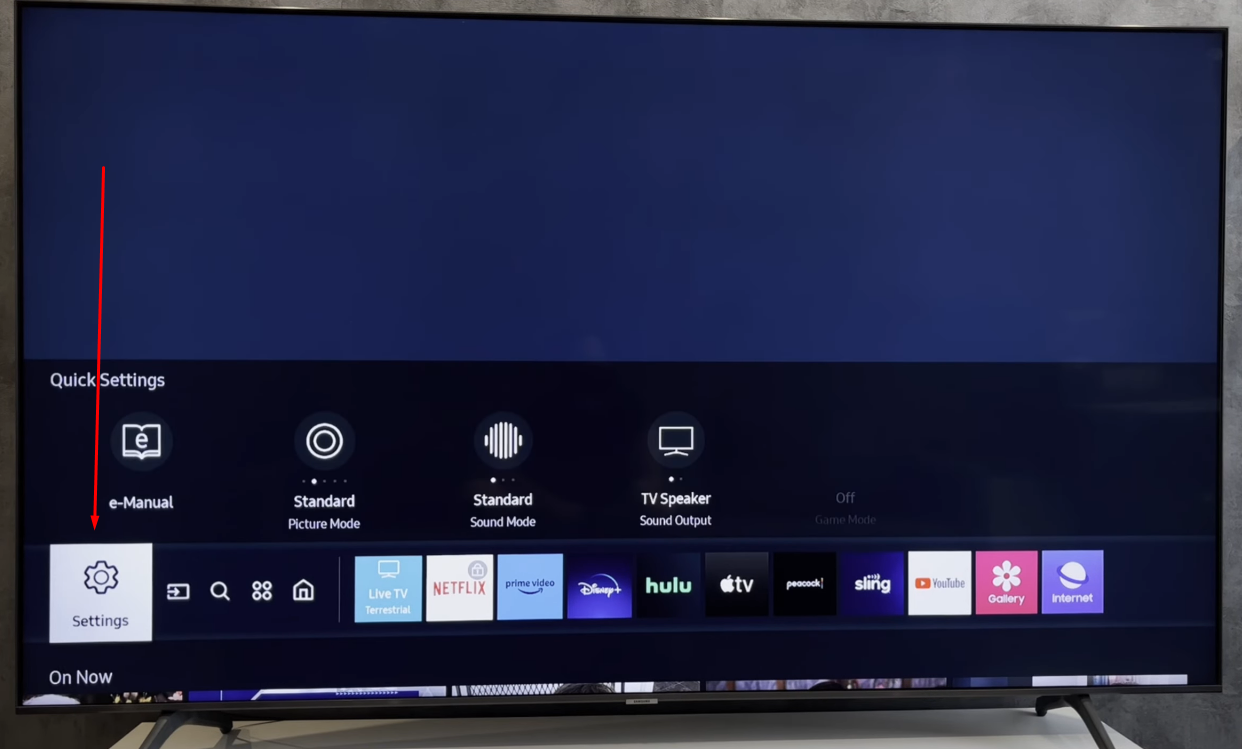
- Étape 3 : Une nouvelle barre d’options apparaîtra sur votre écran. À partir de là, sélectionnez l’option « Tous les paramètres »
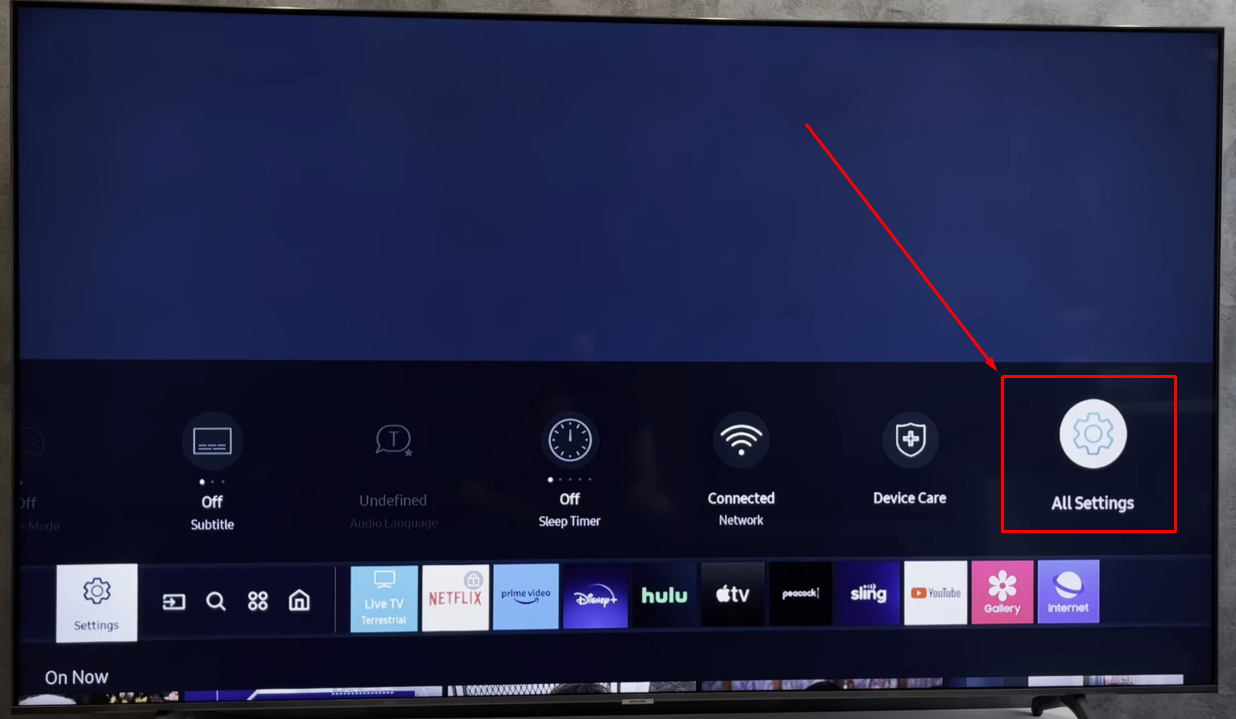
- Étape 4 : Une fois dans le menu « Tous les paramètres », sélectionnez « Général » dans le panneau de gauche
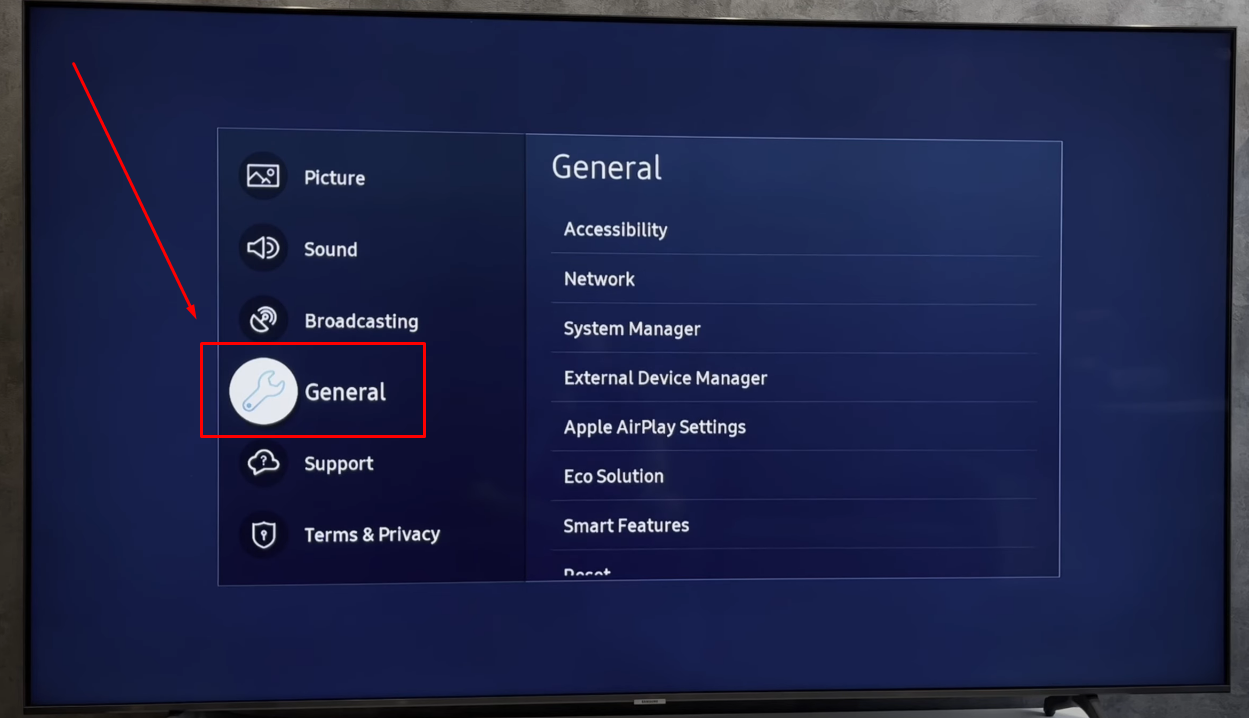
- Étape 5 : Maintenant, descendez jusqu’à l’option « Gestionnaire système » et cliquez dessus
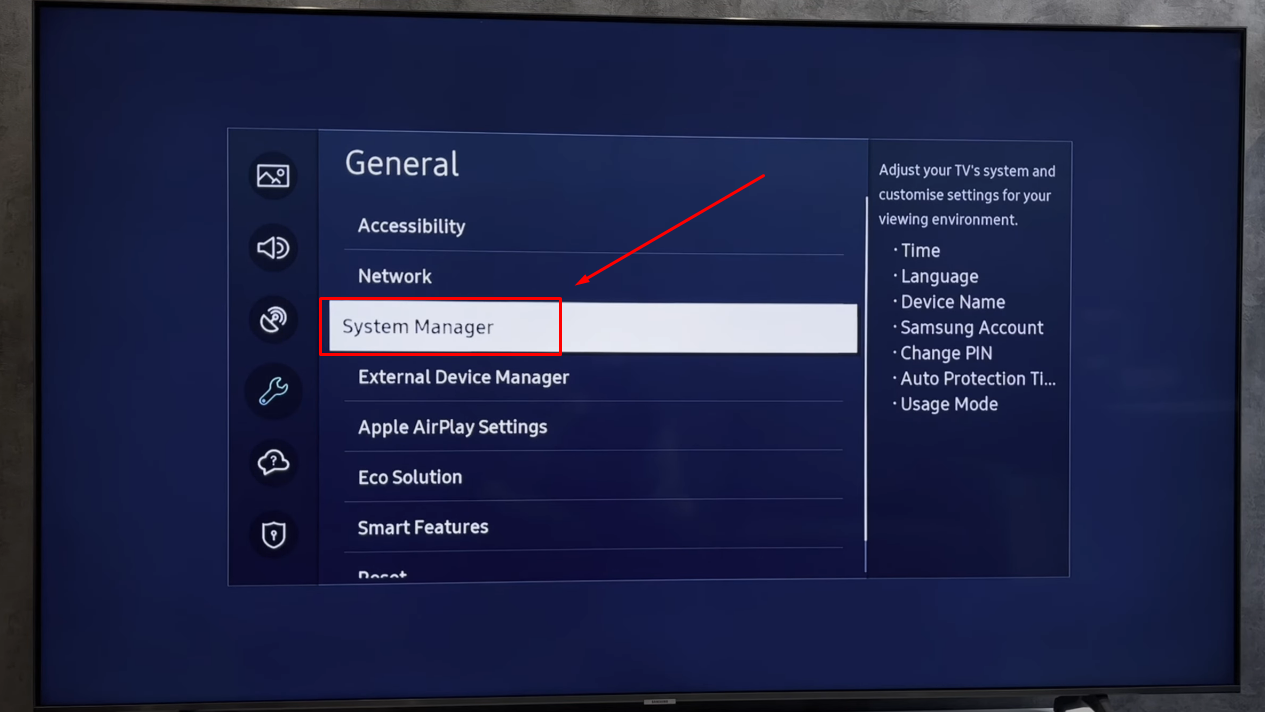
- Étape 6 : Parmi les différentes options, sélectionnez « Modifier le code PIN »
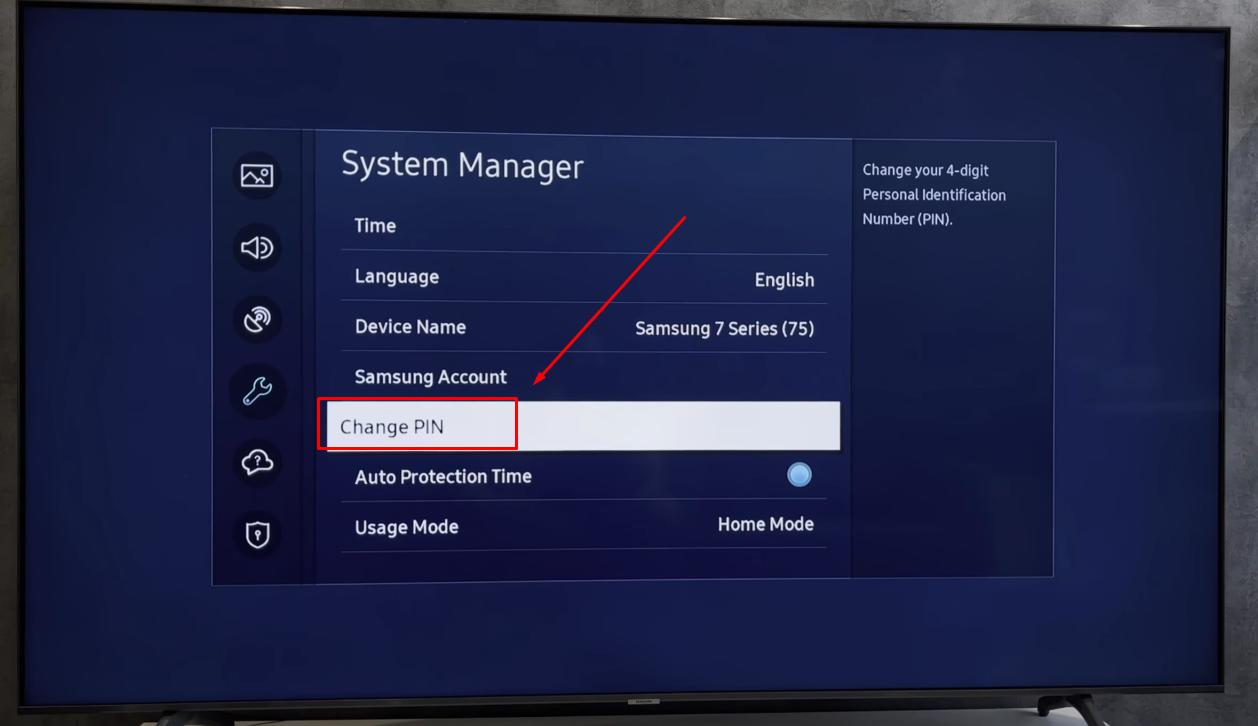
- Étape 7 : Entrez le code PIN par défaut, qui est 0000 (quatre fois zéro)
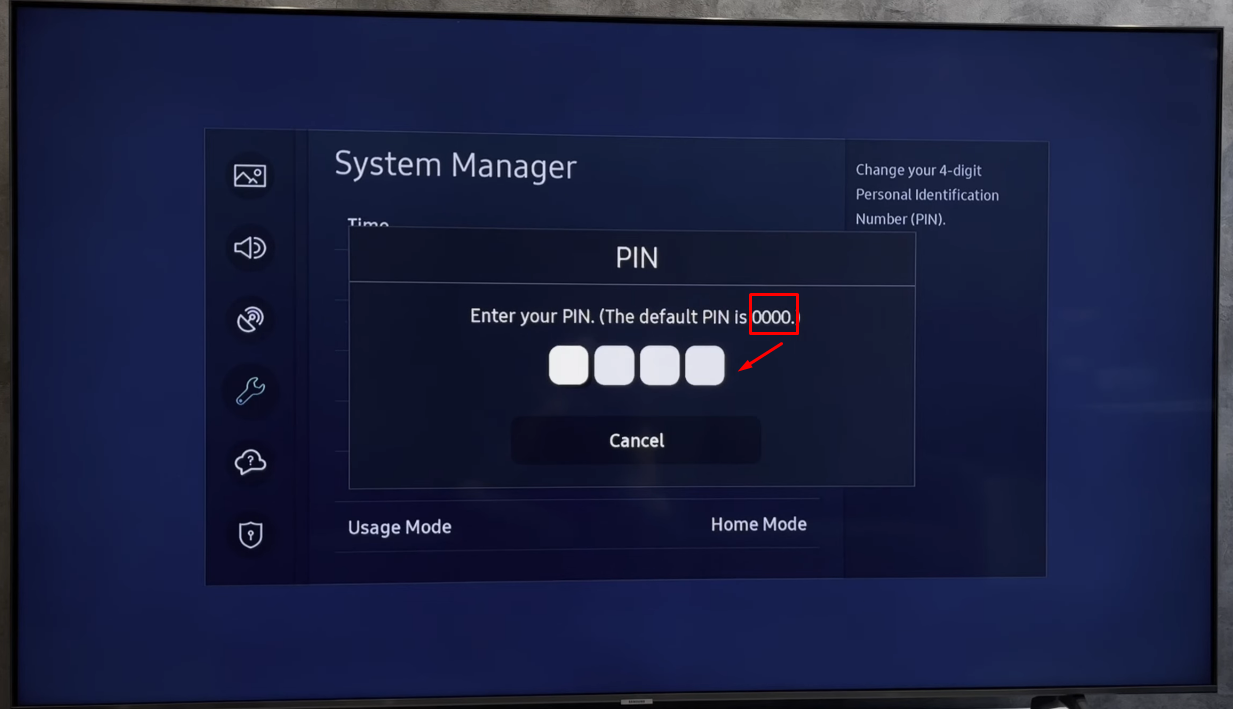
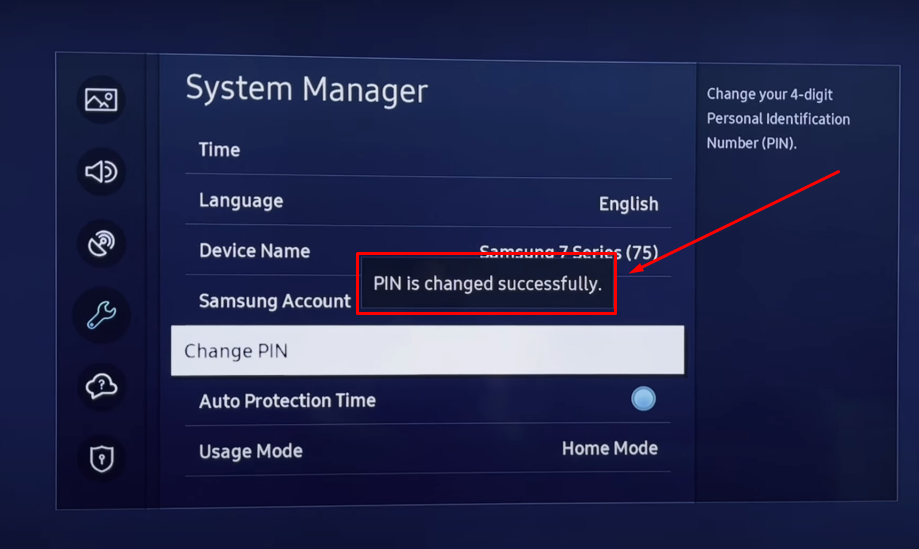
- Étape 8 : Il vous sera demandé de créer un nouveau code PIN. Choisissez donc un code à 4 chiffres et entrez le même code deux fois – une fois dans l’option « Entrer un nouveau code PIN » puis dans l’option « Entrer à nouveau le code PIN »

Une fois terminé, un message indiquant « Le code PIN a été modifié avec succès » apparaîtra sur l’écran de votre TV
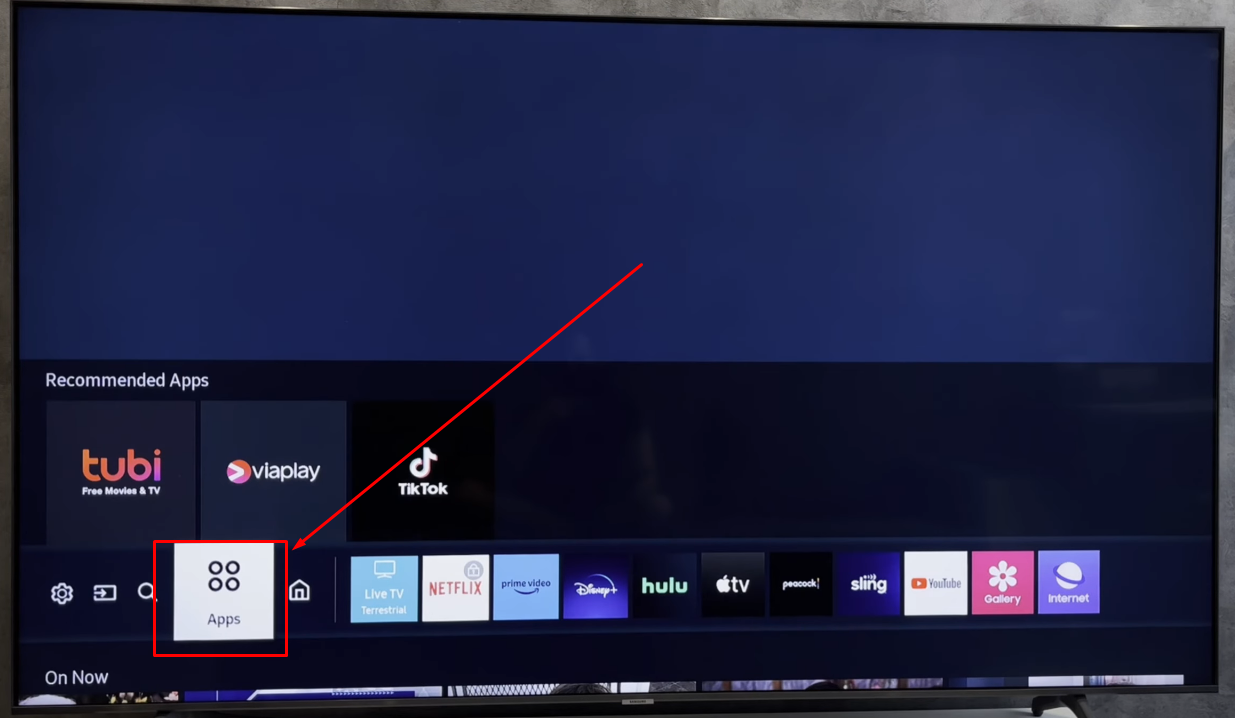
- Étape 9 : Ensuite, retournez à la tuile « Applications » sur l’écran d’accueil puis cliquez sur l’icône « Paramètres » en haut à droite de l’écran
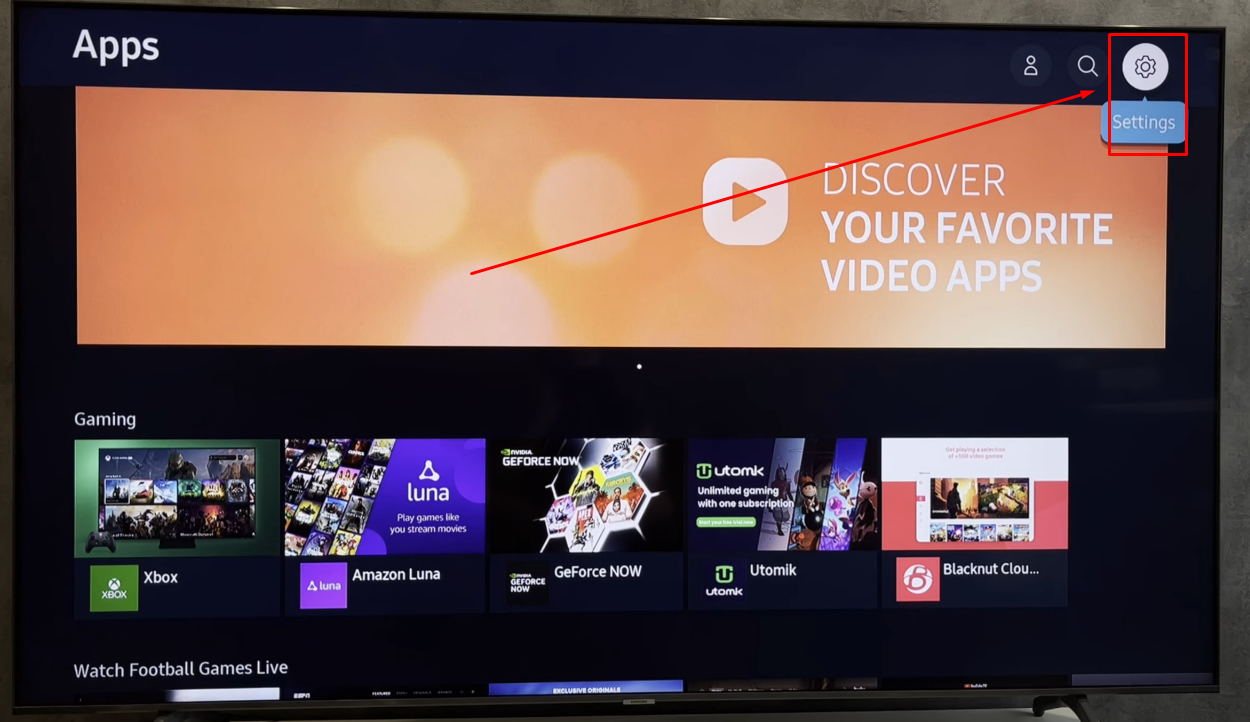
- Étape 10 : Appuyez sur la touche flèche gauche ou droite de votre télécommande pour naviguer jusqu’à l’application « YouTube » et sélectionnez « Verrouiller » dans la liste du menu
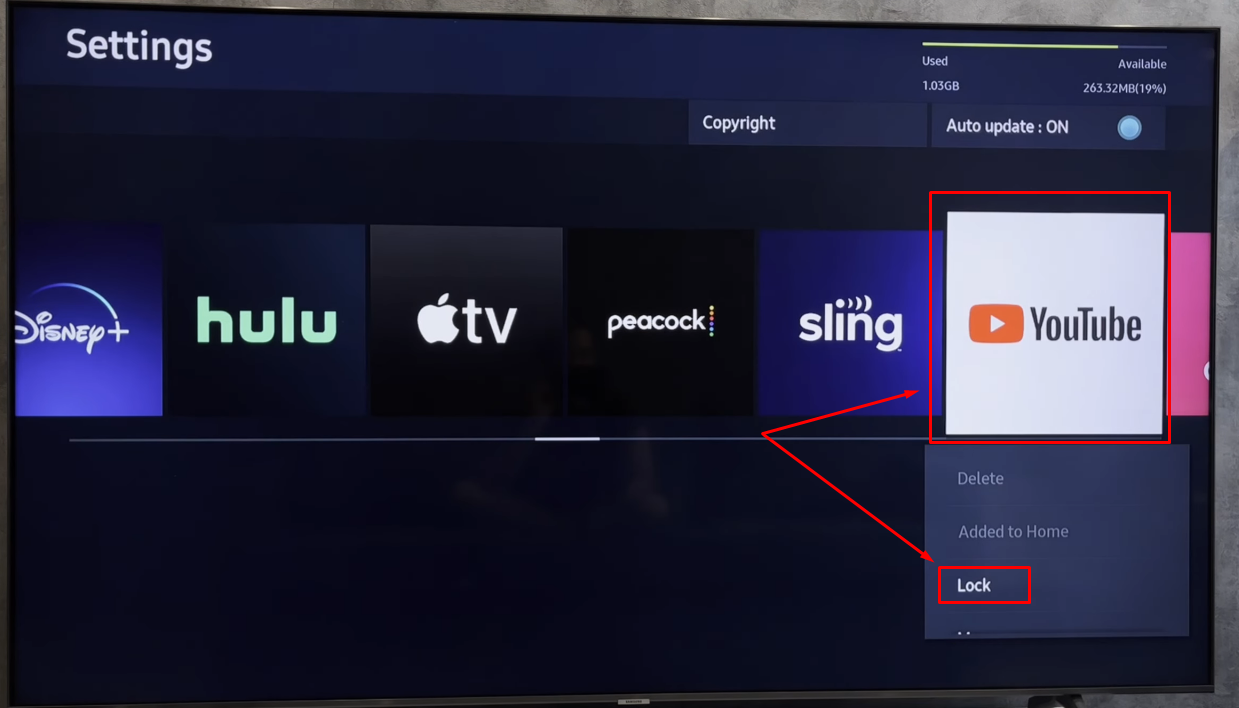
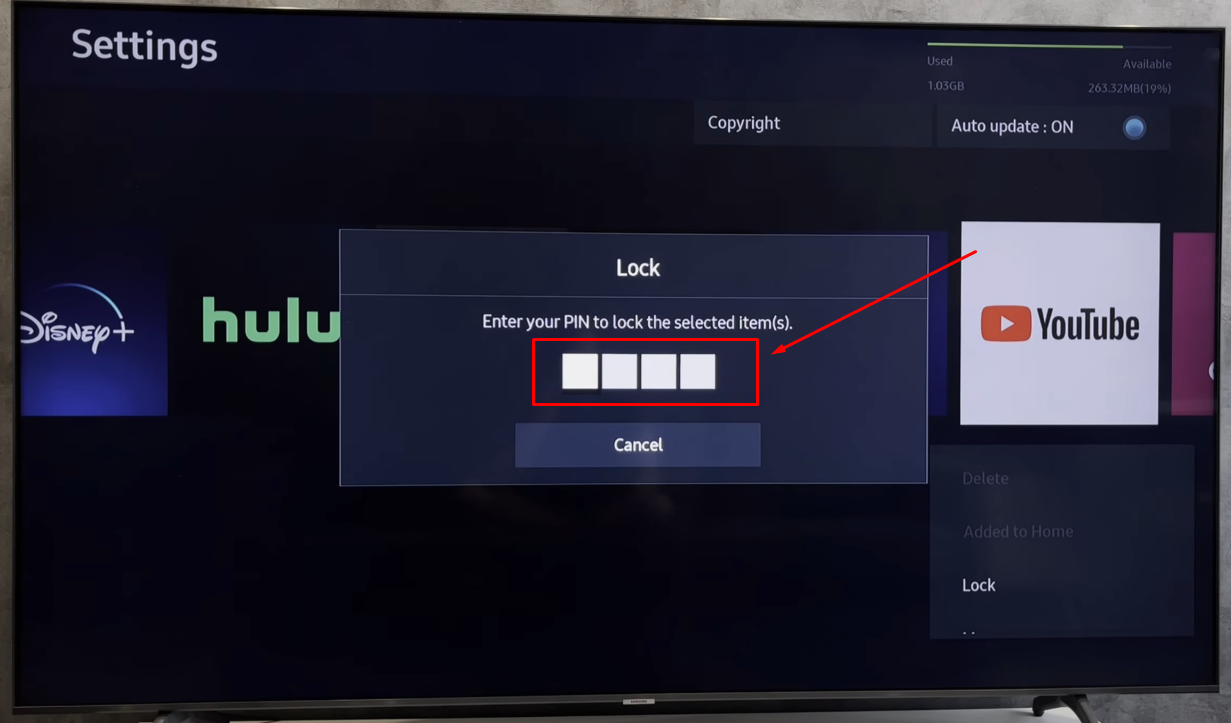
- Étape 11 : Puis, entrez le code (le code/PIN que vous avez modifié)
- Étape 12 : Retournez à l’écran d’accueil, et maintenant un symbole « Cadenas » devrait apparaître sur l’application YouTube
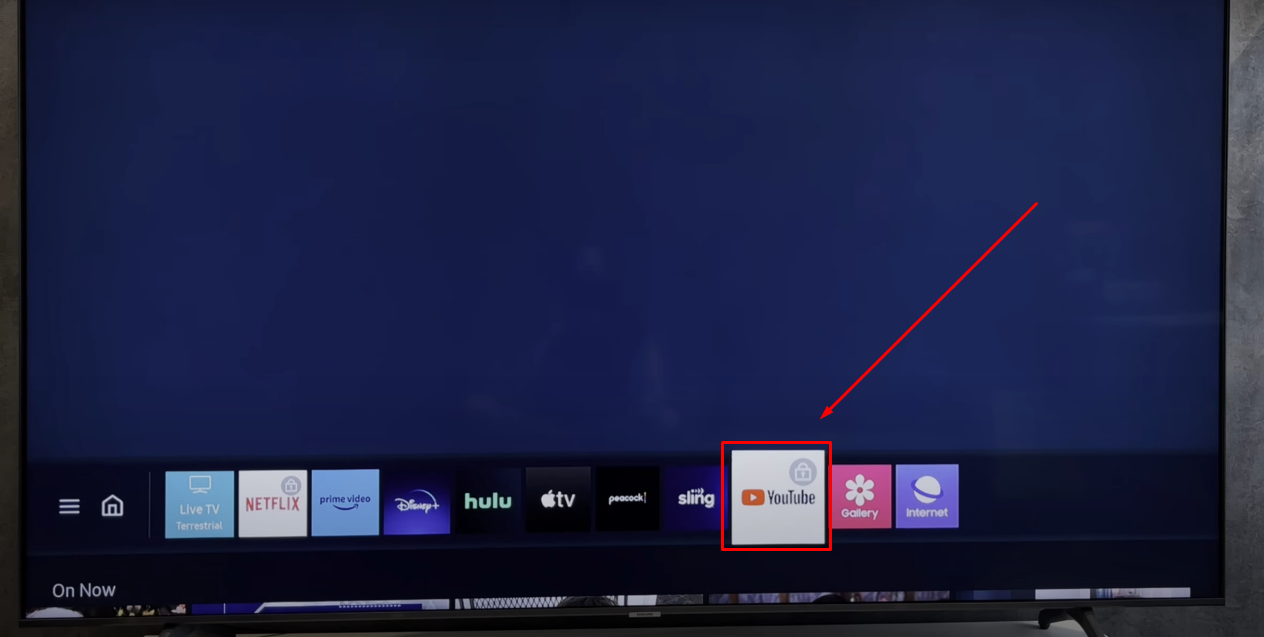
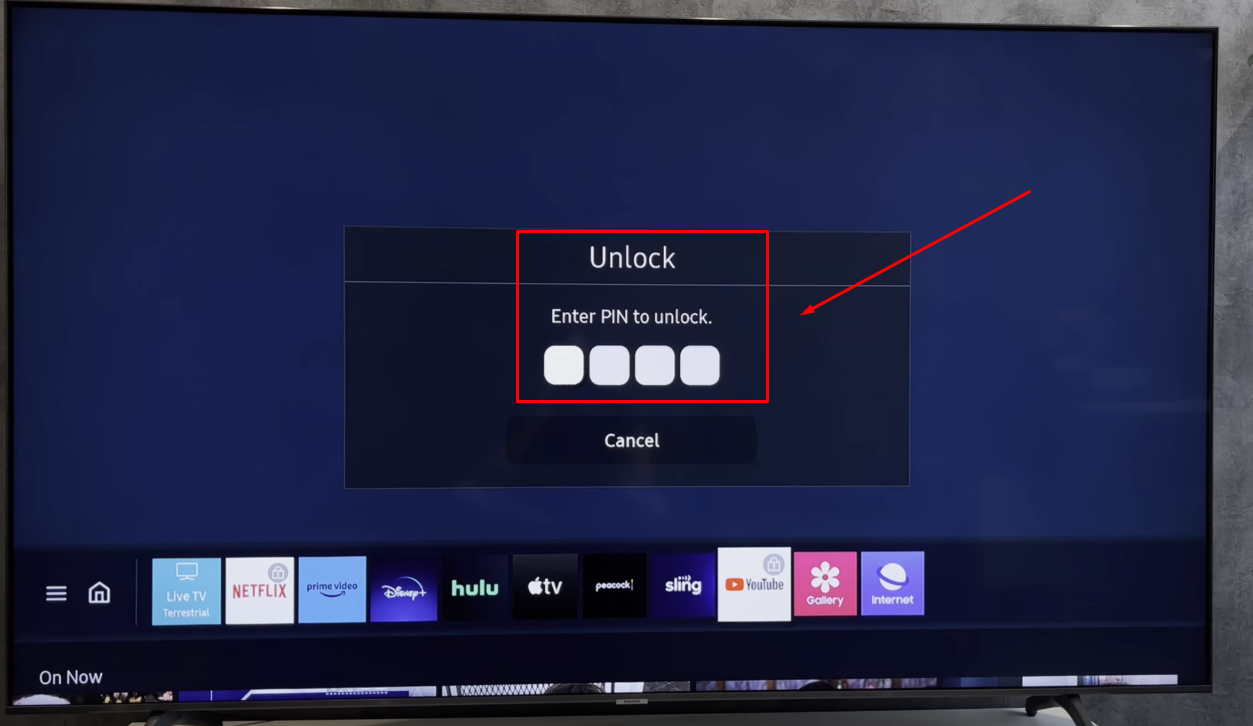
Cela signifie que vous avez réussi à verrouiller YouTube sur votre TV Samsung. Toute personne qui essaiera de lancer YouTube devra maintenant entrer le code PIN pour y accéder.
Comment verrouiller YouTube sur une TV Sony ?
Si vous avez une Smart TV Sony, voici comment vous pouvez y verrouiller YouTube :
- Étape 1 : Allumez votre TV Sony et faites défiler jusqu’au bas de l’écran d’accueil. Naviguez jusqu’à l’icône « Paramètres » et sélectionnez-la pour afficher le menu
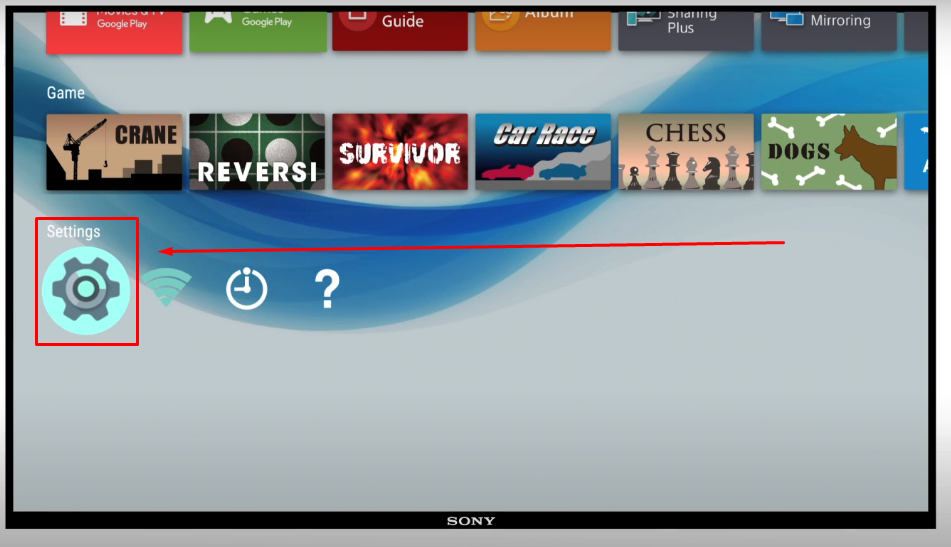
- Étape 2 : Faites défiler jusqu’à la section « Personnel » et cliquez sur l’option « Sécurité et restrictions »

- Étape 3 : Cela vous permettra de voir l’option « Profil restreint ». Pour l’instant, cette option devrait être désactivée. Cliquez donc dessus

- Étape 4 : Ensuite, sélectionnez « Paramètres »
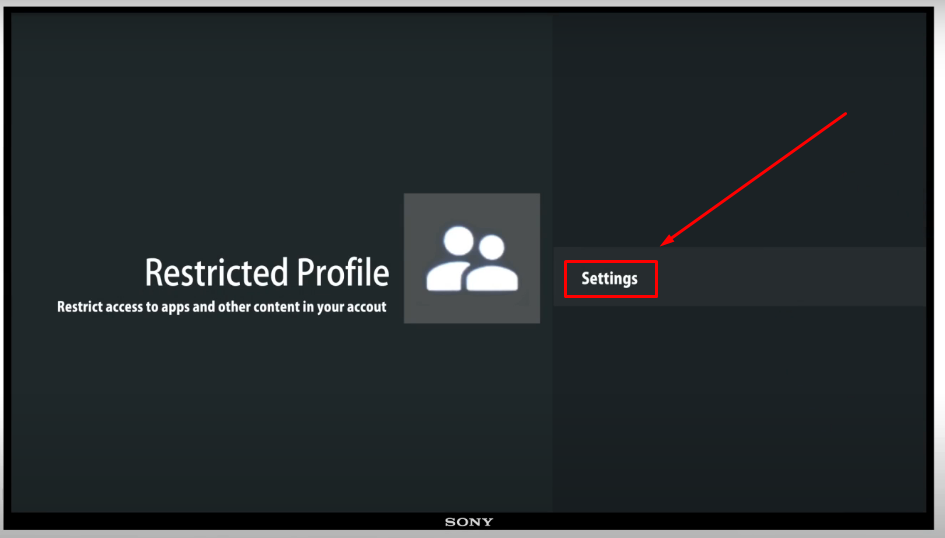
- Étape 5 : Il vous sera demandé de définir un nouveau code PIN. Vous pouvez choisir un code PIN dont vous vous souviendrez facilement. Cependant, pour cette démonstration, le code PIN est défini sur « 1234 »

Après avoir configuré le code PIN, vous serez dirigé vers la section « Applications autorisées ». Ici, vous trouverez les noms des applications dans le panneau de gauche de l’écran.
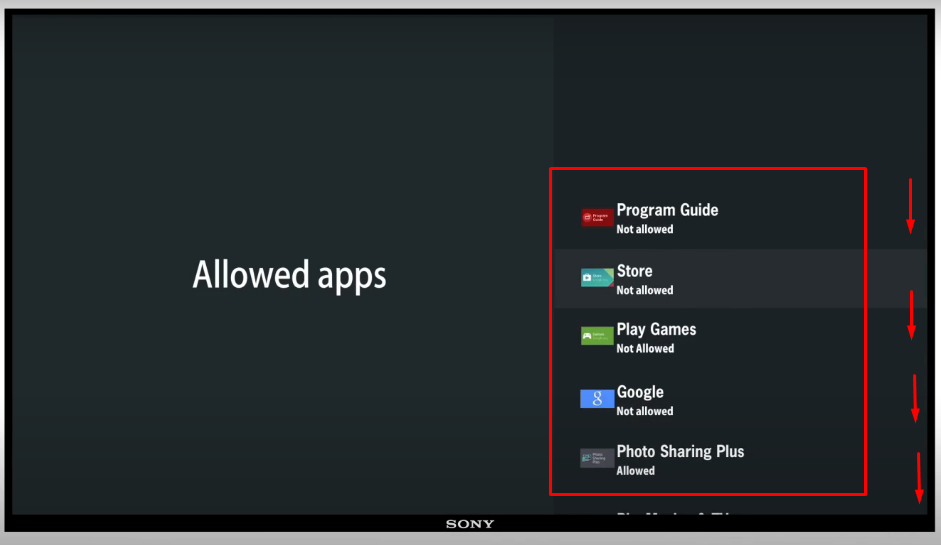
- Étape 6 : Faites défiler cette liste jusqu’à ce que vous trouviez le nom de l’application « YouTube » et cliquez dessus. Ensuite, choisissez « Non autorisé » parmi les options disponibles
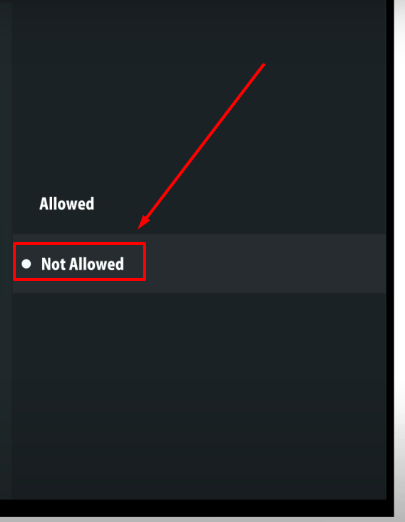
- Étape 7 : Appuyez sur la touche retour de la télécommande pour revenir à l’écran « Profil restreint » puis sélectionnez l’option « Entrer dans le profil restreint »
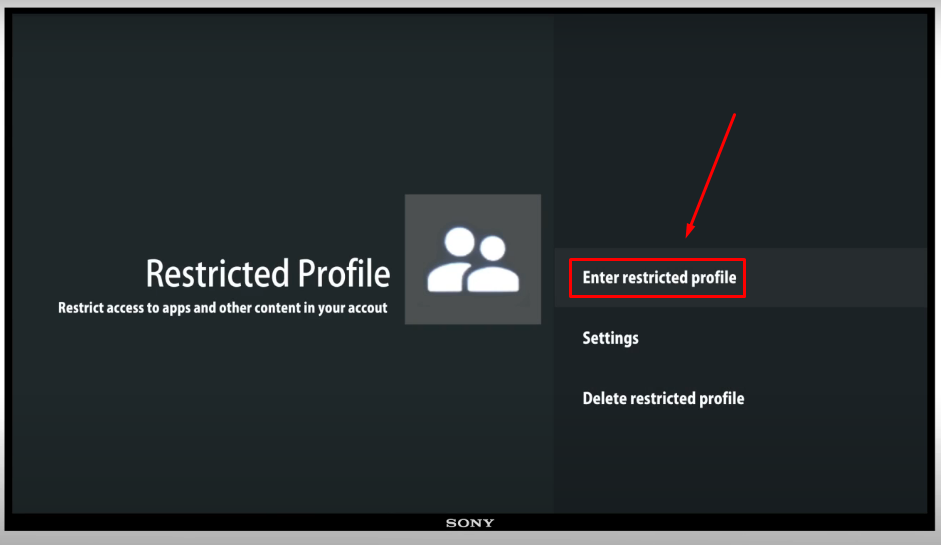
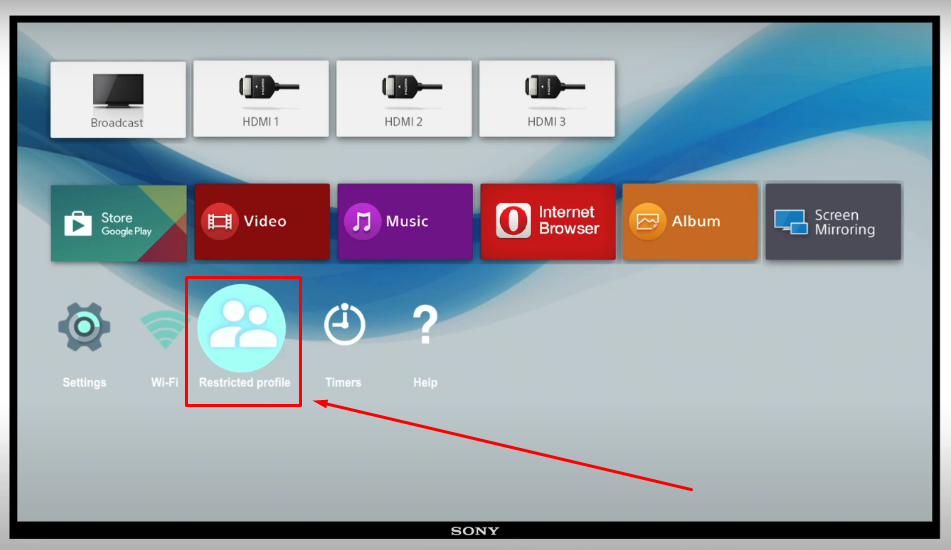
Une fois que vous avez activé le profil restreint, l’application sera masquée du menu d’accueil. Cependant, vous pouvez toujours désactiver et revenir au profil par défaut pour déverrouiller YouTube en cliquant sur l’icône « Profil restreint » depuis l’écran d’accueil à côté de l’icône « Paramètres ».
Comment verrouiller YouTube sur une TV TCL ?
Les options pour verrouiller l’application YouTube TV sont quelque peu similaires à celles de Sony. Cependant, en raison des changements d’interface et de marque, le processus peut être un peu différent. Suivez donc ces instructions pour bloquer avec succès l’accès à YouTube sur une Smart TV Android TCL.
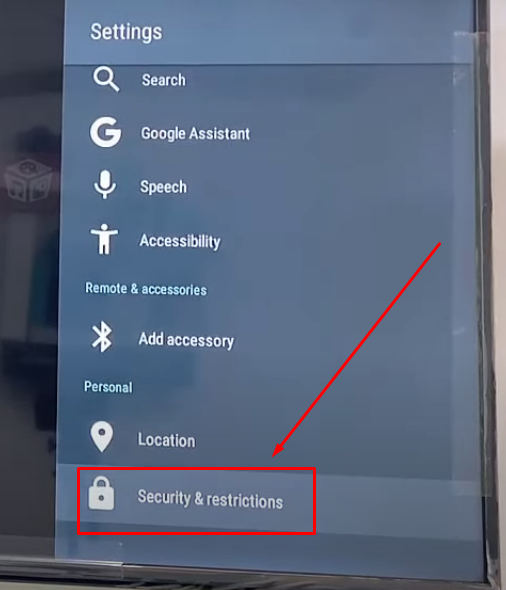
- Étape 1 : Allumez votre TV TCL et accédez à l’option « Paramètres » dans le coin supérieur droit de l’écran d’accueil
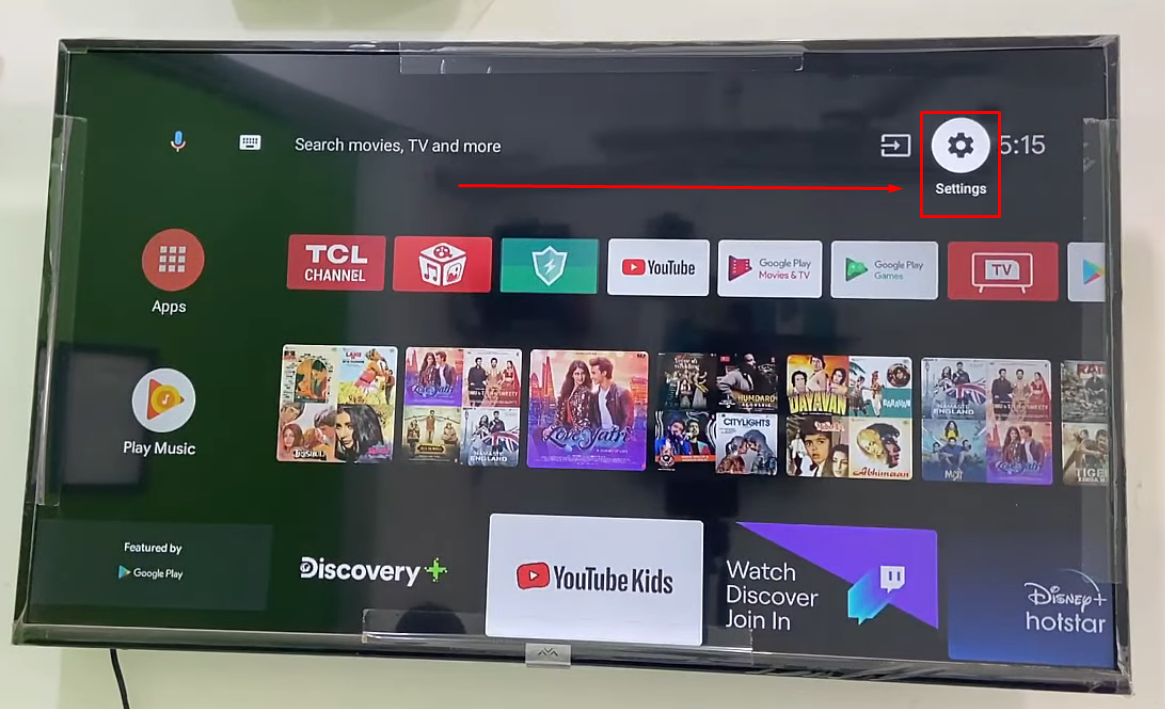
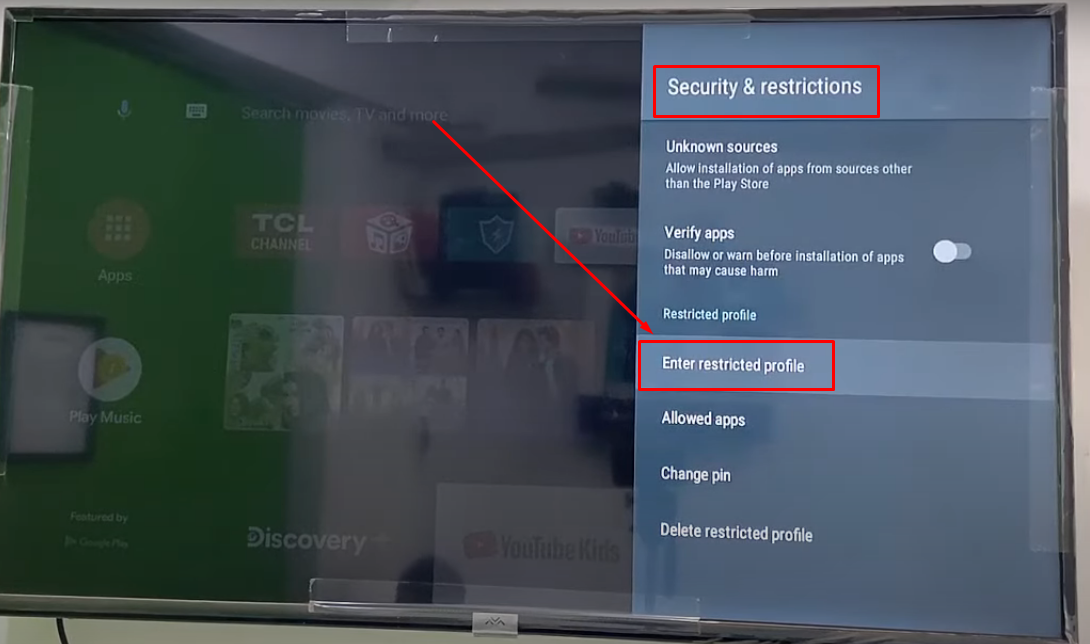
- Étape 2 : Maintenant, dans la liste des options, choisissez « Sécurité et restrictions »
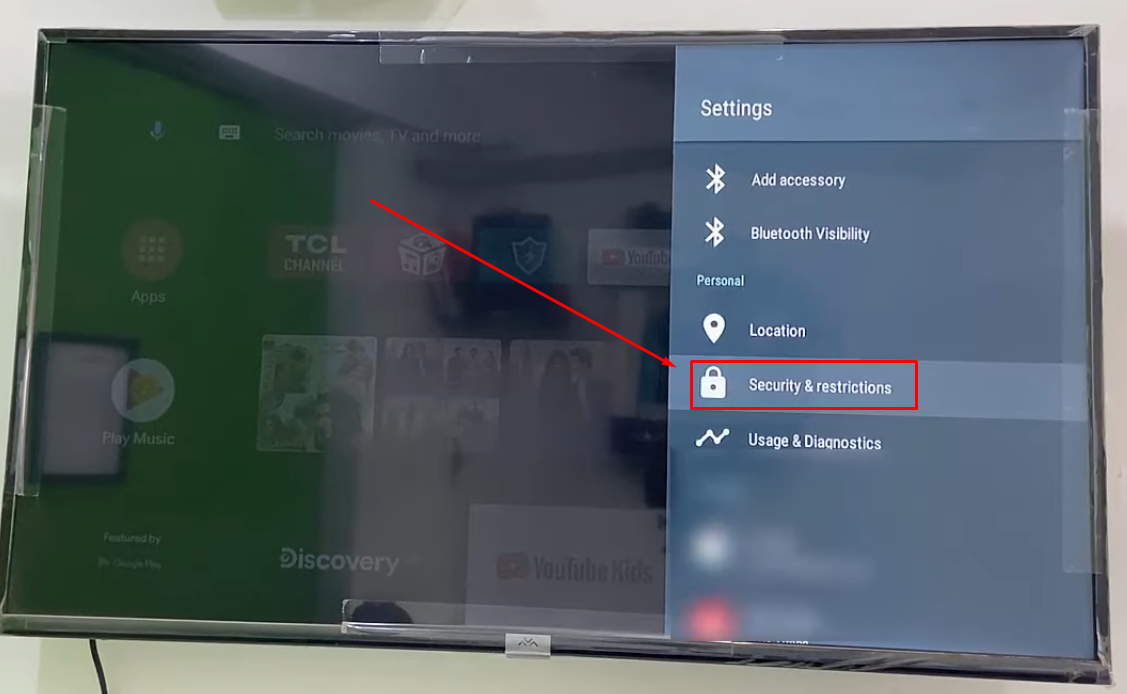
- Étape 3 : Vous trouverez trois options dans ce menu. Cliquez donc sur l’option « Créer un profil restreint »
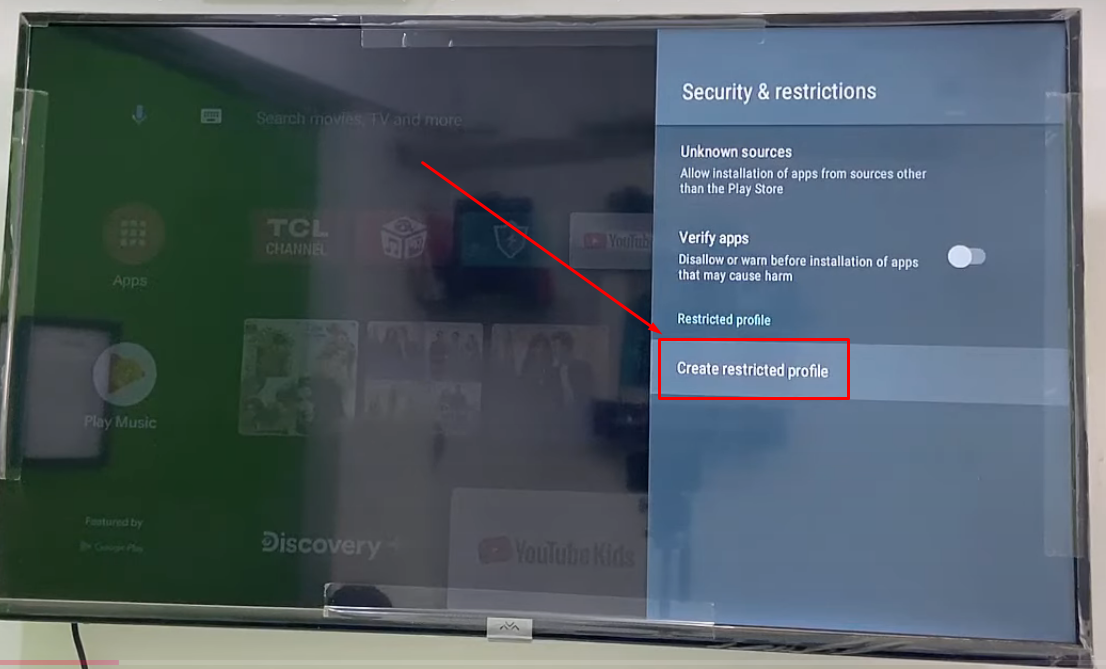
- Étape 4 : Une fois fait, la fenêtre « Définir un nouveau code PIN » apparaîtra sur votre écran. Configurez donc un code PIN
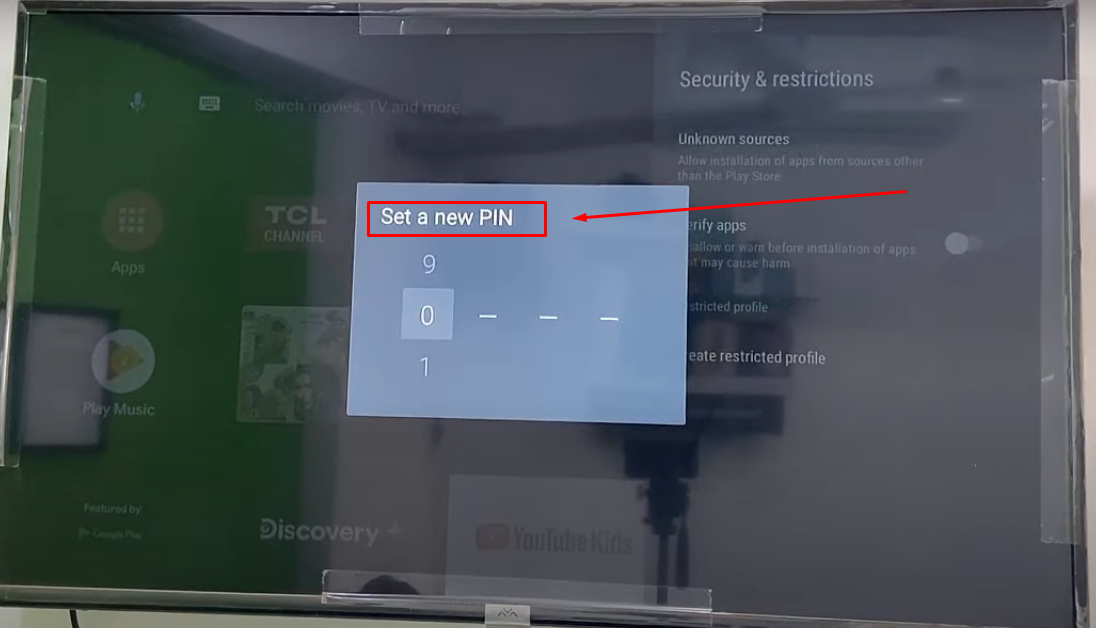
- Étape 5 : Retournez à l’option « Créer un profil restreint » et cliquez dessus pour voir la section « Applications autorisées »
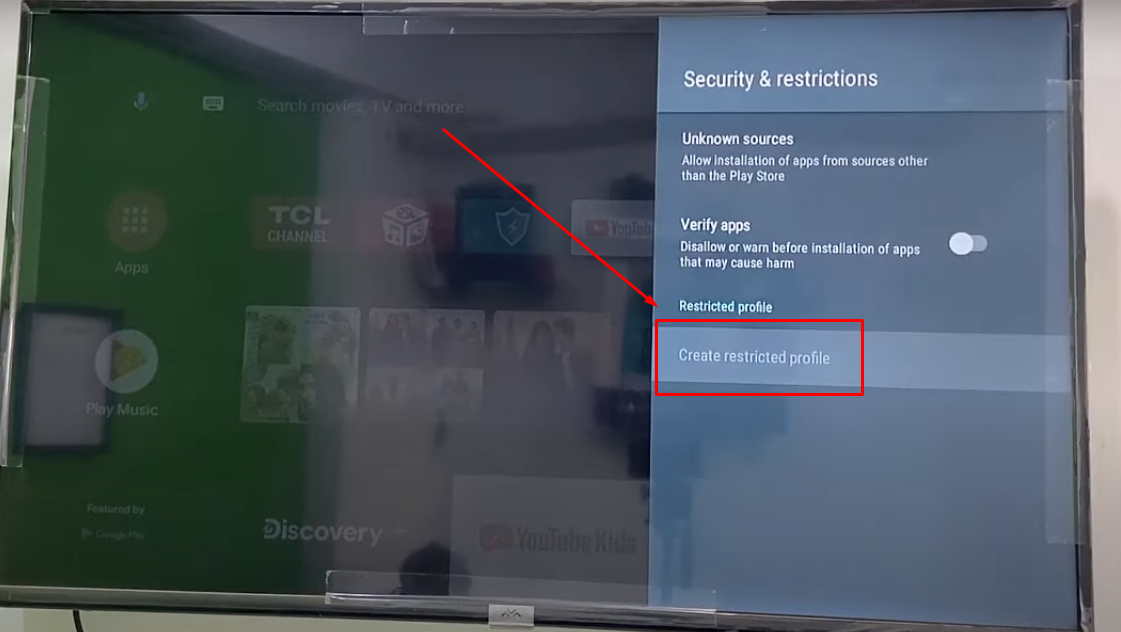
- Étape 6 : Faites défiler jusqu’à l’application « YouTube » et assurez-vous que le commutateur à côté du nom de l’application est désactivé
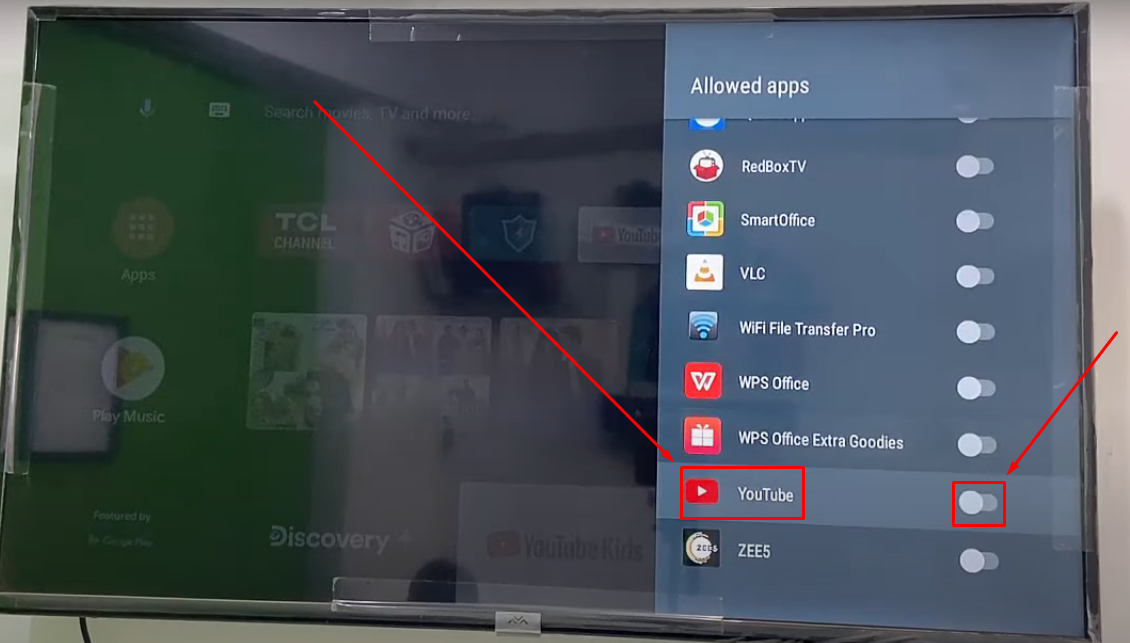
- Étape 7 : Ensuite, retournez à l’option « Sécurité et restrictions » (voir Étapes 1 et 2) et sélectionnez « Entrer dans le profil restreint » pour l’activer
Vous verrez le message sur votre TV TCL indiquant qu’elle est maintenant passée au profil « Restreint » comme ceci :
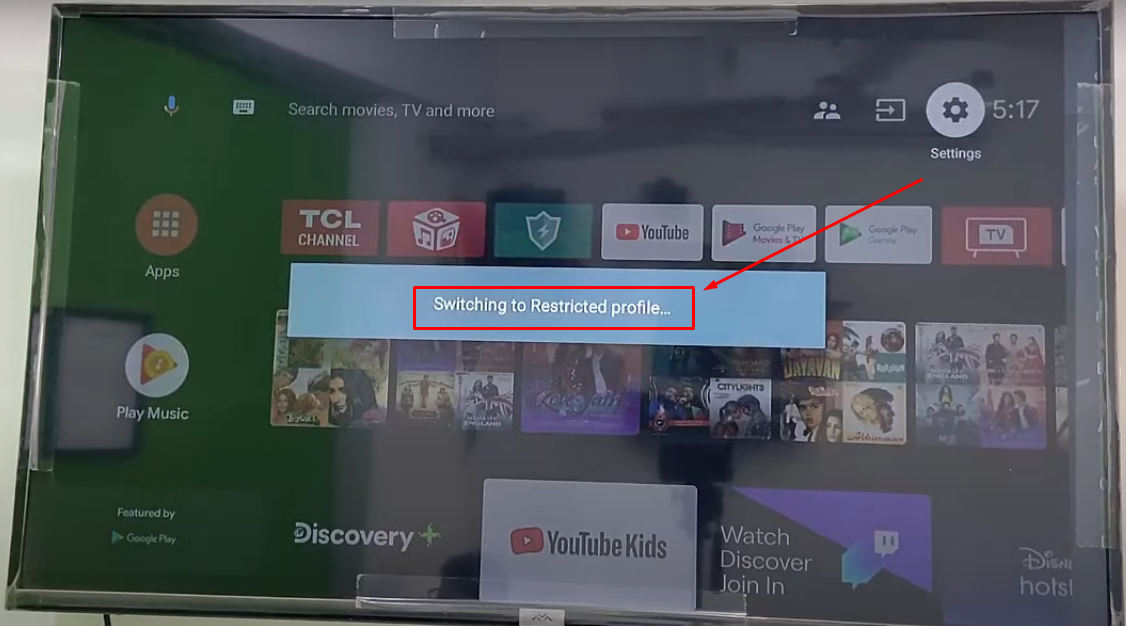
L’utilisation de la TV en profil restreint verrouillera l’application YouTube et la masquera de l’écran d’accueil principal.
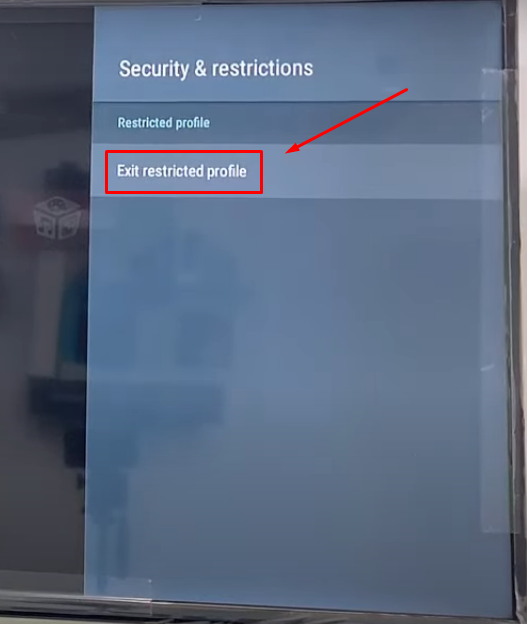
Cependant, vous pouvez toujours revenir au mode profil normal en entrant dans « Paramètres », en cliquant sur l’option « Sécurité et restrictions » et en choisissant « Quitter le profil restreint »
Comment verrouiller YouTube sur une TV LG ?
Voici le processus étape par étape pour verrouiller YouTube sur votre Smart TV LG :
- Étape 1 : Allumez votre TV LG. Lorsque vous voyez l’écran d’accueil, cliquez sur le bouton « Paramètres » sur votre télécommande LG TV

- Étape 2 : Une fois que le menu apparaît sur le côté de votre écran TV, faites défiler jusqu’à l’option « Tous les paramètres » et cliquez dessus

- Étape 3 : Dans le sous-menu, entrez dans les paramètres « Général »

- Étape 4 : Une nouvelle fenêtre de menu s’ouvrira avec toutes les options incluses dans l’onglet Général. À partir de là, cliquez sur « Système »

- Étape 5 : Maintenant, dans le menu « Système », sélectionnez « Sécurité » pour voir les options de verrouillage des applications et des programmes

Par défaut, l’option « Sécurité » sera désactivée

- Étape 6 : Pour activer la Sécurité, cliquez sur l’option « Désactivé » et entrez le mot de passe. Après avoir entré le mot de passe, cliquez sur le bouton « OK »

Maintenant, le commutateur devrait être activé et apparaître en vert
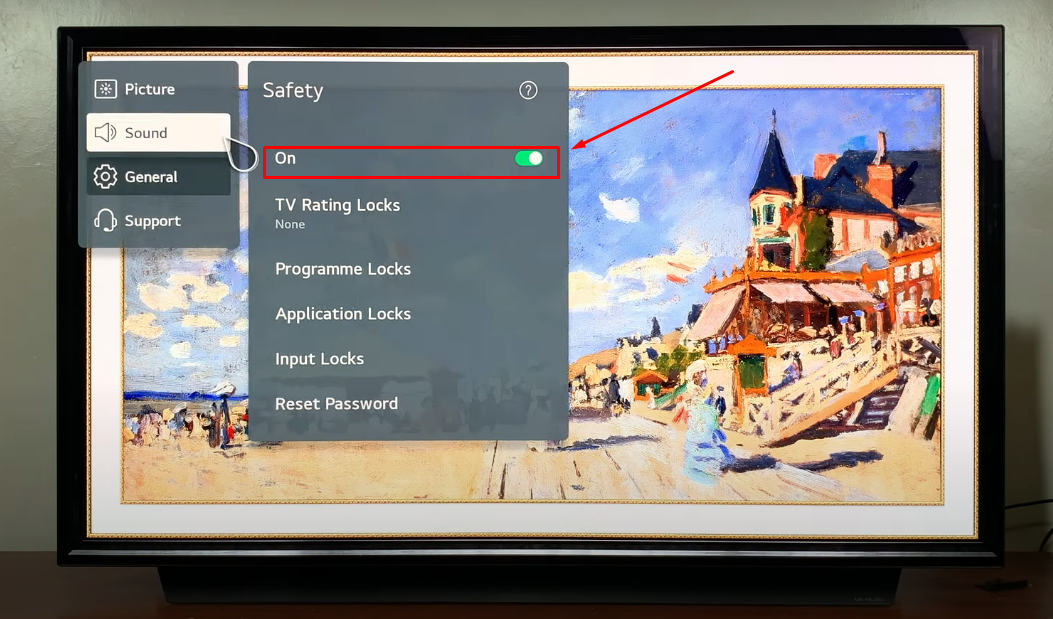
REMARQUE : Le mot de passe par défaut sur la TV LG devrait être « 0000 »
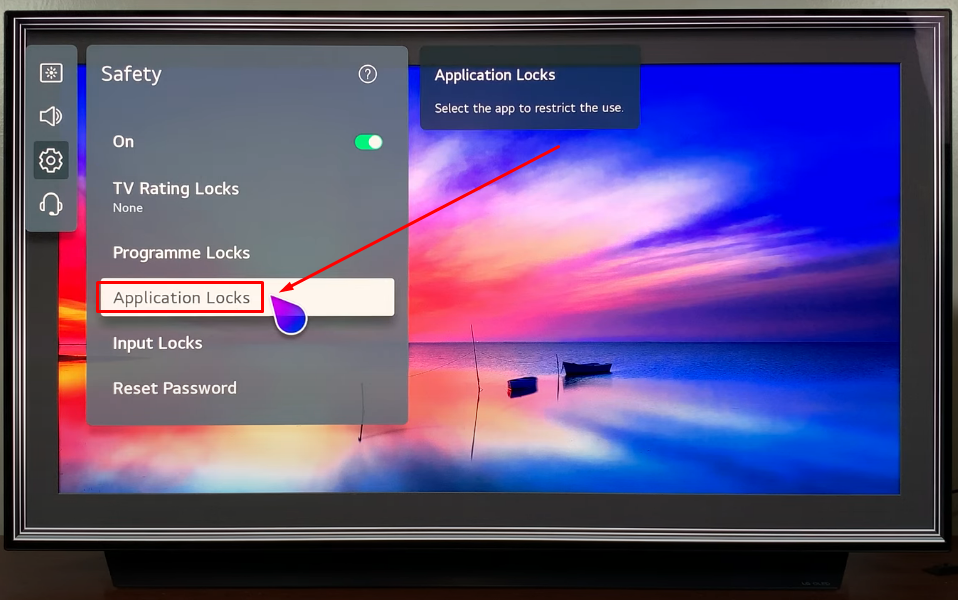
- Étape 7 : Ensuite, vous devrez choisir l’application « YouTube » pour la verrouiller. Pour cela, cliquez sur l’option « Verrouillage des applications » dans le menu « Sécurité »
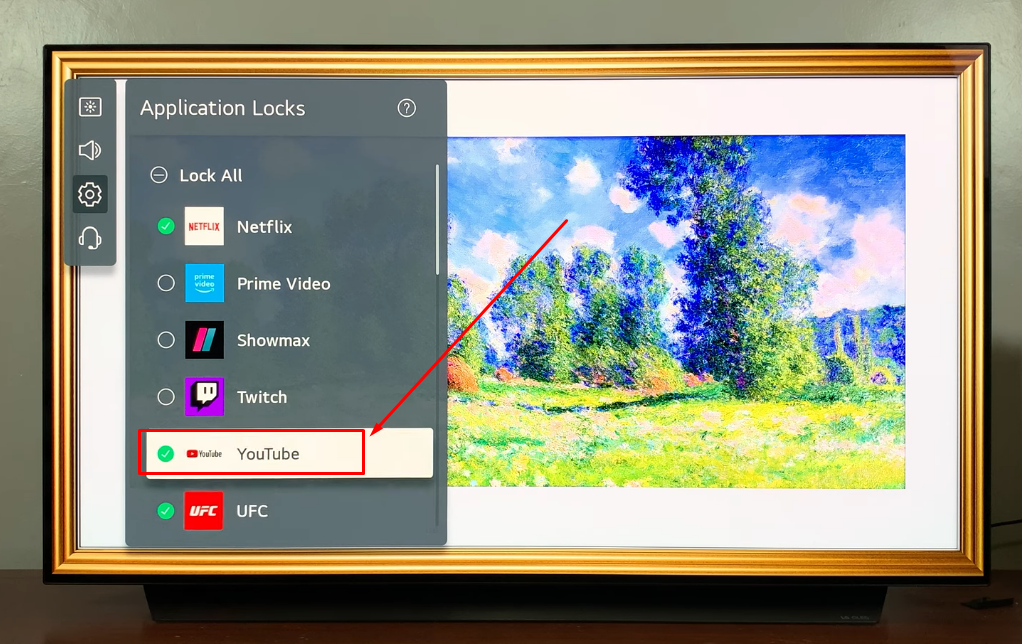
- Étape 8 : Puis faites défiler jusqu’à YouTube et cliquez dessus pour mettre une coche pour le verrouiller
- Étape 9 : Retournez à votre écran d’accueil, et vous verrez une petite icône de cadenas sur l’application YouTube
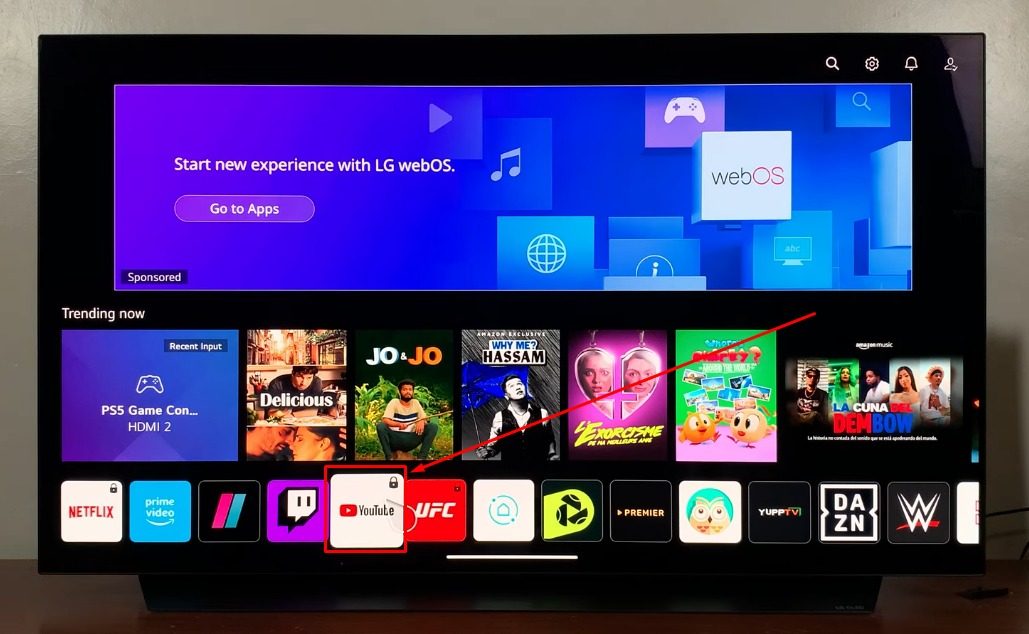
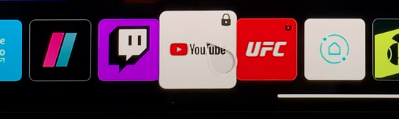
Maintenant, toute personne qui veut y accéder devra entrer le mot de passe pour voir YouTube sur votre TV LG. Sinon, elle restera verrouillée
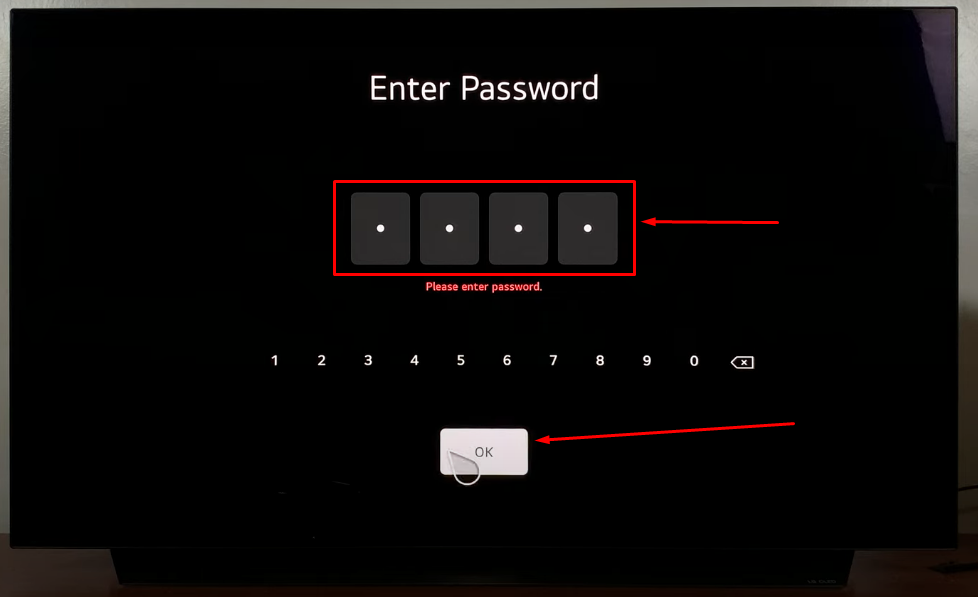
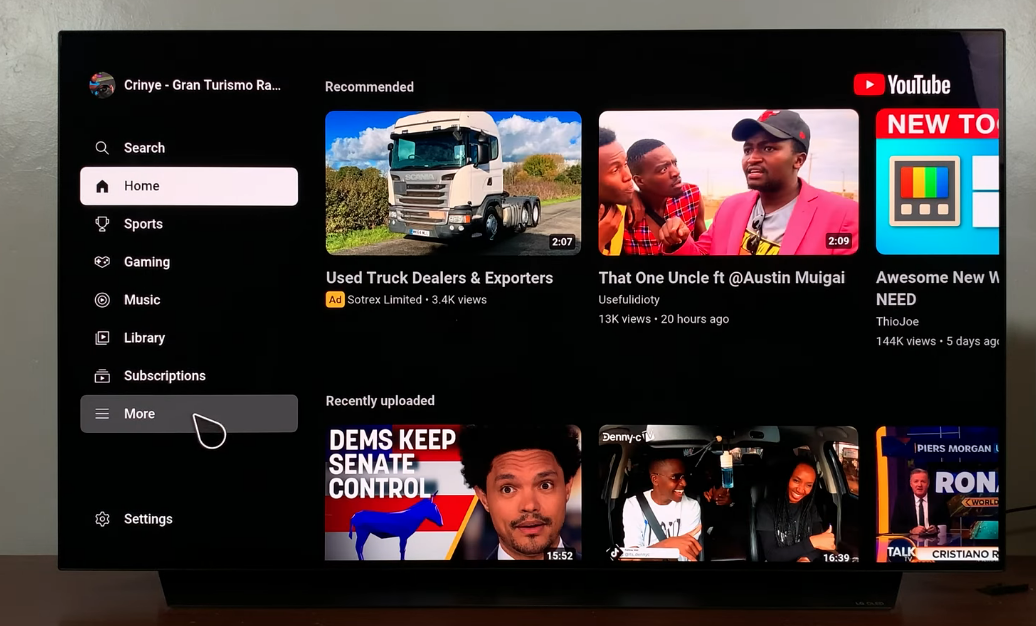
Comment verrouiller YouTube sur une TV Hisense ?
Ces étapes peuvent vous aider à verrouiller l’application YouTube sur votre Smart TV Hisense :
- Étape 1 : Allumez votre TV Hisense pour voir l’écran principal
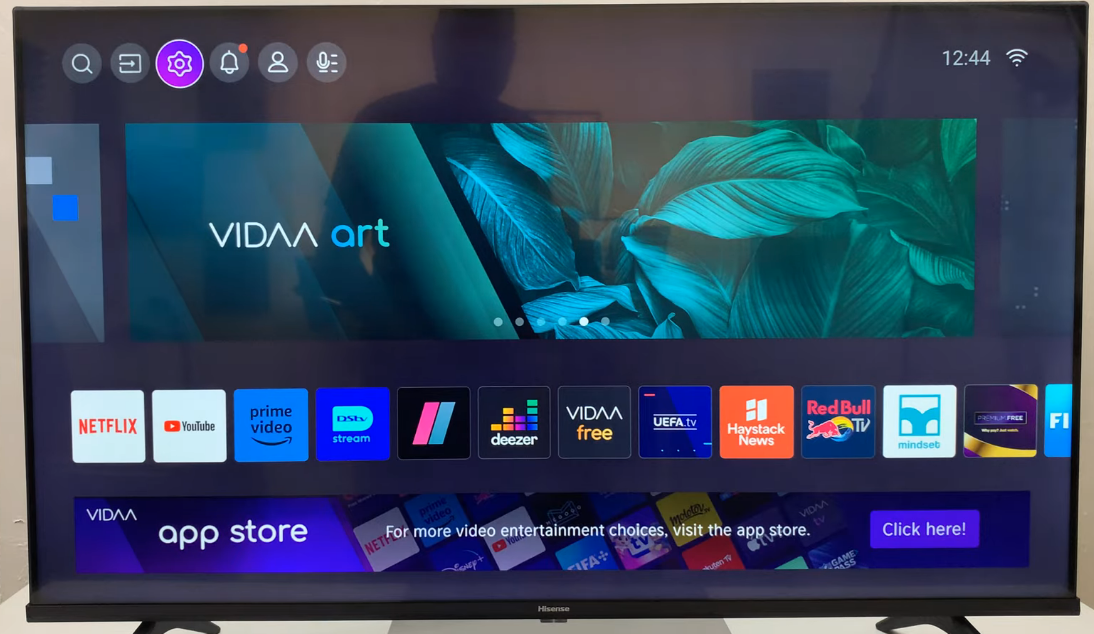
- Étape 2 : Naviguez jusqu’à l’icône « Paramètres » dans le menu supérieur
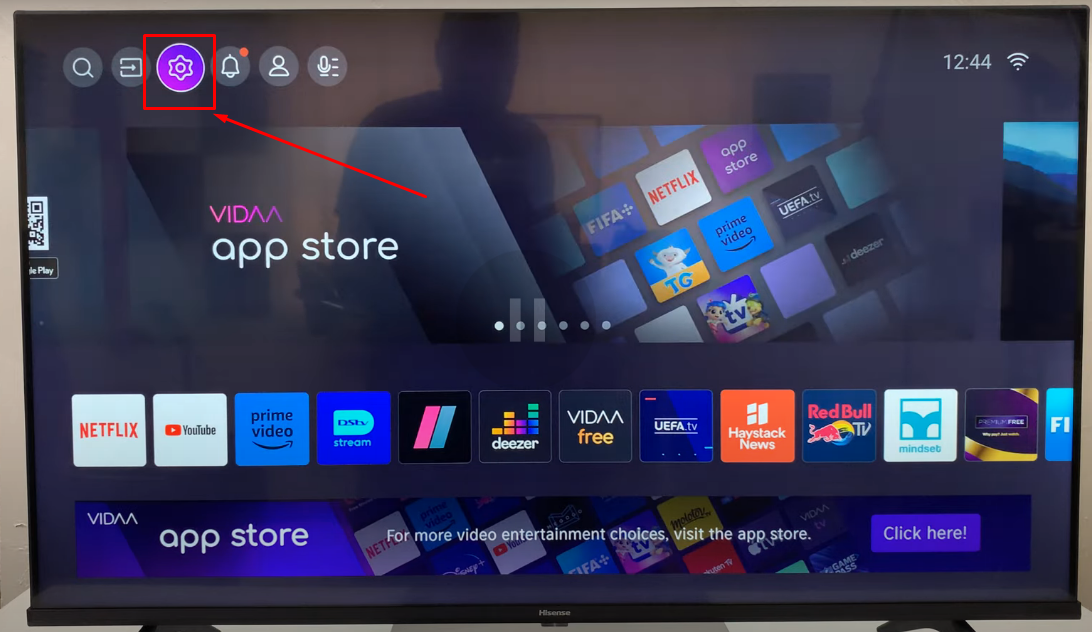
- Étape 3 : Dès que vous entrez dans le menu paramètres, vous verrez différentes options. Ici, faites défiler et cliquez sur l’option « Système »

- Étape 4 : Une fois que le nouveau menu apparaît, naviguez jusqu’à « Contrôle parental » et cliquez dessus pour ouvrir son sous-menu
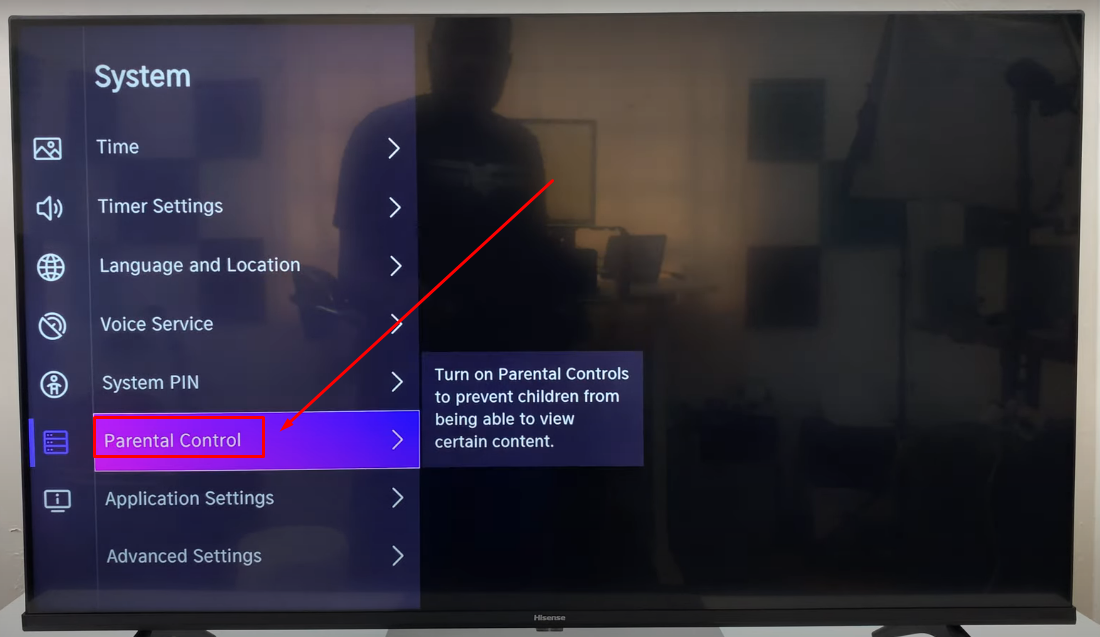
- Étape 5 : Après cela, vous verrez la fenêtre « Créer un code PIN » avec des emplacements vides comme ceci :
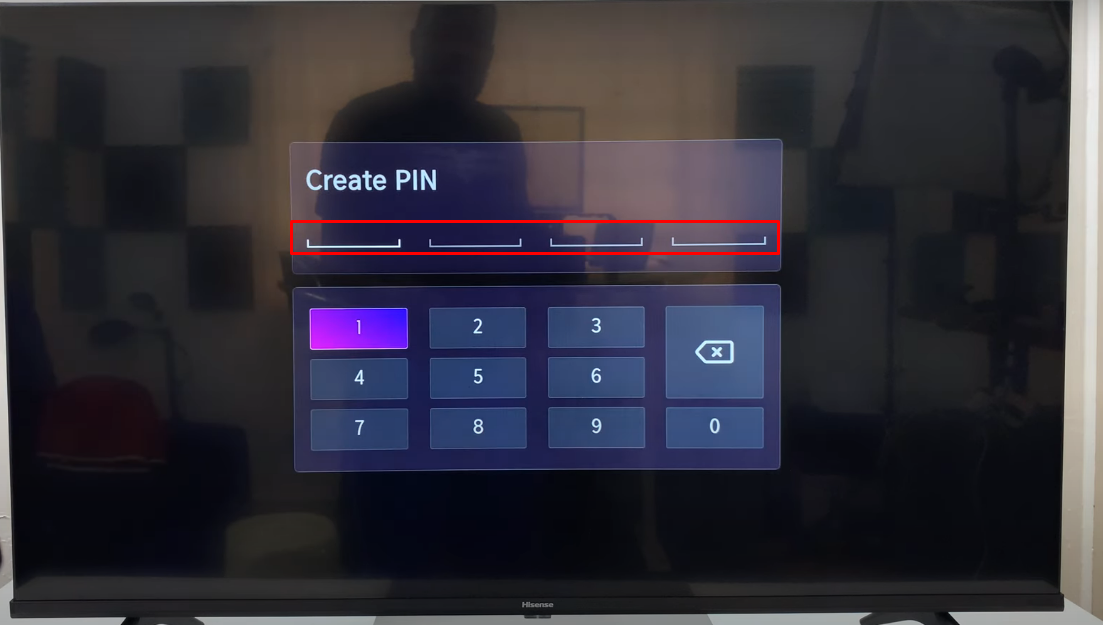
Entrez donc le code PIN de votre choix, mais assurez-vous de ne pas l’oublier plus tard.
Après avoir créé le code PIN, l’option « Verrouillages » sera visible dans le menu « Contrôle parental ». Juste à côté, il y aura un commutateur qui, par défaut, sera désactivé
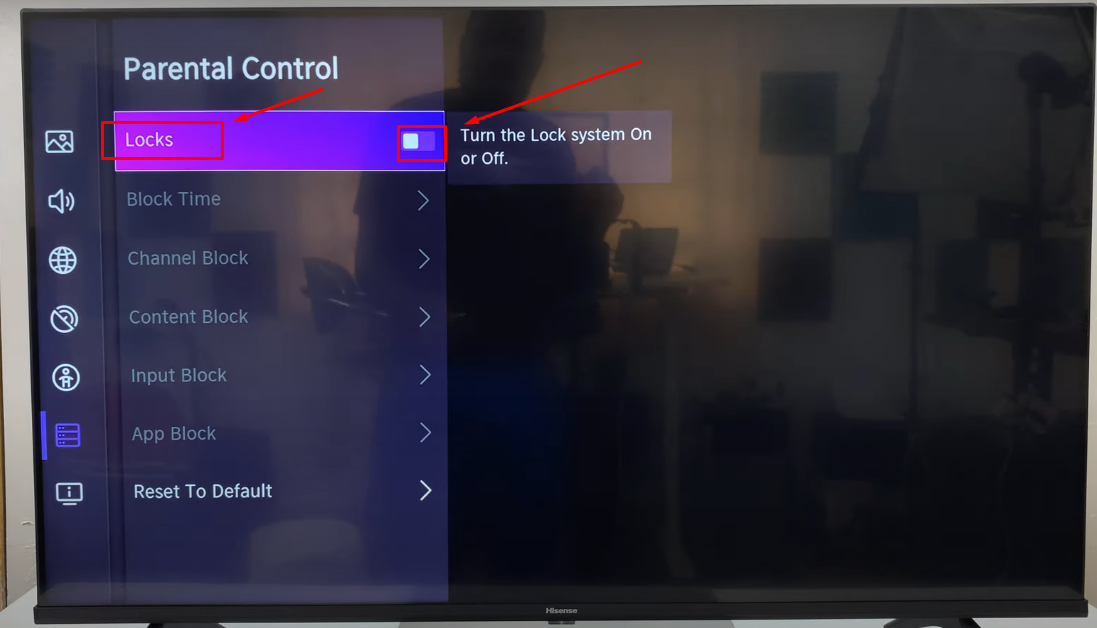
- Étape 6 : Cliquez sur le commutateur pour activer la fonction « Verrouillages » sur votre TV
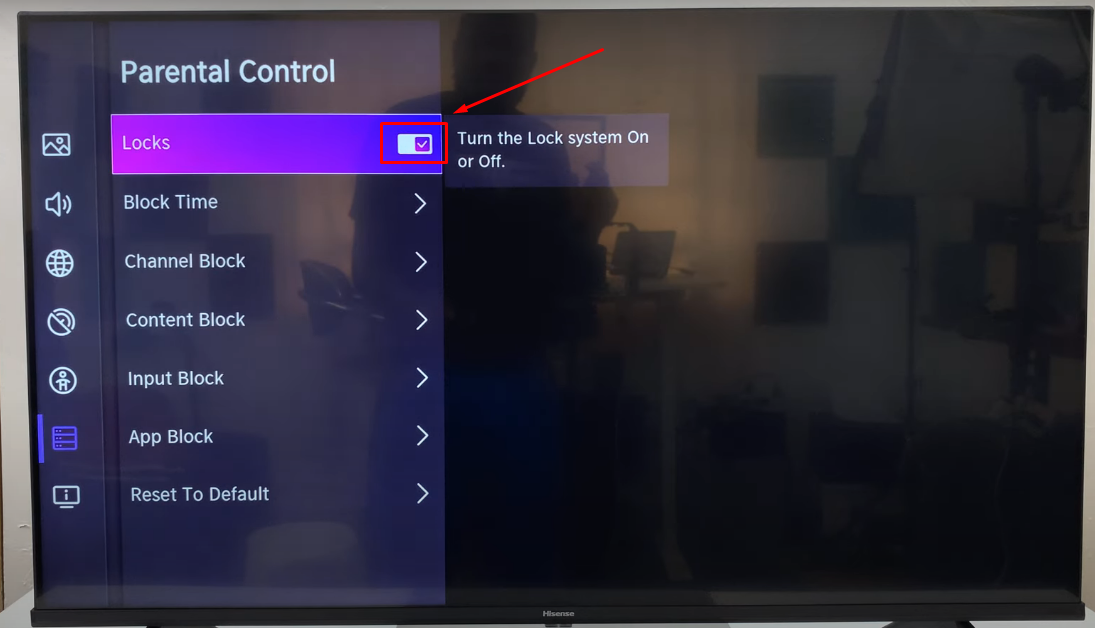
- Étape 7 : Ensuite, dans le même menu, faites défiler jusqu’à l’option « Blocage d’applications » et cliquez dessus
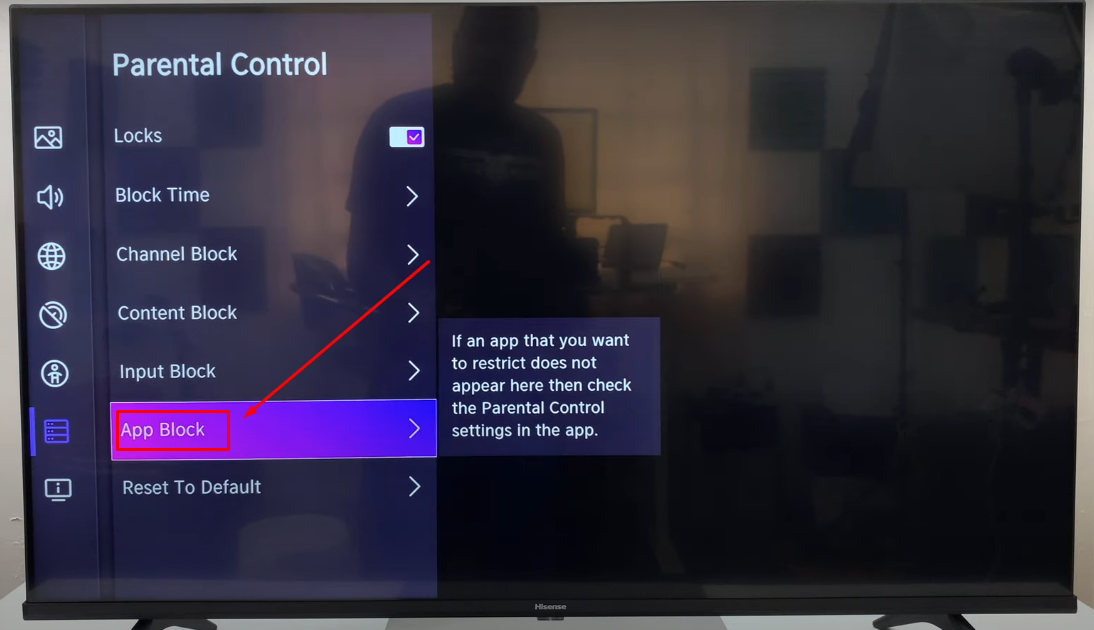
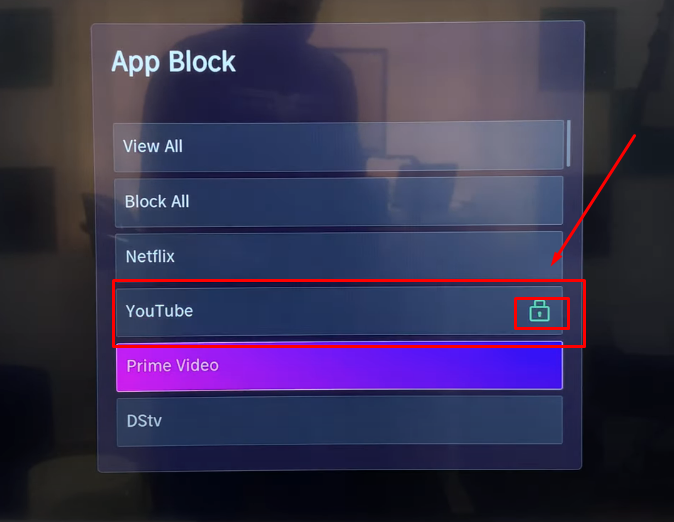
- Étape 8 : Maintenant, le menu « Blocage d’applications » apparaîtra sur votre écran avec tous les noms des applications installées sur votre TV Hisense. Cherchez l’application « YouTube » et cliquez dessus

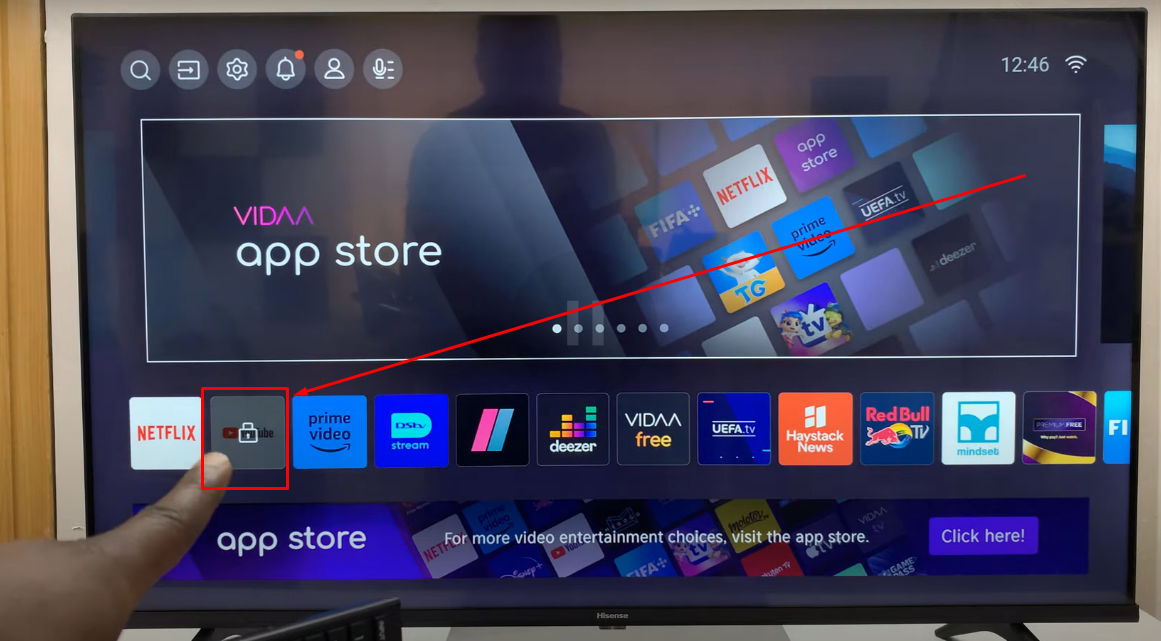
Juste après le clic, vous remarquerez l’icône du cadenas apparaissant à côté de YouTube
Pour confirmer davantage, allez à l’écran d’accueil et recherchez l’application YouTube. Vous verrez le même symbole de cadenas sur la tuile de l’application comme ceci :
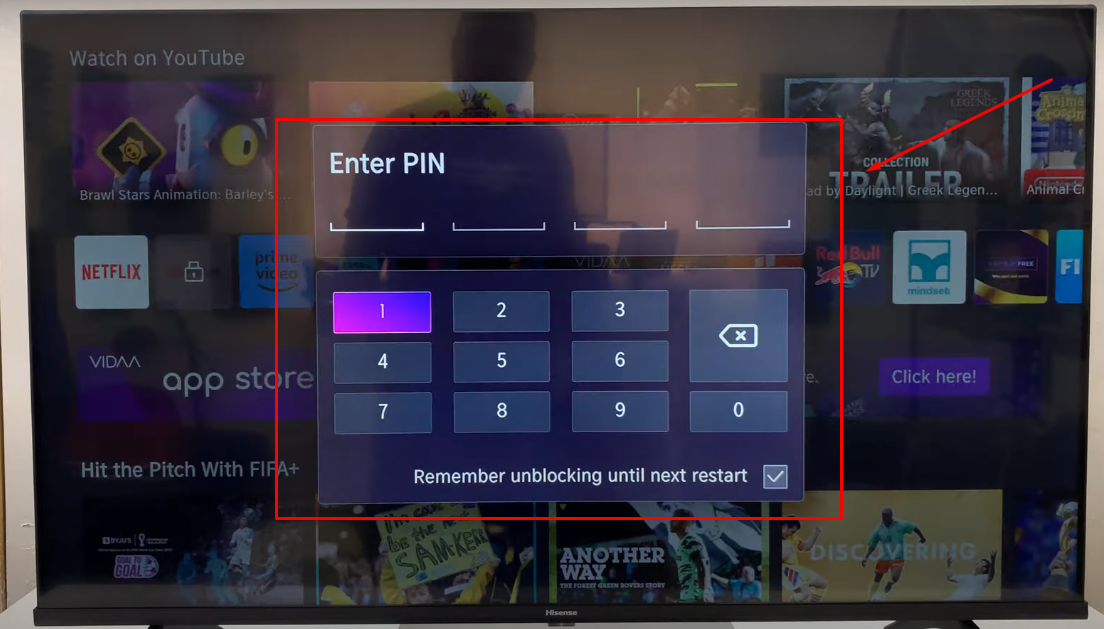
- Étape 9 : Maintenant, cliquez sur l’application YouTube, et la boîte « Entrer le code PIN » devrait apparaître, garantissant que l’application est maintenant verrouillée et ne sera pas déverrouillée tant que vous ou quelqu’un d’autre n’entrerez pas le mot de passe correct
Comment verrouiller YouTube sur une TV Panasonic ?
Si vous possédez une Smart TV Panasonic et ne savez pas comment y verrouiller YouTube, jetez un œil à ce bref tutoriel :
- Étape 1 : Allumez votre TV Panasonic et appuyez sur le bouton « Applications » de votre télécommande pour accéder à l’écran principal des applications
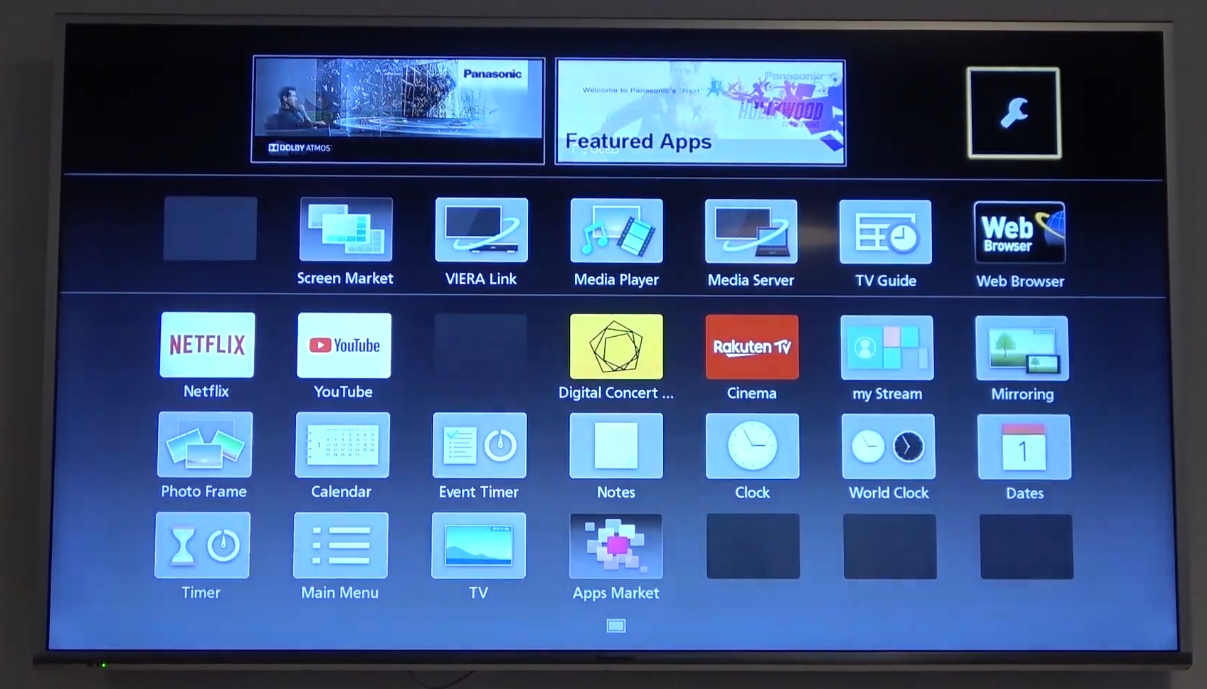
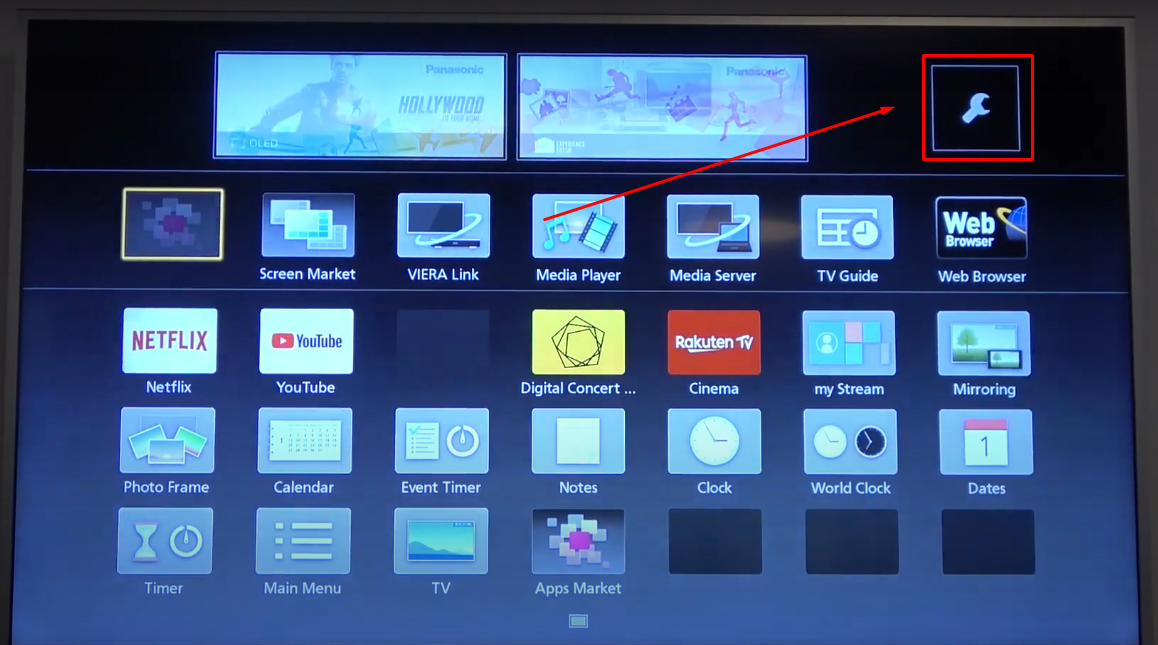
- Étape 2 : Sur l’écran des applications, accédez au menu « Paramètres » en cliquant sur l’icône « outil » dans le coin supérieur droit de l’écran
- Étape 3 : Dans « Paramètres », sélectionnez l’option « Verrouiller les applications »
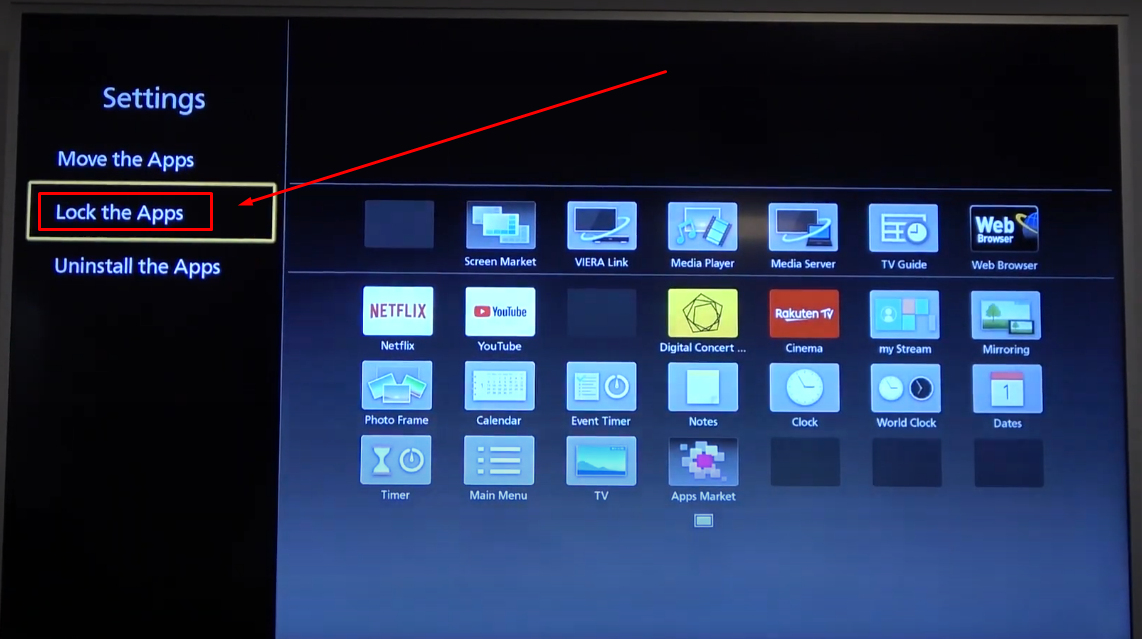
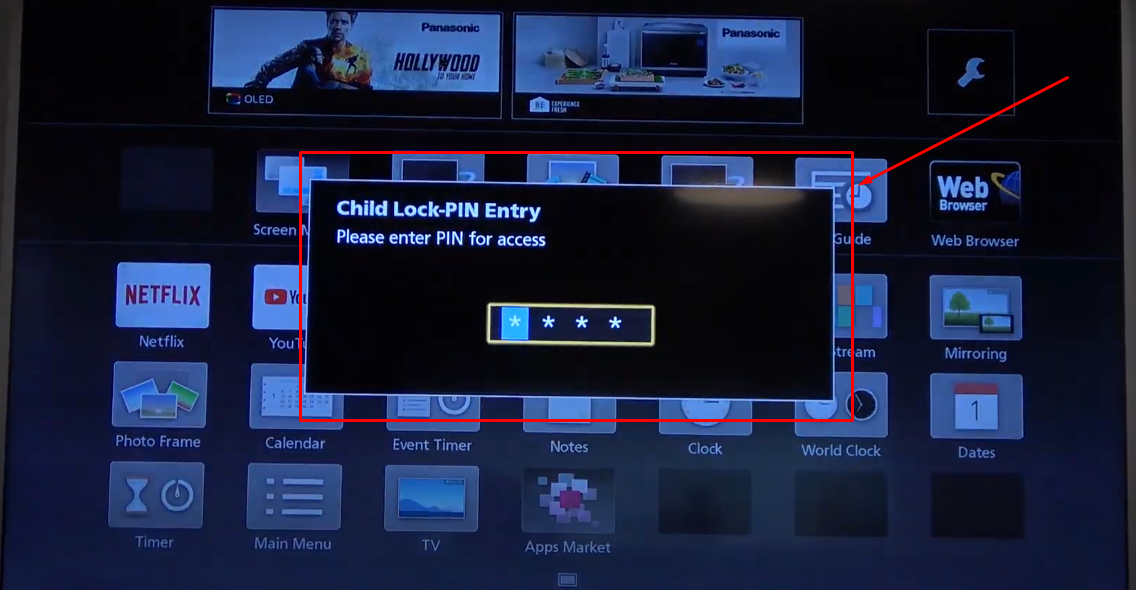
- Étape 4 : Maintenant entrez le code PIN par défaut (0000) lorsque la fenêtre « Verrouillage enfant – Saisie du code PIN » apparaît sur votre écran
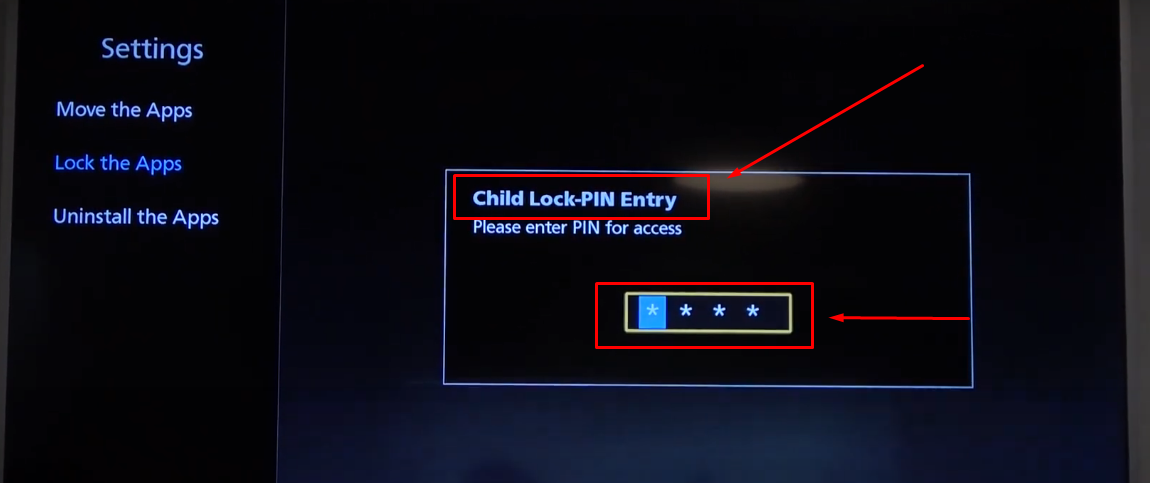
- Étape 5 : Une fois fait, vous verrez toutes les applications dans le panneau de droite. Allez donc à l’application « YouTube » et cliquez dessus
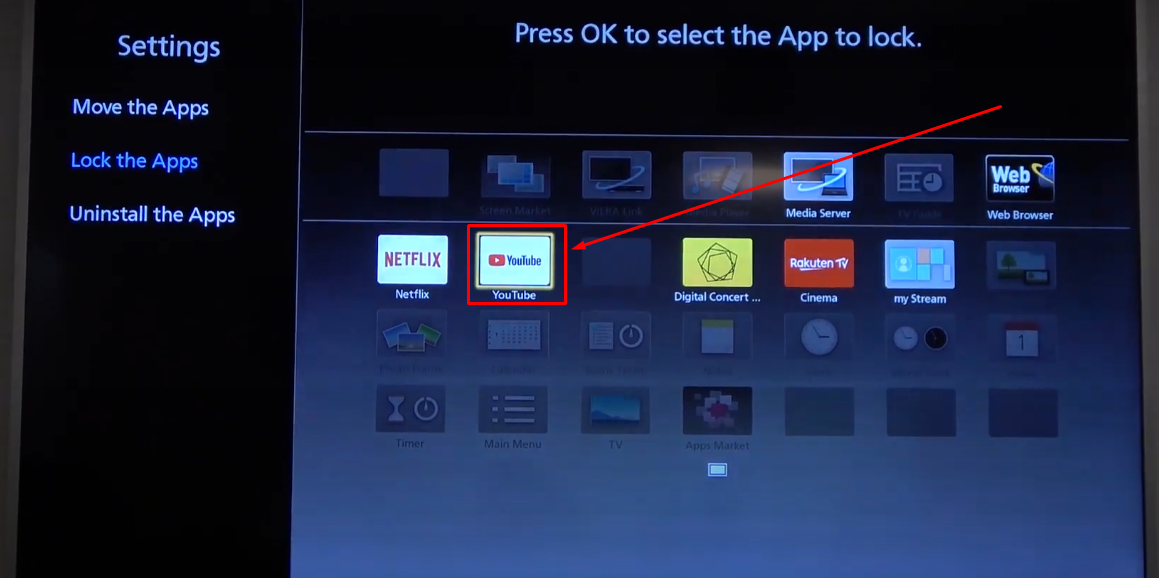
Cela verrouillera l’application YouTube sur votre TV Panasonic, et vous pourrez l’identifier en voyant l’icône du cadenas à côté de l’application, comme montré dans la capture d’écran ci-dessous
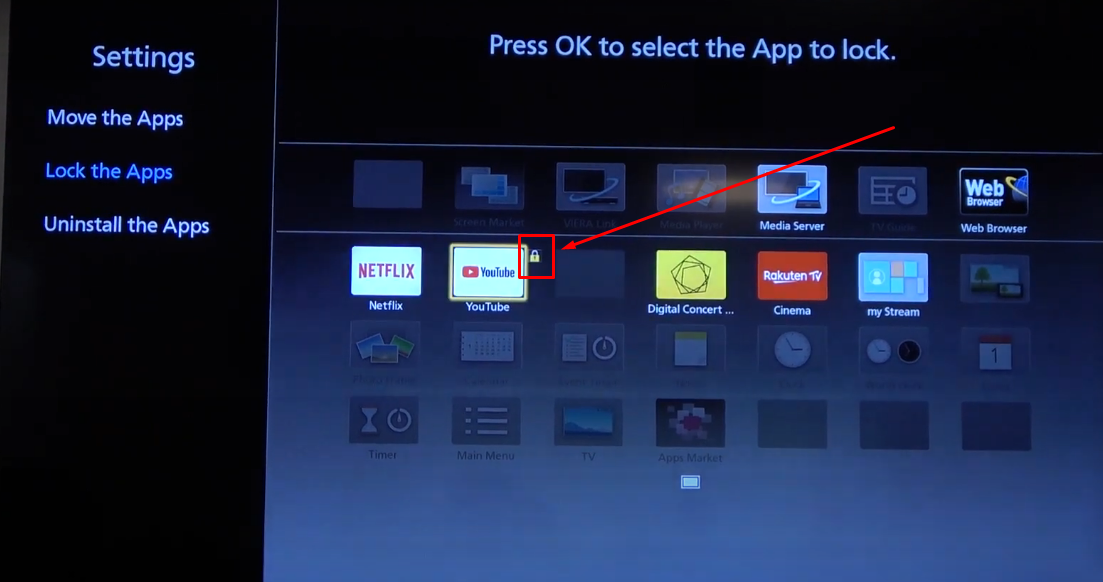
- Étape 6 : Pour vérifier si elle est verrouillée, cliquez sur l’application YouTube. Il vous sera demandé d’entrer le code PIN. Après avoir entré le code PIN correct, vous pourrez voir YouTube sur votre TV Panasonic
Conclusion
Il existe différentes façons de verrouiller YouTube sur TV, et les avantages sont tout à fait admirables. En verrouillant YouTube, vous protégez non seulement les enfants du visionnage de contenus inappropriés, mais vous gérez également efficacement le temps d’écran. Cependant, chaque marque de Smart TV, comme Samsung, TCL, Hisense, LG, Panasonic et Sony, peut nécessiter une méthode différente pour définir des mots de passe sur l’application YouTube. Ainsi, que ce soit en activant le mode profil restreint ou en créant une protection par code PIN, chaque méthode assure la tranquillité des familles et des individus.
Profiter d’un contenu adapté à la famille commence par le contrôle de ce qui apparaît sur nos écrans, mais saviez-vous que vous pouvez également facilement créer et diffuser votre propre contenu personnalisé directement sur votre TV en utilisant une caméra de streaming ? Cela peut améliorer votre expérience de visionnage, permettant un partage de contenu personnalisé sécurisé aux côtés des fonctionnalités pratiques de verrouillage YouTube sur votre TV Samsung, Sony, TCL, Hisense, LG ou Panasonic.
Questions fréquemment posées sur le verrouillage de YouTube sur TV
Q1. Comment verrouiller YouTube sur TV ?
Chaque marque de Smart TV peut avoir différentes options pour verrouiller l’application YouTube. En général, vous pouvez verrouiller l’application en définissant un code PIN depuis les paramètres de sécurité et restrictions ou en configurant le Contrôle parental sur votre TV.
Q2. Qu’est-ce que le « contrôle parental » dans une TV ?
Le contrôle parental vous permet de déterminer quelles émissions TV votre famille peut regarder à la maison. Vous pouvez également déverrouiller tout contenu bloqué en utilisant un code PIN auquel vous seul avez accès.
Q3. Comment mettre le contrôle parental sur YouTube sur ma TV ?
Accédez à votre image de profil pour activer le Contrôle parental sur votre YouTube TV. Puis appuyez sur l’option « Paramètres de classification ». Activez l’option « Autoriser jusqu’à PG ». Ensuite, sélectionnez « Autoriser jusqu’à TV-14 » (ou choisissez l’âge qui correspond à vos besoins).
Q4. Comment puis-je restreindre ce que mon enfant regarde sur YouTube ?
Ouvrez l’application YouTube sur votre Smart TV ou tout autre appareil. Accédez à votre image de profil. Sélectionnez les paramètres « Parent ». Maintenant sélectionnez votre enfant dans la famille. Puis, appuyez sur l’option « Modifier » dans les Paramètres YouTube. Ensuite, choisissez les paramètres pour le contenu que vous souhaitez modifier et cliquez sur « Sélectionner » pour confirmer votre décision.
Q5. Comment connaître mon code PIN TV pour verrouiller YouTube ?
Par défaut, la plupart des Smart TV ont l’un des codes PIN suivants : 0000, 1111 ou 1234.
Q6. Que faire si vous oubliez votre code PIN pour Android TV ?
Si vous avez oublié le code PIN de votre TV, vous devrez effectuer une réinitialisation d’usine. Si nécessaire, utilisez le code PIN maître pendant le processus de réinitialisation, puis configurez le contrôle parental ou les verrouillages pour les applications et les chaînes.

