































.png)
.png) Français
Français .png) Deutsch
Deutsch .png) Italiano
Italiano .png) Português
Português  Español
  简体中文
简体中文 
ある時点で、お子様がYouTubeアプリにアクセスできないように、スマートテレビからYouTubeアプリを非表示にする方法を知りたいと思うかもしれません。面白い動画を見たり、おすすめコンテンツをスクロールして時間を過ごしたりするのではなく、他の重要な事柄に集中してほしいと願うでしょう。このシナリオでは、テレビからアプリを削除することは合理的な選択肢のように思えますが、システムから削除することは適切な選択ではないかもしれません。なぜでしょうか?なぜなら、YouTubeにはお子様が宿題をしたり、試験の準備をしたりするために必要となる、教育的で学習に役立つコンテンツが豊富にあるからです。したがって、この状況に対処する最善の方法は、アプリケーションをロックすることです。
この記事では、テレビでYouTubeをロックする方法について、ステップバイステップで説明します。Sony Bravia、Hisense、TCL、LG、Panasonicのいずれをお持ちの場合でも、ここで全てを網羅しています!
複数のテレビブランドでYouTubeをロックする方法
以下に、人気のあるスマートテレビブランドでYouTubeをロックするための回避策を示します。
Samsung TVでYouTubeをロックする方法
- ステップ1:Samsung Smart TVの電源を入れ、ホームメニューに移動します。
- ステップ2:リモコンの操作で「設定」メニューに移動し、開きます。
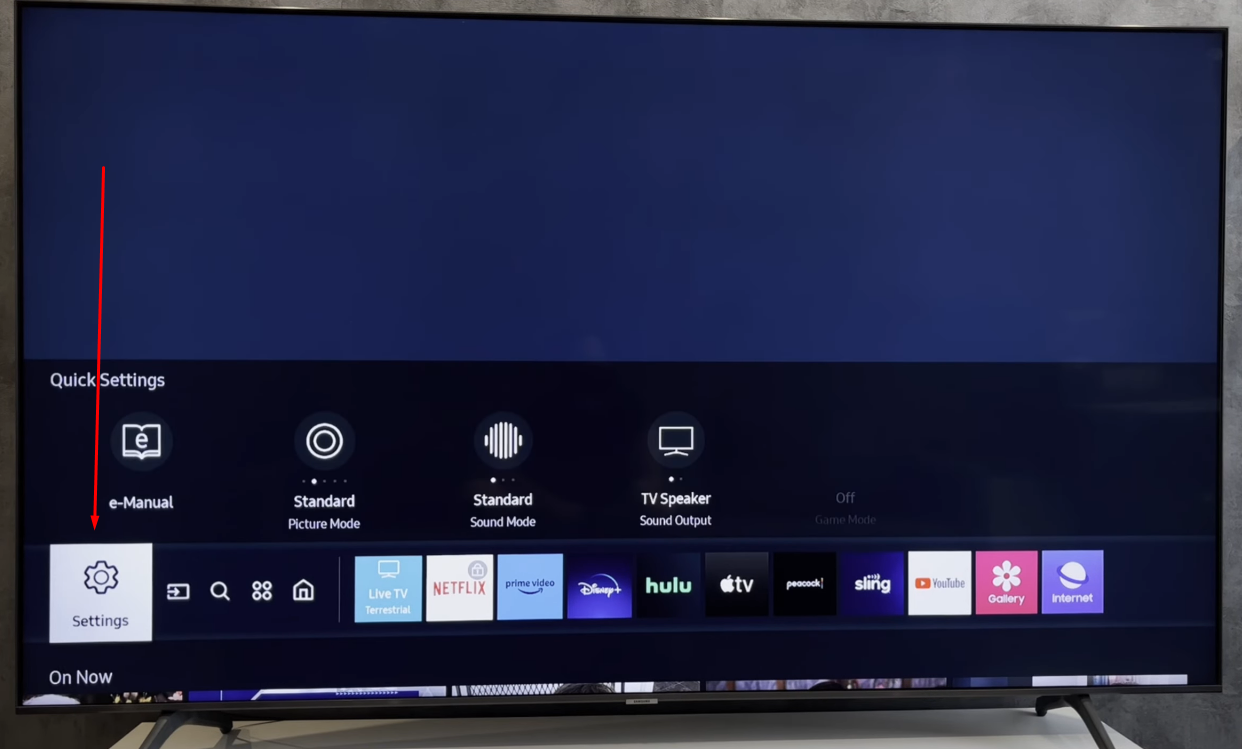
- ステップ3:画面に新しいオプションバーが表示されます。そこから「すべての設定」オプションを選択します。
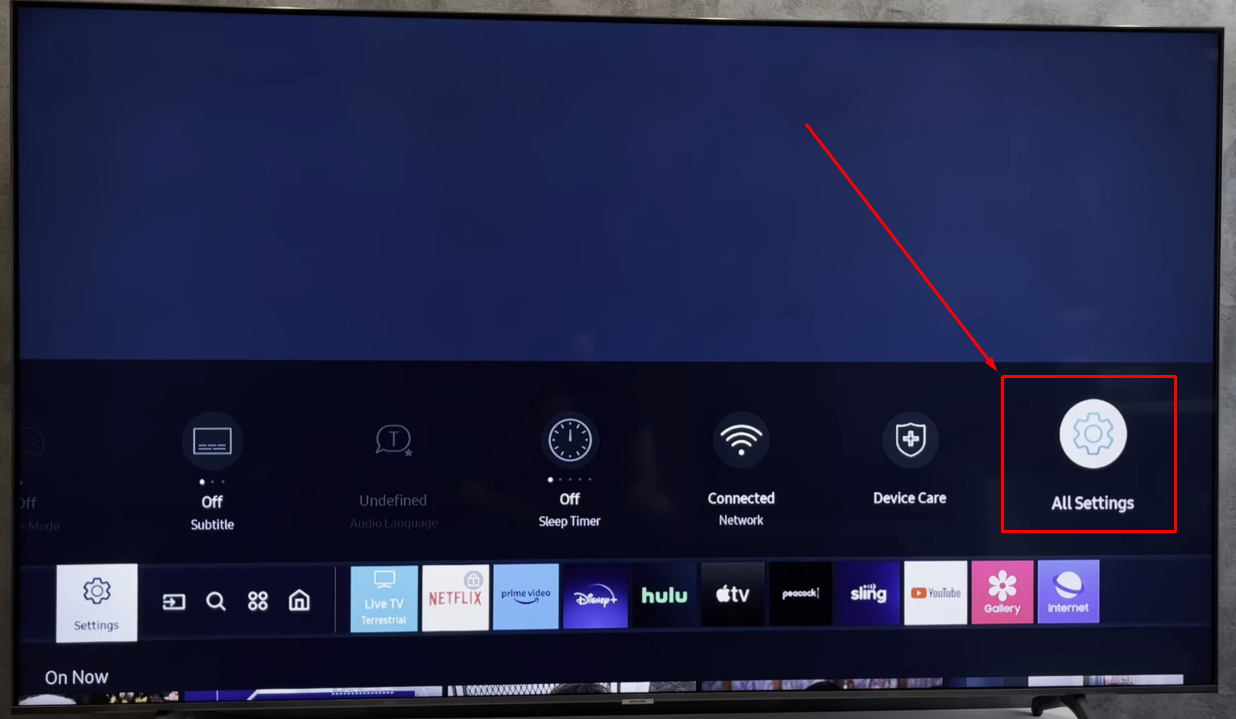
- ステップ4:「すべての設定」メニューに入ったら、左側のパネルから「一般」を選択します。
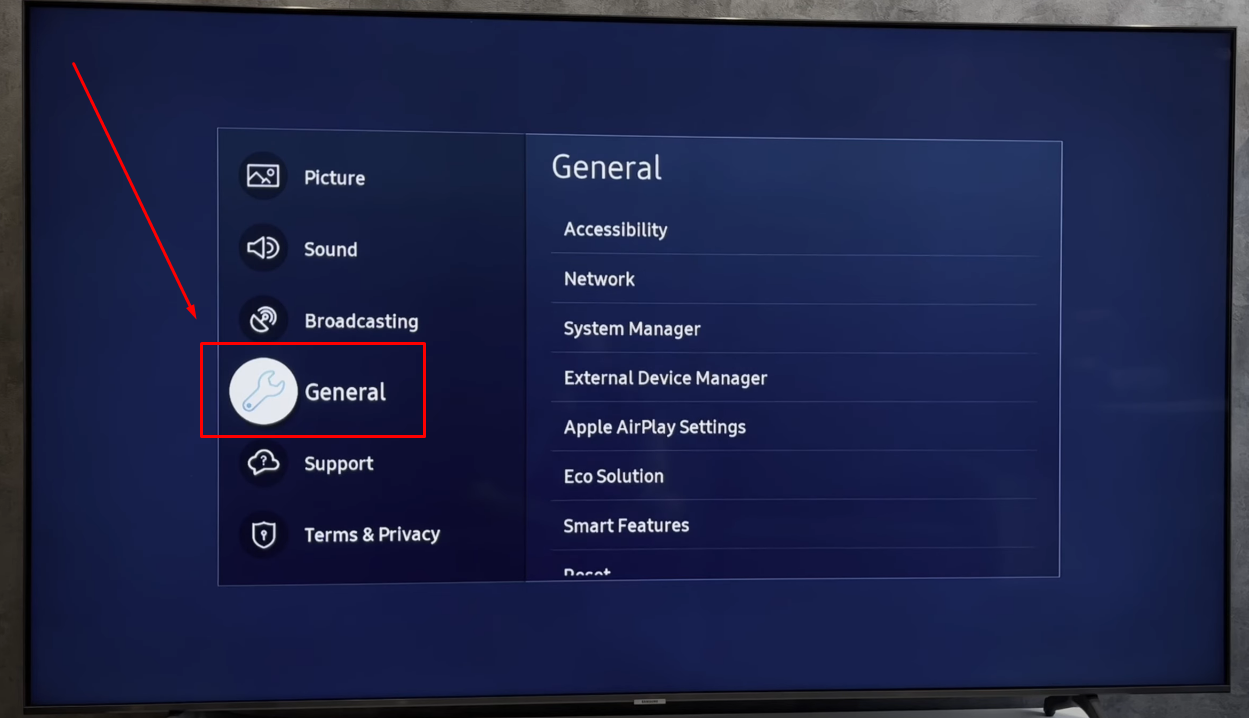
- ステップ5:次に、「システムマネージャー」オプションまでスクロールし、クリックします。
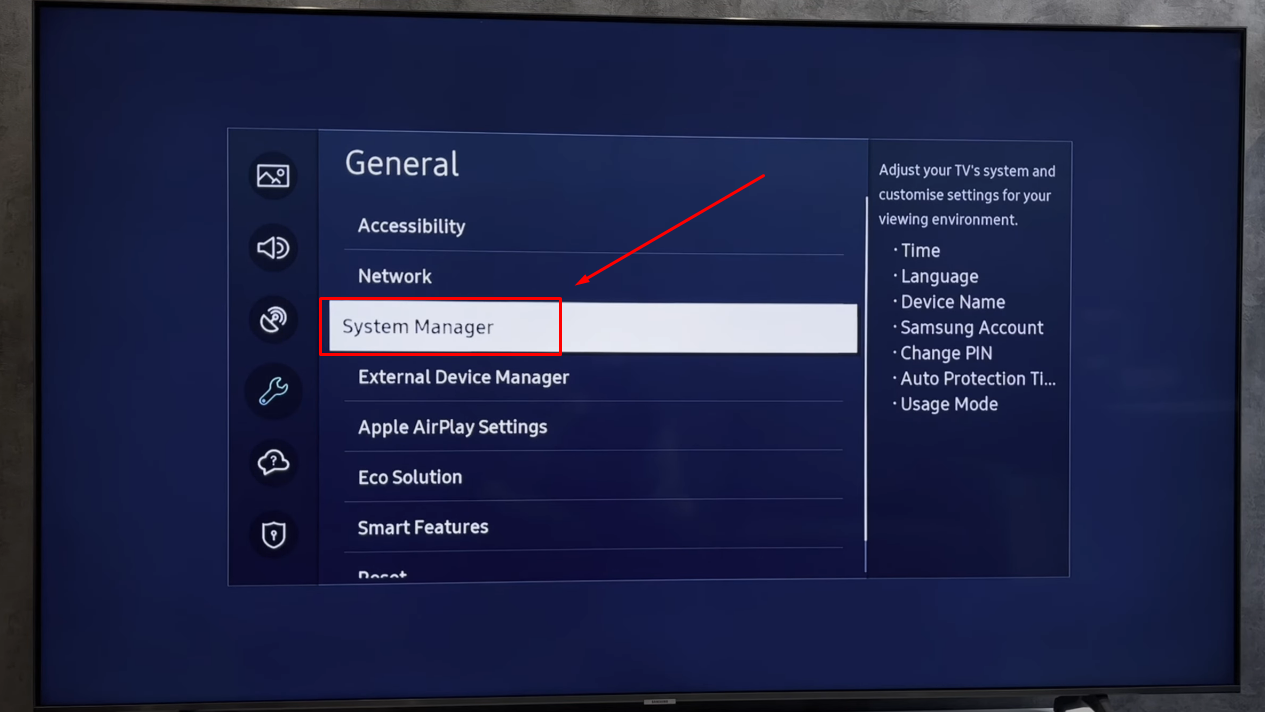
- ステップ6:いくつかのオプションの中から「PINの変更」を選択します。
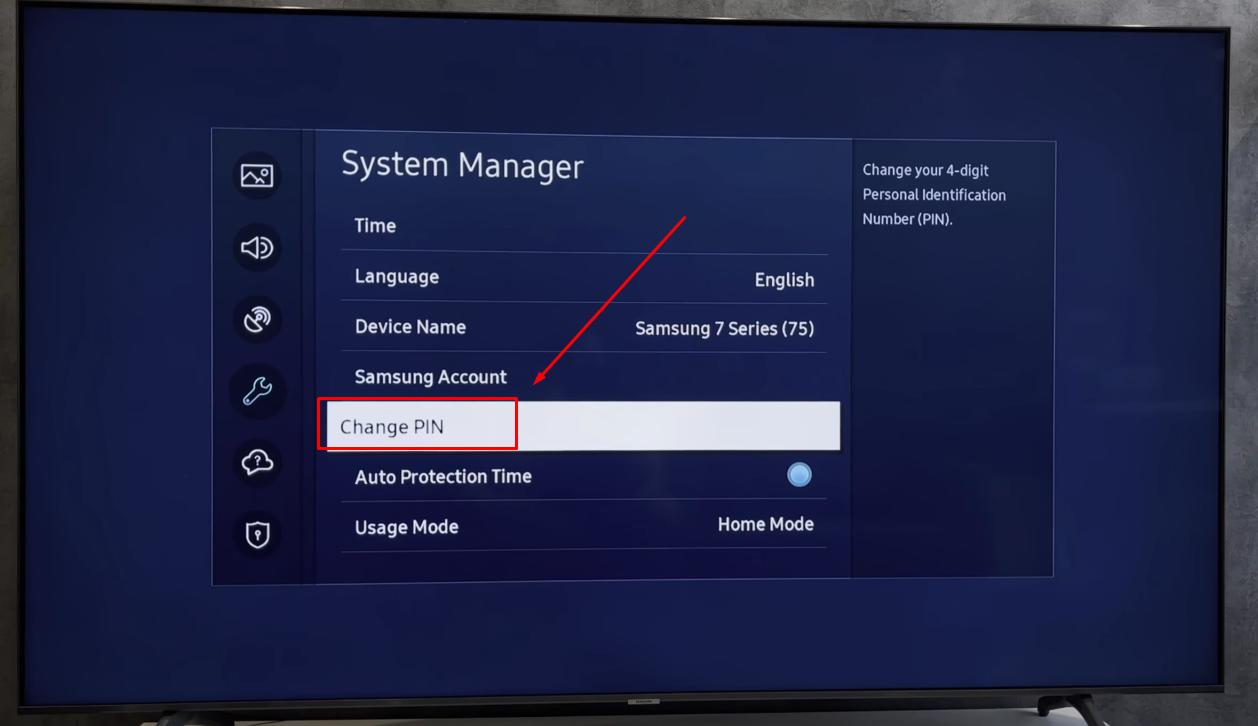
- ステップ7:デフォルトのPINである0000(ゼロを4回)を入力します。
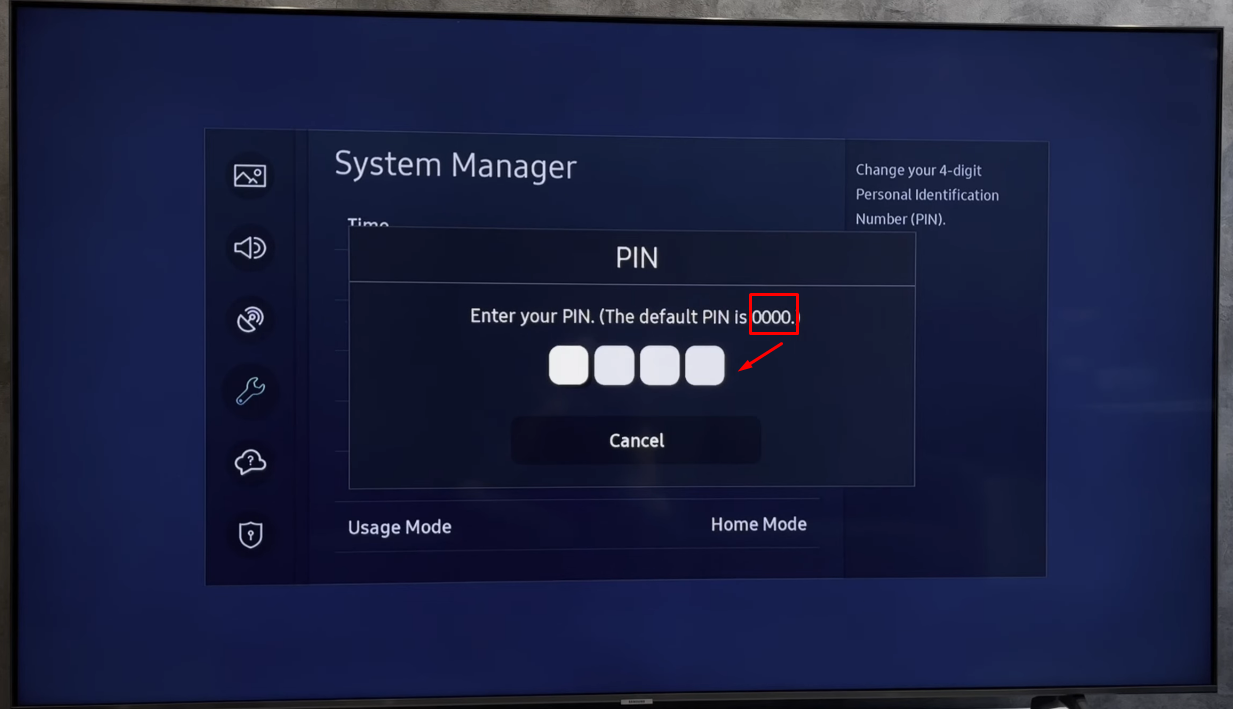
- ステップ8:新しいPINの作成を求められます。4桁のコードを決め、「新しいPINを入力」オプションと「PINを再入力」オプションの両方に同じコードを2回入力します。

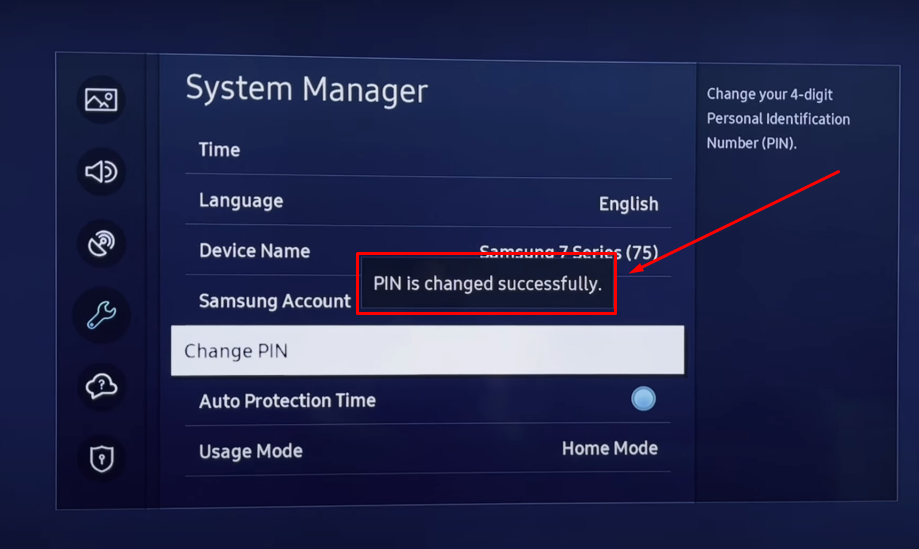
完了すると、「PINが正常に変更されました」というメッセージがテレビ画面に表示されます。
- ステップ9:次に、ホーム画面の「アプリ」タイルに戻り、画面右上の「設定」アイコンをクリックします。
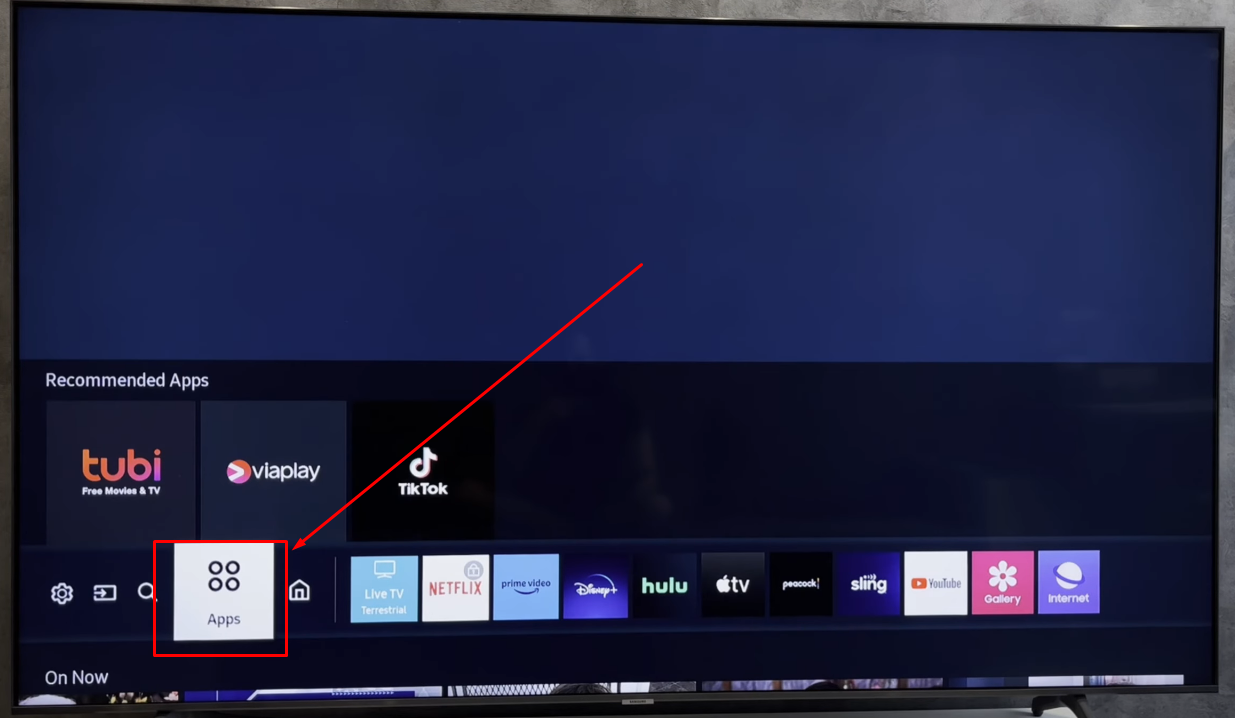
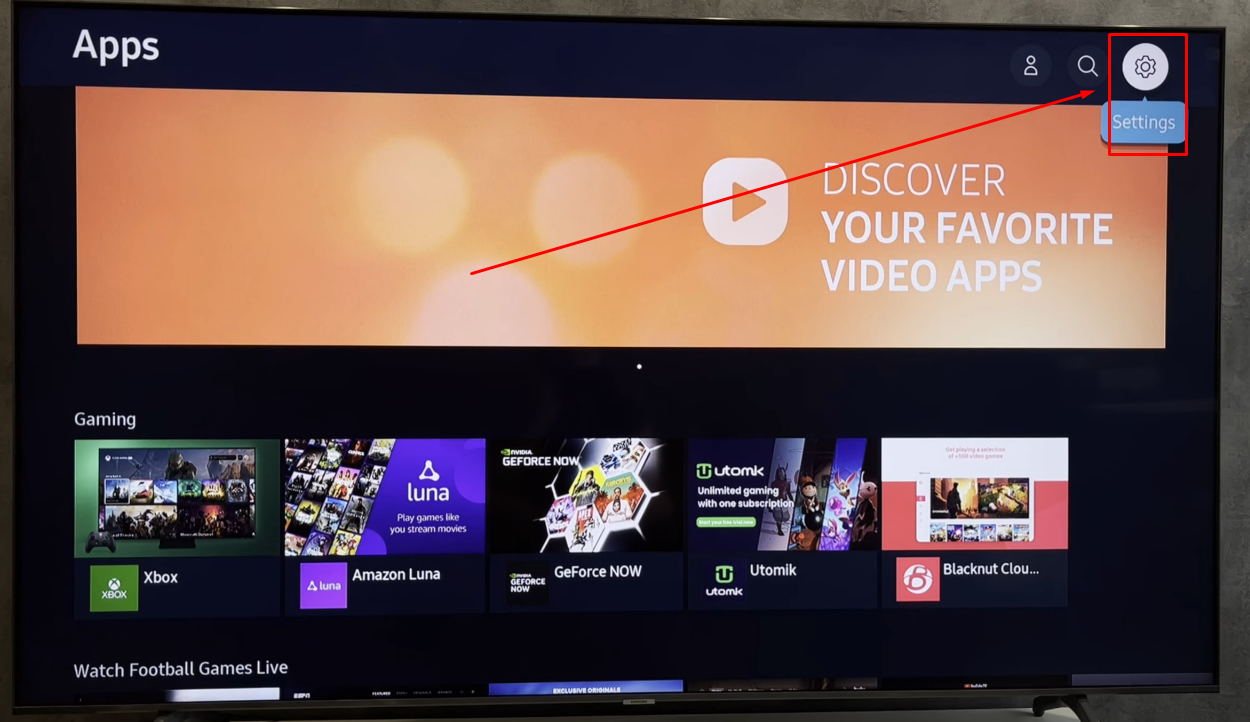
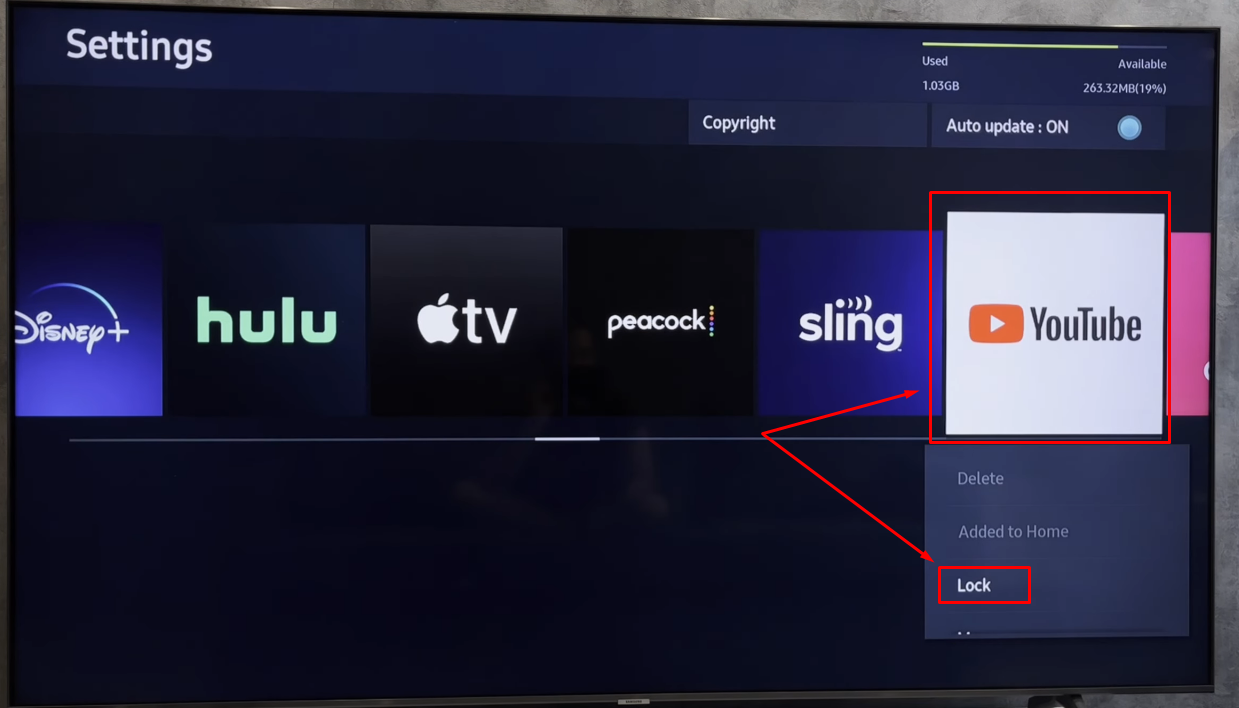
- ステップ10:リモコンの左右の矢印キーを押して「YouTube」アプリに移動し、メニューリストから「ロック」を選択します。
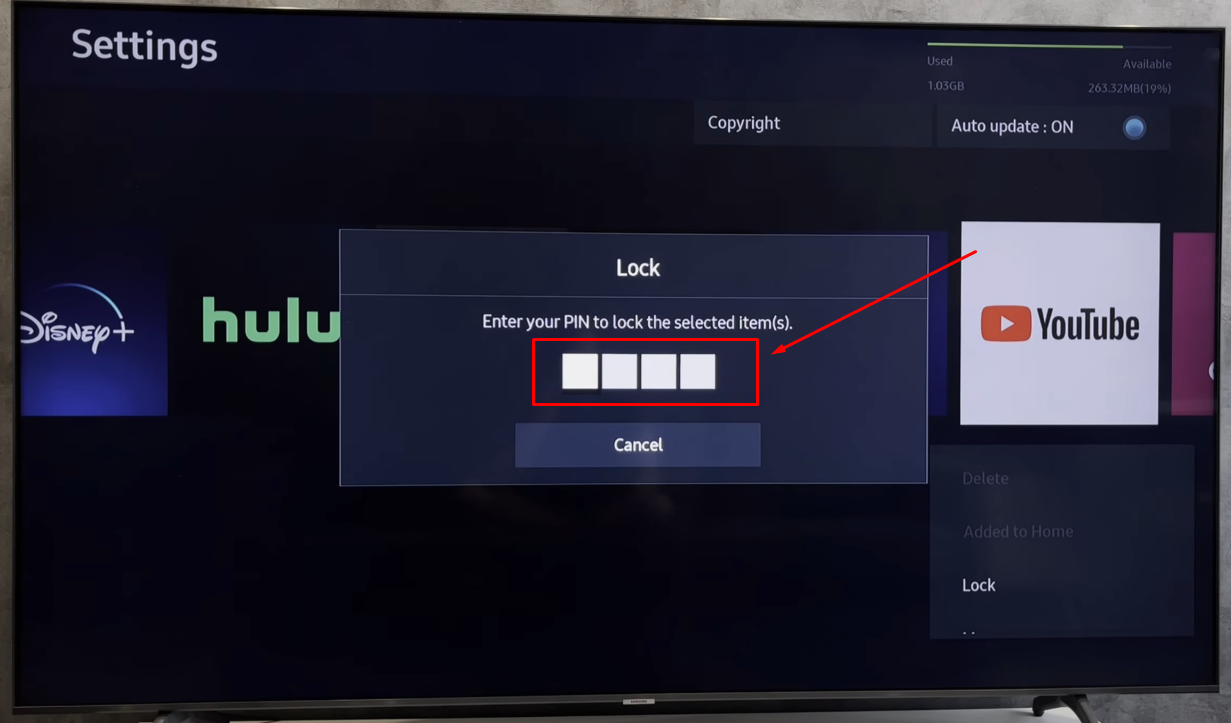
- ステップ11:次に、コード(変更したコード/PIN)を入力します。
- ステップ12:ホーム画面に戻ると、YouTubeアプリに「南京錠」の記号が表示されているはずです。
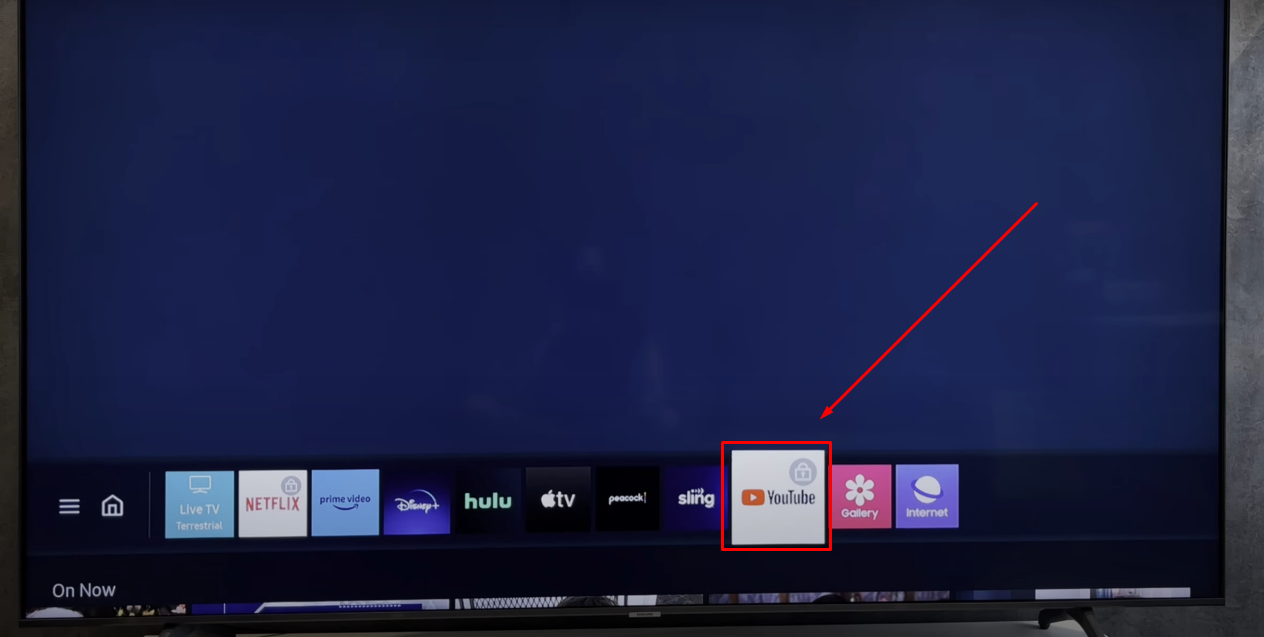
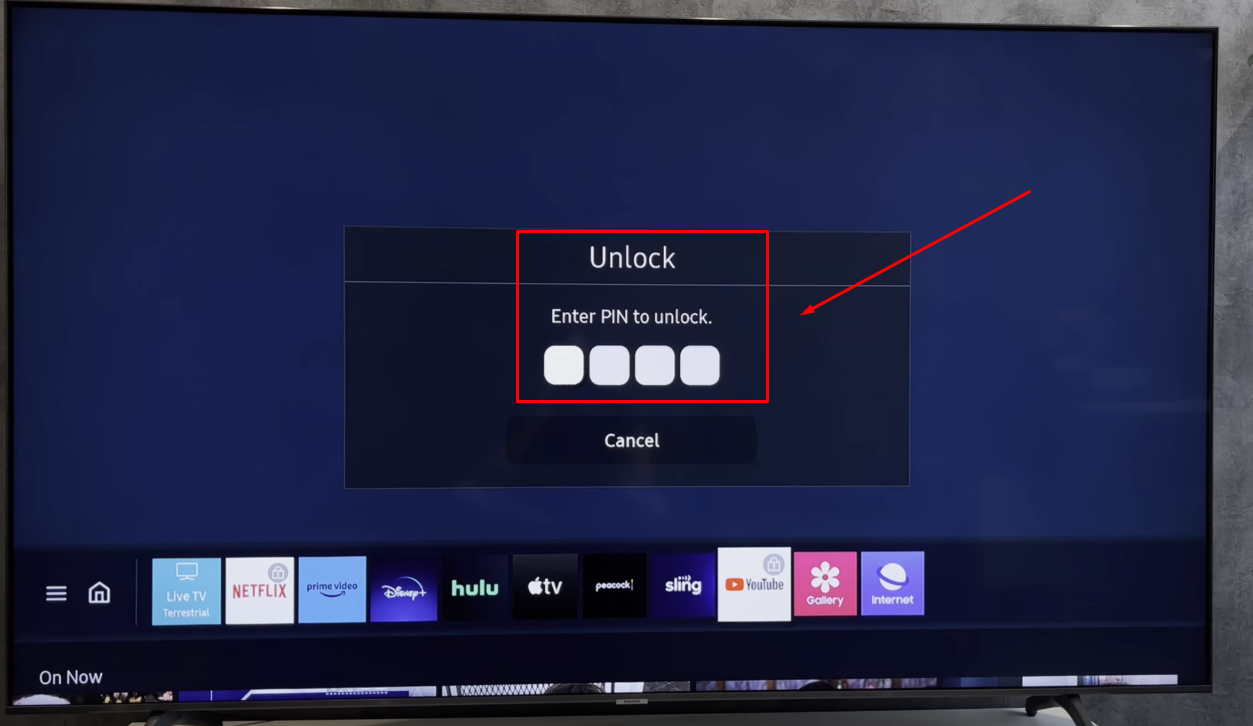
これで、Samsung TVでYouTubeを正常にロックできました。YouTubeを起動しようとする人は、アクセスするためにPINコードを入力する必要があります。
Sony TVでYouTubeをロックする方法
Sony Smart TVをお持ちの場合、YouTubeをロックする方法は次のとおりです。
- ステップ1:Sony TVを起動し、ホーム画面の一番下までスクロールします。「設定」アイコンに移動し、選択してメニューを表示します。
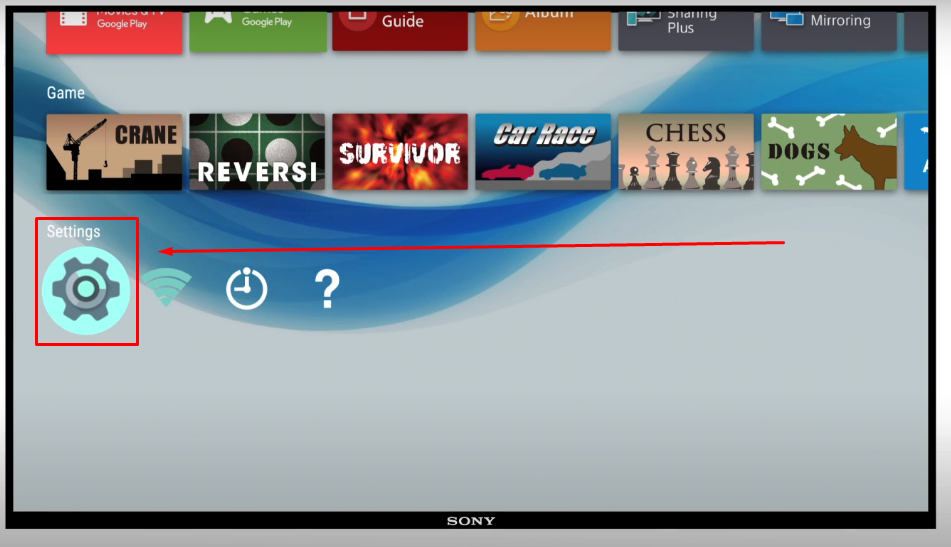
- ステップ2:「個人」セクションまでスクロールし、「セキュリティと制限」オプションをクリックします。

- ステップ3:これにより、「制限付きプロフィール」オプションが表示されます。現時点では、このオプションは無効/オフになっているはずです。クリックしてください。

- ステップ4:次に、「設定」を選択します。
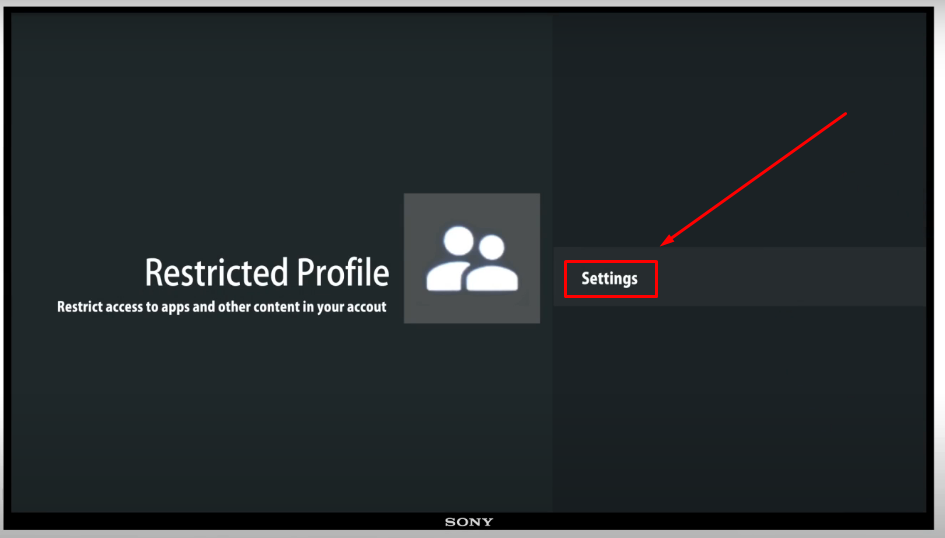
- ステップ5:新しいPINの設定を求められます。覚えやすいPINを設定できます。ただし、このデモンストレーションでは、PINは「1234」に設定されています。

PINコードを設定すると、「許可されたアプリ」セクションに移動します。ここでは、画面の左側パネルにアプリケーションの名前が表示されます。
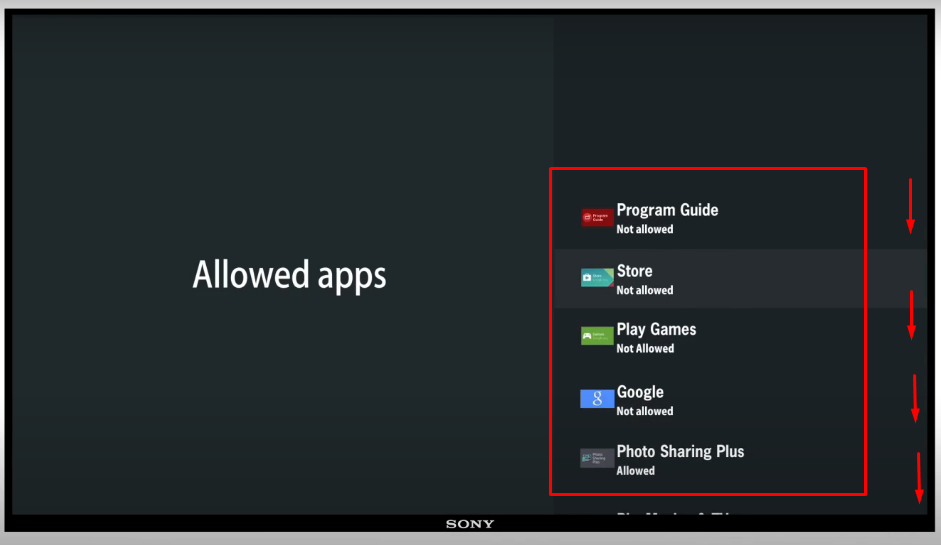
- ステップ6:このリストをスクロールして「YouTube」アプリの名前を見つけ、クリックします。次に、利用可能なオプションから「許可しない」を選択します。
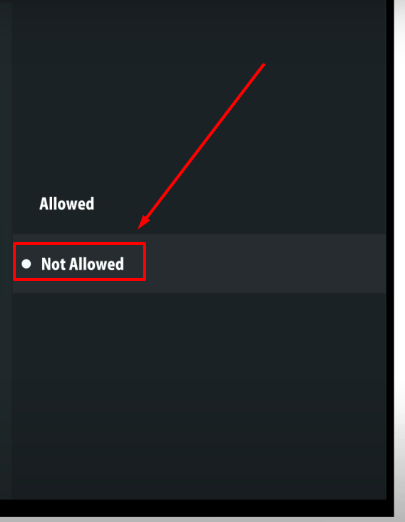
- ステップ7:リモコンの戻るキーを押して「制限付きプロフィール」画面に戻り、「制限付きプロフィールに入る」オプションを選択します。
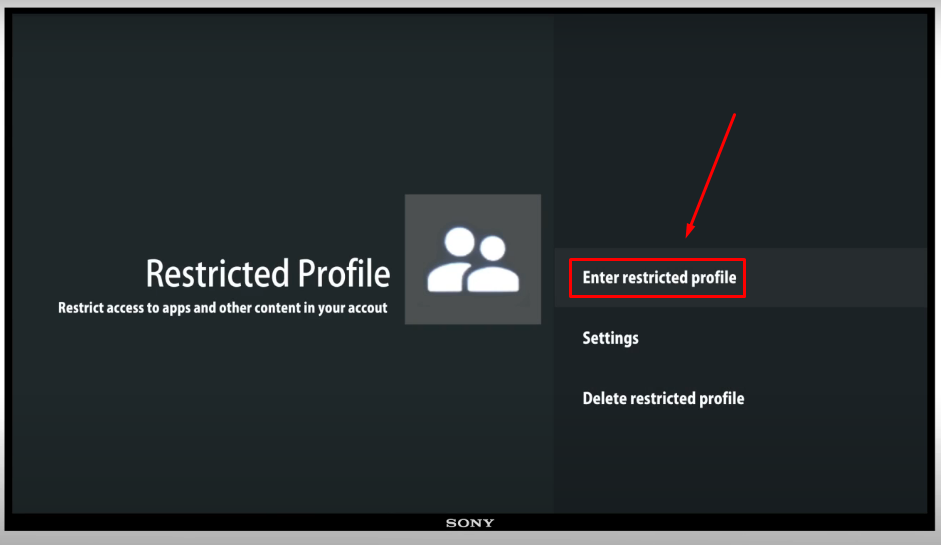
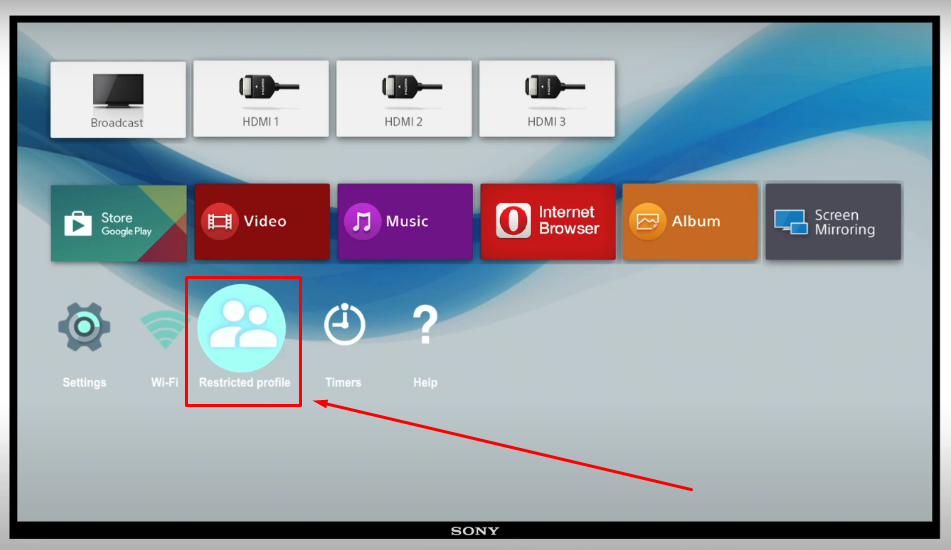
制限付きプロフィールを有効にすると、アプリはホームメニューから非表示になります。ただし、ホーム画面の「設定」アイコンの隣にある「制限付きプロフィール」アイコンをクリックすることで、いつでも制限を解除し、デフォルトのプロフィールに戻してYouTubeのロックを解除できます。
TCL TVでYouTubeをロックする方法
YouTubeアプリケーションをテレビでロックするオプションは、Sonyと多少似ています。ただし、インターフェースやブランドの違いにより、プロセスが若干異なる場合があります。したがって、TCL Android Smart TVでYouTubeへのアクセスを正常にブロックするには、以下の手順に従ってください。
- ステップ1:TCL TVの電源を入れ、ホーム画面の右上にある「設定」オプションに移動します。
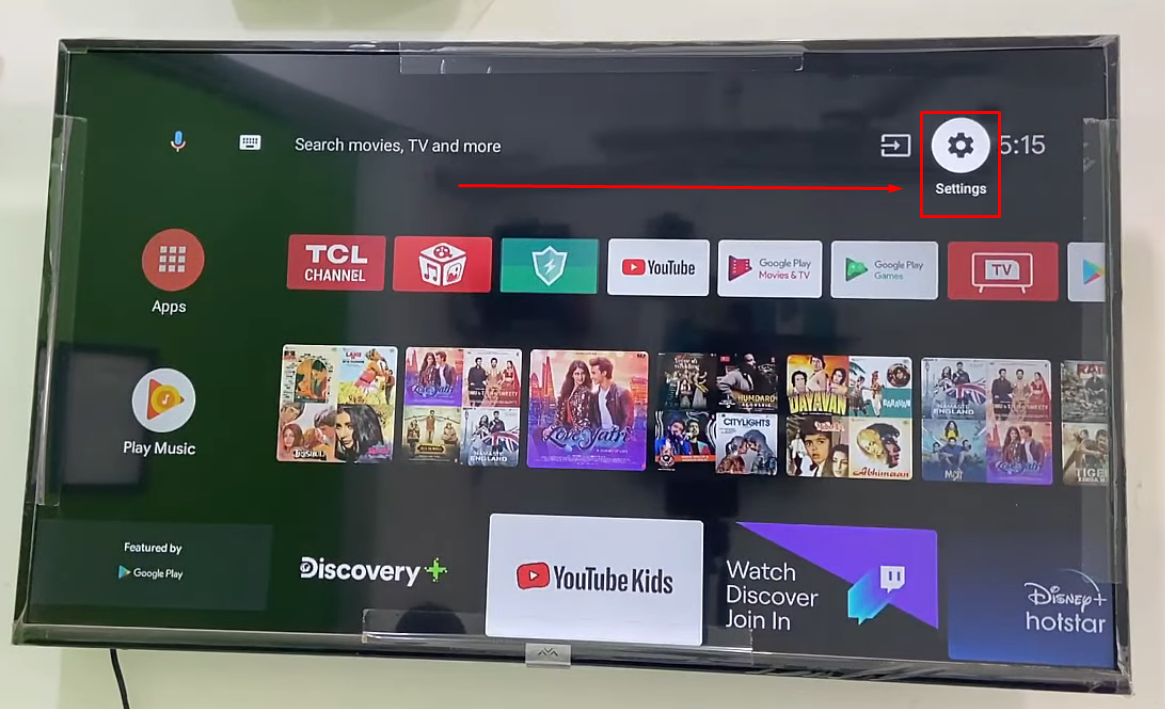
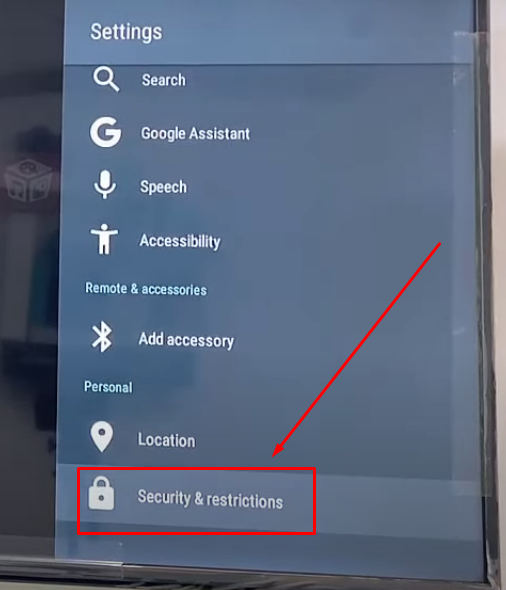
- ステップ2:次に、オプションのリストから「セキュリティと制限」を選択します。
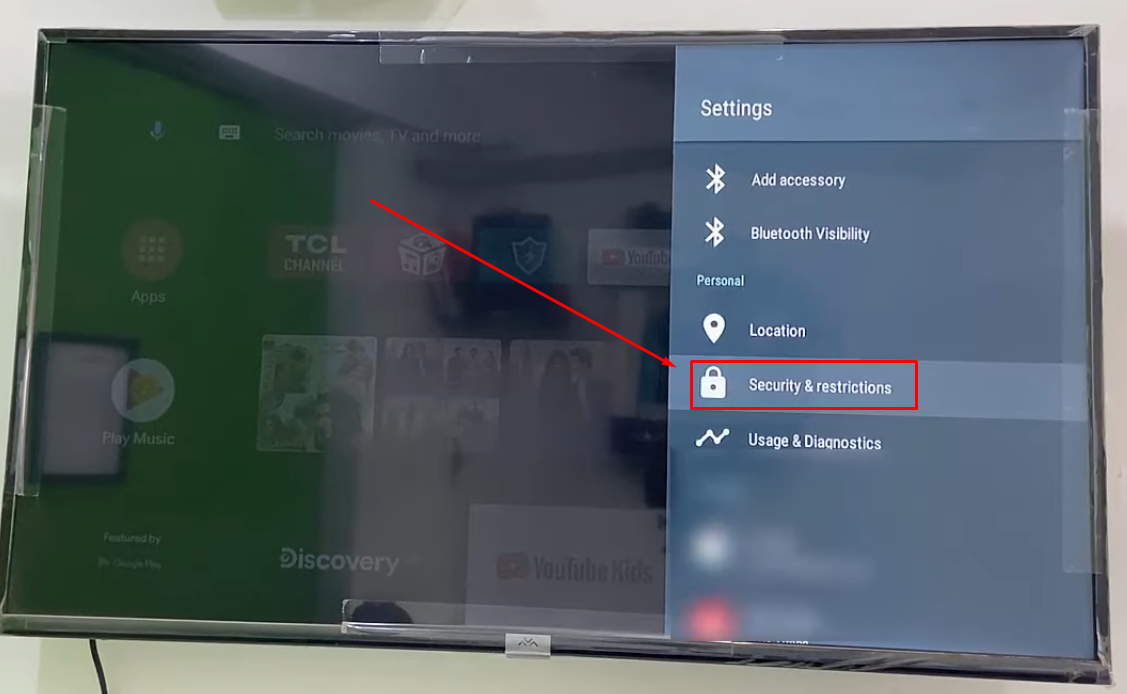
- ステップ3:このメニューには3つのオプションがあります。したがって、「制限付きプロフィールの作成」オプションをクリックします。
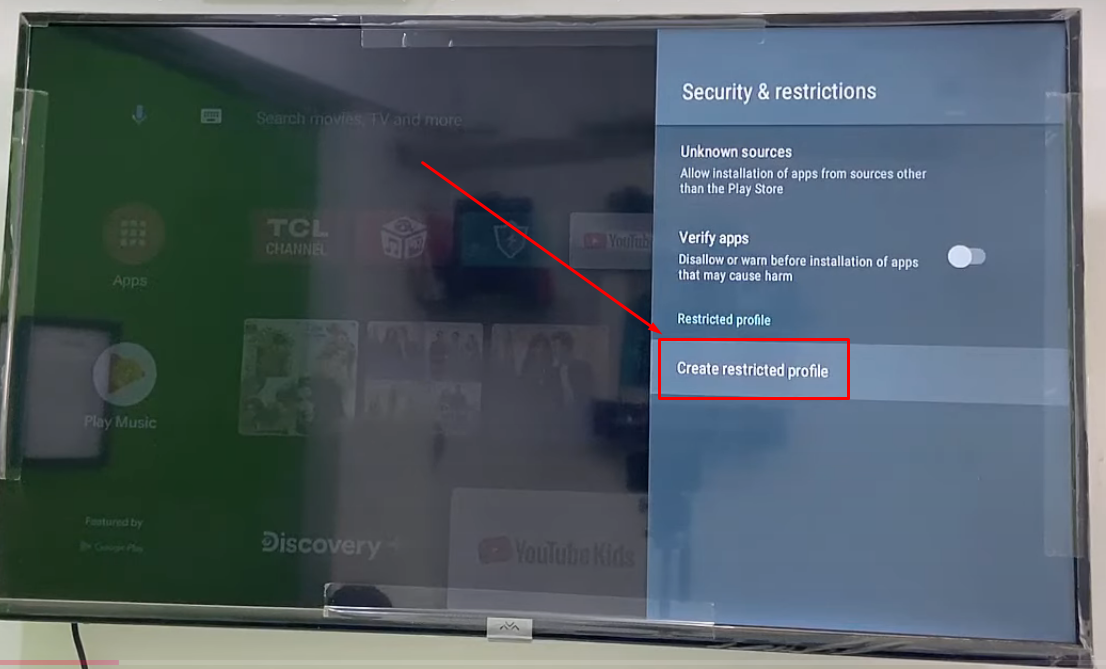
- ステップ4:完了すると、画面に「新しいPINを設定」ウィンドウが表示されます。したがって、PINコードを設定します。
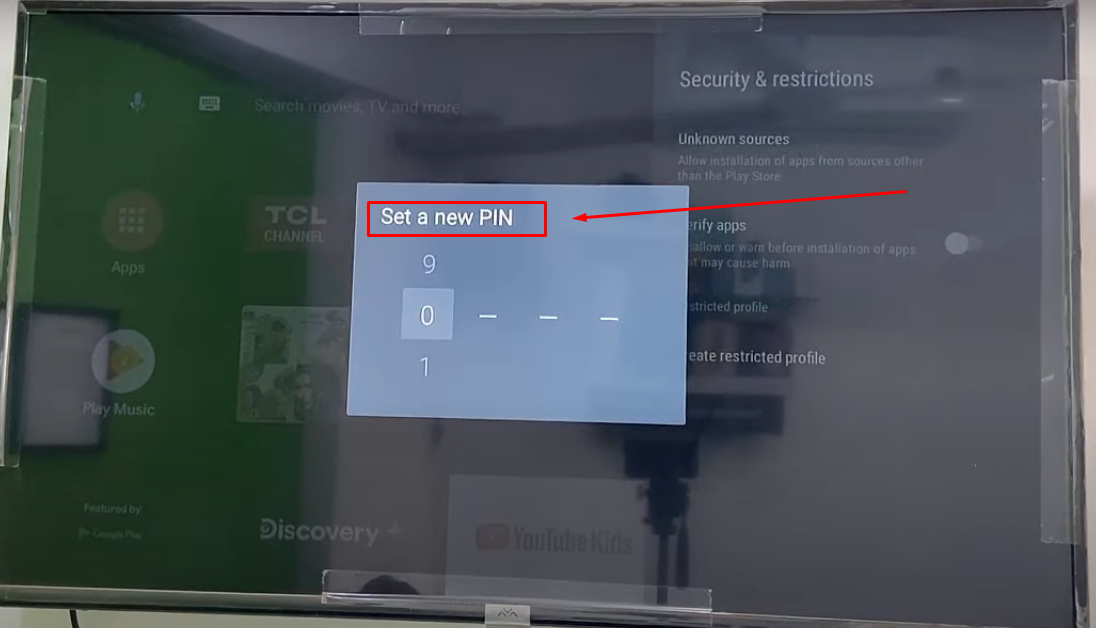
- ステップ5:「制限付きプロフィールの作成」オプションに戻り、クリックして「許可されたアプリ」セクションを表示します。
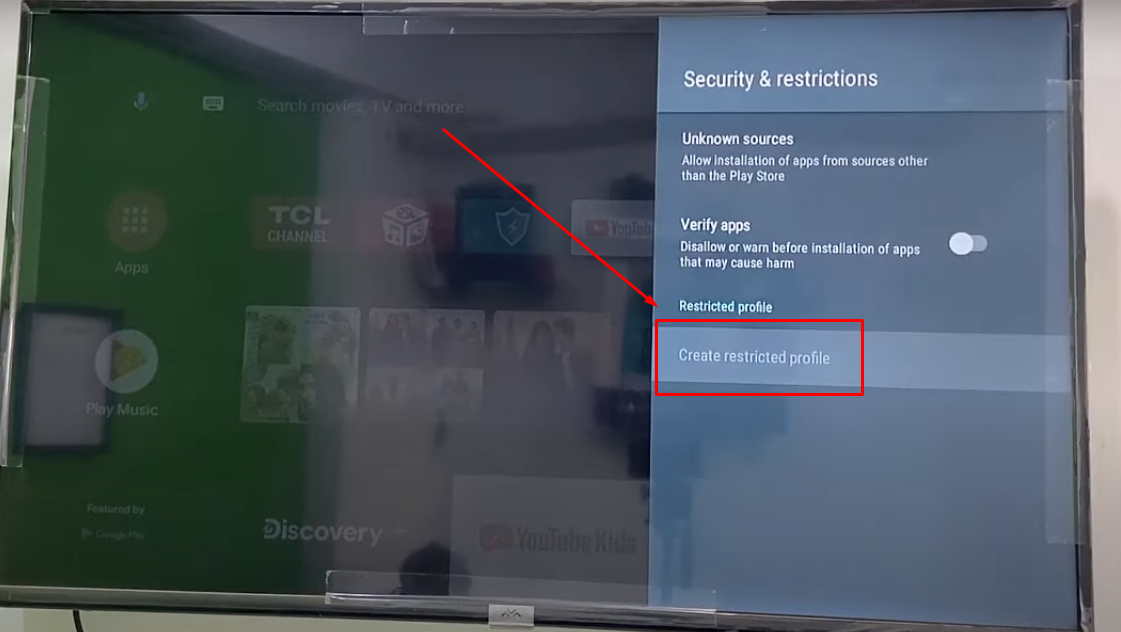
- ステップ6:「YouTube」アプリまでスクロールし、アプリ名の横にあるトグルが無効になっていることを確認します。
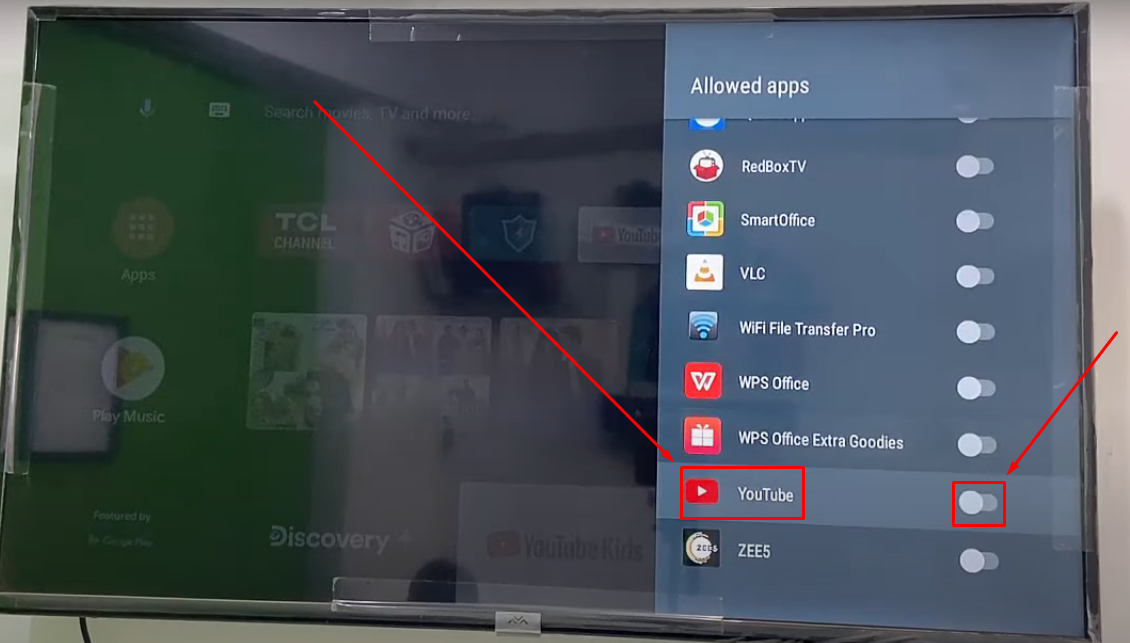
- ステップ7:次に、「セキュリティと制限」オプションに戻り(ステップ1とステップ2を参照)、「制限付きプロフィールに入る」を選択して有効にします。
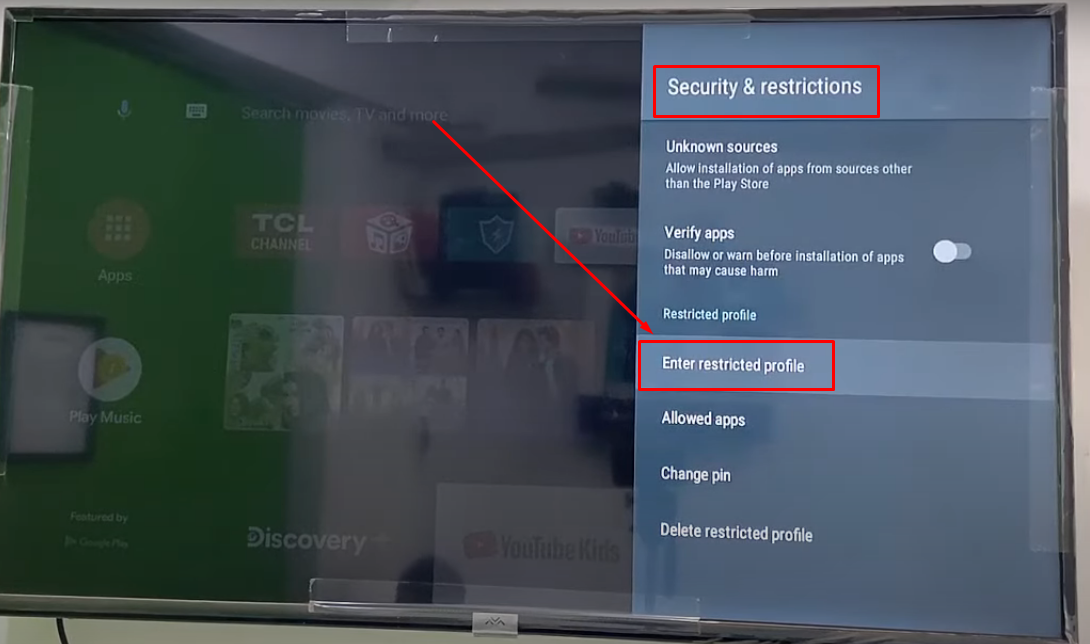
TCL TVに「制限付き」プロフィールに切り替わったことを示すメッセージが次のように表示されます。
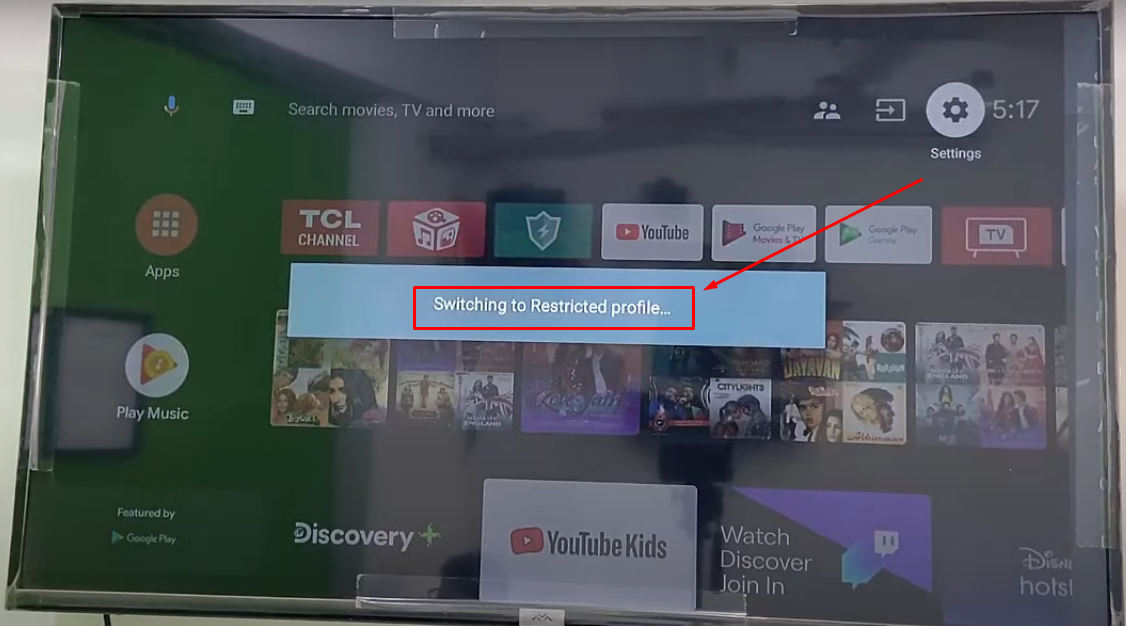
制限付きプロフィールでテレビを使用すると、YouTubeアプリがロックされ、メインのホーム画面から非表示になります。
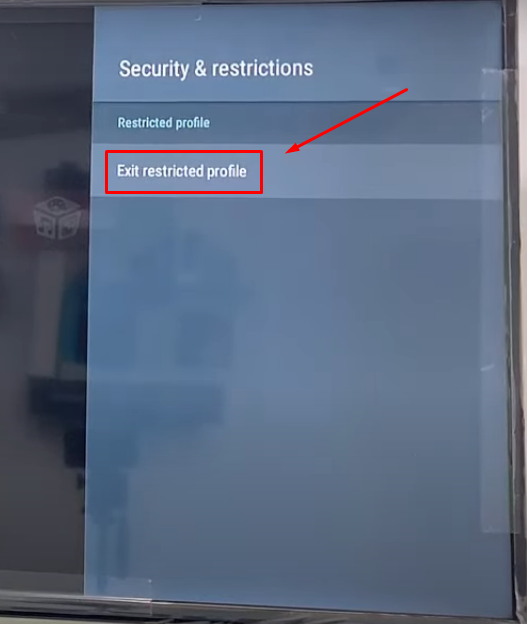
ただし、「設定」に入り、「セキュリティと制限」オプションをクリックし、「制限付きプロフィールを終了」を選択することで、いつでも通常のプロフィールモードに戻すことができます。
LG TVでYouTubeをロックする方法
LG Smart TVでYouTubeをロックするためのステップバイステップのプロセスは次のとおりです。
- ステップ1:LG TVの電源を入れます。ホーム画面が表示されたら、LG TVのリモコンにある「設定」ボタンをクリックします。

- ステップ2:テレビ画面の側面にメニューが表示されたら、「すべての設定」オプションまでスクロールしてクリックします。

- ステップ3:サブメニューから「一般」設定に入ります。

- ステップ4:一般タブに含まれるすべてのオプションが表示された新しいメニューウィンドウが開きます。そこから「システム」をクリックします。

- ステップ5:次に、「システム」メニューから「安全」を選択し、アプリやプログラムをロックするオプションを表示します。

デフォルトでは、「安全」オプションは無効になっています。

- ステップ6:安全を有効にするには、「オフ」オプションをクリックし、パスワードキーを入力します。パスワードを入力した後、「OK」ボタンをクリックします。

これで、トグルがオンになり、緑色で表示されるはずです。
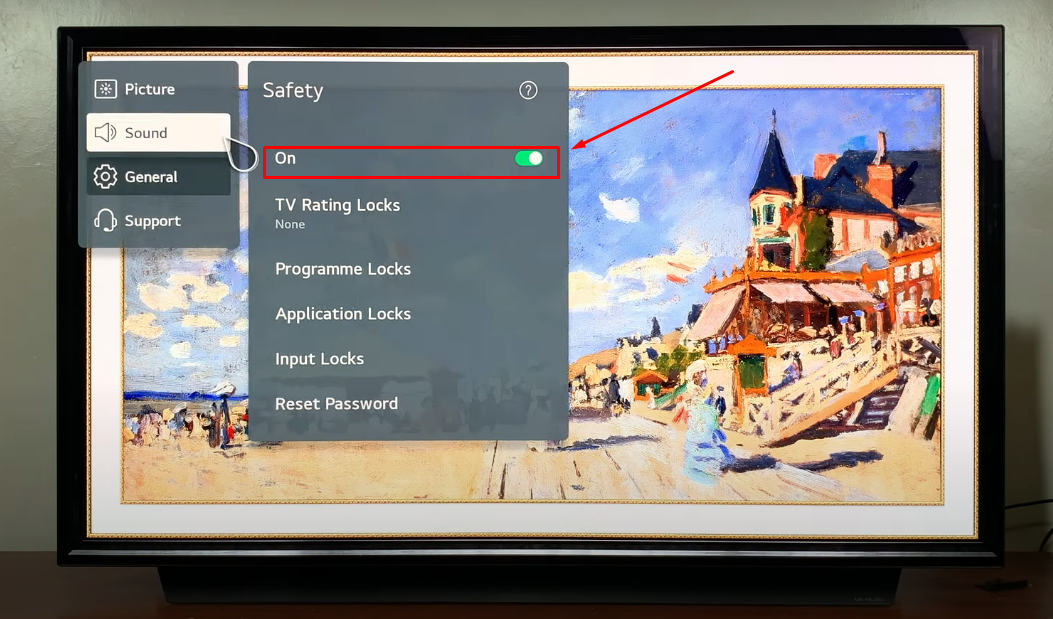
注:LG TVのデフォルトパスワードは「0000」です。
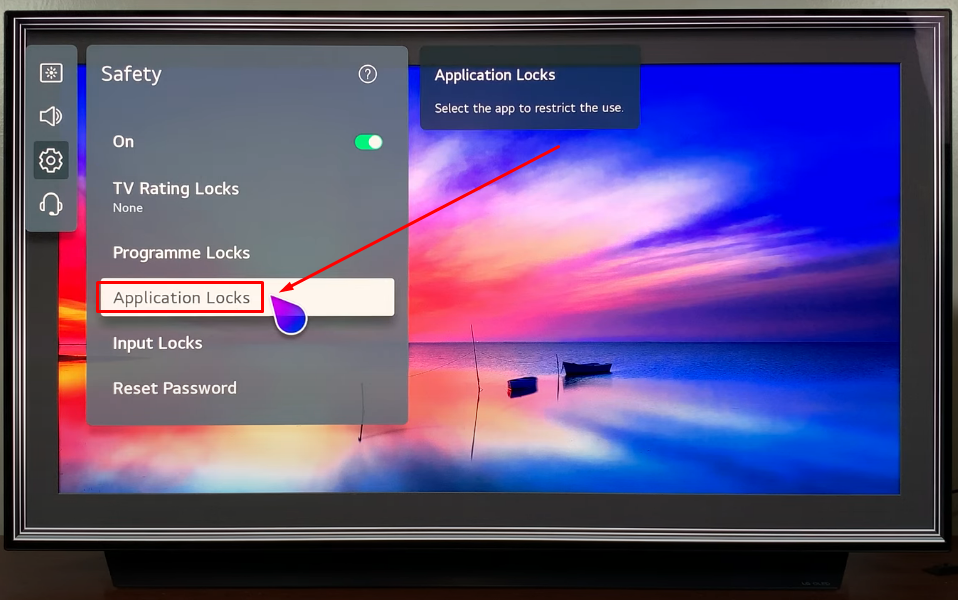
- ステップ7:次に、ロックする「YouTube」アプリを選択する必要があります。そのためには、「安全」メニューから「アプリケーションロック」オプションをクリックします。
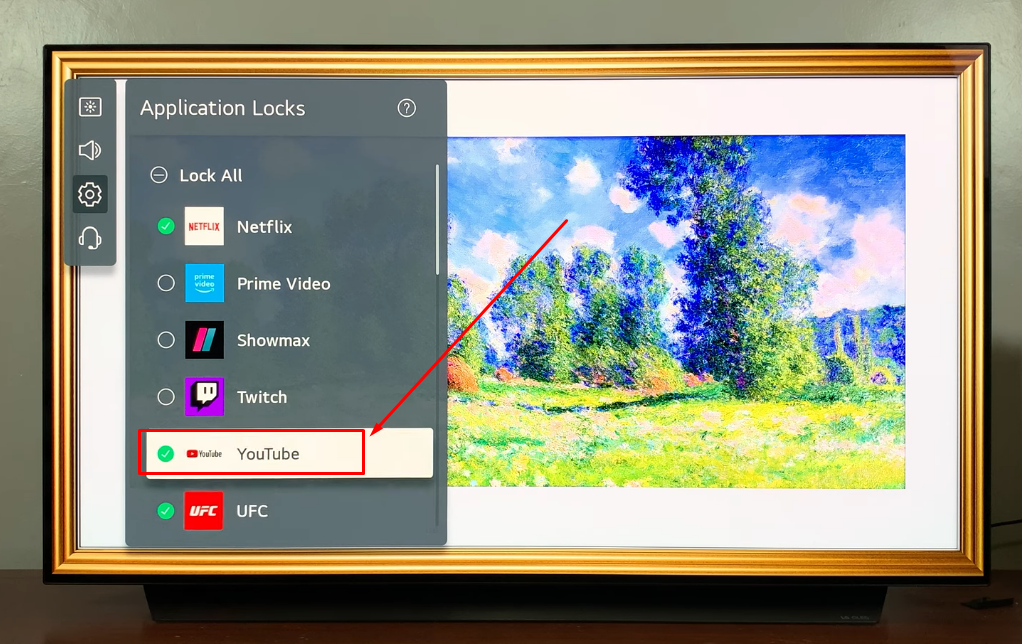
- ステップ8:次に、YouTubeまでスクロールし、クリックしてチェックマークを付けてロックします。
- ステップ9:ホーム画面に戻ると、YouTubeアプリに小さな南京錠アイコンが表示されます。
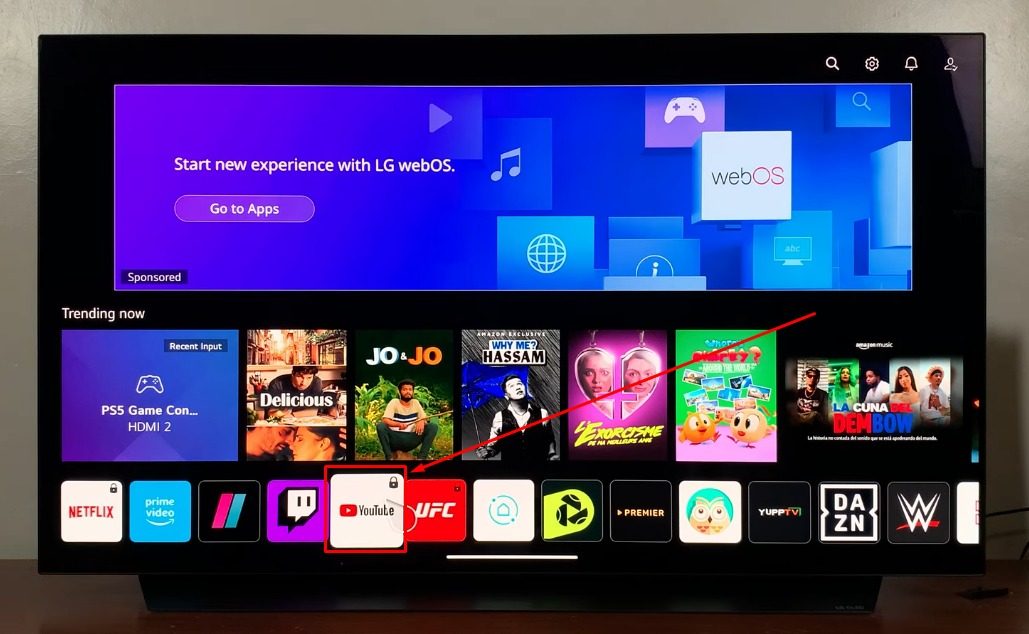
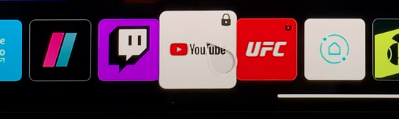
これで、アクセスしたい人は誰でも、LG TVでYouTubeを視聴するためにパスワードを入力する必要があります。そうしないと、ロックされたままになります。
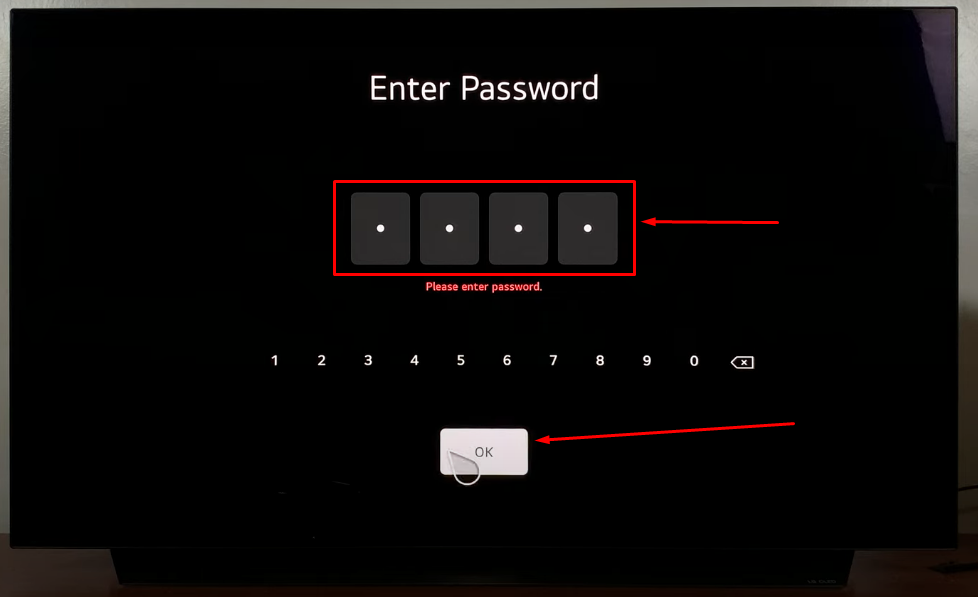
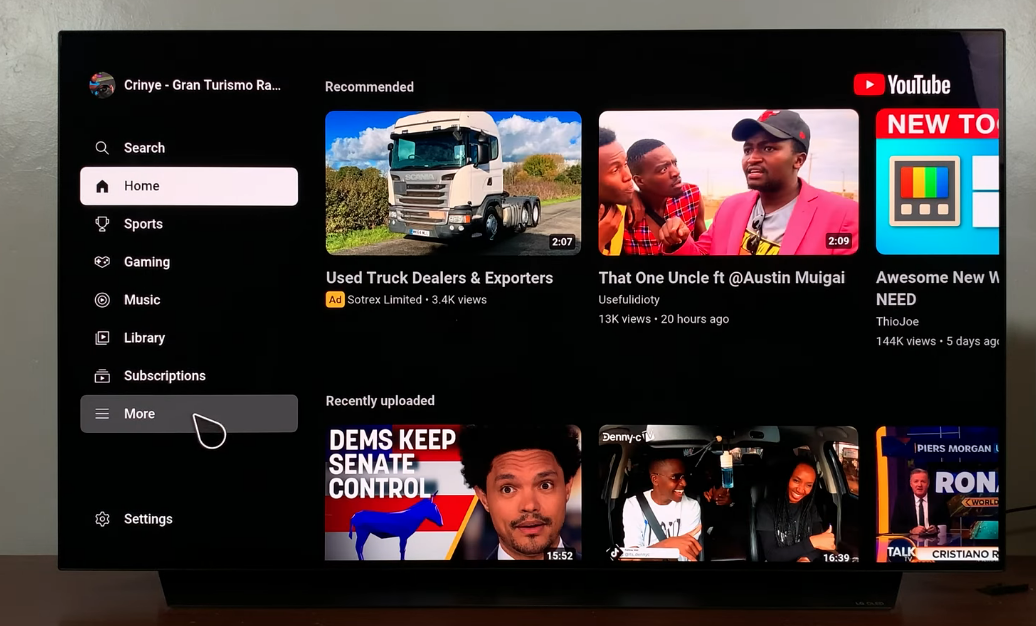
Hisense TVでYouTubeをロックする方法
これらの手順は、Hisense Smart TVでYouTubeアプリケーションをロックするのに役立ちます。
- ステップ1:Hisense TVの電源を入れ、メイン画面を表示します。
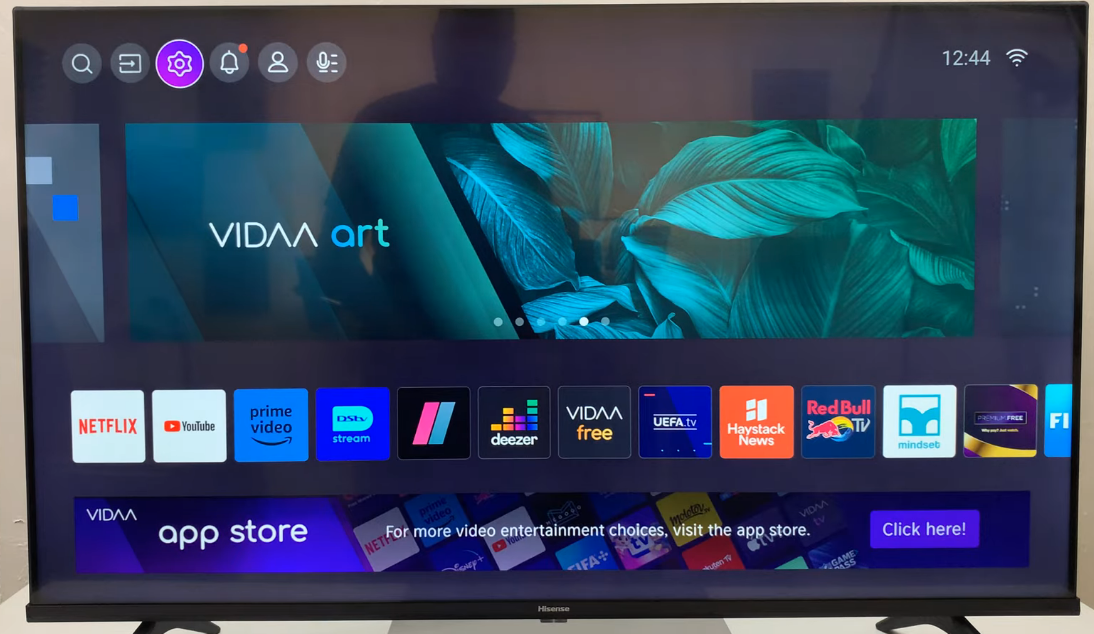
- ステップ2:トップメニューの「設定」アイコンに移動します。
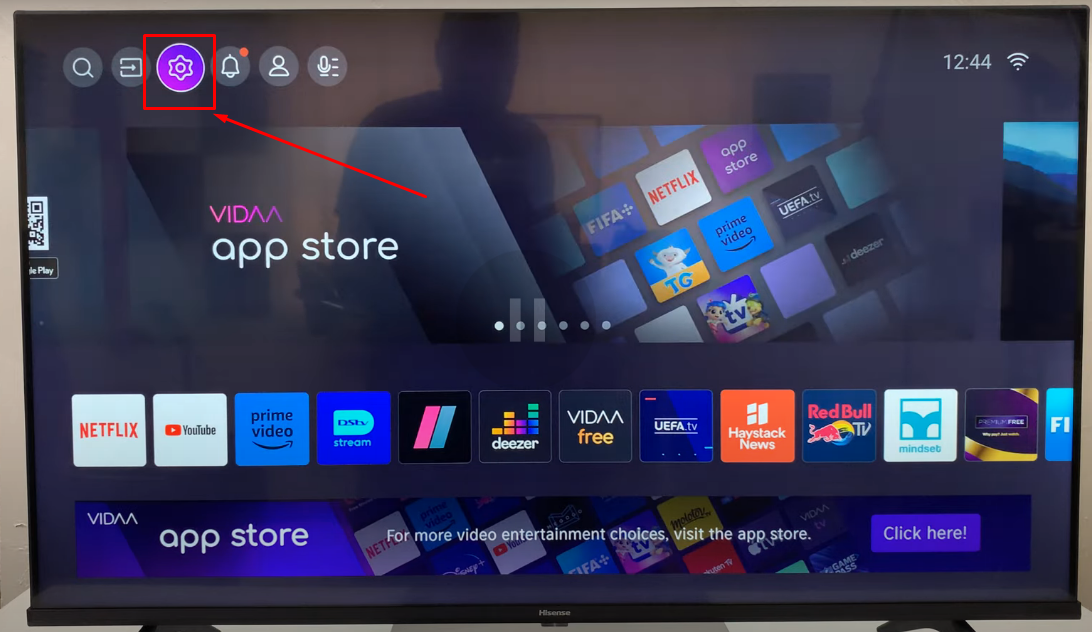
- ステップ3:設定メニューに入るとすぐに、さまざまなオプションが表示されます。ここで、「システム」オプションまでスクロールしてクリックします。

- ステップ4:新しいメニューが表示されたら、「ペアレンタルコントロール」に移動し、クリックしてサブメニューを開きます。
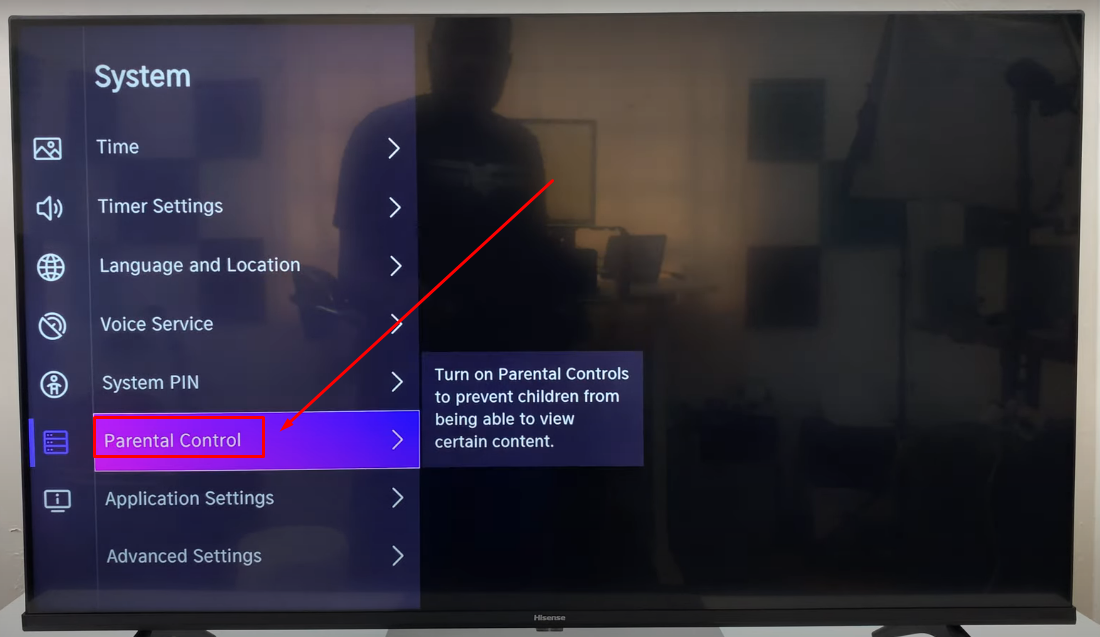
- ステップ5:その後、次のような空のスロットがある「PINの作成」ウィンドウが表示されます。
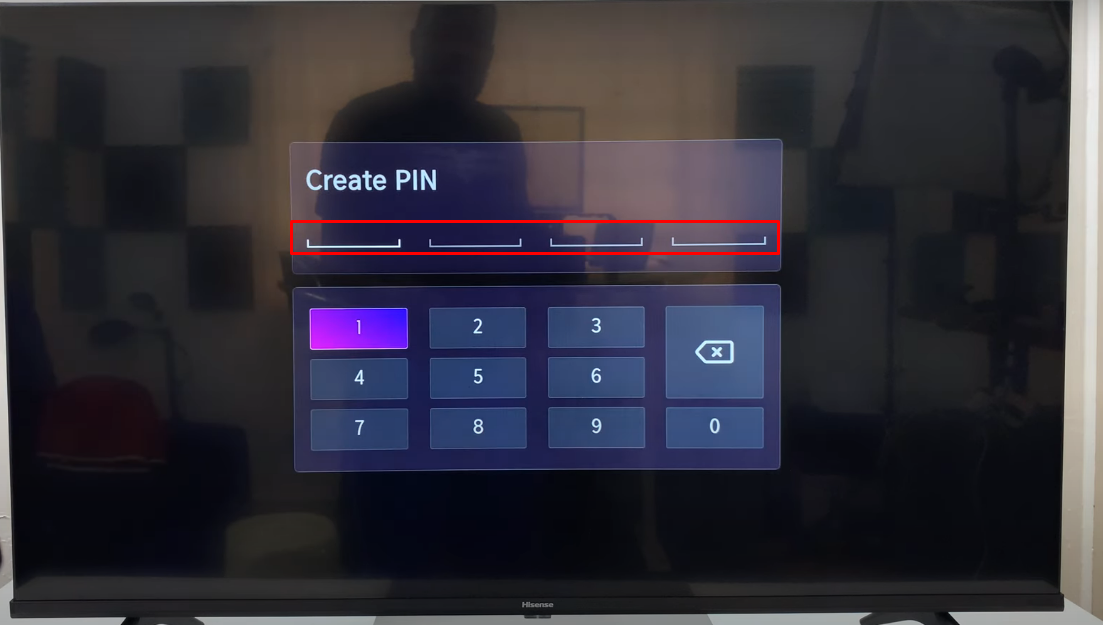
したがって、お好みのPINコードを入力しますが、後で忘れないように注意してください。
PINを作成すると、「ペアレンタルコントロール」メニューに「ロック」オプションが表示されます。そのすぐ隣には、デフォルトでオフになっているトグルがあります。
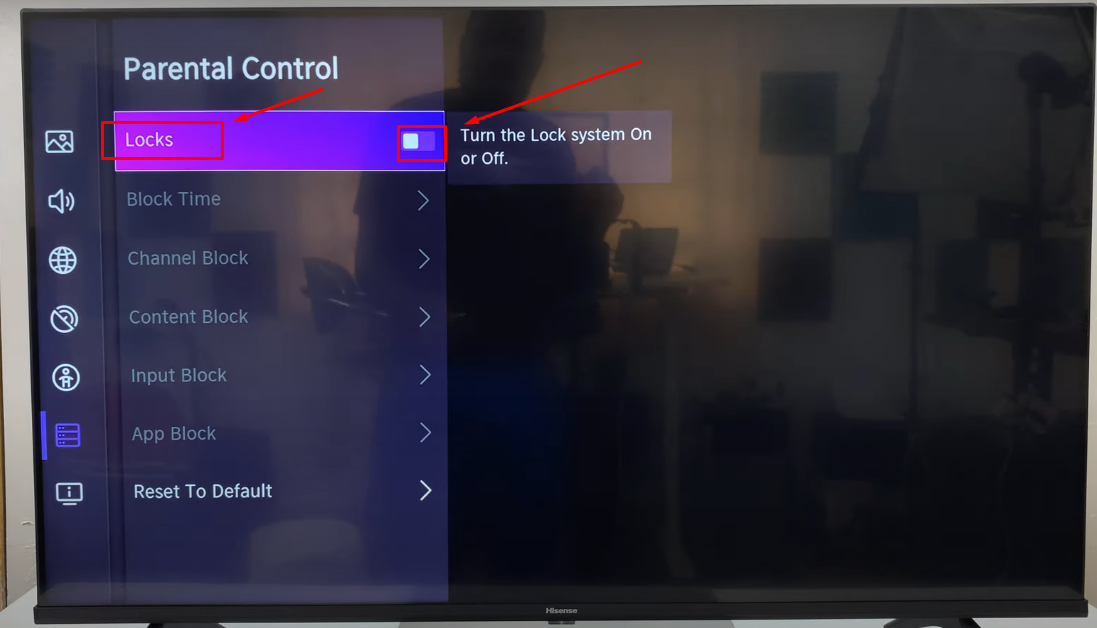
- ステップ6:トグルをクリックして、テレビの「ロック」機能を有効にします。
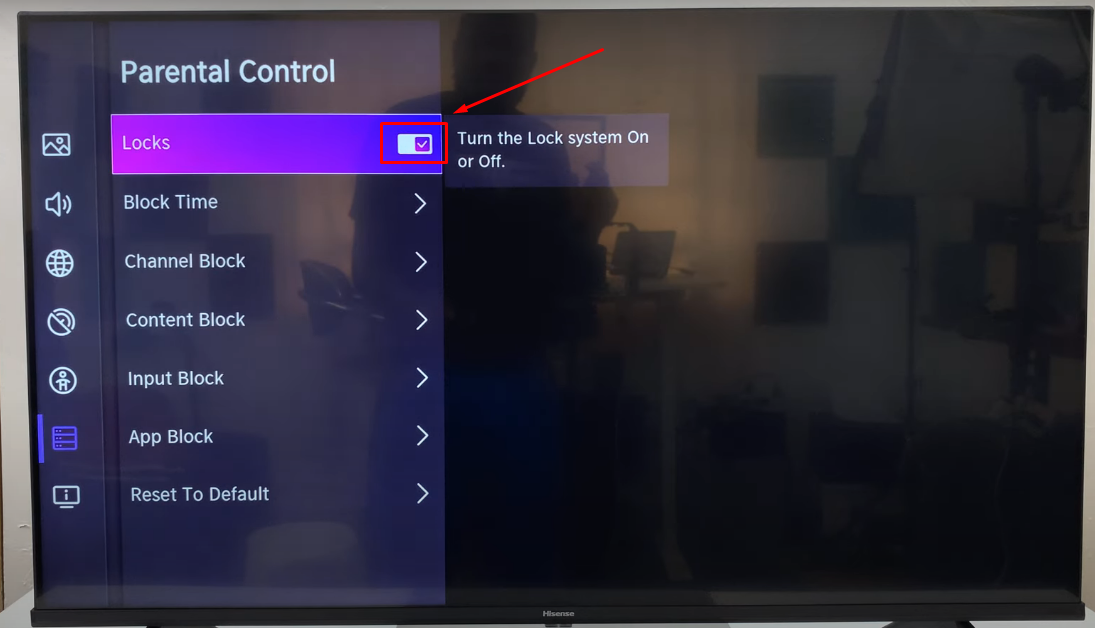
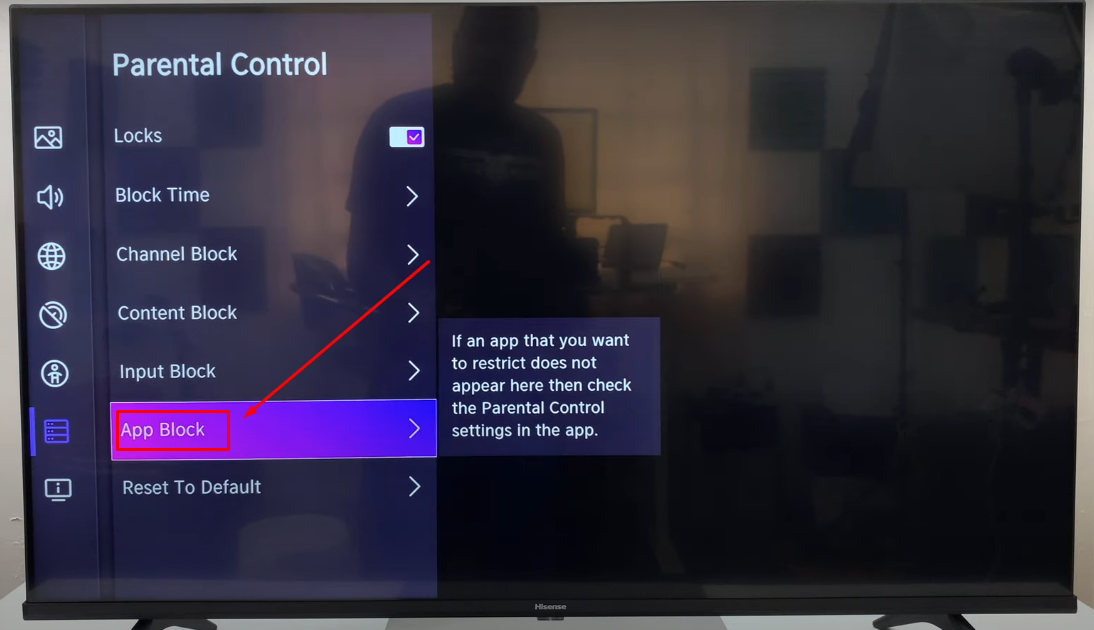
- ステップ7:次に、同じメニューで「アプリブロック」オプションまでスクロールし、クリックします。
- ステップ8:これで、Hisense TVにインストールされているすべてのアプリケーションの名前が表示された「アプリブロック」メニューが画面に表示されます。「YouTube」アプリを探してクリックします。

クリックするとすぐに、YouTubeの横に南京錠アイコンが表示されます。
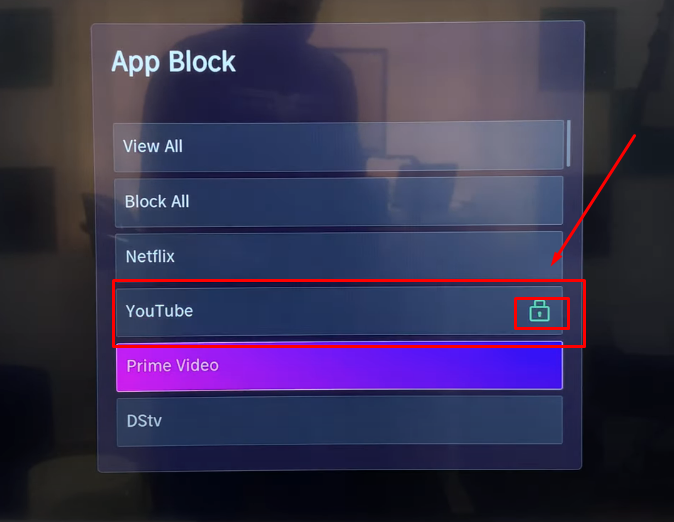
さらに確認するには、ホーム画面に移動してYouTubeアプリを検索します。次のように、アプリケーションタイルに同じ南京錠の記号が表示されます。
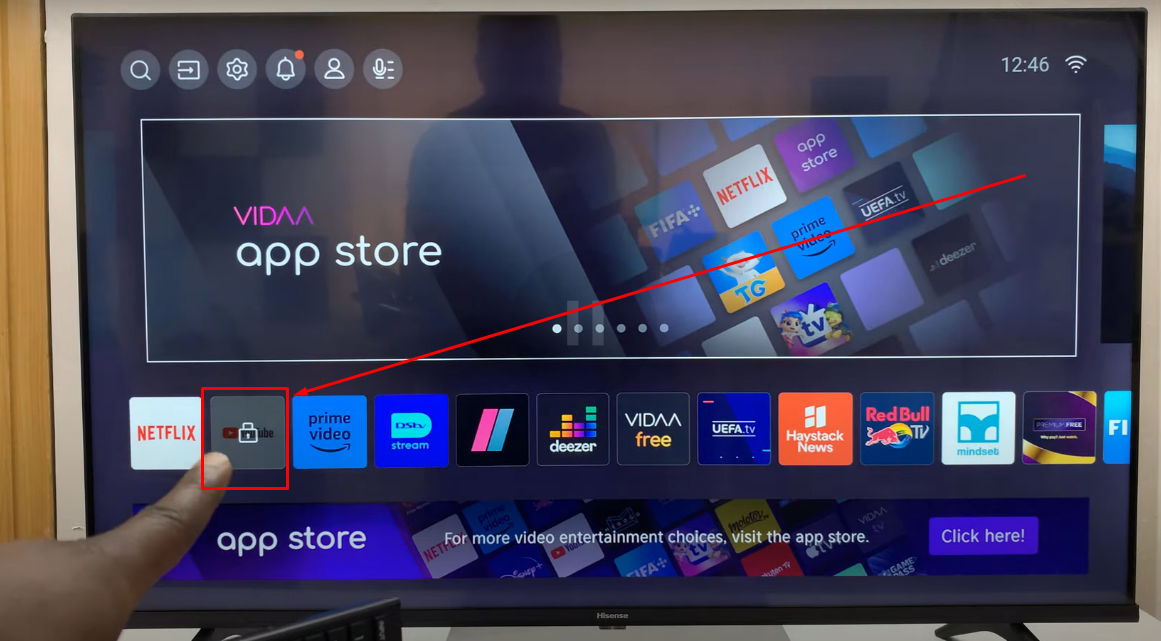
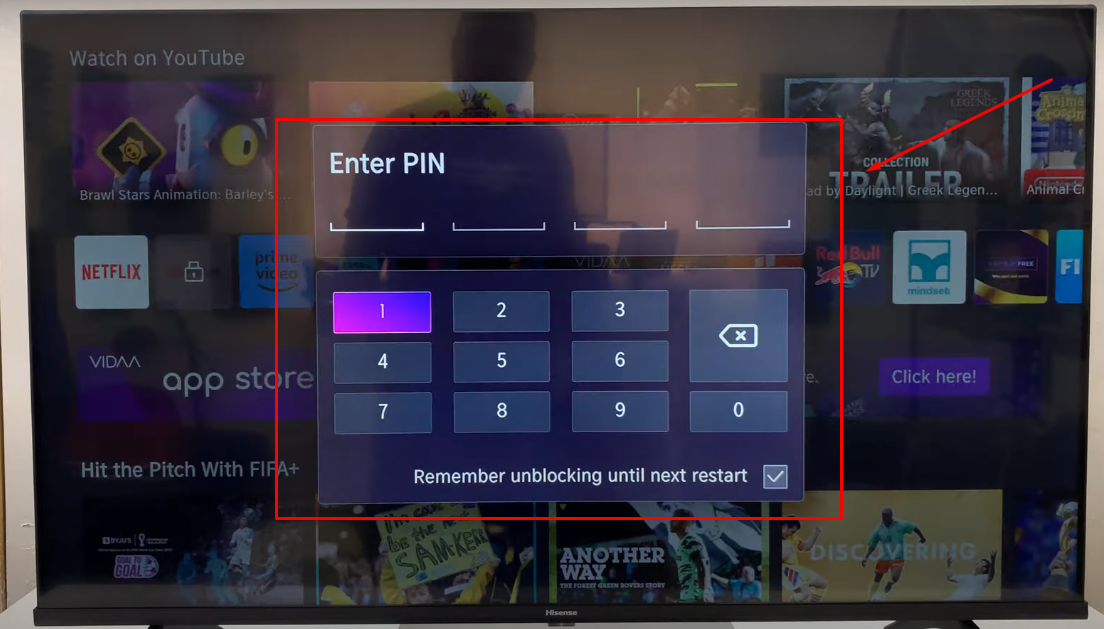
- ステップ9:次に、YouTubeアプリケーションをクリックすると、「PINを入力」ボックスが表示され、アプリがロックされており、あなたまたは他の誰かが正しいパスワードを入力するまでロック解除されないことが確認されます。
Panasonic TVでYouTubeをロックする方法
Panasonic Smart TVをお持ちで、YouTubeをロックする方法がわからない場合は、この簡単なチュートリアルをご覧ください。
- ステップ1:Panasonic TVの電源を入れ、リモコンの「アプリ」ボタンを押してメインアプリケーション画面に入ります。
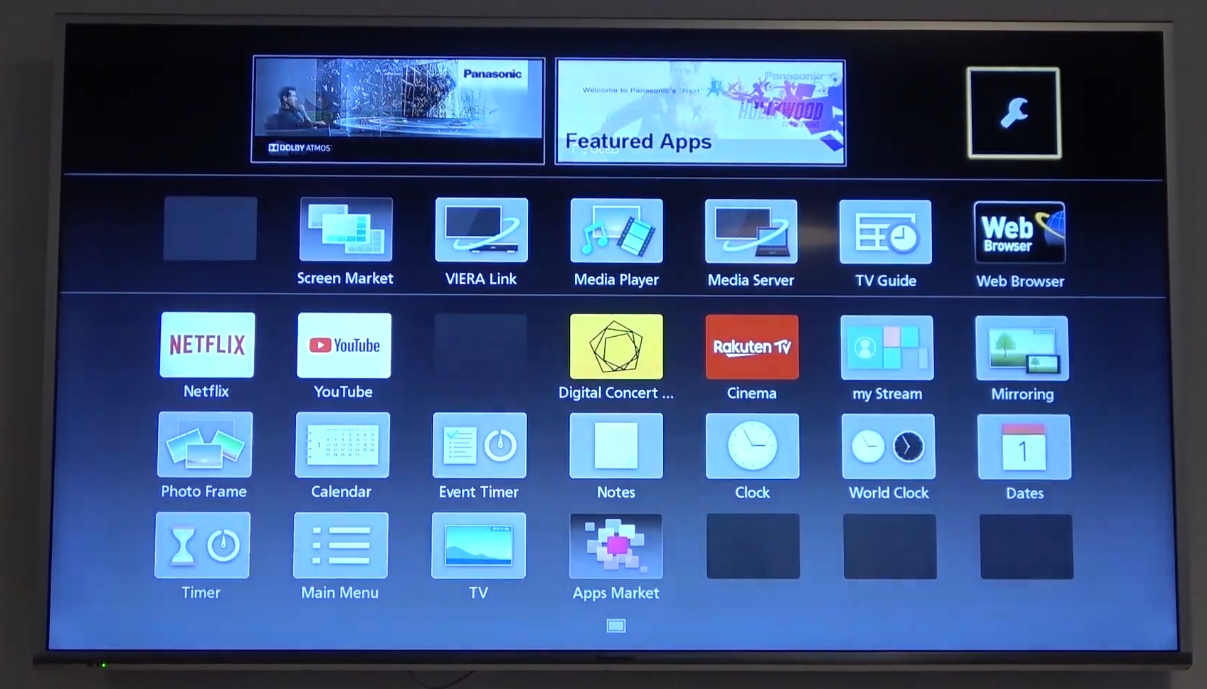
- ステップ2:アプリ画面で、画面右上の「ツール」アイコンをクリックして「設定」メニューに移動します。
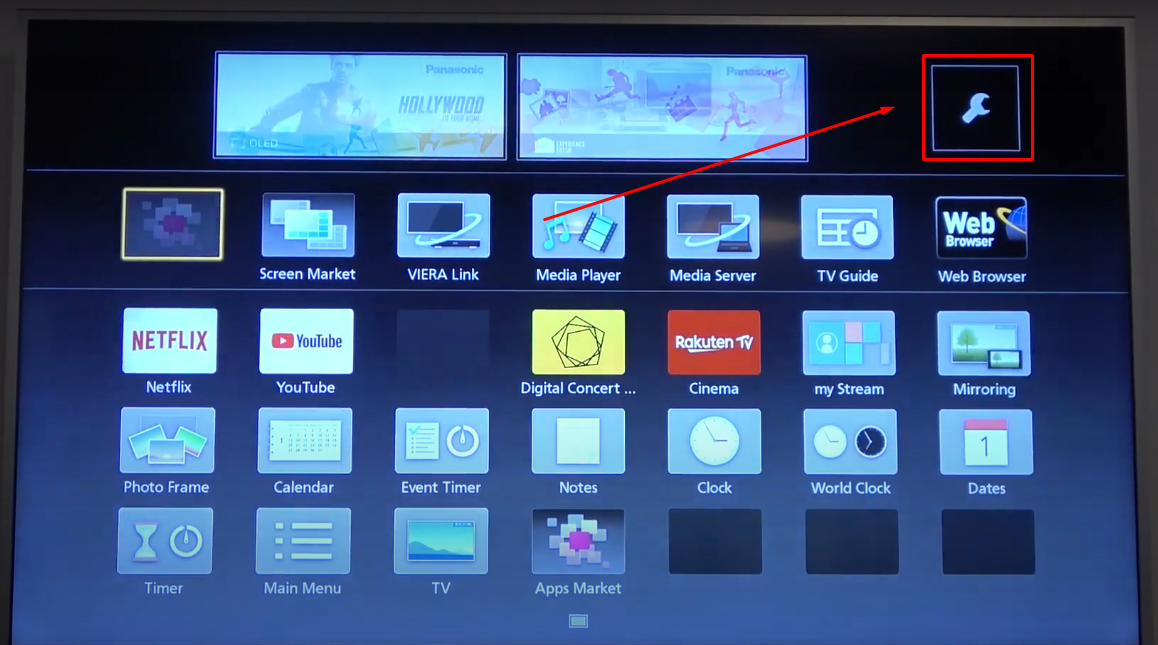
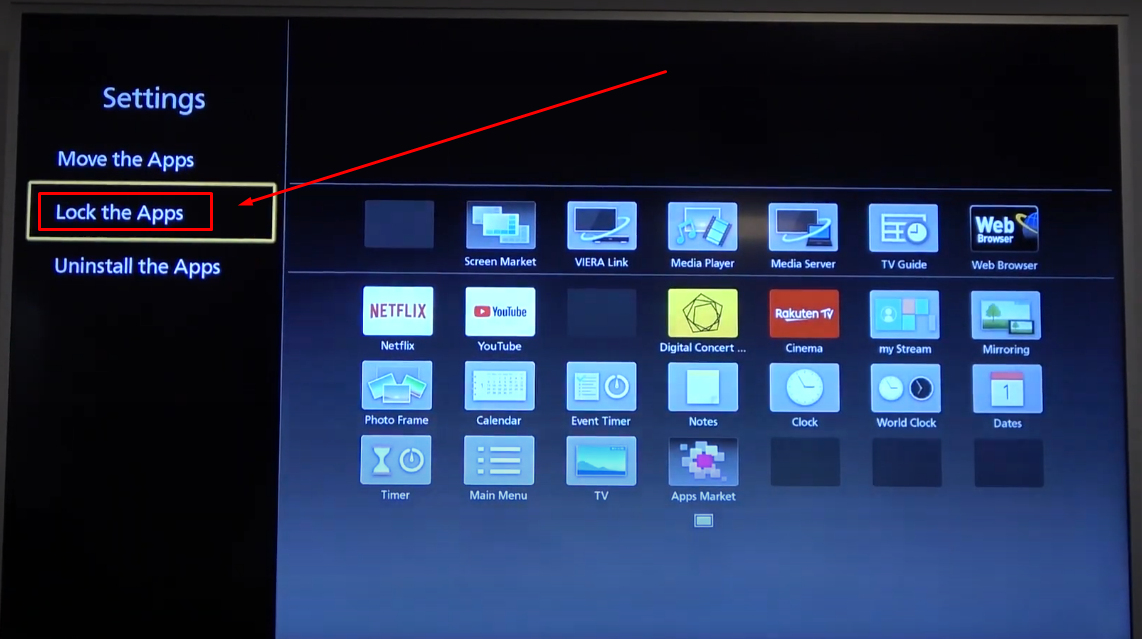
- ステップ3:「設定」内で、「アプリをロック」オプションを選択します。
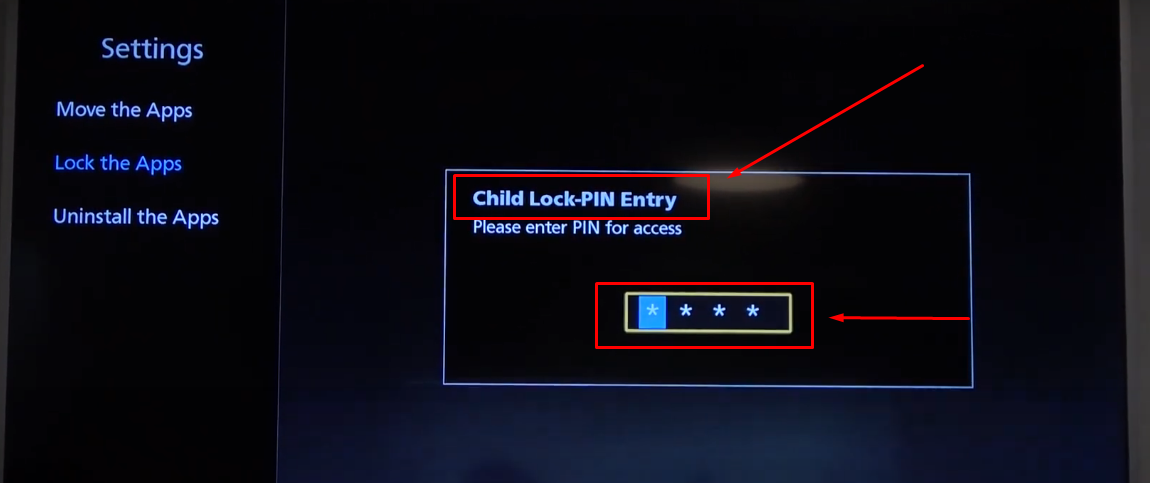
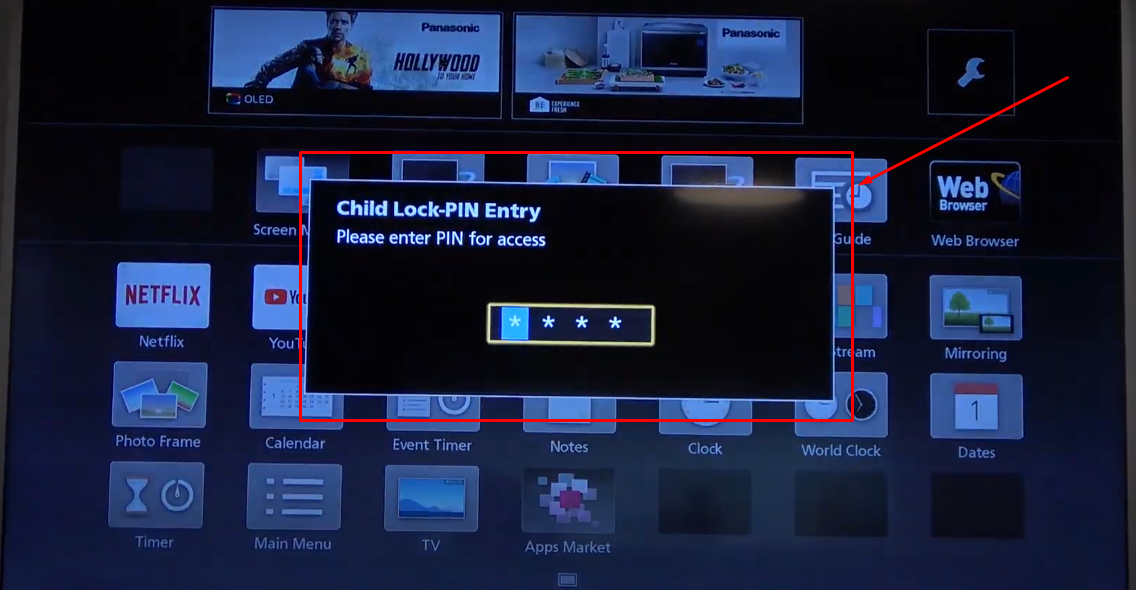
- ステップ4:画面に「チャイルドロック-PIN入力」ウィンドウが表示されたら、デフォルトのPIN(0000)を入力します。
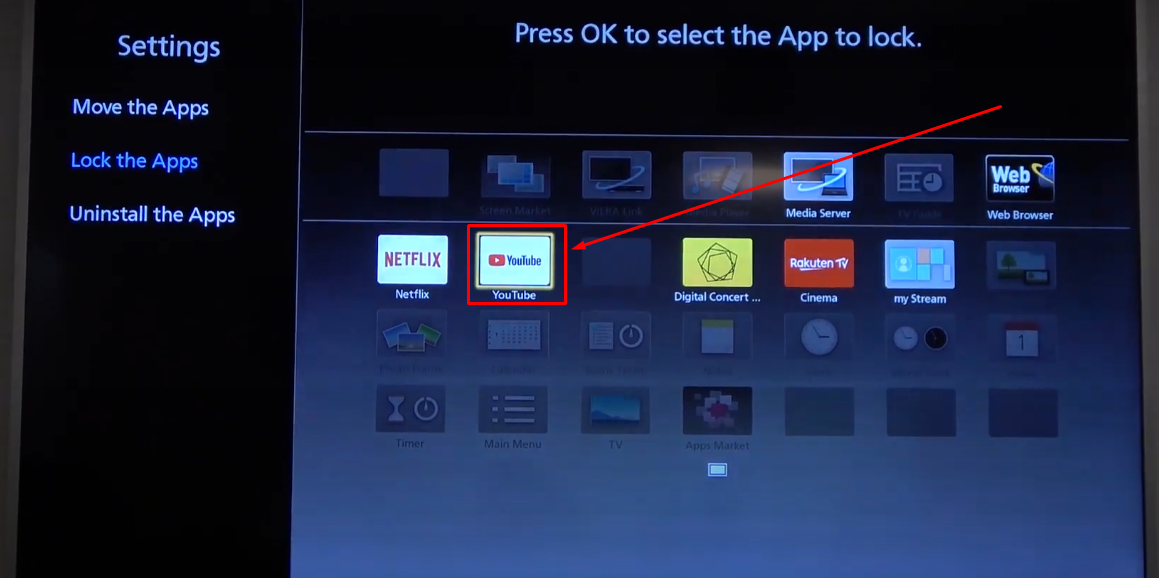
- ステップ5:完了すると、右側のパネルにすべてのアプリが表示されます。したがって、「YouTube」アプリに移動してクリックします。
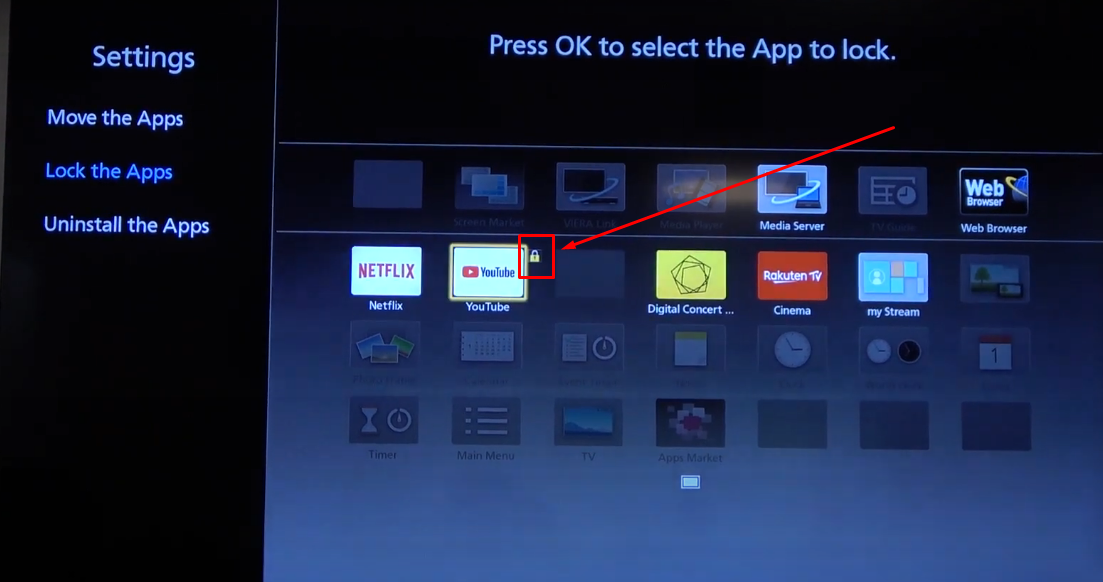
これにより、Panasonic TVでYouTubeアプリがロックされ、以下のスクリーンショットに示すように、アプリの横に南京錠アイコンが表示されることで識別できます。
- ステップ6:ロックされているかどうかを確認するには、YouTubeアプリをクリックします。PINコードの入力を求められます。正しいPINを入力すると、Panasonic TVでYouTubeを視聴できるようになります。
結論
テレビでYouTubeをロックする方法はいくつかあり、その利点は非常に素晴らしいものです。YouTubeをロックすることで、子供たちが不適切なコンテンツを視聴するのを防ぐだけでなく、スクリーンタイムを効果的に管理できます。ただし、Samsung、TCL、Hisense、LG、Panasonic、Sonyなどの各スマートテレビブランドでは、YouTubeアプリにパスワードを設定する方法が異なる場合があります。したがって、制限付きプロフィールモードを有効にするか、PIN保護を作成するかにかかわらず、各方法は家族や個人に安心をもたらします。
家族向けのコンテンツを楽しむことは、画面に表示されるものを制御することから始まりますが、ストリーミングカメラを使用して独自のカスタマイズされたコンテンツをテレビに直接作成してストリーミングできることをご存知でしたか?これにより、Samsung、Sony、TCL、Hisense、LG、またはPanasonic TVで、安全でパーソナライズされたコンテンツ共有と実用的なYouTubeロック機能が提供され、視聴体験が向上します。
テレビでのYouTubeロックに関するよくある質問
Q1. テレビでYouTubeをロックする方法は?
各スマートテレビブランドには、YouTubeアプリをロックするための異なるオプションがある場合があります。一般的に、セキュリティと制限の設定からPINコードを設定するか、テレビでペアレンタルコントロールを設定することでアプリをロックできます。
Q2. テレビにおける「ペアレンタルコントロール」とは何ですか?
ペアレンタルコントロールを使用すると、家族が自宅で視聴できるテレビ番組を決定できます。また、あなただけがアクセスできるPINを使用して、ブロックされたコンテンツのロックを解除することもできます。
Q3. テレビのYouTubeにペアレンタルコントロールを設定するにはどうすればよいですか?
YouTube TVでペアレンタルコントロールを有効にするには、プロフィール画像に移動します。次に、「設定評価」オプションをタップします。「PGまで許可」オプションをオンにします。次に、「TV-14まで許可」を選択します(または、要件に合うと思う年齢を選択します)。
Q4. 子供がYouTubeで視聴するものを制限するにはどうすればよいですか?
スマートテレビまたは他のデバイスでYouTubeアプリを開きます。プロフィール画像に移動します。「保護者」設定を選択します。次に、家族の中からお子様を選択します。その後、YouTube設定の「編集」オプションをタップします。次に、変更したいコンテンツの設定を選択し、「選択」をクリックして決定を確定します。
Q5. YouTubeをロックするためのテレビのPINを知るにはどうすればよいですか?
デフォルトでは、ほとんどのスマートテレビには、0000、1111、または1234のいずれかのPINが設定されています。
Q6. Android TVのPINを忘れた場合はどうすればよいですか?
テレビのPINコードを忘れた場合は、工場出荷時設定にリセットする必要があります。必要に応じて、リセットプロセス中にマスターPINコードを使用し、その後、アプリやチャンネルのペアレンタルコントロールまたはロックを設定してください。


