.png)
.png) English
English .png) Français
Français .png) Italiano
Italiano .png) 日本語
日本語 .png) Português
Português  Español
  简体中文
简体中文 
Irgendwann möchten Sie vielleicht wissen, wie Sie die YouTube-App auf Ihrem Smart TV ausblenden können, damit Ihre Kinder nicht darauf zugreifen. Sie möchten, dass sie sich auf andere wichtige Dinge konzentrieren, anstatt lustige Videos anzusehen und die Zeit mit dem Scrollen durch empfohlene Inhalte zu verbringen. Während das Entfernen der App vom Fernseher in diesem Szenario eine vernünftige Option zu sein scheint, ist das Löschen aus dem System möglicherweise keine geeignete Wahl. Warum das so ist? Weil YouTube Tonnen von Bildungs- und Lerninhalten bietet, die Ihre Kinder für ihre Hausaufgaben oder zur Prüfungsvorbereitung benötigen könnten. Der beste Weg, diese Situation zu handhaben, ist daher, die Anwendung zu sperren.
Dieser Artikel bietet eine Schritt-für-Schritt-Anleitung, wie Sie YouTube auf dem Fernseher sperren können. Egal, ob Sie einen Sony Bravia, Hisense, TCL, LG oder Panasonic haben, wir haben hier alles behandelt!
Wie sperrt man YouTube auf verschiedenen TV-Marken?
Nachfolgend finden Sie die Vorgehensweise für beliebte Smart-TV-Marken, um YouTube zu sperren.
Wie sperrt man YouTube auf Samsung TV?
- Schritt 1: Schalten Sie Ihren Samsung Smart TV ein und gehen Sie zum Startmenü
- Schritt 2: Verwenden Sie die Bedienelemente der Fernbedienung, um zum Menü „Einstellungen“ zu navigieren und dieses aufzurufen
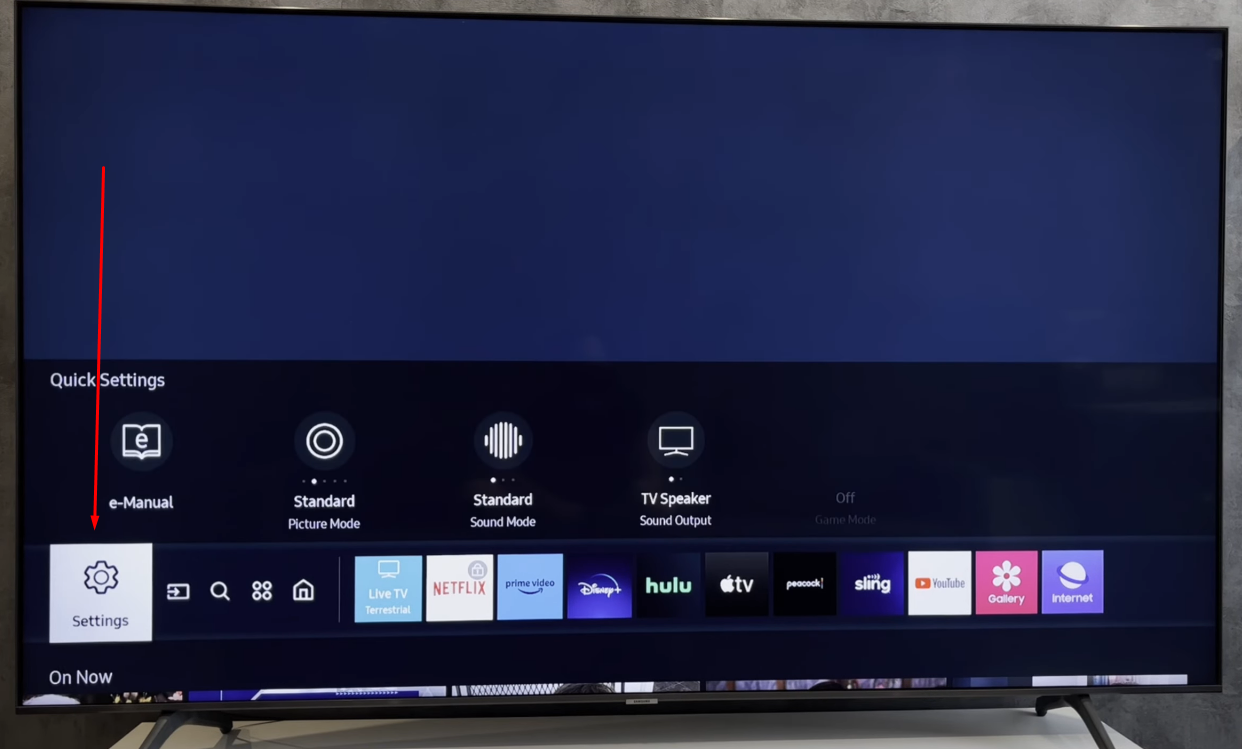
- Schritt 3: Eine neue Optionsleiste wird auf Ihrem Bildschirm angezeigt. Wählen Sie dort die Option „Alle Einstellungen“ aus.
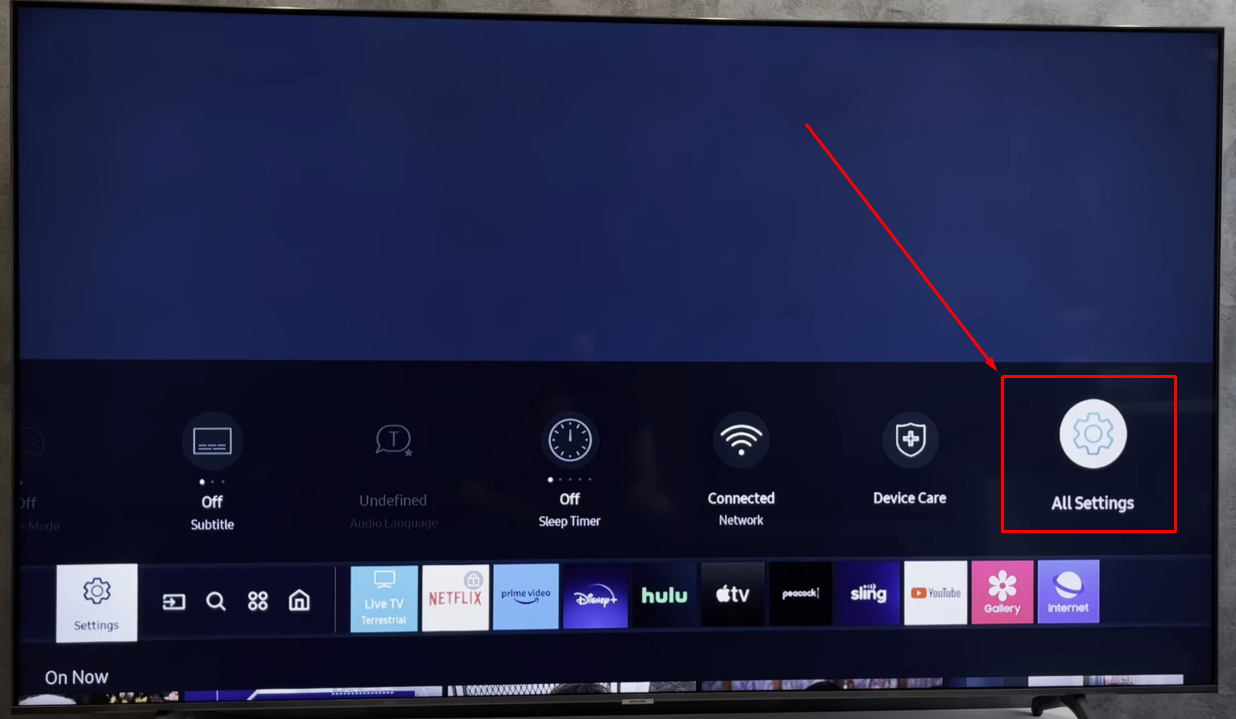
- Schritt 4: Sobald Sie das Menü „Alle Einstellungen“ aufgerufen haben, wählen Sie „Allgemein“ aus dem linken Bereich aus
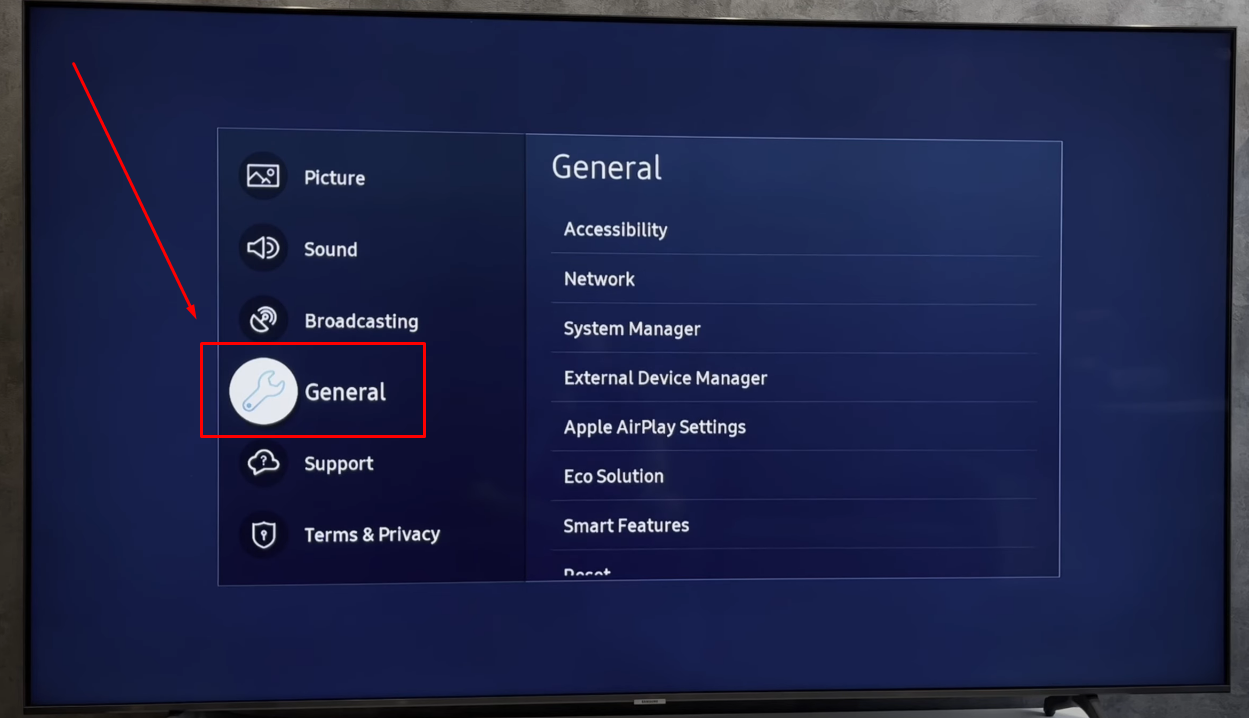
- Schritt 5: Gehen Sie nun zur Option „Systemmanager“ und klicken Sie darauf.
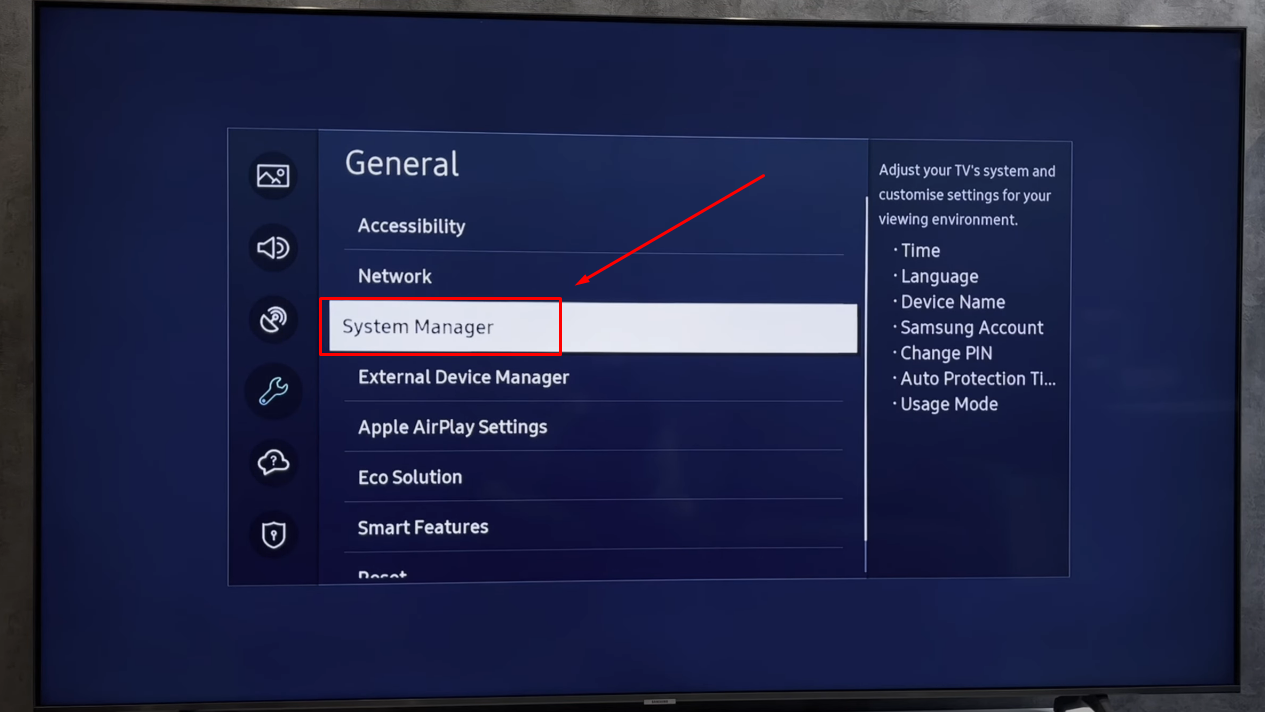
- Schritt 6: Wählen Sie aus den verschiedenen Optionen „PIN ändern“ aus.
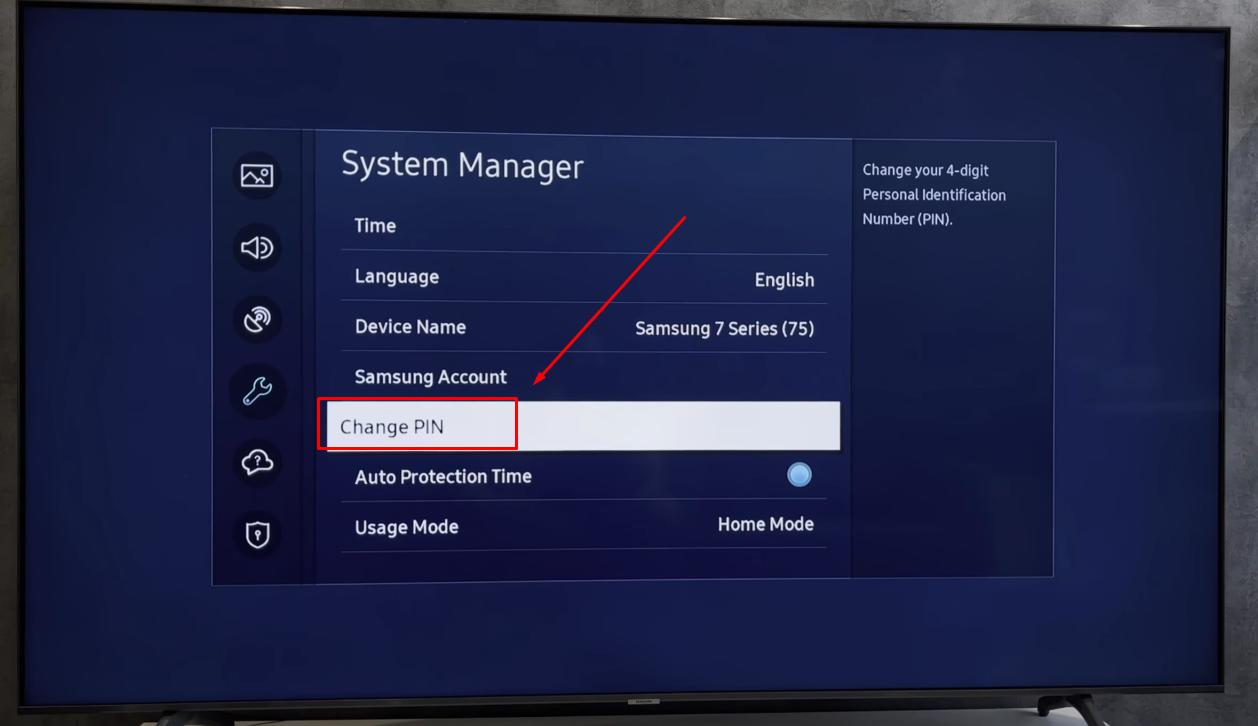
- Schritt 7: Geben Sie die Standard-PIN ein, welche 0000 (viermal Null) lautet.
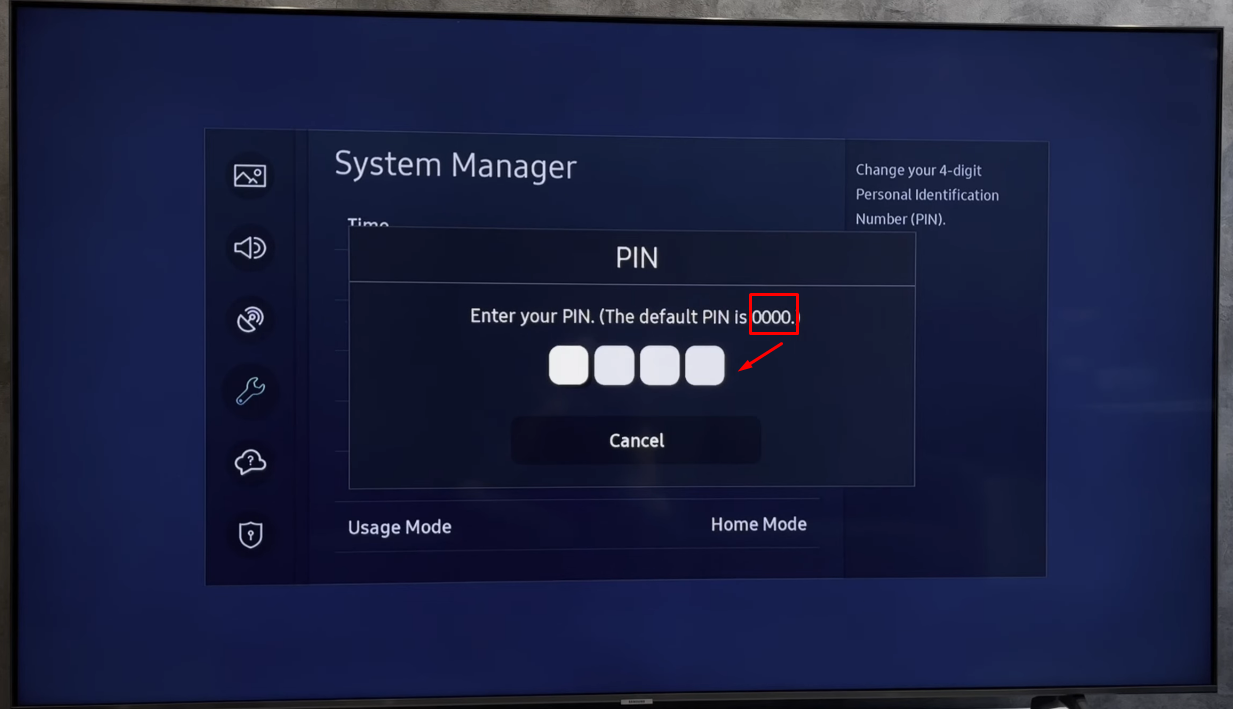
- Schritt 8: Sie werden aufgefordert, eine neue PIN zu erstellen. Legen Sie einen 4-stelligen Code fest und geben Sie denselben Code zweimal ein – einmal in die Option „Neue PIN eingeben“ und dann in die Option „PIN erneut eingeben“.

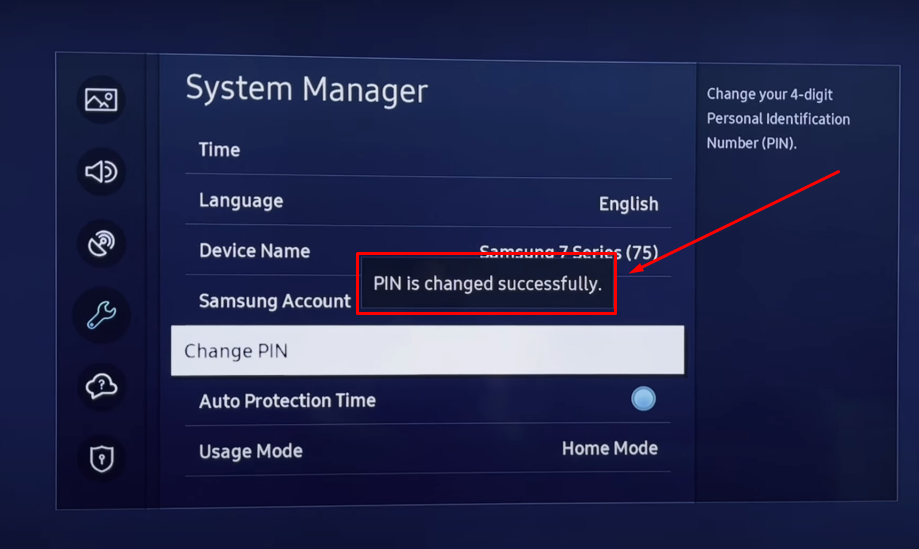
Sobald dies erledigt ist, wird eine Meldung mit der Aufschrift „PIN erfolgreich geändert“ auf Ihrem Fernsehbildschirm angezeigt.
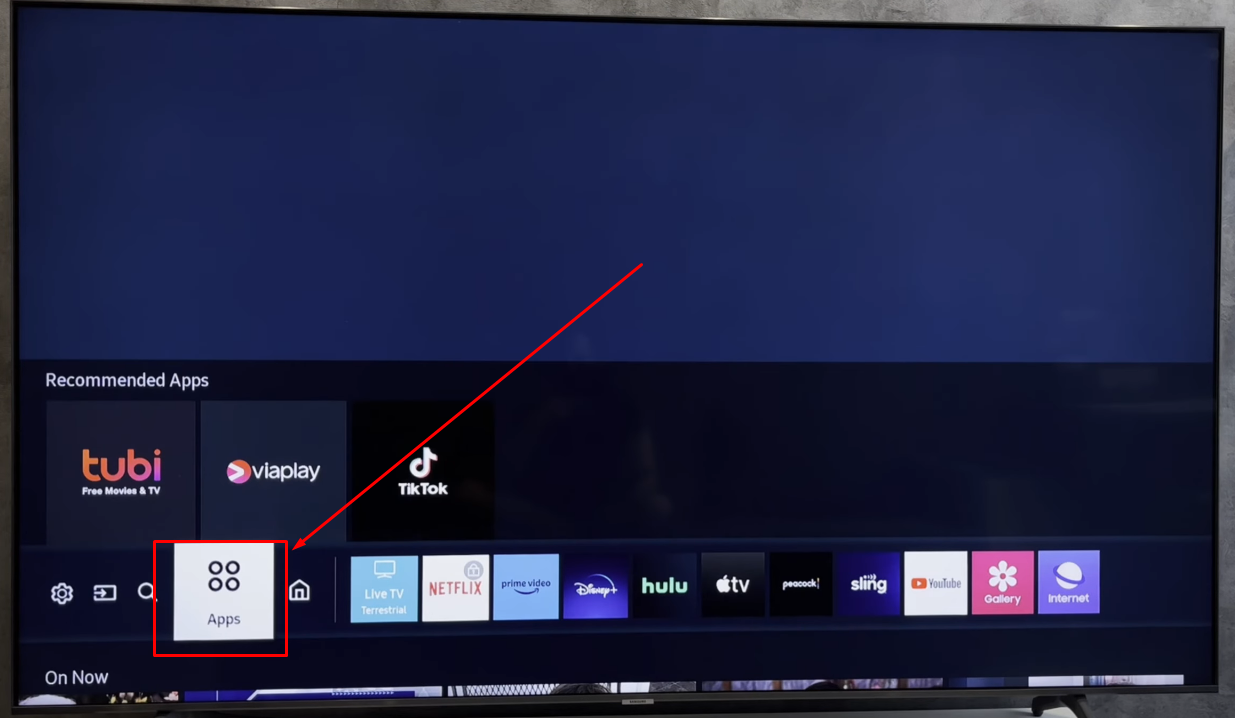
- Schritt 9: Gehen Sie als Nächstes zurück zur Kachel „Apps“ auf dem Startbildschirm und klicken Sie dann auf das Symbol „Einstellungen“ oben rechts auf dem Bildschirm.
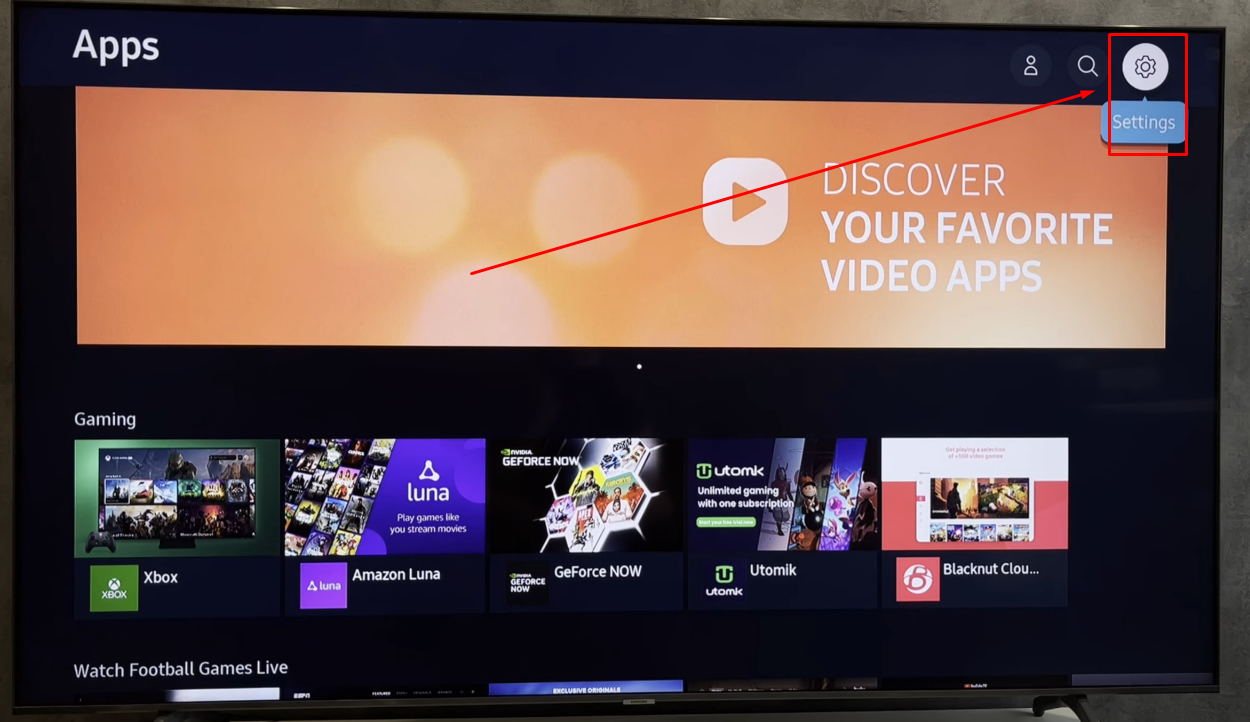
- Schritt 10: Drücken Sie die linke oder rechte Pfeiltaste auf Ihrer Fernbedienung, um zur App „YouTube“ zu navigieren und „Sperren“ aus der Menüliste auszuwählen.
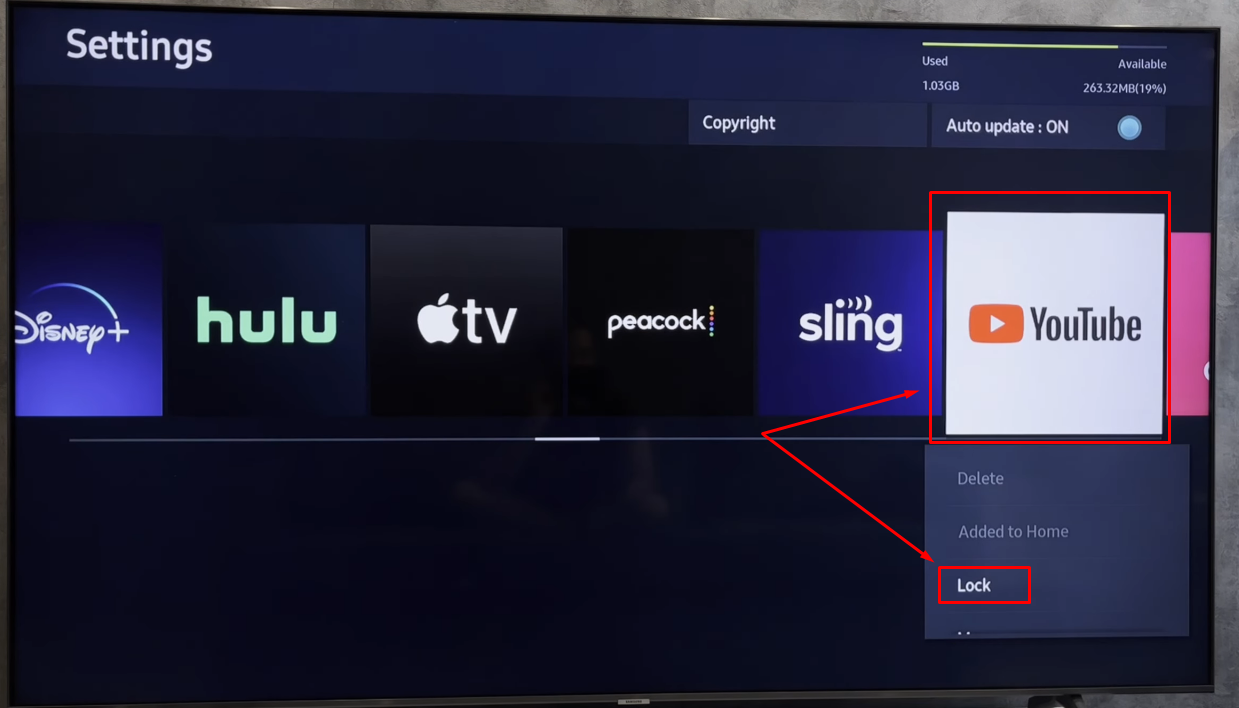
- Schritt 11: Geben Sie dann den Code (den von Ihnen geänderten Code/PIN) ein.
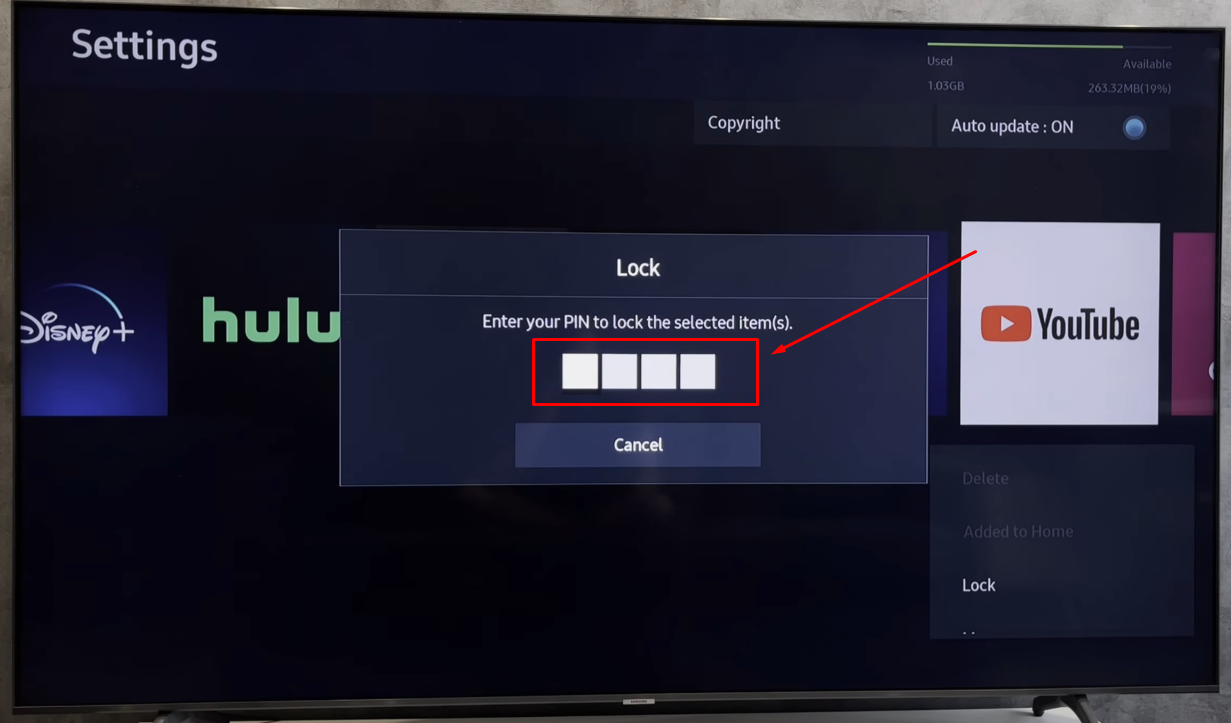
- Schritt 12: Kehren Sie zum Startbildschirm zurück, und nun sollte ein „Vorhängeschloss“-Symbol auf der YouTube-App erscheinen.
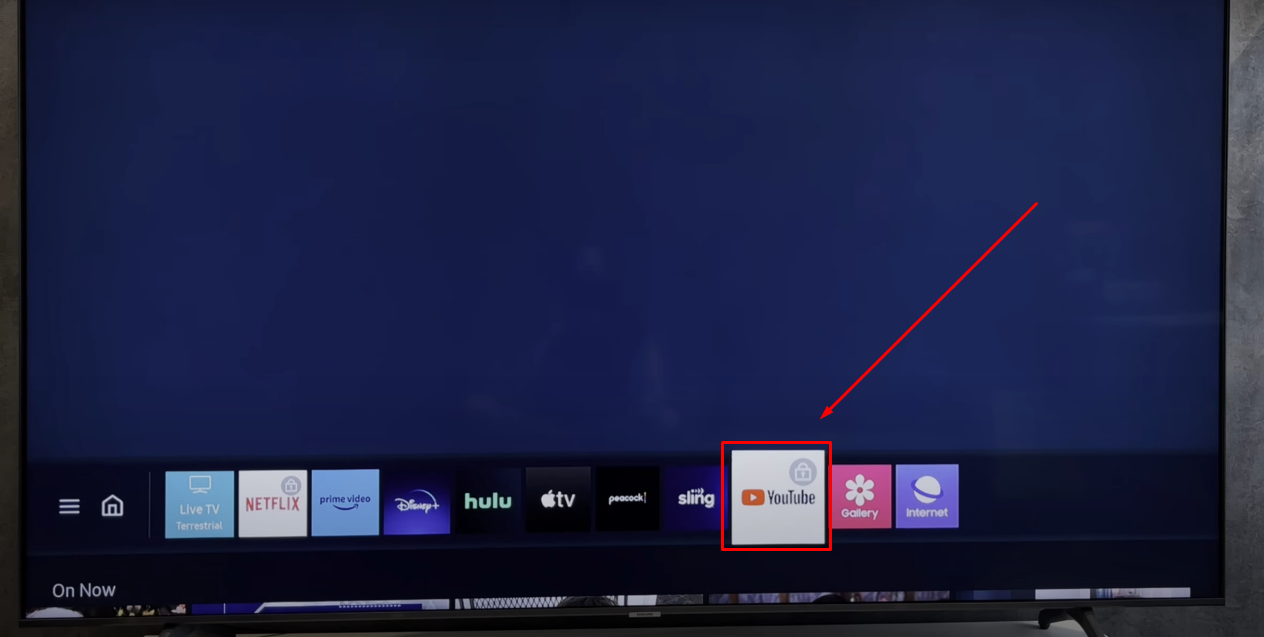
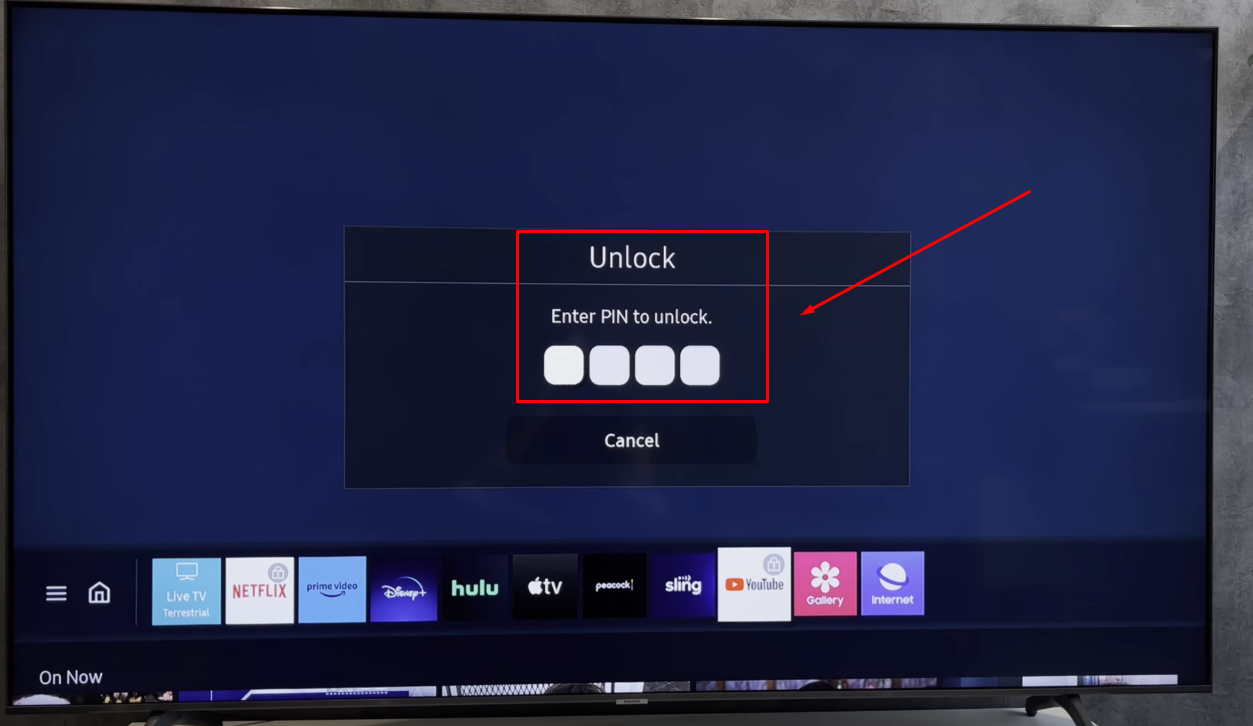
Das bedeutet, Sie haben YouTube auf Ihrem Samsung TV erfolgreich gesperrt. Jeder, der YouTube jetzt starten möchte, muss den PIN-Code eingeben, um darauf zuzugreifen.
Wie sperrt man YouTube auf Sony TV?
Wenn Sie einen Sony Smart TV haben, erfahren Sie hier, wie Sie YouTube darauf sperren können:
- Schritt 1: Schalten Sie Ihren Sony TV ein und scrollen Sie zum unteren Rand des Startbildschirms. Navigieren Sie zum Symbol „Einstellungen“ und wählen Sie es aus, um das Menü anzuzeigen.
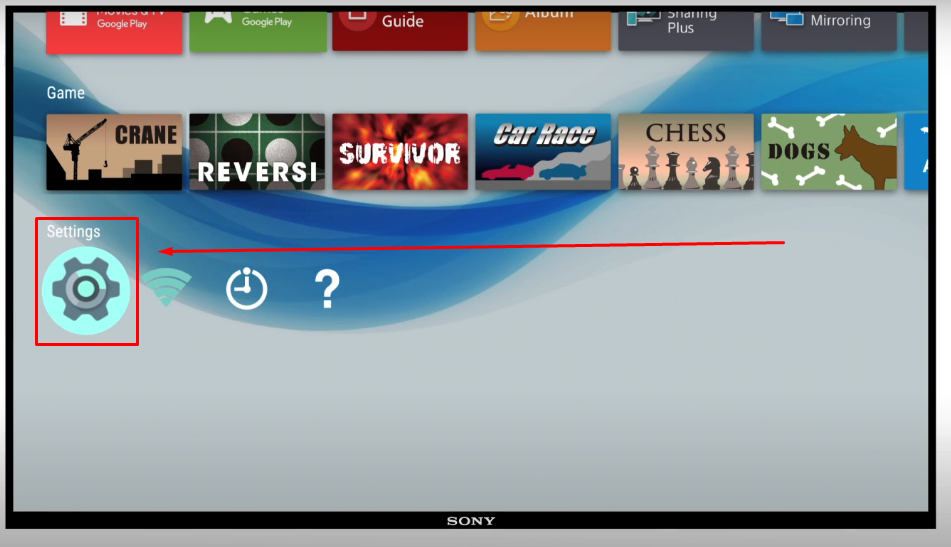
- Schritt 2: Scrollen Sie zum Abschnitt „Persönlich“ und klicken Sie auf die Option „Sicherheit & Einschränkungen“.

- Schritt 3: Dadurch wird Ihnen die Option „Eingeschränktes Profil“ angezeigt. Im Moment sollte diese Option deaktiviert/ausgeschaltet sein. Klicken Sie also darauf.

- Schritt 4: Wählen Sie dann „Einstellungen“ aus.
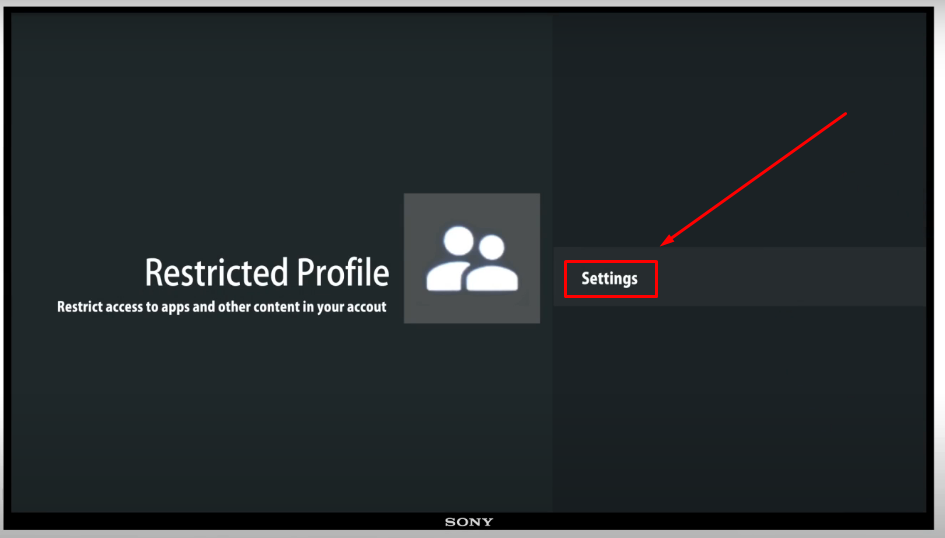
- Schritt 5: Sie werden aufgefordert, eine neue PIN festzulegen. Sie können eine PIN wählen, die Sie sich leicht merken können. Für diese Demonstration ist die PIN jedoch auf „1234“ eingestellt.

Nachdem Sie den PIN-Code eingerichtet haben, werden Sie zum Abschnitt „Zulässige Apps“ weitergeleitet. Hier finden Sie die Namen der Anwendungen im linken Bereich des Bildschirms.
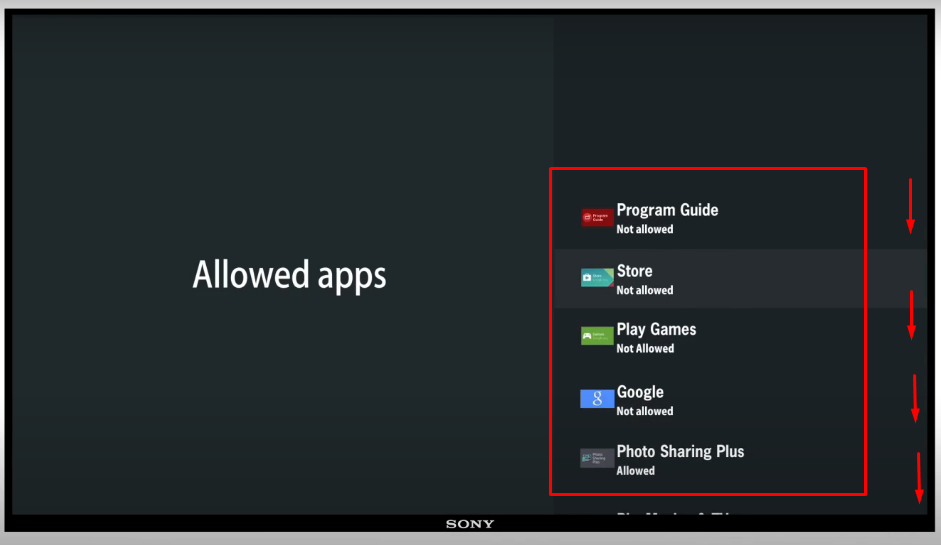
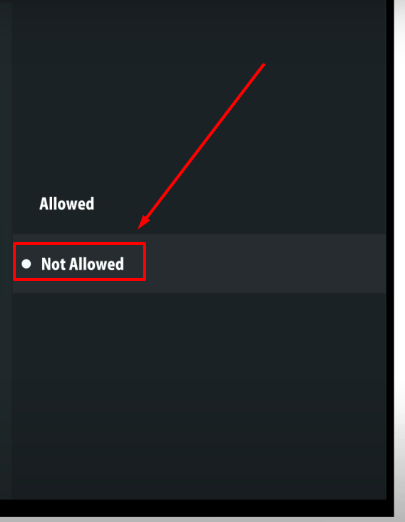
- Schritt 6: Scrollen Sie diese Liste nach unten, bis Sie den Namen der App „YouTube“ finden, und klicken Sie darauf. Wählen Sie dann „Nicht erlaubt“ aus den verfügbaren Optionen aus.
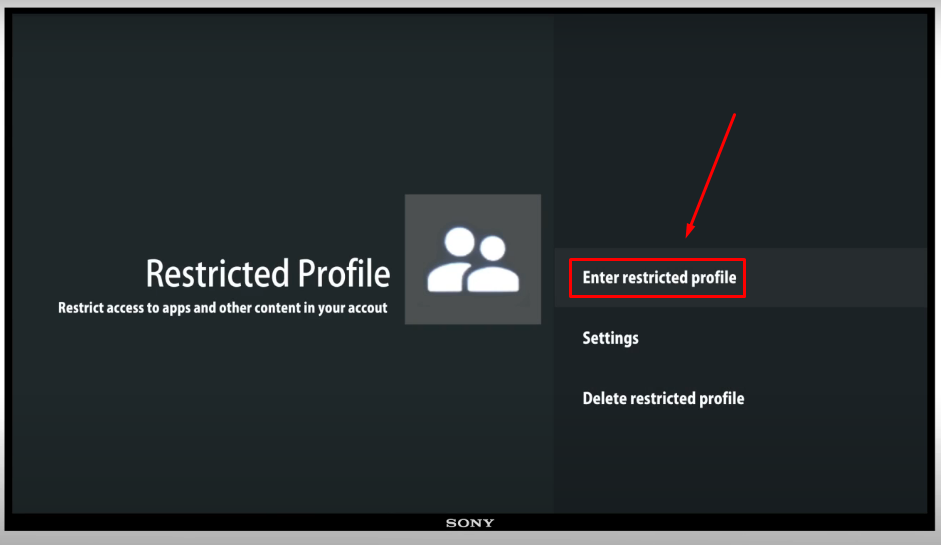
- Schritt 7: Drücken Sie die Zurück-Taste auf der Fernbedienung, um zum Bildschirm „Eingeschränktes Profil“ zurückzukehren und wählen Sie dann die Option „Eingeschränktes Profil aufrufen“ aus.
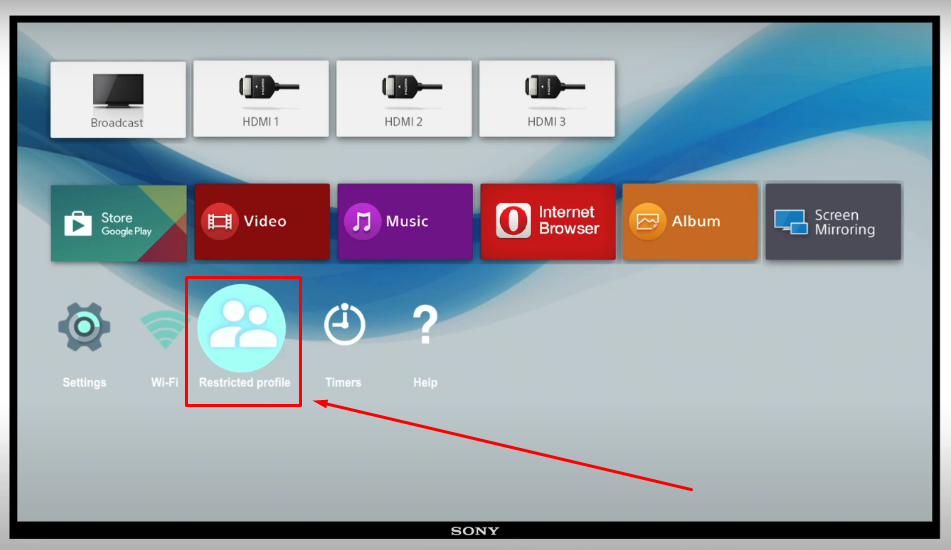
Sobald Sie das eingeschränkte Profil aktiviert haben, wird die App aus dem Startmenü ausgeblendet. Sie können jedoch jederzeit deaktivieren und zum Standardprofil zurückkehren, um YouTube zu entsperren, indem Sie auf das Symbol „Eingeschränktes Profil“ auf dem Startbildschirm neben dem Symbol „Einstellungen“ klicken.
Wie sperrt man YouTube auf TCL TV?
Die Optionen zum Sperren der YouTube-Anwendung auf dem Fernseher sind dem von Sony etwas ähnlich. Aufgrund von Änderungen in der Benutzeroberfläche und Marke kann der Prozess jedoch etwas voneinander abweichen. Befolgen Sie daher diese Anweisungen, um den Zugriff auf YouTube auf Ihrem TCL Android Smart TV erfolgreich zu blockieren.
- Schritt 1: Schalten Sie Ihren TCL TV ein und gehen Sie zur Option „Einstellungen“ oben rechts auf dem Startbildschirm.
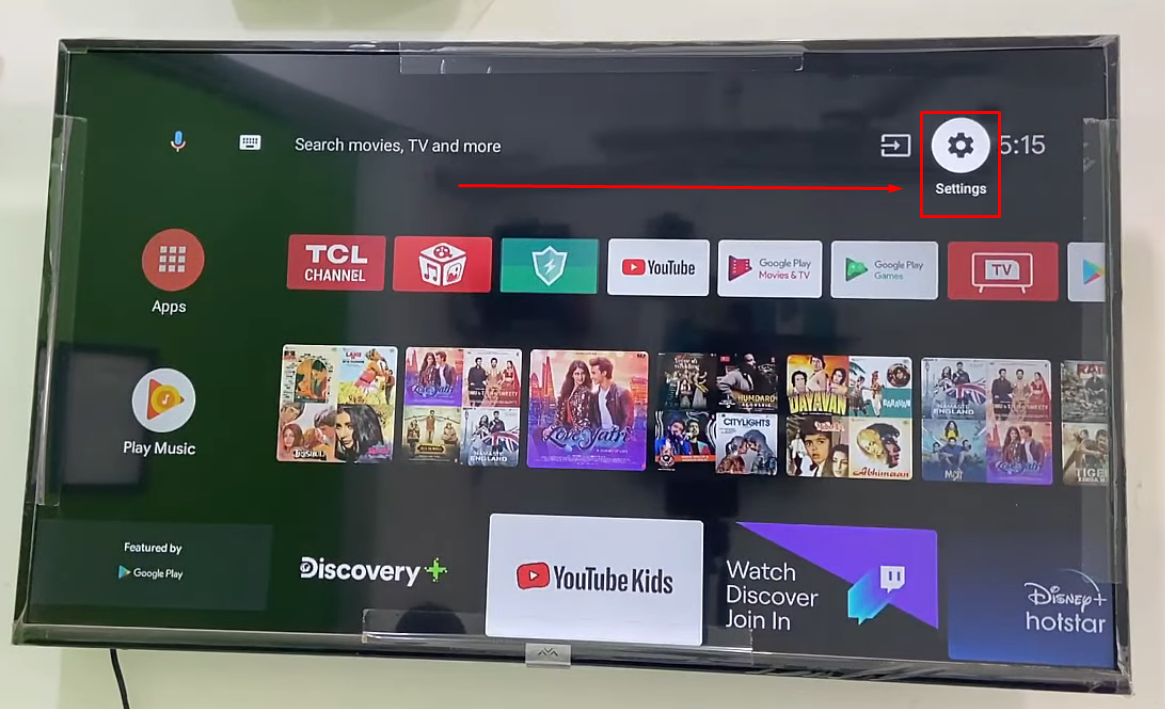
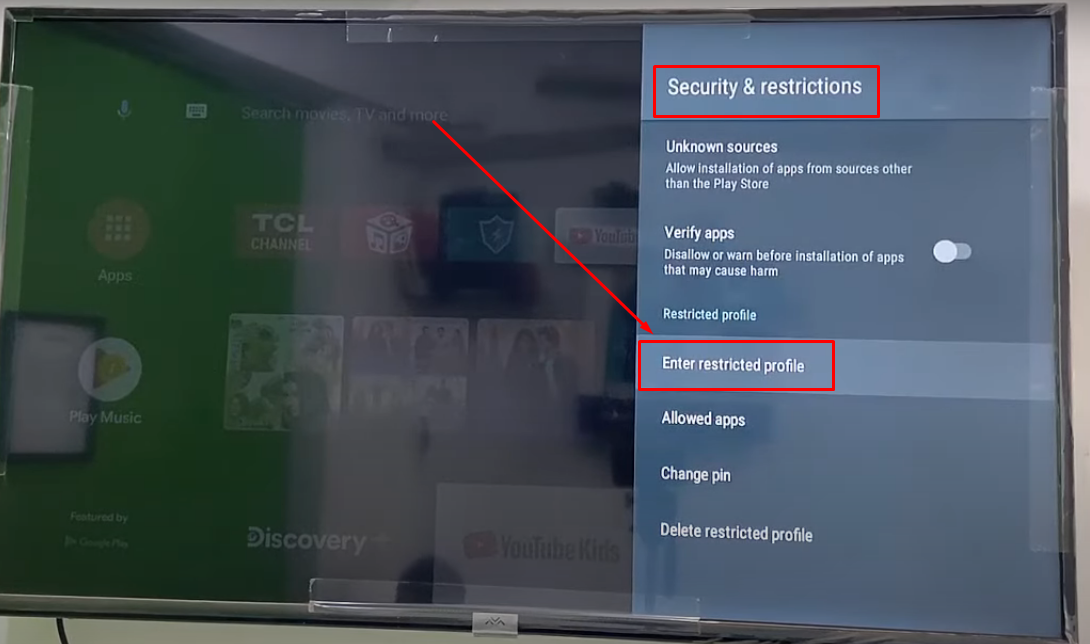
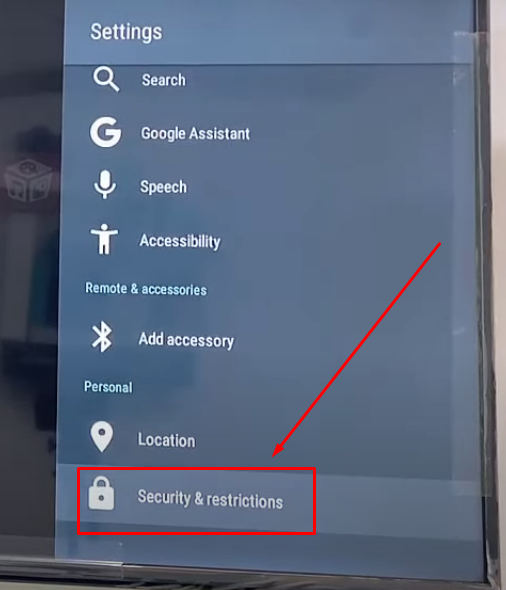
- Schritt 2: Wählen Sie nun aus der Liste der Optionen „Sicherheit & Einschränkungen“ aus.
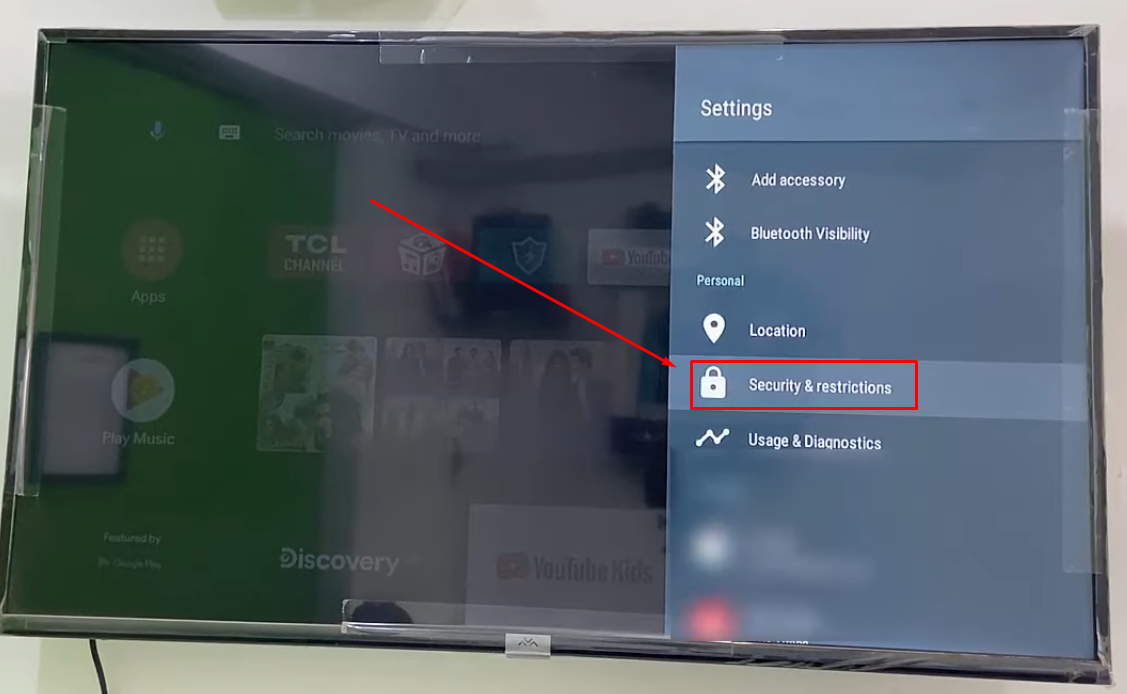
- Schritt 3: In diesem Menü finden Sie drei Optionen. Klicken Sie also auf die Option „Eingeschränktes Profil erstellen“.
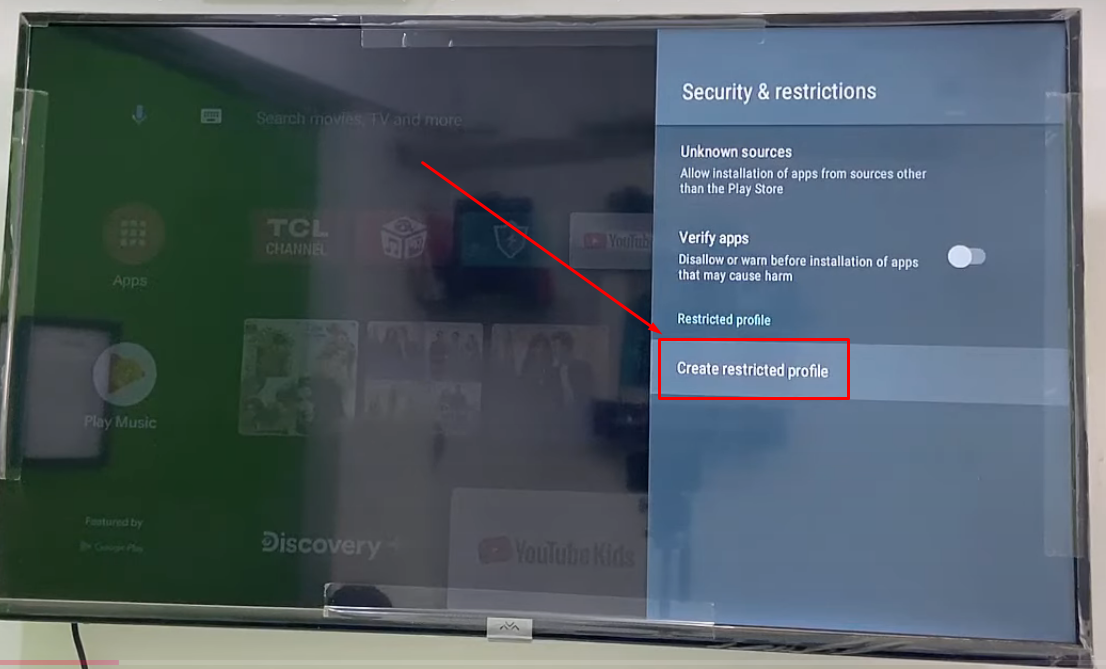
- Schritt 4: Sobald dies erledigt ist, wird das Fenster „Neue PIN festlegen“ auf Ihrem Bildschirm angezeigt. Richten Sie also einen PIN-Code ein.
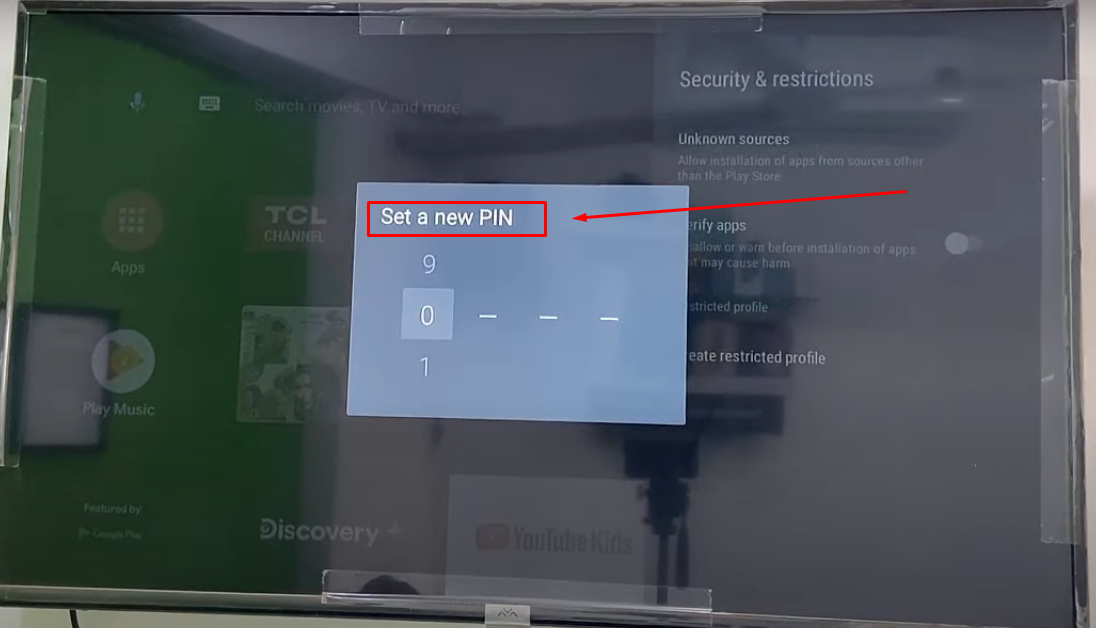
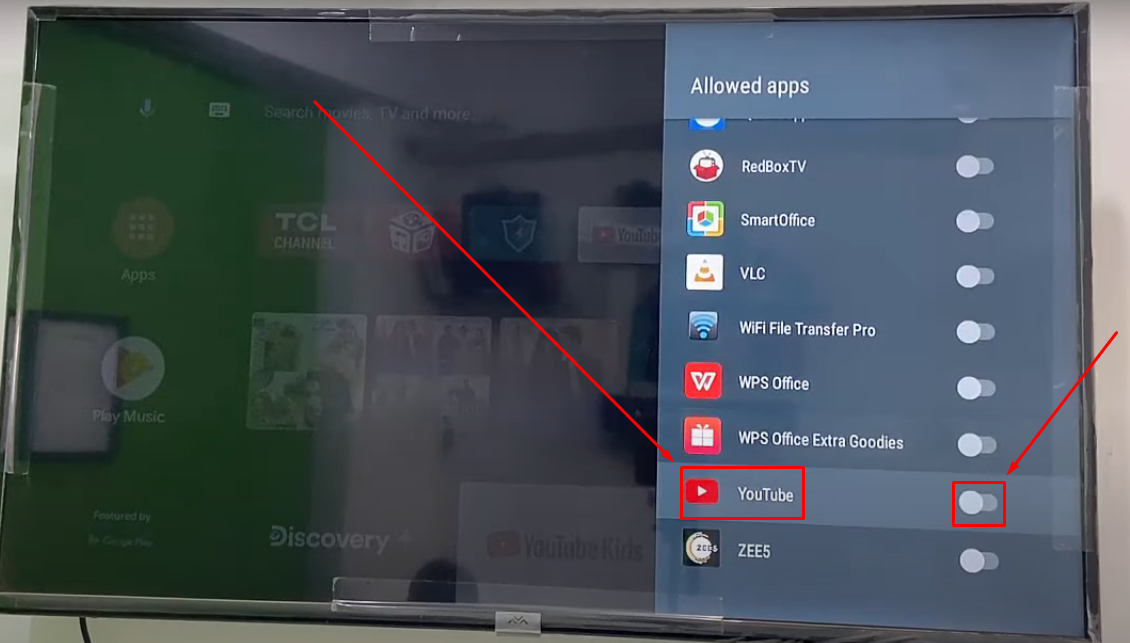
- Schritt 5: Kehren Sie zur Option „Eingeschränktes Profil erstellen“ zurück und klicken Sie darauf, um den Abschnitt „Zulässige Apps“ anzuzeigen.
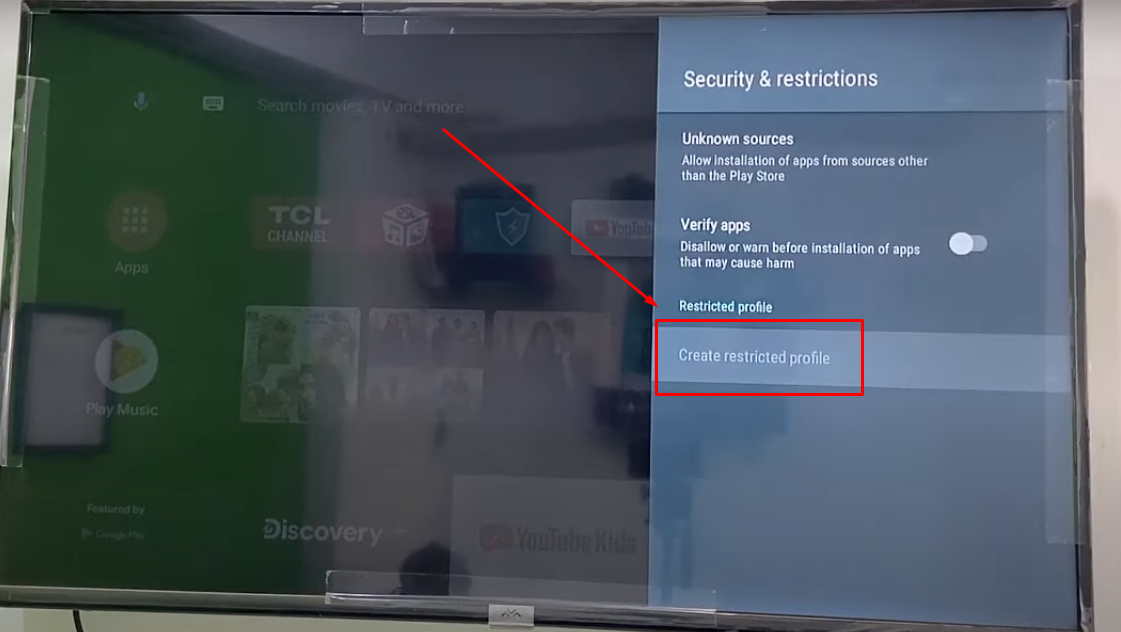
- Schritt 6: Scrollen Sie zur App „YouTube“ und stellen Sie sicher, dass der Schalter neben dem App-Namen deaktiviert ist.
- Schritt 7: Kehren Sie als Nächstes zur Option „Sicherheit & Einschränkungen“ zurück (siehe Schritt 1 und Schritt 2) und wählen Sie „Eingeschränktes Profil aufrufen“ aus, um es zu aktivieren.
Auf Ihrem TCL TV wird die Meldung angezeigt, dass es nun auf das Profil „Eingeschränkt“ umgeschaltet wurde, wie folgt:
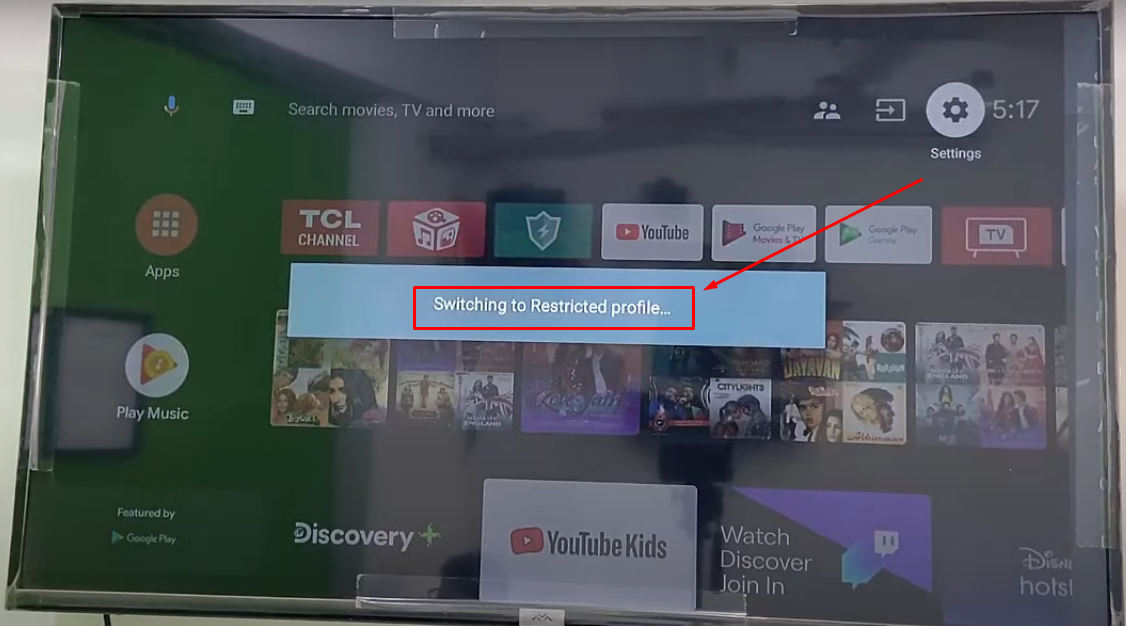
Die Verwendung des Fernsehers im eingeschränkten Profil sperrt die YouTube-App und blendet sie vom Hauptstartbildschirm aus.
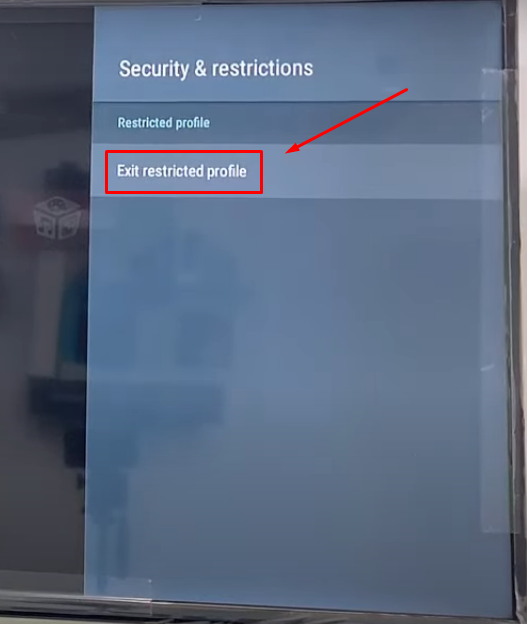
Sie können jedoch jederzeit in den normalen Profilmodus zurückwechseln, indem Sie „Einstellungen“ aufrufen, auf die Option „Sicherheit & Einschränkungen“ klicken und „Eingeschränktes Profil verlassen“ auswählen.
Wie sperrt man YouTube auf LG TV?
Hier ist die Schritt-für-Schritt-Anleitung, um YouTube auf Ihrem LG Smart TV zu sperren:
- Schritt 1: Schalten Sie Ihren LG TV ein. Wenn der Startbildschirm angezeigt wird, klicken Sie auf die Schaltfläche „Einstellungen“ auf Ihrer LG TV-Fernbedienung.

- Schritt 2: Sobald das Menü an der Seite Ihres Fernsehbildschirms erscheint, scrollen Sie zur Option „Alle Einstellungen“ und klicken Sie darauf.

- Schritt 3: Geben Sie im Untermenü „Allgemein“ ein.

- Schritt 4: Ein neues Menüfenster wird mit allen Optionen des Reiters „Allgemein“ geöffnet. Klicken Sie dort auf „System“.

- Schritt 5: Wählen Sie nun aus dem Menü „System“ „Sicherheit“ aus, um die Optionen zum Sperren von Apps und Programmen anzuzeigen.

Standardmäßig ist die Option „Sicherheit“ deaktiviert.

- Schritt 6: Um die Sicherheit zu aktivieren, klicken Sie auf die Option „Aus“ und geben Sie den Passwortschlüssel ein. Nach Eingabe des Passworts klicken Sie auf die Schaltfläche „OK“.

Nun sollte der Schalter eingeschaltet und grün erscheinen.
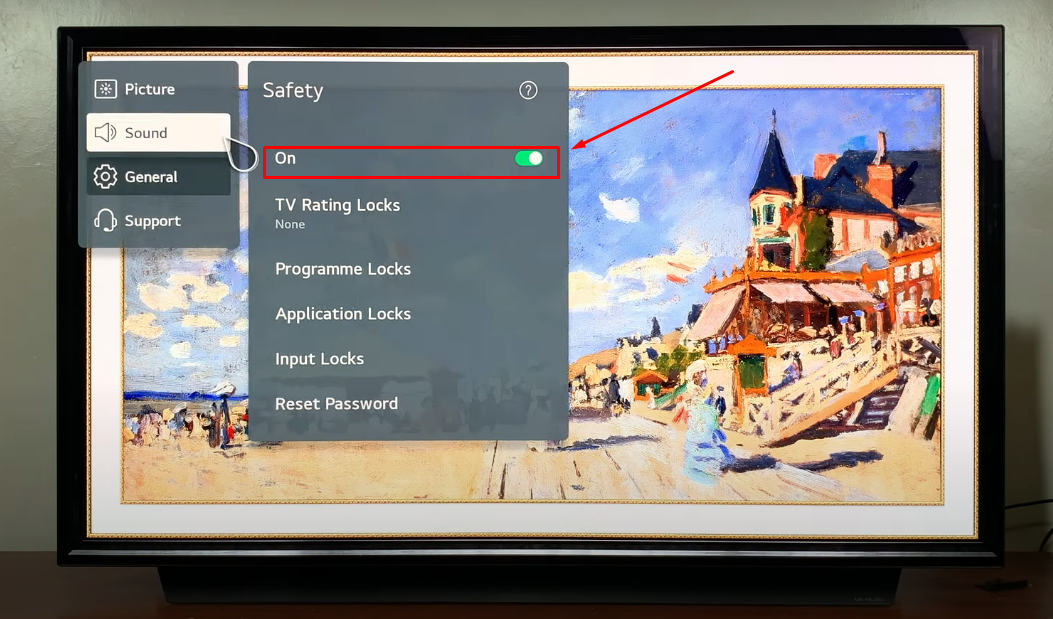
HINWEIS: Das Standardpasswort auf LG TV sollte „0000“ sein.
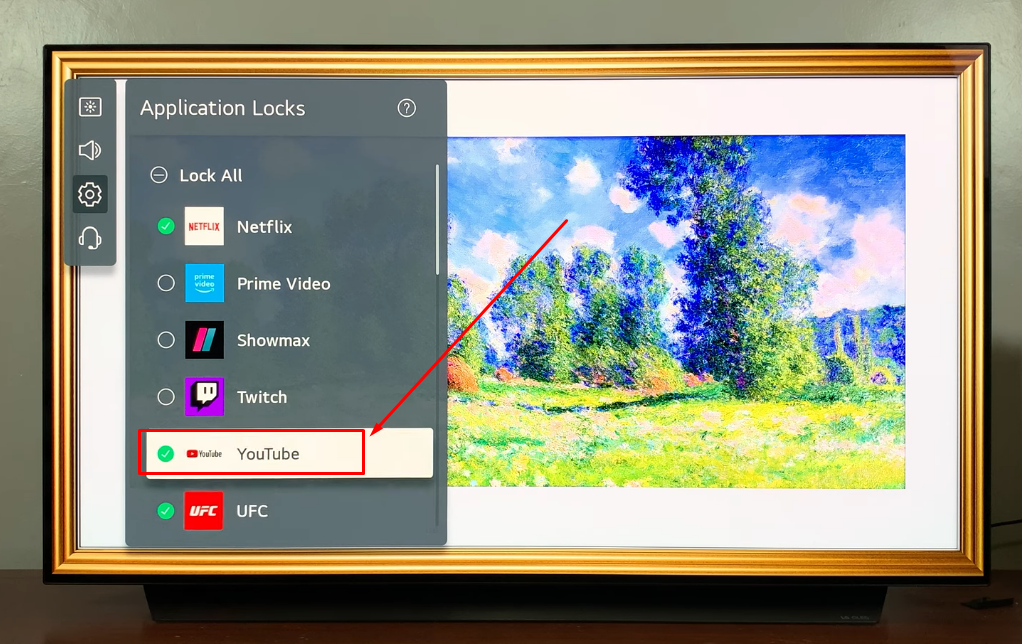
- Schritt 7: Als Nächstes müssen Sie die App „YouTube“ auswählen, um sie zu sperren. Klicken Sie dazu auf die Option „Anwendungssperren“ aus dem Menü „Sicherheit“.
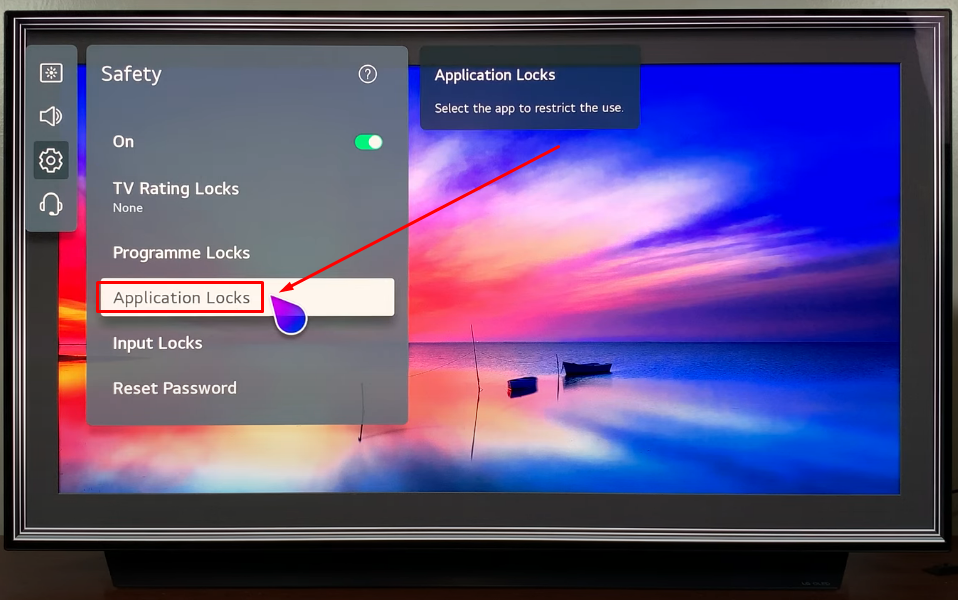
- Schritt 8: Scrollen Sie dann zu YouTube und klicken Sie darauf, um ein Häkchen zum Sperren zu setzen.
- Schritt 9: Kehren Sie zu Ihrem Startbildschirm zurück, und Sie werden ein kleines Vorhängeschloss-Symbol auf der YouTube-App sehen.
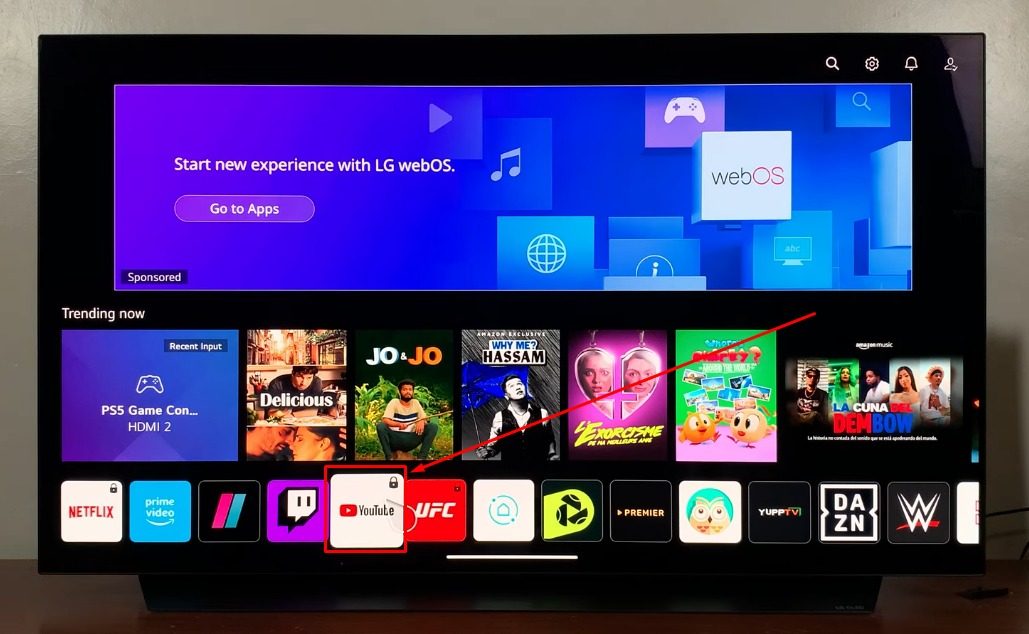
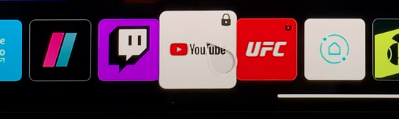
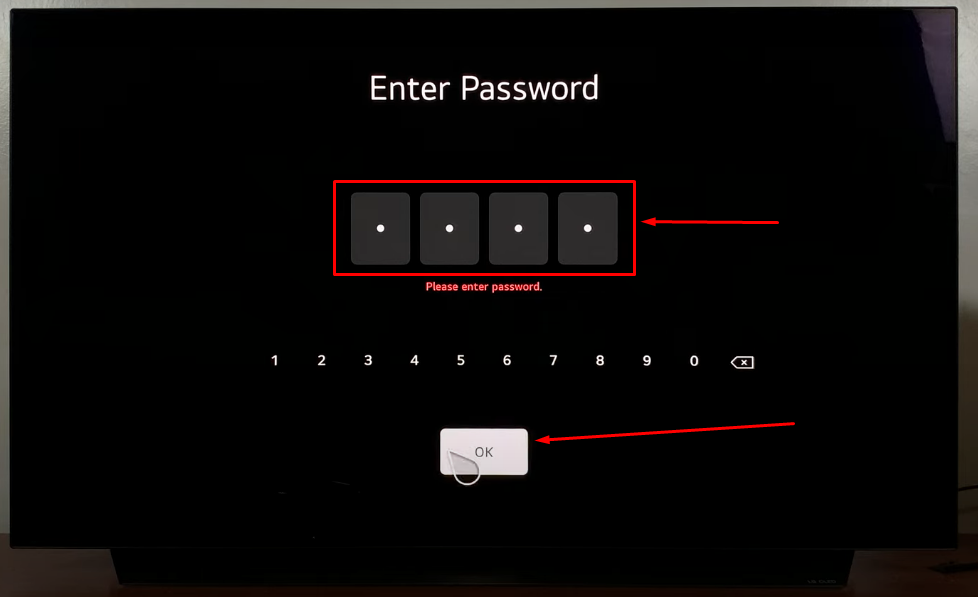
Nun muss jeder, der darauf zugreifen möchte, das Passwort eingeben, um YouTube auf Ihrem LG TV anzusehen. Andernfalls bleibt es gesperrt.
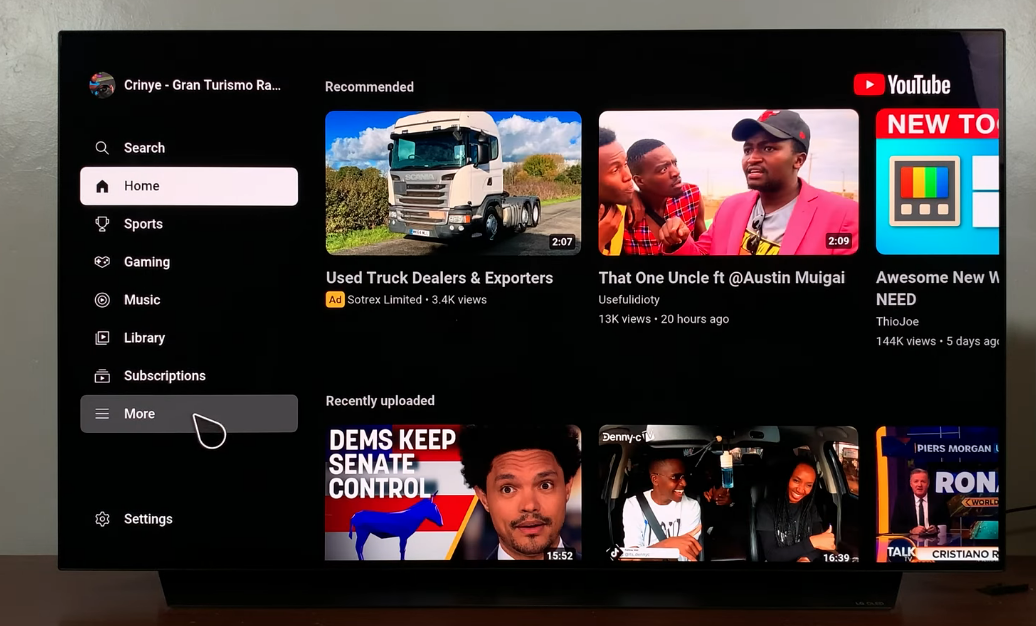
Wie sperrt man YouTube auf Hisense TV?
Diese Schritte können Ihnen helfen, die YouTube-Anwendung auf Ihrem Hisense Smart TV zu sperren:
- Schritt 1: Schalten Sie Ihren Hisense TV ein, um den Hauptbildschirm anzuzeigen.
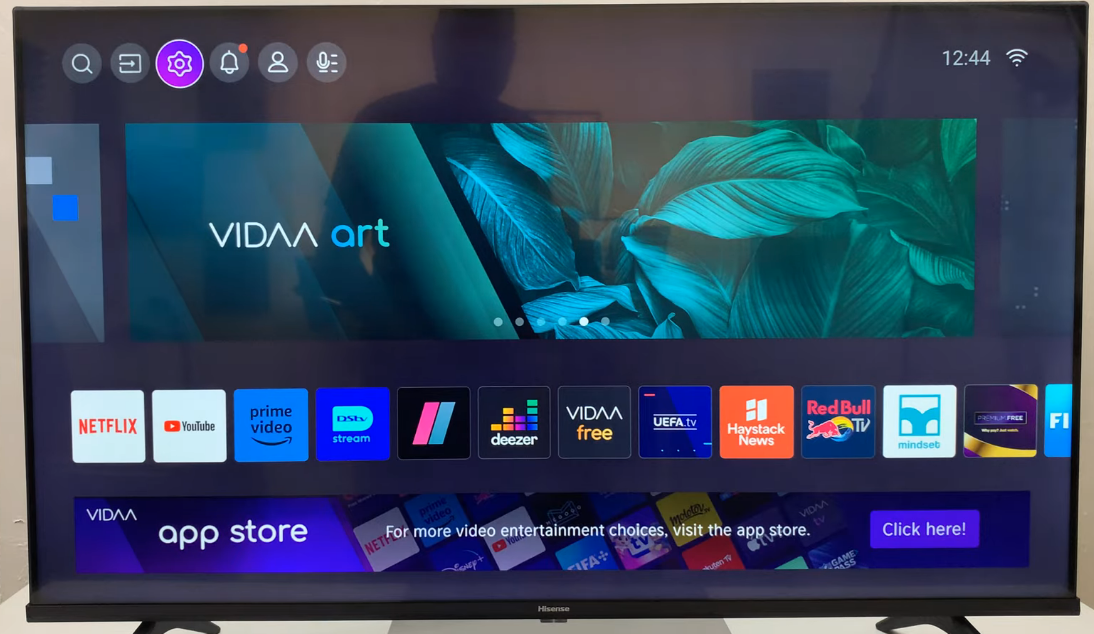
- Schritt 2: Navigieren Sie zum Symbol „Einstellungen“ im oberen Menü.
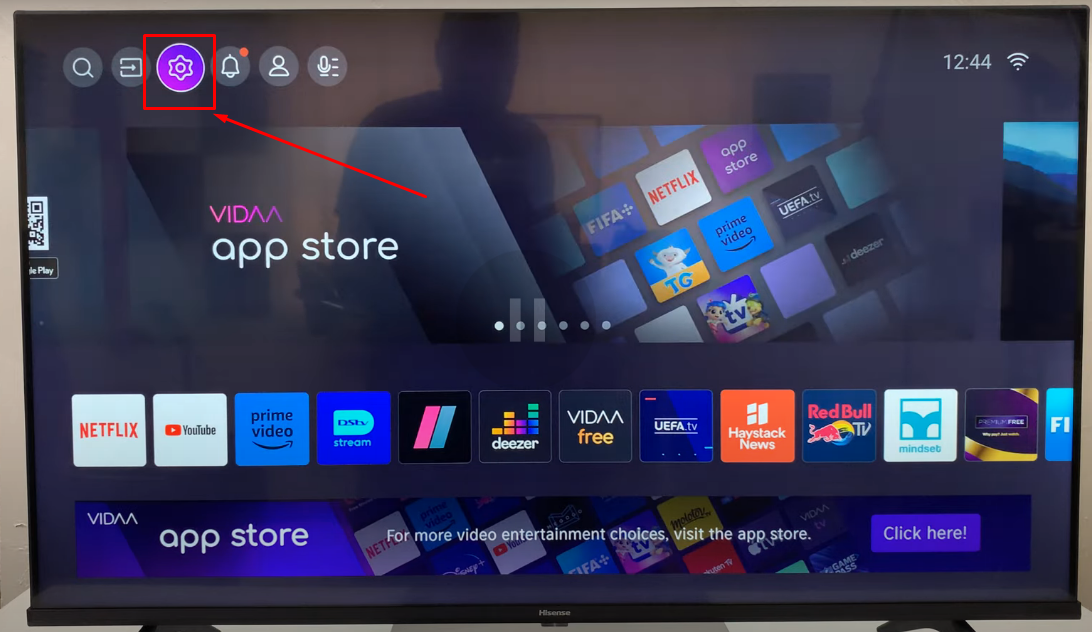
- Schritt 3: Sobald Sie das Einstellungsmenü aufrufen, werden Ihnen verschiedene Optionen angezeigt. Scrollen Sie hier nach unten und klicken Sie auf die Option „System“.

- Schritt 4: Sobald das neue Menü erscheint, navigieren Sie zu „Kindersicherung“ und klicken Sie darauf, um das Untermenü zu öffnen.
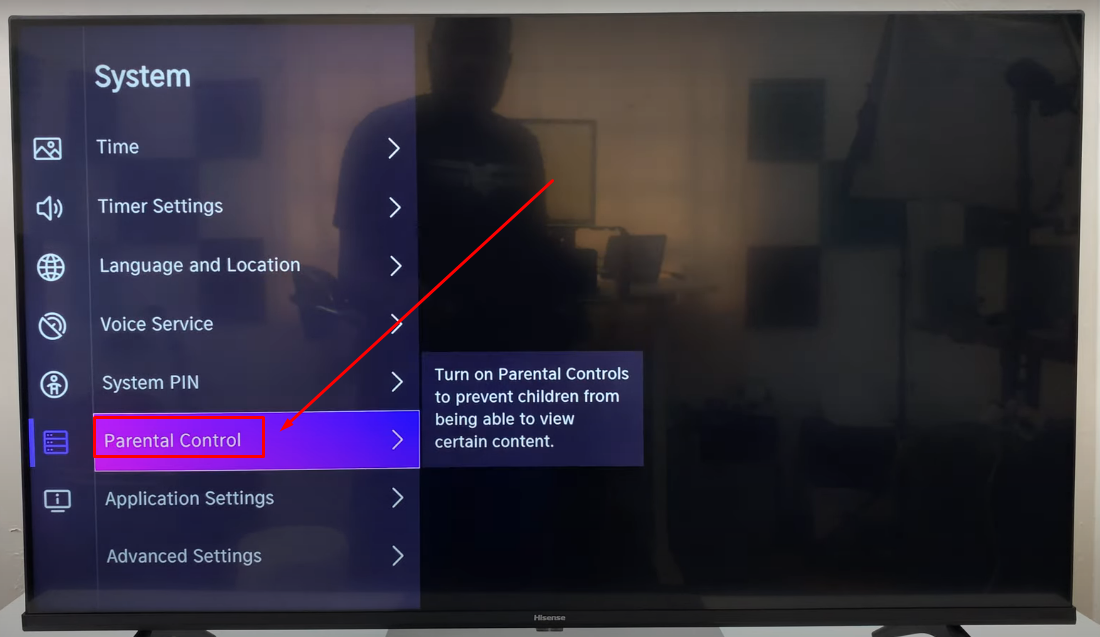
- Schritt 5: Danach sehen Sie das Fenster „PIN erstellen“ mit leeren Feldern wie folgt:
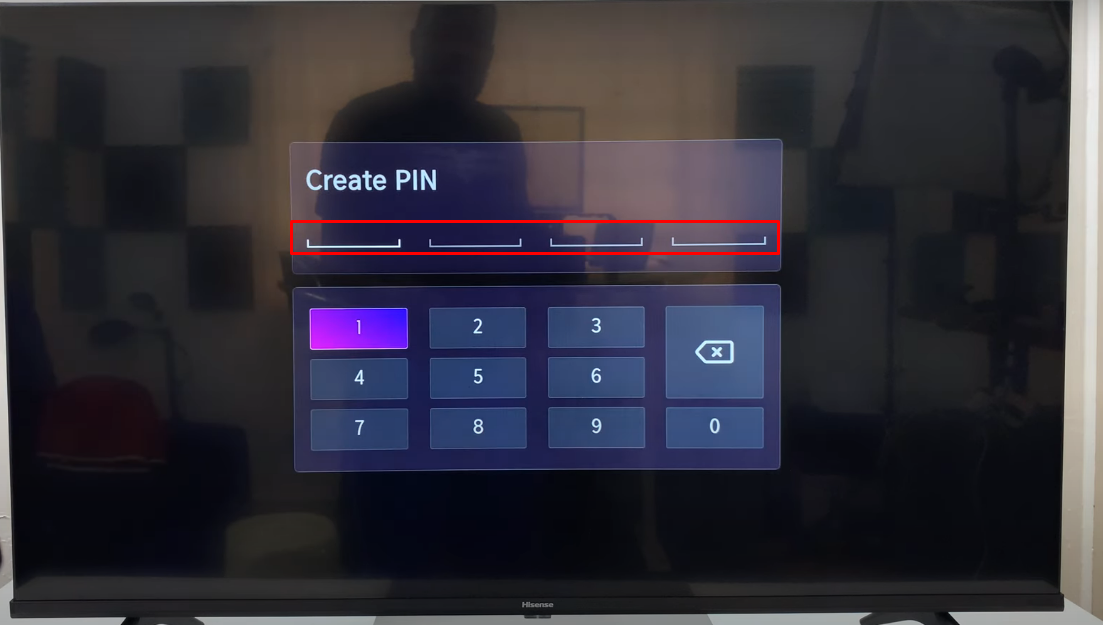
Geben Sie den PIN-Code Ihrer Wahl ein, aber stellen Sie sicher, dass Sie ihn später nicht vergessen.
Nachdem Sie die PIN erstellt haben, wird die Option „Sperren“ im Menü „Kindersicherung“ sichtbar sein. Direkt daneben befindet sich ein Schalter, der standardmäßig ausgeschaltet ist.
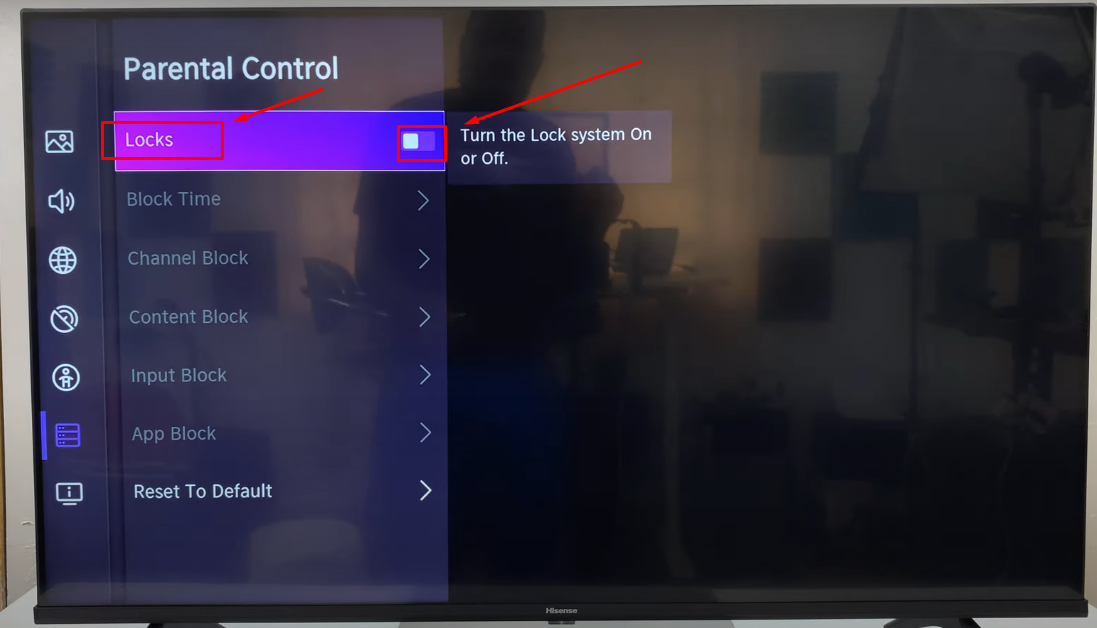
- Schritt 6: Klicken Sie auf den Schalter, um die Funktion „Sperren“ auf Ihrem Fernseher zu aktivieren.
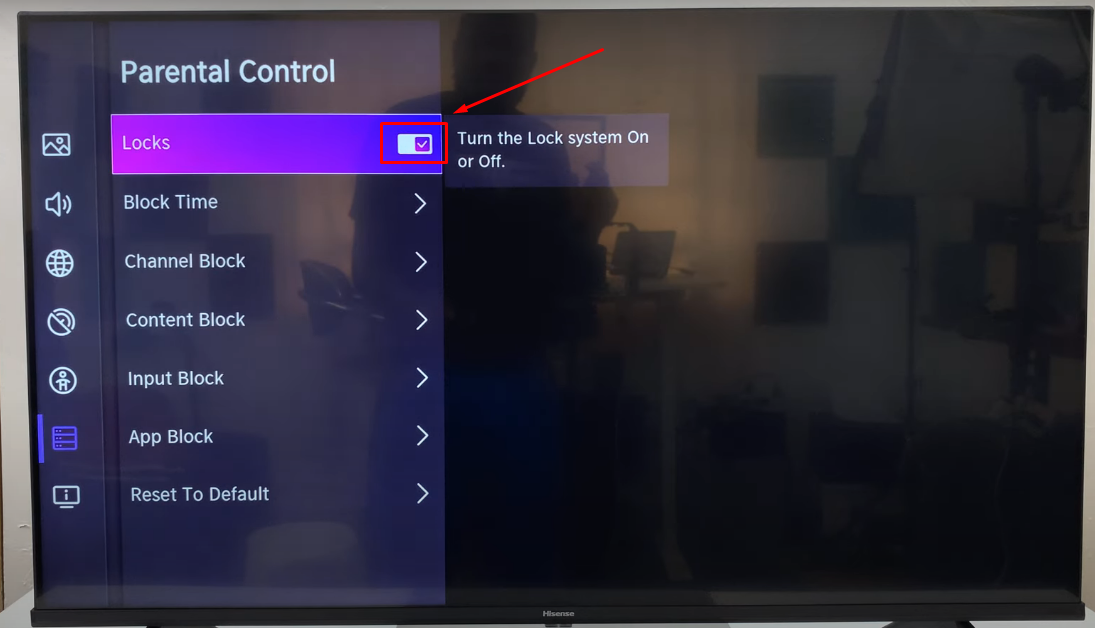
- Schritt 7: Scrollen Sie dann im selben Menü nach unten zur Option „App-Sperre“ und klicken Sie darauf.
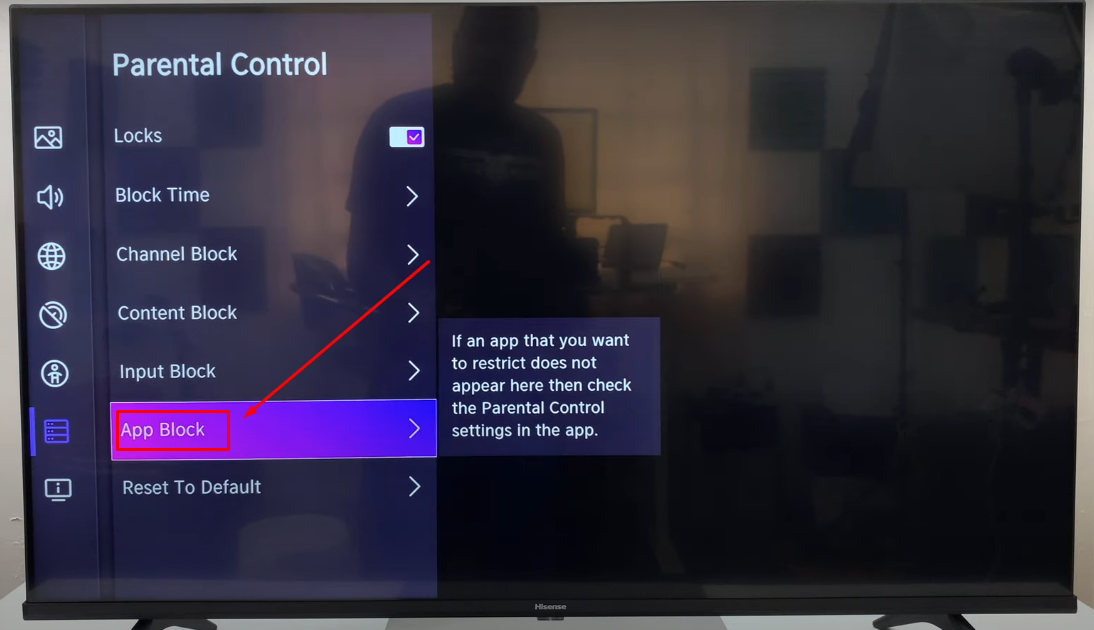
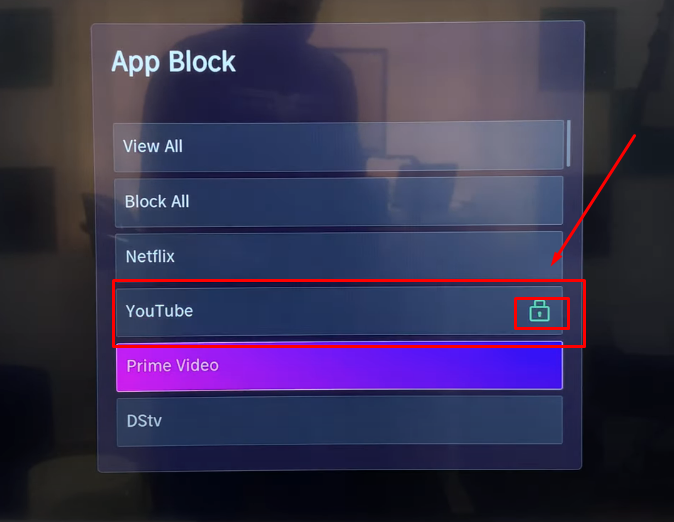
- Schritt 8: Nun wird das Menü „App-Sperre“ auf Ihrem Bildschirm angezeigt, mit allen Namen der Anwendungen, die auf Ihrem Hisense TV installiert sind. Suchen Sie nach der App „YouTube“ und klicken Sie darauf.

Direkt nach dem Klick werden Sie das Vorhängeschloss-Symbol neben YouTube bemerken.
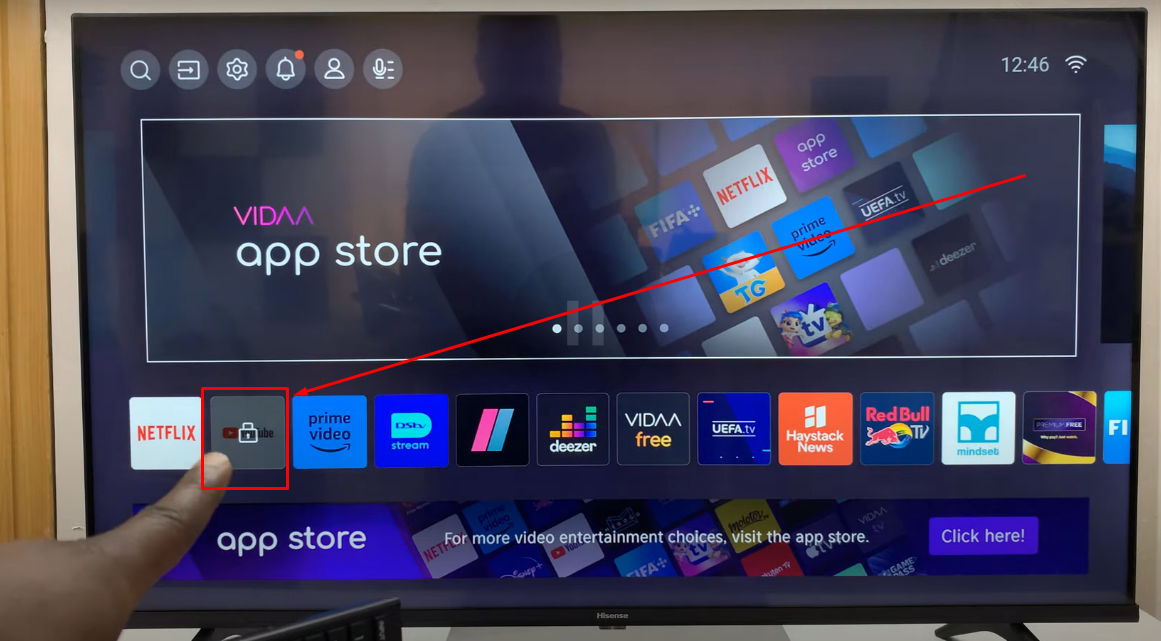
Zur weiteren Bestätigung gehen Sie zum Startbildschirm und suchen Sie nach der YouTube-App. Sie werden dasselbe Vorhängeschloss-Symbol auf der Anwendungskachel sehen, wie folgt:
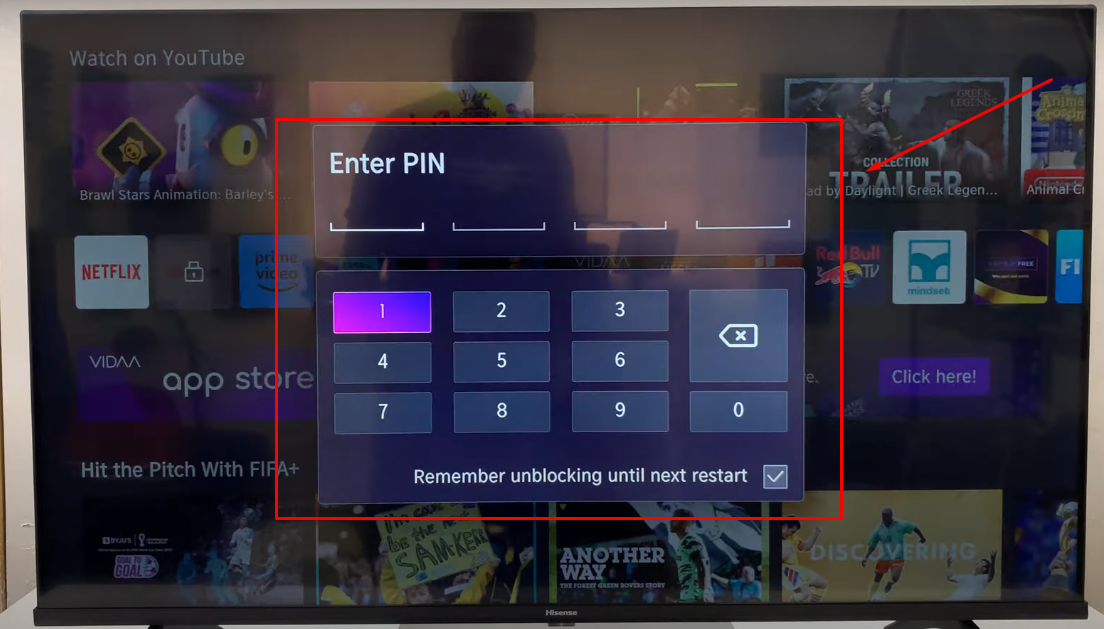
- Schritt 9: Klicken Sie nun auf die YouTube-Anwendung, und das Feld „PIN eingeben“ sollte erscheinen, was sicherstellt, dass die App jetzt gesperrt ist und erst entsperrt wird, wenn Sie oder jemand anderes das richtige Passwort eingeben.
Wie sperrt man YouTube auf Panasonic TV?
Wenn Sie einen Panasonic Smart TV besitzen und nicht wissen, wie Sie YouTube darauf sperren können, werfen Sie einen Blick auf dieses kurze Tutorial:
- Schritt 1: Schalten Sie Ihren Panasonic TV ein und drücken Sie die Schaltfläche „Apps“ auf Ihrer Fernbedienung, um den Hauptbildschirm der Anwendungen aufzurufen.
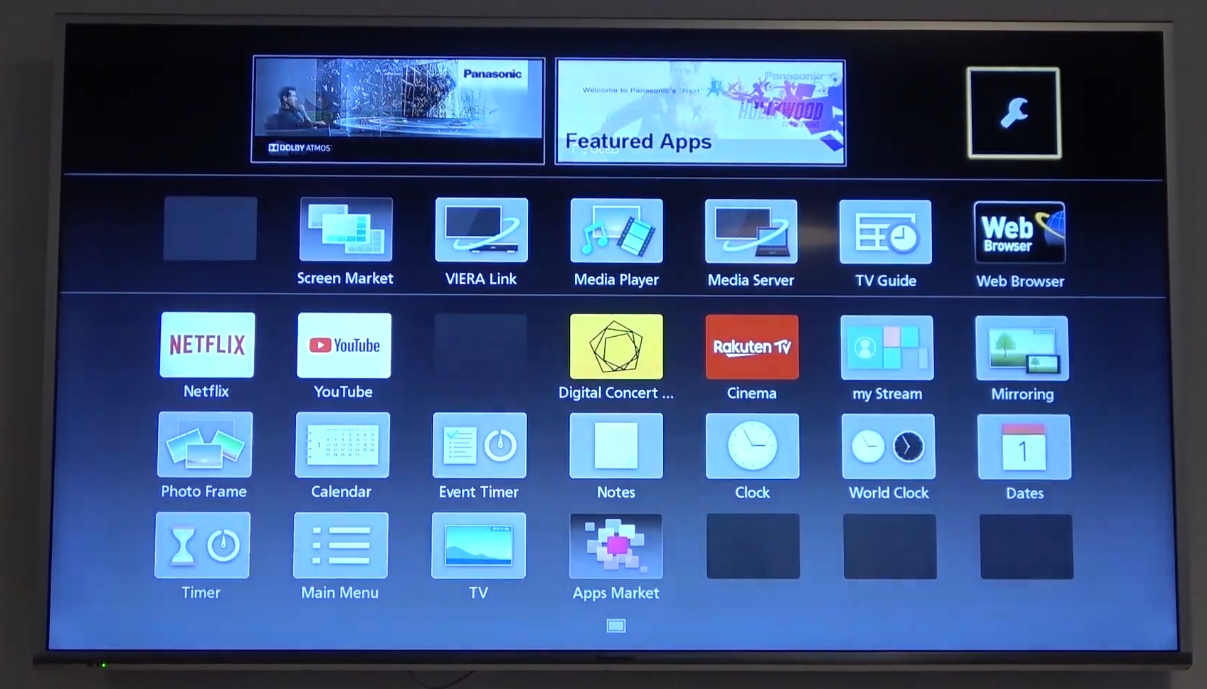
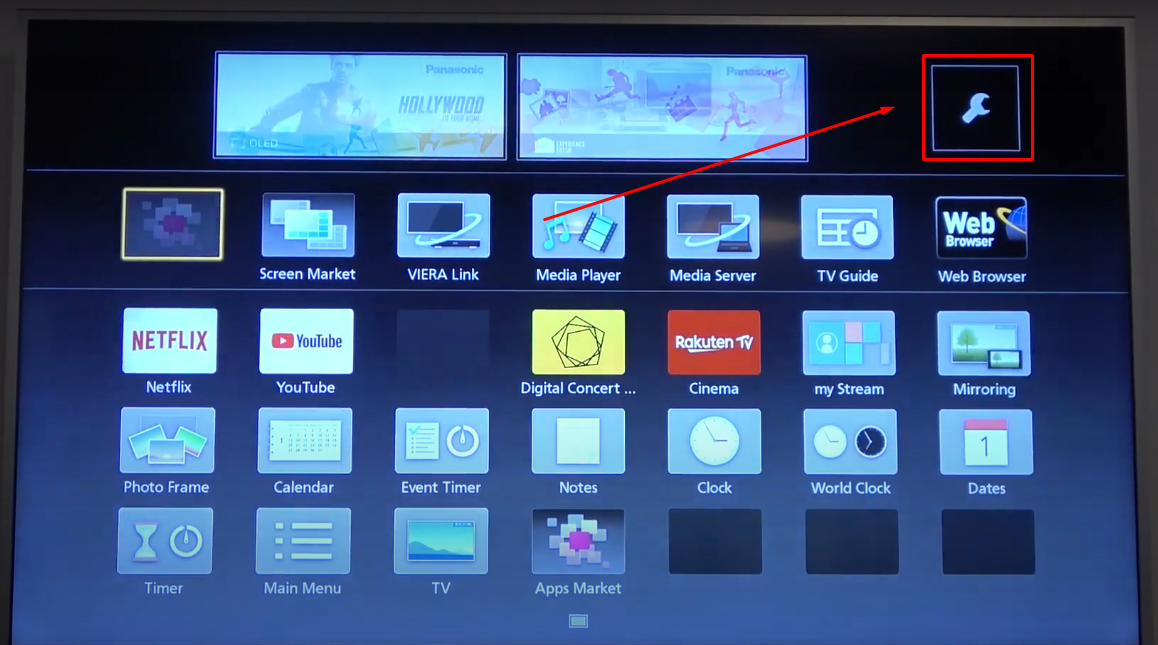
- Schritt 2: Auf dem App-Bildschirm gehen Sie zum Menü „Einstellungen“, indem Sie auf das „Werkzeug“-Symbol oben rechts auf dem Bildschirm klicken.
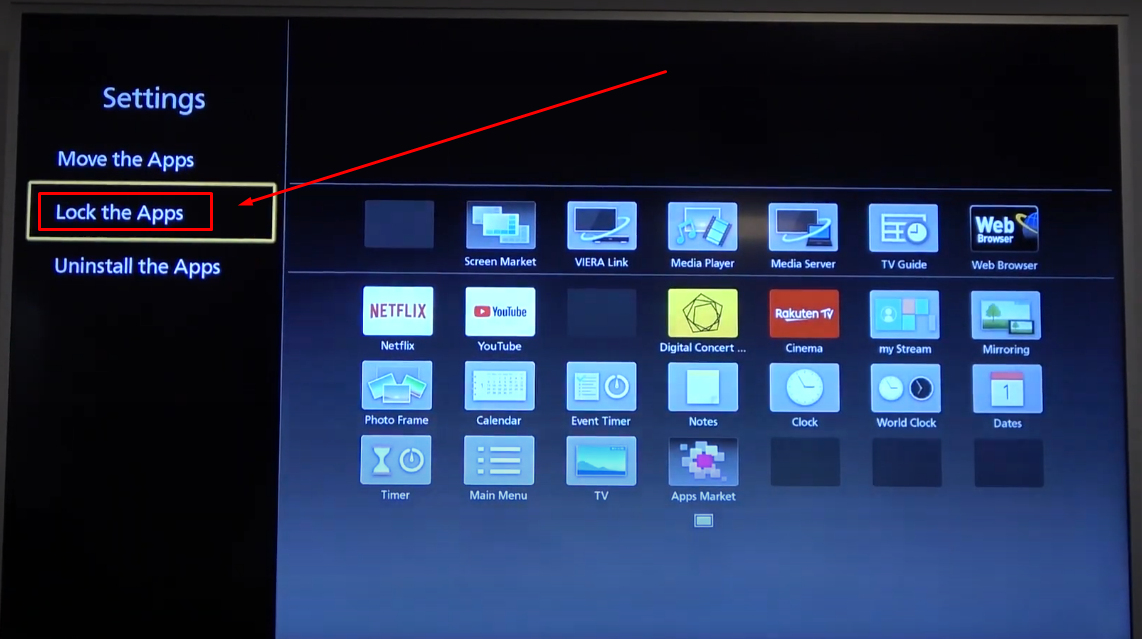
- Schritt 3: Wählen Sie in den „Einstellungen“ die Option „Apps sperren“ aus.
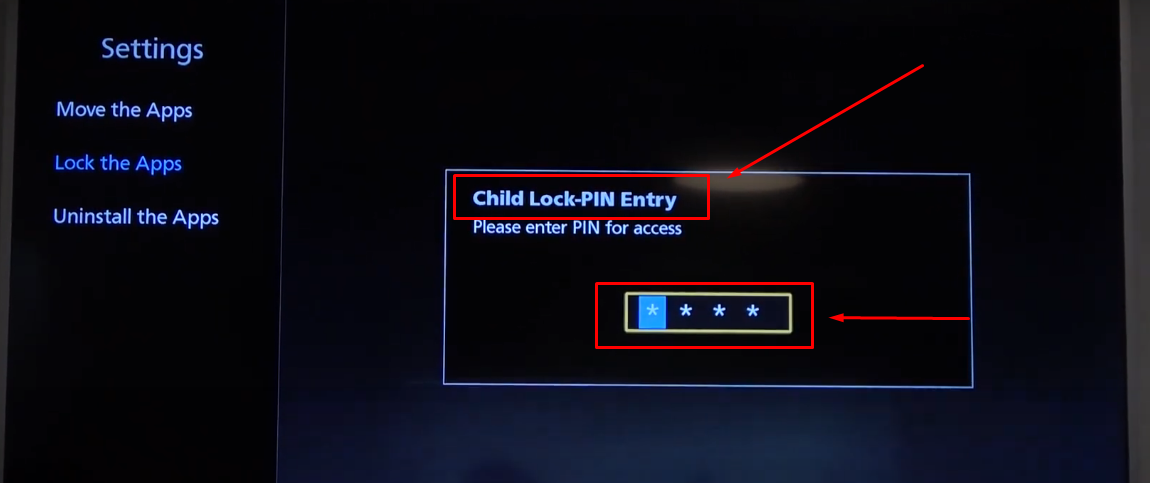
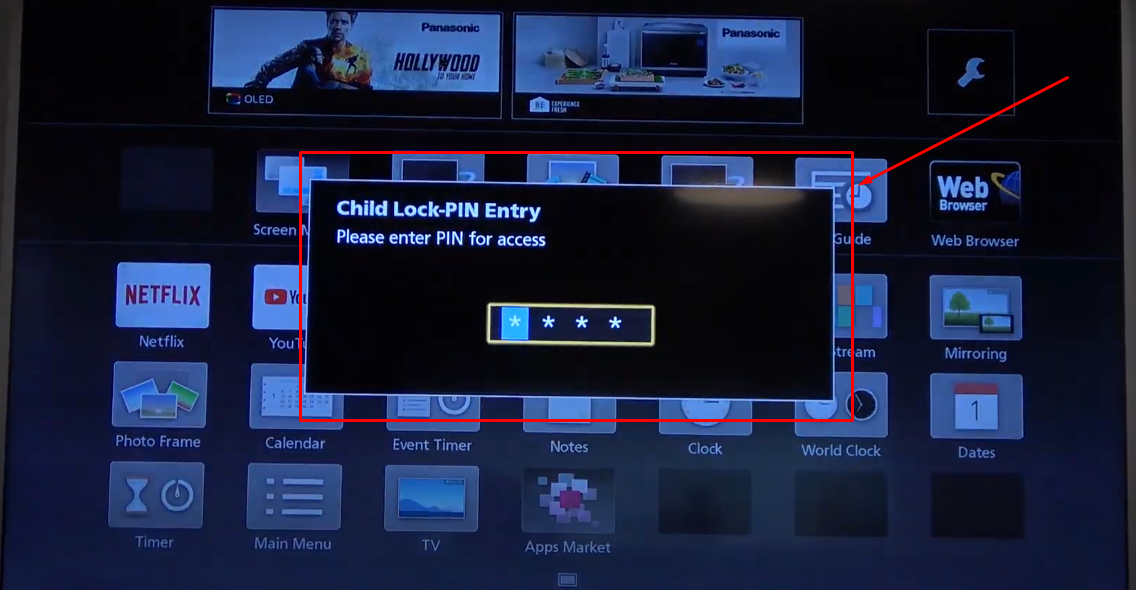
- Schritt 4: Geben Sie nun die Standard-PIN (0000) ein, wenn das Fenster „Kindersicherung – PIN-Eingabe“ auf Ihrem Bildschirm erscheint.
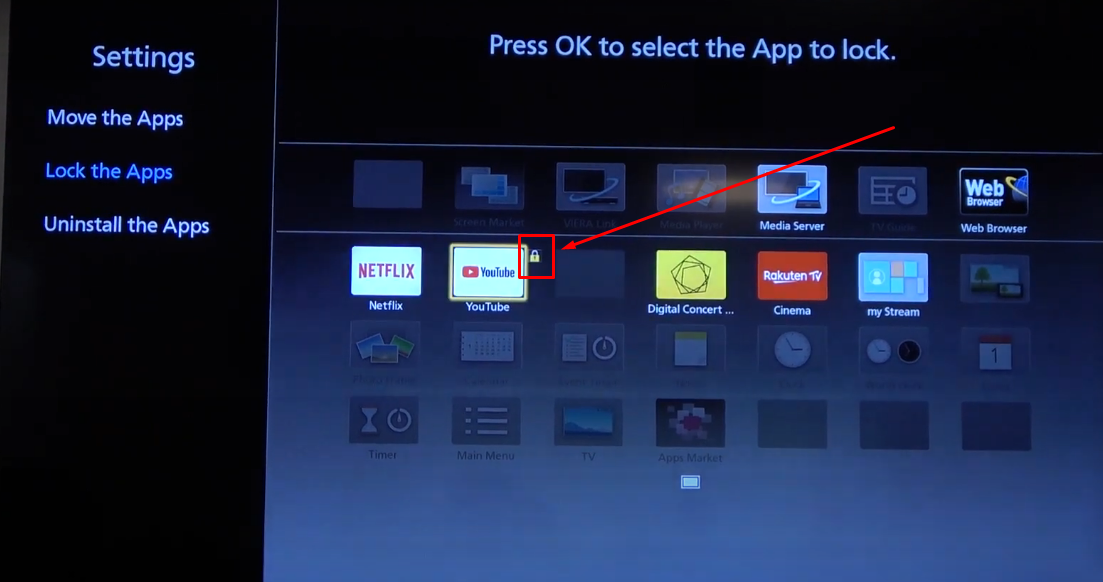
- Schritt 5: Sobald dies erledigt ist, sehen Sie alle Apps im rechten Bereich. Gehen Sie also zur App „YouTube“ und klicken Sie darauf.
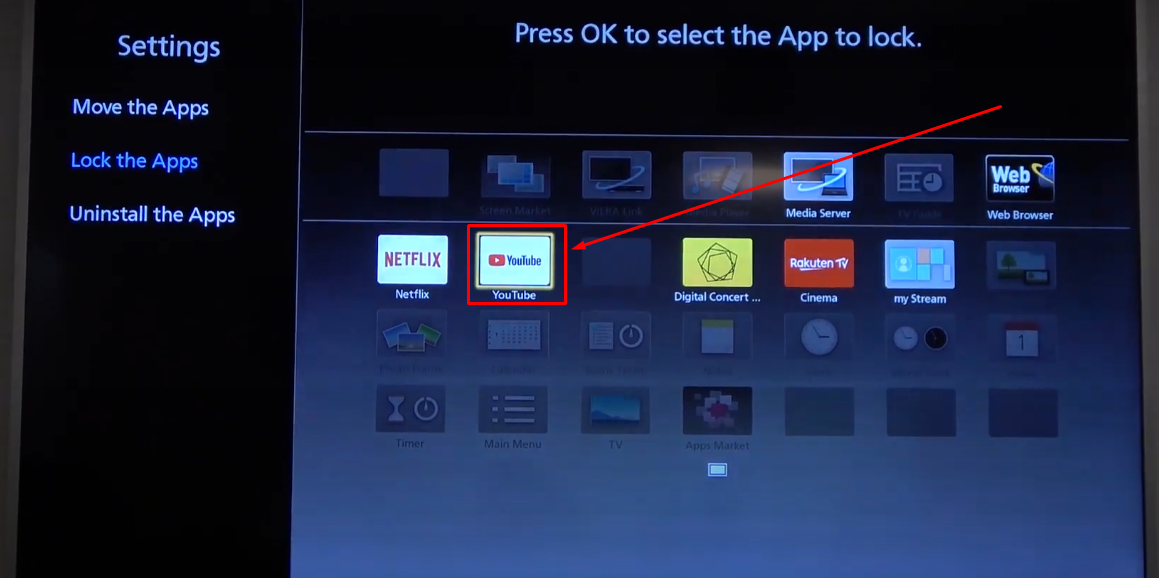
Dadurch wird die YouTube-App auf Ihrem Panasonic TV gesperrt, und Sie können dies am Vorhängeschloss-Symbol neben der App erkennen, wie im Screenshot unten gezeigt.
- Schritt 6: Um zu überprüfen, ob es gesperrt ist, klicken Sie auf die YouTube-App. Sie werden aufgefordert, den PIN-Code einzugeben. Nach Eingabe der korrekten PIN können Sie YouTube auf Ihrem Panasonic TV ansehen.
Fazit
Es gibt verschiedene Möglichkeiten, YouTube auf dem Fernseher zu sperren, und die Vorteile sind durchaus bemerkenswert. Durch das Sperren von YouTube bewahren Sie Kinder nicht nur vor unangemessenen Inhalten, sondern verwalten auch effektiv die Bildschirmzeit. Jede Smart-TV-Marke, wie Samsung, TCL, Hisense, LG, Panasonic und Sony, erfordert jedoch möglicherweise eine andere Methode, um Passwörter für die YouTube-App festzulegen. Ob das Aktivieren des eingeschränkten Profilmodus oder das Erstellen eines PIN-Schutzes, jede Methode sorgt für Ruhe bei Familien und Einzelpersonen.
Der Genuss familienfreundlicher Inhalte beginnt mit der Kontrolle dessen, was auf unseren Bildschirmen erscheint, aber wussten Sie, dass Sie auch ganz einfach Ihre eigenen angepassten Inhalte mit einer Streaming-Kamera direkt auf Ihren Fernseher erstellen und streamen können? Dies kann Ihr Seherlebnis verbessern und ermöglicht sicheres, personalisiertes Teilen von Inhalten neben praktischen YouTube-Sperrfunktionen auf Ihrem Samsung, Sony, TCL, Hisense, LG oder Panasonic TV.
Häufig gestellte Fragen zum Sperren von YouTube auf dem Fernseher
F1. Wie sperrt man YouTube auf dem Fernseher?
Jede Smart-TV-Marke kann unterschiedliche Optionen zum Sperren der YouTube-App haben. Im Allgemeinen können Sie die App sperren, indem Sie einen PIN-Code in den Sicherheits- und Einschränkungseinstellungen festlegen oder indem Sie die Kindersicherung auf Ihrem Fernseher einrichten.
F2. Was ist „Kindersicherung“ bei einem Fernseher?
Die Kindersicherung ermöglicht es Ihnen, festzulegen, welche Fernsehsendungen Ihre Familie zu Hause ansehen kann. Sie können auch gesperrte Inhalte mit einer PIN entsperren, auf die nur Sie Zugriff haben.
F3. Wie richte ich die Kindersicherung für YouTube auf meinem Fernseher ein?
Gehen Sie zu Ihrem Profilbild, um die Kindersicherung auf Ihrem YouTube TV zu aktivieren. Tippen Sie dann auf die Option „Einstellungen Bewertungen“. Schalten Sie die Option „Zulassen bis PG“ ein. Wählen Sie dann „Zulassen bis TV-14“ (oder wählen Sie ein beliebiges Alter, das Ihren Anforderungen entspricht).
F4. Wie kann ich einschränken, was mein Kind auf YouTube ansieht?
Öffnen Sie die YouTube-App auf Ihrem Smart TV oder einem anderen Gerät. Gehen Sie zu Ihrem Profilbild. Wählen Sie die „Eltern“-Einstellungen aus. Wählen Sie nun Ihr Kind aus der Familie aus. Tippen Sie dann auf die Option „Bearbeiten“ in den YouTube-Einstellungen. Wählen Sie als Nächstes die Einstellungen für den Inhalt aus, den Sie ändern möchten, und klicken Sie auf „Auswählen“, um Ihre Entscheidung zu bestätigen.
F5. Wie finde ich die PIN meines Fernsehers zum Sperren von YouTube heraus?
Standardmäßig haben die meisten Smart TVs eine der folgenden PINs: 0000, 1111 oder 1234.
F6. Was tun Sie, wenn Sie Ihre PIN für Android TV vergessen haben?
Wenn Sie den PIN-Code Ihres Fernsehers vergessen haben, müssen Sie einen Werksreset durchführen. Verwenden Sie bei Bedarf den Master-PIN-Code während des Reset-Vorgangs und richten Sie dann die Kindersicherung oder Sperren für Apps und Kanäle ein.