.png)
.png) English
English .png) Français
Français .png) Deutsch
Deutsch .png) Italiano
Italiano .png) 日本語
日本語  Español
  简体中文
简体中文 
Em algum momento, talvez você queira saber como ocultar o aplicativo YouTube da sua Smart TV para que seus filhos não o acessem. Você apenas quer que eles se concentrem em outros assuntos essenciais, em vez de assistir a vídeos engraçados e passar o tempo rolando o conteúdo recomendado. Embora remover o aplicativo da TV pareça uma opção razoável neste cenário, excluí-lo do sistema pode não ser a escolha mais adequada. Por quê? Porque o YouTube tem muito conteúdo educacional e de aprendizado que seus filhos podem precisar para fazer a lição de casa ou se preparar para exames. Portanto, a melhor maneira de lidar com esta situação é bloquear o aplicativo.
Este artigo fornece um guia passo a passo sobre como bloquear o YouTube na TV. Seja você proprietário de uma Sony Bravia, Hisense, TCL, LG ou Panasonic, abordamos tudo aqui!
Como bloquear o YouTube em várias marcas de TV?
Abaixo está a solução para marcas populares de Smart TV para bloquear o YouTube.
Como bloquear o YouTube na TV Samsung?
- Passo 1: Ligue sua Smart TV Samsung e vá para o menu inicial
- Passo 2: Use os controles do controle remoto para navegar até o menu “Configurações” e acessá-lo
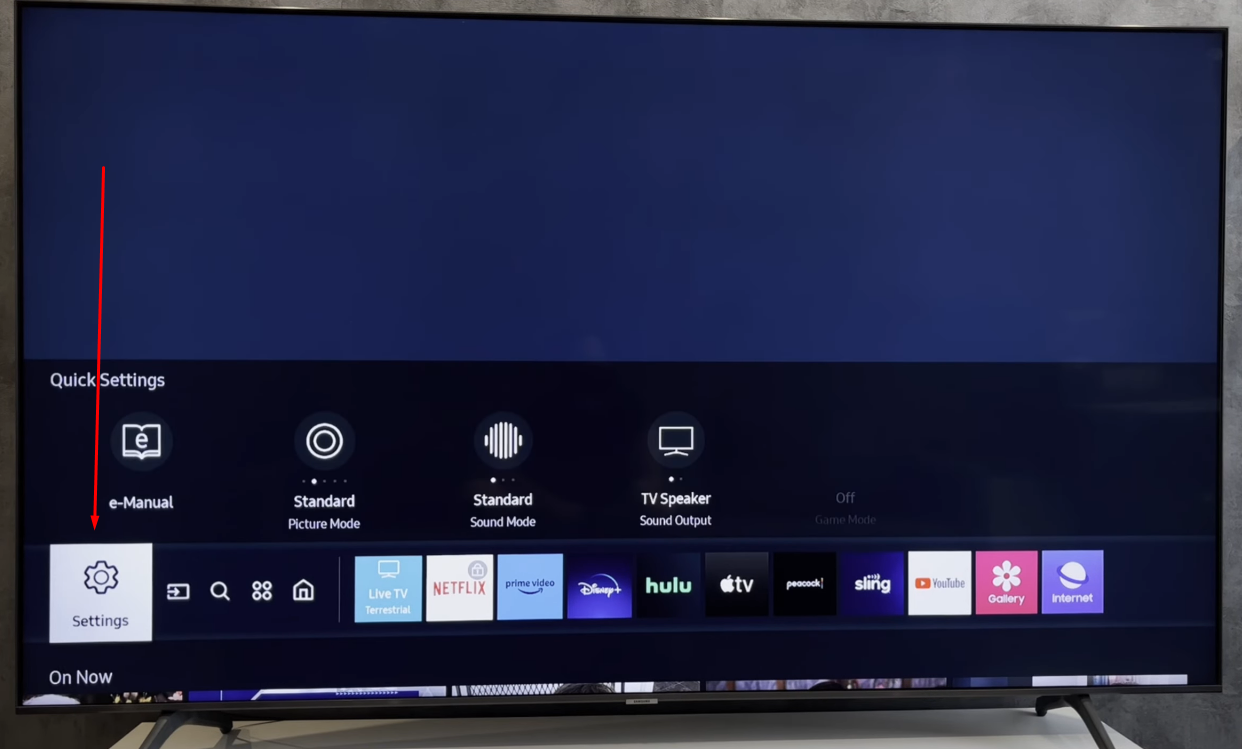
- Passo 3: Uma nova barra de opções aparecerá na sua tela. A partir daí, selecione a opção “Todas as Configurações”
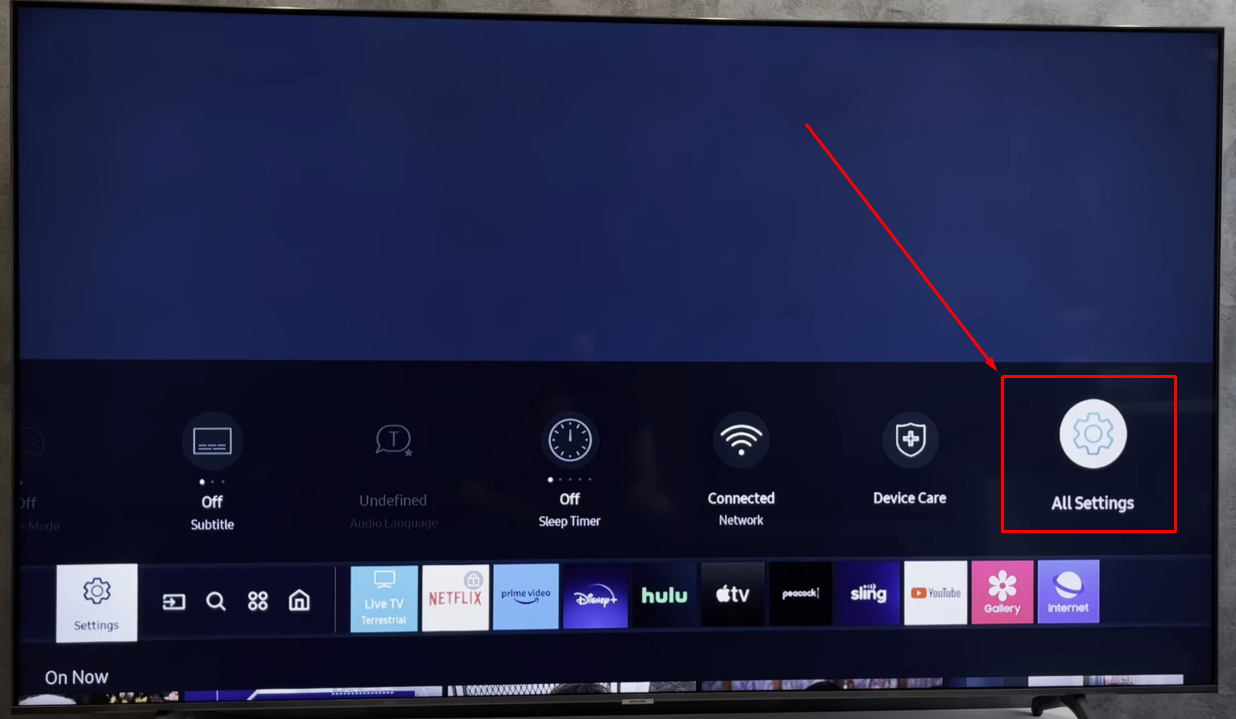
- Passo 4: Depois de entrar no menu “Todas as Configurações”, selecione “Geral” no painel esquerdo
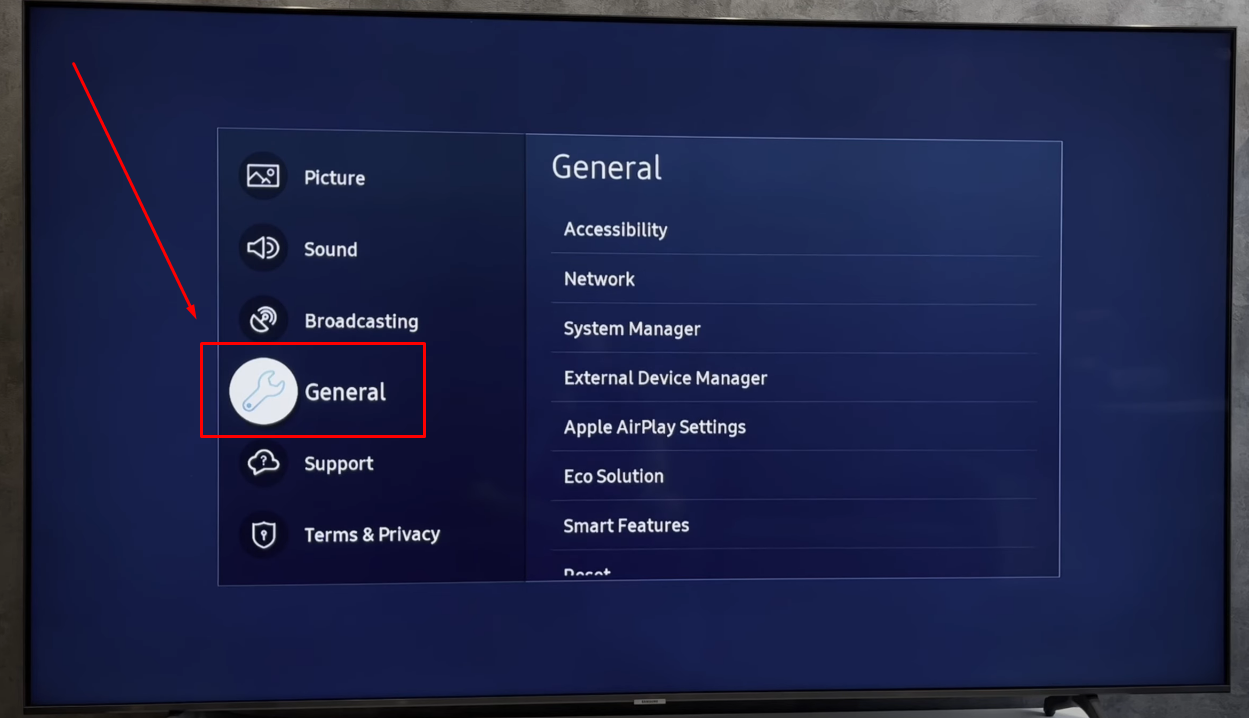
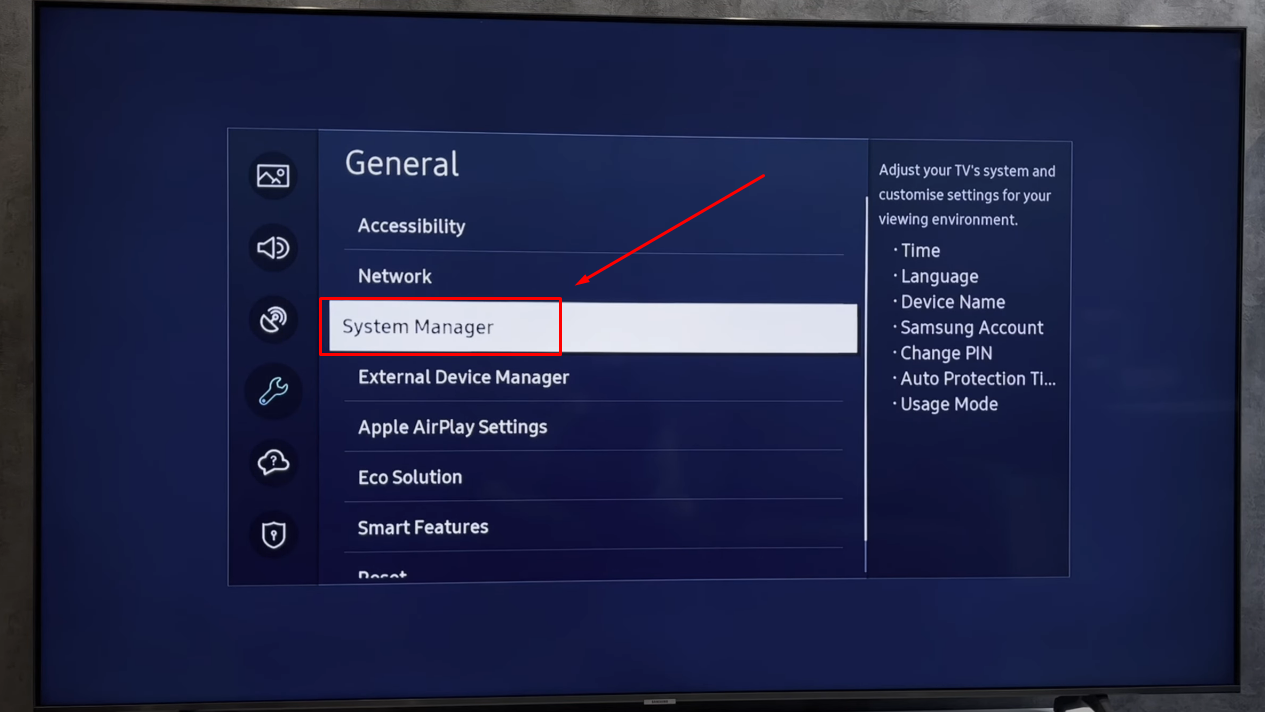
- Passo 5: Agora, desça até a opção “Gerenciador do Sistema” e clique nela
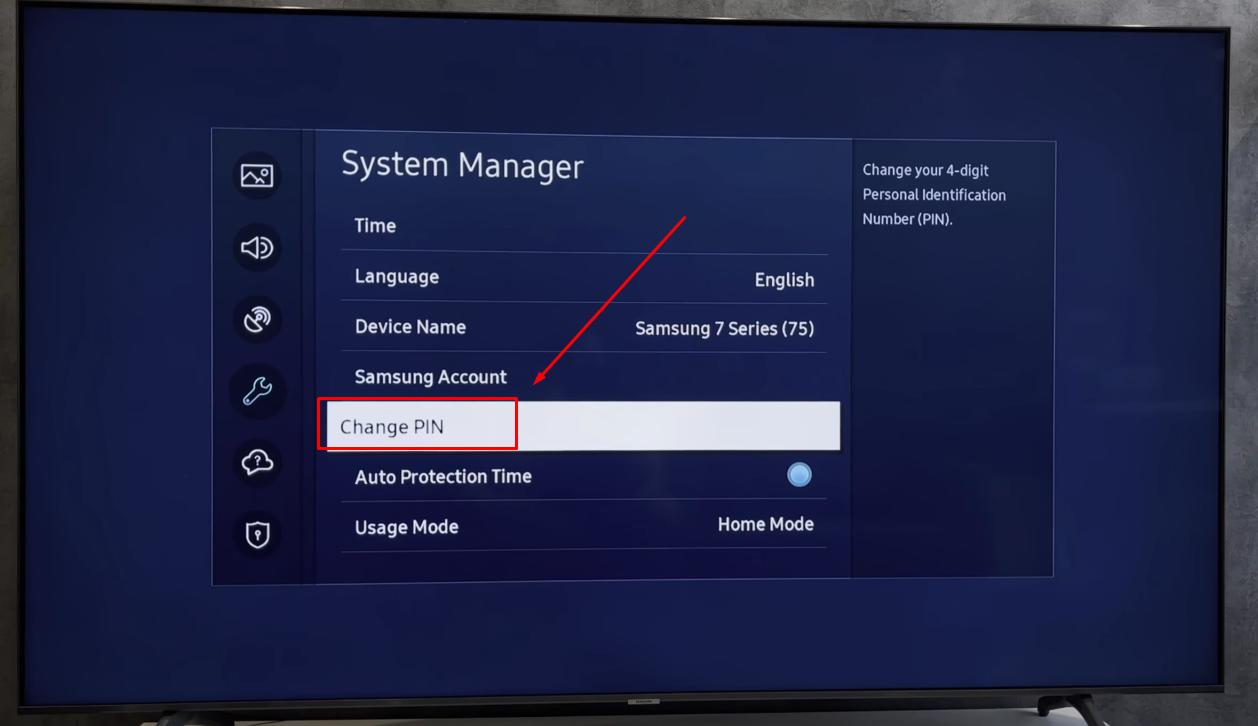
- Passo 6: Dentre as várias opções, selecione “Alterar PIN”
- Passo 7: Insira o PIN padrão, que é 0000 (quatro zeros)
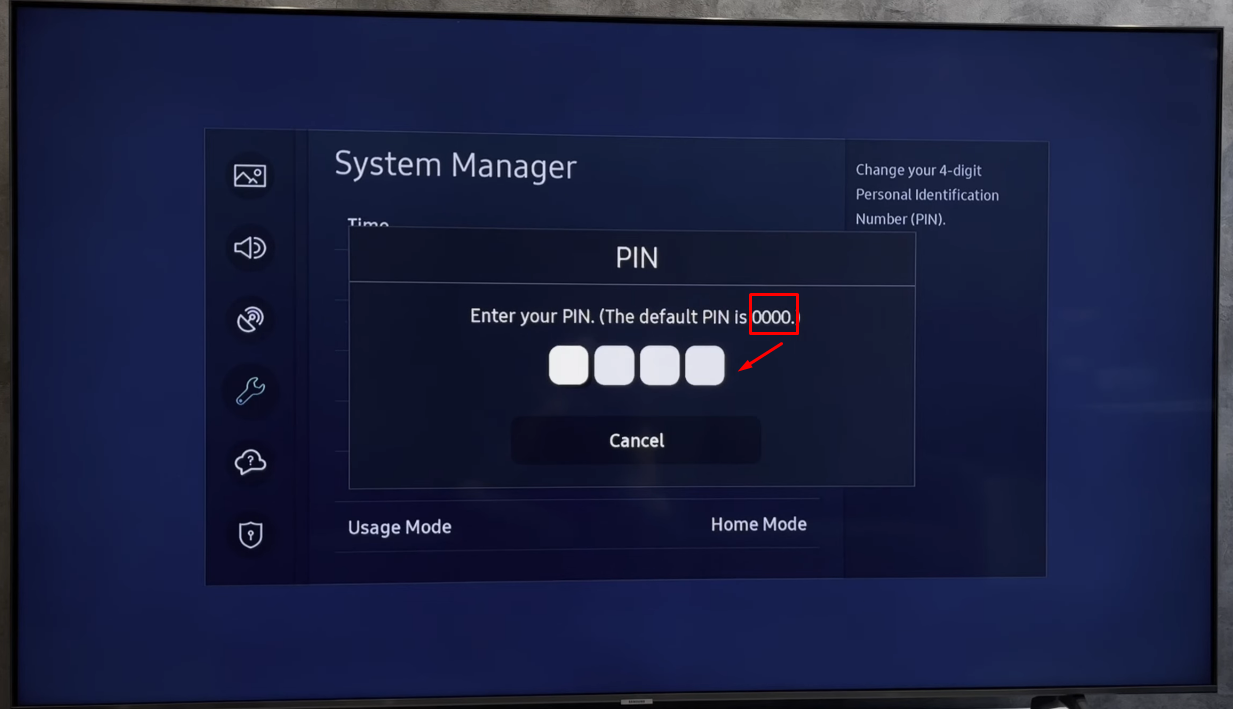
- Passo 8: Será solicitado que você crie um novo PIN. Então, decida um código de 4 dígitos e insira o mesmo código duas vezes — uma vez na opção “Inserir um novo PIN” e depois na opção “Inserir o PIN novamente”

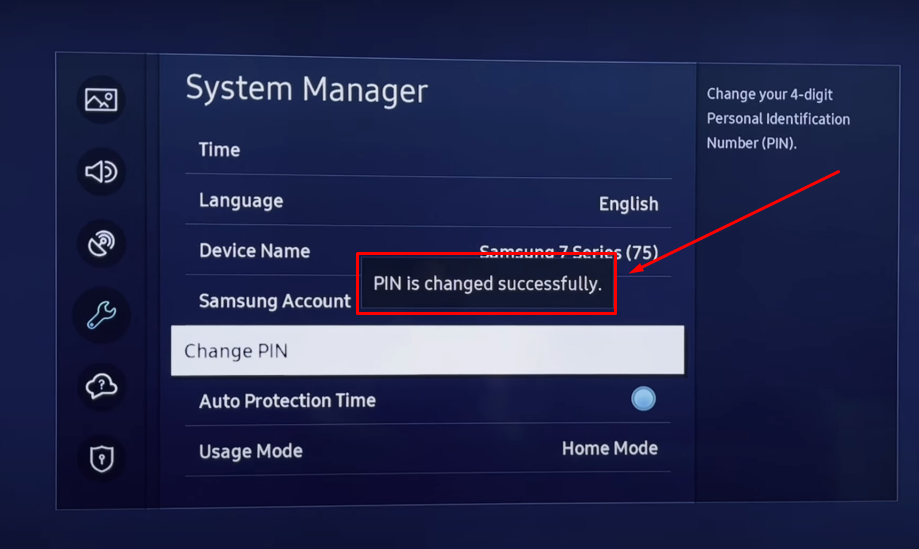
Feito isso, uma mensagem dizendo que “PIN alterado com sucesso” aparecerá na tela da sua TV
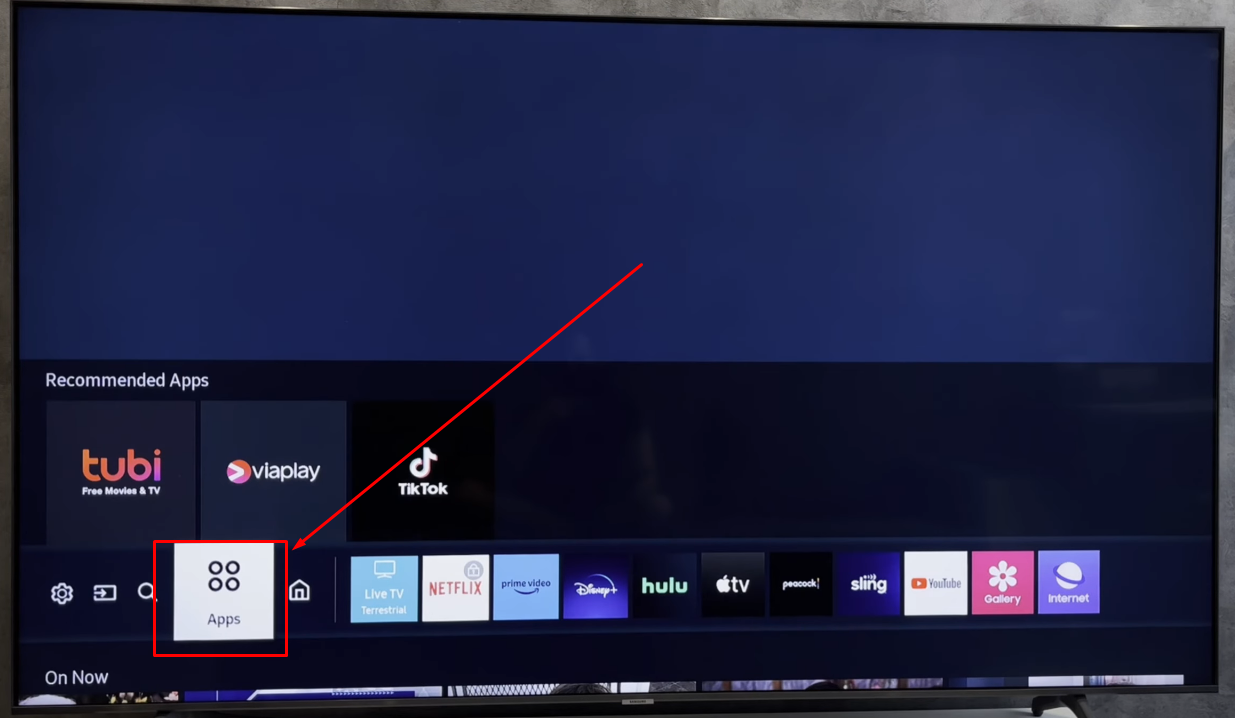
- Passo 9: Em seguida, volte para o bloco “Aplicativos” na tela inicial e então clique no ícone “Configurações” no canto superior direito da tela
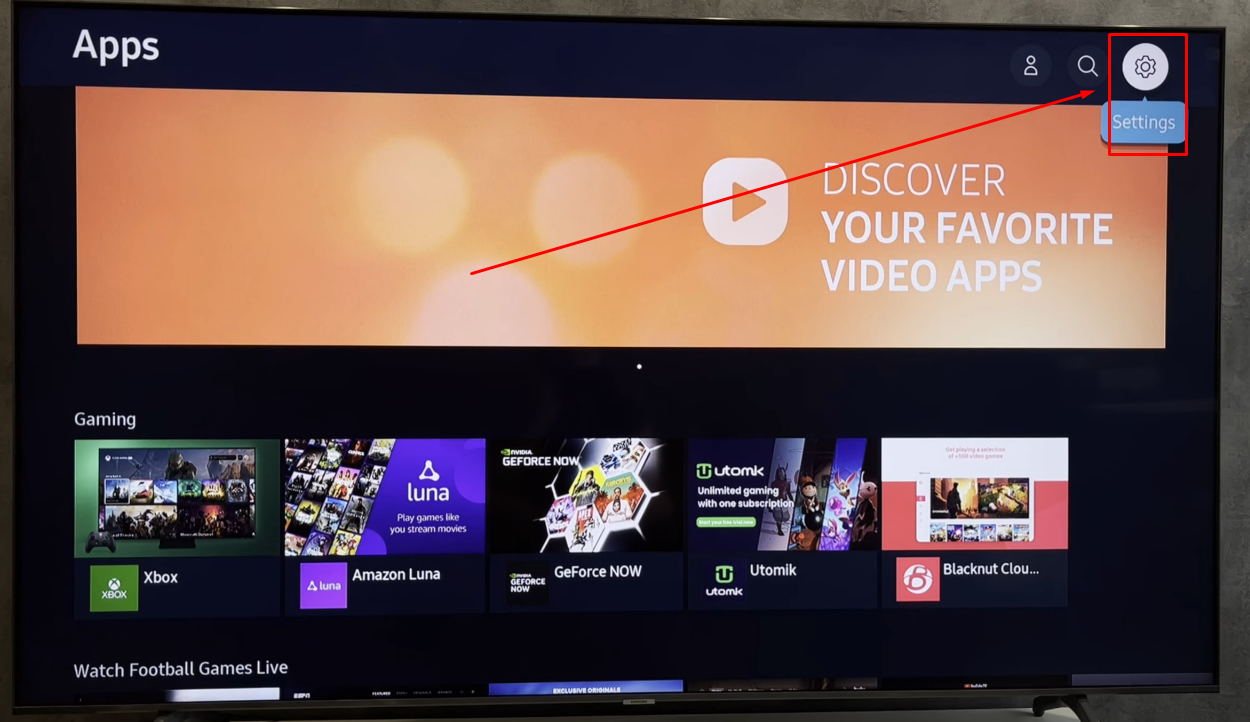
- Passo 10: Pressione a tecla de seta para a esquerda ou para a direita no seu controle remoto para navegar até o aplicativo “YouTube” e selecione “Bloquear” na lista do menu
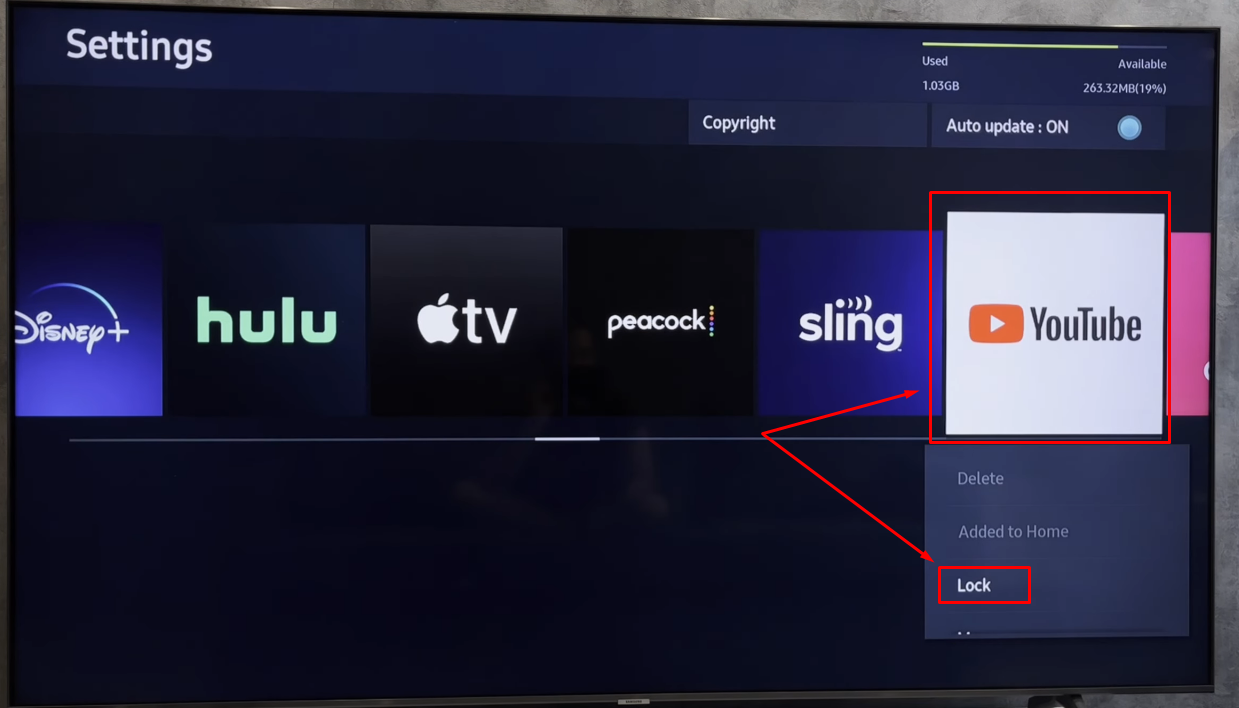
- Passo 11: Em seguida, insira o código (o código/PIN que você alterou)
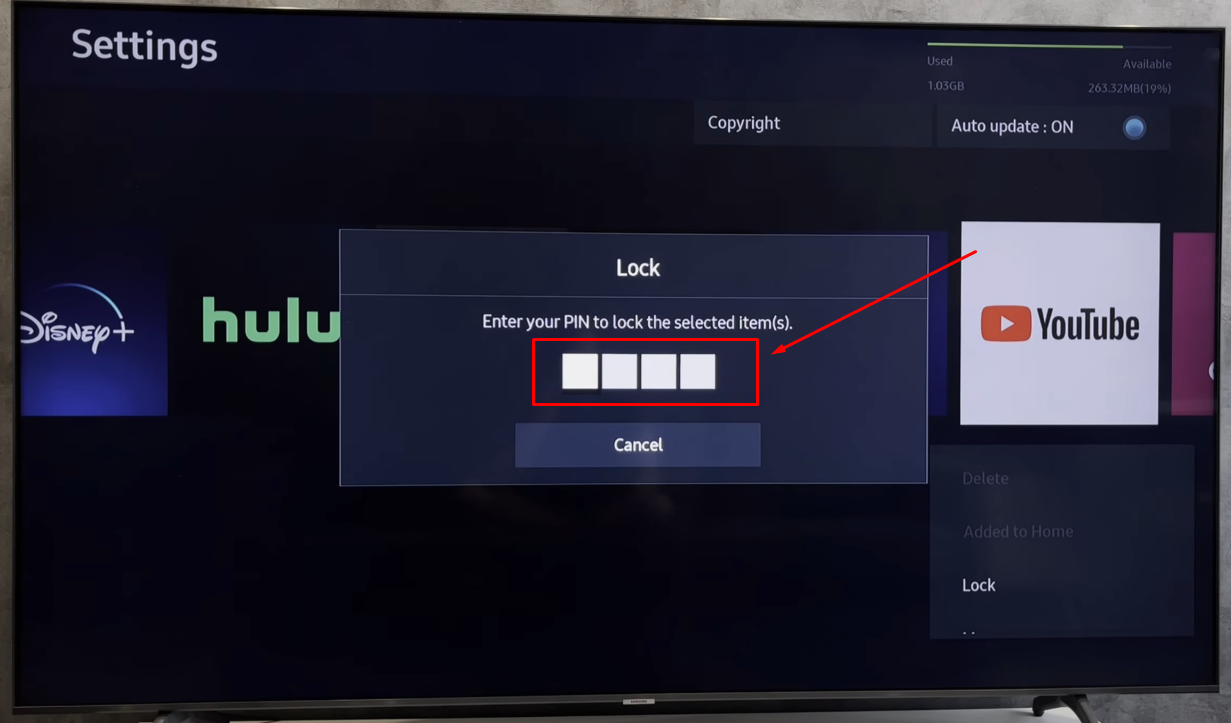
- Passo 12: Volte para a tela inicial, e agora deverá haver um símbolo de “Cadeado” no aplicativo YouTube
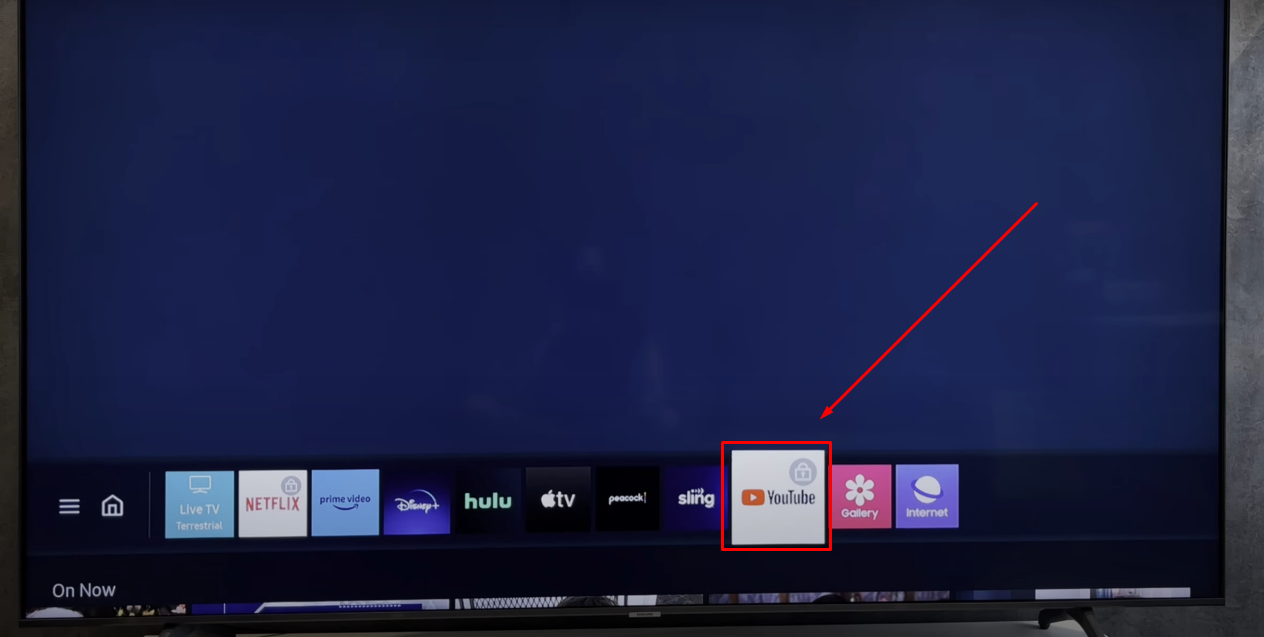
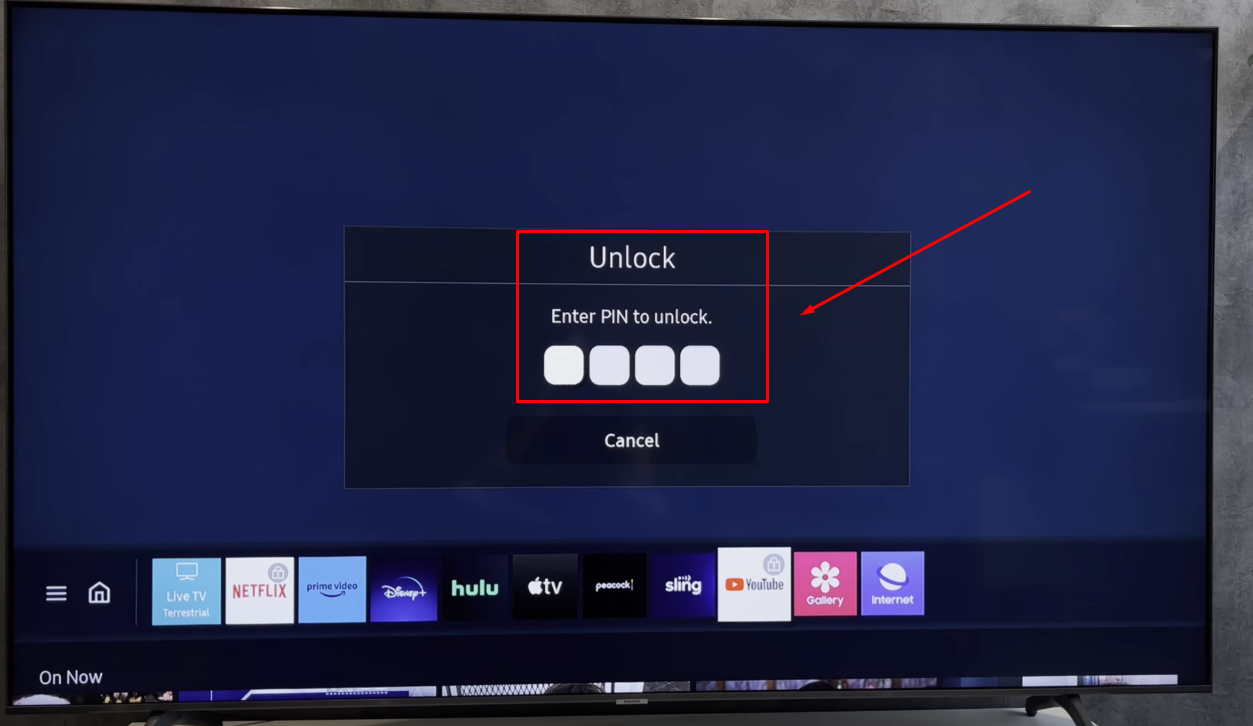
Isso significa que você bloqueou com sucesso o YouTube na sua TV Samsung. Qualquer pessoa que tentar iniciar o YouTube agora terá que inserir o código PIN para acessá-lo.
Como bloquear o YouTube na TV Sony?
Se você tem uma Smart TV Sony, veja como você pode bloquear o YouTube nela:
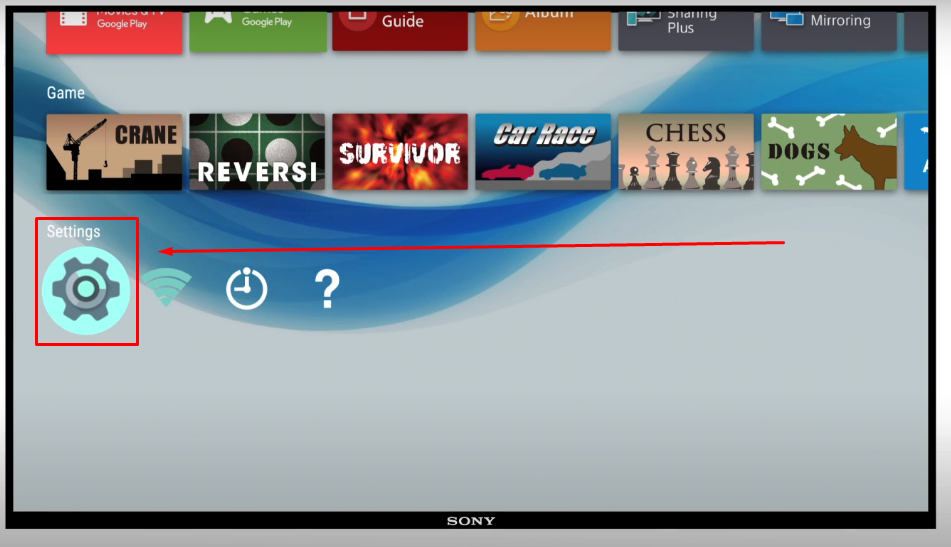
- Passo 1: Ligue sua TV Sony e role até a parte inferior da tela inicial. Navegue até o ícone “Configurações” e selecione para ver o menu
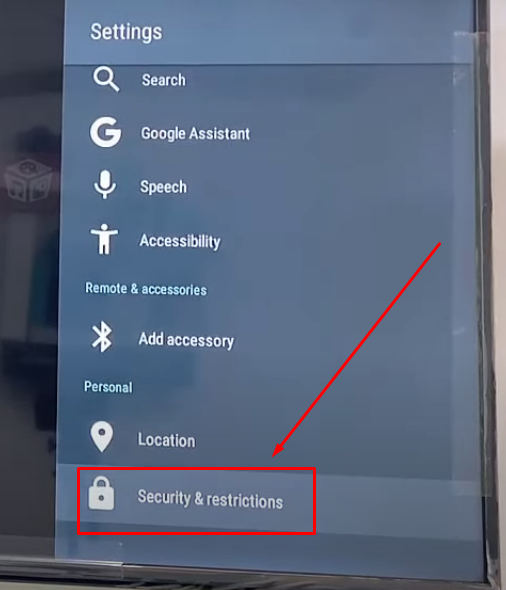
- Passo 2: Role para baixo até a seção “Pessoal” e clique na opção “Segurança & restrições”

- Passo 3: Ao fazer isso, você verá a opção “Perfil Restrito”. Por enquanto, esta opção deve estar desativada/desligada. Então clique nela

- Passo 4: Em seguida, selecione “Configurações”
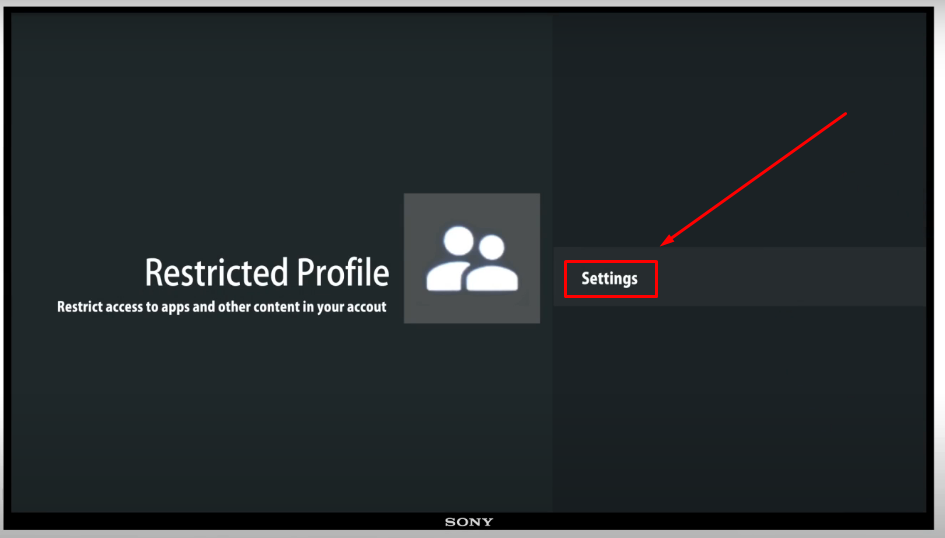
- Passo 5: Será solicitado que você defina um novo PIN. Você pode manter um PIN que possa lembrar facilmente. No entanto, para esta demonstração, o PIN está definido como “1234”

Após configurar o código PIN, você será levado à seção “Aplicativos permitidos”. Aqui, você encontrará os nomes dos aplicativos no painel esquerdo da tela.
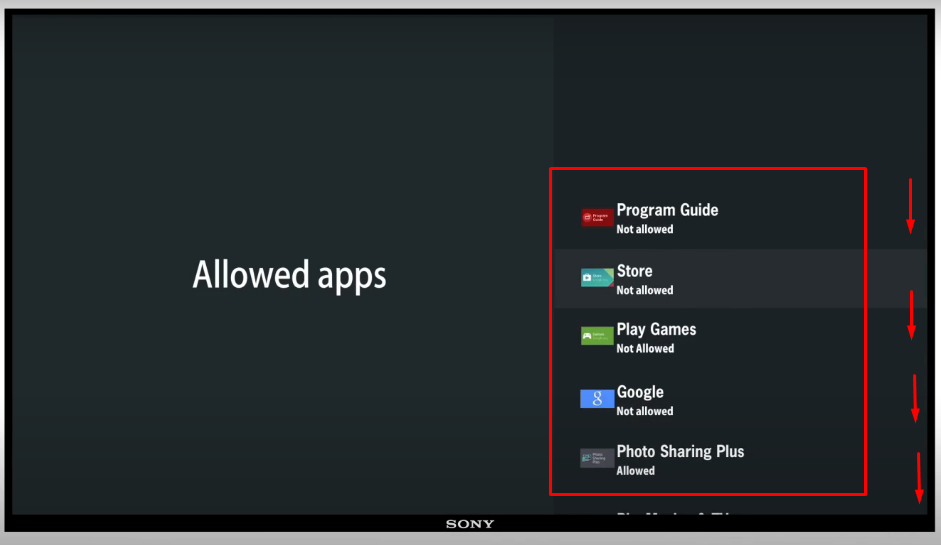
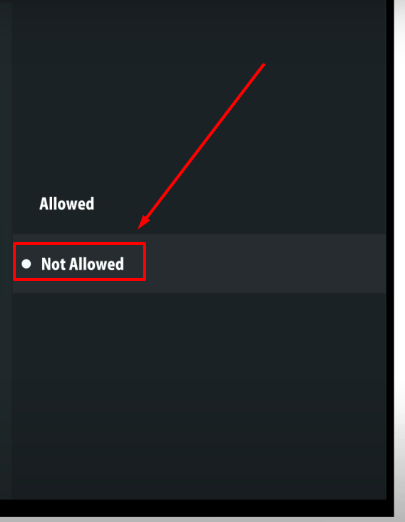
- Passo 6: Role esta lista até encontrar o nome do aplicativo “YouTube” e clique nele. Em seguida, escolha “Não permitido” nas opções disponíveis
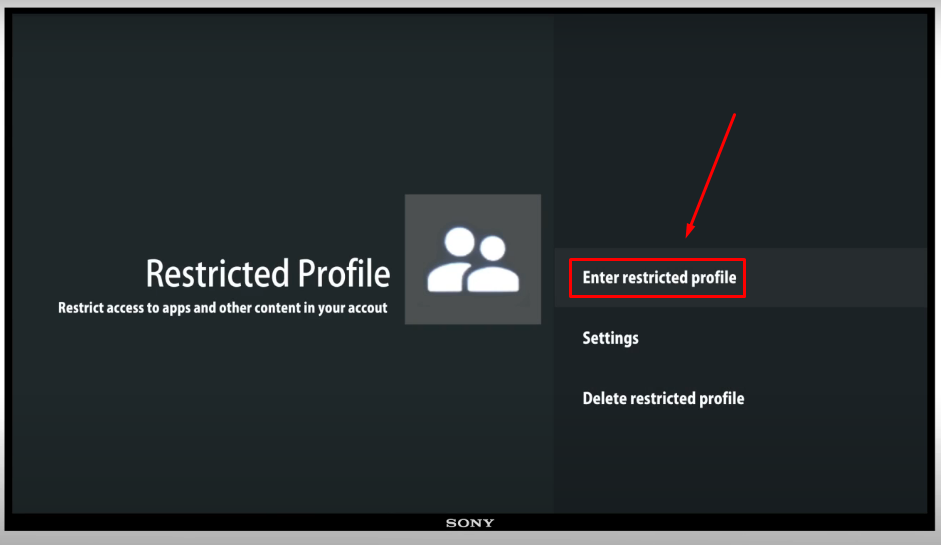
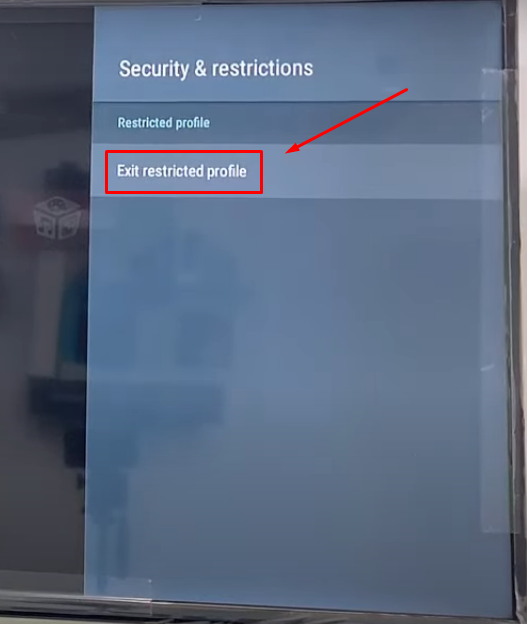
- Passo 7: Pressione a tecla de voltar no controle remoto para retornar à tela “Perfil Restrito” e então selecione a opção “Entrar no perfil restrito”
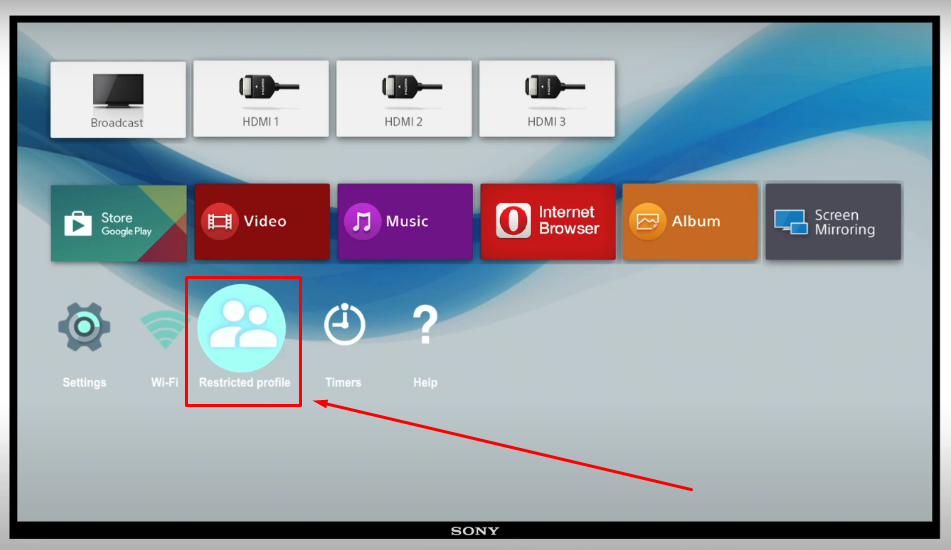
Depois de ativar o perfil restrito, o aplicativo ficará oculto do menu inicial. No entanto, você sempre pode desativar e voltar ao perfil padrão para desbloquear o YouTube clicando no ícone “Perfil restrito” na tela inicial, ao lado do ícone “Configurações”.
Como bloquear o YouTube na TV TCL?
As opções para bloquear o aplicativo YouTube na TV são um tanto semelhantes às da Sony. No entanto, devido a mudanças na interface e na marca, o processo pode ser um pouco diferente entre elas. Portanto, siga estas instruções para bloquear com sucesso o acesso ao YouTube na Smart TV Android TCL.
- Passo 1: Ligue sua TV TCL e vá para a opção “Configurações” no canto superior direito da tela inicial
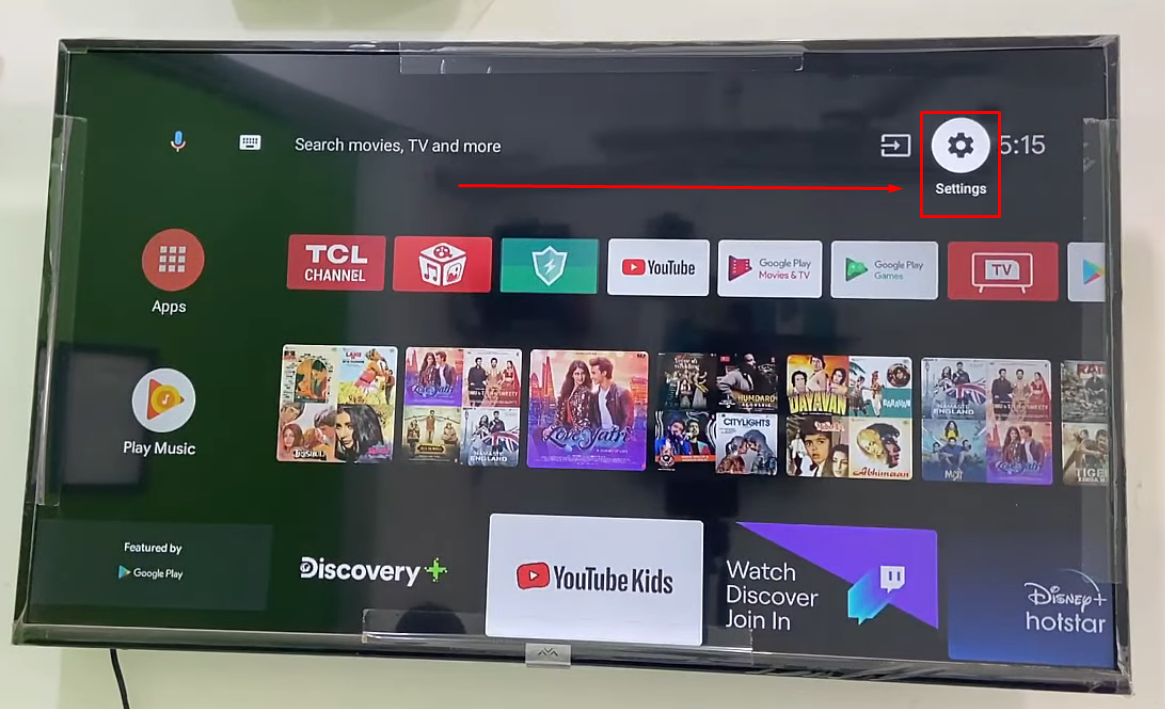
- Passo 2: Agora, na lista de opções, escolha “Segurança & restrições”
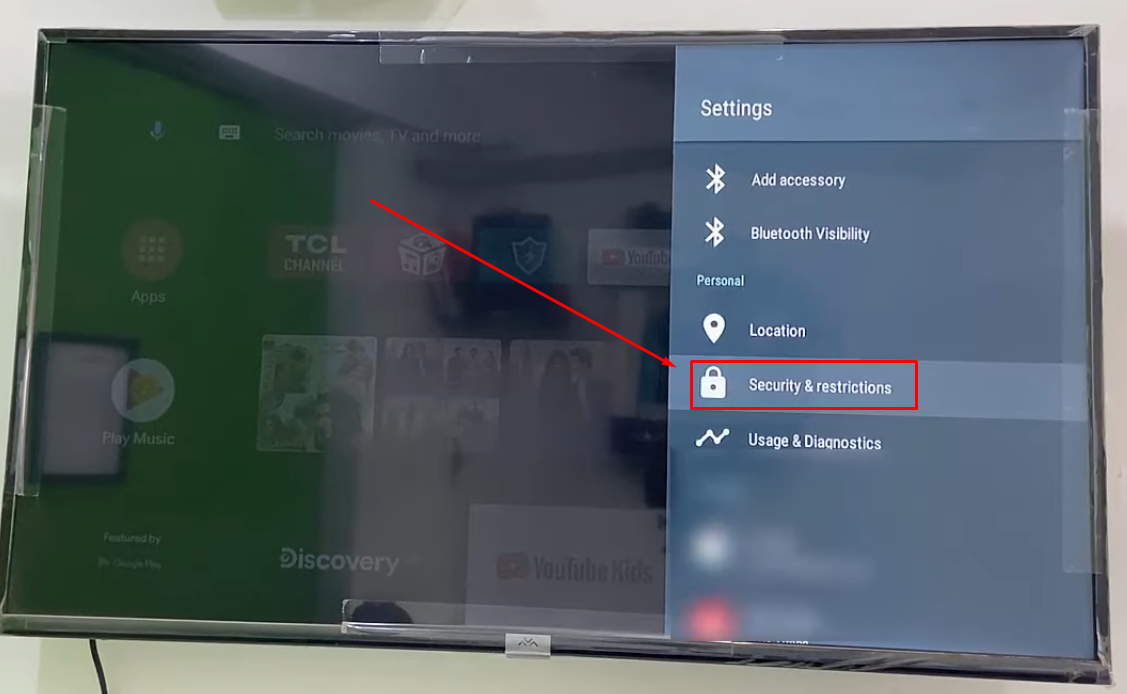
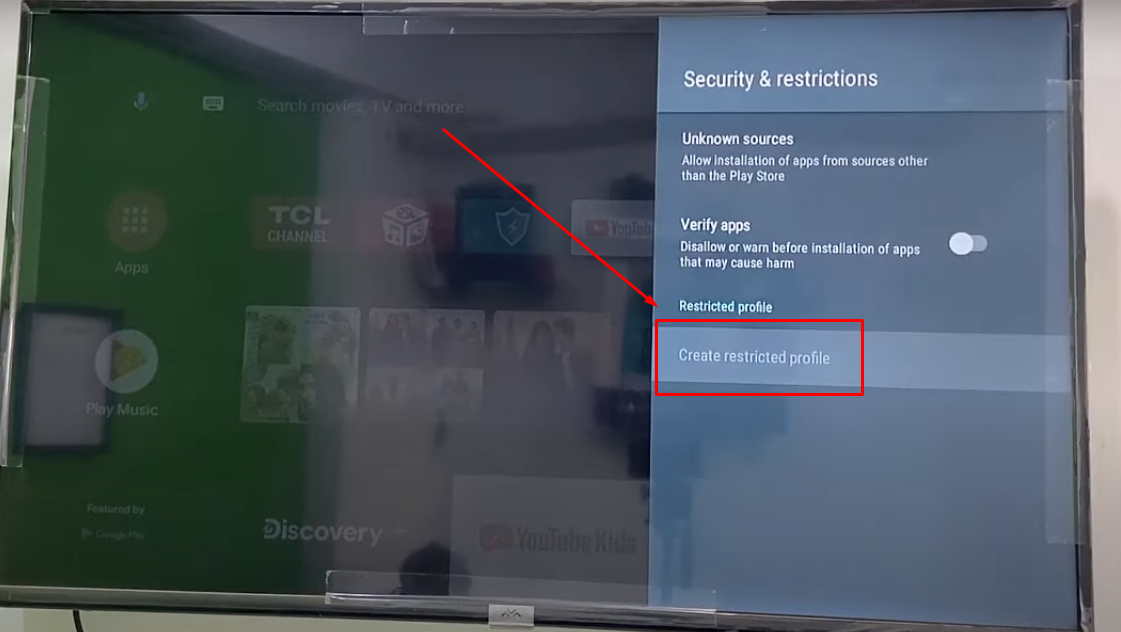
- Passo 3: Você encontrará três opções neste menu. Então, clique na opção “Criar perfil restrito”
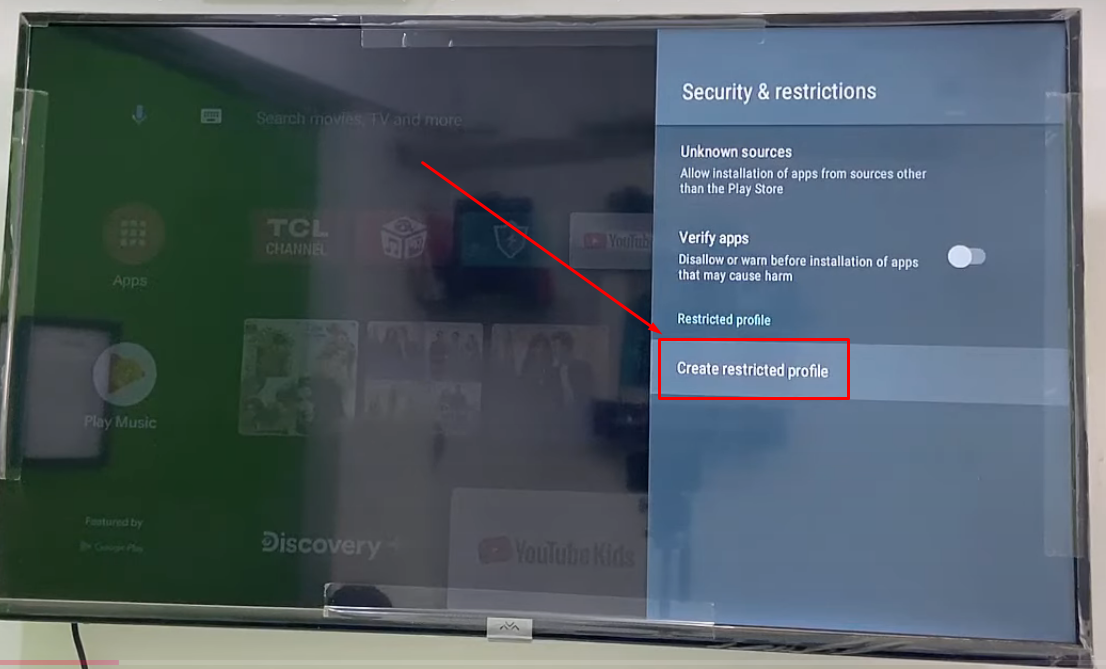
- Passo 4: Feito isso, a janela “Definir um novo PIN” aparecerá na sua tela. Então, configure um código PIN
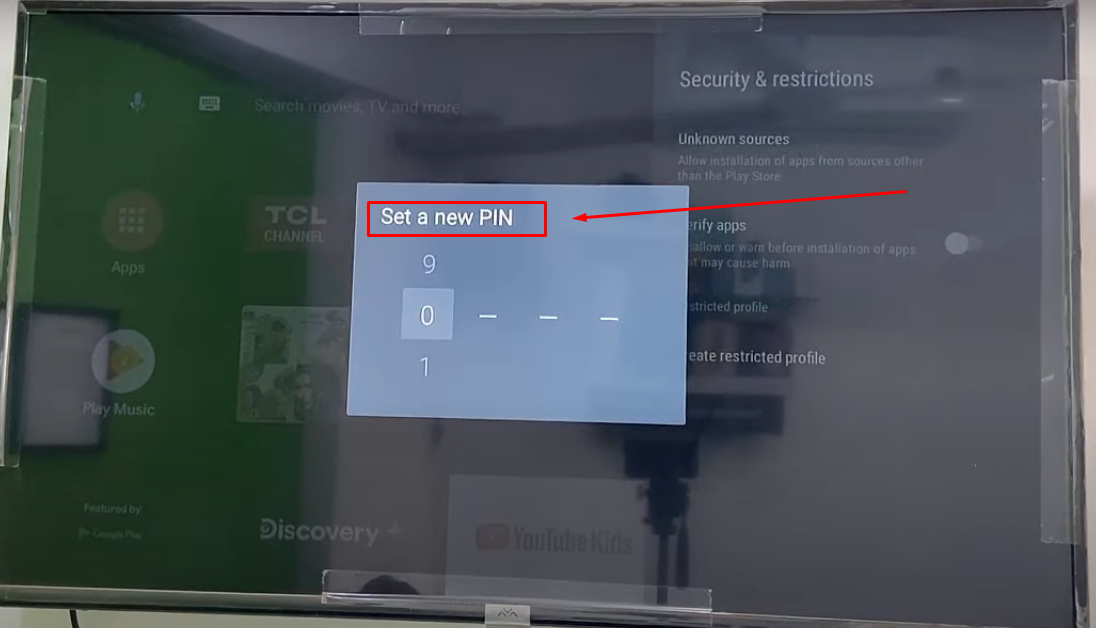
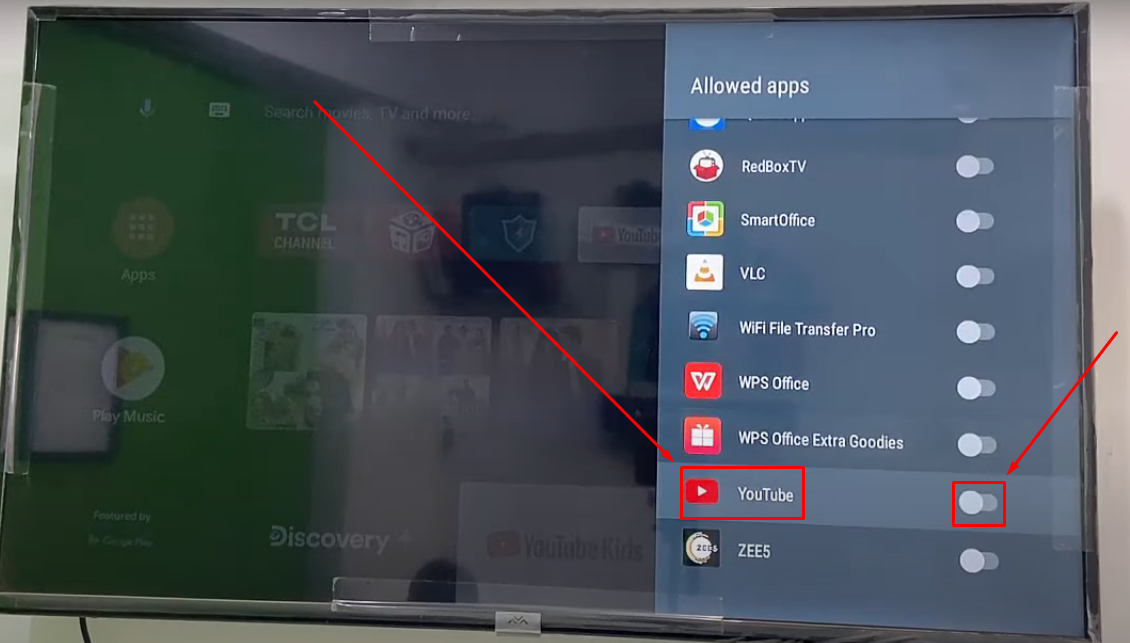
- Passo 5: Volte para a opção “Criar perfil restrito” e clique nela para ver a seção “Aplicativos permitidos”
- Passo 6: Role para baixo até o aplicativo “YouTube” e certifique-se de que o botão ao lado do nome do aplicativo esteja desativado
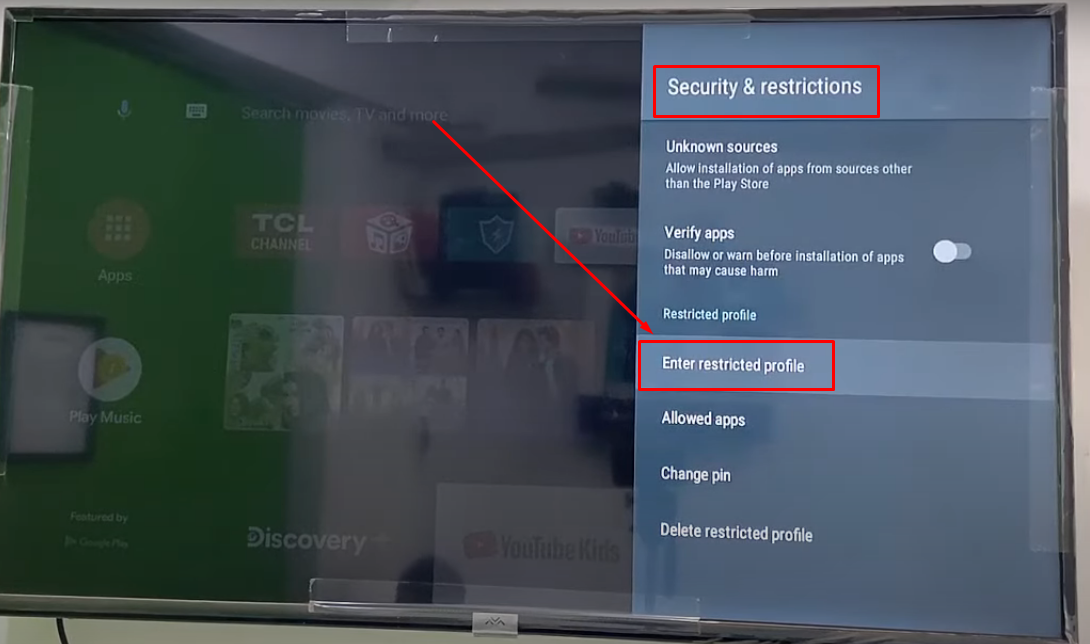
- Passo 7: Em seguida, volte para a opção “Segurança & restrições” (veja o Passo 1 e o Passo 2) e selecione “Entrar no perfil restrito” para ativá-lo
Você verá a mensagem na sua TV TCL de que ela foi agora alterada para o perfil “Restrito” assim:
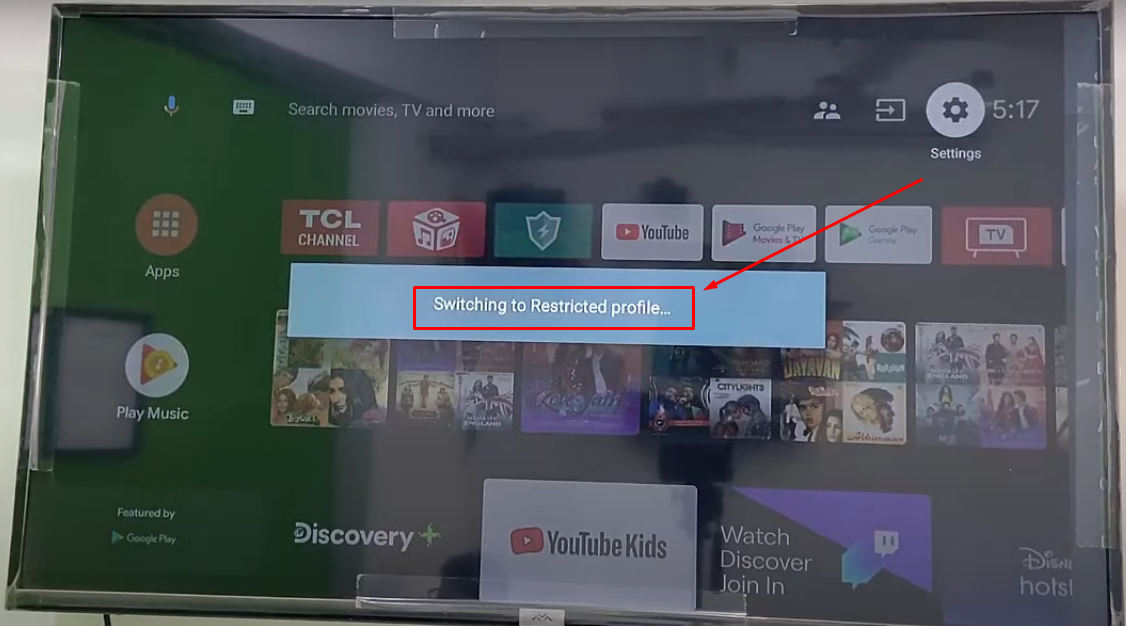
Usar a TV no perfil restrito bloqueará o aplicativo YouTube e o ocultará da tela inicial principal.
No entanto, você sempre pode voltar ao modo de perfil normal entrando em “Configurações”, clicando na opção “Segurança & restrições” e escolhendo “Sair do perfil restrito”
Como bloquear o YouTube na TV LG?
Aqui está o processo passo a passo para bloquear o YouTube na sua Smart TV LG:
- Passo 1: Ligue sua TV LG. Quando você vir a tela inicial, clique no botão “Configurações” no controle remoto da sua TV LG

- Passo 2: Assim que o menu aparecer na lateral da tela da sua TV, role para baixo até a opção “Todas as Configurações” e clique nela

- Passo 3: No submenu, entre nas configurações “Geral”

- Passo 4: Uma nova janela de menu será aberta com todas as opções incluídas na aba Geral. A partir daí, clique em “Sistema”

- Passo 5: Agora, no menu “Sistema”, selecione “Segurança” para ver as opções de bloqueio de aplicativos e programas

Por padrão, a opção “Segurança” estará desativada

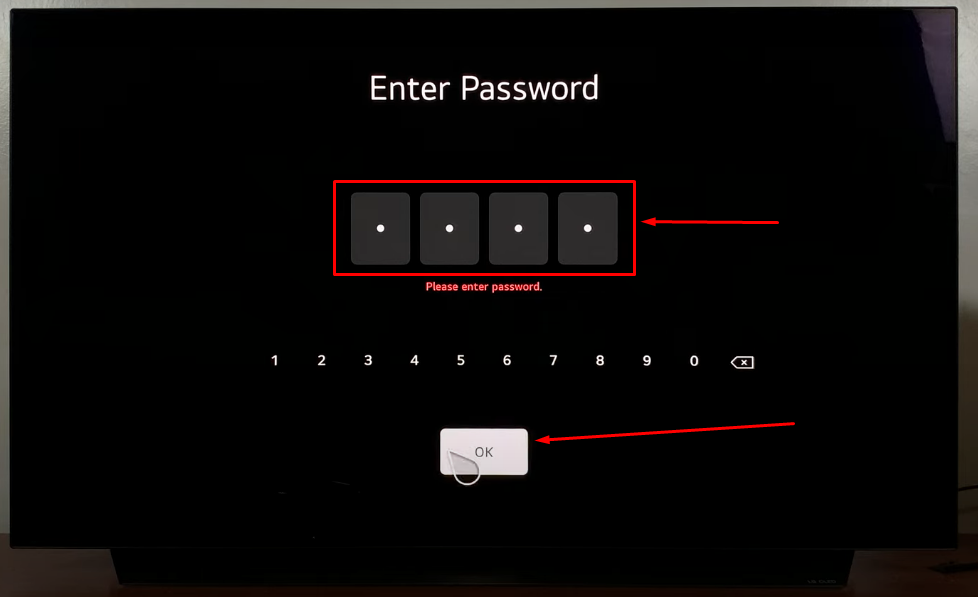
- Passo 6: Para ativar a Segurança, clique na opção “Desligado” e insira a chave da senha. Após inserir a senha, clique no botão “OK”

Agora, o botão deve estar ligado e aparecer em verde
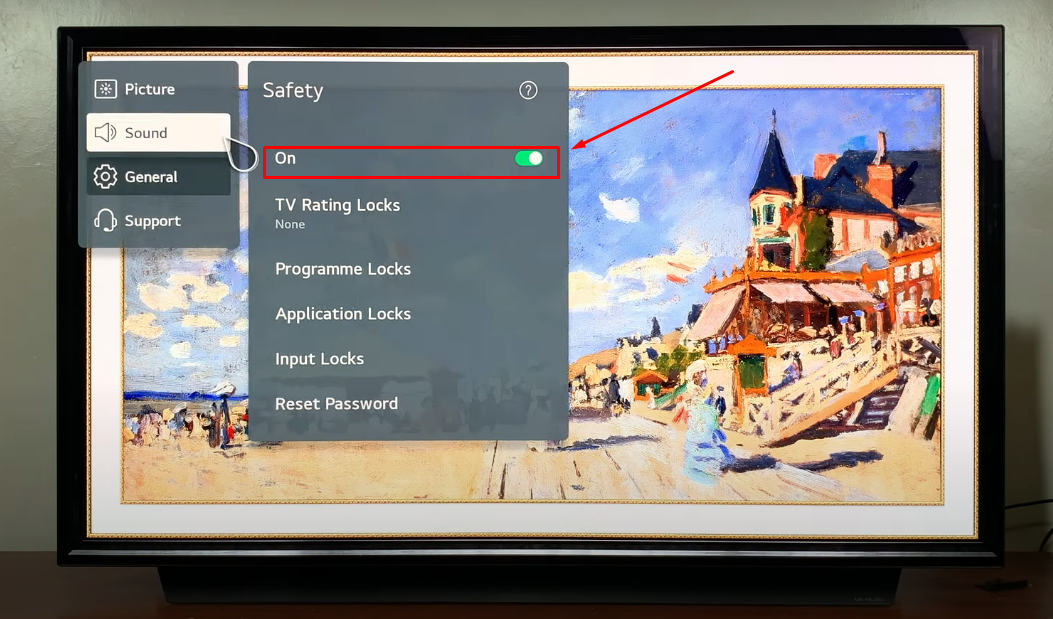
NOTA: A senha padrão na TV LG deve ser “0000”
- Passo 7: Em seguida, você precisará escolher o aplicativo “YouTube” para bloqueá-lo. Para fazer isso, clique na opção “Bloqueios de Aplicativos” no menu “Segurança”
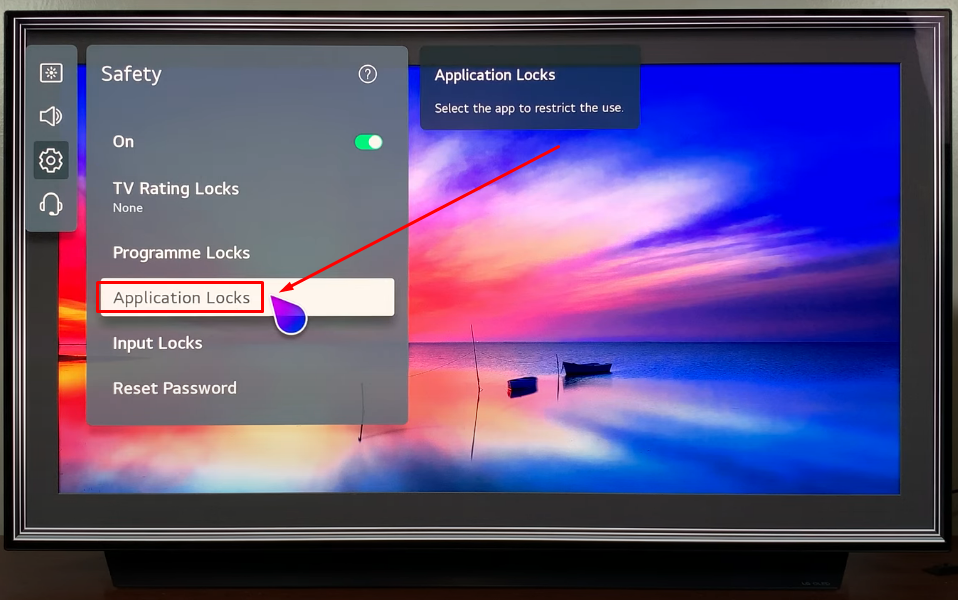
- Passo 8: Em seguida, role para baixo até o YouTube e clique nele para marcar e bloqueá-lo
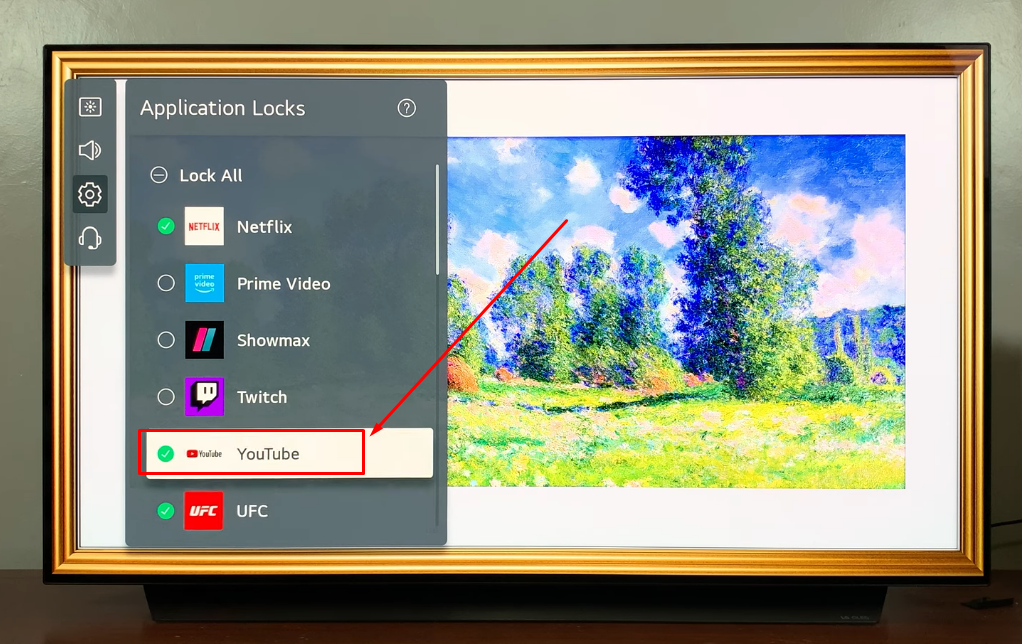
- Passo 9: Volte para a tela inicial, e você verá um pequeno ícone de cadeado no aplicativo YouTube
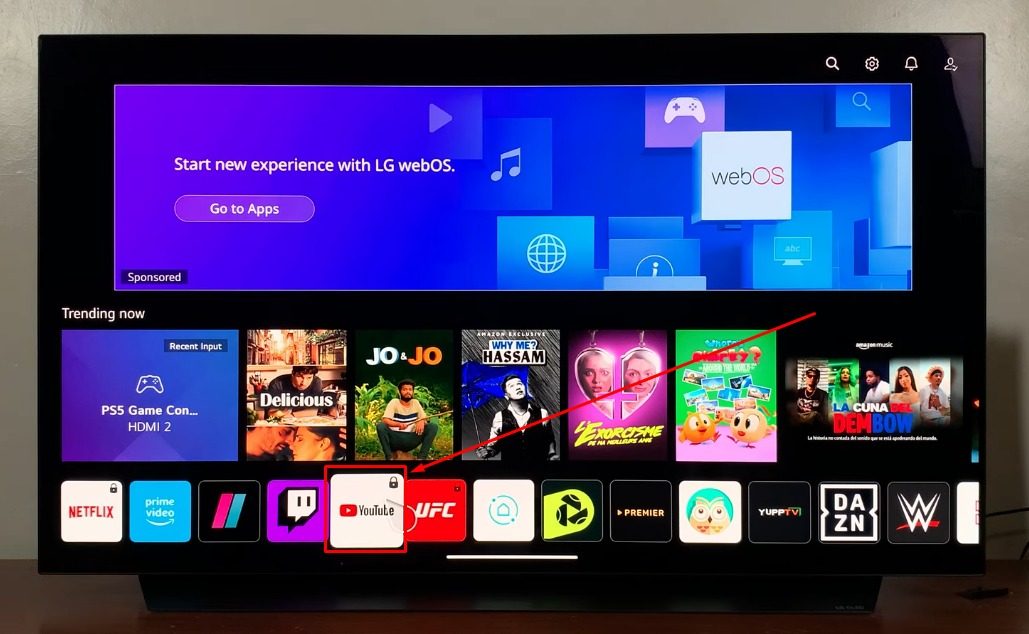
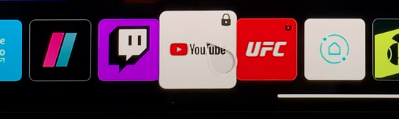
Agora, qualquer pessoa que quiser acessá-lo terá que inserir a senha para ver o YouTube na sua TV LG. Caso contrário, ele permanecerá bloqueado
Como bloquear o YouTube na TV Hisense?
Estes passos podem ajudá-lo a bloquear o aplicativo YouTube na sua Smart TV Hisense:
- Passo 1: Ligue sua TV Hisense para ver a tela principal
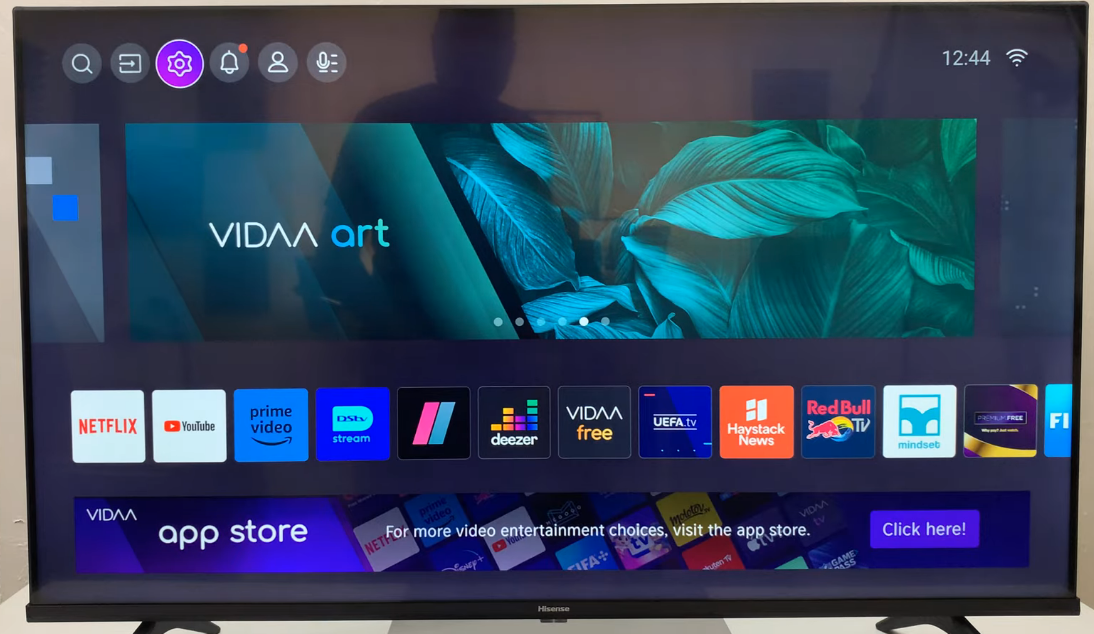
- Passo 2: Navegue até o ícone “Configurações” no menu superior
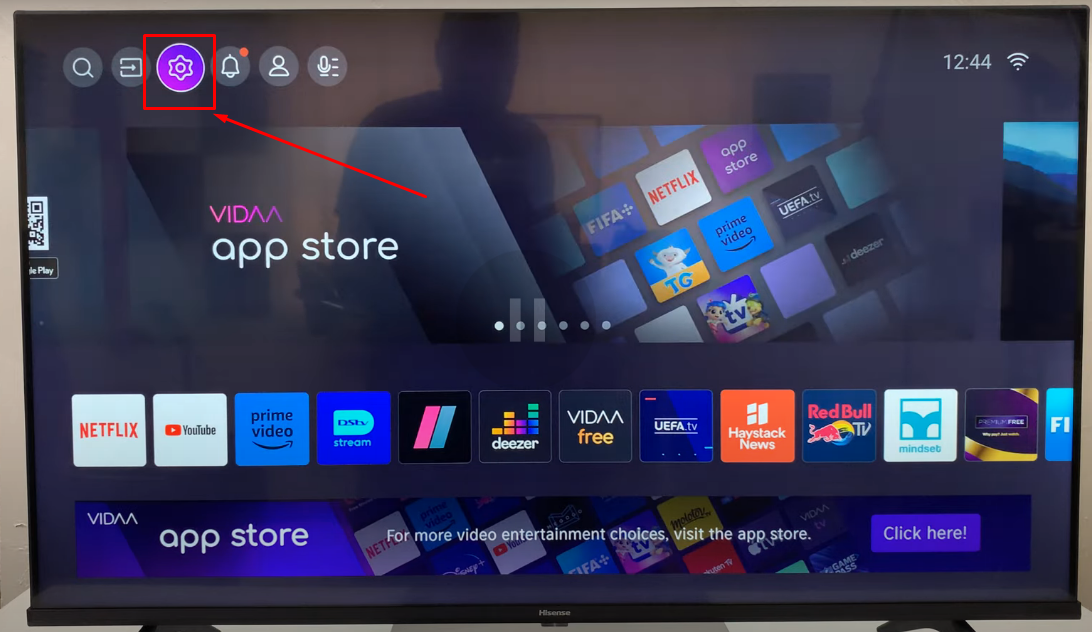
- Passo 3: Assim que você entrar no menu de configurações, você verá diferentes opções. Aqui, role para baixo e clique na opção “Sistema”

- Passo 4: Assim que o novo menu aparecer, navegue até “Controle Parental” e clique nele para abrir seu submenu
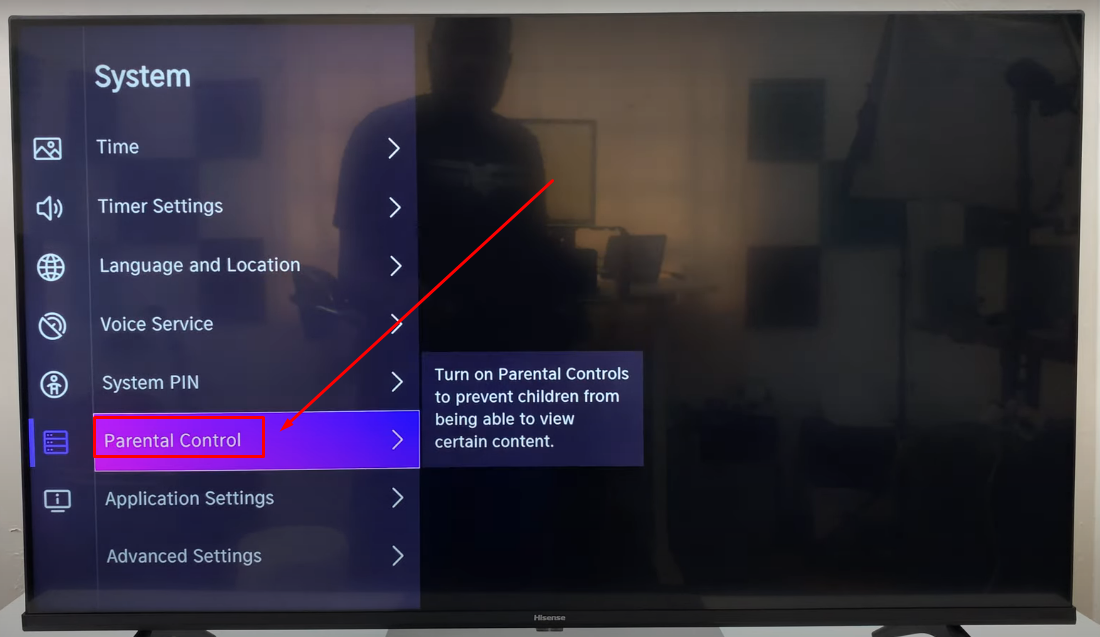
- Passo 5: Depois de fazer isso, você verá a janela “Criar PIN” com espaços vazios assim:
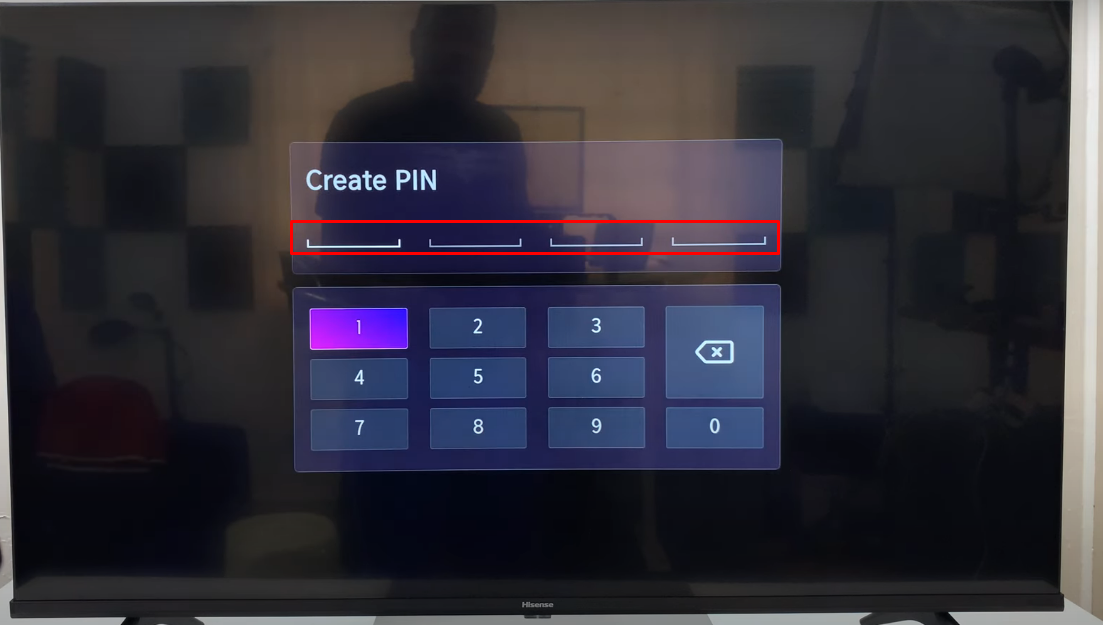
Então, insira o código PIN de sua escolha, mas certifique-se de não esquecê-lo depois.
Após criar o PIN, a opção “Bloqueios” ficará visível no menu “Controle Parental”. Bem ao lado, haverá um botão, que, por padrão, estará desligado
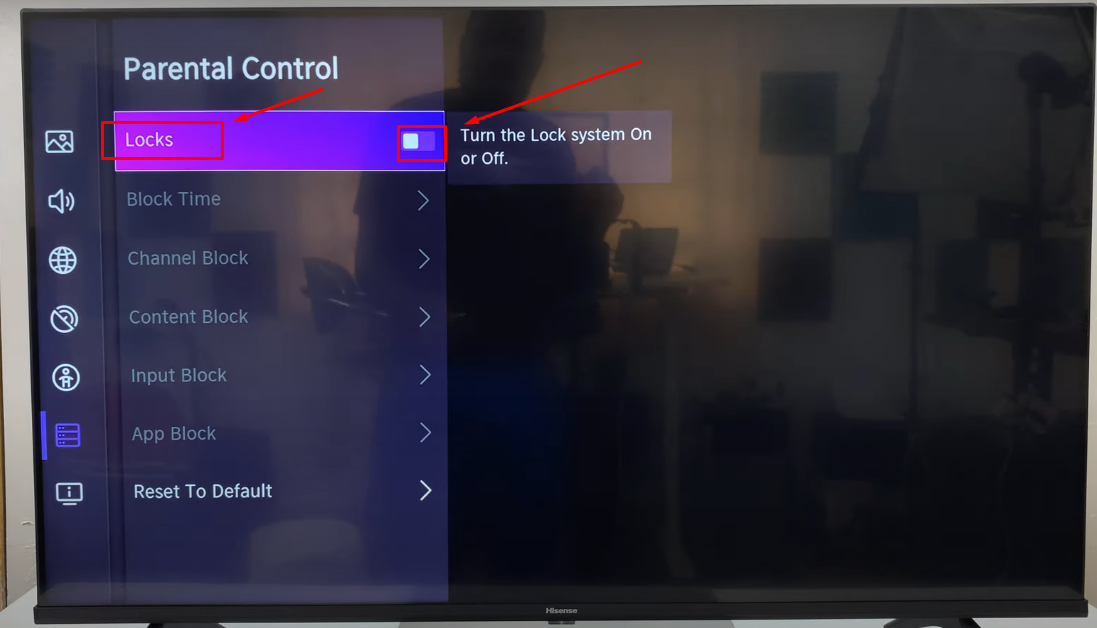
- Passo 6: Clique no botão para ativar o recurso “Bloqueios” na sua TV
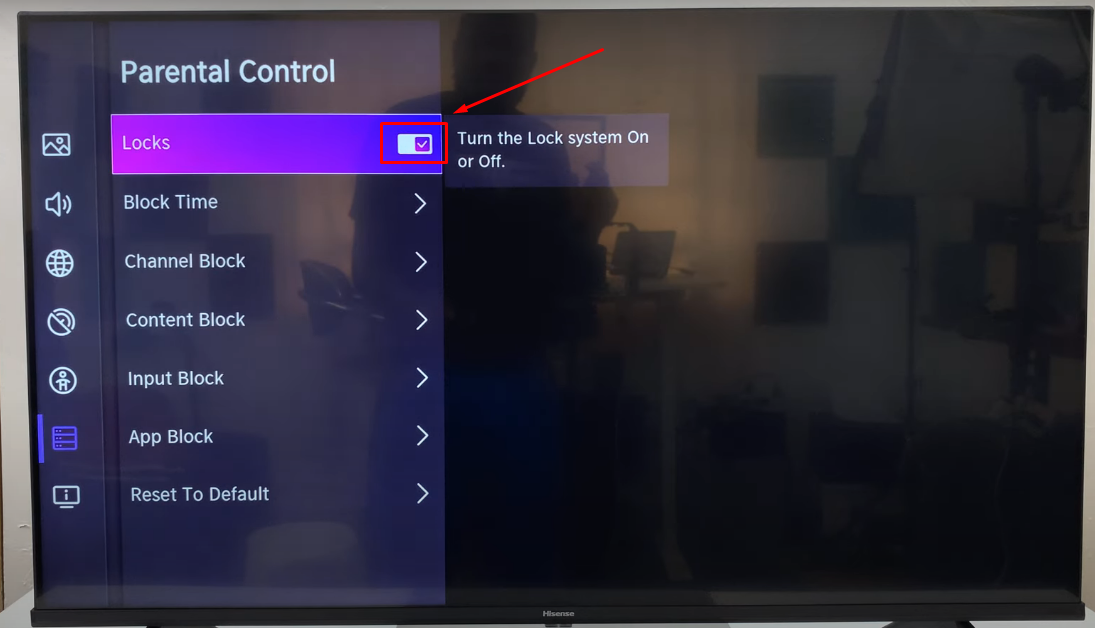
- Passo 7: Em seguida, no mesmo menu, role para baixo até a opção “Bloqueio de Aplicativos” e clique nela
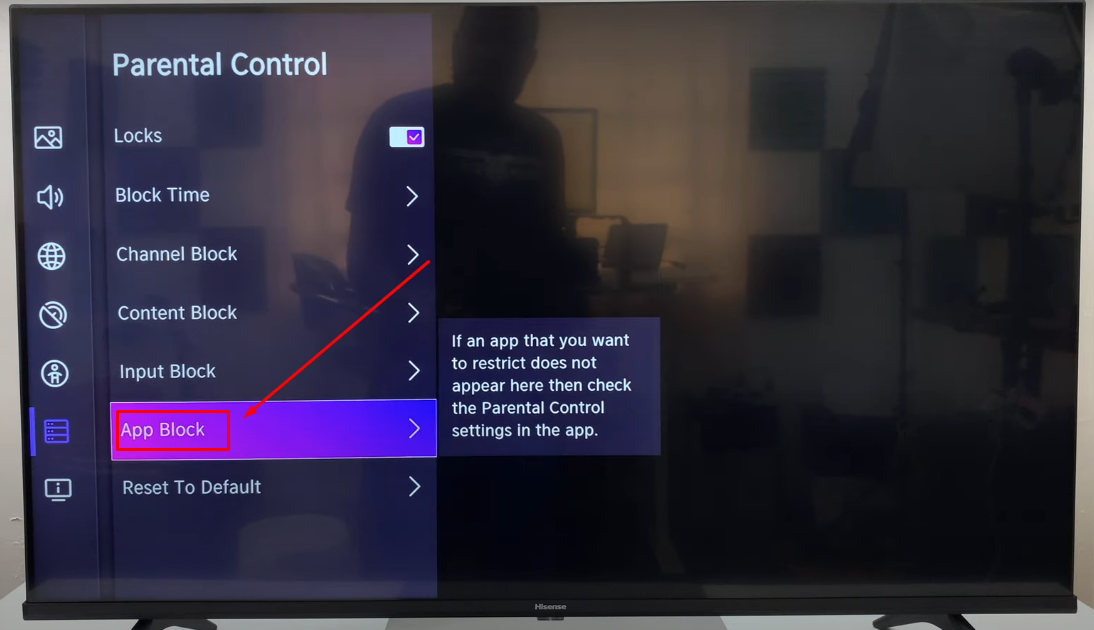
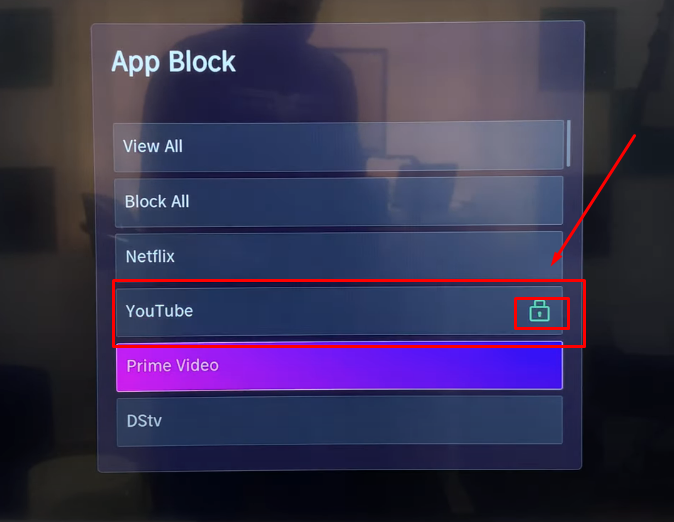
- Passo 8: Agora, o menu “Bloqueio de Aplicativos” aparecerá na sua tela com todos os nomes dos aplicativos instalados na sua TV Hisense. Procure o aplicativo “YouTube” e clique nele

Logo após o clique, você notará o ícone de cadeado aparecendo ao lado do YouTube
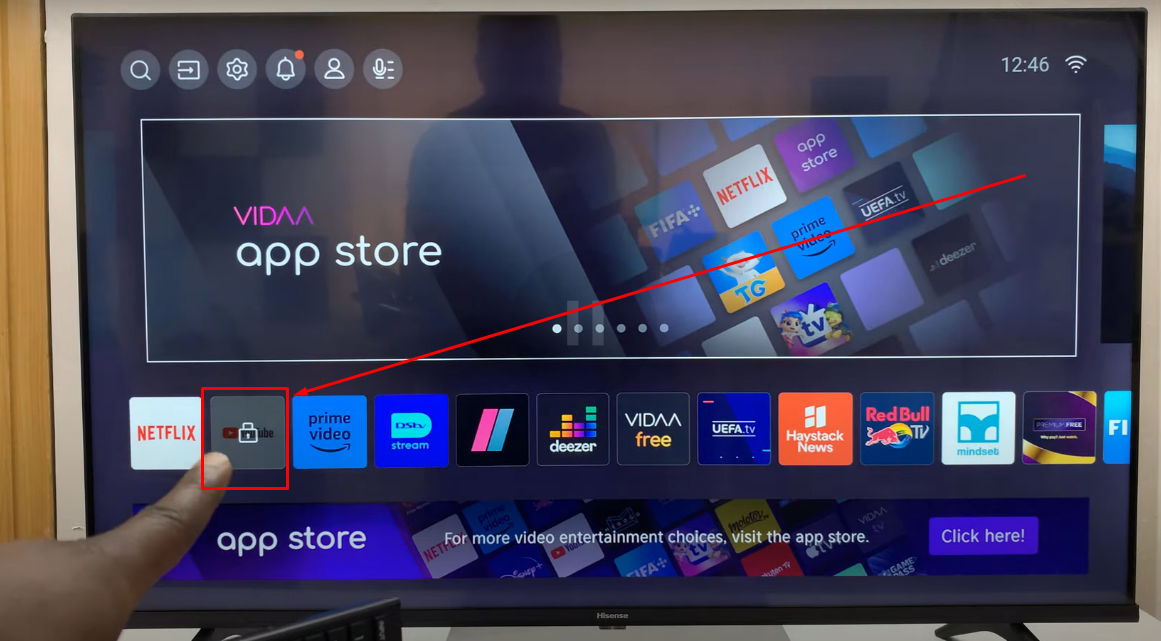
Para confirmar ainda mais, vá para a tela inicial e procure o aplicativo YouTube. Você verá o mesmo símbolo de cadeado no bloco do aplicativo assim:
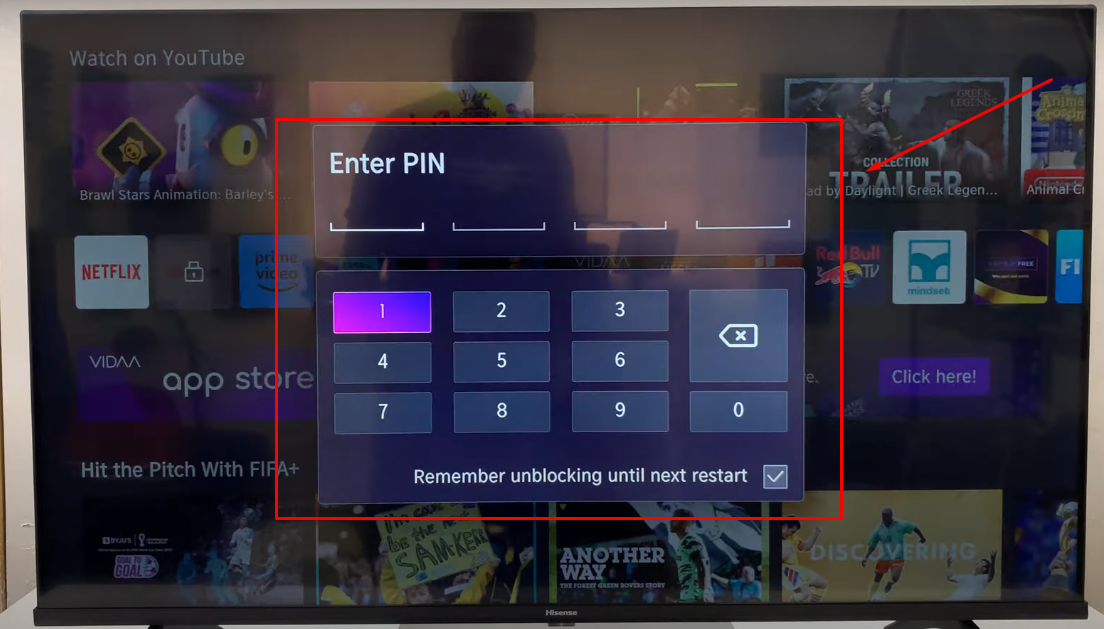
- Passo 9: Agora, clique no aplicativo YouTube, e a caixa “Inserir PIN” deverá aparecer, garantindo que o aplicativo esteja agora bloqueado e não será desbloqueado até que você ou outra pessoa insira a senha correta
Como bloquear o YouTube na TV Panasonic?
Se você possui uma Smart TV Panasonic e não sabe como bloquear o YouTube nela, dê uma olhada neste breve tutorial:
- Passo 1: Ligue sua TV Panasonic e pressione o botão “Aplicativos” no seu controle remoto para entrar na tela principal de aplicativos
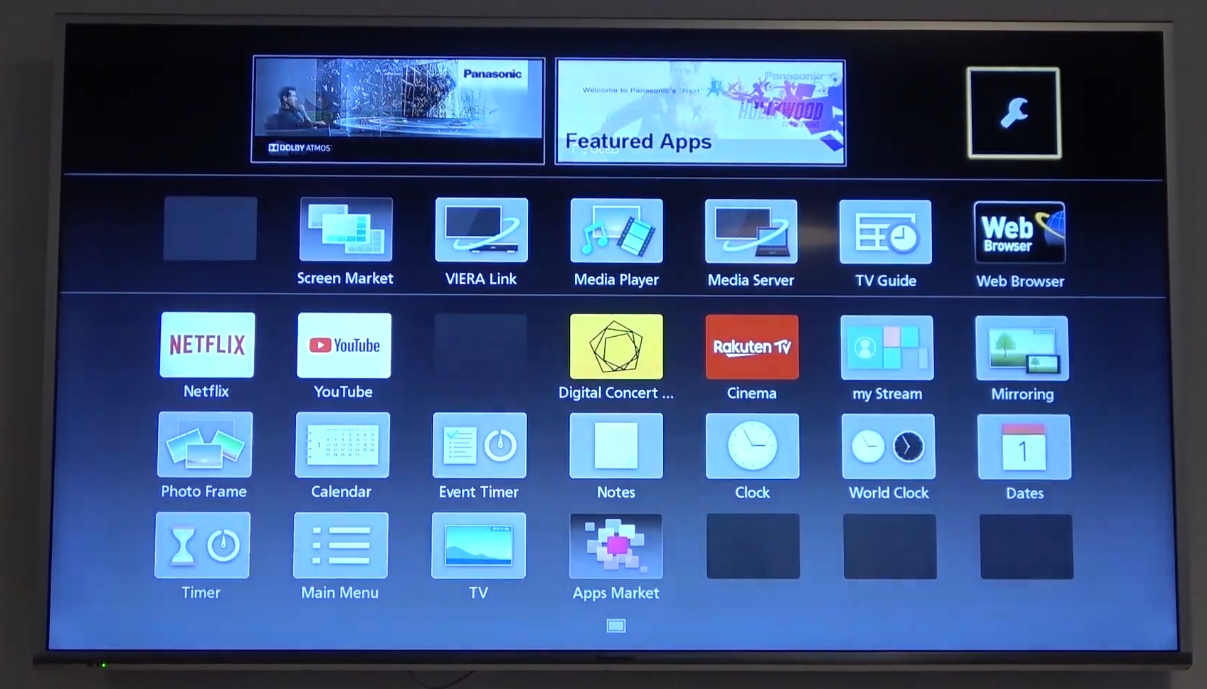
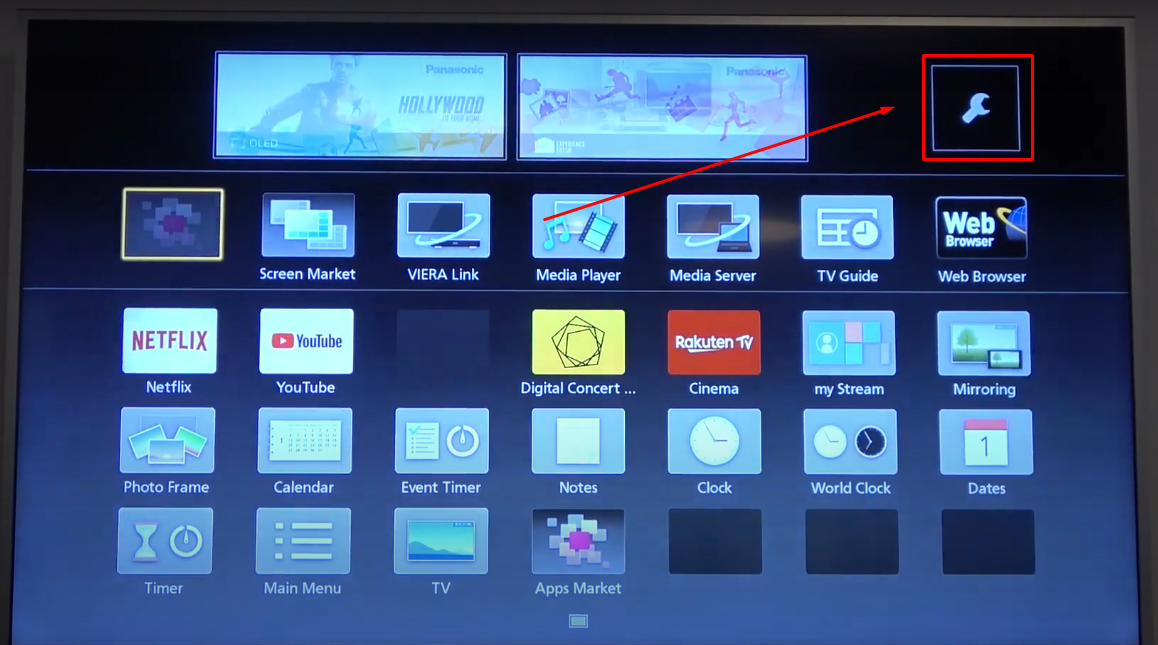
- Passo 2: Na tela de Aplicativos, vá para o menu “Configurações” clicando no ícone de “ferramenta” no canto superior direito da tela
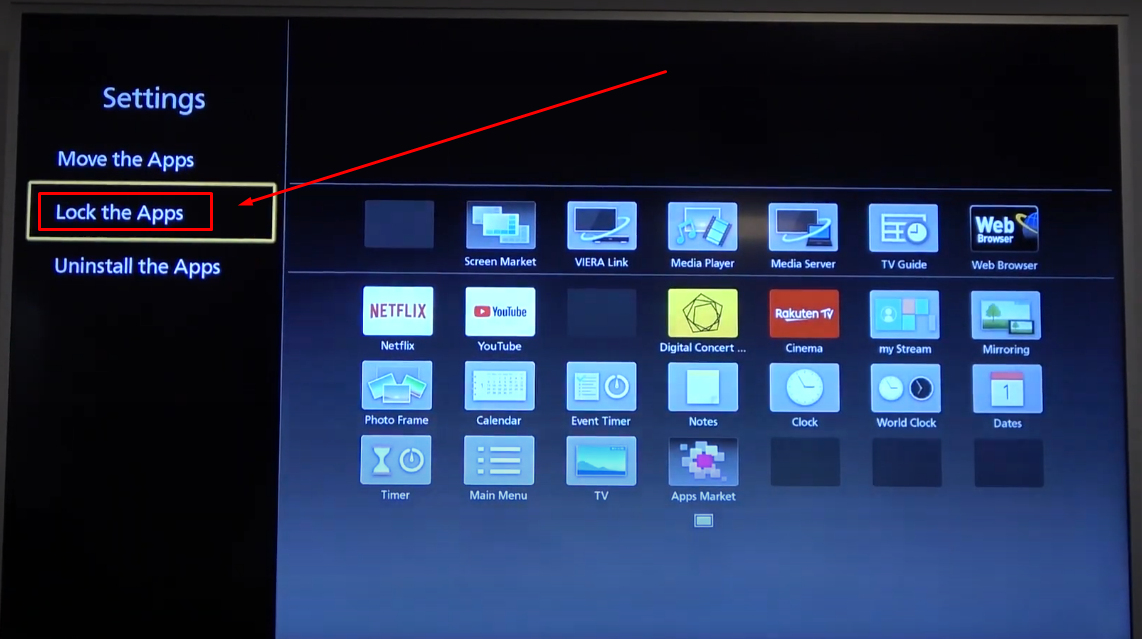
- Passo 3: Dentro de “Configurações”, selecione a opção “Bloquear Aplicativos”
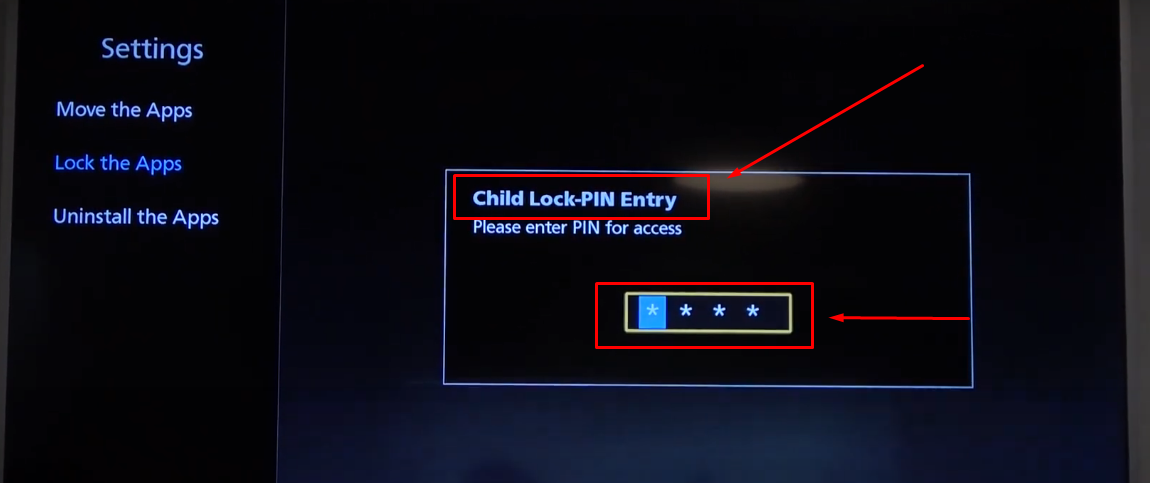
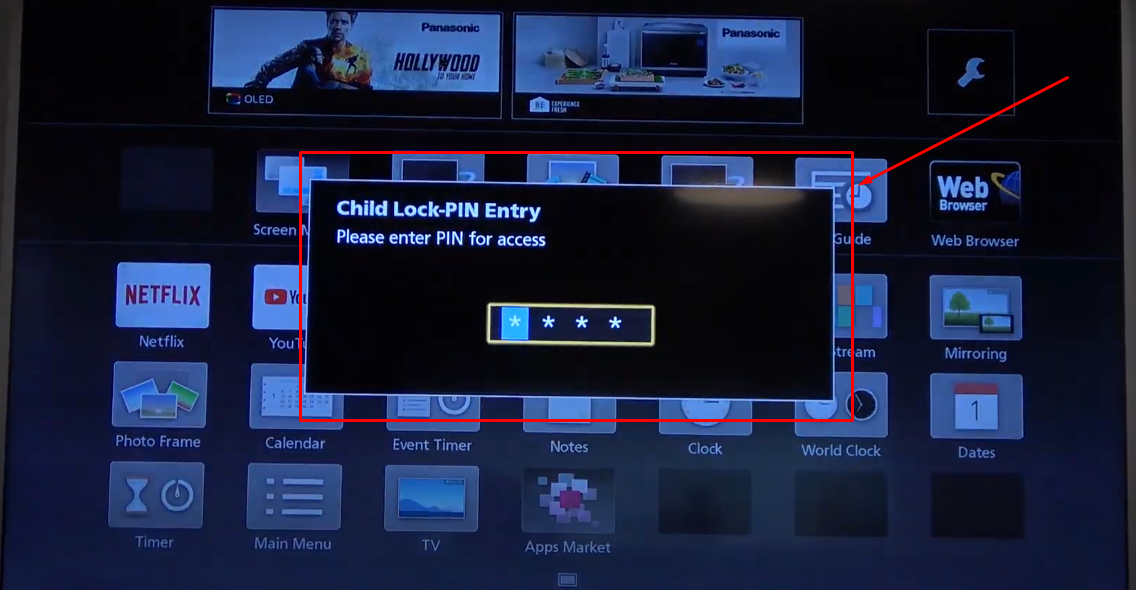
- Passo 4: Agora insira o PIN padrão (0000) quando a janela “Bloqueio Infantil – Inserção de PIN” aparecer na sua tela
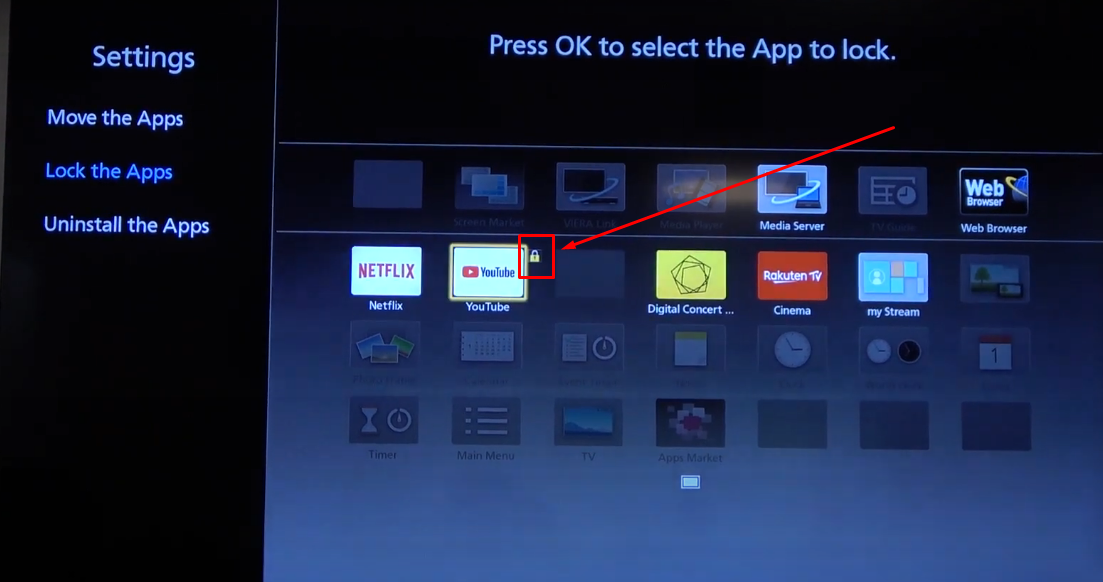
- Passo 5: Feito isso, você verá todos os aplicativos no painel direito. Então, vá para o aplicativo “YouTube” e clique nele
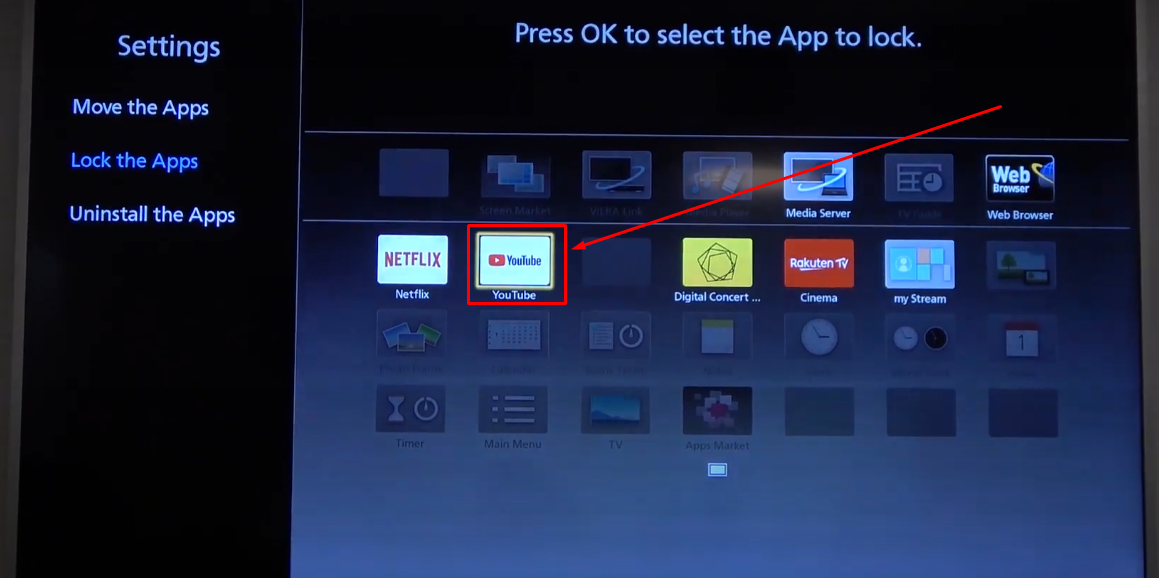
Isso bloqueará o aplicativo YouTube na sua TV Panasonic, e você poderá identificá-lo vendo o ícone de cadeado ao lado do aplicativo, como mostrado na captura de tela abaixo
- Passo 6: Para verificar se está bloqueado, clique no aplicativo YouTube. Será solicitado que você insira o código PIN. Após inserir o PIN correto, você poderá ver o YouTube na sua TV Panasonic
Conclusão
Existem diferentes maneiras de bloquear o YouTube na TV, e os benefícios são bastante admiráveis. Ao bloquear o YouTube, você não apenas evita que as crianças assistam a conteúdo inadequado, mas também gerencia eficazmente o tempo de tela. No entanto, cada marca de Smart TV, como Samsung, TCL, Hisense, LG, Panasonic e Sony, pode exigir uma maneira diferente de definir senhas no aplicativo YouTube. Portanto, seja ativando o modo de perfil restrito ou criando proteção por PIN, cada método garante tranquilidade para famílias e indivíduos.
Desfrutar de conteúdo familiar começa com o controle do que aparece em nossas telas, mas você sabia que também pode criar e transmitir facilmente seu próprio conteúdo personalizado diretamente para sua TV usando uma câmera de streaming? Isso pode aprimorar sua experiência de visualização, permitindo o compartilhamento seguro e personalizado de conteúdo, juntamente com recursos práticos de bloqueio do YouTube em sua TV Samsung, Sony, TCL, Hisense, LG ou Panasonic.
Perguntas frequentes sobre como bloquear o YouTube na TV
P1. Como bloquear o YouTube na TV?
Cada marca de Smart TV pode ter opções diferentes para bloquear o aplicativo YouTube. Em geral, você pode bloquear o aplicativo definindo um código PIN nas configurações de segurança e restrições ou configurando os Controles Parentais na sua TV.
P2. O que são “controles parentais” em uma TV?
Os controles parentais permitem que você determine quais programas de TV sua família pode assistir em casa. Você também pode desbloquear qualquer conteúdo bloqueado usando um PIN ao qual apenas você tem acesso.
P3. Como coloco controles parentais no YouTube na minha TV?
Vá para a imagem do seu perfil para ativar os Controles Parentais na sua YouTube TV. Em seguida, toque na opção “Classificações de Configurações”. Ative a opção “Permitir até PG”. Em seguida, selecione “Permitir até TV-14” (ou escolha qualquer idade que você considere adequada à sua necessidade).
P4. Como posso restringir o que meu filho assiste no YouTube?
Abra o aplicativo YouTube na sua Smart TV ou em qualquer outro dispositivo. Vá para a imagem do seu perfil. Selecione as configurações de “Pais”. Agora selecione seu filho na família. Em seguida, toque na opção “Editar” nas Configurações do YouTube. Em seguida, escolha as configurações para o conteúdo que você deseja alterar e clique em “Selecionar” para confirmar sua decisão.
P5. Como sei o PIN da minha TV para bloquear o YouTube?
Por padrão, a maioria das Smart TVs tem um dos seguintes PINs: 0000, 1111 ou 1234.
P6. O que fazer se você esquecer seu PIN da Android TV?
Se você esqueceu o código PIN da sua TV, você precisará realizar uma redefinição de fábrica. Se necessário, use o código PIN mestre durante o processo de redefinição, e então configure os controles parentais ou bloqueios para aplicativos e canais.