



































.png)
.png) English
English .png) Deutsch
Deutsch .png) Italiano
Italiano .png) 日本語
日本語 .png) Português
Português  Español
  简体中文
简体中文 
Imaginez que vous êtes en session Google Meet avec un client ou un collègue, et soudainement ils vous demandent : « Pouvez-vous partager votre écran avec l’audio ? » Ou peut-être devez-vous montrer une vidéo ou une présentation, mais vous ne savez pas comment partager le son. Cela peut être gênant, particulièrement lors d’une réunion importante.
Ne vous inquiétez pas, ce guide vous montrera exactement comment partager votre écran avec un son clair, aussi bien sur navigateur que sur mobile. Et si vous souhaitez que votre voix soit parfaitement claire pendant les réunions, l’utilisation d’un micro comme le Hollyland LARK MAX 2 peut vraiment faire la différence.

Hollyland LARK MAX 2 - Premium Wireless Microphone System
A premium wireless microphone for videographers, podcasters, and content creators to capture broadcast-quality sound.
Key Features: Wireless Audio Monitoring | 32-bit Float | Timecode
Comment partager l’audio sur Google Meet avec un navigateur ?
Le partage audio sur Google Meet est simple si vous utilisez un navigateur comme Chrome. Suivez simplement ces étapes rapides pour vous assurer que tout le monde entende clairement votre vidéo, votre musique ou tout autre son pendant la réunion. Voici comment faire :
- Ouvrez Google Meet et rejoignez ou planifiez votre réunion.
- En bas à droite de la fenêtre Meet, cliquez sur le bouton « Présenter maintenant ».
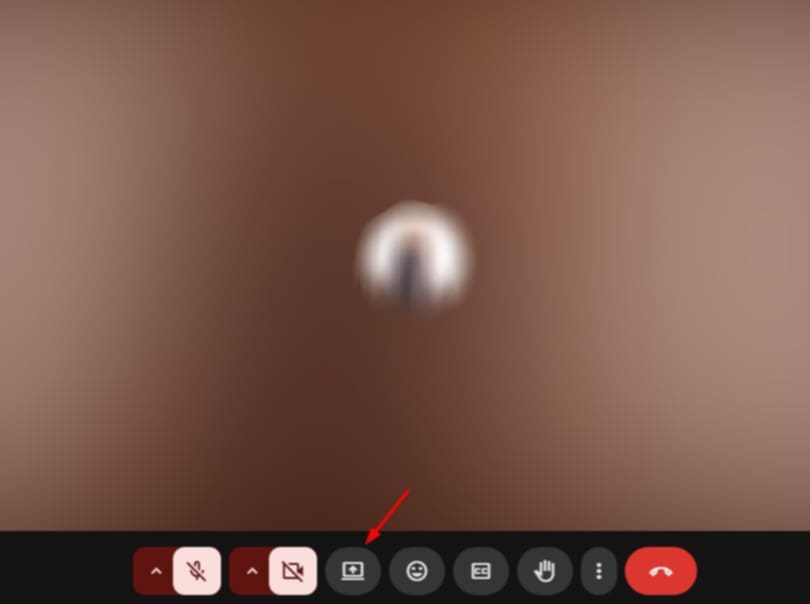
- Après avoir cliqué, vous verrez 3 options : Onglet Chrome, Fenêtre et Écran entier.
- Parmi les options, choisissez « Onglet Chrome ».
- Une nouvelle fenêtre apparaîtra montrant tous vos onglets Chrome ouverts.
- Sélectionnez l’onglet contenant la vidéo, la musique ou la présentation que vous souhaitez partager.

- Dans le coin inférieur gauche, cochez la case « Partager également l’audio de l’onglet ».
- Si vous ne cochez pas cette case, les autres n’entendront pas le son.
- Une fois tout configuré, cliquez sur le bouton « Partager ».

Comment partager l’audio sur Google Meet avec une application ?
Si vous utilisez votre smartphone, le processus est tout aussi simple. Suivez ces étapes pour partager à la fois votre écran et l’audio pendant une réunion sur l’application mobile Google Meet :
- Ouvrez l’application Google Meet sur votre téléphone.
- Rejoignez une réunion en cours ou planifiez-en une nouvelle.
- Dans le coin inférieur droit, appuyez sur les trois points (plus d’options).

- Appuyez sur « Présenter l’écran » (vous verrez une icône de flèche vers le haut à côté, comme sur l’image).

- Une petite barre apparaîtra demandant l’autorisation de partager votre écran avec l’audio.
- Appuyez sur « Autoriser » pour continuer.

- Votre téléphone commencera alors à partager la vidéo et l’audio (si votre appareil le prend en charge).
- Assurez-vous que le volume multimédia est augmenté pour que les autres participants puissent bien l’entendre.
Limitation du partage par application : Le partage audio mobile ne prend pas en charge les fonctionnalités avancées comme le partage audio d’une application spécifique ou d’un onglet de navigateur. Vous devrez vous assurer que les haut-parleurs et le microphone de votre téléphone fonctionnent bien, car le son est capté directement par votre micro.
Conclusion
Si vous devez souvent partager de l’audio pendant les réunions, testez votre configuration avant de passer en direct. Essayez de partager avec un ami ou un collègue pour vérifier si le son est diffusé correctement. Si vous présentez fréquemment, envisagez d’investir dans un microphone de qualité pour une voix claire et moins de bruit de fond.
Limitez les distractions au minimum et fermez les onglets ou applications inutiles pour éviter les ralentissements. Que vous utilisiez un navigateur ou un téléphone, restez près de votre micro et gardez votre volume élevé pour une meilleure captation du son. Quelques secondes de préparation supplémentaires peuvent rendre votre présentation Google Meet plus fluide, plus engageante et plus facile à suivre pour tout le monde.
FAQ
Pourquoi ne puis-je pas partager l’audio sur Google Meet ?
Vous êtes peut-être en mode Companion, qui désactive votre micro et votre haut-parleur. Dans ce cas, quittez la réunion et rejoignez-la à nouveau normalement. Assurez-vous également que vous partagez un onglet Chrome et que la case « Partager l’audio de l’onglet » est cochée.
Que dois-je faire si l’audio ou la vidéo a des latences pendant le partage d’écran ?
Fermez les applications ou les onglets du navigateur dont vous n’avez pas besoin ; cela aide à libérer la puissance de votre ordinateur. Vérifiez que votre connexion Internet est stable et essayez de réduire la qualité vidéo dans les paramètres de Google Meet pour une performance plus fluide.
Pourquoi les autres n’entendent-ils pas le son lorsque je partage mon écran ?
S’il n’y a pas de son, vous n’avez probablement pas activé l’option « partager l’audio ». Avant de partager votre écran ou votre onglet, cochez la case pour inclure l’audio et autorisez toutes les fenêtres contextuelles qui demandent la permission.
