



































.png)
.png) English
English .png) Français
Français .png) Italiano
Italiano .png) 日本語
日本語 .png) Português
Português  Español
  简体中文
简体中文 
Stellen Sie sich vor, Sie befinden sich in einer Google Meet-Sitzung mit einem Kunden oder Kollegen, und plötzlich fragen diese: „Können Sie Ihren Bildschirm mit Audio teilen?“ Oder vielleicht müssen Sie ein Video oder eine Präsentation zeigen, haben aber keine Ahnung, wie Sie den Ton freigeben können. Das kann unangenehm sein, besonders während eines wichtigen Meetings.
Keine Sorge, dieser Leitfaden zeigt Ihnen genau, wie Sie Ihren Bildschirm mit klarem Ton sowohl im Browser als auch auf dem Mobilgerät teilen können. Und wenn Ihre Stimme in Meetings kristallklar klingen soll, kann die Verwendung eines Mikrofons wie dem Hollyland LARK MAX 2 wirklich einen Unterschied machen.

Hollyland LARK MAX 2 - Premium Wireless Microphone System
A premium wireless microphone for videographers, podcasters, and content creators to capture broadcast-quality sound.
Key Features: Wireless Audio Monitoring | 32-bit Float | Timecode
Wie teilt man Audio in Google Meet über einen Browser?
Das Teilen von Audio in Google Meet ist einfach, wenn Sie einen Browser wie Chrome verwenden. Befolgen Sie einfach diese schnellen Schritte, um sicherzustellen, dass jeder Ihr Video, Ihre Musik oder andere Töne während des Meetings klar hört. So geht’s:
- Öffnen Sie Google Meet und treten Sie Ihrem Meeting bei oder planen Sie es.
- Klicken Sie unten rechts im Meet-Fenster auf die Schaltfläche „Jetzt präsentieren“.
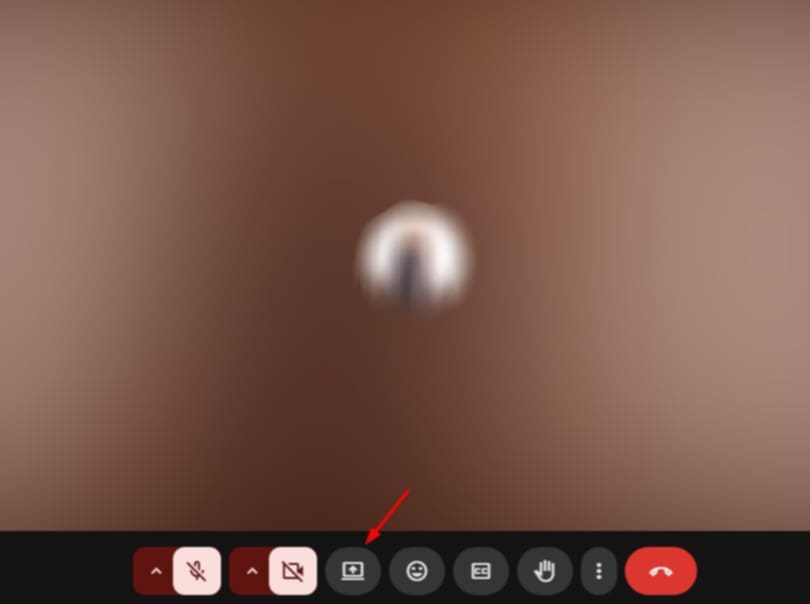
- Nach dem Klicken sehen Sie 3 Optionen: Chrome-Tab, Fenster und Gesamter Bildschirm.
- Wählen Sie aus den Optionen „Chrome-Tab“.
- Ein neues Fenster wird geöffnet, in dem alle Ihre geöffneten Chrome-Tabs angezeigt werden.
- Wählen Sie den Tab aus, der das Video, die Musik oder die Präsentation enthält, die Sie teilen möchten.

- Aktivieren Sie in der unteren linken Ecke das Kontrollkästchen „Auch Tab-Audio teilen“.
- Wenn Sie dieses Kontrollkästchen nicht aktivieren, hören andere den Ton nicht.
- Sobald alles eingestellt ist, klicken Sie auf die Schaltfläche „Teilen“.

Wie teilt man Audio in Google Meet über eine App?
Wenn Sie Ihr Smartphone verwenden, ist der Vorgang genauso einfach. Befolgen Sie diese Schritte, um sowohl Ihren Bildschirm als auch Audio während eines Meetings in der Google Meet Mobile App zu teilen:
- Öffnen Sie die Google Meet App auf Ihrem Telefon.
- Treten Sie einem laufenden Meeting bei oder planen Sie ein neues.
- Tippen Sie in der unteren rechten Ecke auf die drei Punkte (weitere Optionen).

- Tippen Sie auf „Bildschirm präsentieren“ (Sie sehen ein Pfeil-nach-oben-Symbol daneben, wie im Bild).

- Eine kleine Leiste erscheint, die um Erlaubnis bittet, Ihren Bildschirm mit Audio zu teilen.
- Tippen Sie auf „Zulassen“, um fortzufahren.

- Ihr Telefon beginnt nun mit der Freigabe von Video und Audio (sofern Ihr Gerät dies unterstützt).
- Stellen Sie sicher, dass die Medienlautstärke erhöht ist, damit andere im Meeting sie deutlich hören können.
Einschränkung der Freigabe per App: Die mobile Audiofreigabe unterstützt keine erweiterten Funktionen wie die Freigabe von Audio von einer bestimmten App oder einem Browser-Tab. Sie müssen sicherstellen, dass die Lautsprecher und das Mikrofon Ihres Telefons einwandfrei funktionieren, da der Ton direkt über Ihr Mikrofon erfasst wird.
Fazit
Wenn Sie häufig Audio während Meetings teilen müssen, testen Sie Ihr Setup, bevor Sie live gehen. Versuchen Sie, es mit einem Freund oder Kollegen zu teilen, um zu überprüfen, ob der Ton reibungslos abgespielt wird. Wenn Sie oft präsentieren, sollten Sie in ein hochwertiges Mikrofon investieren, um eine klare Stimme und reduzierte Hintergrundgeräusche zu erhalten.
Halten Sie Ablenkungen auf ein Minimum und schließen Sie unnötige Tabs oder Apps, um Verzögerungen zu vermeiden. Egal, ob Sie einen Browser oder ein Telefon verwenden, bleiben Sie in der Nähe Ihres Mikrofons und halten Sie die Lautstärke hoch, um eine bessere Tonaufnahme zu erzielen. Ein paar zusätzliche Sekunden Vorbereitung können Ihre Google Meet-Präsentation reibungsloser, ansprechender und für alle einfacher verständlich machen.
FAQs
Warum kann ich Audio in Google Meet nicht teilen?
Möglicherweise befinden Sie sich im Companion-Modus, der Ihr Mikrofon und Ihren Lautsprecher deaktiviert. Wenn dies der Fall ist, verlassen Sie das Meeting und treten Sie ihm normal wieder bei. Stellen Sie außerdem sicher, dass Sie einen Chrome-Tab freigeben und dass das Kästchen „Tab-Audio teilen“ aktiviert ist.
Was soll ich tun, wenn das Audio oder Video während der Bildschirmfreigabe verzögert ist?
Schließen Sie Apps oder Browser-Tabs, die Sie nicht benötigen; dies hilft, die Leistung Ihres Computers freizugeben. Überprüfen Sie, ob Ihre Internetverbindung stark ist, und versuchen Sie, die Videoqualität in den Google Meet-Einstellungen zu verringern, um eine reibungslosere Leistung zu erzielen.
Warum können andere den Ton nicht hören, wenn ich meinen Bildschirm teile?
Wenn kein Ton zu hören ist, haben Sie wahrscheinlich die Option „Audio teilen“ nicht aktiviert. Bevor Sie Ihren Bildschirm oder Tab freigeben, aktivieren Sie das Kontrollkästchen, um Audio einzuschließen, und erlauben Sie alle Pop-ups, die um Erlaubnis bitten.
