.png)
.png) English
English .png) Français
Français .png) Deutsch
Deutsch .png) 日本語
日本語 .png) Português
Português  Español
  简体中文
简体中文 
Immagina di essere in una sessione di Google Meet con un cliente o un collega e improvvisamente ti chiedono: “Puoi condividere il tuo schermo con l’audio?”. Oppure, magari hai bisogno di mostrare un video o una presentazione, ma non hai idea di come condividere l’audio. Può essere imbarazzante, soprattutto durante una riunione importante.
Non preoccuparti, questa guida ti mostrerà esattamente come condividere il tuo schermo con un audio chiaro sia su browser che su dispositivo mobile. E se vuoi che la tua voce suoni cristallina durante le riunioni, usare un microfono come l’Hollyland LARK MAX 2 può davvero fare la differenza.


Come condividere l’audio su Google Meet usando un browser?
Condividere l’audio su Google Meet è semplice se stai usando un browser come Chrome. Segui questi rapidi passaggi per assicurarti che tutti sentano chiaramente il tuo video, la tua musica o qualsiasi altro suono durante la riunione. Ecco come fare:
- Apri Google Meet e partecipa o programma la tua riunione.
- In basso a destra nella finestra di Meet, fai clic sul pulsante “Presenta ora”.
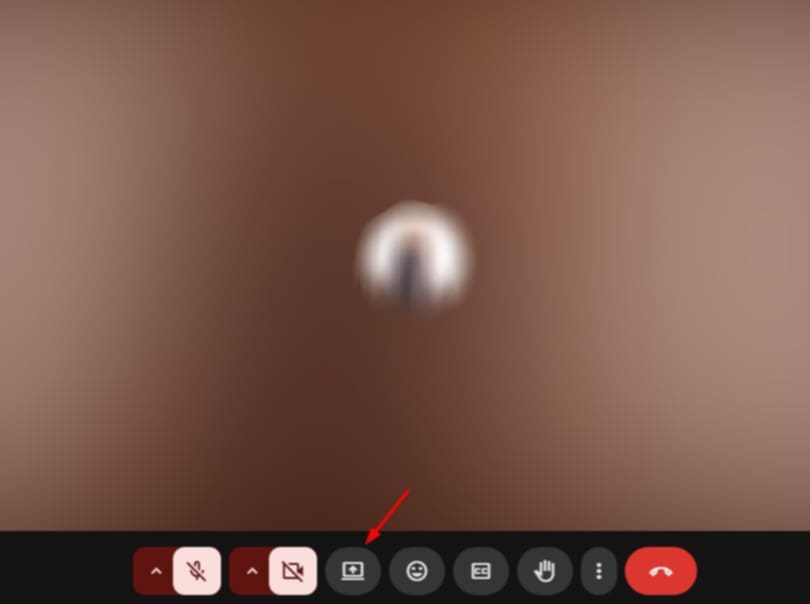
- Dopo aver fatto clic, vedrai 3 opzioni: Scheda Chrome, Finestra e Schermo intero.
- Dalle opzioni, scegli “Scheda Chrome”.
- Si aprirà una nuova finestra che mostra tutte le tue schede Chrome aperte.
- Seleziona la scheda che contiene il video, la musica o la presentazione che vuoi condividere.

- Nell’angolo in basso a sinistra, seleziona la casella che dice “Condividi anche l’audio della scheda”.
- Se non selezioni questa casella, gli altri non sentiranno l’audio.
- Una volta che tutto è impostato, fai clic sul pulsante “Condividi”.

Come condividere l’audio su Google Meet usando un’app?
Se stai usando il tuo smartphone, il processo è altrettanto semplice. Segui questi passaggi per condividere sia il tuo schermo che l’audio durante una riunione sull’app mobile di Google Meet:
- Apri l’app Google Meet sul tuo telefono.
- Partecipa a una riunione in corso o programma una nuova.
- Nell’angolo in basso a destra, tocca i tre puntini (altre opzioni).

- Tocca “Presenta schermo” (vedrai un’icona a freccia in su accanto ad esso, come nell’immagine).

- Apparirà una piccola barra che chiede il permesso di condividere il tuo schermo con l’audio.
- Tocca “Consenti” per continuare.

- Il tuo telefono ora inizierà a condividere sia video che audio (se il tuo dispositivo lo supporta).
- Assicurati che il volume multimediale sia alzato in modo che gli altri partecipanti alla riunione possano sentirlo chiaramente.
Limitazioni della condivisione tramite app: La condivisione audio da mobile non supporta funzionalità avanzate come la condivisione dell’audio da un’app specifica o da una scheda del browser. Dovrai assicurarti che gli altoparlanti e il microfono del tuo telefono funzionino bene, poiché il suono viene catturato direttamente attraverso il tuo microfono.
Conclusione
Se hai spesso bisogno di condividere l’audio durante le riunioni, testa la tua configurazione prima di andare in diretta. Prova a condividere con un amico o un collega per verificare se il suono viene riprodotto senza problemi. Se fai presentazioni spesso, valuta la possibilità di investire in un microfono di qualità per una voce chiara e una riduzione del rumore di fondo.
Riduci al minimo le distrazioni e chiudi le schede o le app non necessarie per evitare ritardi. Che tu stia usando un browser o un telefono, stai vicino al microfono e mantieni il volume alto per una migliore acquisizione del suono. Pochi secondi extra di preparazione possono rendere la tua presentazione di Google Meet più fluida, coinvolgente e facile da seguire per tutti.
Domande frequenti
Perché non riesco a condividere l’audio su Google Meet?
Potresti essere in modalità Companion, che disattiva il microfono e l’altoparlante. In tal caso, esci dalla riunione e partecipa di nuovo normalmente. Inoltre, assicurati di condividere una scheda Chrome e che la casella “Condividi l’audio della scheda” sia selezionata.
Cosa devo fare se l’audio o il video sono in ritardo durante la condivisione dello schermo?
Chiudi le app o le schede del browser che non ti servono; questo aiuta a liberare la potenza del tuo computer. Verifica che la tua connessione internet sia stabile e prova ad abbassare la qualità video nelle impostazioni di Google Meet per prestazioni più fluide.
Perché gli altri non sentono l’audio quando condivido il mio schermo?
Se non c’è audio, probabilmente non hai attivato l’opzione “condividi audio”. Prima di condividere il tuo schermo o la tua scheda, seleziona la casella per includere l’audio e consenti eventuali pop-up che chiedono l’autorizzazione.