
























.png)
.png) English
English .png) Français
Français .png) Deutsch
Deutsch .png) Português
Português  Español
  简体中文
简体中文 
クライアントや同僚とのGoogle Meetセッション中に、突然「音声付きで画面を共有できますか?」と聞かれたり、動画やプレゼンテーションを表示する必要があるのに音声の共有方法がわからない状況を想像してみてください。特に重要な会議中では気まずい思いをすることがあります。
ご安心ください。このガイドでは、ブラウザとモバイルの両方で、クリアな音声付きで画面を共有する方法を詳しく説明いたします。会議で声をクリスタルクリアに聞こえるようにしたい場合は、Hollyland LARK MAX 2のようなマイクを使用することで、本当に違いを実感できます。


ブラウザを使用してGoogle Meetで音声を共有する方法は?
Chromeなどのブラウザを使用している場合、Google Meetでの音声共有は簡単です。会議中に動画、音楽、その他の音声を全員にクリアに聞こえるようにするための簡単な手順に従ってください。方法は以下の通りです:
- Google Meetを開き、会議に参加するか会議をスケジュールしてください。
- Meetウィンドウの右下にある「今すぐ表示」ボタンをクリックしてください。
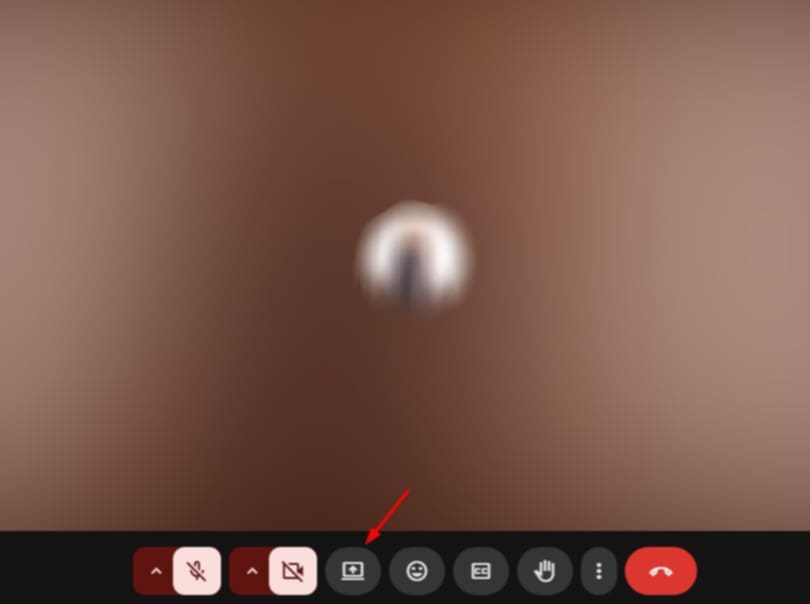
- クリック後、Chromeタブ、ウィンドウ、画面全体の3つのオプションが表示されます。
- オプションから「Chromeタブ」を選択してください。
- 開いているすべてのChromeタブを表示する新しいウィンドウがポップアップします。
- 共有したい動画、音楽、またはプレゼンテーションがあるタブを選択してください。

- 左下の角で「タブの音声も共有」と書かれたボックスにチェックを入れてください。
- このボックスにチェックを入れないと、他の人に音声が聞こえません。
- すべての設定が完了したら、「共有」ボタンをクリックしてください。

アプリを使用してGoogle Meetで音声を共有する方法は?
スマートフォンを使用している場合も、プロセスは同様に簡単です。Google Meetモバイルアプリで会議中に画面と音声の両方を共有するには、以下の手順に従ってください:
- お使いの携帯電話でGoogle Meetアプリを開いてください。
- 進行中の会議に参加するか、新しい会議をスケジュールしてください。
- 右下の角にある3つの点(その他のオプション)をタップしてください。

- 「画面を表示」をタップしてください(画像のように、隣に上向き矢印のアイコンが表示されます)。

- 音声付きで画面を共有する許可を求める小さなバーが表示されます。
- 続行するには「許可」をタップしてください。

- お使いの携帯電話で動画と音声の両方の共有が開始されます(デバイスがサポートしている場合)。
- 会議の他の参加者にクリアに聞こえるよう、メディア音量を上げてください。
アプリによる共有の制限:モバイル音声共有は、特定のアプリやブラウザタブからの音声共有などの高度な機能をサポートしていません。音声はマイクを通じて直接キャプチャされるため、携帯電話のスピーカーとマイクが正常に動作していることを確認する必要があります。
結論
会議中に音声を共有する必要が頻繁にある場合は、ライブ配信前にセットアップをテストしてください。友人や同僚と共有して、音声がスムーズに再生されるかを確認してみてください。プレゼンテーションを頻繁に行う場合は、クリアな音声とバックグラウンドノイズの軽減のために、高品質なマイクへの投資をご検討ください。
気を散らすものを最小限に抑え、不要なタブやアプリを閉じて遅延を避けてください。ブラウザまたは携帯電話のどちらを使用している場合でも、マイクの近くにいて、より良い音声ピックアップのために音量を高く保ってください。数秒の追加準備により、Google Meetプレゼンテーションがよりスムーズで魅力的になり、全員にとって理解しやすくなります。
よくある質問
Google Meetで音声を共有できないのはなぜですか?
コンパニオンモードになっている可能性があり、これによりマイクとスピーカーがオフになります。その場合は、会議を退出して通常通り再度参加してください。また、Chromeタブを共有していることと、「タブの音声を共有」ボックスにチェックが入っていることを確認してください。
画面共有中に音声や動画が遅延する場合はどうすればよいですか?
不要なアプリやブラウザタブを閉じてください。これによりコンピューターの処理能力が解放されます。インターネット接続が安定していることを確認し、よりスムーズなパフォーマンスのためにGoogle Meet設定で動画品質を下げてみてください。
画面を共有しても他の人に音声が聞こえないのはなぜですか?
音声が聞こえない場合は、おそらく「音声を共有」オプションをオンにしていないためです。画面やタブを共有する前に、音声を含めるボックスにチェックを入れ、許可を求めるポップアップを許可してください。
