


























.png)
.png) English
English .png) Français
Français .png) Deutsch
Deutsch .png) 日本語
日本語  Español
  简体中文
简体中文 
Imagine que você está em uma sessão do Google Meet com um cliente ou colega e, de repente, ele pergunta: “Você pode compartilhar sua tela com áudio?”. Ou talvez você precise mostrar um vídeo ou apresentação, mas não tem ideia de como compartilhar o som. Pode ser uma situação desconfortável, especialmente durante uma reunião importante.
Não se preocupe, este guia mostrará exatamente como compartilhar sua tela com áudio nítido tanto no navegador quanto no celular. E se você quiser que sua voz soe cristalina nas reuniões, usar um microfone como o Hollyland LARK MAX 2 pode realmente fazer a diferença.


Como compartilhar áudio no Google Meet usando um navegador?
Compartilhar áudio no Google Meet é simples se você estiver usando um navegador como o Chrome. Basta seguir estas etapas rápidas para garantir que todos ouçam seu vídeo, música ou qualquer outro som com clareza durante a reunião. Veja como fazer isso:
- Abra o Google Meet e participe ou agende sua reunião.
- Na parte inferior direita da janela do Meet, clique no botão “Apresentar agora”.
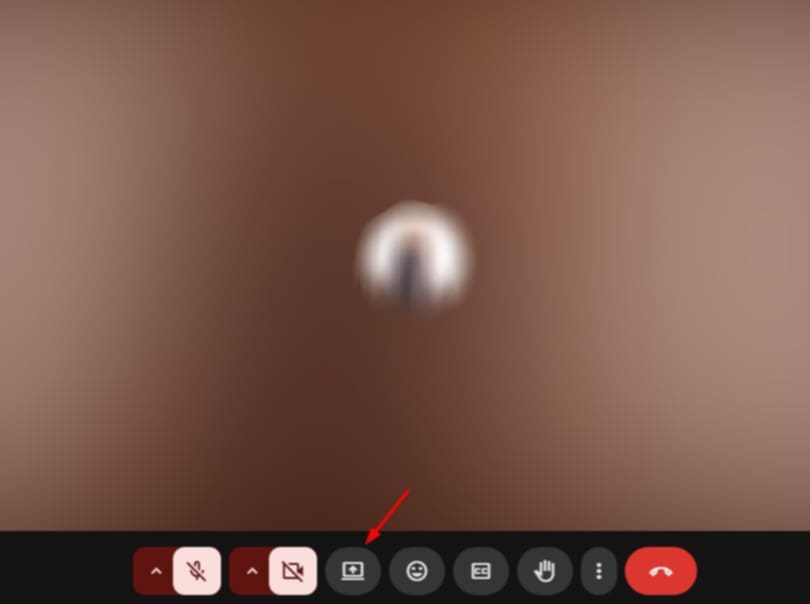
- Depois de clicar, você verá 3 opções: Guia do Chrome, Janela e Tela Inteira.
- Nas opções, escolha “Guia do Chrome”.
- Uma nova janela será aberta mostrando todas as suas guias do Chrome abertas.
- Selecione a guia que contém o vídeo, a música ou a apresentação que você deseja compartilhar.

- No canto inferior esquerdo, marque a caixa que diz “Também compartilhar áudio da guia”.
- Se você não marcar esta caixa, os outros não ouvirão o som.
- Depois que tudo estiver configurado, clique no botão “Compartilhar”.

Como compartilhar áudio no Google Meet usando um aplicativo?
Se você estiver usando seu smartphone, o processo é igualmente fácil. Siga estas etapas para compartilhar sua tela e áudio durante uma reunião no aplicativo móvel Google Meet:
- Abra o aplicativo Google Meet no seu telefone.
- Participe de uma reunião em andamento ou agende uma nova.
- No canto inferior direito, toque nos três pontos (mais opções).

- Toque em “Apresentar tela” (você verá um ícone de seta para cima ao lado dele, como na imagem).

- Uma pequena barra aparecerá pedindo permissão para compartilhar sua tela com áudio.
- Toque em “Permitir” para continuar.

- Seu telefone agora começará a compartilhar vídeo e áudio (se o seu dispositivo for compatível).
- Certifique-se de que o volume da mídia esteja alto para que outras pessoas na reunião possam ouvi-lo claramente.
Limitação do compartilhamento por aplicativo: O compartilhamento de áudio móvel não oferece suporte a recursos avançados, como compartilhar áudio de um aplicativo ou guia do navegador específicos. Você precisará garantir que os alto-falantes e o microfone do seu telefone estejam funcionando bem, pois o som é capturado diretamente pelo microfone.
Conclusão
Se você costuma precisar compartilhar áudio durante as reuniões, teste sua configuração antes de entrar ao vivo. Tente compartilhar com um amigo ou colega para verificar se o som é reproduzido sem problemas. Se você estiver apresentando com frequência, considere investir em um microfone de qualidade para obter uma voz clara e reduzir o ruído de fundo.
Mantenha as distrações no mínimo e feche guias ou aplicativos desnecessários para evitar atrasos. Esteja você usando um navegador ou um telefone, fique perto do microfone e mantenha o volume alto para uma melhor captação de som. Alguns segundos extras de preparação podem tornar sua apresentação do Google Meet mais suave, envolvente e fácil de acompanhar para todos.
Perguntas Frequentes
Por que não consigo compartilhar áudio no Google Meet?
Você pode estar no modo Complementar, que desativa seu microfone e alto-falante. Se for esse o caso, saia da reunião e entre novamente normalmente. Além disso, certifique-se de que você está compartilhando uma guia do Chrome e que a caixa “Compartilhar áudio da guia” está marcada.
O que devo fazer se o áudio ou vídeo estiverem travando durante o compartilhamento de tela?
Feche aplicativos ou guias do navegador que você não precisa; isso ajuda a liberar a capacidade do seu computador. Verifique se sua conexão com a Internet está forte e tente diminuir a qualidade do vídeo nas configurações do Google Meet para um desempenho mais suave.
Por que os outros não conseguem ouvir o som quando compartilho minha tela?
Se não houver som, você provavelmente não ativou a opção “compartilhar áudio”. Antes de compartilhar sua tela ou guia, marque a caixa para incluir áudio e permita quaisquer pop-ups que solicitem permissão.
