.png)
.png) English
English .png) Deutsch
Deutsch .png) Italiano
Italiano .png) 日本語
日本語 .png) Português
Português  Español
  简体中文
简体中文 
Discord est l’une des meilleures plateformes de streaming, et c’est particulièrement un excellent atout pour les joueurs. L’utilisation de Discord tout en écoutant votre musique préférée sur YouTube est une pratique courante parmi les utilisateurs. Cela leur permet de diffuser et de discuter tout en lisant des vidéos YouTube en arrière-plan pour leur propre plaisir. Cependant, cet espace personnalisé peut être perturbé lorsque Discord capte les sons d’un PC, en particulier lors de l’utilisation simultanée de YouTube.
Par conséquent, dans cet article, vous apprendrez 6 façons de résoudre le problème de Discord captant l’audio de YouTube afin que vos amis et autres joueurs n’entendent pas de sons secondaires autres que votre voix.
Comprendre les raisons pour lesquelles Discord capte l’audio de YouTube
La principale raison pour laquelle Discord capte votre audio YouTube est due à des problèmes ou à une mauvaise configuration des paramètres audio et du routage sur votre PC. Par exemple, lorsque l’option de mixage stéréo est activée, elle permet à votre ordinateur de capturer tous les sons en les considérant comme une entrée. Ainsi, Discord peut commencer à utiliser ce son.
La raison suivante pourrait être les haut-parleurs externes. Comme le son de ces haut-parleurs se répand dans la pièce, votre microphone le capte, et vous l’entendez sur Discord puisque le micro est lié comme source audio dans votre application Discord. Dans de tels scénarios, il est préférable d’utiliser un casque. De même, il pourrait y avoir des problèmes avec les paramètres audio de Discord, qui nécessitent une correction depuis l’application. De la même manière, des pilotes audio corrompus ou obsolètes peuvent être la cause de la capture de l’audio YouTube par Discord.
6 solutions pour empêcher Discord de capter l’audio de YouTube
Voici les 6 solutions possibles pour empêcher votre audio YouTube d’être capté par Discord.
Solution 1 : désactiver le mixage stéréo sur le PC et choisir le bon périphérique sur Discord
REMARQUE : Votre microphone et vos écouteurs doivent être connectés à votre PC lors de l’exécution de cette correction.
- Étape 1 : Ouvrez votre ordinateur (PC/ordinateur portable Windows) et passez le curseur de la souris en bas à droite de l’écran pour naviguer dans la barre des tâches et voir l’icône du son
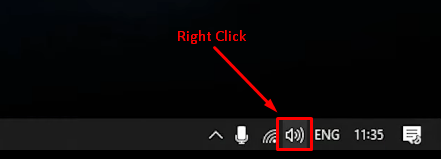
- Étape 2 : Faites un clic droit sur l’icône du haut-parleur pour voir un menu avec diverses options
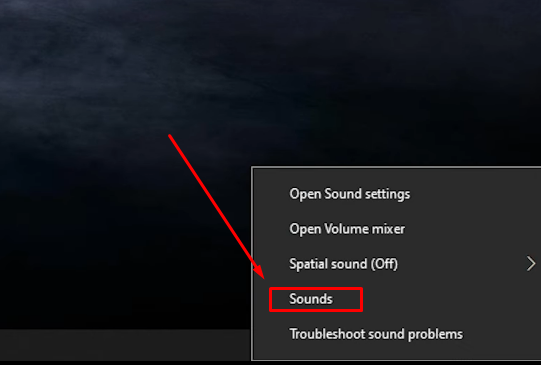
- Étape 3 : Maintenant, cliquez sur l’option « Sons » dans le menu pour accéder aux paramètres audio
- Étape 4 : Par défaut, vous serez sur l’onglet « Lecture » une fois que la fenêtre des paramètres sonores apparaît. Cliquez donc sur l’onglet « Enregistrement » à côté de lecture
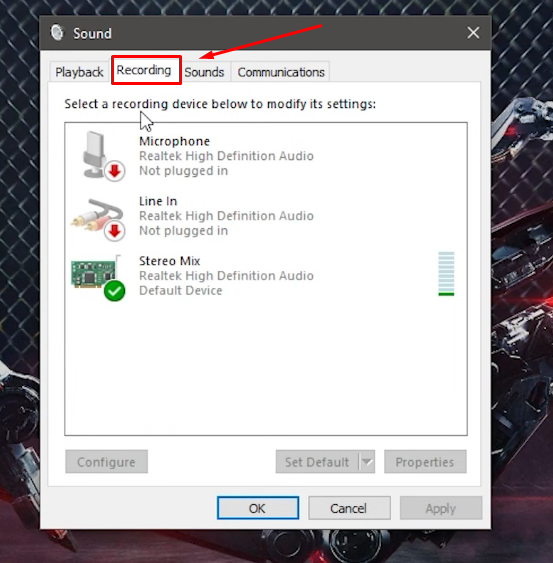
Dans l’onglet enregistrement, il vous sera demandé de choisir un périphérique dont les paramètres doivent être modifiés. Vous devriez alors voir les options « Microphone », « Entrée ligne » et « Mixage stéréo ».
- Étape 5 : Faites un clic droit sur l’option « Mixage stéréo » pour ouvrir une liste d’options, puis sélectionnez « Désactiver »
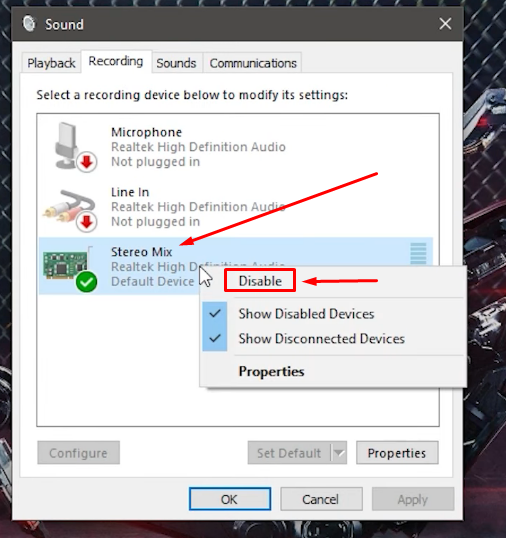
Cliquez sur les boutons « Appliquer » et « OK » pour confirmer les modifications et passez à l’étape 6.
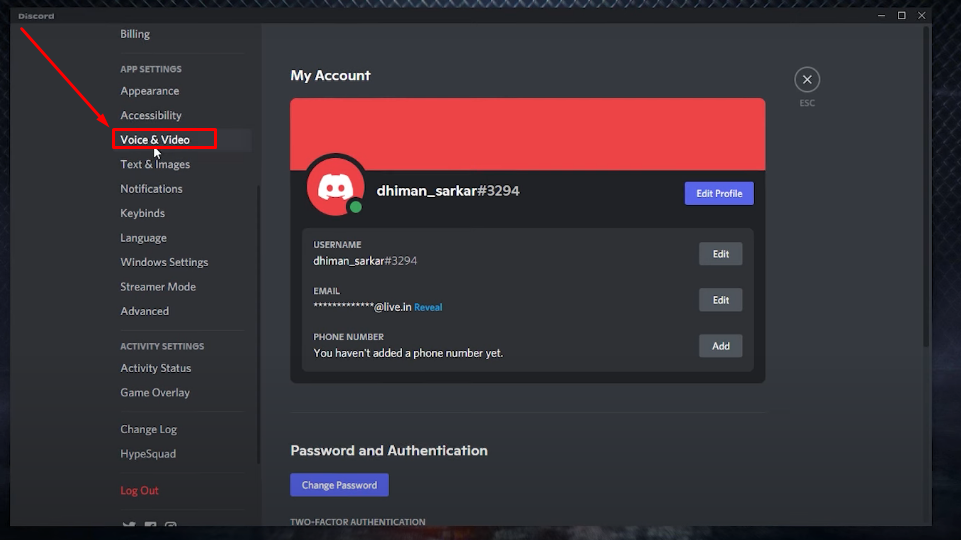
- Étape 6 : Ouvrez l’application Discord sur votre PC et sélectionnez l’option « Voix et vidéo » sous la section « PARAMÈTRES DE L’APPLICATION »
- Étape 7 : Une fois que vous êtes sur l’interface « Paramètres vocaux », cliquez sur le menu déroulant sous la section « PÉRIPHÉRIQUE D’ENTRÉE » et choisissez votre microphone
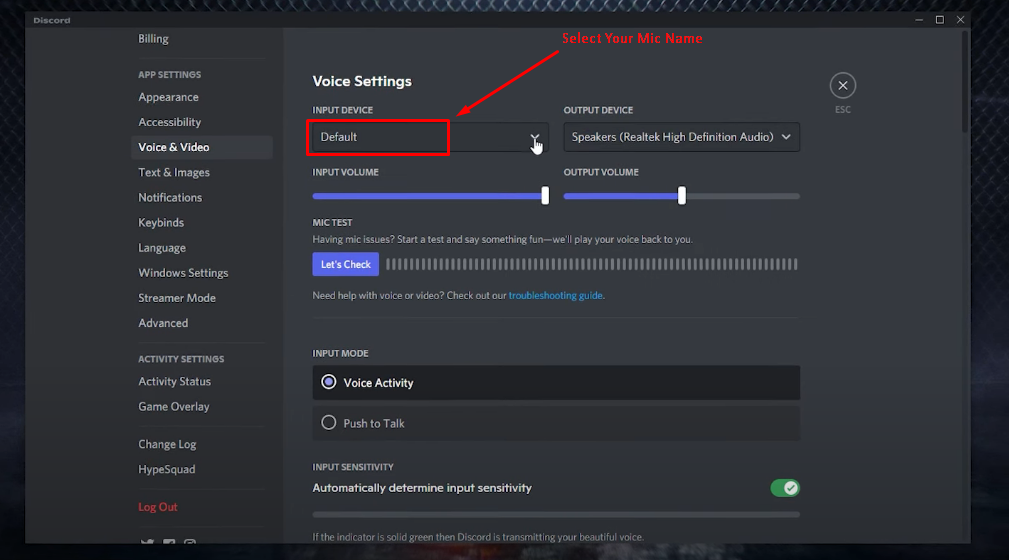
- Étape 8 : De même, sélectionnez le nom de votre casque/écouteurs dans le menu déroulant de l’onglet « PÉRIPHÉRIQUE DE SORTIE »
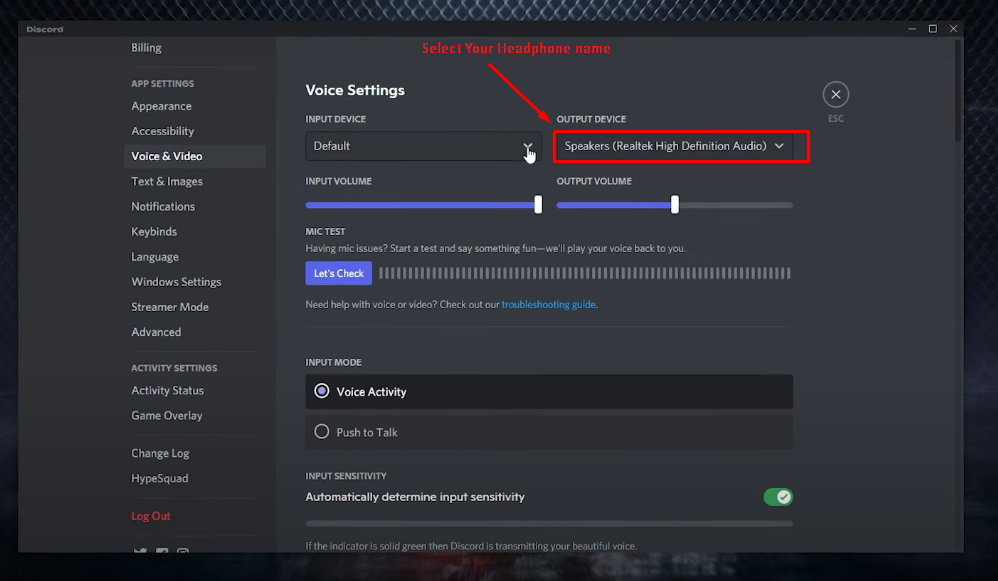
Cela devrait résoudre le problème.
Solution 2 : modifier les paramètres de votre microphone
Certains utilisateurs peuvent ne pas voir l’option « Mixage stéréo ». Si c’est votre cas aussi, essayez d’ajuster les paramètres de votre microphone pour résoudre le problème de Discord captant l’audio YouTube.
- Étape 1 : Allez à l’icône du haut-parleur dans la barre des tâches et faites un clic droit sur l’icône pour sélectionner « Sons »
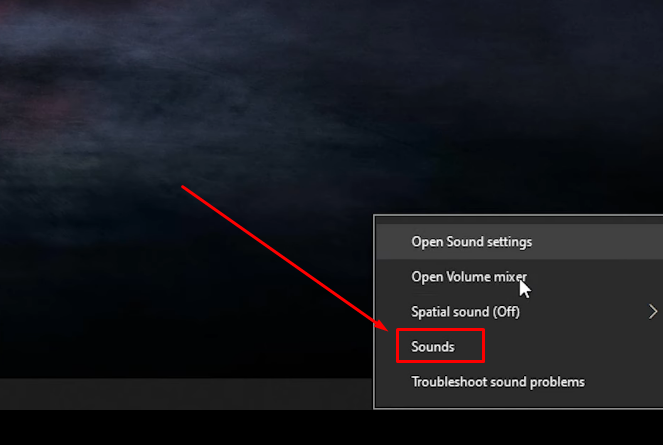
- Étape 2 : Cliquez sur l’onglet « Enregistrement » à côté de l’onglet « Lecture »
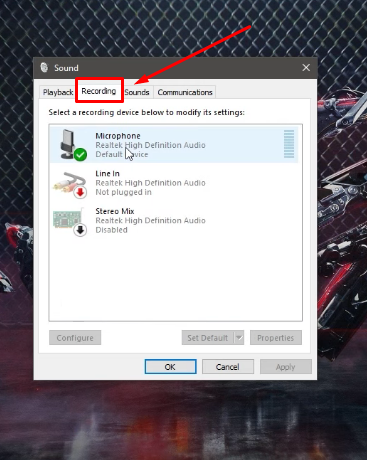
- Étape 3 : Dans la liste des options, faites un clic droit sur « Microphone » et sélectionnez « Propriétés »
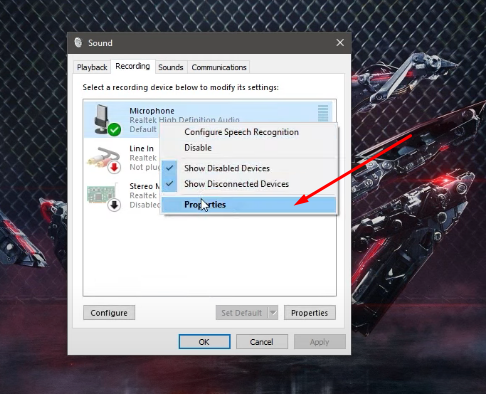
REMARQUE : La capture d’écran ci-dessus montre l’option Mixage stéréo. Cependant, dans votre cas, vous ne verrez peut-être que les options Microphone et Entrée ligne.
- Étape 4 : Une fois terminé, vous verrez la nouvelle fenêtre pour « Propriétés du microphone » avec différents onglets en haut. De là, cliquez sur l’onglet « Écouter »
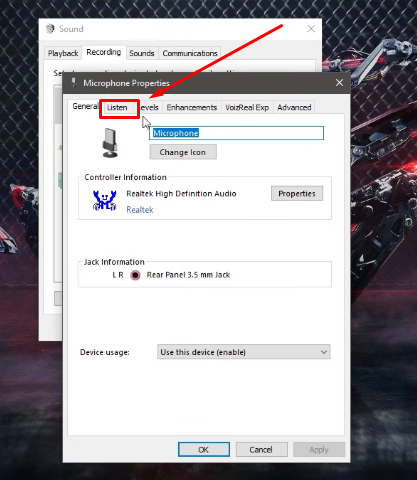
- Étape 5 : Sous les icônes microphone-vers-haut-parleur, vous verrez l’option « Écouter ce périphérique » avec une case à cocher. Par défaut, cette option peut être activée avec une coche. Assurez-vous donc de décocher cette option et cliquez sur les boutons « Appliquer » et « OK » pour confirmer les modifications.
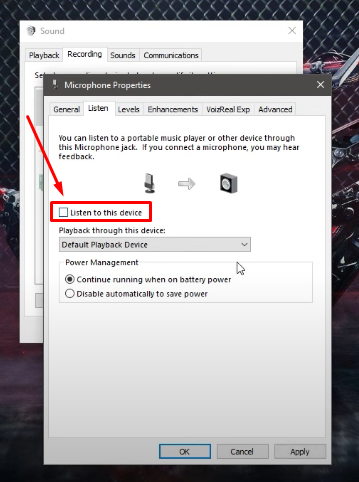
Maintenant, utilisez Discord tout en lisant YouTube en arrière-plan et vérifiez s’il capte toujours l’audio. Si le logiciel transmet toujours votre audio YouTube ou de bureau, essayez la solution suivante.
Solution 3 : donner un accès exclusif à Discord
Dans la solution précédente, nous avons essayé de nous assurer que Discord n’écoute pas votre PC, ce qui signifie que votre audio YouTube devrait être indisponible pour Discord. Cependant, il est possible que Discord n’ait pas un accès exclusif à votre microphone. C’est pourquoi il capture plusieurs sources audio, y compris les sons de YouTube.
Donc, pour résoudre ce problème, voici la solution :
- Étape 1 : Allez à l’option « Sons » dans la barre des tâches de votre PC
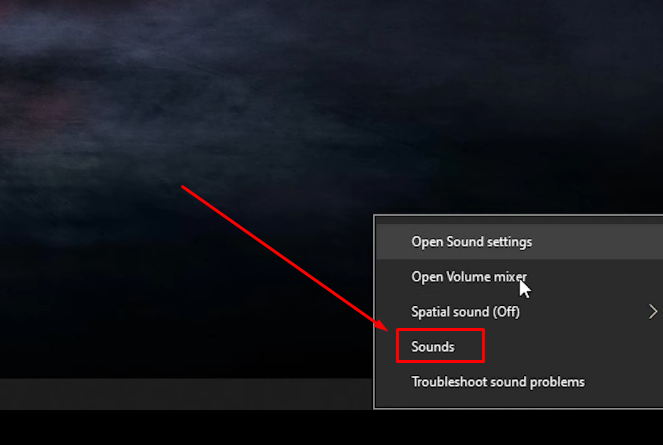
- Étape 2 : Cliquez sur l’onglet « Enregistrement » et ouvrez les propriétés du microphone
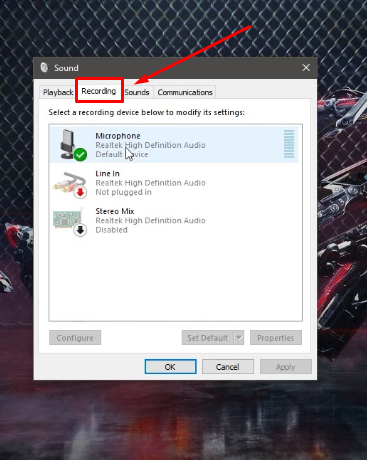
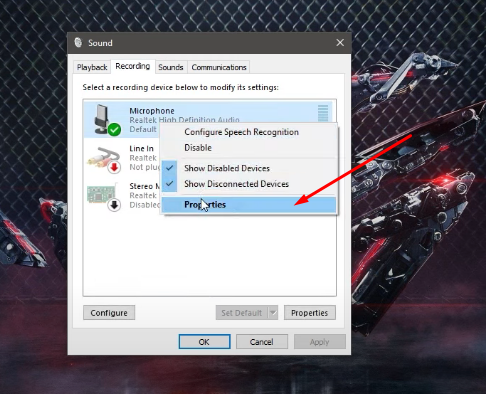
REMARQUE : Vous pouvez consulter la Solution 1 pour voir les étapes complètes pour les deux instructions ci-dessus.
- Étape 3 : Cette fois, au lieu de choisir l’onglet « Écouter », cliquez sur l’onglet « Avancé ». C’est la dernière option en haut de la fenêtre Propriétés du microphone
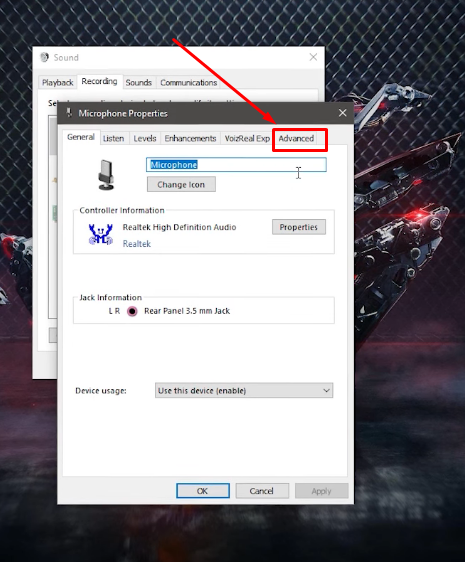
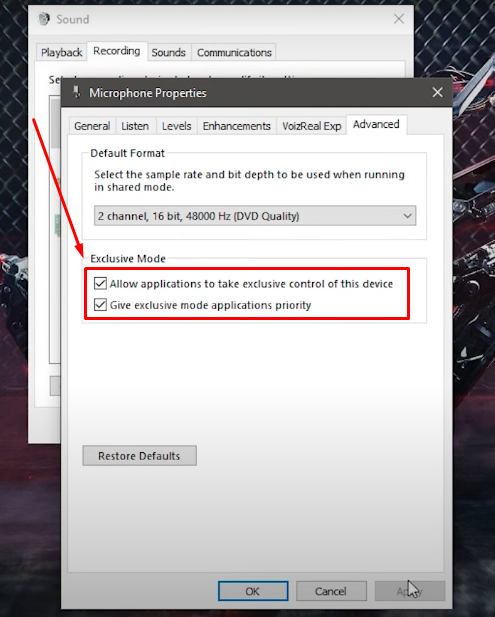
- Étape 4 : Dans l’onglet « Avancé », vous remarquerez une section nommée « Mode exclusif » avec deux déclarations, chacune avec une case à cocher. Par défaut, la première option, « Autoriser les applications à prendre le contrôle exclusif de ce périphérique », devrait être cochée. Si ce n’est pas le cas, cochez-la.
- Étape 5 : Cependant, l’option la plus importante est la seconde, « Donner la priorité aux applications en mode exclusif ». Assurez-vous de cocher cette case. Une fois terminé, sélectionnez les boutons « Appliquer » et « OK » pour confirmer votre décision.
Solution 4 : désinstaller le pilote audio et redémarrer votre PC
Il est possible que votre périphérique audio ait une nouvelle mise à jour logicielle qui, malheureusement, l’a corrompu ou a causé un pilote défectueux. Dans ce scénario, vous pouvez vous fier au pilote audio intégré de Windows ou permettre à la mise à jour Windows de rechercher de nouveaux pilotes. Pour cela, vous devrez désinstaller votre pilote audio actuel (si vous utilisez Realtek ou d’autres options) puis redémarrer votre système.
Voici le processus détaillé étape par étape :
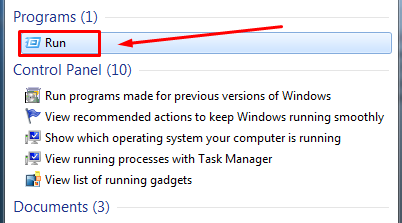
- Étape 1 : Pour localiser le pilote, cliquez sur le bouton « Démarrer » de votre PC Windows et tapez « exécuter » dans la barre de recherche

- Étape 2 : Cliquez sur l’icône « Exécuter » dans le menu Démarrer une fois qu’elle apparaît après l’avoir recherchée
- Étape 3 : Lorsque la fenêtre « exécuter » apparaît, tapez « Devmgmt.msc » à côté de la zone de texte « Ouvrir : » puis cliquez sur le bouton « OK »
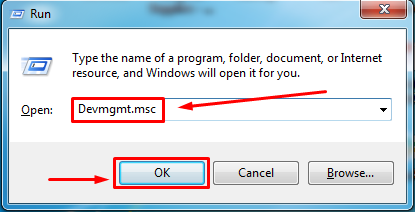
REMARQUE : Vous pouvez également afficher directement la fenêtre « exécuter » en appuyant simultanément sur les touches « Windows + R » de votre clavier.
- Étape 4 : Vous serez dirigé vers l’écran du gestionnaire de périphériques avec plusieurs options. De là, cliquez sur la « flèche vers le bas » à côté de l’option « Contrôleurs audio, vidéo et jeu »
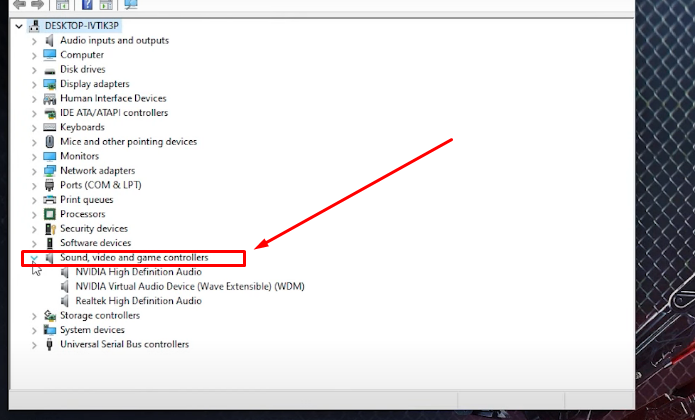
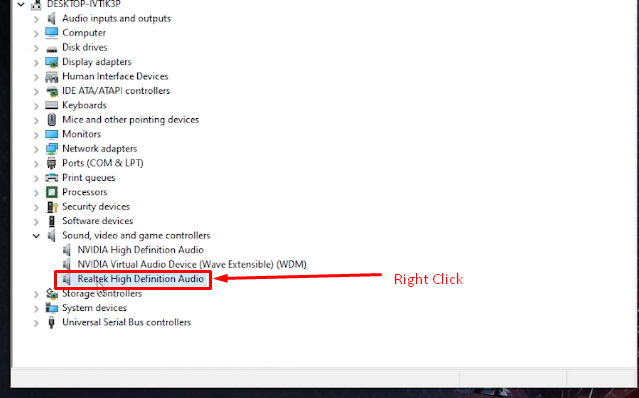
- Étape 6 : Vous verrez la liste des pilotes disponibles, assurez-vous donc de savoir quel pilote audio n’est pas celui par défaut. Faites donc un clic droit sur l’option « Realtek High Definition Audio »
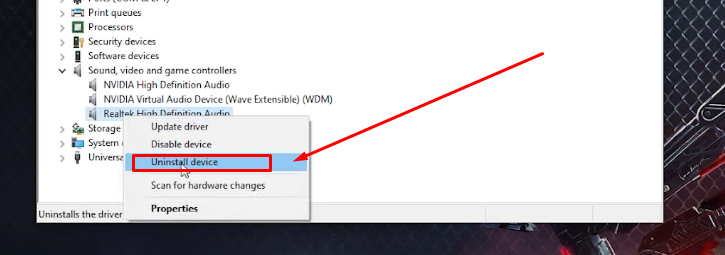
- Étape 7 : Cliquez sur « Désinstaller le périphérique » dans le menu
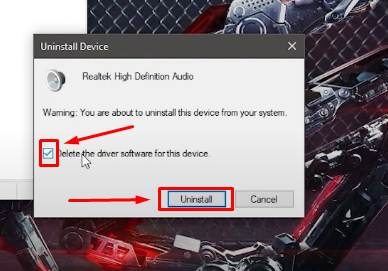
- Étape 8 : Une fois le processus de désinstallation terminé, redémarrez votre ordinateur et essayez Discord et YouTube pour voir si le problème est résolu
Solution 5 : désactiver l’option Multi-streaming du gestionnaire audio Realtek
Les solutions ci-dessus devraient fonctionner pour résoudre le problème. Cependant, si le problème persiste, essayez de désactiver l’option multi-streaming du gestionnaire audio Realtek.
- Étape 1 : Cliquez sur le bouton « Démarrer », recherchez « Ce PC » et cliquez sur l’application
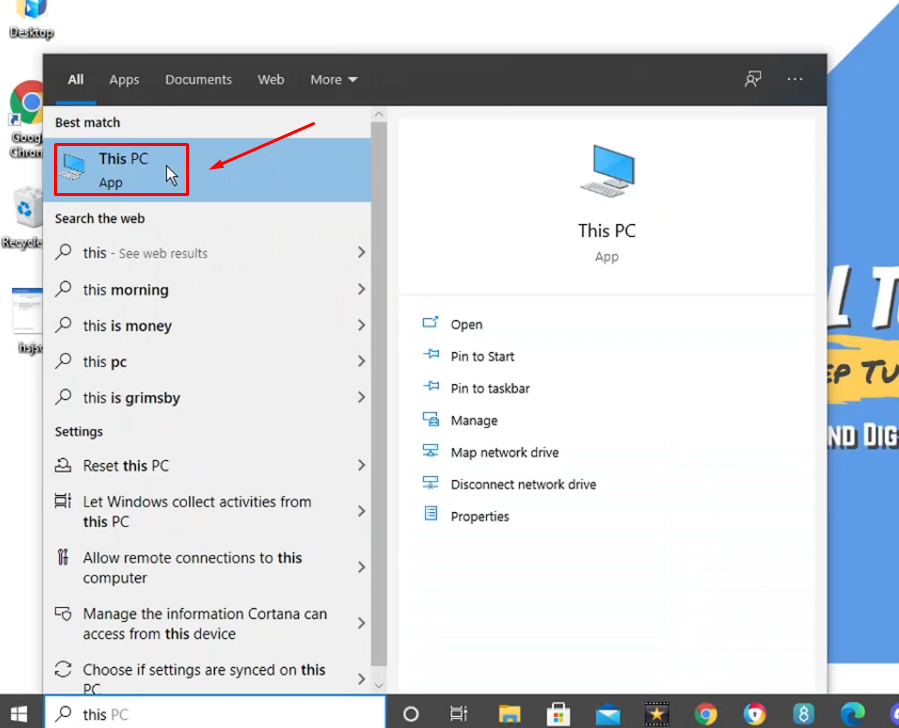
- Étape 2 : Maintenant, choisissez le lecteur où tous vos fichiers Windows et logiciels sont installés par défaut. Dans la plupart des cas, le lecteur « C » contient tous les fichiers essentiels. Double-cliquez donc sur « Disque local C » pour afficher les dossiers
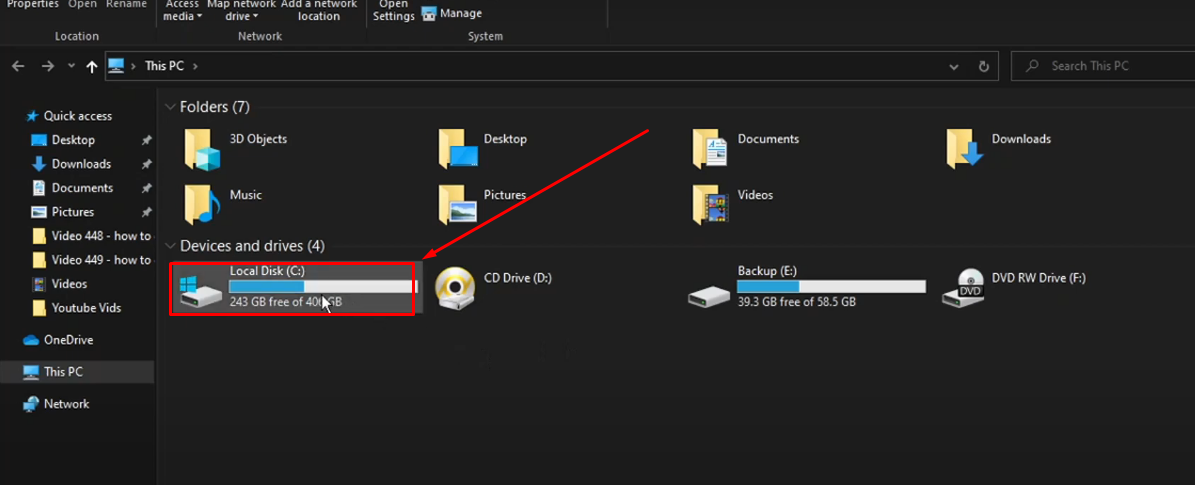
- Étape 3 : Naviguez jusqu’au dossier « Program Files » et double-cliquez pour y entrer
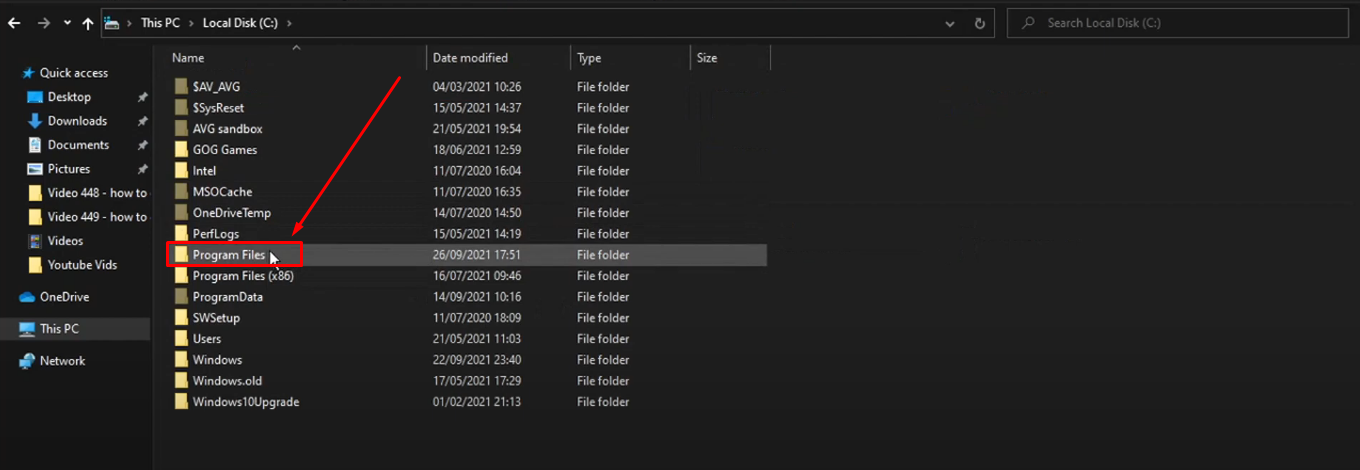
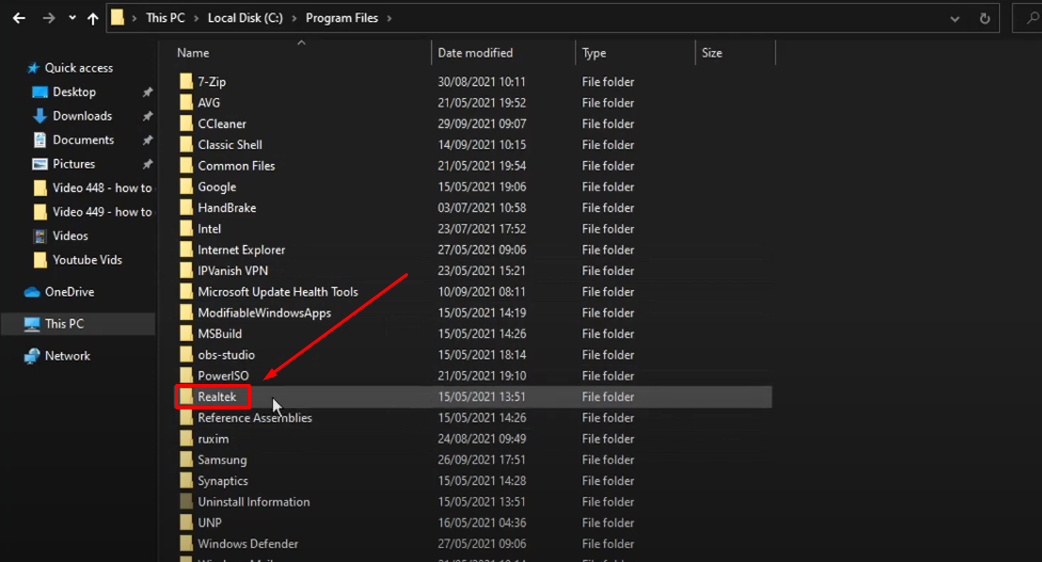
- Étape 4 : Comme ce dossier contient tous les dossiers de logiciels, faites défiler vers le bas pour trouver le dossier « Realtek » et ouvrez-le
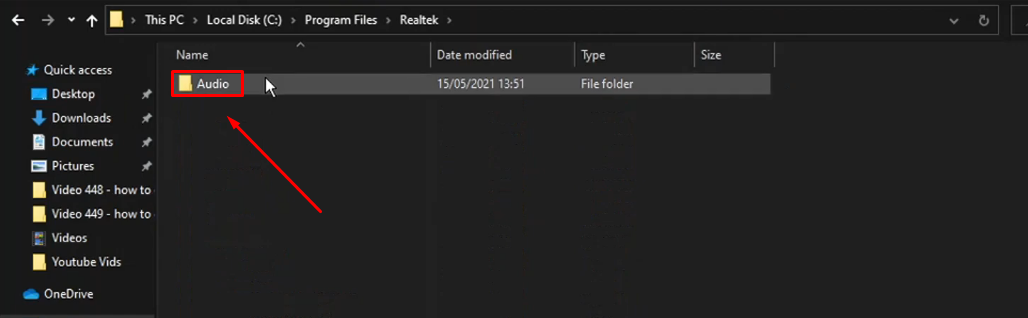
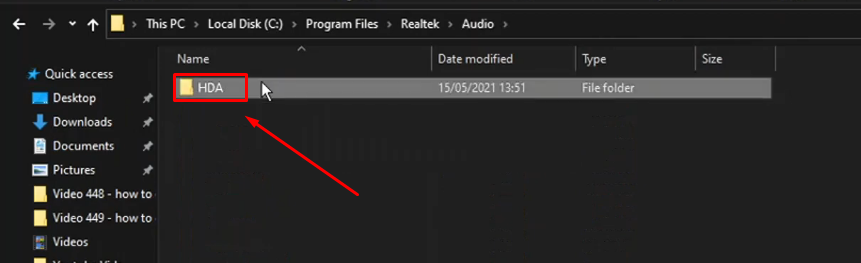
- Étape 5 : Entrez dans les dossiers « Audio » et « HDA »
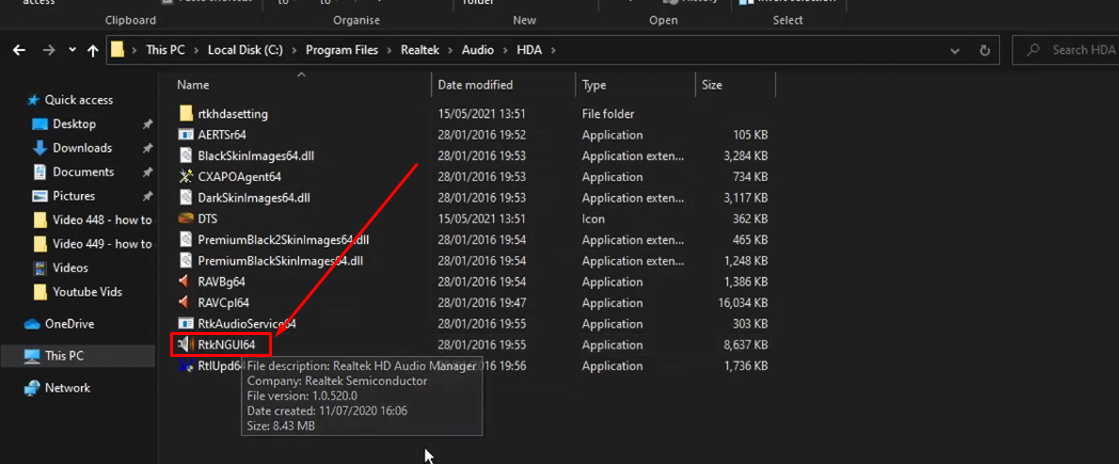
- Étape 6 : Faites défiler vers le bas et cliquez sur l’icône Realtek HD Audio Manager pour ouvrir ce logiciel
Par défaut, vous arriverez sur la fenêtre « Volume ». Cependant, vous remarquerez quelques options supplémentaires en haut de l’écran
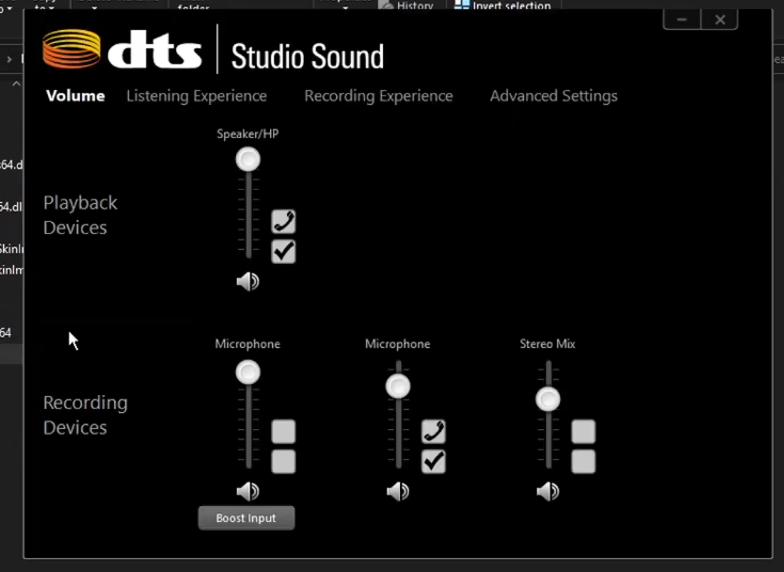
- Étape 7 : Cliquez donc sur l’option « Paramètres avancés »
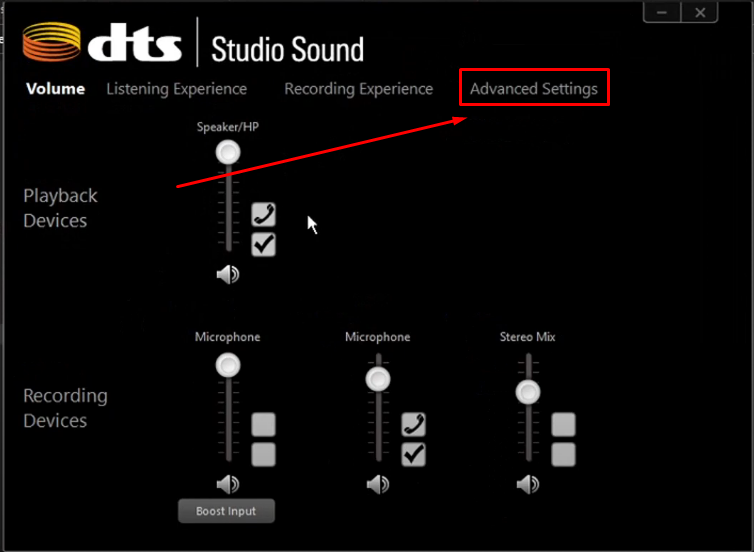
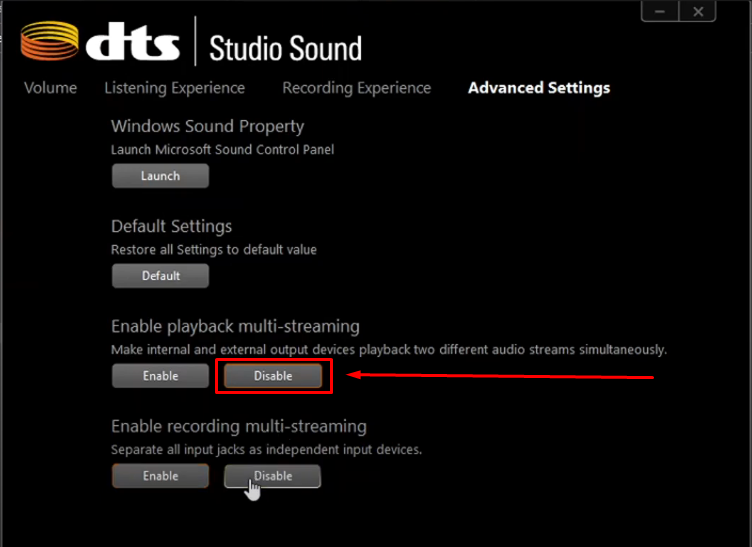
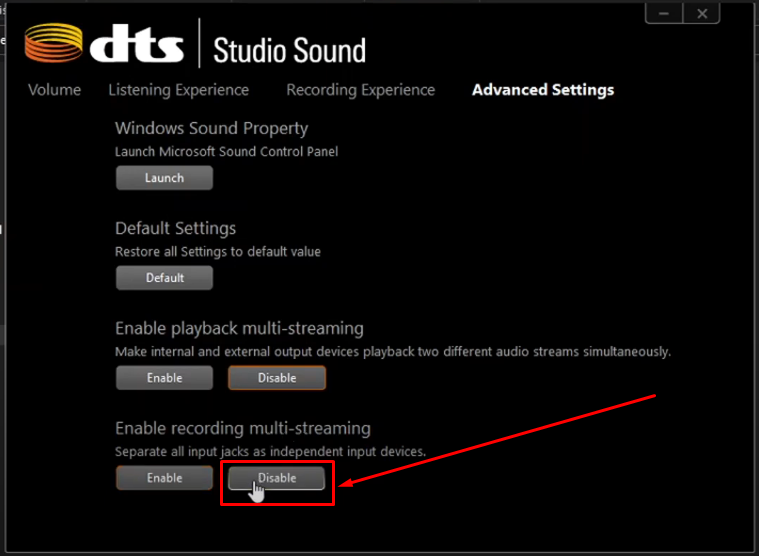
Cela vous montrera quatre paramètres principaux, dont les deux derniers (« Activer la lecture multi-streaming » et « Activer l’enregistrement multi-streaming ») nécessiteront votre attention.
- Étape 8 : Cliquez sur le bouton « Désactiver » pour la fonction « Activer la lecture multi-streaming »
- Étape 9 : Sélectionnez ensuite « Désactiver » pour l’option « Activer l’enregistrement multi-streaming ».
Essayez de lire YouTube en arrière-plan tout en utilisant Discord pour voir si le problème est résolu.
Solution 6 : ajuster la sensibilité d’entrée sur Discord
Si Discord continue de capter l’audio YouTube, vous pouvez essayer une autre astuce pour atténuer ce problème. Bien que ce ne soit pas une solution permanente, cela peut faciliter l’utilisation de YouTube pendant vos interactions sur Discord. Avec cette méthode, vous pouvez ajuster la sensibilité d’entrée de votre microphone pour empêcher Discord de capter les sons en dessous d’un certain seuil.
- Étape 1 : Lancez une vidéo avec de l’audio sur YouTube et maintenez son volume à 50 %
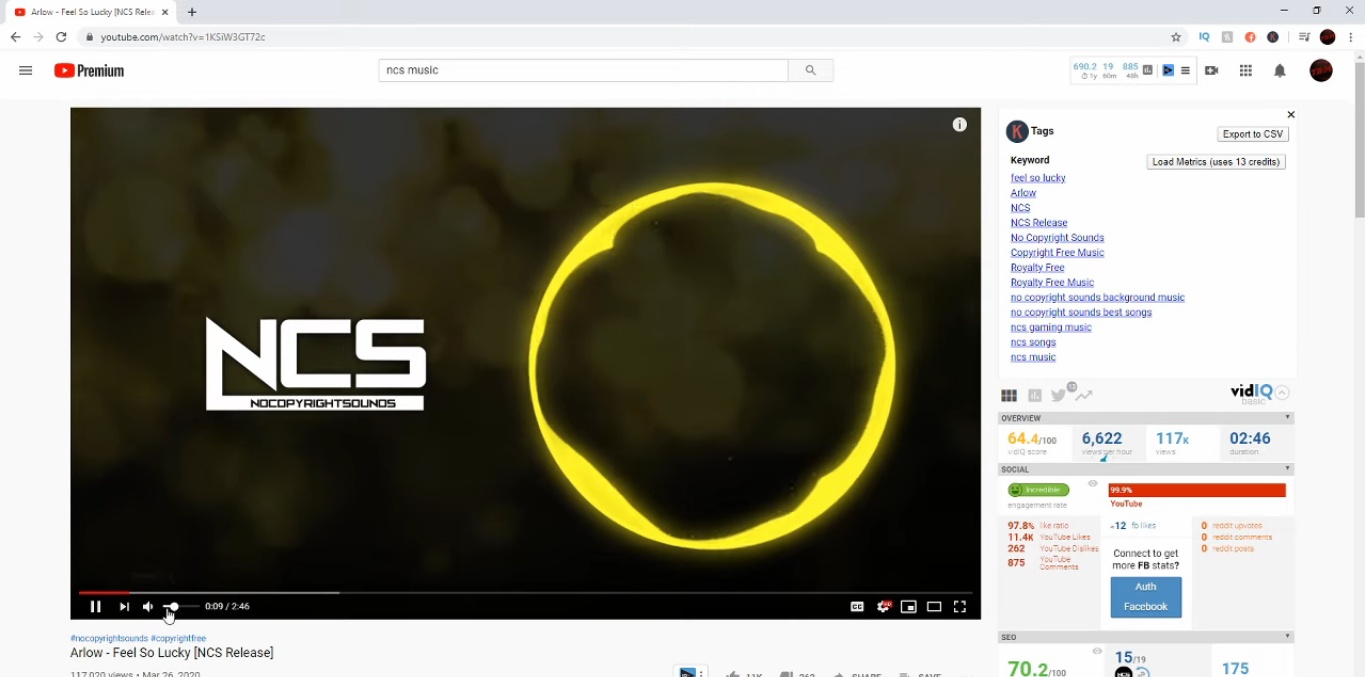
Le principe derrière cette instruction est que le volume de YouTube doit être inférieur au volume de votre microphone.
- Étape 2 : Ouvrez Discord et cliquez sur la petite icône « engrenage » pour accéder aux Paramètres utilisateur
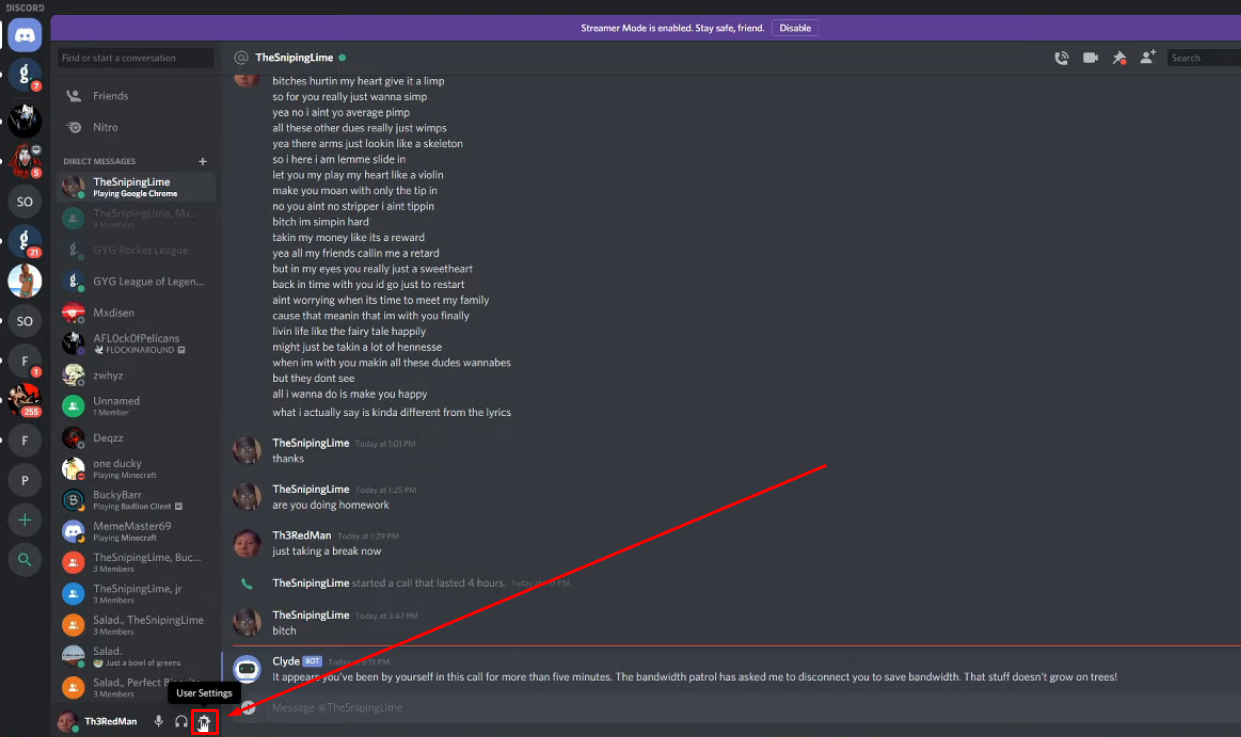
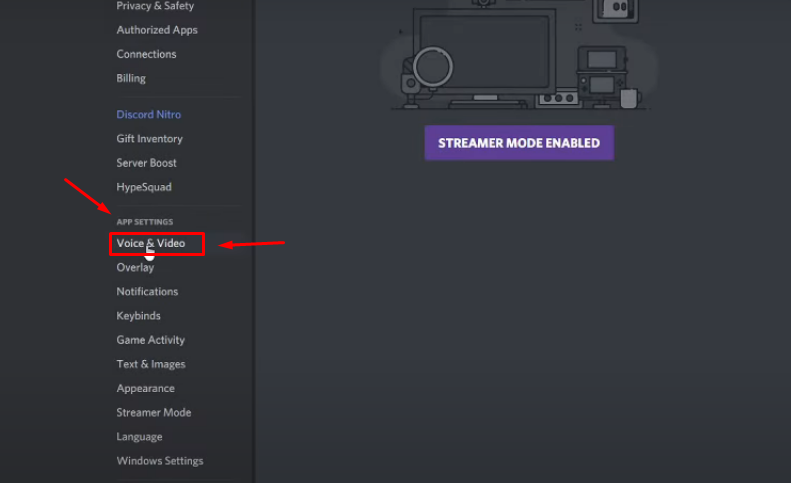
- Étape 3 : Sélectionnez « Voix et Vidéo » dans le menu « PARAMÈTRES DE L’APPLICATION » dans la barre latérale gauche
- Étape 4 : Faites défiler jusqu’à la section « SENSIBILITÉ D’ENTRÉE ». Vous verrez une barre sonore (ligne droite) avec un curseur ajustable positionné au début comme ceci :
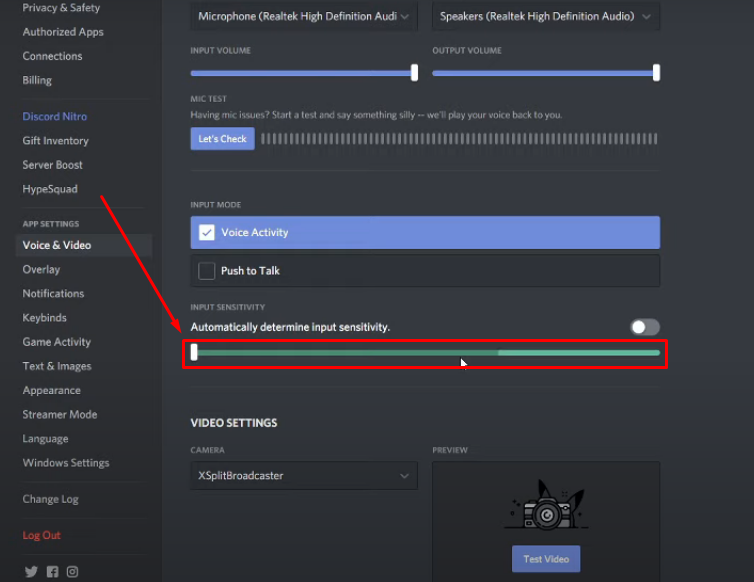
La zone « vert clair » sera constante, tandis que la ligne « vert foncé » augmentera et diminuera lorsque vous parlerez dans le microphone.
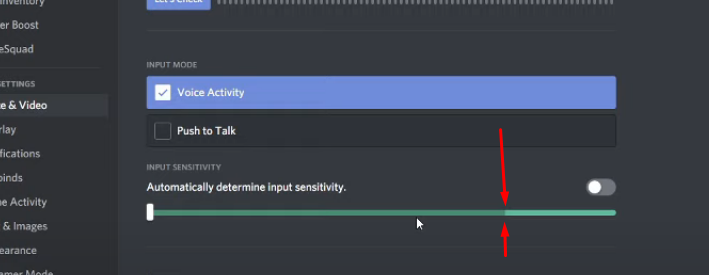
- Étape 5 : Pour vérifier si Discord écoute votre audio YouTube via votre micro, coupez le microphone et analysez la ligne vert foncé. Idéalement, elle devrait avoir disparu puisque vous avez déjà coupé le microphone et qu’il n’y a aucune source sonore qui interfère avec le microphone. Mais vous remarquerez peut-être que la ligne verte existe toujours. Cependant, cette fois, l’intensité est faible. C’est donc le son de votre audio YouTube que Discord capte.
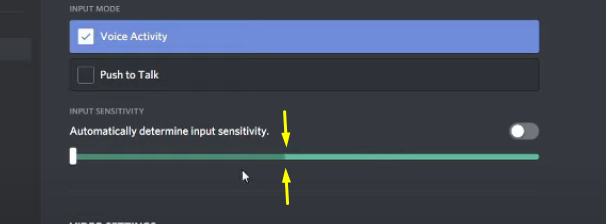
- Étape 6 : Appuyez donc sur le curseur et maintenez-le enfoncé, puis faites-le glisser jusqu’au point où Discord identifiait le son même lorsque le micro était coupé (la capture d’écran précédente devrait servir de référence)
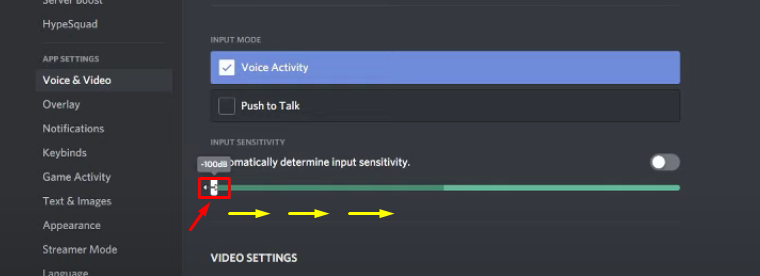
- Étape 7 : Une fois terminé, Discord ne captera que le son présent dans la zone verte (qui est l’audio de votre microphone). En même temps, Discord évitera de capter l’audio dans la zone orange (qui est votre audio YouTube) après avoir ajusté le curseur
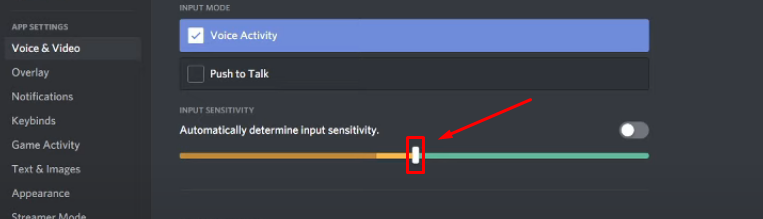
De cette façon, vous pouvez utiliser Discord sans qu’il capte les sons de vos vidéos YouTube. Cependant, vous devrez peut-être résoudre le problème de manière permanente.
Conclusion
Le fait que Discord capte l’audio YouTube peut gâcher votre expérience de streaming globale. Cela ne perturbe pas seulement vos coéquipiers et les personnes avec qui vous interagissez sur Discord, mais cela peut également soulever des problèmes de confidentialité puisque tous les utilisateurs connectés peuvent entendre ce que vous entendez sur YouTube. Cependant, la bonne nouvelle est que vous pouvez résoudre ce problème en appliquant quelques méthodes simples. Vous pouvez désactiver le mix stéréo, ajuster les paramètres du microphone et vérifier si le problème persiste. De plus, donner un accès exclusif à Discord et désinstaller les pilotes corrompus peut également résoudre ce problème. Si toutes ces solutions ne donnent pas de résultats satisfaisants, vous pouvez désactiver l’option multi-streaming de votre gestionnaire audio ou ajuster la sensibilité d’entrée depuis Discord.
Si vous recherchez un son cristallin sans interférences de fond, un microphone-cravate sans fil peut considérablement améliorer votre qualité sonore. Parfait pour le streaming, les chats vocaux ou les sessions d’enregistrement, il garantit que votre voix est transmise parfaitement et clairement – sans capter l’audio YouTube indésirable.
Questions fréquemment posées sur Discord captant l’audio YouTube
Q1. Pourquoi mes amis peuvent-ils entendre mon YouTube et l’audio de mon ordinateur sur Discord ?
Il peut y avoir plusieurs raisons pour lesquelles vos amis peuvent entendre votre YouTube et d’autres sons de votre PC lorsque vous utilisez Discord. Cela pourrait être dû à un pilote audio défectueux ou au matériel. Si votre ordinateur dispose de plusieurs ports pour le casque (avant et arrière), essayez de brancher le casque dans chaque port l’un après l’autre pour voir si le problème est résolu. Sinon, essayez d’ajuster les paramètres de votre microphone.
Q2. Peut-on écouter YouTube ensemble sur Discord ?
Vous pouvez regarder YouTube et interagir sur Discord en connectant votre compte YouTube à Discord. Accédez à votre menu des paramètres utilisateur Discord et autorisez Discord à accéder à votre compte YouTube.
Q3. Pourquoi Discord rend-il YouTube plus silencieux ?
Régler l’atténuation trop haut sur Discord peut réduire le volume de YouTube et d’autres applications lorsque vous ou quelqu’un d’autre parle.