



































.png)
.png) English
English .png) Deutsch
Deutsch .png) Italiano
Italiano .png) 日本語
日本語 .png) Português
Português  Español
  简体中文
简体中文 
La synchronisation est essentielle dans le montage vidéo lorsque vous travaillez sur un projet avec plusieurs fichiers audio et vidéo. Elle aligne parfaitement les pistes audio et vidéo pour garantir qu’elles correspondent en termes de temps et de qualité. DaVinci Resolve propose plusieurs méthodes pour une synchronisation audiovisuelle transparente afin d’améliorer la qualité du projet et de gagner du temps.
Des méthodes automatiques aux méthodes manuelles, ce guide fournira des étapes détaillées pour synchroniser l’audio et la vidéo pour une expérience de rythme fluide.
Comment synchroniser l’audio et la vidéo dans DaVinci Resolve ?
Resolve dispose d’une fonctionnalité intégrée pour synchroniser les effets spéciaux afin de créer des vidéos captivantes qui ont un impact durable. Il assure un flux de travail fluide et améliore l’engagement en améliorant l’expérience de visionnage. Voici donc les meilleures façons de synchroniser l’audio et la vidéo dans DaVinci Resolve pour garantir la créativité du projet.
Importer des fichiers multimédias
- Assurez-vous d’utiliser la version mise à jour de DaVinci Resolve pour une synchronisation fluide des pistes audio et vidéo.
- Ouvrir le projet
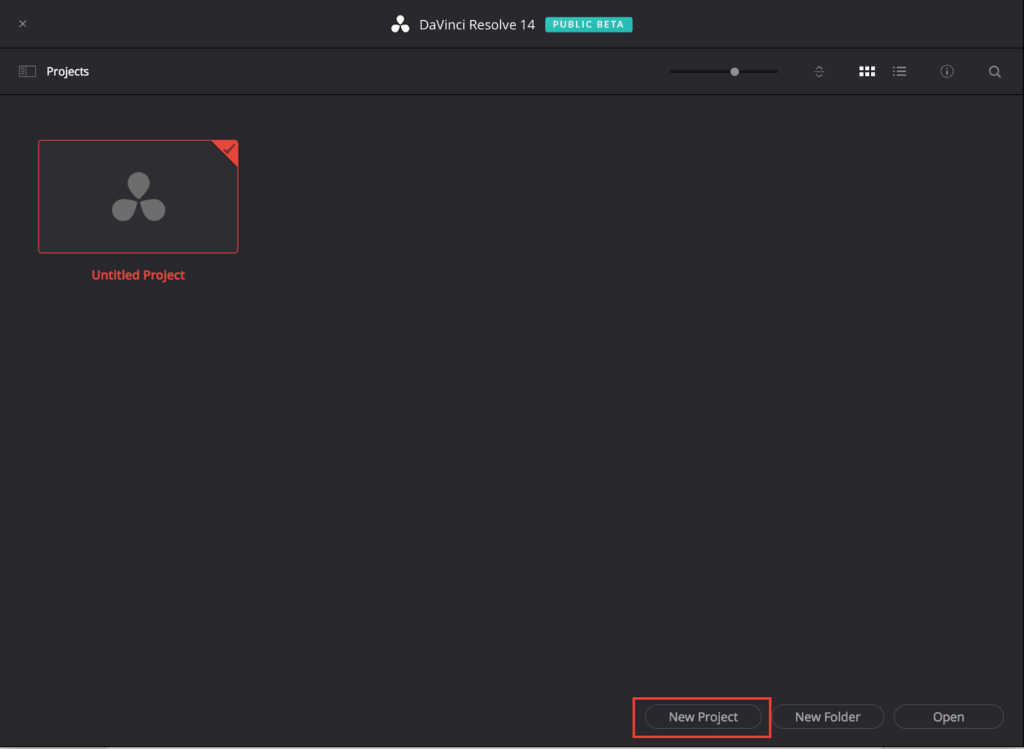
- Ouvrez DaVinci Resolve, cliquez sur le projet existant ou sélectionnez « Nouveau projet ».
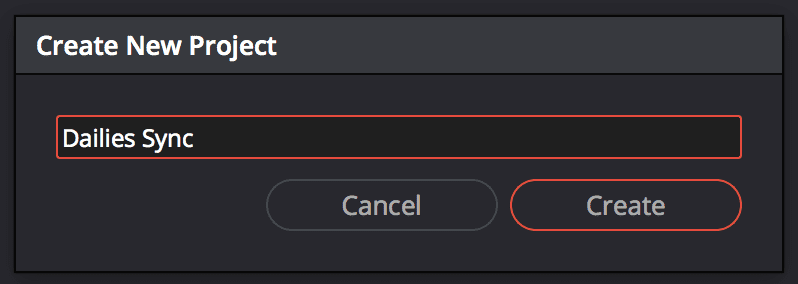
- Nommez votre projet et cliquez sur « Créer » pour créer le projet.
- Ouvrez le projet et accédez à l’onglet « Média » dans la barre de menu inférieure.
- Importer le média
- La colonne « Stockage des médias » affichera les lecteurs disponibles sur votre ordinateur et vous permettra de parcourir pour localiser les fichiers souhaités.
- Sélectionnez tous les fichiers multimédias que vous souhaitez importer, cliquez avec le bouton droit de la souris et choisissez « Ajouter au pool de médias ».
- Vous pouvez également sélectionner le média et faire glisser les fichiers vers le pool de médias.
- Réglage de la fréquence d’images
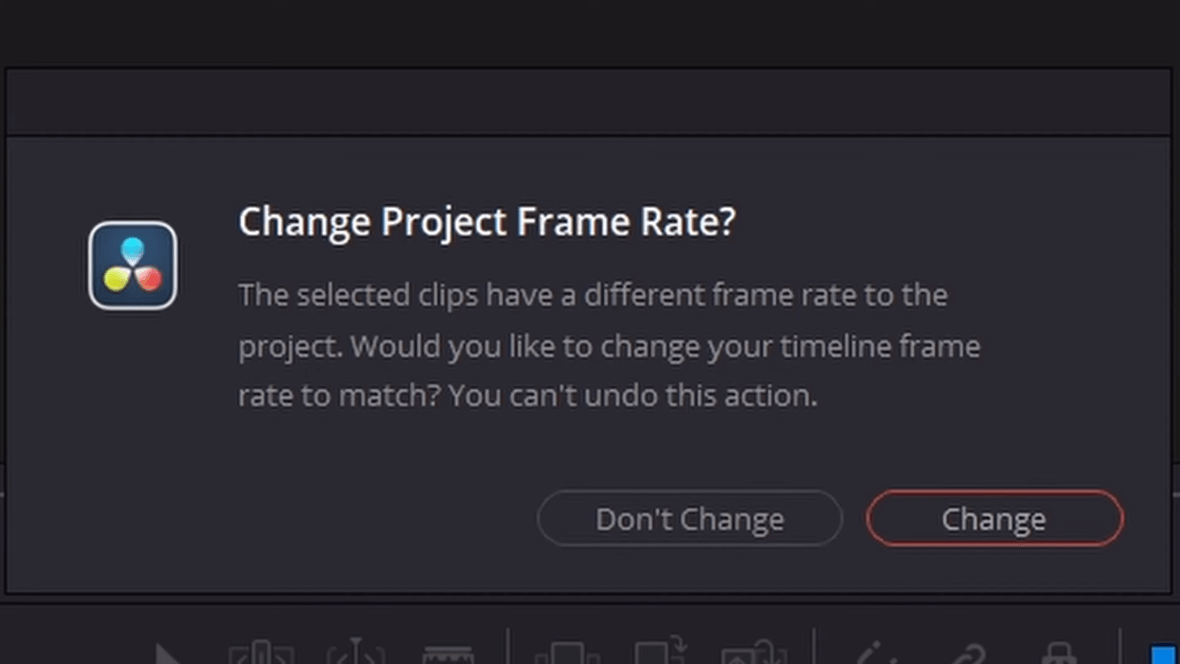
- Si vous n’avez pas ajusté les paramètres, une fenêtre apparaîtra lors de l’importation du média indiquant « Fréquence d’images différente de celle du projet ».
- Sélectionnez « Modifier » si vous souhaitez ajuster et faire correspondre la fréquence d’images du média entrant à vos paramètres.
Méthodes de synchronisation manuelle
Méthode 1 : Utilisation du pool de médias pour synchroniser l’audio et la vidéo
Étape 1 : Ouvrir dans le visualiseur
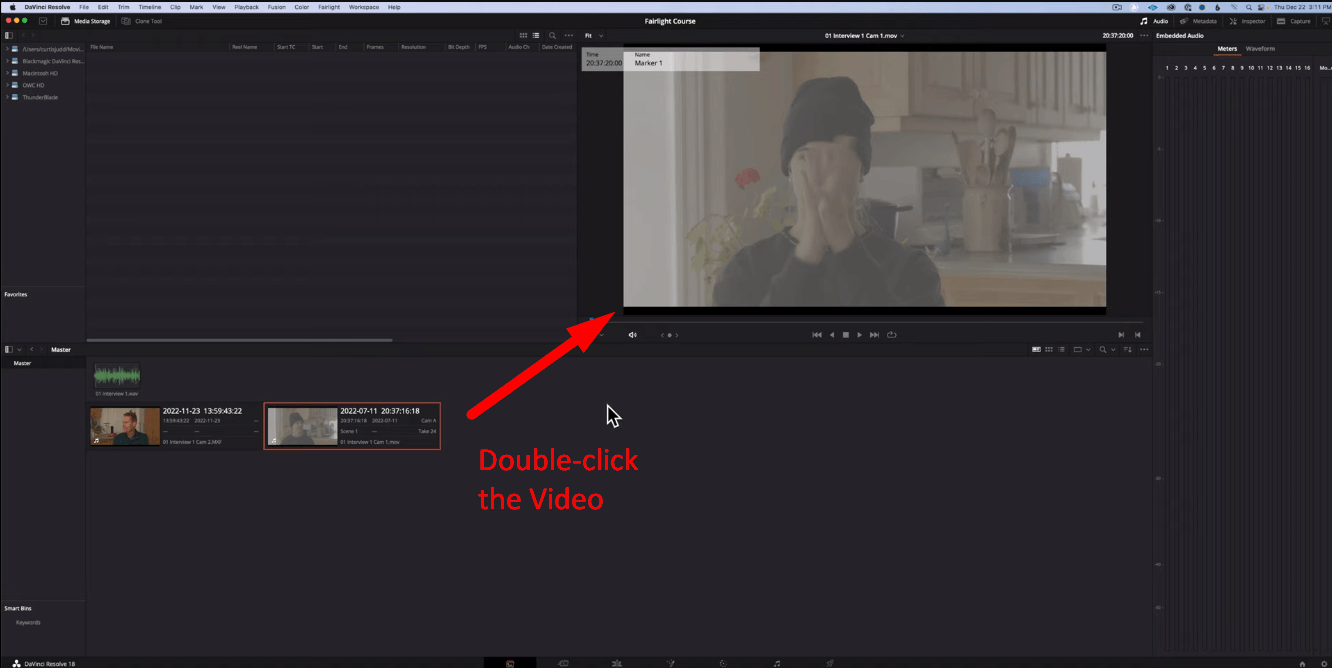
- Accédez à l’onglet « Média » et importez les clips vidéo et audio à partir du menu inférieur.
- Tout d’abord, double-cliquez sur le clip vidéo pour l’ouvrir dans la fenêtre « Visualiseur ».
Étape 2 : Indice visuel
- Une fois votre clip vidéo dans le visualiseur, déplacez votre tête de lecture vers l’« indice visuel » ou le « point de synchronisation ».
- Placez la tête de lecture dans les images exactes avant le point de synchronisation.
Étape 3 : Sélectionner le point de synchronisation audio
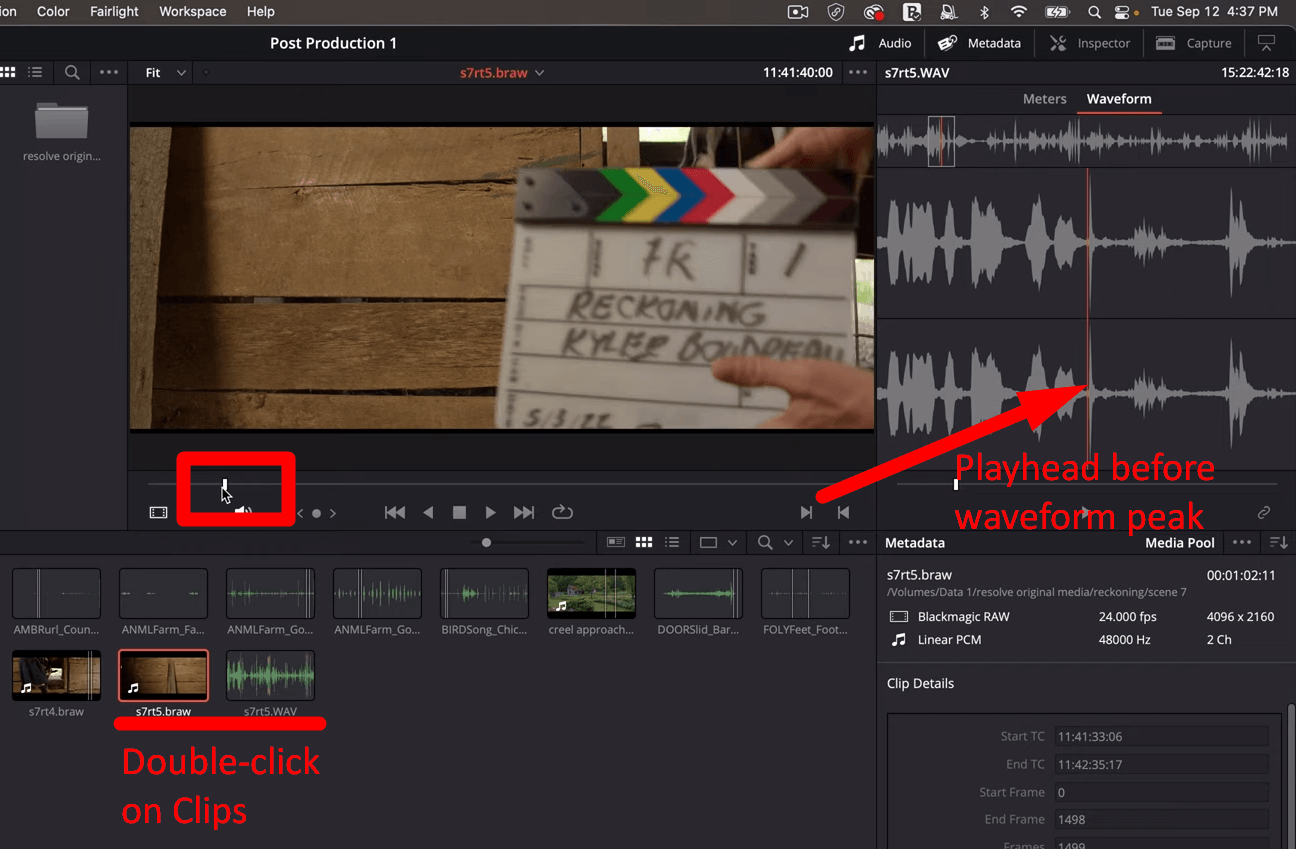
- Ensuite, double-cliquez sur le nouveau clip audio et sélectionnez « Forme d’onde » dans le coin supérieur droit pour afficher l’analyse de la forme d’onde de l’audio.
- Déplacez la tête de lecture vers les « pics de forme d’onde », comme le clap de début de prise ou le « point de synchronisation » à partir de l’affichage de la forme d’onde.
- Utilisez la « touche Virgule et Point » pour déplacer la tête de lecture du clip vidéo ou audio vers l’arrière ou vers l’avant d’une seule image.
Étape 4 : Lier les clips
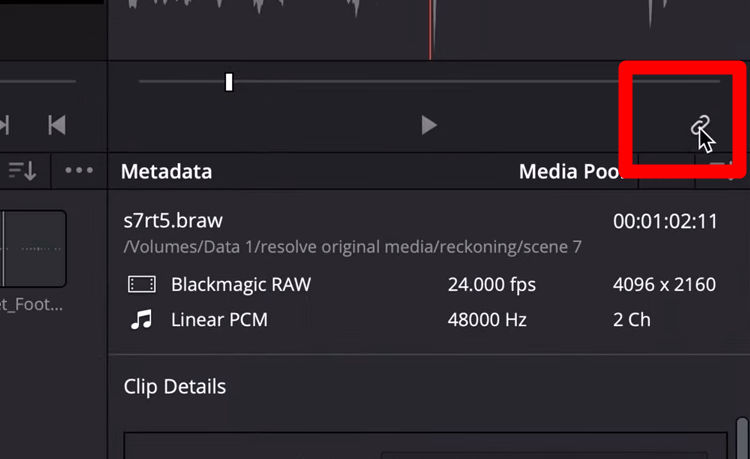
- Une fois satisfait de l’emplacement de la tête de lecture, cliquez sur l’icône « Sélection du lien » dans le coin supérieur droit sous la forme d’onde.
- Il synchronisera les clips en fonction de l’endroit où se trouvaient les lectures.
Étape 5 : Attributs du clip
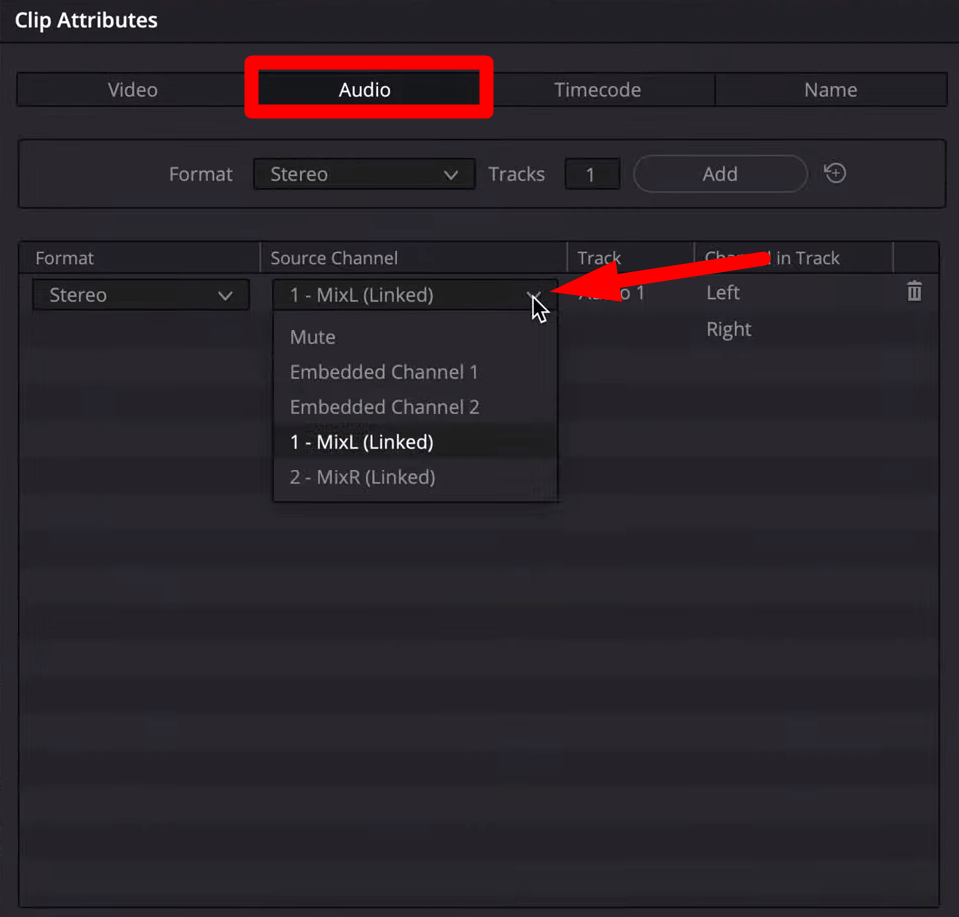
- Pour vérifier, cliquez avec le bouton droit de la souris sur le clip synchronisé et choisissez « Attributs du clip » dans la fenêtre contextuelle.
- Accédez à l’onglet audio, et il affichera l’audio à partir d’un clip audio externe.
Remarque : Placez le clap de début de prise au centre de l’image et enregistrez jusqu’à cinq secondes de silence avant et après la chute de la planche. Il fournira des pics de forme d’onde clairs et des indices visuels lors de la synchronisation manuelle.
- Synchronisation de plusieurs clips vidéo avec l’audio
Étape 1 : Placer un « marqueur » sur la tête de lecture vidéo
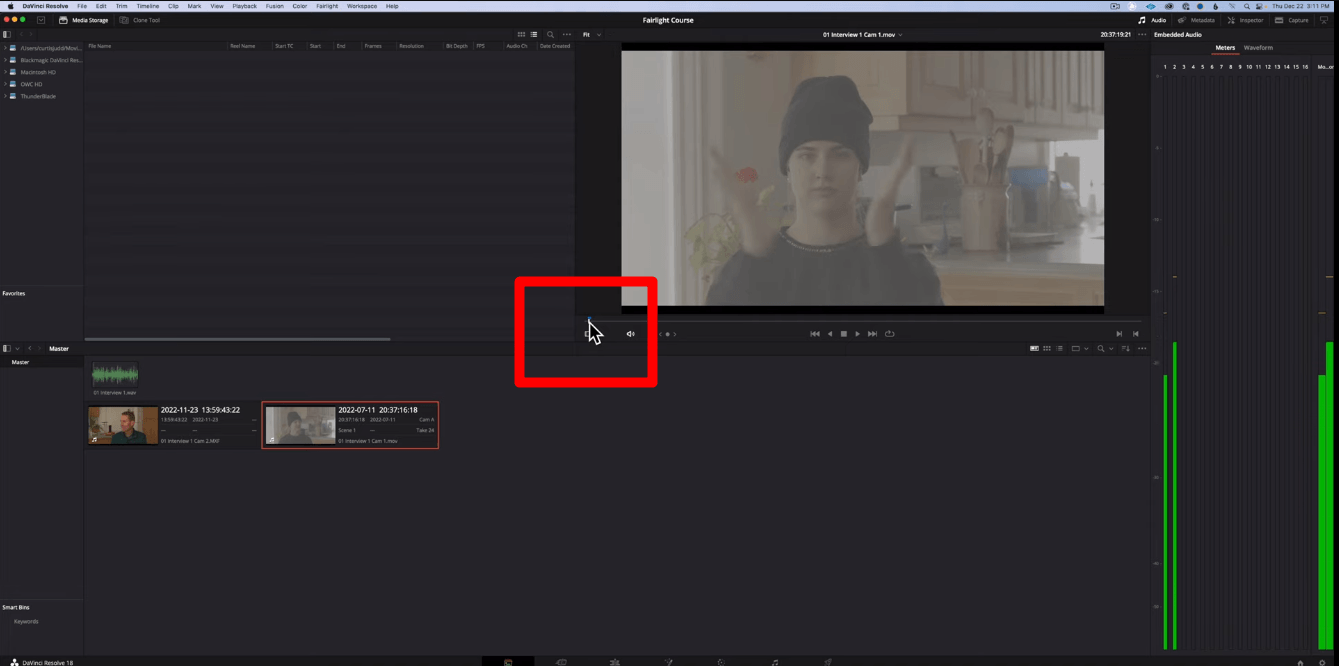
- Double-cliquez sur le clip vidéo pour l’ouvrir dans le « Visualiseur » et naviguez la tête de lecture vers le « Clap de début de prise » ou le point de synchronisation.
- Appuyez ensuite sur « M » du clavier pour placer un « Marqueur » sur la position de la tête de lecture.
Étape 2 : Marqueur sur la tête de lecture audio
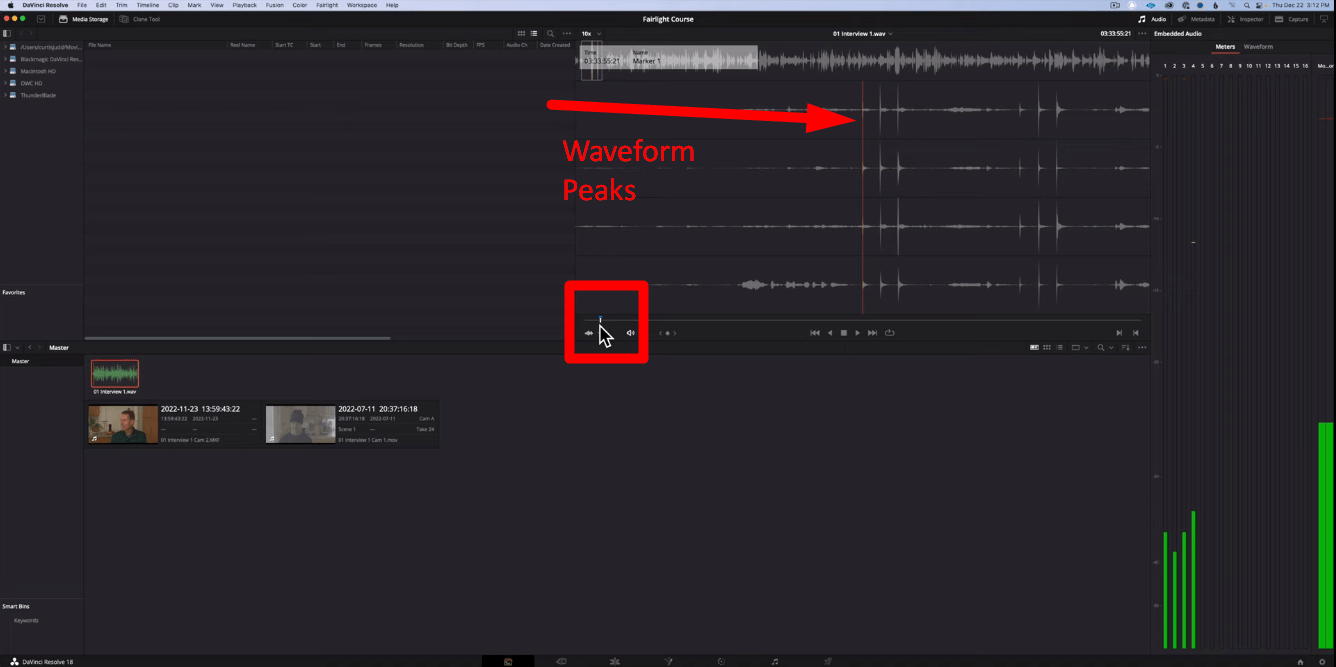
- Double-cliquez sur l’audio et une forme d’onde apparaîtra dans le visualiseur.
- Déplacez la tête de lecture vers les pics soudains dans les ondes pour créer un point de synchronisation et « Appuyez sur M » pour laisser un « Marqueur ».
Étape 3 : Créer un nouveau multicaméra
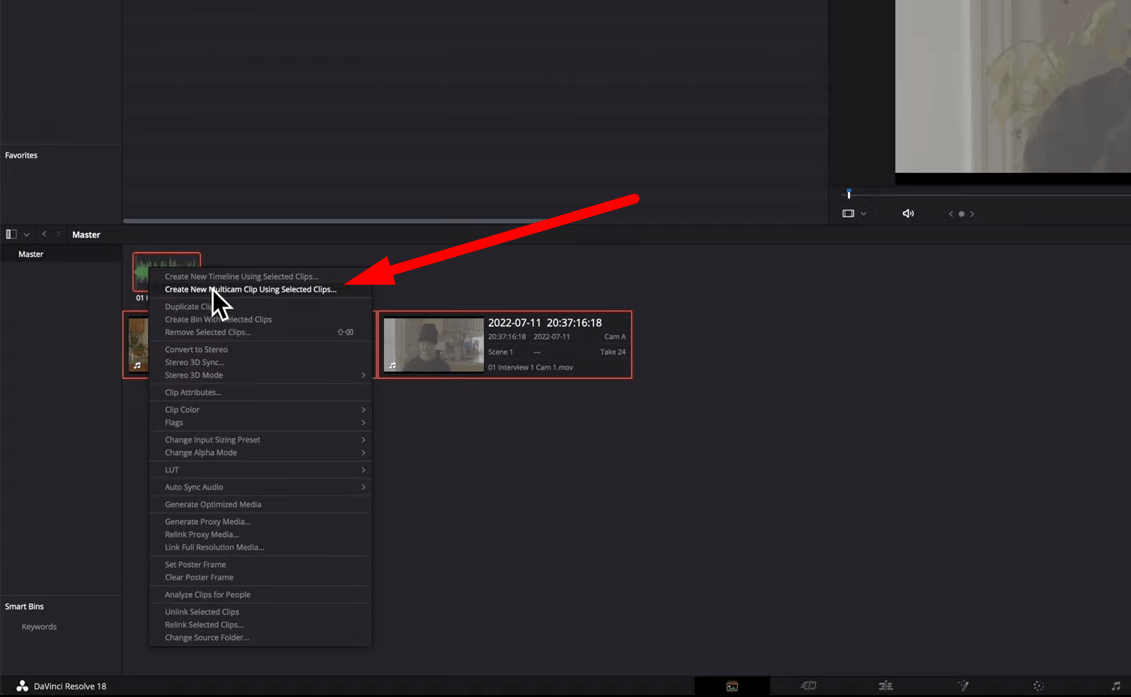
- Après avoir ajusté les positions de la tête de lecture, sélectionnez tous les clips et cliquez avec le bouton droit de la souris pour choisir « Créer un nouveau clip multicaméra à l’aide des clips sélectionnés ».
Étape 4 : Aligner la synchronisation
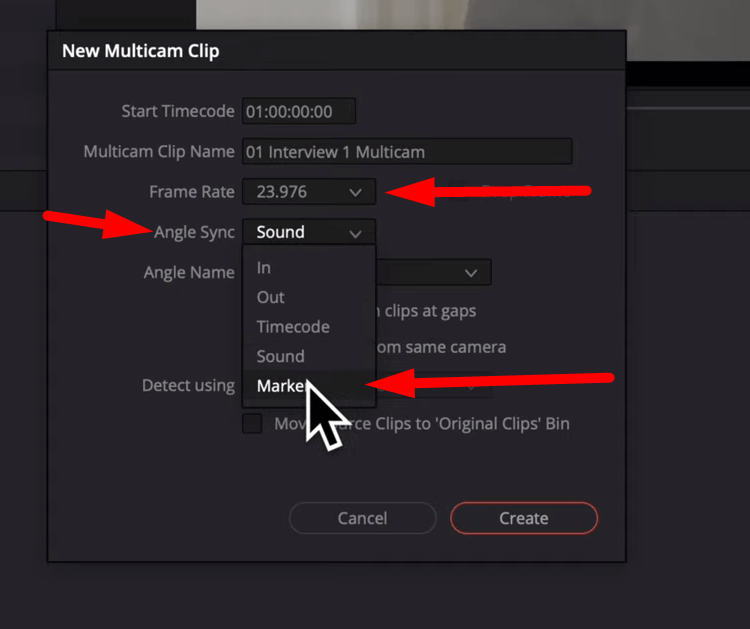
- Ensuite, nommez le « clip multicaméra » et choisissez la fréquence d’images.
- Cliquez sur « Aligner la synchronisation » et choisissez « Marqueur ».
- Sélectionnez « Créer » pour les aligner et créer un nouveau clip multicaméra basé sur le marqueur.
- Synchronisation de l’audio multicanal
Si le clip audio a plusieurs canaux audio, alors après avoir aligné le multicaméra, il n’affichera pas le nombre total de canaux dans la timeline.
Étape 1 : Créer un nouveau multicaméra
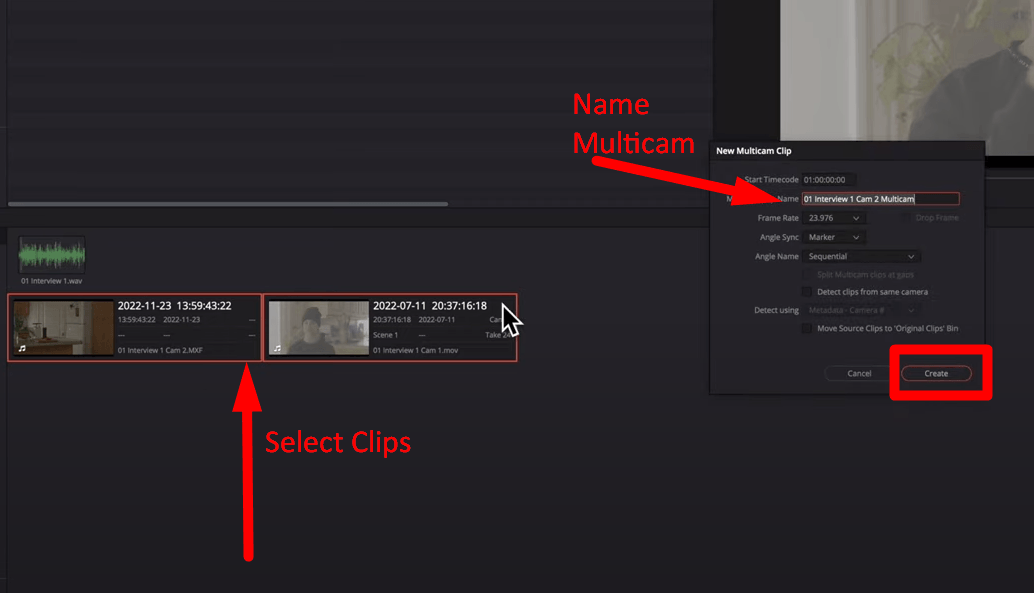
- Tout d’abord, sélectionnez tous les clips vidéo, puis cliquez avec le bouton droit de la souris et choisissez « Créer un nouveau clip multicaméra à l’aide des clips sélectionnés ».
- Nommez le multicaméra et choisissez l’alignement de la synchronisation sur le marqueur.
Étape 2 : Ouvrir dans la timeline
- Accédez à la page « Modifier » à partir du menu inférieur et faites glisser les clips vidéo synchronisés vers la timeline.
- Ensuite, faites glisser la piste audio avec plusieurs canaux vers la timeline.
Étape 3 : Synchroniser les clips avec le point de synchronisation
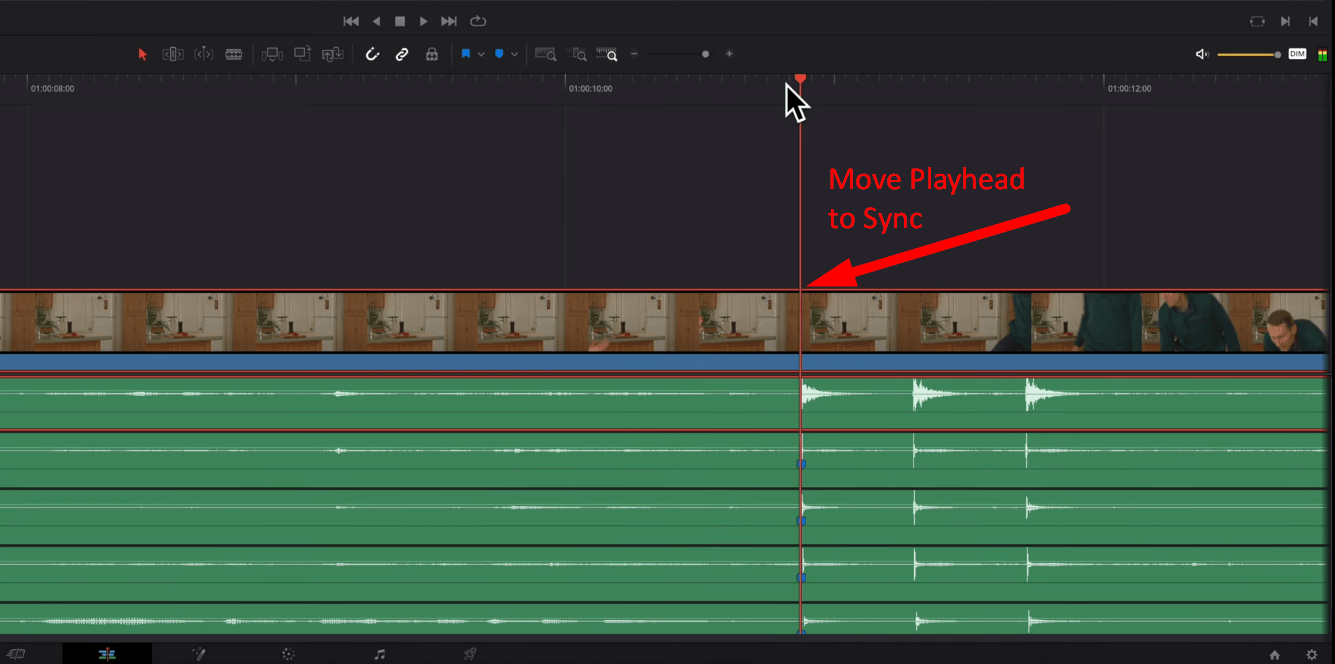
- Déplacez les clips vidéo et audio pour les aligner les uns avec les autres en naviguant dans les formes d’onde du clap de début de prise dans les pistes audio.
Étape 4 : Lier les clips

- Si vous êtes satisfait de la synchronisation, sélectionnez tous les clips, cliquez avec le bouton droit de la souris et choisissez « Lier les clips ».
- Ensuite, coupez le son de l’audio de la caméra et des autres audios de microphone que vous ne voulez pas entendre. Après l’avoir réglé, vous pouvez modifier ou affiner davantage l’audio.
Méthode 2 : Utilisation de la timeline pour synchroniser manuellement
Étape 1 : Faire glisser les clips dans la timeline
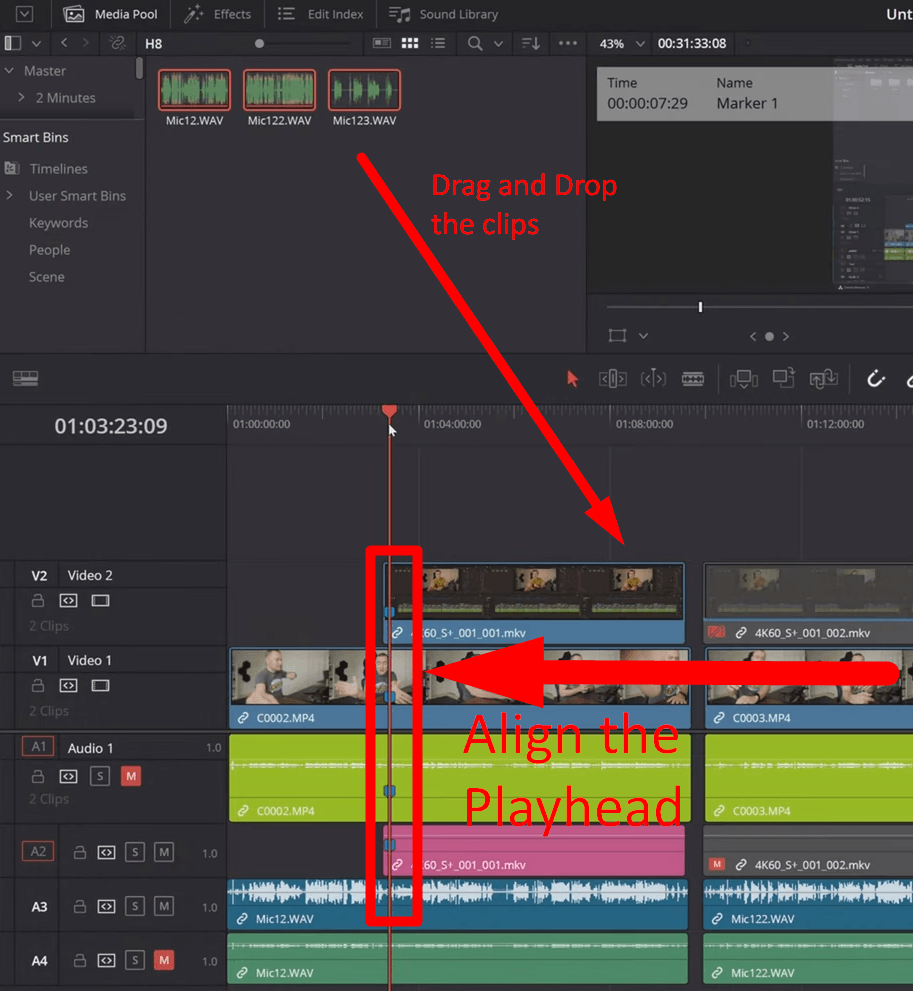
- Accédez à l’onglet « Modifier » et faites glisser les clips vidéo et audio vers la timeline.
- Développez les clips pour mieux visualiser les pistes et naviguez vers les pics de forme d’onde dans les pistes audio.
Étape 2 : Naviguer vers le point de synchronisation
- Déplacez la tête de lecture sur le clip vidéo vers l’indice visuel, tel que le clap de début de prise.
- Appuyez sur la « touche Virgule et Point » pour déplacer la tête de lecture vers l’avant ou vers l’arrière d’une image afin d’obtenir une synchronisation uniforme.
Étape 3 : Sélectionner l’audio
- Sélectionnez votre audio principal et assurez-vous que la tête de lecture est déplacée avant les pics progressifs dans la forme d’onde.
Étape 4 : Lier les clips
- Appuyez ensuite sur « Ctrl + Alt + L » sous Windows ou « Cmd + Alt + L » sur Mac pour lier les clips ou cliquez sur l’icône « Sélection du lien » dans la timeline.
- Vous pouvez également cliquer avec le bouton droit de la souris sur le clip et sélectionner « Lier les clips » pour les lier ensemble idéalement. Ainsi, si vous déplacez un clip, les autres clips se déplacent en conséquence.
- Synchronisation de plusieurs clips dans la timeline
Étape 1 : Placer le marqueur
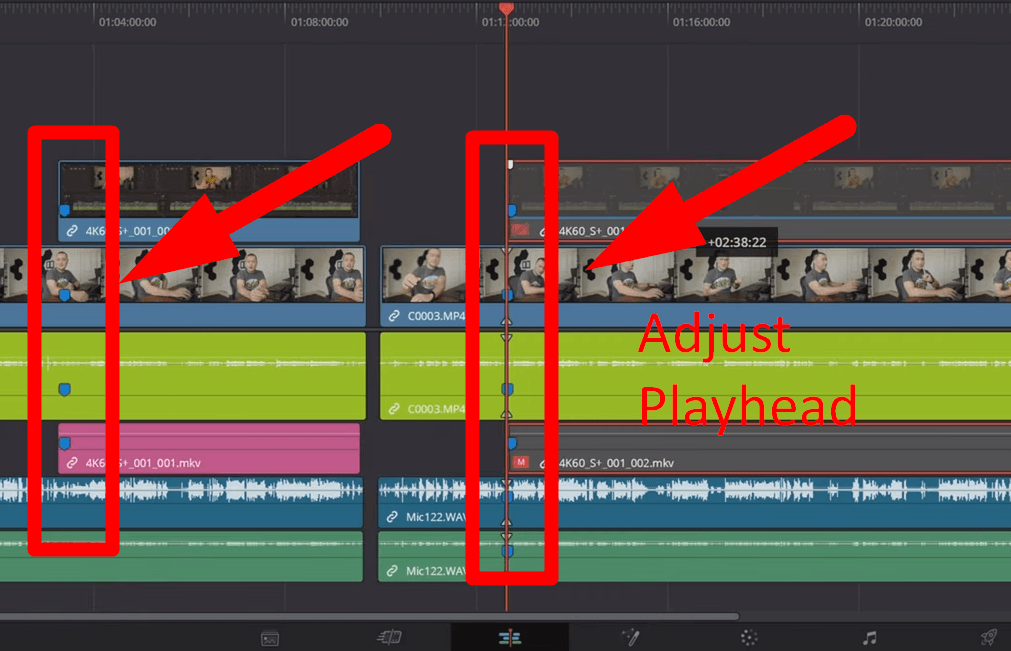
- Si vous avez deux fichiers vidéo ou plus, importez les clips dans la timeline.
- Sélectionnez le premier clip, déplacez la tête de lecture vers l’indice visuel, puis « Appuyez sur M » pour placer un marqueur sur ce point.
Étape 2 : Alignement avec le premier clip
- Ensuite, sélectionnez d’autres fichiers vidéo et alignez soigneusement leur point de synchronisation sur le point de marqueur du premier clip.
- Une fois les vidéos synchronisées, cliquez pour lire les clips pour analyser s’ils sont alignés de manière transparente.
Étape 3 : Sélection du lien
- Appuyez sur l’icône « Sélection du lien » dans la timeline pour lier les clips au marqueur.
- Il est nécessaire d’avoir des indices ou des points de synchronisation sur vos clips audio et vidéo lors de leur synchronisation manuelle pour une performance fluide.
Méthodes de synchronisation automatique
Méthode 1 : Synchronisation de la timeline
Étape 1 : Ouvrir les clips dans la timeline
- Après l’importation dans le pool de médias, sélectionnez les clips vidéo et audio.
- Cliquez avec le bouton droit de la souris sur le clip et choisissez « Ouvrir dans la timeline ».
- Vous pouvez également accéder à l’onglet « Modifier », puis faire glisser et déposer les clips dans la timeline.
Étape 2 : Basé sur la forme d’onde
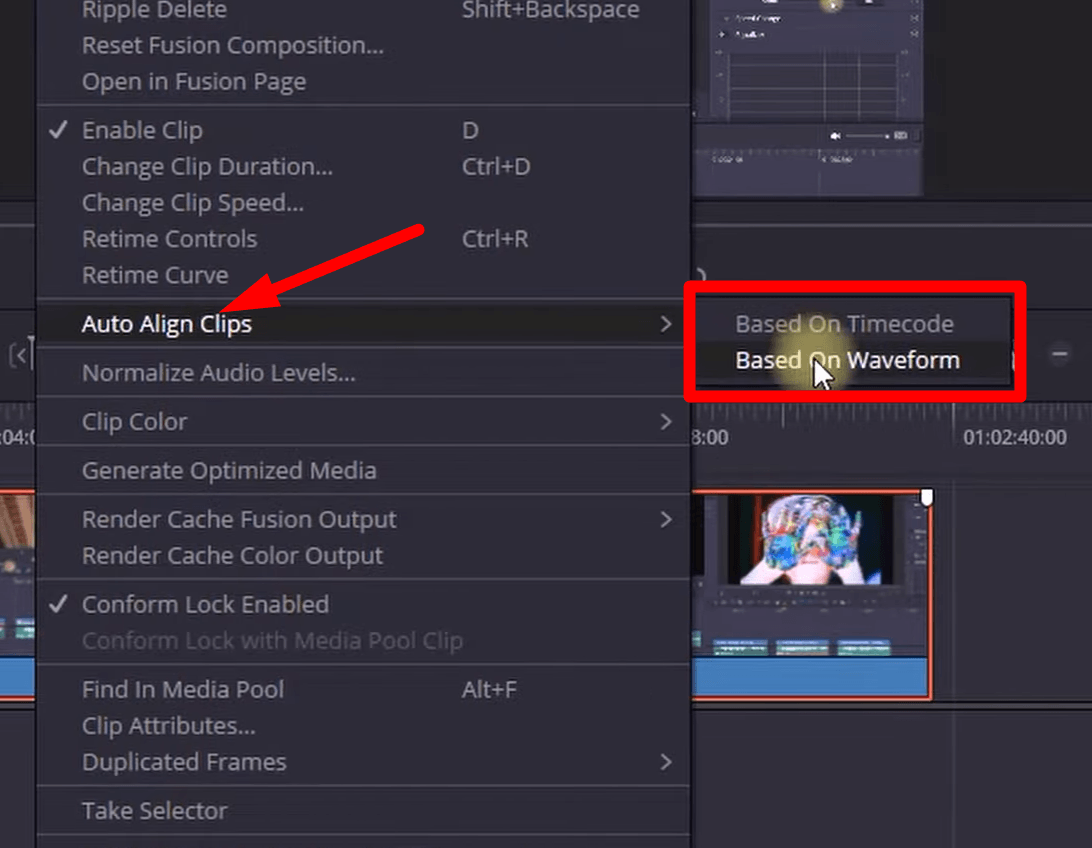
- Sélectionnez les clips, cliquez avec le bouton droit de la souris et choisissez « Aligner automatiquement le clip » dans la fenêtre suivante.
- Choisissez « Basé sur la forme d’onde », qui alignera les fichiers en fonction des formes d’onde dans les pistes audio.
Étape 3 : Analyser l’audio
- Une fois la synchronisation terminée, cliquez pour lire le clip afin d’analyser si l’audio est parfaitement synchronisé.
L’analyse de la forme d’onde utilise des pics de forme d’onde soudains dans les pistes audio et des indices visuels des pistes vidéo pour synchroniser parfaitement le média.
Basé sur la forme d’onde : Il analyse la forme d’onde de vos fichiers vidéo ou de caméra et de vos clips audio et les fait correspondre.
Basé sur le code temporel : Cela signifie que vos appareils ont la même référence temporelle qui fonctionne à la même vitesse. Les caméras de diffusion professionnelles l’utilisent pour introduire un signal de code temporel.
Remarque : Si plusieurs clips audio et vidéo se trouvent dans la timeline, « Aligner automatiquement les clips » ne sera pas disponible.
Méthode 2 : Synchronisation du pool de médias
Étape 1 : Importer les clips dans le pool de médias
- Accédez au « Pool de médias » à partir de la page « Modifier » et importez les clips vidéo et audio qui doivent être synchronisés.
- Sélectionnez à la fois les séquences et les clips audio et cliquez avec le bouton droit de la souris dessus.
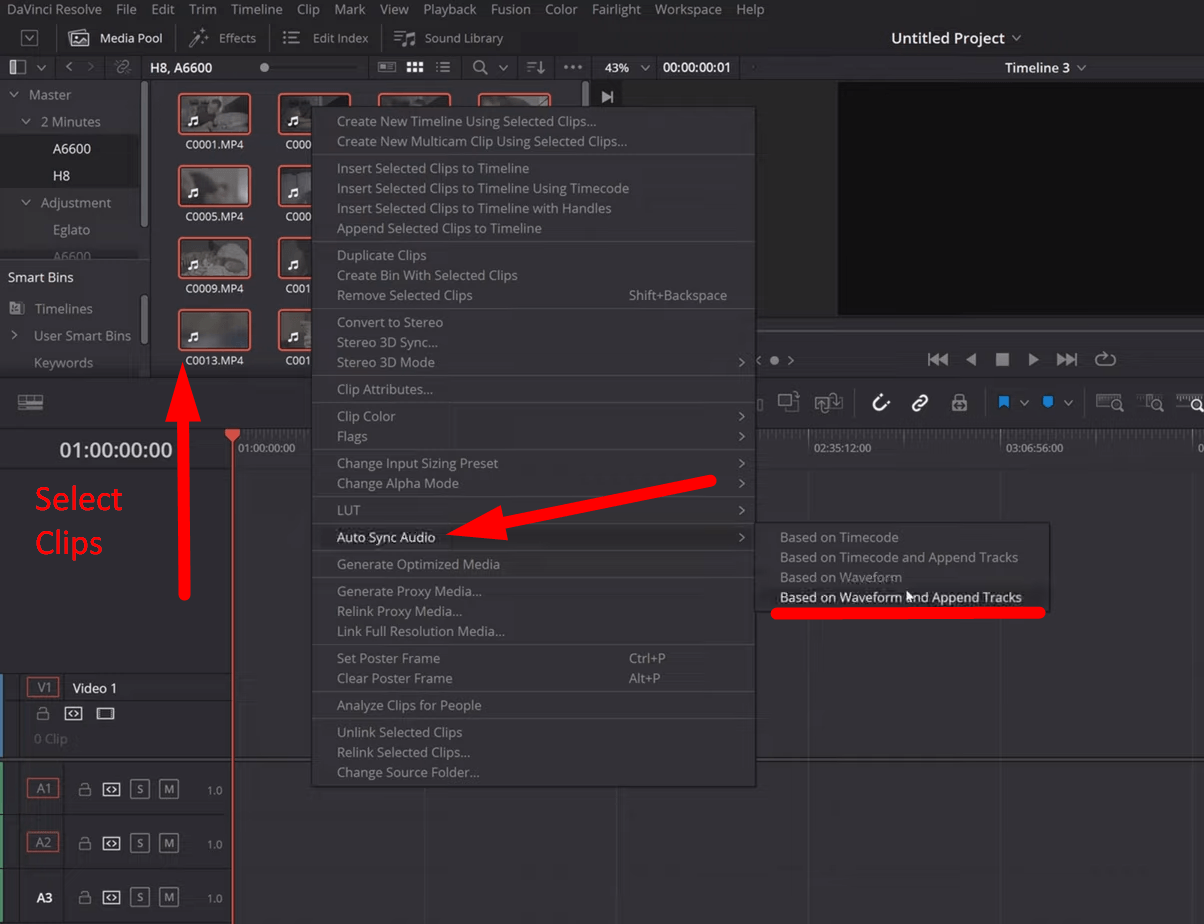
Étape 2 : Synchronisation automatique de l’audio
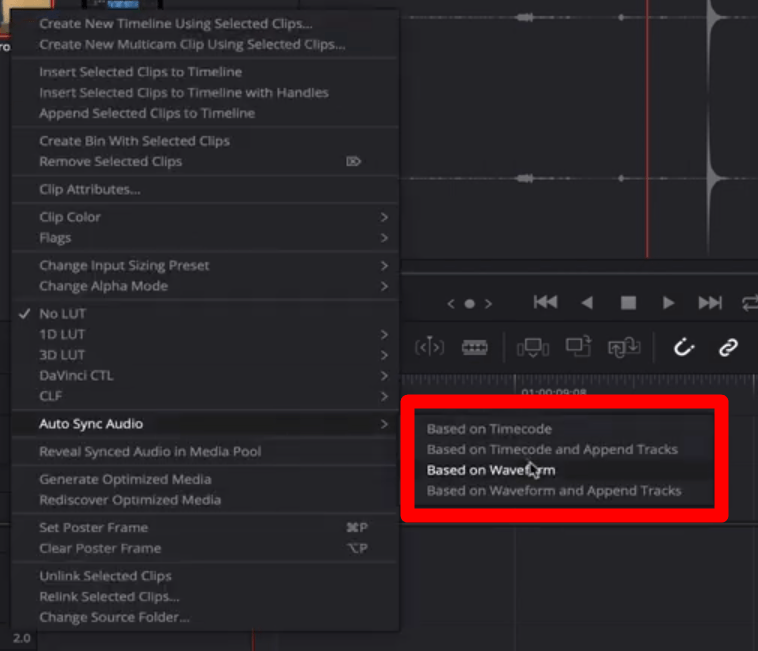
- Accédez à « Synchronisation automatique de l’audio » et choisissez l’une des quatre options : « Basé sur le code temporel, Basé sur le code temporel et ajouter des pistes, Basé sur la forme d’onde, Basé sur la forme d’onde et ajouter des pistes. »
Étape 3 : Attributs du clip
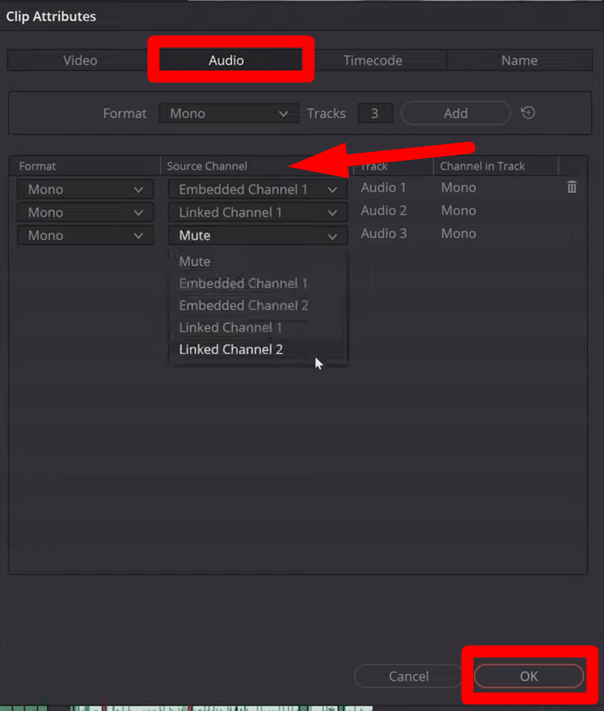
- Maintenant, accédez aux « Attributs du clip » à partir du clip synchronisé, qui affiche l’audio des séquences et du clip audio externe.
- De là, vous pouvez définir vos pistes audio principales et de sécurité. De plus, cliquez avec le bouton droit de la souris sur l’audio de la caméra pour supprimer les pistes audio.
Étape 4 : Ajout à la timeline
- Faites glisser le clip synchronisé vers la timeline et lisez la vidéo pour analyser si elle est correctement alignée.
- Vous pouvez couper ou réactiver le son des pistes audio pendant ce temps pour voir la différence.
Il existe deux options supplémentaires : Basé sur la forme d’onde et ajouter des pistes et Basé sur le code temporel et ajouter des pistes. Dans les deux cas, Resolve conservera l’audio d’origine et ajoutera les nouvelles pistes audio à l’original.
Remarque : Resolve peut synchroniser plusieurs clips en analysant la forme d’onde de vos fichiers de caméra et de vos clips audio et en les faisant correspondre. Alors, gardez votre audio suffisamment fort pendant la production afin que Resolve puisse les analyser et les synchroniser parfaitement. Si l’audio de votre caméra n’est pas assez fort, Resolve ne pourra pas les lire et les synchroniser.
Méthode 3 : Synchronisation multicaméra
Étape 1 : Sélectionner les clips
- Accédez à l’onglet « Modifier » à partir du menu inférieur et sélectionnez tous les clips que vous souhaitez synchroniser dans le pool de médias.
Étape 2 : Créer un nouveau clip multicaméra
- Cliquez avec le bouton droit de la souris sur les clips et choisissez « Créer un nouveau clip multicaméra à l’aide des clips sélectionnés ».
- Nommez le multicaméra et choisissez la fréquence d’images pour vos clips ajoutés.
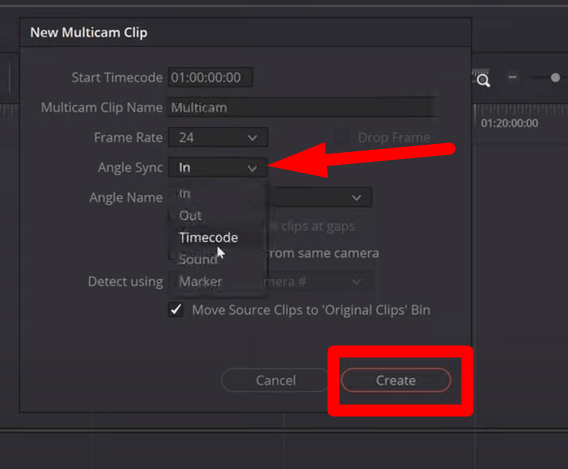
- Cliquez sur la section « Synchronisation d’angle » et choisissez l’option de synchronisation pour vos clips. Par exemple, choisissez « Code temporel » pour synchroniser les clips en fonction de la référence du code temporel.
- Décochez « Déplacer les clips source vers le dossier « Clips originaux » » si vous ne voulez pas que vos clips soient déplacés vers un nouveau dossier après la synchronisation et sélectionnez « Créer ».
Étape 3 : Ouvrir dans la timeline
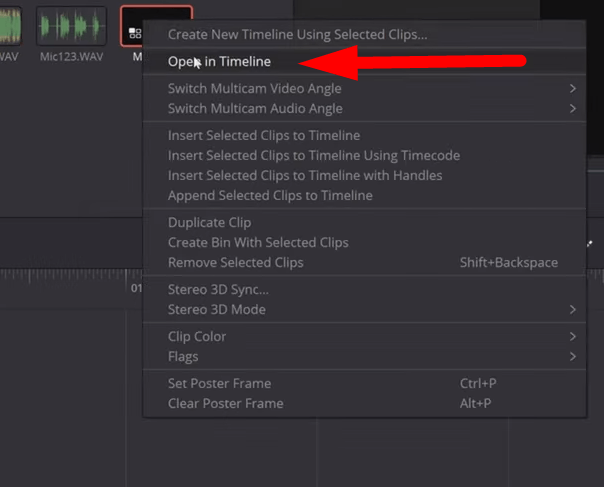
- Une fois synchronisé, un nouveau clip « Multicaméra » sera ajouté au pool de médias.
- Cliquez avec le bouton droit de la souris sur le clip multicaméra et sélectionnez « Ouvrir dans la timeline ».
- Vous pouvez également accéder à l’onglet « Modifier » et faire glisser le clip vers la timeline.
Étape 4 : Analyser l’audio
- Coupez le son des autres clips audio et lisez le clip ajouté.
- Vous remarquerez que les clips sont parfaitement alignés et prêts à être modifiés.
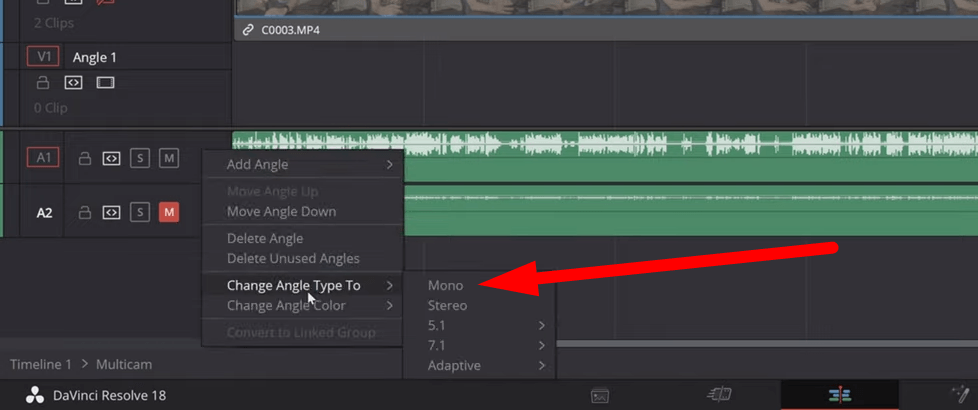
- Si l’audio est en mode « Stéréo », cliquez avec le bouton droit de la souris dessus et changez-le en « Mode mono ».
Étape 5 : Suppression de l’audio d’origine
- Si vous êtes satisfait de l’audio ajouté, sélectionnez et cliquez avec le bouton droit de la souris sur l’audio d’origine.
- Appuyez pour décocher la « Lier le clip » dans la fenêtre contextuelle.
- Ensuite, cliquez sur « Couper » ou appuyez sur la touche de raccourci « Ctrl + X », et la piste audio d’origine sera supprimée.
Exporter les fichiers
Une fois les fichiers synchronisés, exportez les clips pour vous assurer qu’ils sont alignés et combinés dans un seul clip. Alors, accédez à « Fichier » dans le menu supérieur et choisissez « Exportation rapide » pour rendre rapidement la vidéo sans sélectionner les paramètres spécifiques. Pour les options d’exportation avancées, suivez le processus :
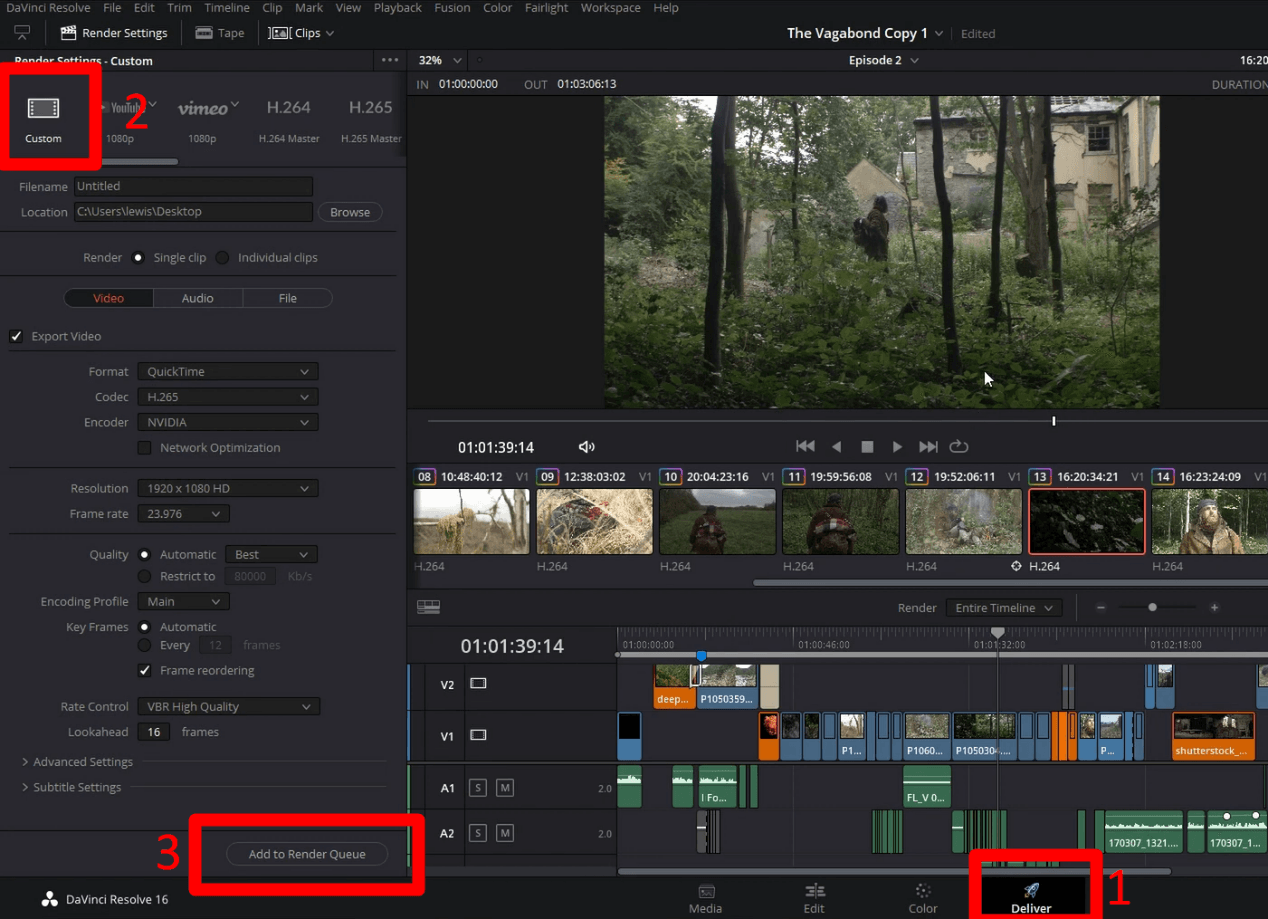
- Accédez à la page « Exporter » en bas de l’écran.
- Choisissez « Exportation personnalisée » dans le coin supérieur gauche.
- Sélectionnez les paramètres appropriés pour les clips vidéo et assurez-vous de choisir une résolution et un codec de haute qualité.
- Appuyez ensuite sur « Ajouter à la file d’attente de rendu » et cliquez sur « Tout rendre » pour exporter et enregistrer les fichiers.
Conseils pour résoudre les problèmes de synchronisation audio
Même après avoir synchronisé les clips dans DaVinci Resolve, l’audio se désynchronise pendant le montage, ou les clips peuvent ne pas se synchroniser automatiquement. Comprendre et résoudre ces problèmes est essentiel pour aligner parfaitement le média. Voici donc les étapes de dépannage pour supprimer le problème et améliorer la synchronisation fluide.
- Audio désynchronisé après la synchronisation
Parfois, l’audio se désynchronise même après la synchronisation des clips, ou vous pouvez rencontrer une hauteur tonale différente. Le problème survient lorsqu’il y a une légère différence entre les images du clip et de la timeline ou le taux d’échantillonnage. Ainsi, la vidéo sera lue plus rapidement que le clip audio.
Pour résoudre le problème, accédez aux « Paramètres du projet » et ajustez les « Images de la timeline » et les « Images de lecture ». Sélectionnez ensuite les clips et ouvrez les « Attributs du clip » pour modifier les images du clip. De plus, les commandes de hauteur tonale et de vitesse du « Panneau d’inspecteur » seront utilisées pour ajuster la durée de l’audio.
- Alignement automatique des clips non disponible
La fonctionnalité d’alignement automatique des clips devient indisponible après l’importation de plusieurs clips dans la timeline. De plus, s’il n’y a pas d’espace entre les clips ajoutés, il sera difficile pour Resolve de les synchroniser dans la timeline. Il est donc préférable de synchroniser les clips dans l’onglet « Média », puis d’importer le clip synchronisé dans la timeline.
- Gardez l’audio fort
Il est nécessaire d’utiliser un audio fort pour une synchronisation automatique fluide « Basée sur la forme d’onde. » Si l’audio de votre caméra n’est pas assez fort, alors Resolve ne pourra pas le lire. DaVinci Resolve analyse la forme d’onde de vos fichiers vidéo ou de caméra et des clips audio et les fait correspondre. Ainsi, pendant la production, maintenez votre audio suffisamment fort pour que Resolve puisse efficacement analyser et synchroniser les clips.
- Synchroniser les clips manuellement
Aligner vos clips prend du temps, mais cela garantit une synchronisation fluide des clips. Parfois, la fonction de synchronisation automatique ne fournit pas un alignement uniforme, il est donc nécessaire de synchroniser manuellement en utilisant la forme d’onde. De plus, minimisez le bruit de fond car il entrave l’analyse des points de synchronisation.
- Mettre à jour le logiciel
Dans DaVinci Resolve, certaines fonctionnalités deviennent indisponibles après la mise à jour pour diverses raisons. La mise à jour peut introduire de nouveaux bogues ou des problèmes de compatibilité avec les clips audio et vidéo pendant la synchronisation. Analysez donc attentivement les commentaires avant la mise à jour, revenez à la version précédente, ou mettez à jour à nouveau vers une meilleure version.
Conclusion
L’interface conviviale et les fonctionnalités puissantes de DaVinci Resolve en font un logiciel essentiel pour la synchronisation audio et vidéo. Il simplifie le processus de synchronisation avec sa fonction de « synchronisation automatique », économisant du temps et fournissant des clips de haute qualité. Il vous permet également de synchroniser manuellement plusieurs clips pour une expérience fluide.
Ainsi, en plus de la synchronisation, comprendre les astuces et conseils est essentiel pour améliorer la qualité et la synchronisation transparente des clips.
Capturer un audio parfaitement synchronisé commence dès l’étape de tournage – utiliser un microphone-cravate sans fil fiable rend ce processus beaucoup plus simple. Avec un audio clair et de haute qualité enregistré directement dans vos séquences vidéo, la synchronisation dans DaVinci Resolve devient plus rapide et sans effort.
FAQ
Puis-je désynchroniser l’audio externe des clips vidéo ?
Il existe quelques solutions de contournement que vous pouvez mettre en œuvre pour désynchroniser l’audio externe des clips vidéo. Sélectionnez les clips dans la Timeline, ouvrez les attributs de clip après un clic droit, et choisissez votre audio principal. Faites un clic droit sur les clips dans la Timeline et cliquez sur « Lier la sélection » pour délier les clips puis supprimez la piste audio.
Existe-t-il un moyen de synchroniser plusieurs fichiers audio avec un seul clip vidéo ?
Vous pouvez synchroniser manuellement plusieurs pistes audio avec un ou plusieurs clips vidéo dans la Timeline. Sélectionnez les clips vidéo et audio, puis glissez-déposez-les dans la Timeline. Ensuite, déplacez la tête de lecture pour naviguer vers le point de synchronisation des pistes et alignez-les correctement. Une fois les clips synchronisés, liez-les à l’icône « Lier la sélection » dans la Timeline.
Pourquoi les clips audio et vidéo ne sont-ils pas synchronisés dans DaVinci Resolve ?
DaVinci Resolve ne peut pas gérer les séquences avec une fréquence d’images variable car il ne peut pas transcoder les médias vers une fréquence d’images fixe. Ainsi, après avoir importé les médias synchronisés dans Resolve, l’audio se désynchronisera.
Pour résoudre cela, importez les clips et ajustez la timeline et les images de clip depuis les paramètres du projet. Ensuite, ouvrez les attributs de clip ou utilisez « Multicam » pour synchroniser avec la fréquence d’images requise.
Comment synchroniser les clips audio et vidéo dans DaVinci Resolve ?
- Allez dans le « Pool de médias » et importez les clips vidéo et audio.
- Ensuite, cliquez pour sélectionner tous les clips que vous souhaitez synchroniser et faites un clic droit dessus.
- Choisissez « Synchronisation audio automatique » dans la fenêtre suivante, puis sélectionnez « Basée sur la forme d’onde. »
- Cela synchronisera les fichiers basés sur la forme d’onde, il est donc essentiel d’avoir un point de synchronisation pour eux.
Puis-je synchroniser des clips de différentes caméras dans DaVinci Resolve ?
Dans DaVinci Resolve, une fonction appelée « Édition multicaméra » permet une synchronisation transparente de clips de différentes caméras. Il est nécessaire de s’assurer que les clips ont le même timecode et les mêmes pics de forme d’onde pour les aligner en conséquence. Réglez donc les clips sur la même fréquence d’images et le même timecode pour minimiser les problèmes de synchronisation.
