.png) English
English .png) Français
Français .png) Deutsch
Deutsch .png) Italiano
Italiano .png) 日本語
日本語 .png) Português
Português  简体中文
简体中文 
La sincronización es vital en la edición de vídeo cuando se trabaja en un proyecto con múltiples archivos de audio y vídeo. Alinea perfectamente las pistas de audio y vídeo para garantizar que coincidan en tiempo y calidad. DaVinci Resolve ofrece varios métodos para una sincronización audiovisual perfecta para mejorar la calidad del proyecto y ahorrar tiempo.
Desde métodos automáticos hasta manuales, esta guía proporcionará pasos detallados para sincronizar audio y vídeo para una experiencia de ritmo fluido.
¿Cómo sincronizar audio y vídeo en DaVinci Resolve?
Resolve tiene una función integrada para sincronizar efectos especiales para crear vídeos cautivadores que tengan un impacto duradero. Garantiza un flujo de trabajo fluido y mejora la participación al mejorar la experiencia de visualización. Por lo tanto, aquí están las mejores maneras de sincronizar audio y vídeo en DaVinci Resolve para garantizar la creatividad del proyecto.
Importar archivos multimedia
- Asegúrese de utilizar la versión actualizada de DaVinci Resolve para una sincronización fluida de las pistas de audio y vídeo.
- Abrir proyecto
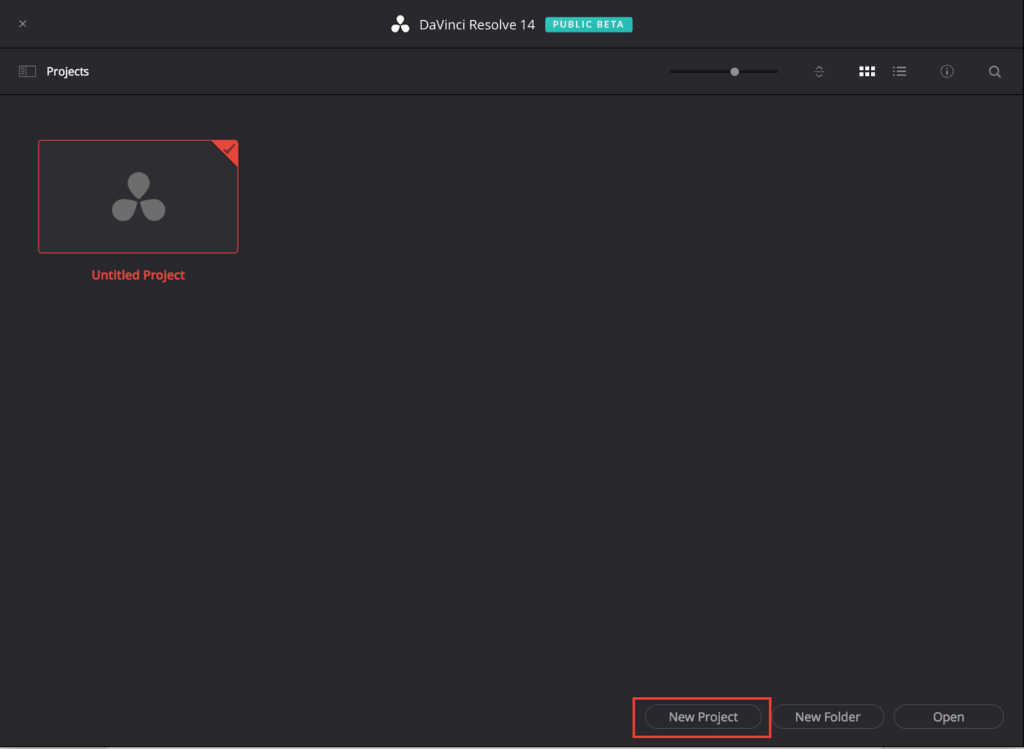
- Abra DaVinci Resolve, haga clic en el proyecto existente o seleccione “Nuevo proyecto”.
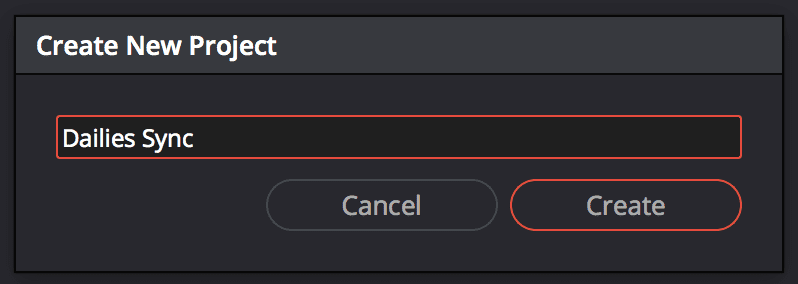
- Asigne un nombre a su proyecto y haga clic en “Crear” para crear el proyecto.
- Abra el proyecto y vaya a la pestaña “Media” desde la barra de menú inferior.
- Importar el contenido multimedia
- La columna “Media Storage” mostrará las unidades disponibles en su ordenador y navegue para localizar los archivos que desee.
- Seleccione todos los archivos multimedia que desee importar, haga clic con el botón derecho y elija “Añadir al grupo de medios”.
- Alternativamente, seleccione el contenido multimedia y arrastre los archivos al grupo de medios.
- Ajuste de fotogramas
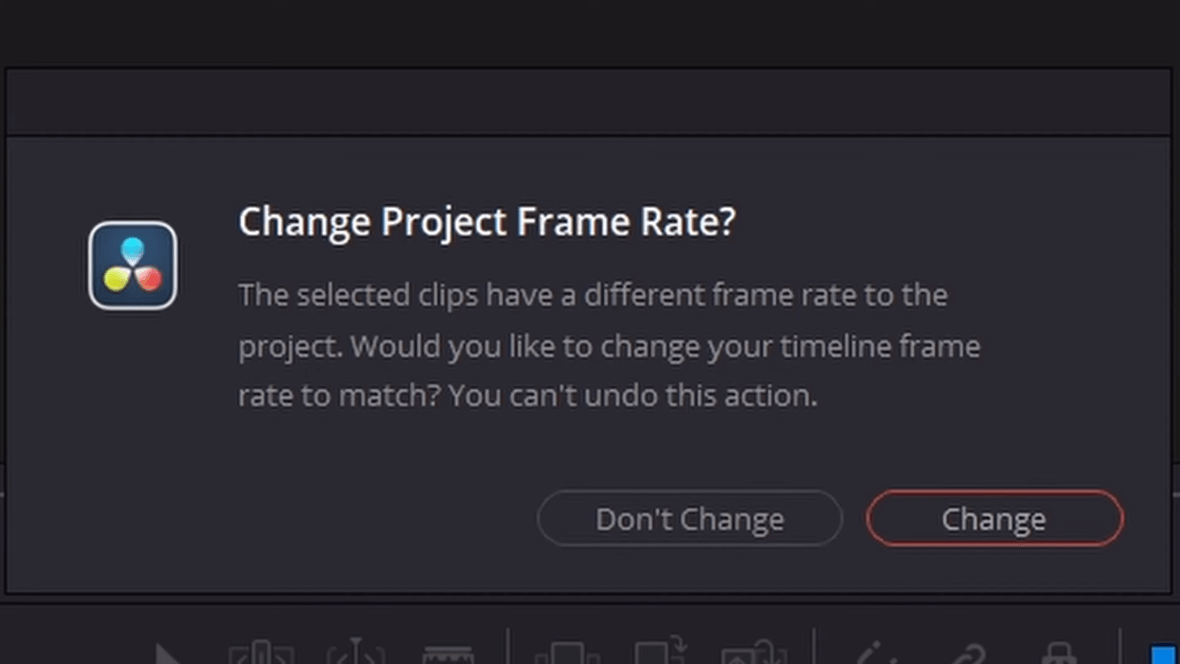
- Si no ha ajustado la configuración, aparecerá una ventana al importar el contenido multimedia que dice “Velocidad de fotogramas diferente a la configuración del proyecto”.
- Seleccione “Cambiar” si desea ajustar y hacer coincidir la velocidad de fotogramas del contenido multimedia entrante con su configuración.
Métodos de sincronización manual
Método 1: Usar el grupo de medios para sincronizar el audio y el vídeo
Paso 1: Abrir en el visor
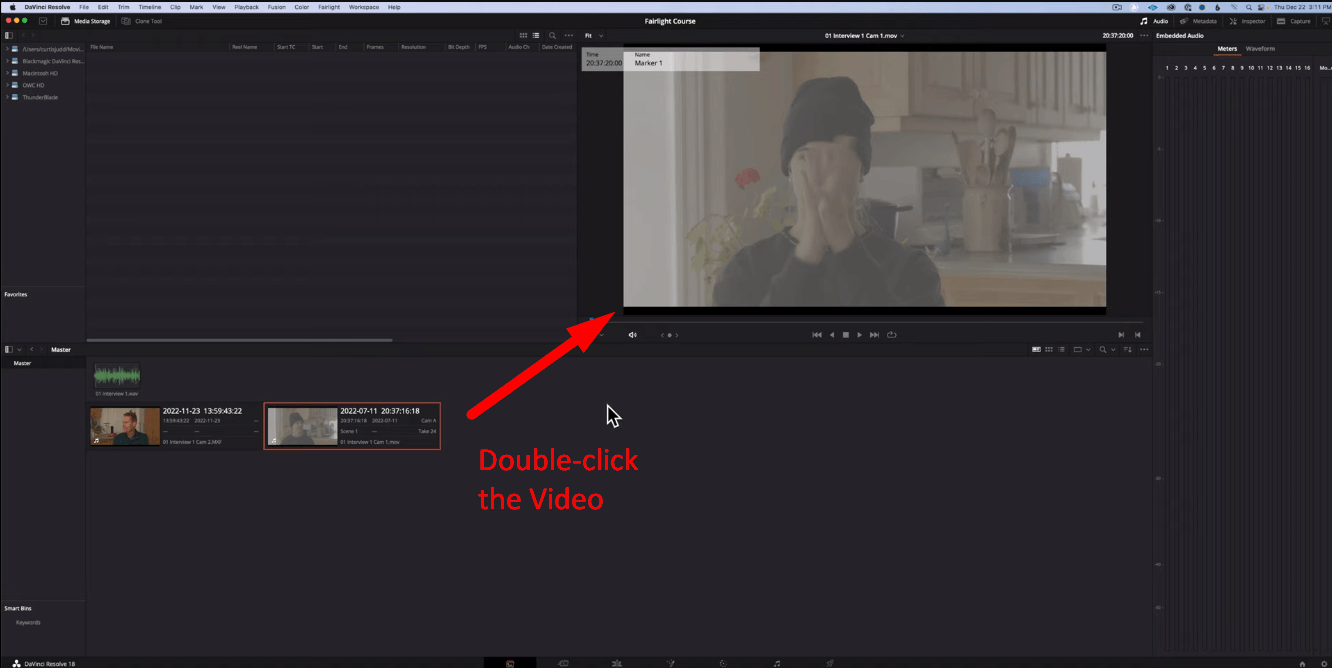
- Vaya a la pestaña “Media” e importe los clips de vídeo y audio desde el menú inferior.
- Primero, haga doble clic en el clip de vídeo para abrirlo en la ventana “Viewer”.
Paso 2: Señal visual
- Una vez que su clip de vídeo esté en el Visor, mueva su cabezal de reproducción a la “señal visual” o “punto de sincronización”.
- Coloque el cabezal de reproducción en los fotogramas exactos antes del punto de sincronización.
Paso 3: Seleccionar el punto de sincronización de audio
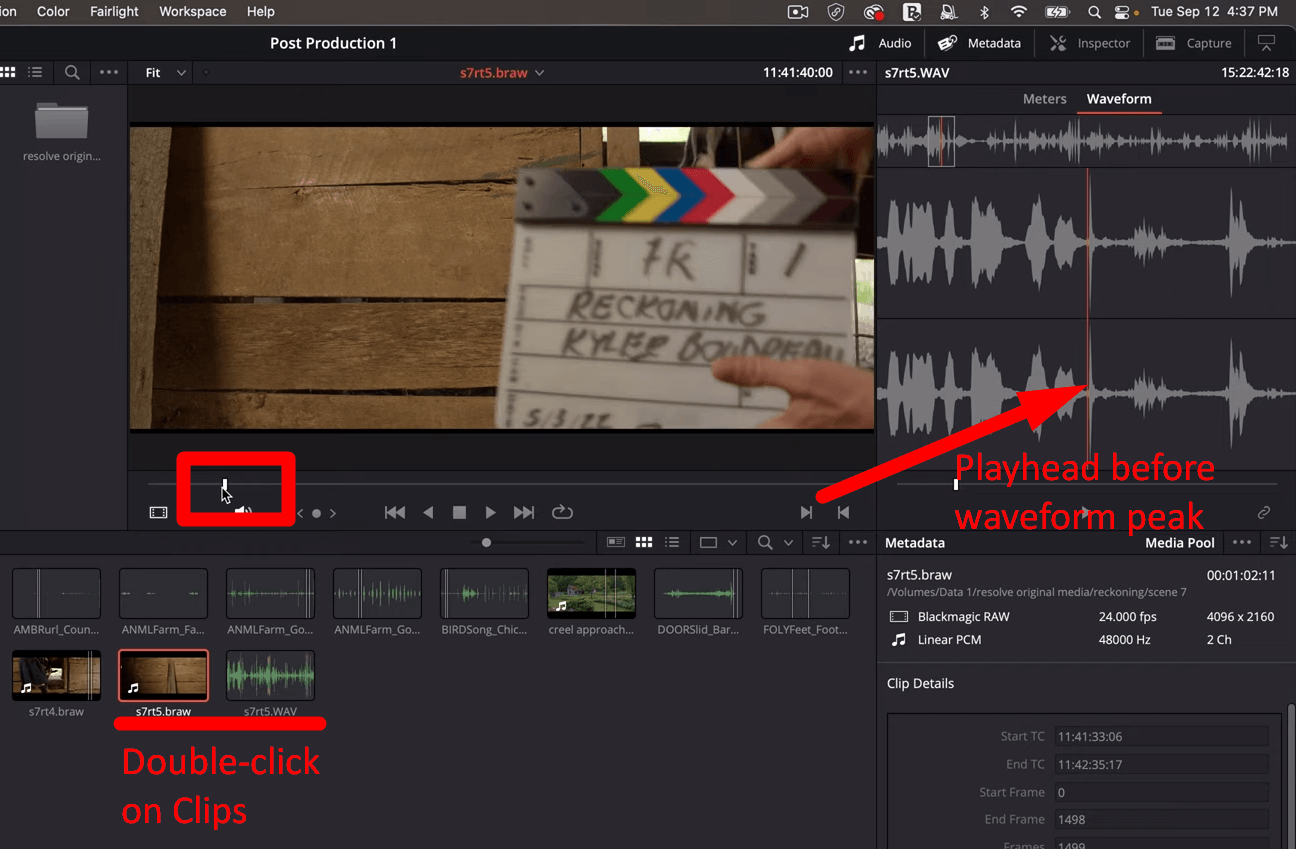
- A continuación, haga doble clic en el nuevo clip de audio y seleccione “Forma de onda” en la esquina superior derecha para ver el análisis de la forma de onda del audio.
- Mueva el cabezal de reproducción a “Picos de forma de onda”, como Clap Slate o “Punto de sincronización” desde la pantalla de forma de onda.
- Utilice la “tecla Coma y Punto” para mover el cabezal de reproducción del clip de vídeo o audio hacia atrás o hacia adelante un solo fotograma.
Paso 4: Enlazar clips
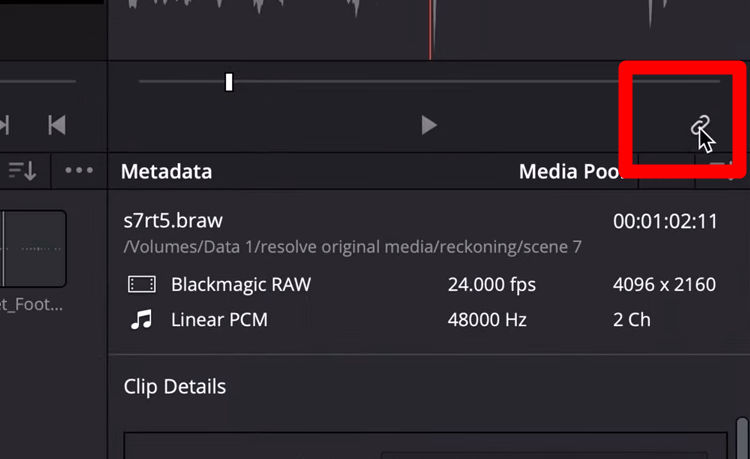
- Una vez que esté satisfecho con la colocación del cabezal de reproducción, haga clic en el icono “Enlazar selección” en la esquina superior derecha debajo de la forma de onda.
- Sincronizará los clips en función de dónde se encontraban las reproducciones.
Paso 5: Atributos del clip
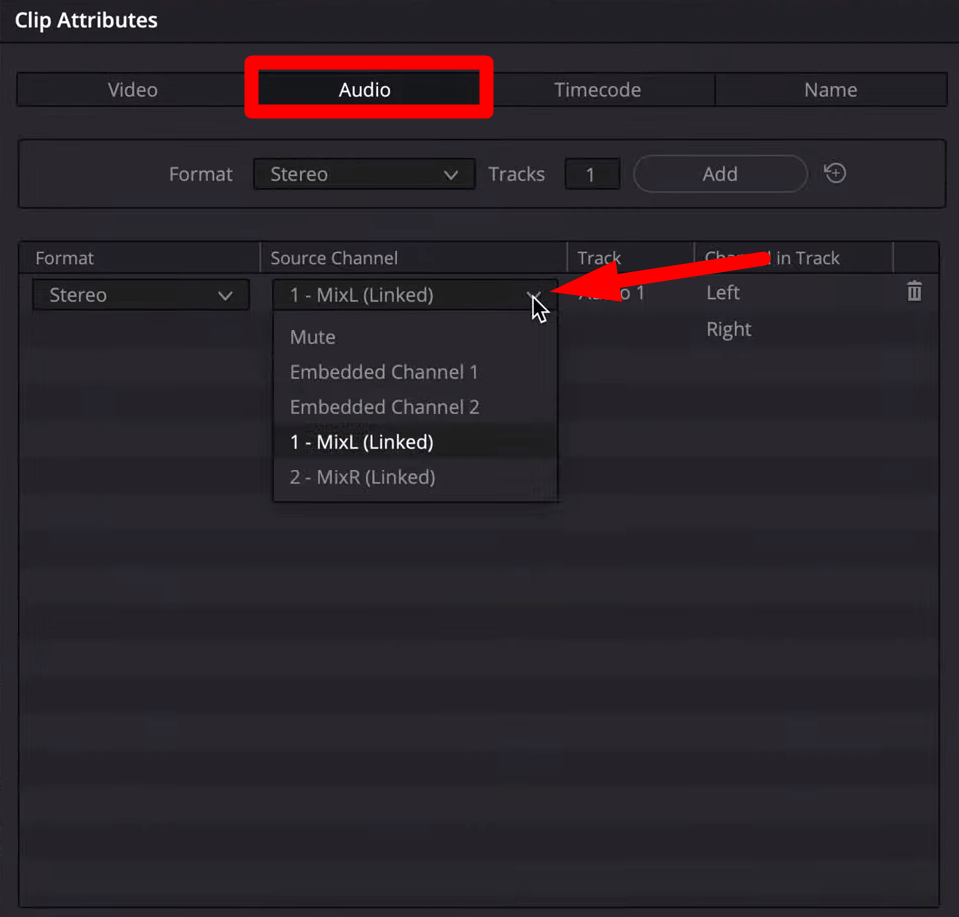
- Para comprobarlo, haga clic con el botón derecho en el clip sincronizado y elija “Atributos del clip” en la ventana emergente.
- Vaya a la pestaña de audio y mostrará el audio de un clip de audio externo.
Nota: Coloque la claqueta en el fotograma central y grabe hasta cinco segundos de silencio antes y después de la caída de la claqueta. Proporcionará picos de forma de onda claros y señales visuales al sincronizar manualmente.
- Sincronización de varios clips de vídeo con audio
Paso 1: Colocar “Marcador” en el cabezal de reproducción de vídeo
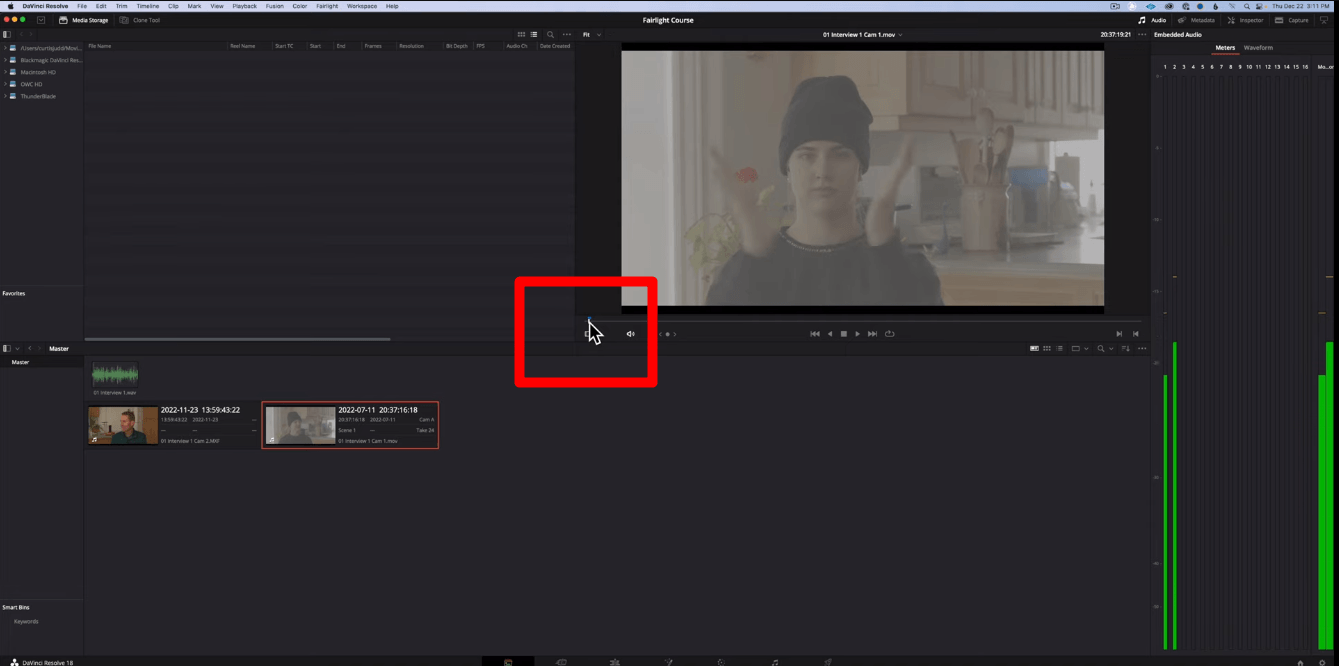
- Haga doble clic en el clip de vídeo para abrirlo en “Viewer” y navegue con el cabezal de reproducción hasta la “Clap Slate” o punto de sincronización.
- A continuación, pulse “M” desde el teclado para poner un “Marcador” en la posición del cabezal de reproducción.
Paso 2: Marcador en el cabezal de reproducción de audio
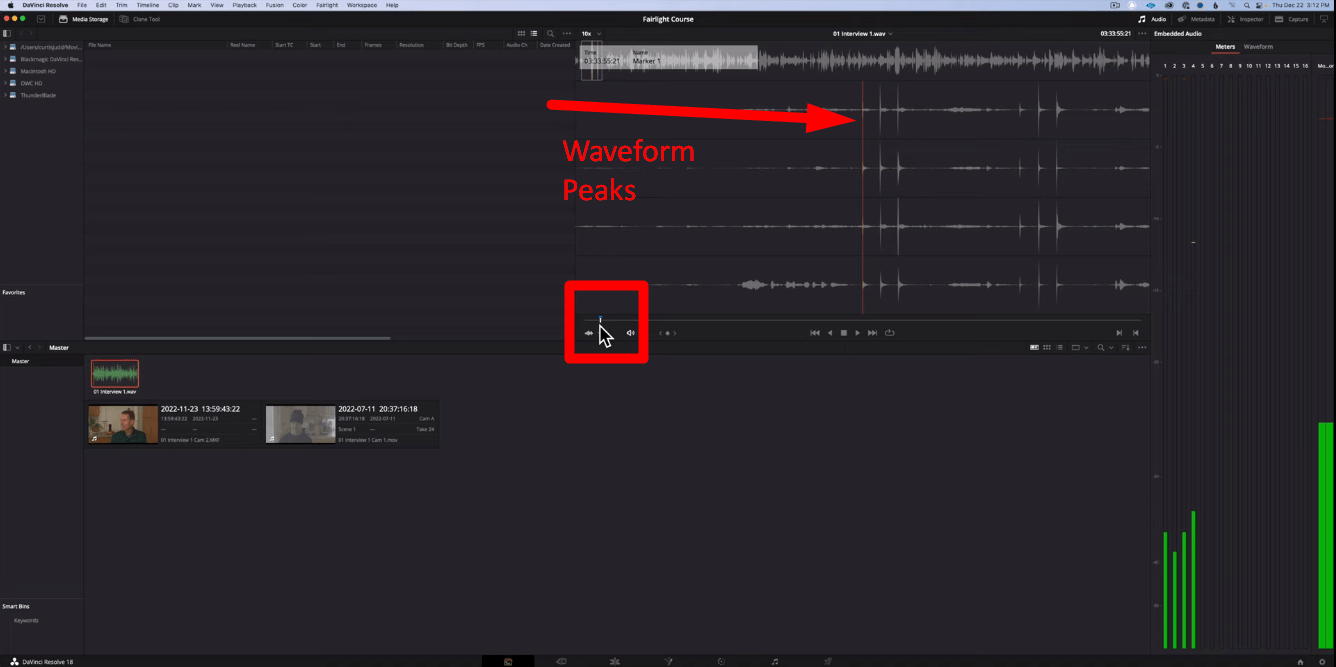
- Haga doble clic en el audio y aparecerá una forma de onda en el Visor.
- Mueva el cabezal de reproducción a picos repentinos en las ondas para crear un punto de sincronización y “Pulse M” para dejar un “Marcador”.
Paso 3: Crear un nuevo Multicam
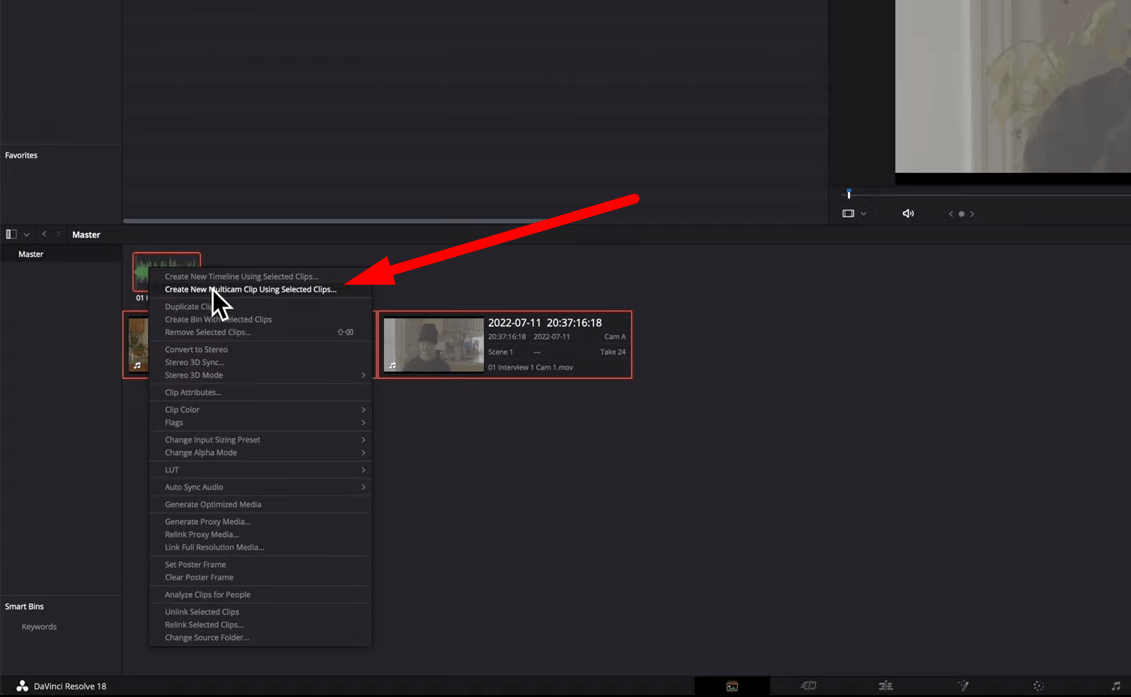
- Después de ajustar las posiciones del cabezal de reproducción, seleccione todos los clips y haga clic con el botón derecho para elegir “Crear nuevo clip multicámara utilizando los clips seleccionados”.
Paso 4: Alinear sincronización
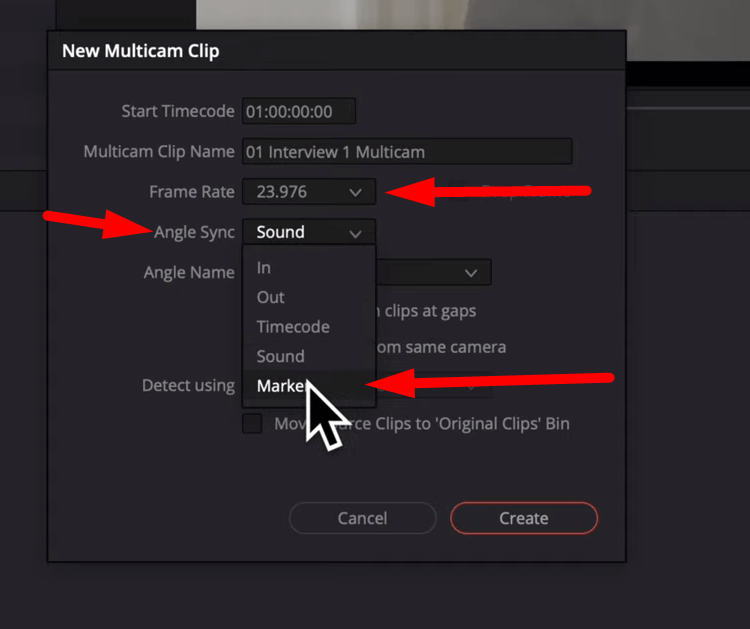
- A continuación, asigne un nombre al “clip multicámara” y elija la velocidad de fotogramas.
- Haga clic en “Alinear sincronización” y elija “Marcador”.
- Seleccione “Crear” para alinearlos y crear un nuevo clip multicámara basado en el marcador.
- Sincronización de audio de varios canales
Si el clip de audio tiene varios canales de audio, después de alinear el Multicam, no mostrará el total de canales en la línea de tiempo.
Paso 1: Crear un nuevo Multicam
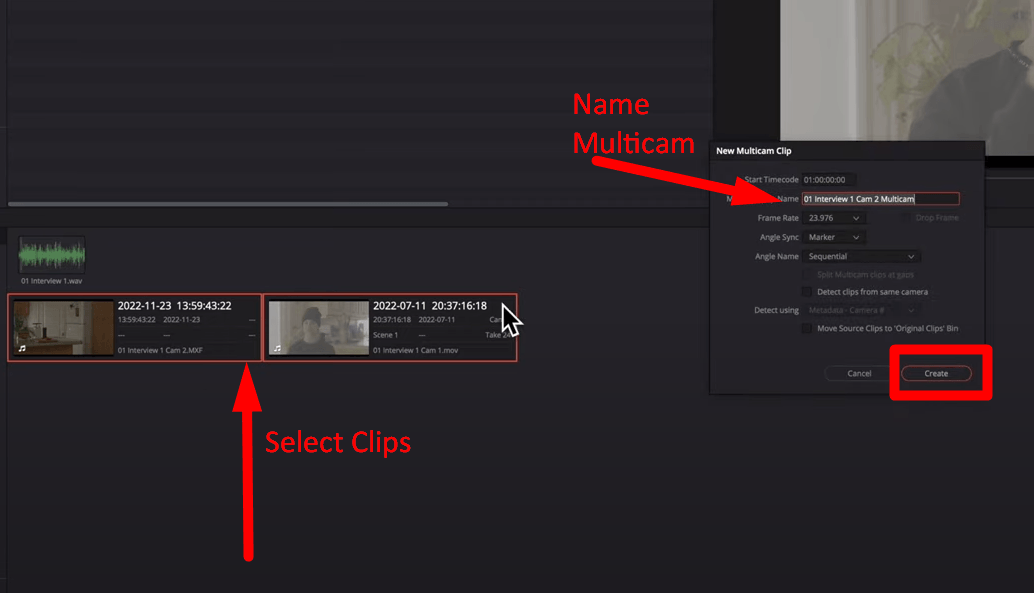
- Primero, seleccione todos los clips de vídeo, luego haga clic con el botón derecho y elija “Crear nuevo clip multicámara utilizando los clips seleccionados”.
- Asigne un nombre al Multicam y elija la sincronización de alineación al marcador.
Paso 2: Abrir en la línea de tiempo
- Vaya a la página “Editar” desde el menú inferior y arrastre los clips de vídeo sincronizados a la línea de tiempo.
- A continuación, arrastre la pista de audio con varios canales a la línea de tiempo.
Paso 3: Sincronizar clips con el punto de sincronización
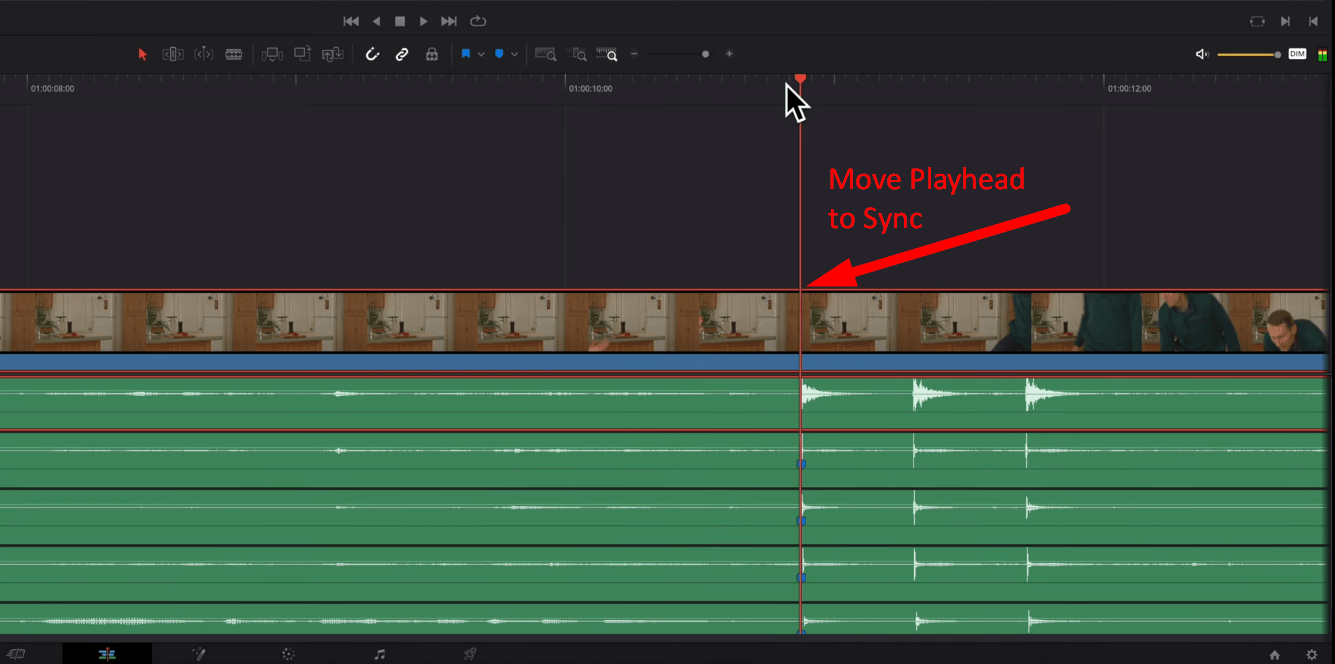
- Mueva los clips de vídeo y audio para alinearlos entre sí navegando por las formas de onda de la claqueta en las pistas de audio.
Paso 4: Enlazar clips

- Si está satisfecho con la sincronización, seleccione todos los clips, haga clic con el botón derecho y elija “Enlazar clips”.
- A continuación, silencie el audio de la cámara y el audio de otros micrófonos que no desee escuchar. Después de configurarlo, puede editar o ajustar el audio aún más.
Método 2: Usar la línea de tiempo para sincronizar manualmente
Paso 1: Arrastrar clips en la línea de tiempo
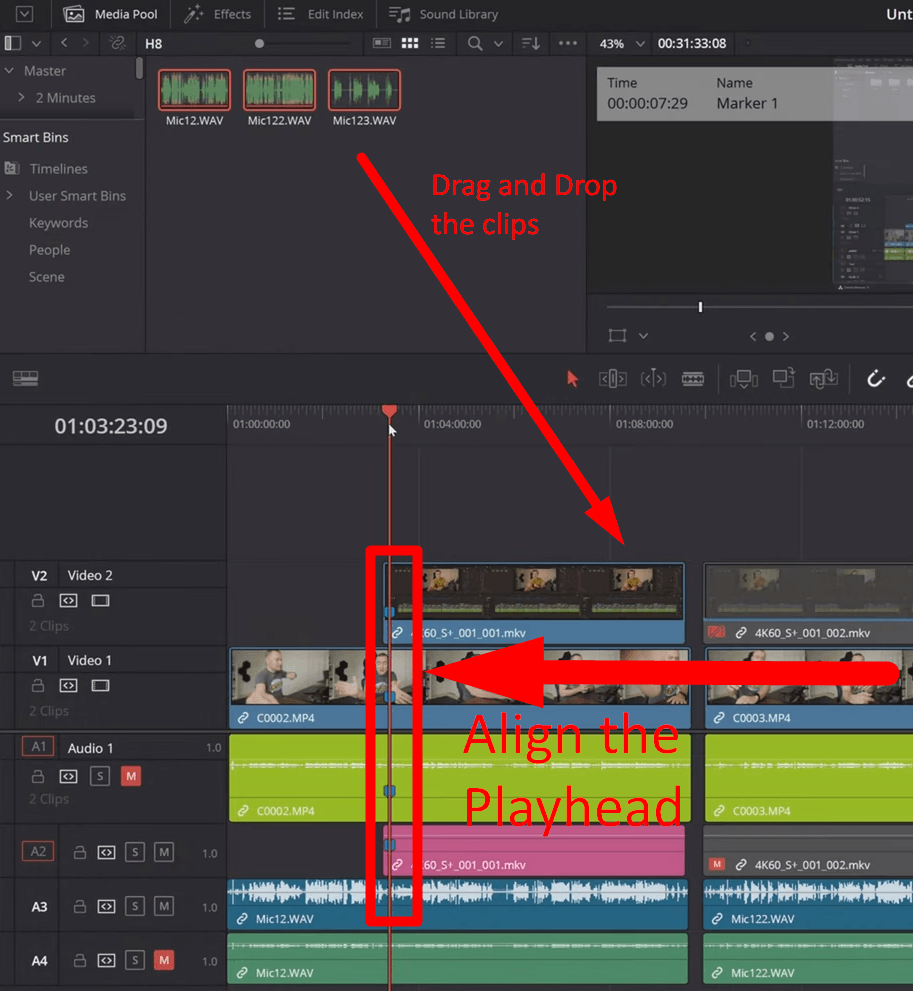
- Vaya a la pestaña “Editar” y arrastre los clips de vídeo y audio a la línea de tiempo.
- Expanda los clips para ver mejor las pistas y navegue hasta los picos de forma de onda en las pistas de audio.
Paso 2: Navegar por el punto de sincronización
- Mueva el cabezal de reproducción en el clip de vídeo a la señal visual, como la claqueta.
- Pulse la “tecla Coma y Punto” para mover el cabezal de reproducción hacia adelante o hacia atrás un fotograma para lograr una sincronización uniforme.
Paso 3: Seleccionar el audio
- Seleccione su audio principal y asegúrese de que el cabezal de reproducción se mueva antes de los picos graduales en la forma de onda.
Paso 4: Enlazar los clips
- A continuación, pulse “Ctrl + Alt + L” en Windows o “Cmd + Alt + L” en Mac para enlazar los clips o haga clic en el icono “Enlazar selección” desde la línea de tiempo.
- Alternativamente, haga clic con el botón derecho en el clip y seleccione “Enlazar clips” para enlazarlos juntos idealmente. Por lo tanto, si mueve un clip, otros clips se mueven en consecuencia.
- Sincronización de varios clips en la línea de tiempo
Paso 1: Colocar el marcador
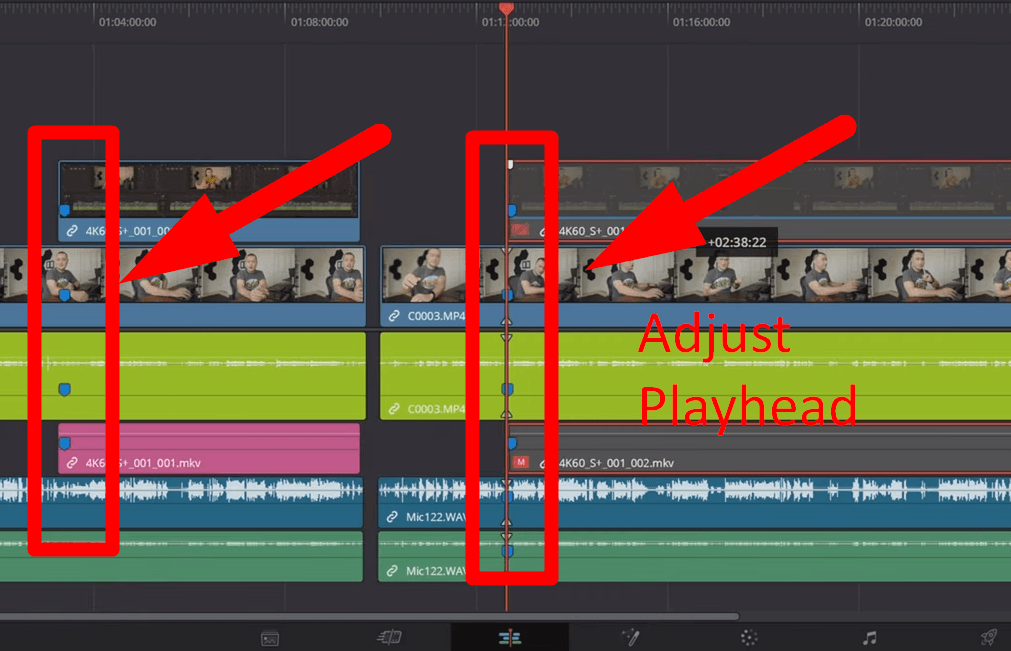
- Si tiene dos o más archivos de vídeo, importe los clips en la línea de tiempo.
- Seleccione el primer clip, mueva el cabezal de reproducción a la señal visual y luego “Pulse M” para poner un Marcador en ese punto.
Paso 2: Alinear con el primer clip
- A continuación, seleccione otros archivos de vídeo y alinee cuidadosamente su punto de sincronización con el punto de marcador del primer clip.
- Una vez que los vídeos estén sincronizados, haga clic para reproducir los clips para analizar si están alineados sin problemas.
Paso 3: Enlazar selección
- Toque el icono “Enlazar selección” en la línea de tiempo para enlazar los clips en el marcador.
- Es necesario tener señales o puntos de sincronización en sus clips de audio y vídeo al sincronizarlos manualmente para un rendimiento fluido.
Métodos de sincronización automática
Método 1: Sincronización de la línea de tiempo
Paso 1: Abrir clips en la línea de tiempo
- Después de importar al grupo de medios, seleccione los clips de vídeo y audio.
- Haga clic con el botón derecho en el clip y elija “Abrir en la línea de tiempo”.
- Alternativamente, vaya a la pestaña “Editar”, luego arrastre y suelte los clips en la línea de tiempo.
Paso 2: Basado en la forma de onda
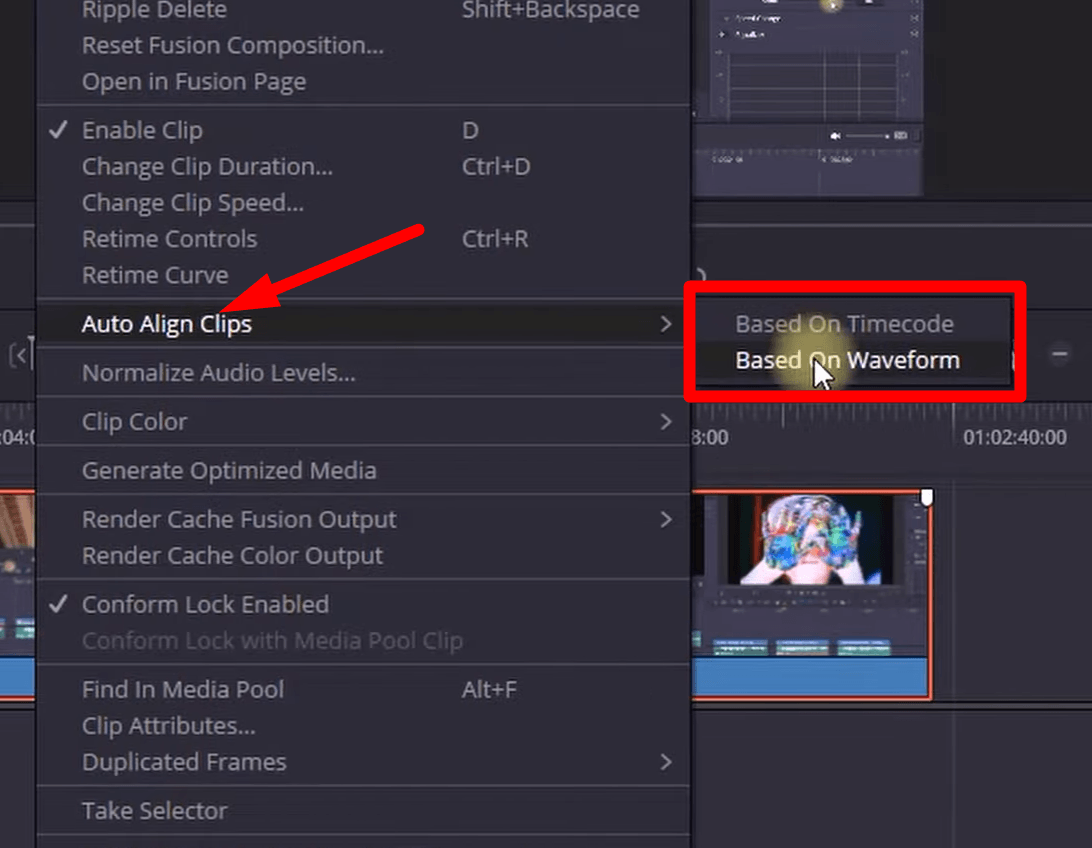
- Seleccione los clips, haga clic con el botón derecho y elija “Alinear clip automáticamente” desde la siguiente ventana.
- Elija “Basado en la forma de onda”, que alineará los archivos basándose en las formas de onda en las pistas de audio.
Paso 3: Analizar el audio
- Una vez que la sincronización esté completa, haga clic para reproducir el clip para analizar si el audio está sincronizado perfectamente.
El análisis de la forma de onda utiliza picos repentinos de forma de onda en las pistas de audio y señales visuales de las pistas de vídeo para sincronizar perfectamente el contenido multimedia.
Basado en la forma de onda: Analiza la forma de onda de sus archivos de vídeo o cámara y clips de audio y los hace coincidir.
Basado en el código de tiempo: Significa que sus dispositivos tienen la misma referencia de tiempo que se ejecuta a la misma velocidad. Las cámaras de transmisión profesionales lo utilizan para introducir una señal de código de tiempo.
Nota: Si hay varios clips de audio y vídeo en la línea de tiempo, “Alinear clips automáticamente” no estará disponible.
Método 2: Sincronización del grupo de medios
Paso 1: Importar clips en el grupo de medios
- Vaya al “Grupo de medios” desde la página “editar” e importe los clips de vídeo y audio que necesiten ser sincronizados.
- Seleccione tanto el metraje como los clips de audio y haga clic con el botón derecho en ellos.
Paso 2: Sincronización automática de audio
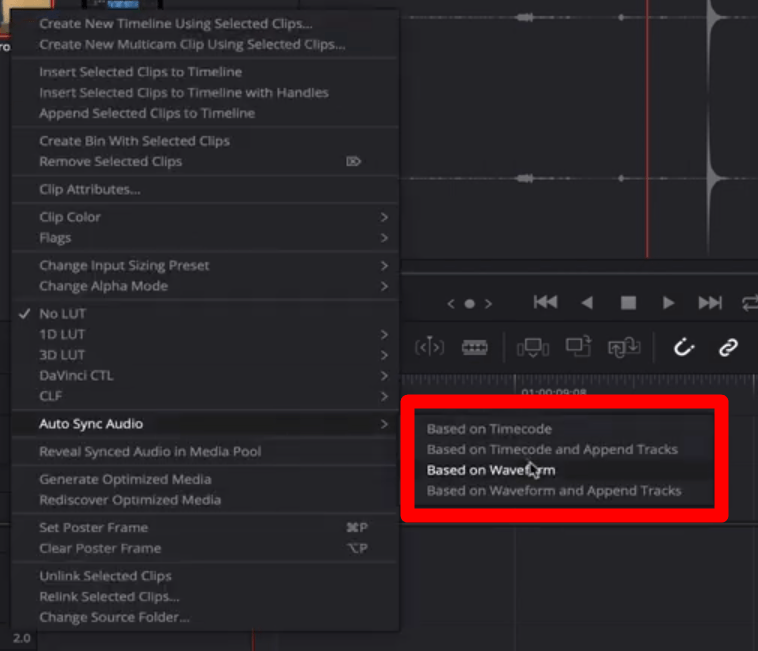
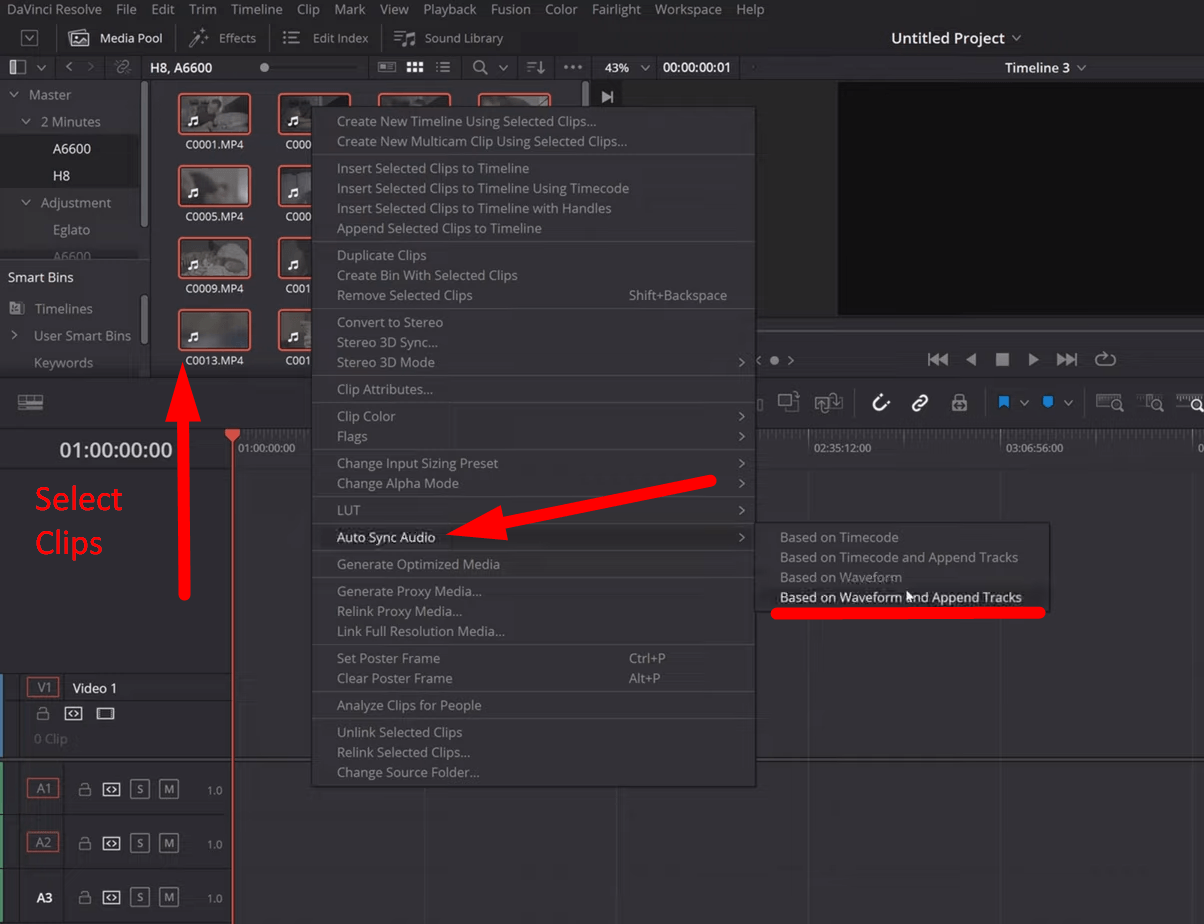
- Vaya a “Sincronización automática de audio” y elija una de las cuatro opciones: “Basado en el código de tiempo, Basado en el código de tiempo y añadir pistas, Basado en la forma de onda, Basado en la forma de onda y añadir pistas.”
Paso 3: Atributos del clip
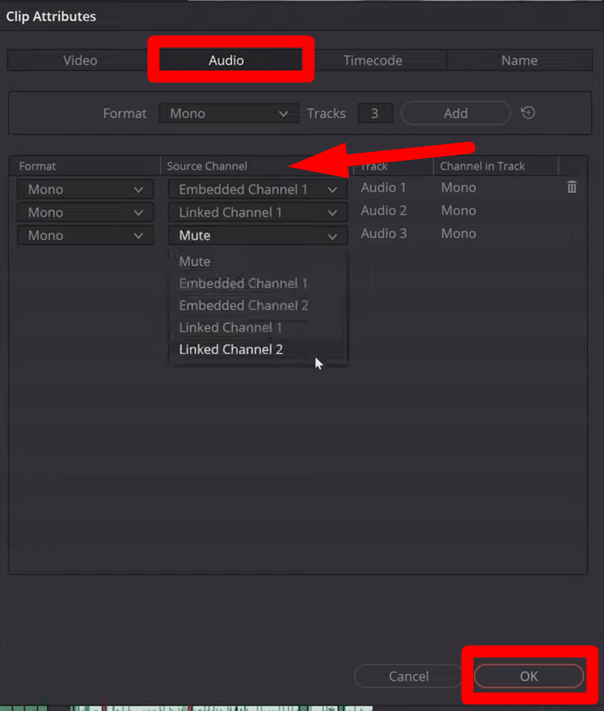
- Ahora, vaya a los “Atributos del clip” desde el clip sincronizado, que muestra el audio del metraje y el clip de audio externo.
- Desde allí, puede configurar sus pistas de audio primarias y de seguridad. Además, haga clic con el botón derecho en el audio de la cámara para eliminar las pistas de audio.
Paso 4: Añadir a la línea de tiempo
- Arrastre el clip sincronizado a la línea de tiempo y reproduzca el vídeo para analizar si está alineado correctamente.
- Puede silenciar o activar el sonido de las pistas de audio durante este tiempo para ver la diferencia.
Hay dos opciones adicionales: Basado en la forma de onda y añadir pistas y Basado en el código de tiempo y añadir pistas. En ambos casos, Resolve mantendrá el audio original y añadirá las nuevas pistas de audio al original.
Nota: Resolve puede sincronizar varios clips analizando la forma de onda de sus archivos de cámara y clips de audio y haciéndolos coincidir. Por lo tanto, mantenga su audio lo suficientemente alto durante la producción para que Resolve pueda analizarlos y sincronizarlos perfectamente. Si el audio de su cámara no es lo suficientemente alto, entonces Resolve no podrá leerlos y sincronizarlos.
Método 3: Sincronización multicámara
Paso 1: Seleccionar clips
- Vaya a la pestaña “Editar” desde el menú inferior y seleccione todos los clips que desee sincronizar en el grupo de medios.
Paso 2: Crear un nuevo clip multicámara
- Haga clic con el botón derecho en los clips y elija “Crear nuevo clip multicámara utilizando los clips seleccionados”.
- Asigne un nombre al Multicam y elija la velocidad de fotogramas para sus clips añadidos.
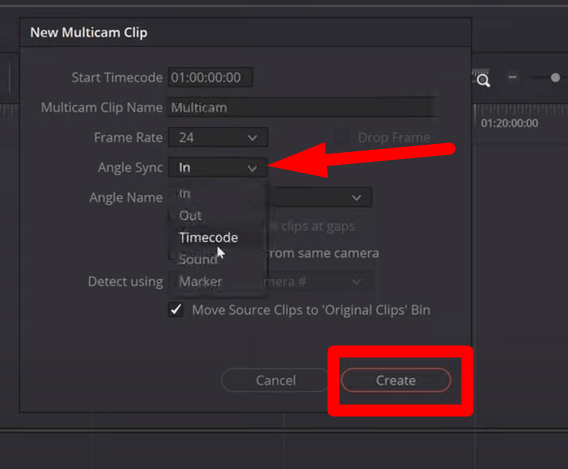
- Haga clic en la sección “Sincronización de ángulo” y elija la opción de sincronización para sus clips. Por ejemplo, elija “Código de tiempo” para sincronizar clips basados en la referencia del código de tiempo.
- Desmarque “Mover los clips de origen a la carpeta ‘clips originales'” si no desea que sus clips se muevan a una nueva carpeta después de la sincronización y seleccione “Crear”.
Paso 3: Abrir en la línea de tiempo
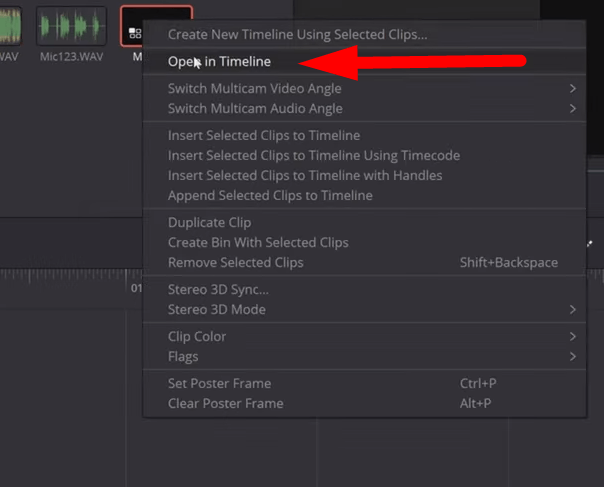
- Una vez sincronizado, se añadirá un nuevo clip “Multicam” al grupo de medios.
- Haga clic con el botón derecho en el clip Multicam y seleccione “Abrir en la línea de tiempo”.
- Alternativamente, vaya a la pestaña “Editar” y arrastre el clip a la línea de tiempo.
Paso 4: Analizar el audio
- Silencie los otros clips de audio y reproduzca el clip añadido.
- Notará que los clips están perfectamente alineados y listos para editar.
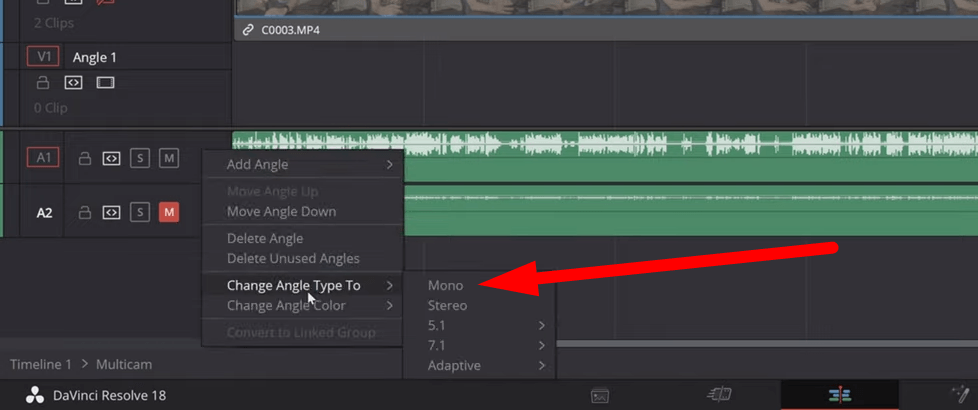
- Si el audio está en modo “Estéreo”, haga clic con el botón derecho en él y cámbielo a “Modo Mono”.
Paso 5: Eliminar el audio original
- Si está satisfecho con el audio añadido, seleccione y haga clic con el botón derecho en el audio original.
- Pulse para desmarcar el “Enlazar clip” de la ventana emergente.
- A continuación, haga clic en “Cortar” o pulse la tecla de acceso directo “Ctrl + X”, y la pista de audio original se eliminará.
Exportar los archivos
Una vez que los archivos estén sincronizados, exporte los clips para asegurarse de que estén alineados y combinados en un solo clip. Por lo tanto, vaya a “Archivo” desde el menú superior y elija “Exportación rápida” para renderizar rápidamente el vídeo sin seleccionar la configuración específica. Para opciones de exportación avanzadas, siga el proceso:
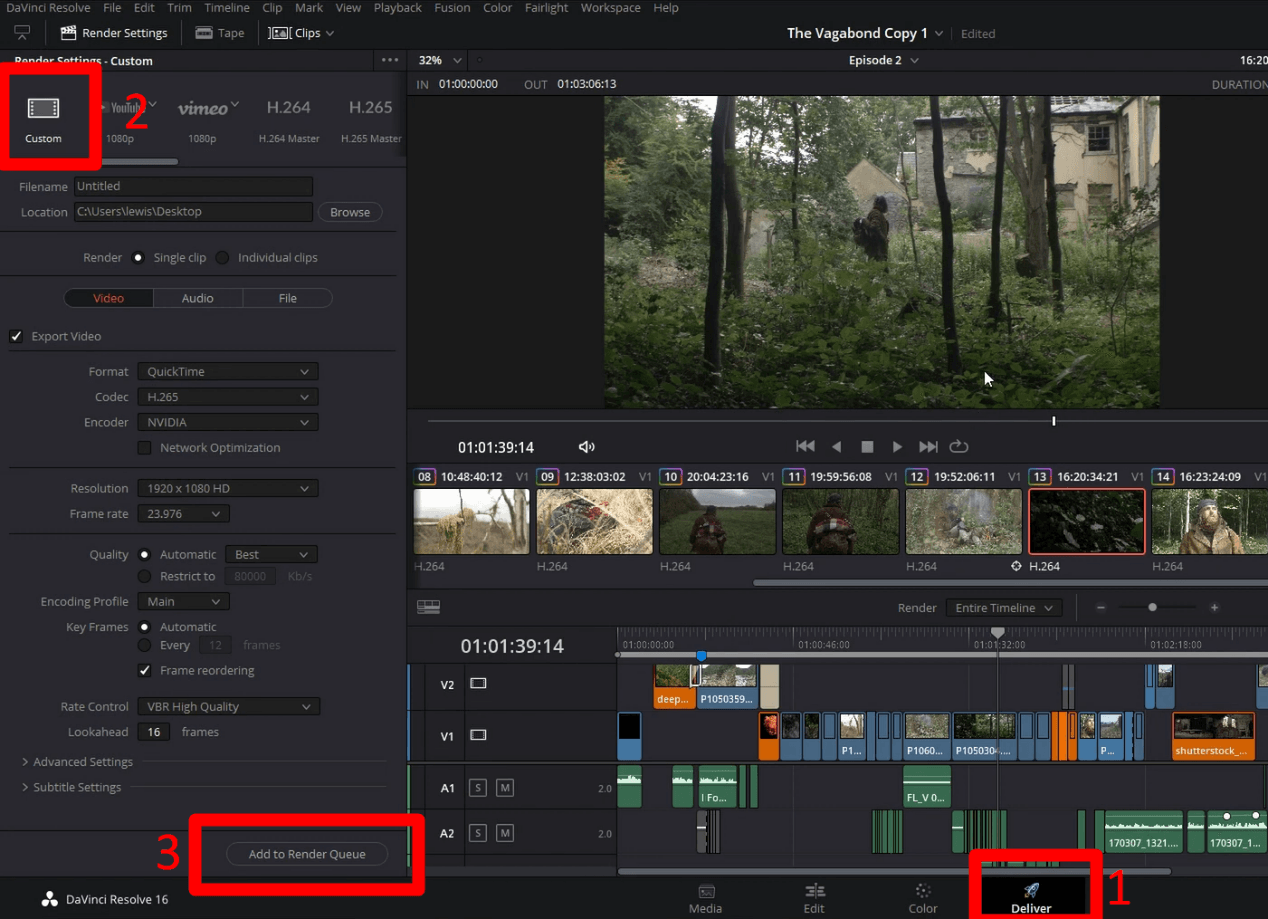
- Vaya a la página “Entrega” desde la parte inferior de la pantalla.
- Elija “Exportación personalizada” desde la esquina superior izquierda.
- Seleccione la configuración apropiada para los clips de vídeo y asegúrese de elegir una resolución y un códec de alta calidad.
- A continuación, pulse “Añadir a la cola de renderizado” y haga clic en “Renderizar todo” para exportar y guardar los archivos.
Consejos para solucionar problemas de sincronización de audio
Incluso después de sincronizar los clips en DaVinci Resolve, el audio se desincroniza durante la edición, o los clips pueden no sincronizarse automáticamente. Comprender y abordar estos problemas es esencial para alinear perfectamente el contenido multimedia. Por lo tanto, aquí están los pasos de solución de problemas para eliminar el problema y mejorar la sincronización fluida.
- Audio desincronizado después de la sincronización
A veces, el audio se desincronizaría incluso después de sincronizar los clips, o puede experimentar un tono diferente. El problema surge cuando hay una ligera diferencia entre los fotogramas del clip y la línea de tiempo o la frecuencia de muestreo. Por lo tanto, el vídeo se reproducirá más rápido que el clip de audio.
Para solucionar el problema, vaya a la “Configuración del proyecto” y ajuste los “Fotogramas de la línea de tiempo” y los “Fotogramas de reproducción”. A continuación, seleccione los clips y abra “Atributos del clip” para cambiar los fotogramas del clip. Además, los controles de tono y velocidad del “Panel Inspector” se utilizarán para ajustar la duración del audio.
- Alinear clips automáticamente no está disponible
La función de alinear clips automáticamente deja de estar disponible después de importar varios clips en la línea de tiempo. Además, si no hay espacio entre los clips añadidos, será difícil para Resolve sincronizarlos en la línea de tiempo. Por lo tanto, es mejor sincronizar los clips en la pestaña “Media” y luego importar el clip sincronizado en la línea de tiempo.
- Mantener el audio alto
Es necesario utilizar un audio alto para una sincronización automática fluida “Basada en la forma de onda”. Si el audio de su cámara no es lo suficientemente alto, Resolve no podrá leerlo. DaVinci Resolve analiza la forma de onda de sus archivos de vídeo o cámara y clips de audio y los empareja. Por lo tanto, durante la producción, mantenga el audio lo suficientemente alto para que Resolve pueda analizar y sincronizar los clips de forma eficaz.
- Sincronizar clips manualmente
Alinear sus clips lleva tiempo, pero garantiza una sincronización fluida de los mismos. A veces, la función de sincronización automática no proporciona una alineación uniforme, por lo que es necesario sincronizar manualmente utilizando la forma de onda. Además, minimice el ruido de fondo, ya que dificulta el análisis del punto de sincronización.
- Actualizar el software
En DaVinci Resolve, algunas funciones dejan de estar disponibles después de la actualización por varias razones. La actualización podría introducir nuevos errores o problemas de compatibilidad con los clips de audio y vídeo durante la sincronización. Por lo tanto, analice cuidadosamente los comentarios antes de actualizar, vuelva a la versión anterior o actualice de nuevo a la mejor versión.
Conclusión
La interfaz fácil de usar y las potentes funciones de DaVinci Resolve lo convierten en un software esencial para la sincronización de audio y vídeo. Simplifica el proceso de sincronización con su función de “sincronización automática”, ahorrando tiempo y proporcionando clips de alta calidad. También le permite sincronizar varios clips manualmente para una experiencia fluida.
Por lo tanto, junto con la sincronización, es esencial comprender los consejos y trucos para mejorar la calidad y la sincronización perfecta de los clips.
La captura de audio perfectamente sincronizado comienza en la propia fase de filmación: el uso de un micrófono lavalier inalámbrico fiable simplifica mucho este proceso. Con un audio claro y de alta calidad grabado directamente en su metraje de vídeo, la sincronización en DaVinci Resolve se vuelve más rápida y sencilla.
Preguntas frecuentes
¿Puedo desincronizar el audio externo de los clips de vídeo?
Existen algunas soluciones que puede implementar para desincronizar el audio externo de los clips de vídeo. Seleccione los clips en la línea de tiempo, abra los atributos del clip después de hacer clic con el botón derecho y elija su audio principal. Haga clic con el botón derecho en los clips de la línea de tiempo y haga clic en “Enlazar selección” para desenlazar los clips y, a continuación, elimine la pista de audio.
¿Existe alguna forma de sincronizar varios archivos de audio con un solo clip de vídeo?
Puede sincronizar manualmente varias pistas de audio con uno o varios clips de vídeo en la línea de tiempo. Seleccione los clips de vídeo y audio, y luego arrástrelos y suéltelos en la línea de tiempo. A continuación, mueva el cabezal de reproducción para navegar hasta el punto de sincronización de las pistas y alinéelas correctamente. Una vez que los clips estén sincronizados, enlácelos al icono “Enlazar selección” en la línea de tiempo.
¿Por qué no están sincronizados los clips de audio y vídeo en DaVinci Resolve?
DaVinci Resolve no puede manejar metraje con una velocidad de fotogramas variable porque no puede transcodificar los medios a una velocidad de fotogramas fija. Por lo tanto, después de importar los medios sincronizados en Resolve, el audio se desincronizará.
Para solucionar esto, importe los clips y ajuste la línea de tiempo y los fotogramas del clip desde la configuración del proyecto. A continuación, abra los atributos del clip o utilice “Multicámara” para sincronizar con la velocidad de fotogramas requerida.
¿Cómo sincronizar clips de audio y vídeo en DaVinci Resolve?
- Vaya al “Media Pool” e importe los clips de vídeo y audio.
- A continuación, haga clic para seleccionar todos los clips que desea sincronizar y haga clic con el botón derecho sobre ellos.
- Elija “Sincronización automática de audio” en la siguiente ventana y, a continuación, seleccione “Basada en la forma de onda”.
- Sincronizará los archivos basándose en la forma de onda, por lo que es esencial tener un punto de sincronización para ellos.
¿Puedo sincronizar clips de diferentes cámaras en DaVinci Resolve?
En DaVinci Resolve, una función llamada “Edición multicámara” permite la sincronización perfecta de diferentes clips de cámara. Es necesario asegurarse de que los clips tengan el mismo código de tiempo y picos de forma de onda para alinearlos en consecuencia. Por lo tanto, establezca los clips a la misma velocidad de fotogramas y código de tiempo para minimizar los problemas de sincronización.