



































.png)
.png) English
English .png) Français
Français .png) Deutsch
Deutsch .png) Italiano
Italiano .png) 日本語
日本語  Español
  简体中文
简体中文 
A sincronização é vital na edição de vídeo ao trabalhar em um projeto com múltiplos arquivos de áudio e vídeo. Ela alinha perfeitamente as faixas de áudio e vídeo para garantir que coincidam em tempo e qualidade. O DaVinci Resolve oferece vários métodos para sincronização audiovisual perfeita para melhorar a qualidade do projeto e economizar tempo.
Desde métodos automáticos até manuais, este guia fornecerá passos detalhados para sincronizar áudio e vídeo para uma experiência de ritmo suave.
Como sincronizar áudio e vídeo no DaVinci Resolve?
O Resolve possui um recurso integrado para sincronizar efeitos especiais para criar vídeos cativantes que causam um impacto duradouro. Ele garante um fluxo de trabalho suave e melhora o engajamento ao aprimorar a experiência de visualização. Então, aqui estão as melhores maneiras de sincronizar áudio e vídeo no DaVinci Resolve para garantir a criatividade do projeto.
Importar Arquivos de Mídia
- Certifique-se de usar a versão atualizada do DaVinci Resolve para sincronização suave de faixas de áudio e vídeo.
- Abrir Projeto
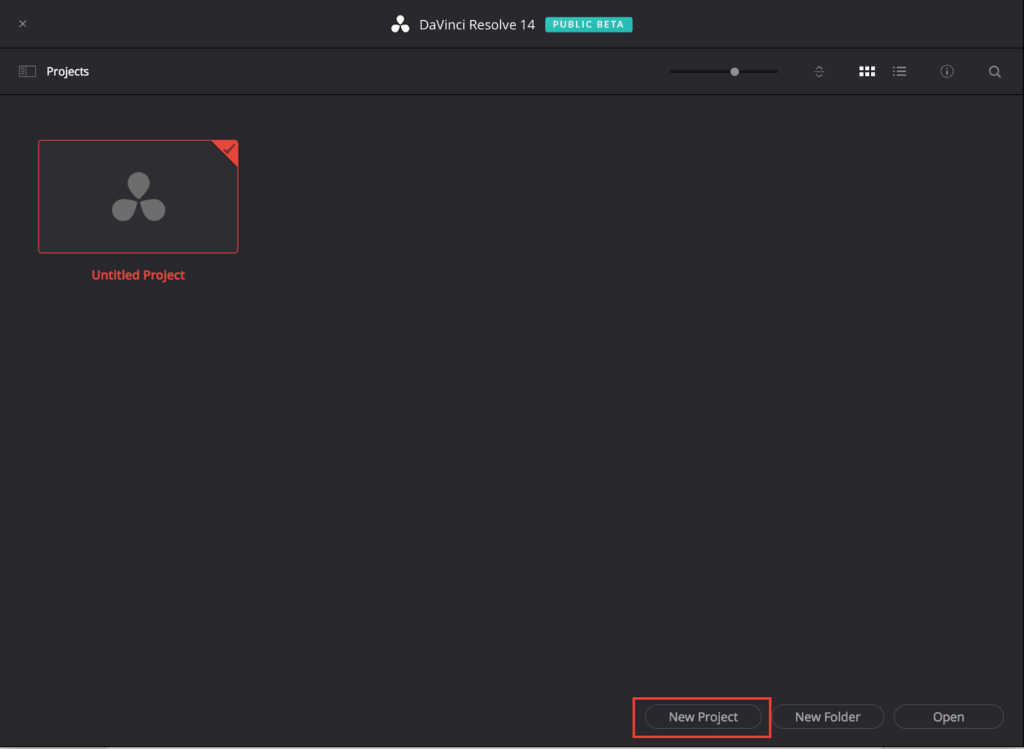
- Abra o DaVinci Resolve, clique no projeto existente ou selecione “Novo Projeto.”
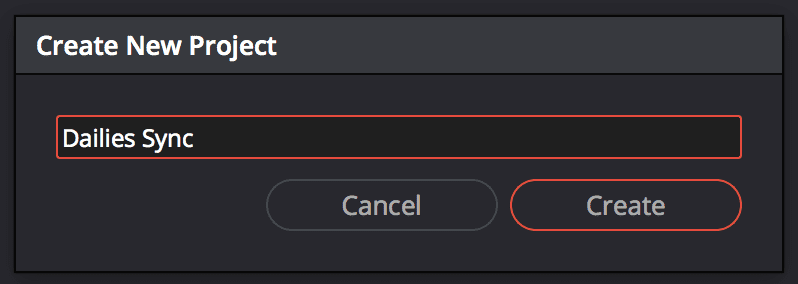
- Nomeie seu projeto e clique em “Criar” para criar o projeto.
- Abra o projeto e vá para a aba “Mídia” na barra de menu inferior.
- Importar a Mídia
- A coluna “Armazenamento de Mídia” mostrará as unidades disponíveis em seu computador e navegue para localizar seus arquivos desejados.
- Selecione todos os arquivos de mídia que deseja importar, clique com o botão direito e escolha “Adicionar ao Pool de Mídia.”
- Alternativamente, selecione a mídia e arraste os arquivos para o pool de mídia.
- Ajuste de Quadros
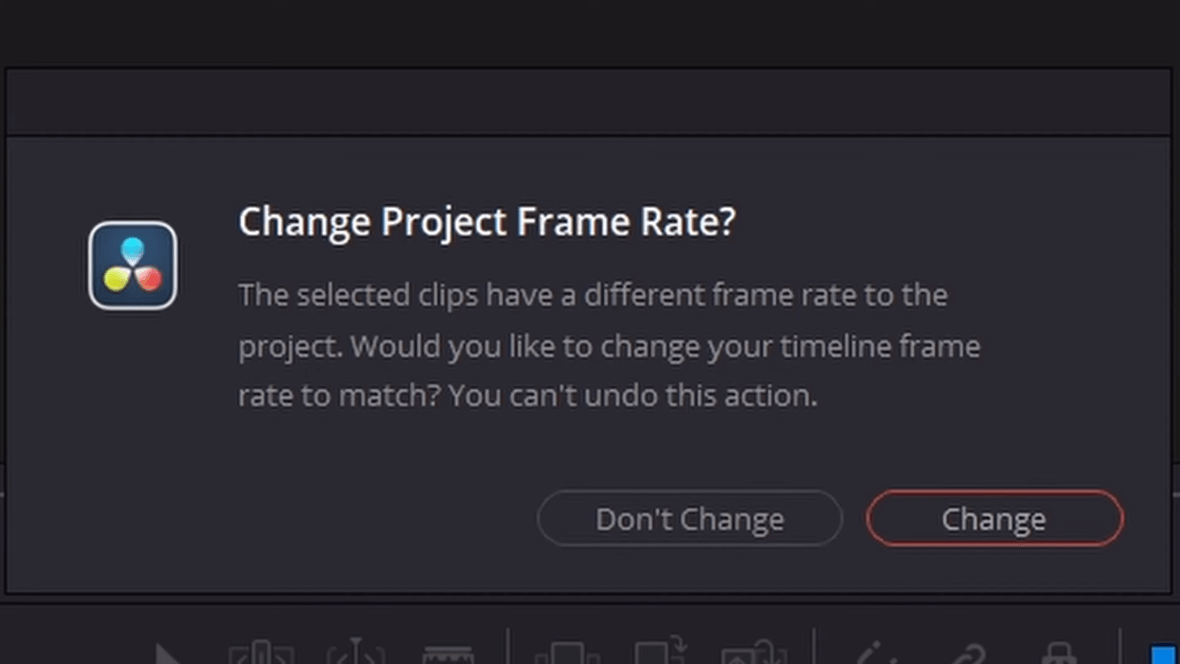
- Se você não ajustou as configurações, uma janela aparecerá ao importar a mídia dizendo “Taxa de Quadros Diferente da Configuração do Projeto.”
- Selecione “Alterar” se quiser ajustar e combinar a taxa de quadros da mídia recebida com suas configurações.
Métodos de Sincronização Manual
Método 1 – Usando o Pool de Mídia para Sincronizar Áudio e Vídeo
Passo 1 – Abrir no Visualizador
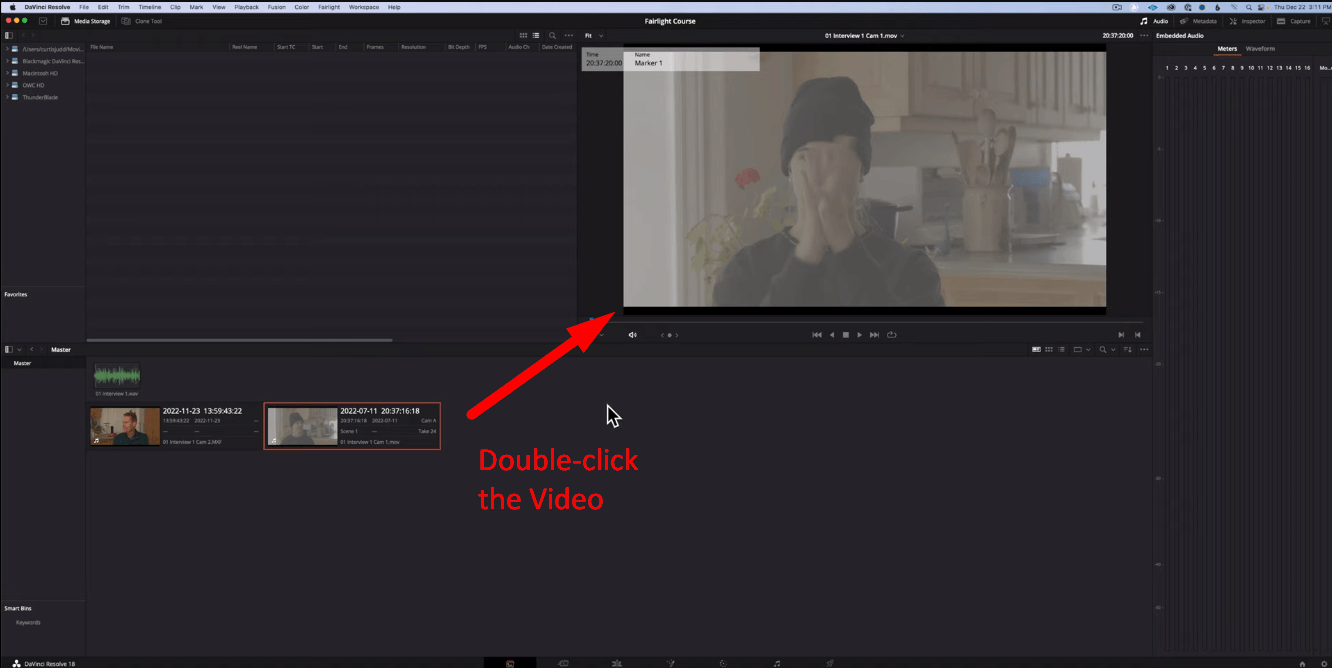
- Vá para a aba “Mídia” e importe os clipes de vídeo e áudio do menu inferior.
- Primeiro, clique duas vezes no clipe de vídeo para abri-lo na janela do “Visualizador”.
Passo 2 – Pista Visual
- Uma vez que seu clipe de vídeo esteja no Visualizador, mova seu playhead para a “pista visual” ou “ponto de sincronização.”
- Posicione o playhead nos quadros exatos antes do ponto de sincronização.
Passo 3 – Selecionar Ponto de Sincronização do Áudio
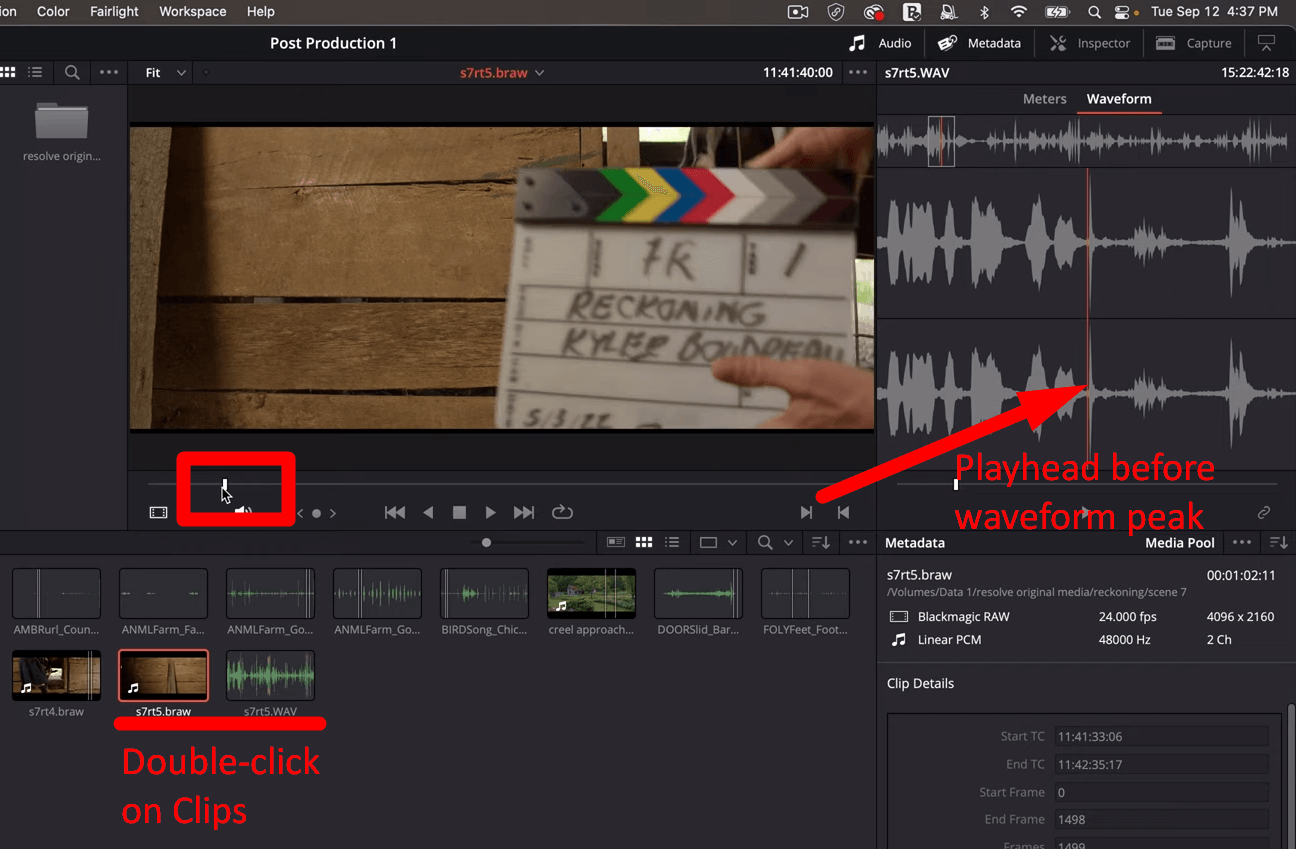
- Em seguida, clique duas vezes no novo clipe de áudio e selecione “Forma de Onda” no canto superior direito para visualizar a análise da forma de onda do áudio.
- Mova o playhead para “Picos da Forma de Onda,” como claquete ou “Ponto de Sincronização” na exibição da forma de onda.
- Use as “teclas Vírgula e Ponto” para mover o playhead do clipe de vídeo ou áudio para trás ou para frente por um único quadro.
Passo 4 – Vincular Clipes
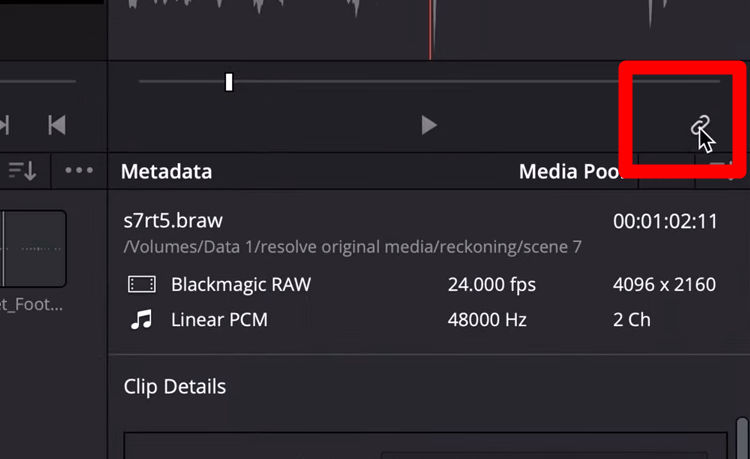
- Uma vez satisfeito com o posicionamento do playhead, clique no ícone “Vincular Seleção” no canto superior direito sob a forma de onda.
- Isso sincronizará os clipes com base em onde os playbacks estavam localizados.
Passo 5 – Atributos do Clipe
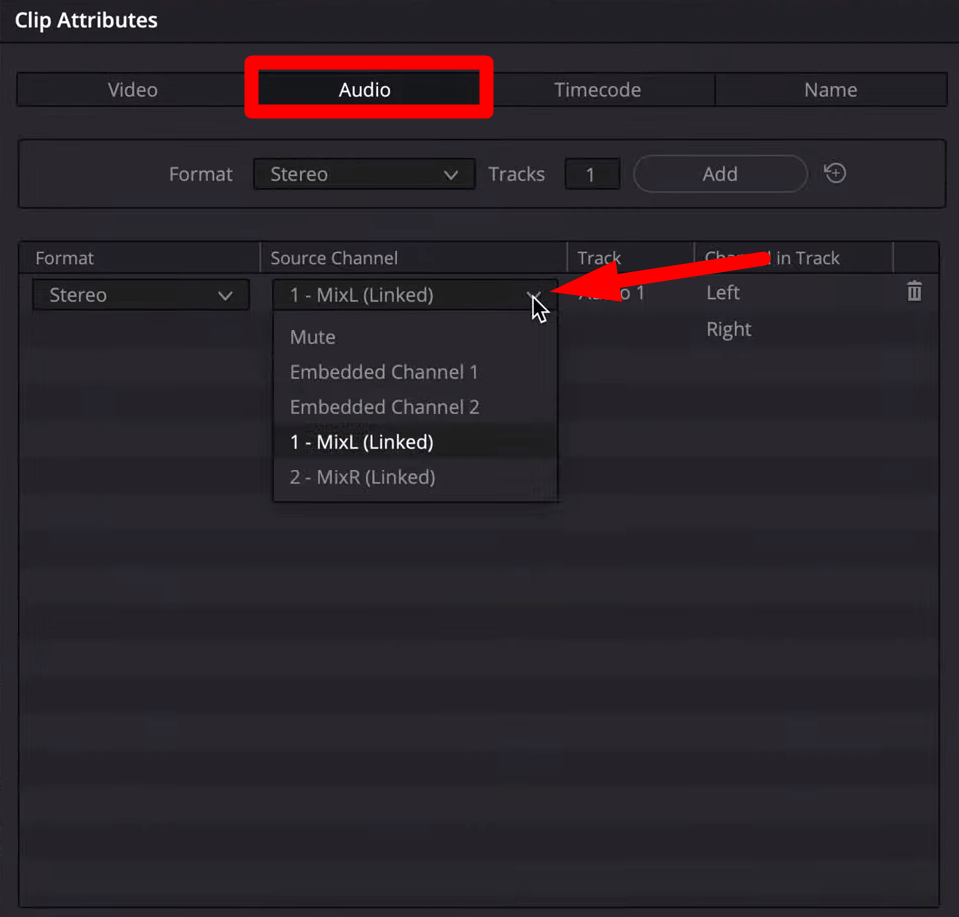
- Para verificar, clique com o botão direito no clipe sincronizado e escolha “Atributos do Clipe” na janela pop-up.
- Vá para a aba de áudio, e ela mostrará o áudio de um clipe de áudio externo.
Nota: Posicione a claquete no quadro central e grave até cinco segundos de silêncio antes e depois da queda da claquete. Isso fornecerá picos claros na forma de onda e pistas visuais ao sincronizar manualmente.
- Sincronizando Múltiplos Clipes de Vídeo com Áudio
Passo 1 – Colocar “Marcador” no Playhead do Vídeo
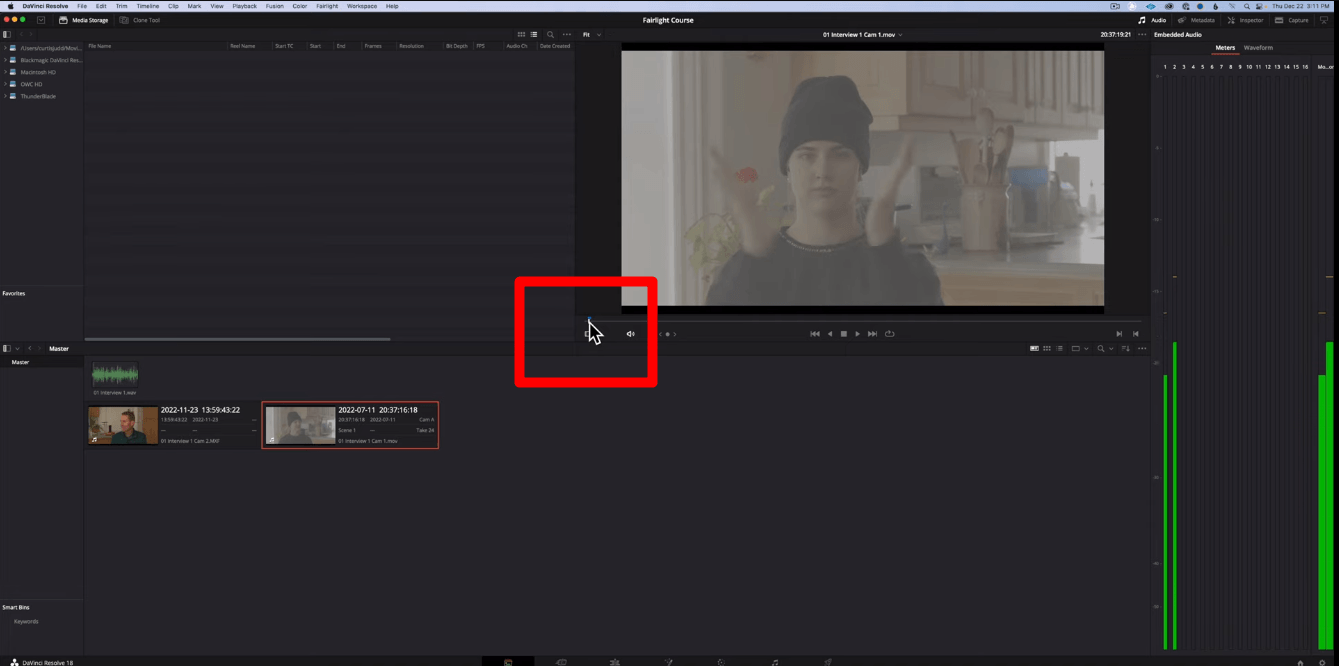
- Clique duas vezes no clipe de vídeo para abrir no “Visualizador” e navegue o playhead para a “Claquete” ou ponto de sincronização.
- Em seguida, pressione “M” no teclado para colocar um “Marcador” na posição do playhead.
Passo 2 – Marcador no Playhead do Áudio
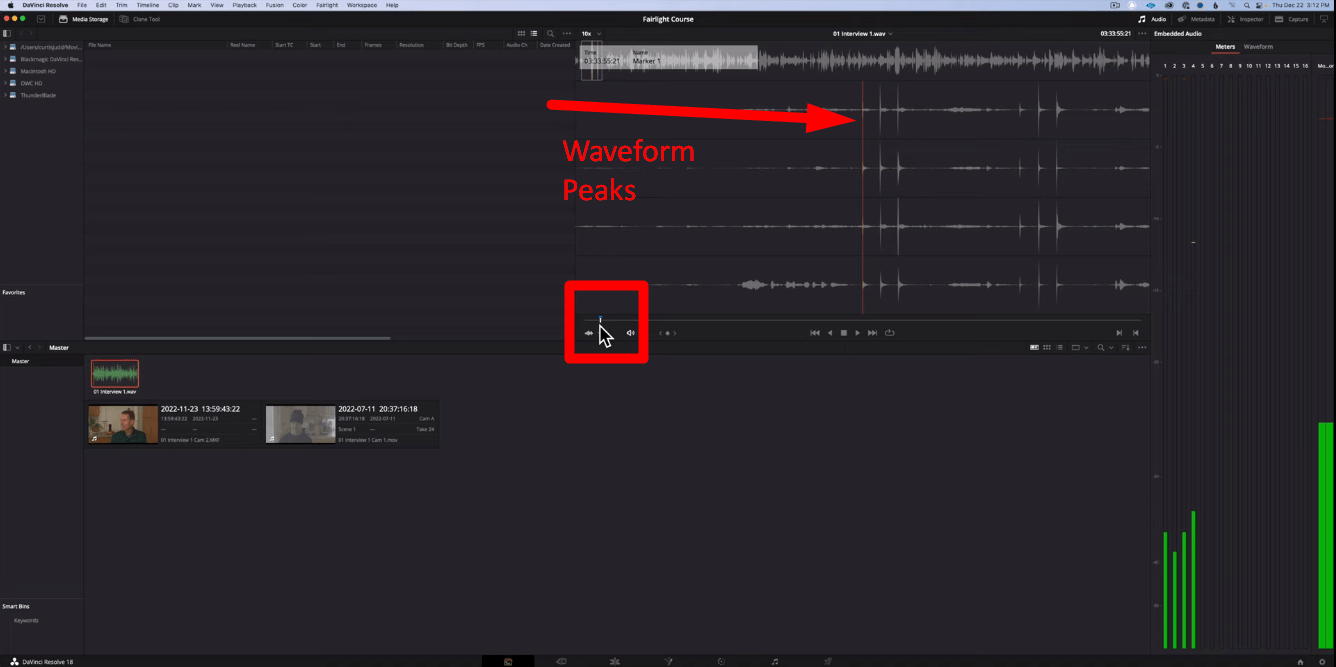
- Clique duas vezes no áudio e uma forma de onda aparecerá no Visualizador.
- Mova o playhead para picos súbitos nas ondas para criar um ponto de sincronização e “Pressione M” para deixar um “Marcador.”
Passo 3 – Criar uma nova Multicam
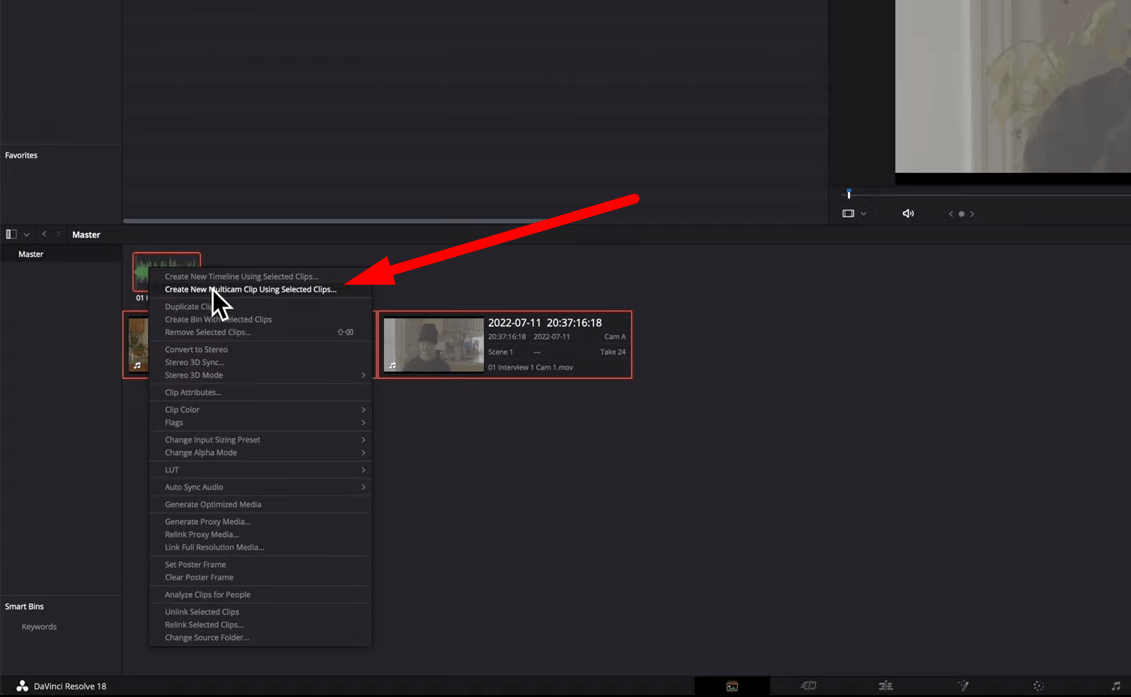
- Após ajustar as posições do playhead, selecione todos os clipes e clique com o botão direito para escolher “Criar novo clipe Multicam usando clipes selecionados.”
Passo 4 – Alinhar Sincronização
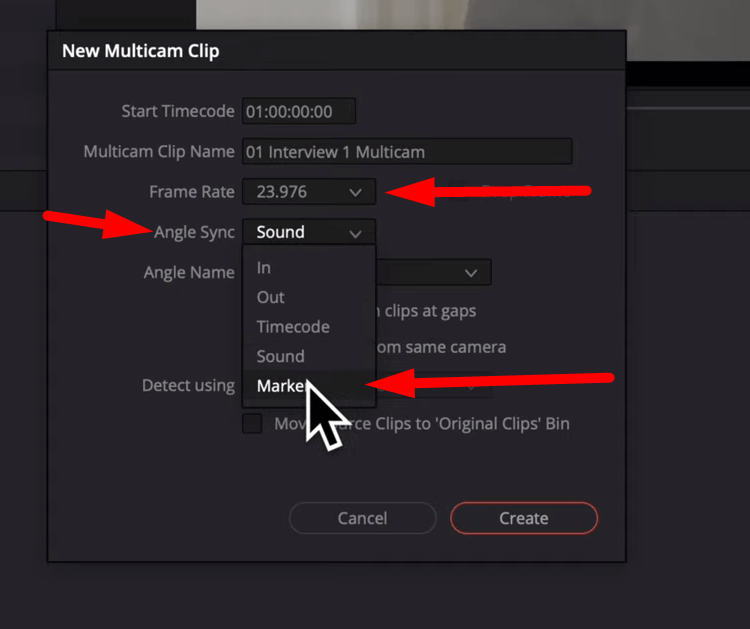
- Em seguida, nomeie o “clipe Multicam” e escolha a taxa de quadros.
- Clique em “Alinhar Sincronização” e escolha “Marcador.”
- Selecione “Criar” para alinhá-los e criar um novo clipe Multicam baseado no marcador.
- Sincronizando Áudio de Múltiplos Canais
Se o clipe de áudio tiver múltiplos canais de áudio, então após alinhar a Multicam, ela não mostrará o total de canais na Timeline.
Passo 1 – Criar uma nova Multicam
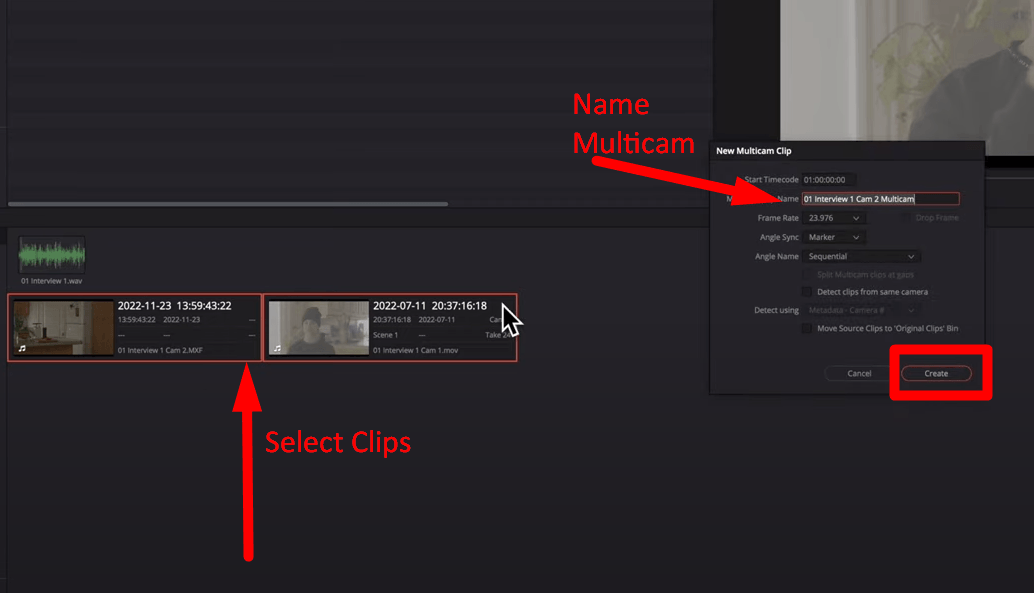
- Primeiro, selecione todos os clipes de vídeo, em seguida clique com o botão direito e escolha “Criar novo clipe Multicam usando clipes selecionados.”
- Nomeie a Multicam e escolha alinhar sincronização ao marcador.
Passo 2 – Abrir na Timeline
- Vá para a página “Editar” no menu inferior e arraste os clipes de vídeo sincronizados para a Timeline.
- Em seguida, arraste a faixa de áudio com múltiplos canais para a Timeline.
Passo 3 – Sincronizar Clipes com Ponto de Sincronização
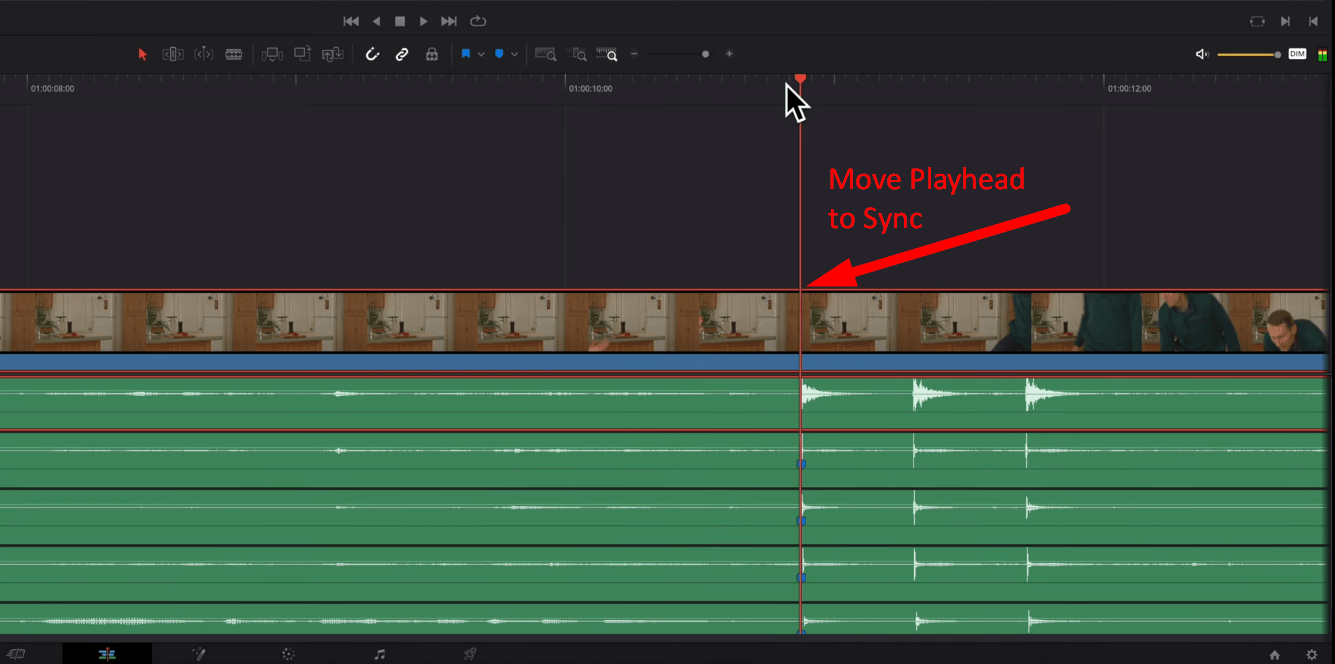
- Mova os clipes de vídeo e áudio para alinhá-los entre si navegando pelas formas de onda da claquete nas faixas de áudio.
Passo 4 – Vincular Clipes

- Se estiver satisfeito com a sincronização, selecione todos os clipes, clique com o botão direito e escolha “Vincular Clipes.”
- Em seguida, silencie o áudio da câmera e outros áudios de microfone que não deseja ouvir. Após configurar isso, você pode editar ou ajustar finamente o áudio posteriormente.
Método 2 – Usando Timeline para Sincronizar Manualmente
Passo 1 – Arrastar clipes na Timeline
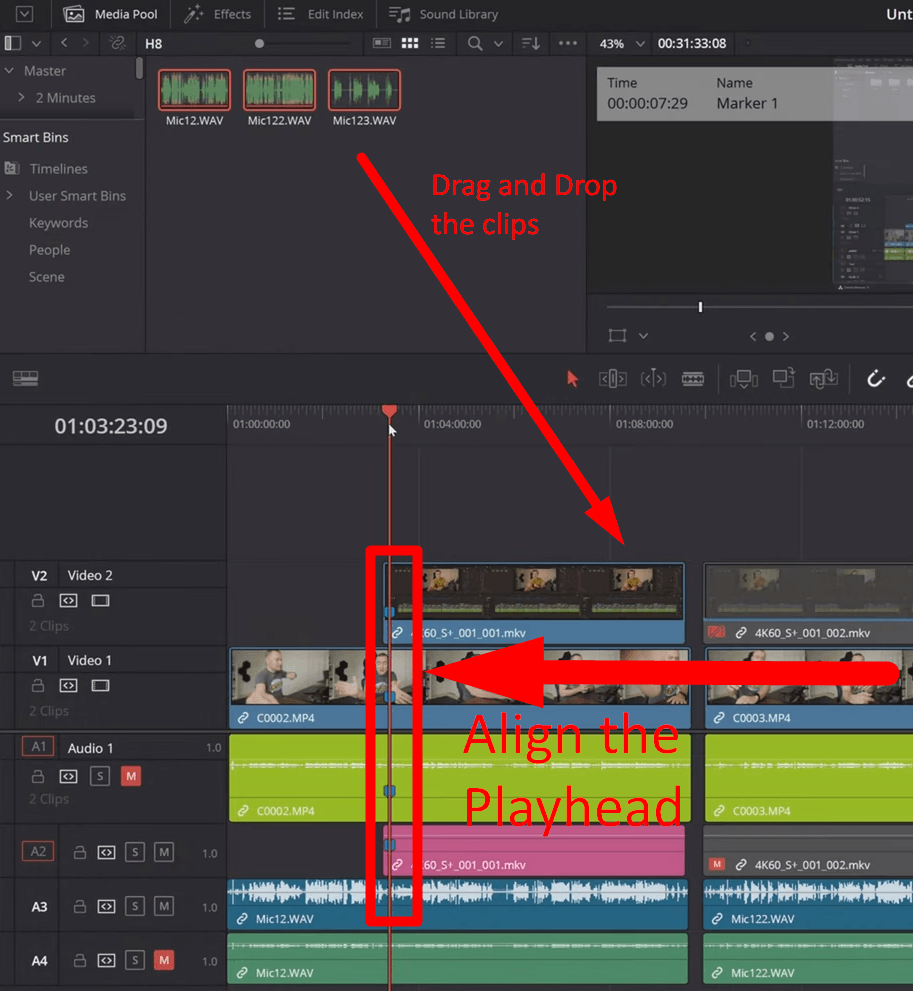
- Vá para a aba “Editar” e arraste os clipes de vídeo e áudio para a Timeline.
- Expanda os clipes para visualizar melhor as faixas e navegue até os picos da forma de onda nas faixas de áudio.
Passo 2 – Navegar o Ponto de Sincronização
- Mova o playhead no clipe de vídeo para a pista visual, como a claquete.
- Pressione as “Teclas Vírgula e Ponto” para mover o playhead para frente ou para trás um quadro para alcançar uma sincronização uniforme.
Passo 3 – Selecionar o Áudio
- Selecione seu áudio principal e certifique-se de que o playhead seja movido antes dos picos graduais na forma de onda.
Passo 4 – Vincular os Clipes
- Em seguida, pressione “Ctrl + Alt + L” no Windows ou “Cmd + Alt + L” no Mac para vincular os clipes ou clique no ícone “Vincular Seleção” na Timeline.
- Alternativamente, clique com o botão direito no clipe e selecione “Vincular Clipes” para vinculá-los idealmente. Assim, se você mover um clipe, outros clipes se movem de acordo.
- Sincronizando múltiplos clipes na Timeline
Passo 1 – Colocar o Marcador
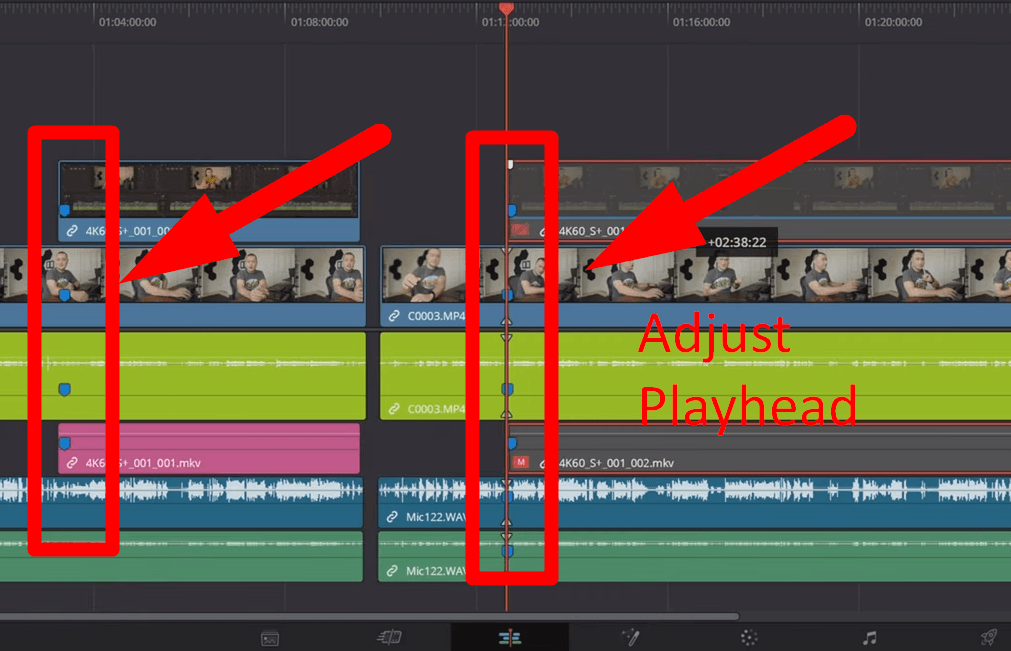
- Se você tiver dois ou mais arquivos de vídeo, importe os clipes na Timeline.
- Selecione o primeiro clipe, mova o playhead para a pista visual e então “Pressione M” para colocar um Marcador nesse ponto.
Passo 2 – Alinhando com o Primeiro Clipe
- Em seguida, selecione outros arquivos de vídeo e alinhe cuidadosamente seu ponto de sincronização ao ponto do marcador do primeiro clipe.
- Uma vez que os vídeos estejam sincronizados, clique para reproduzir os clipes para analisar se estão alinhados perfeitamente.
Passo 3 – Vincular Seleção
- Toque no ícone “Vincular Seleção” na Timeline para vincular os clipes no marcador.
- É necessário ter pistas ou pontos de sincronização em seus clipes de áudio e vídeo ao sincronizá-los manualmente para um desempenho suave.
Métodos de Sincronização Automática
Método 1 – Sincronização da Timeline
Passo 1 – Abrir clipes na Timeline
- Após importar para o pool de mídia, selecione os clipes de vídeo e áudio.
- Clique com o botão direito no clipe e escolha “Abrir na Timeline.”
- Alternativamente, vá para a aba “Editar”, em seguida arraste e solte os clipes na Timeline.
Passo 2 – Baseado na Forma de Onda
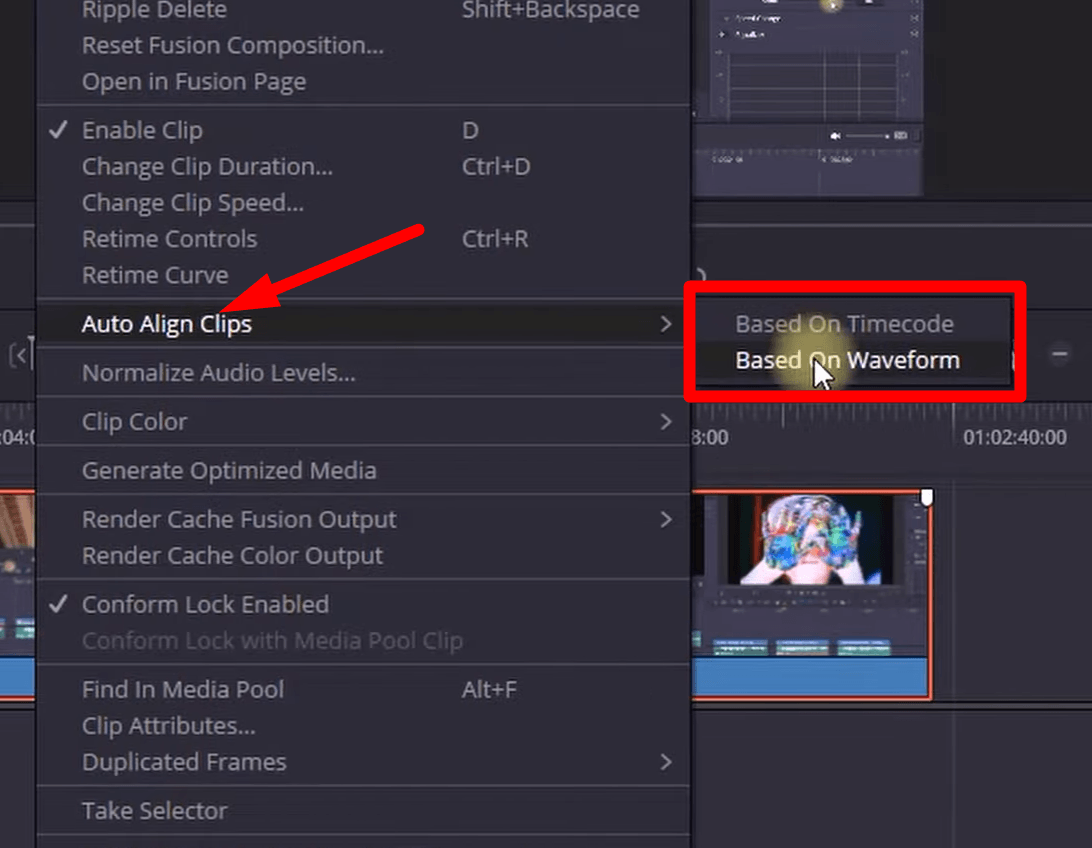
- Selecione os clipes, clique com o botão direito e escolha “Alinhar Clipe Automaticamente” na próxima janela.
- Escolha “Baseado na Forma de Onda,” que alinhará os arquivos baseado nas formas de onda nas faixas de áudio.
Passo 3 – Analisar o Áudio
- Uma vez que a sincronização esteja completa, clique para reproduzir o clipe para analisar se o áudio está sincronizado perfeitamente.
A análise da forma de onda usa picos súbitos da forma de onda nas faixas de áudio e pistas visuais das faixas de vídeo para sincronizar perfeitamente a mídia.
Baseado na Forma de Onda: Analisa a forma de onda dos seus arquivos de vídeo ou câmera e clipes de áudio e os combina.
Baseado no Timecode: Significa que seus dispositivos têm a mesma referência de tempo que funciona na mesma velocidade. Câmeras profissionais de transmissão usam isso para introduzir um sinal de timecode.
Nota: Se múltiplos clipes de áudio e vídeo estiverem na Timeline, “Alinhar Clipes Automaticamente” ficará indisponível.
Método 2 – Sincronização do Pool de Mídia
Passo 1 – Importar Clipes no Pool de Mídia
- Vá para o “Pool de Mídia” da página “editar” e importe clipes de vídeo e áudio que precisam ser sincronizados.
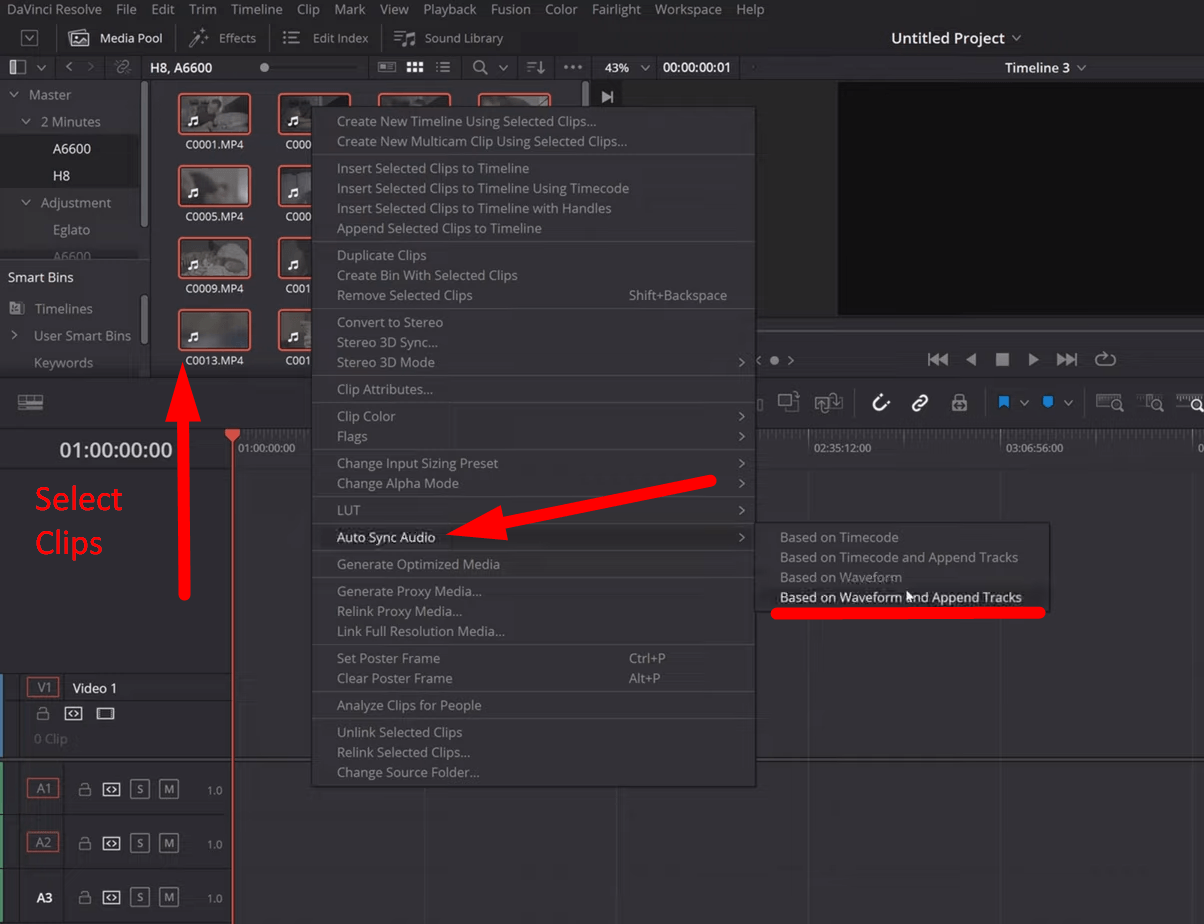
- Selecione tanto as filmagens quanto os clipes de áudio e clique com o botão direito neles.
Passo 2 – Sincronizar Áudio Automaticamente
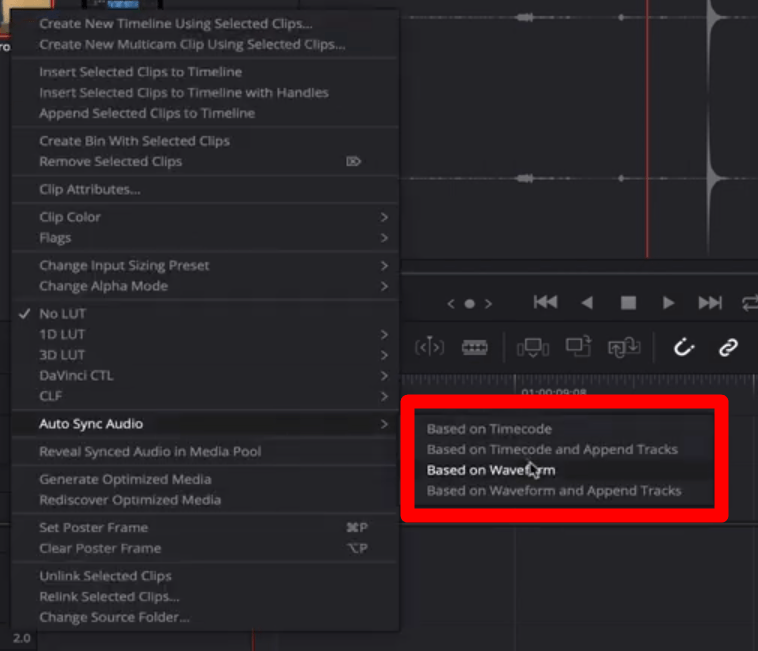
- Vá para “Sincronizar Áudio Automaticamente” e escolha uma das quatro opções: “Baseado no Timecode, Baseado no Timecode e Anexar Faixas, Baseado na Forma de Onda, Baseado na Forma de Onda e Anexar Faixas.”
Passo 3 – Atributos do Clipe
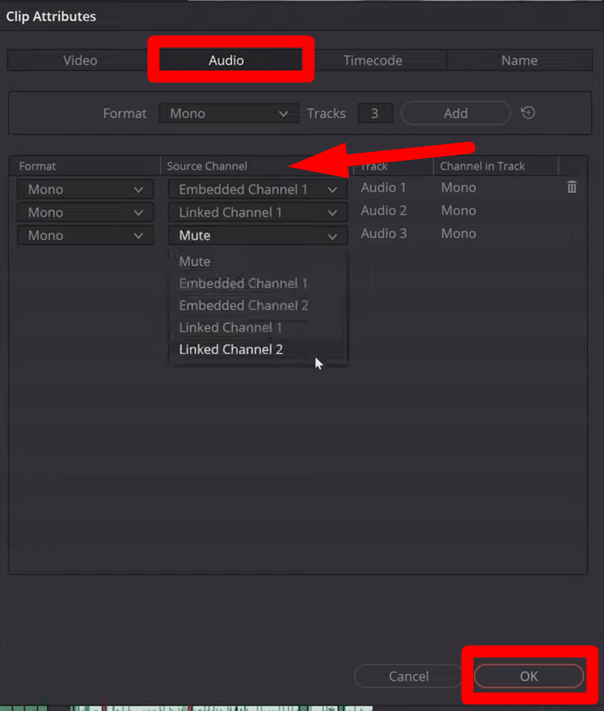
- Agora, vá para os “Atributos do Clipe” do clipe sincronizado, que mostra o áudio da filmagem e do clipe de áudio externo.
- A partir daí, você pode definir suas faixas de áudio principal e de segurança. Além disso, clique com o botão direito no áudio da câmera para excluir as faixas de áudio.
Passo 4 – Adicionando à Timeline
- Arraste o clipe sincronizado para a Timeline e reproduza o vídeo para analisar se está adequadamente alinhado.
- Você pode silenciar ou ativar o som das faixas de áudio durante esse tempo para visualizar a diferença.
Há duas opções adicionais: Baseado na Forma de Onda e Anexar Faixas e Baseado no Timecode e Anexar Faixas. Em ambos os casos, o Resolve irá manter o áudio original e anexar as novas faixas de áudio ao original.
Nota: O Resolve pode sincronizar múltiplos clipes analisando a forma de onda dos seus arquivos de câmera e clipes de áudio e combinando-os. Então, mantenha seu áudio alto o suficiente durante a produção para que o Resolve possa analisar e sincronizá-los perfeitamente. Se o áudio da sua câmera não estiver alto o suficiente, então o Resolve será incapaz de ler e sincronizá-los.
Método 3 – Sincronização Multicam
Passo 1 – Selecionar Clipes
- Vá para a aba “Editar” no menu inferior e selecione todos os clipes que deseja sincronizar no pool de mídia.
Passo 2 – Criar um novo Clipe Multicam
- Clique com o botão direito nos clipes e escolha “Criar novo clipe Multicam usando clipes selecionados.”
- Nomeie a Multicam e escolha a taxa de quadros para seus clipes adicionados.
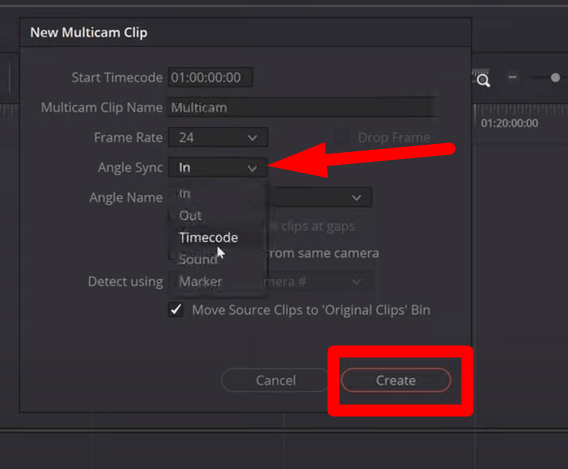
- Clique na seção “Sincronização de Ângulo” e escolha a opção de sincronização para seus clipes. Por exemplo, escolha “Timecode” para sincronizar clipes baseado na referência de timecode.
- Desmarque “Mover clipes de origem para pasta ‘clipes originais'” se não quiser que seus clipes se movam para uma nova pasta após a sincronização e selecione “Criar.”
Passo 3 – Abrir na Timeline
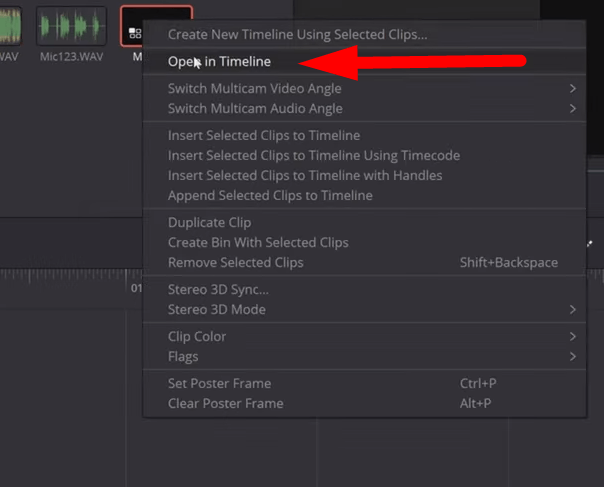
- Uma vez sincronizado, um novo clipe “Multicam” será adicionado ao pool de mídia.
- Clique com o botão direito no clipe Multicam e selecione “Abrir na Timeline.”
- Alternativamente, vá para a aba “Editar” e arraste o clipe para a Timeline.
Passo 4 – Analisar o Áudio
- Silencie os outros clipes de áudio e reproduza o clipe adicionado.
- Você notará que os clipes estão perfeitamente alinhados e prontos para edição.
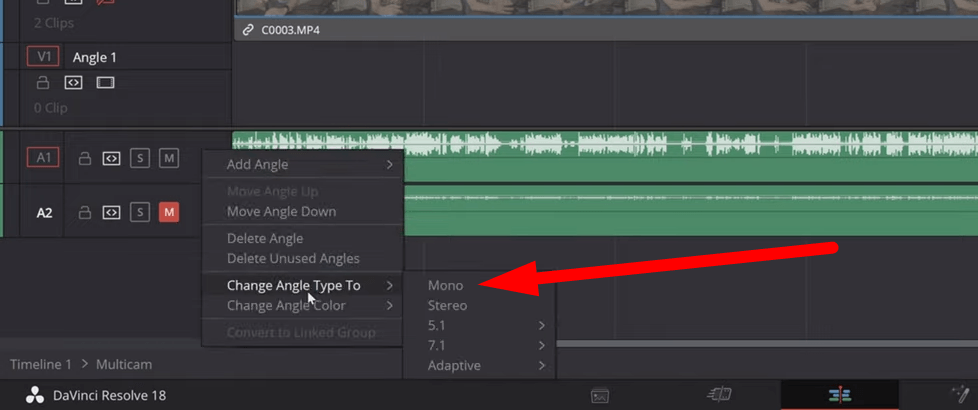
- Se o áudio estiver no modo “Estéreo”, clique com o botão direito nele e mude para “Modo Mono.”
Passo 5 – Removendo o Áudio Original
- Se estiver satisfeito com o áudio adicionado, então selecione e clique com o botão direito no áudio original.
- Pressione para desmarcar o “Vincular Clipe” na janela pop-up.
- Em seguida, clique em “Cortar” ou pressione a tecla de atalho “Ctrl + X”, e a faixa de áudio original será removida.
Exportar os Arquivos
Uma vez que os arquivos estejam sincronizados, exporte os clipes para garantir que estejam alinhados e combinados em um único clipe. Então, vá para
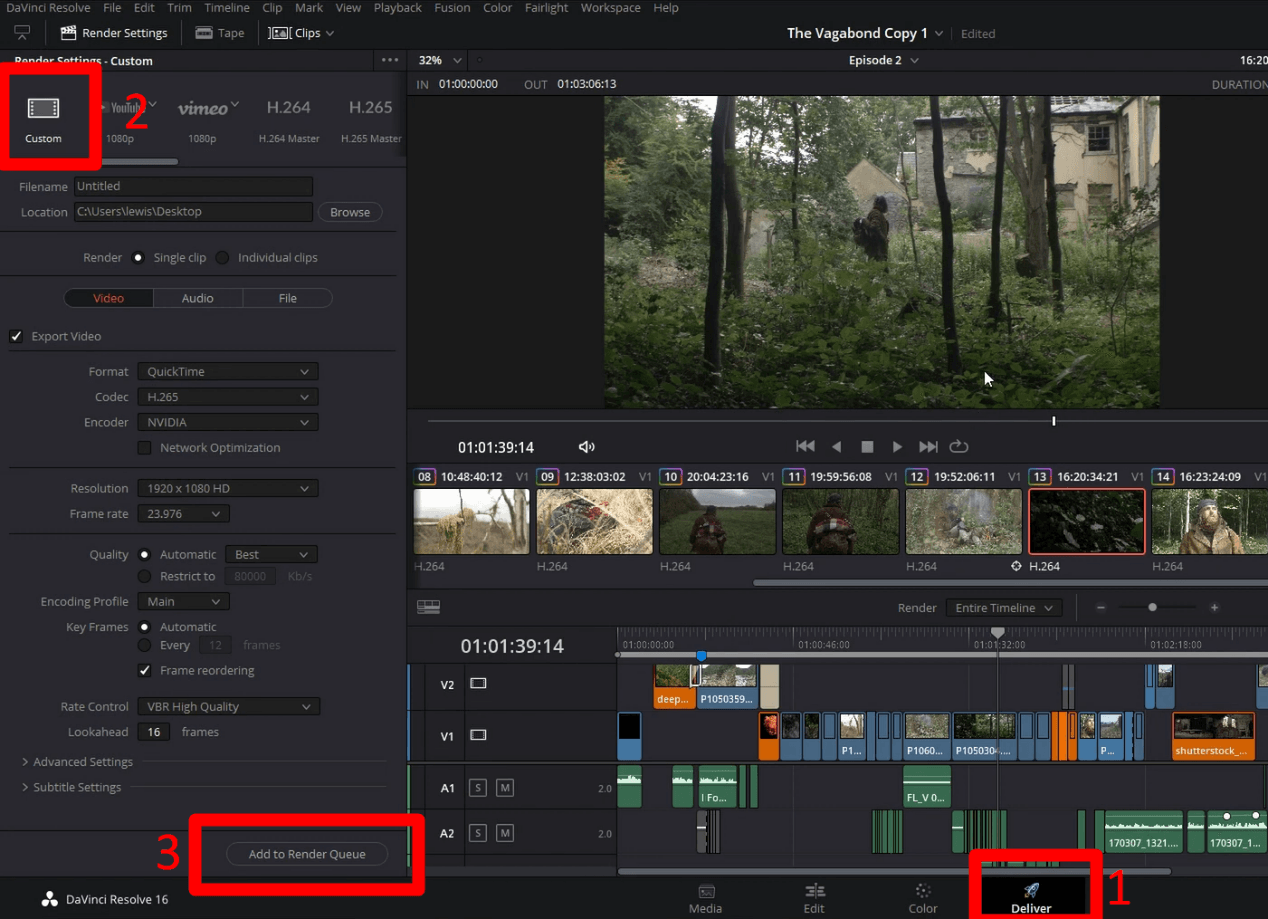
- Vá para a página “Entregar” na parte inferior da tela.
- Escolha “Exportação Personalizada” no canto superior esquerdo.
- Selecione configurações apropriadas para os clipes de vídeo e certifique-se de escolher resolução e codec de alta qualidade.
- Em seguida, pressione “Adicionar à Fila de Renderização” e clique em “Renderizar Tudo” para exportar e salvar os arquivos.
Dicas para Solucionar Problemas de Sincronização de Áudio
Mesmo após sincronizar os clipes no DaVinci Resolve, o áudio pode ficar fora de sincronização durante a edição, ou os clipes podem não sincronizar automaticamente. Compreender e abordar esses problemas é essencial para alinhar perfeitamente a mídia. Então, aqui estão os passos de solução de problemas para remover o problema e melhorar a sincronização suave.
- Áudio fora de sincronização após Sincronizar
Às vezes, o áudio ficará fora de sincronização mesmo após sincronizar os clipes, ou você pode experimentar um tom diferente. O problema surge quando há uma ligeira diferença entre os quadros do clipe e da timeline ou taxa de amostragem. Então, o vídeo reproduzirá mais rápido que o clipe de áudio.
Para corrigir o problema, vá para as “Configurações do Projeto” e ajuste “Quadros da Timeline” e “Quadros de Reprodução.” Em seguida, selecione clipes e abra “Atributos do Clipe” para alterar os quadros do clipe. Além disso, controles de tom e velocidade do “Painel Inspetor” serão usados para ajustar a duração do áudio.
- Alinhar Clipes Automaticamente está Indisponível
O recurso de alinhar clipes automaticamente fica indisponível após importar múltiplos clipes na Timeline. Além disso, se não houver espaço entre os clipes adicionados, será difícil para o Resolve sincronizá-los na Timeline. Então, é melhor sincronizar os clipes na aba “Mídia” e depois importar o clipe sincronizado na Timeline.
- Manter o Áudio Alto
É necessário usar áudio alto para uma sincronização automática suave “Baseada em Forma de Onda”. Se o áudio da sua câmera não for alto o suficiente, o Resolve não conseguirá lê-lo. O DaVinci Resolve analisa a forma de onda dos seus arquivos de vídeo ou câmera e clipes de áudio e os combina. Portanto, durante a produção, mantenha seu áudio alto o suficiente para que o Resolve possa analisar e sincronizar os clipes de forma eficaz.
- Sincronizar Clipes Manualmente
Alinhar seus clipes é demorado, mas garante uma sincronização suave dos clipes. Às vezes, o recurso de sincronização automática não fornece um alinhamento uniforme, por isso é necessário sincronizar manualmente usando a forma de onda. Além disso, minimize o ruído de fundo, pois ele dificulta a análise do ponto de sincronização.
- Atualizar o Software
No DaVinci Resolve, alguns recursos se tornam indisponíveis após a atualização por várias razões. A atualização pode introduzir novos bugs ou problemas de compatibilidade com clipes de áudio e vídeo durante a sincronização. Portanto, analise cuidadosamente o feedback antes de atualizar, reverta para a versão anterior ou atualize novamente para a versão melhor.
Conclusão
A interface amigável e os recursos poderosos do DaVinci Resolve o tornam um software essencial para sincronização de áudio e vídeo. Ele simplifica o processo de sincronização com seu recurso de “sincronização automática”, economizando tempo e fornecendo clipes de alta qualidade. Também permite que você sincronize manualmente vários clipes para uma experiência suave.
Portanto, além da sincronização, entender as dicas e truques é essencial para melhorar a qualidade e a sincronização perfeita dos clipes.
Capturar áudio perfeitamente sincronizado começa desde a etapa de filmagem – usar um microfone de lapela sem fio confiável torna esse processo muito mais simples. Com áudio claro e de alta qualidade gravado diretamente na sua filmagem, a sincronização no DaVinci Resolve se torna mais rápida e sem esforço.
Perguntas Frequentes
Posso dessincronizar o áudio externo dos clipes de vídeo?
Existem algumas soluções alternativas que você pode implementar para dessincronizar o áudio externo dos clipes de vídeo. Selecione os clipes na Linha do Tempo, abra os atributos do clipe após clicar com o botão direito e escolha seu áudio principal. Clique com o botão direito nos clipes na Linha do Tempo e clique em “Vincular Seleção” para desvincular os clipes e, em seguida, exclua a faixa de áudio.
Existe uma maneira de sincronizar vários arquivos de áudio com um único clipe de vídeo?
Você pode sincronizar manualmente várias faixas de áudio com um único ou vários clipes de vídeo na Linha do Tempo. Selecione os clipes de vídeo e áudio e arraste-os para a Linha do Tempo. Em seguida, mova o cabeçote de reprodução para navegar até o ponto de sincronização das faixas e alinhe-as adequadamente. Uma vez que os clipes estejam sincronizados, vincule-os ao ícone “Vincular Seleção” na Linha do Tempo.
Por que os clipes de áudio e vídeo não estão sincronizados no DaVinci Resolve?
O DaVinci Resolve não pode lidar com filmagens com taxa de quadros variável porque não pode transcodificar mídia para uma taxa de quadros fixa. Portanto, após importar a mídia sincronizada no Resolve, o áudio ficará fora de sincronia.
Para resolver isso, importe os clipes e ajuste os quadros da linha do tempo e do clipe nas configurações do projeto. Em seguida, abra os atributos do clipe ou use “Multicam” para sincronizar com a taxa de quadros necessária.
Como sincronizar clipes de áudio e vídeo no DaVinci Resolve?
- Vá para o “Pool de Mídia” e importe os clipes de vídeo e áudio.
- Em seguida, clique para selecionar todos os clipes que deseja sincronizar e clique com o botão direito neles.
- Escolha “Sincronização Automática de Áudio” na próxima janela, depois selecione “Baseado em Forma de Onda”.
- Isso sincronizará os arquivos com base na forma de onda, por isso é essencial ter um ponto de sincronização para eles.
Posso sincronizar clipes de diferentes câmeras no DaVinci Resolve?
No DaVinci Resolve, um recurso chamado “Edição Multicâmera” permite a sincronização perfeita de clipes de diferentes câmeras. É necessário garantir que os clipes tenham o mesmo código de tempo e picos de forma de onda para alinhá-los adequadamente. Portanto, defina os clipes para a mesma taxa de quadros e código de tempo para minimizar problemas de sincronização.
