



































.png)
.png) English
English .png) Français
Français .png) Deutsch
Deutsch .png) 日本語
日本語 .png) Português
Português  Español
  简体中文
简体中文 
La sincronizzazione è fondamentale nell’editing video quando si lavora a un progetto con più file audio e video. Allinea perfettamente le tracce audio e video per garantire che corrispondano in termini di tempo e qualità. DaVinci Resolve offre diversi metodi per una sincronizzazione audiovisiva senza interruzioni, al fine di migliorare la qualità del progetto e risparmiare tempo.
Dai metodi automatici a quelli manuali, questa guida fornirà passaggi dettagliati per sincronizzare audio e video per un’esperienza ritmica fluida.
Come sincronizzare audio e video in DaVinci Resolve?
Resolve ha una funzione integrata per sincronizzare gli effetti speciali e creare video accattivanti che abbiano un impatto duraturo. Garantisce un flusso di lavoro fluido e migliora il coinvolgimento migliorando l’esperienza di visione. Quindi, ecco i modi migliori per sincronizzare audio e video in DaVinci Resolve per garantire la creatività del progetto.
Importa File Multimediali
- Assicurati di utilizzare la versione aggiornata di DaVinci Resolve per una sincronizzazione fluida delle tracce audio e video.
- Apri Progetto
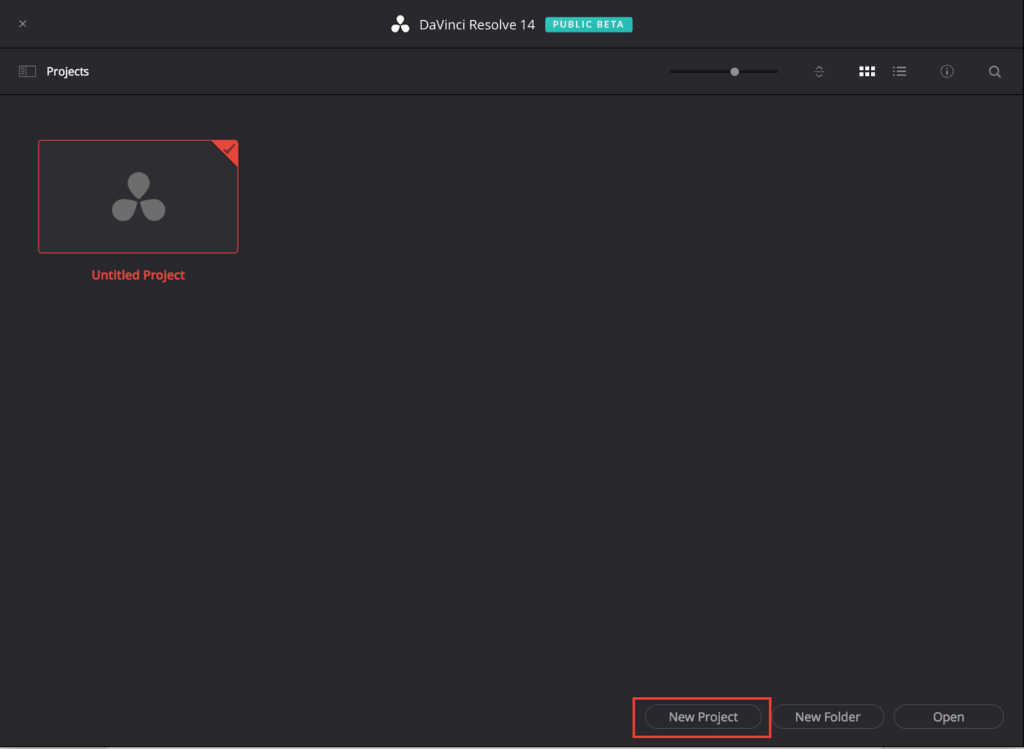
- Apri DaVinci Resolve, clicca sul progetto esistente o seleziona “Nuovo Progetto.”
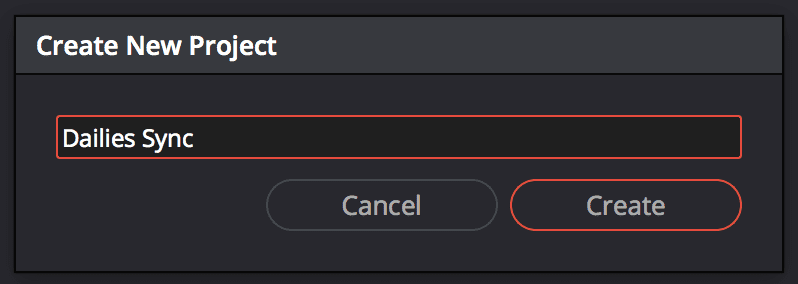
- Dai un nome al tuo progetto e clicca su “Crea” per creare il progetto.
- Apri il progetto e vai alla scheda “Media” dalla barra del menu in basso.
- Importa i Media
- La colonna “Archiviazione Media” mostrerà le unità disponibili sul tuo computer e ti permetterà di navigare per individuare i file desiderati.
- Seleziona tutti i file multimediali che desideri importare, fai clic destro e scegli “Aggiungi al Media Pool.”
- In alternativa, seleziona i media e trascina i file nel media pool.
- Regolazione del Frame
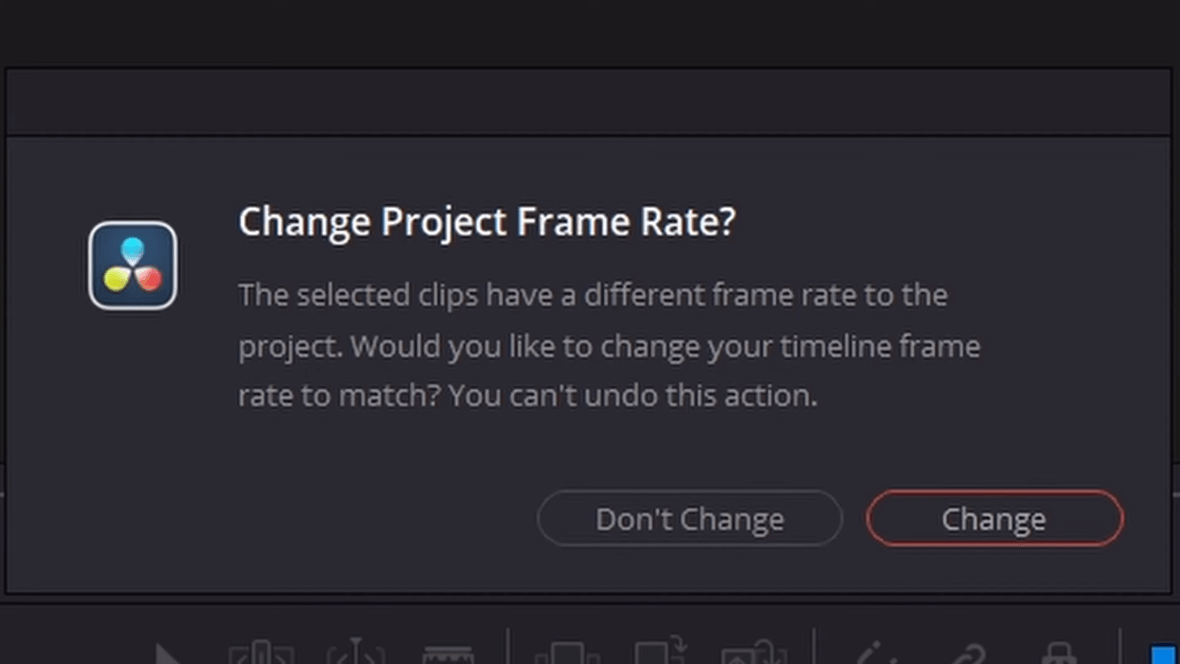
- Se non hai regolato le impostazioni, apparirà una finestra durante l’importazione dei media che dice “Frequenza di Fotogrammi Diversa dalle Impostazioni del Progetto.”
- Seleziona “Cambia” se desideri regolare e abbinare la frequenza dei fotogrammi dei media in entrata alle tue impostazioni.
Metodi di Sincronizzazione Manuale
Metodo 1- Utilizzo del Media Pool per Sincronizzare Audio e Video
Passaggio 1- Apri nel Viewer
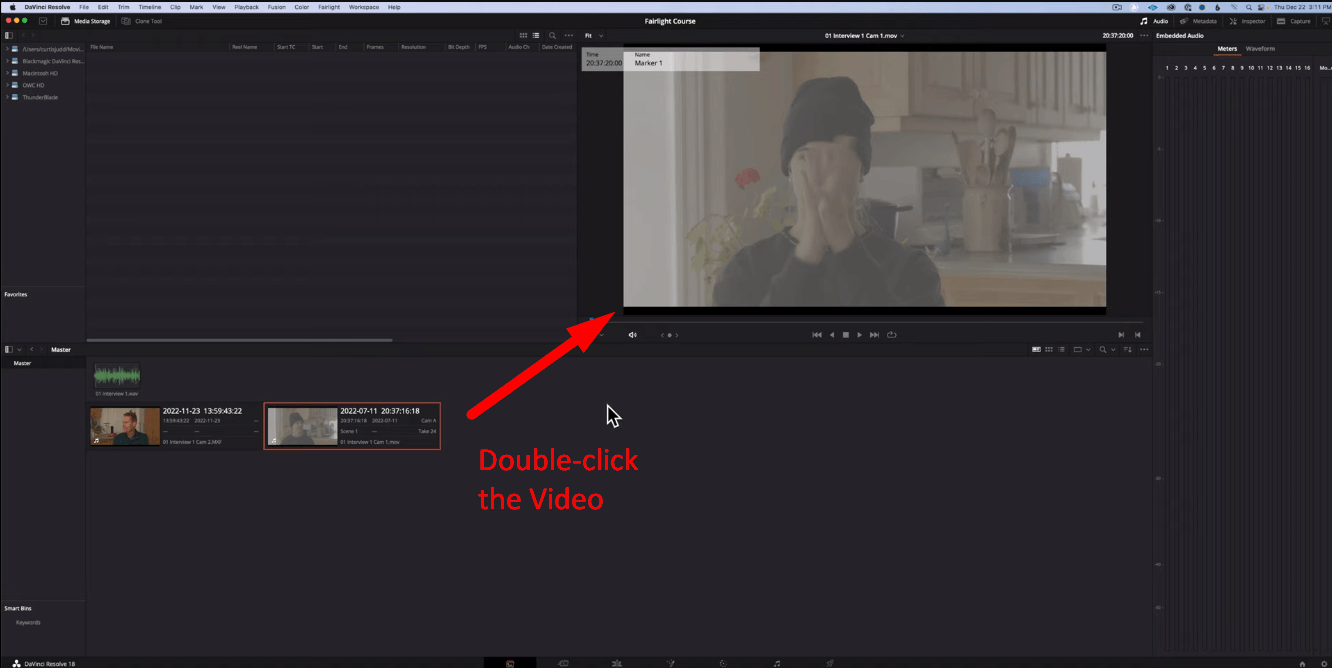
- Vai alla scheda “Media” e importa i clip video e audio dal menu in basso.
- Per prima cosa, fai doppio clic sul clip video per aprirlo nella finestra “Viewer”.
Passaggio 2- Segnale Visivo
- Una volta che il tuo clip video è nel Viewer, sposta la testina di riproduzione sul “segnale visivo” o “punto di sincronizzazione.”
- Posiziona la testina di riproduzione nei fotogrammi esatti prima del punto di sincronizzazione.
Passaggio 3- Seleziona il Punto di Sincronizzazione Audio
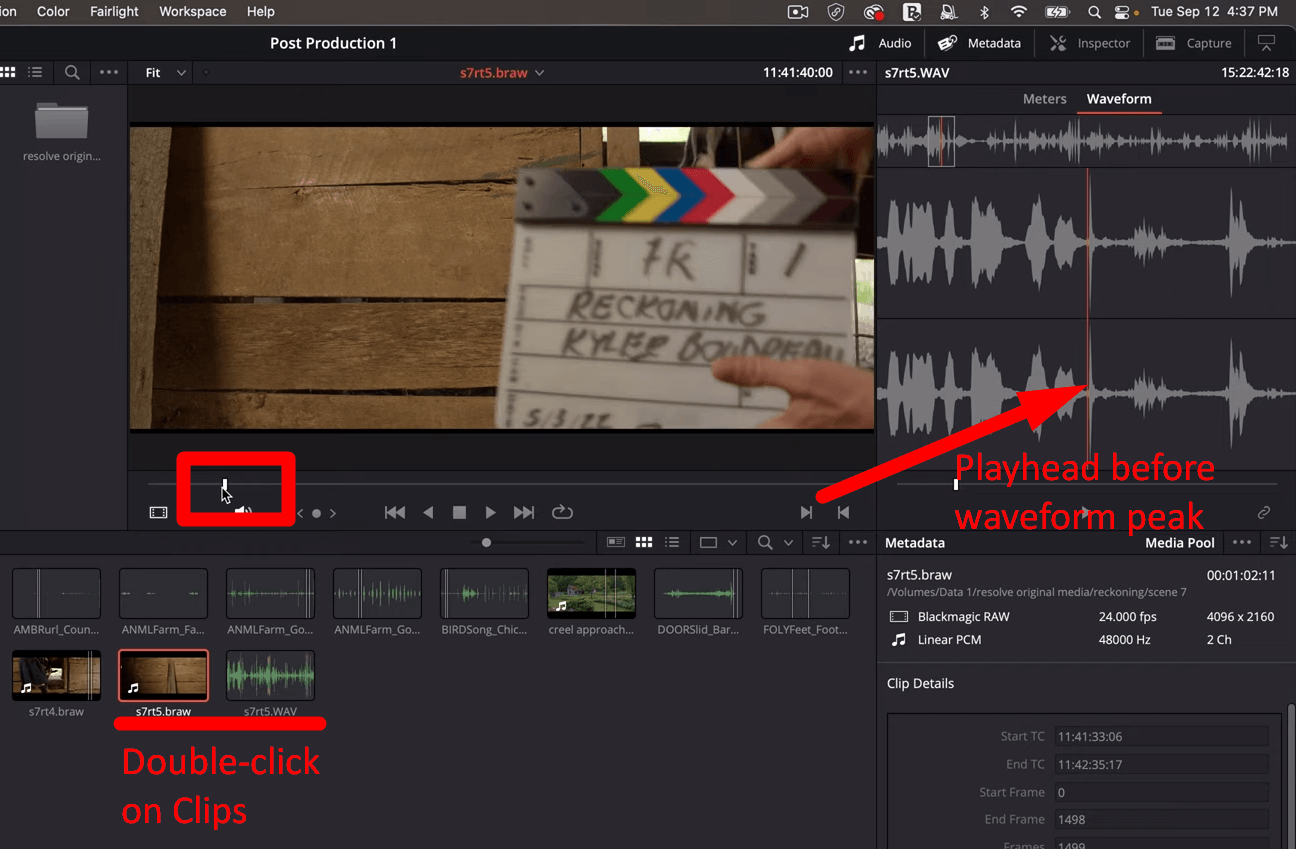
- Quindi, fai doppio clic sul nuovo clip audio e seleziona “Forma d’onda” dall’angolo in alto a destra per visualizzare l’analisi della forma d’onda dell’audio.
- Sposta la testina di riproduzione sui “Picchi della Forma d’onda,” come il ciak o “Punto di Sincronizzazione” dalla visualizzazione della forma d’onda.
- Usa il “tasto Virgola e Punto” per spostare la testina di riproduzione del clip video o audio indietro o avanti di un singolo fotogramma.
Passaggio 4- Collega Clip
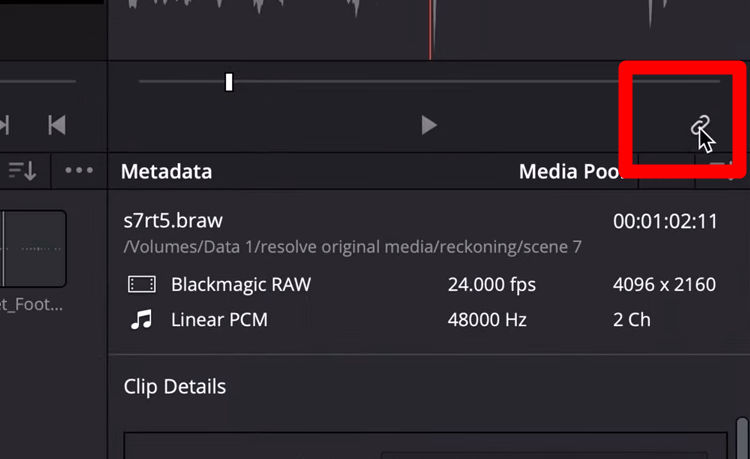
- Una volta soddisfatto del posizionamento della testina di riproduzione, clicca sull’icona “Collega Selezione” nell’angolo in alto a destra sotto la forma d’onda.
- Sincronizzerà i clip in base a dove erano posizionate le testine di riproduzione.
Passaggio 5- Attributi Clip
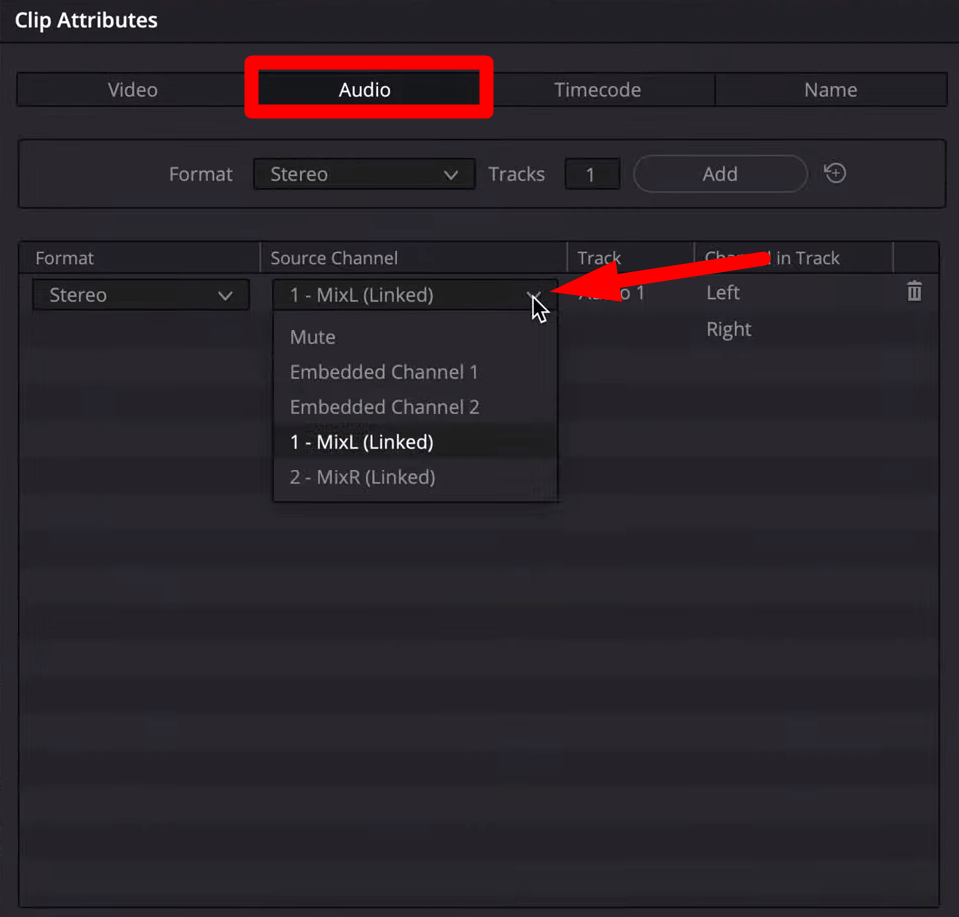
- Per verificare, fai clic destro sul clip sincronizzato e scegli “Attributi Clip” dalla finestra pop-up.
- Vai alla scheda audio e mostrerà l’audio da un clip audio esterno.
Nota: Posiziona il ciak o la lavagnetta al centro del fotogramma e registra fino a cinque secondi di silenzio prima e dopo la caduta del ciak. Questo fornirà picchi chiari nella forma d’onda e segnali visivi durante la sincronizzazione manuale.
- Sincronizzazione di Più Clip Video con Audio
Passaggio 1- Posiziona “Marcatore” sulla Testina di Riproduzione Video
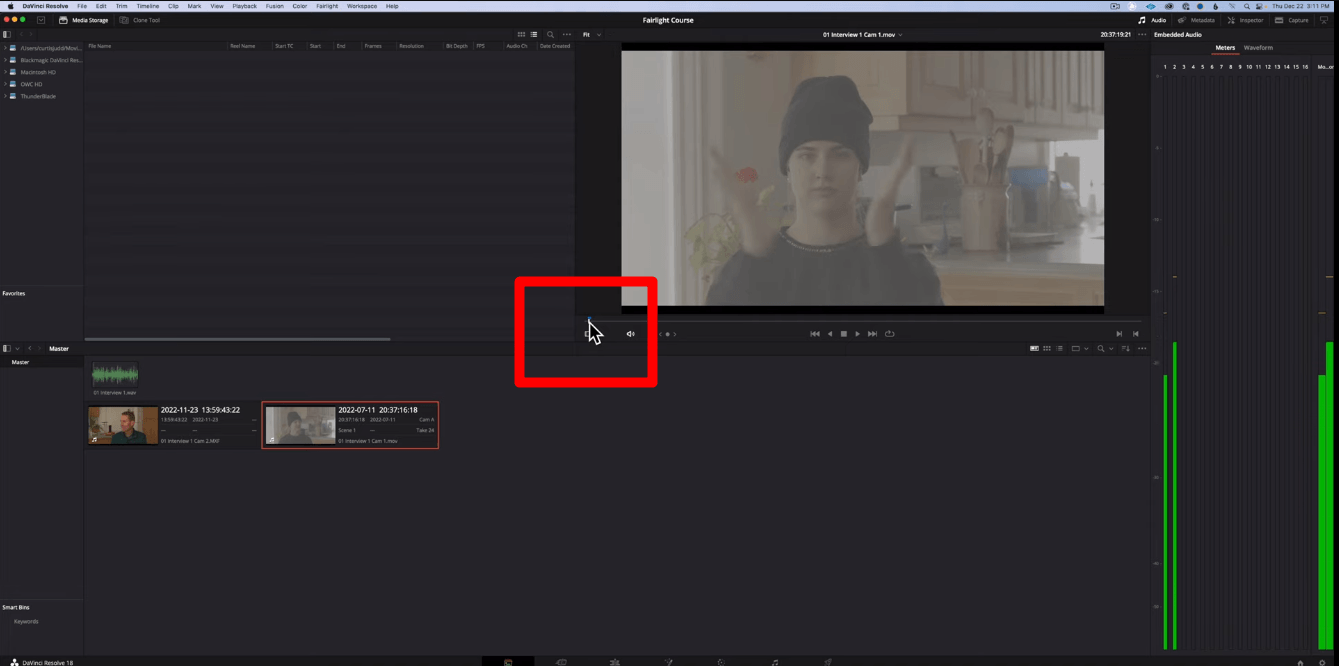
- Fai doppio clic sul clip video per aprirlo nel “Viewer” e sposta la testina di riproduzione sul “Ciak” o sul punto di sincronizzazione.
- Quindi premi “M” dalla tastiera per inserire un “Marcatore” sulla posizione della testina di riproduzione.
Passaggio 2- Marcatore sulla Testina di Riproduzione Audio
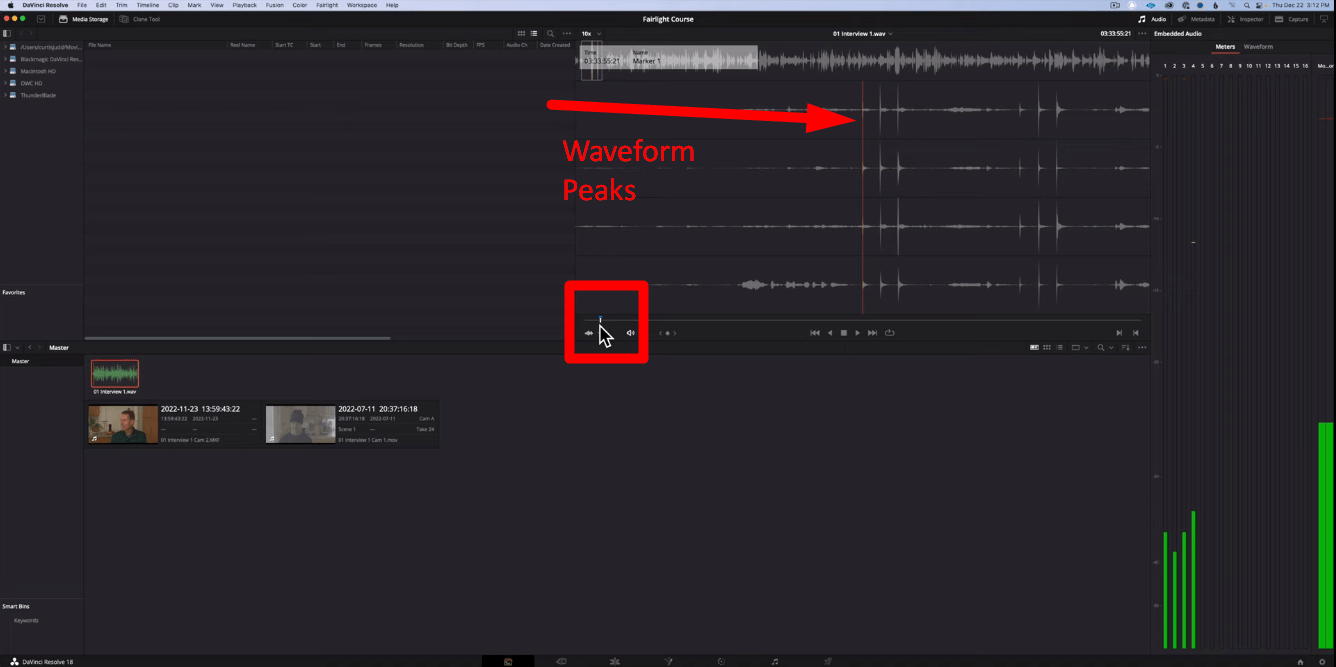
- Fai doppio clic sull’audio e una forma d’onda apparirà nel Viewer.
- Sposta la testina di riproduzione sui picchi improvvisi delle onde per creare un punto di sincronizzazione e “Premi M” per lasciare un “Marcatore.”
Passaggio 3- Crea una nuova Multicam
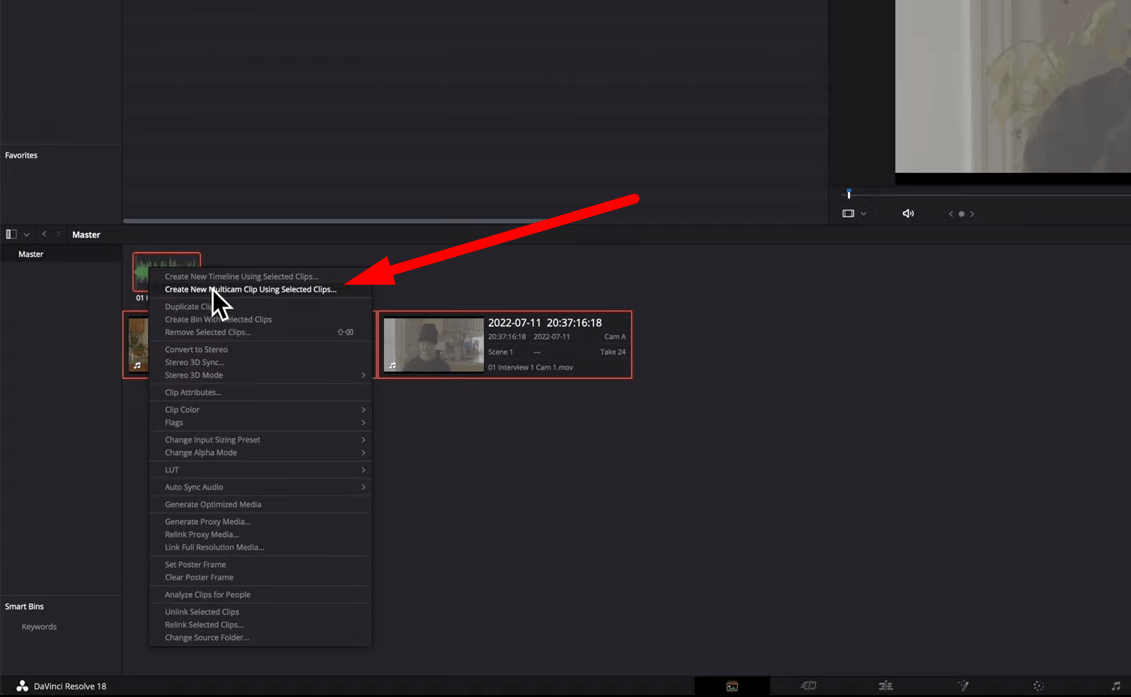
- Dopo aver regolato le posizioni della testina di riproduzione, seleziona tutti i clip e fai clic destro per scegliere “Crea nuovo clip Multicam usando i clip selezionati.”
Passaggio 4- Allinea Sincronizzazione
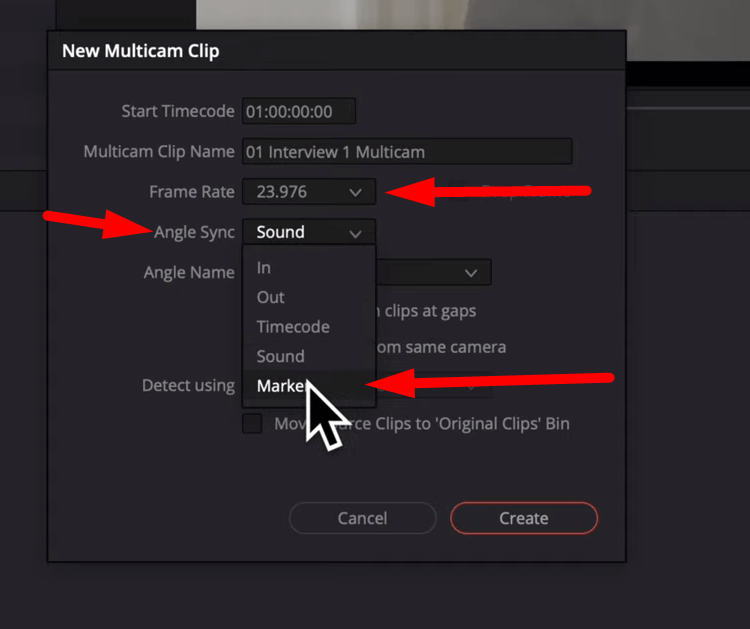
- Quindi, dai un nome al “clip Multicam” e scegli la frequenza dei fotogrammi.
- Clicca su “Allinea Sincronizzazione” e scegli “Marcatore.”
- Seleziona “Crea” per allinearli e creare un nuovo clip Multicam basato sul marcatore.
- Sincronizzazione Audio Multicanale
Se il clip audio ha più canali audio, allora dopo aver allineato la Multicam, non mostrerà il totale dei canali nella Timeline.
Passaggio 1- Crea una nuova Multicam
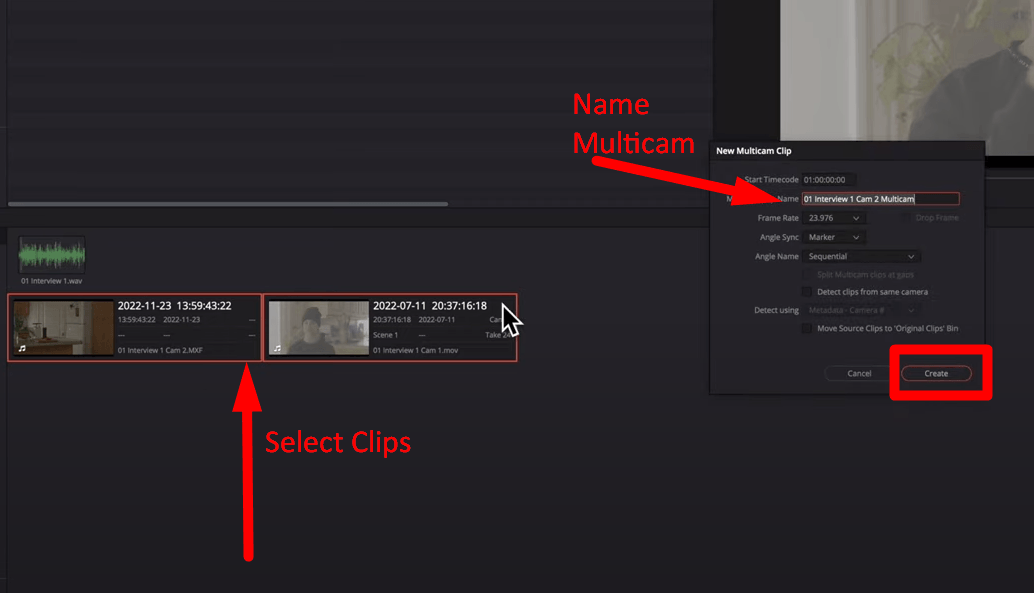
- Per prima cosa, seleziona tutti i clip video, quindi fai clic destro e scegli “Crea nuovo clip Multicam usando i clip selezionati.”
- Dai un nome alla Multicam e scegli l’allineamento della sincronizzazione al marcatore.
Passaggio 2- Apri nella Timeline
- Vai alla pagina “Edit” dal menu in basso e trascina i clip video sincronizzati nella Timeline.
- Quindi, trascina la traccia audio con più canali nella Timeline.
Passaggio 3- Sincronizza Clip con Punto di Sincronizzazione
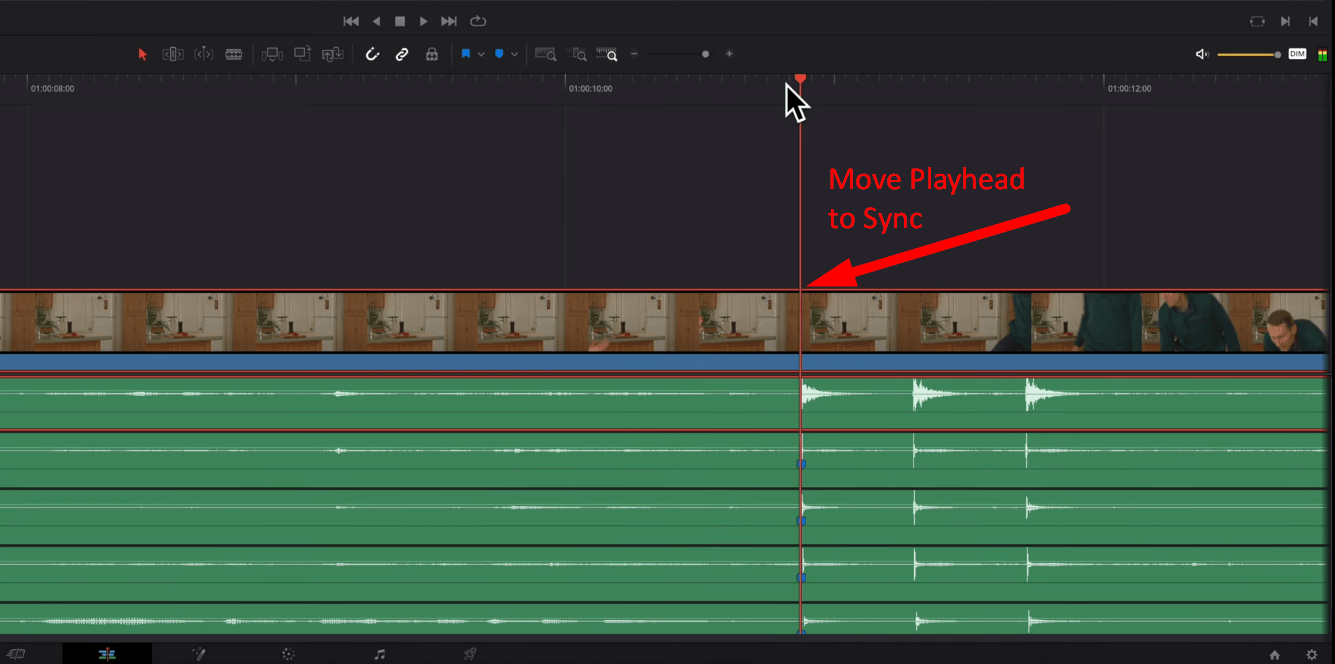
- Sposta i clip video e audio per allinearli tra loro navigando le forme d’onda del ciak nelle tracce audio.
Passaggio 4- Collega Clip

- Se sei soddisfatto della sincronizzazione, seleziona tutti i clip, fai clic destro e scegli “Collega Clip.”
- Quindi disattiva l’audio della fotocamera e altri audio del microfono che non desideri sentire. Dopo averlo impostato, puoi modificare o perfezionare ulteriormente l’audio.
Metodo 2- Utilizzo della Timeline per Sincronizzare Manualmente
Passaggio 1- Trascina i clip nella Timeline
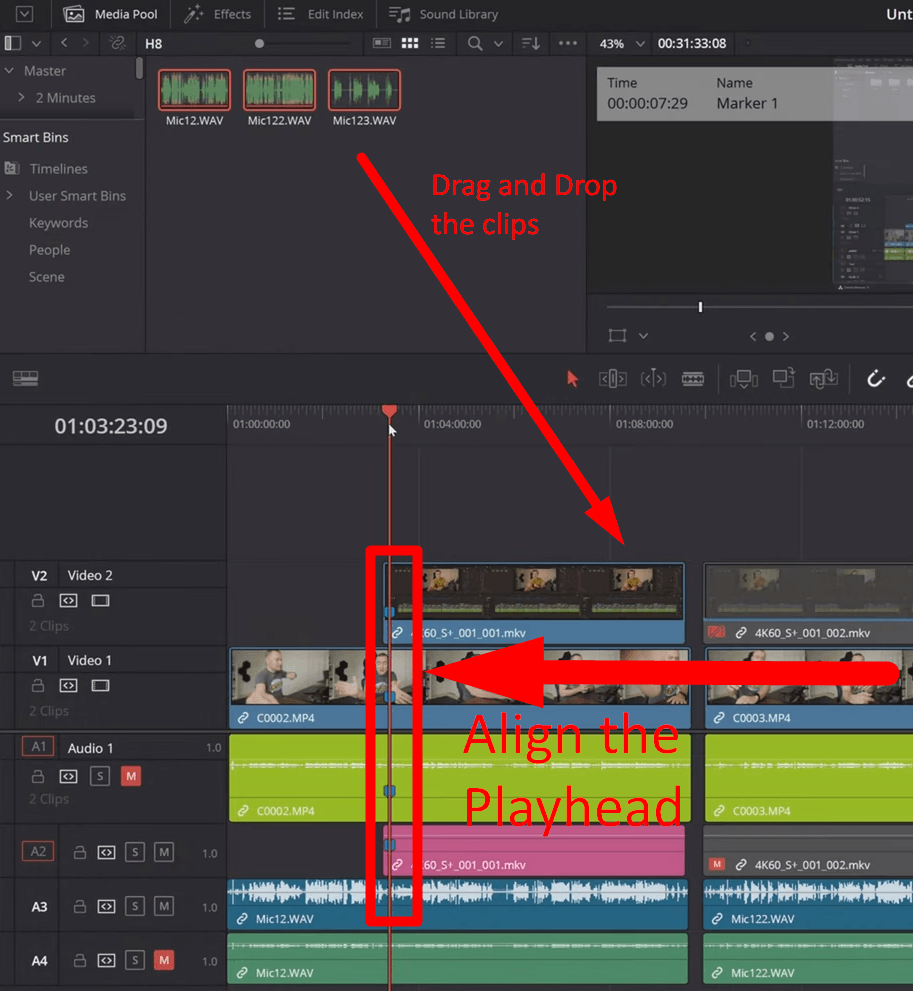
- Vai alla scheda “Edit” e trascina i clip video e audio nella Timeline.
- Espandi i clip per visualizzare meglio le tracce e naviga verso i picchi della forma d’onda nelle tracce audio.
Passaggio 2- Naviga il Punto di Sincronizzazione
- Sposta la testina di riproduzione sul clip video sul segnale visivo, come il ciak.
- Premi il “tasto Virgola e Punto” per spostare la testina di riproduzione avanti o indietro di un fotogramma per ottenere una sincronizzazione uniforme.
Passaggio 3- Seleziona l’Audio
- Seleziona il tuo audio principale e assicurati che la testina di riproduzione sia spostata prima dei picchi graduali nella forma d’onda.
Passaggio 4- Collega i Clip
- Quindi premi “Ctrl + Alt + L” su Windows o “Cmd + Alt + L” su Mac per collegare i clip o clicca sull’icona “Collega Selezione” dalla Timeline.
- In alternativa, fai clic destro sul clip e seleziona “Collega Clip” per collegarli insieme in modo ideale. Così, se sposti un clip, gli altri clip si muoveranno di conseguenza.
- Sincronizzazione di più clip nella Timeline
Passaggio 1- Posiziona il Marcatore
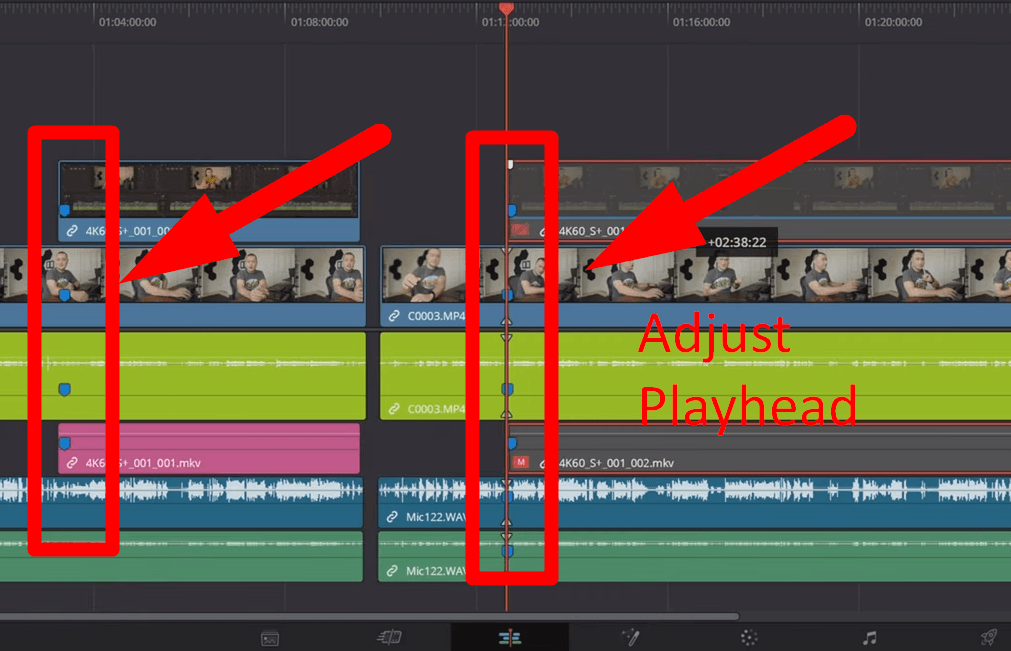
- Se hai due o più file video, importa i clip nella Timeline.
- Seleziona il primo clip, sposta la testina di riproduzione sul segnale visivo e quindi “Premi M” per posizionare un Marcatore su quel punto.
Passaggio 2- Allineamento con il Primo Clip
- Quindi, seleziona altri file video e allinea attentamente il loro punto di sincronizzazione al punto del marcatore del primo clip.
- Una volta sincronizzati i video, clicca per riprodurre i clip per analizzare se sono allineati senza soluzione di continuità.
Passaggio 3- Collega Selezione
- Tocca l’icona “Collega Selezione” nella Timeline per collegare i clip al marcatore.
- È necessario avere segnali o punti di sincronizzazione sui tuoi clip audio e video quando li sincronizzi manualmente per prestazioni fluide.
Metodi di Sincronizzazione Automatica
Metodo 1- Sincronizzazione Timeline
Passaggio 1- Apri i clip nella Timeline
- Dopo l’importazione nel media pool, seleziona i clip video e audio.
- Fai clic destro sul clip e scegli “Apri nella Timeline.”
- In alternativa, vai alla scheda “Edit”, quindi trascina e rilascia i clip nella Timeline.
Passaggio 2- Basato sulla Forma d’onda
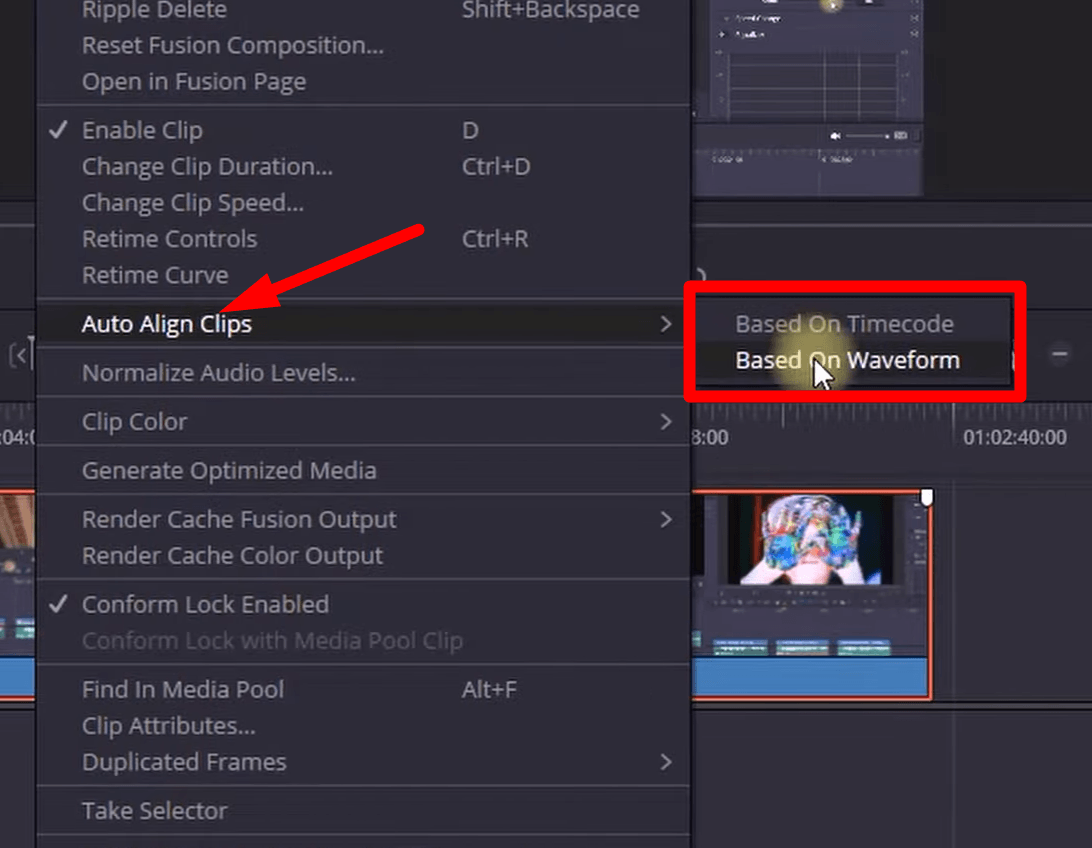
- Seleziona i clip, fai clic destro e scegli “Allinea Clip Automaticamente” dalla finestra successiva.
- Scegli “Basato sulla Forma d’onda,” che allineerà i file in base alle forme d’onda nelle tracce audio.
Passaggio 3- Analizza l’Audio
- Una volta completata la sincronizzazione, clicca per riprodurre il clip per analizzare se l’audio è sincronizzato perfettamente.
L’analisi della forma d’onda utilizza picchi improvvisi della forma d’onda nelle tracce audio e segnali visivi dalle tracce video per sincronizzare perfettamente i media.
Basato sulla Forma d’onda: Analizza la forma d’onda dai tuoi file video o della fotocamera e dai clip audio e li abbina.
Basato sul Timecode: Significa che i tuoi dispositivi hanno lo stesso riferimento temporale che funziona alla stessa velocità. Le telecamere broadcast professionali lo usano per introdurre un segnale di timecode.
Nota: Se ci sono più clip audio e video nella Timeline, “Allinea Clip Automaticamente” non sarà disponibile.
Metodo 2- Sincronizzazione Media Pool
Passaggio 1- Importa Clip nel Media Pool
- Vai al “Media Pool” dalla pagina “Edit” e importa i clip video e audio che devono essere sincronizzati.
- Seleziona sia i filmati che i clip audio e fai clic destro su di essi.
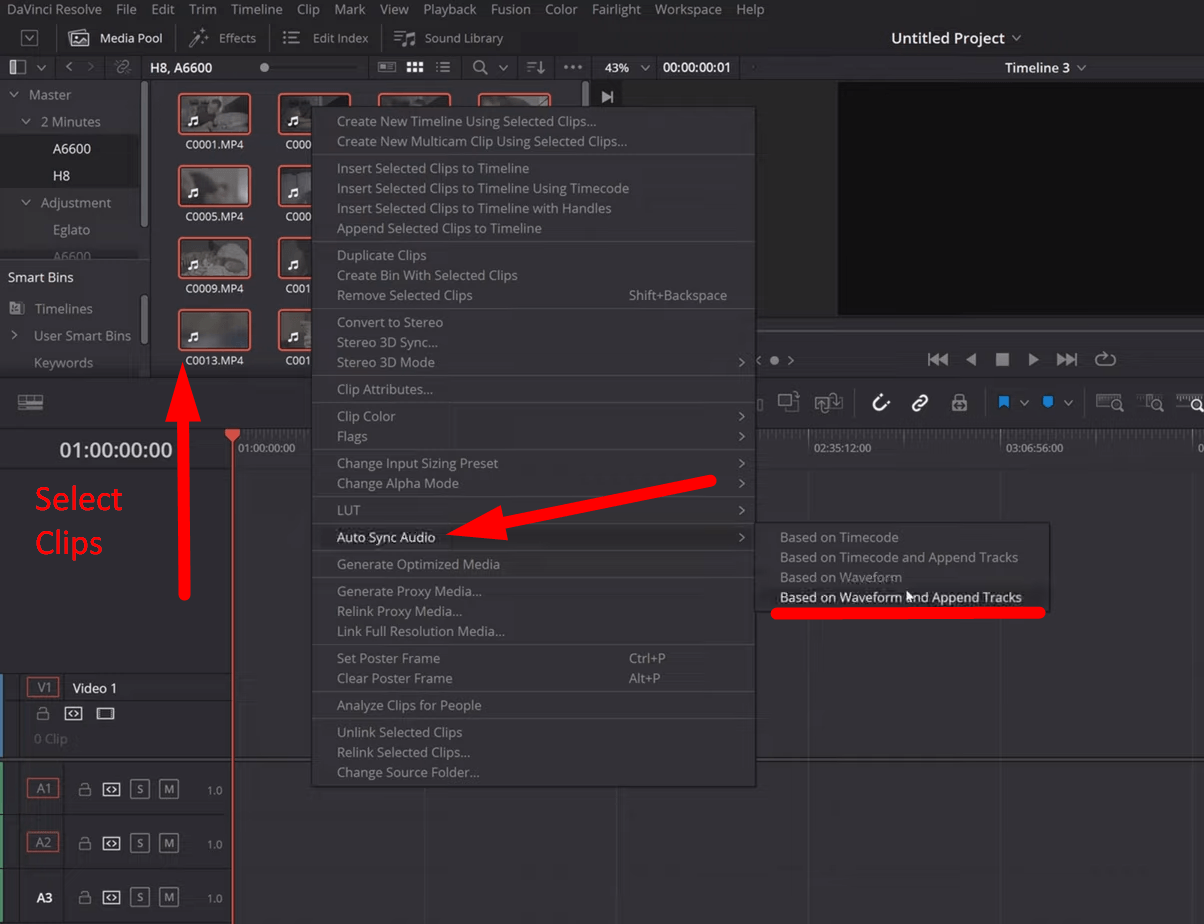
Passaggio 2- Sincronizzazione Audio Automatica
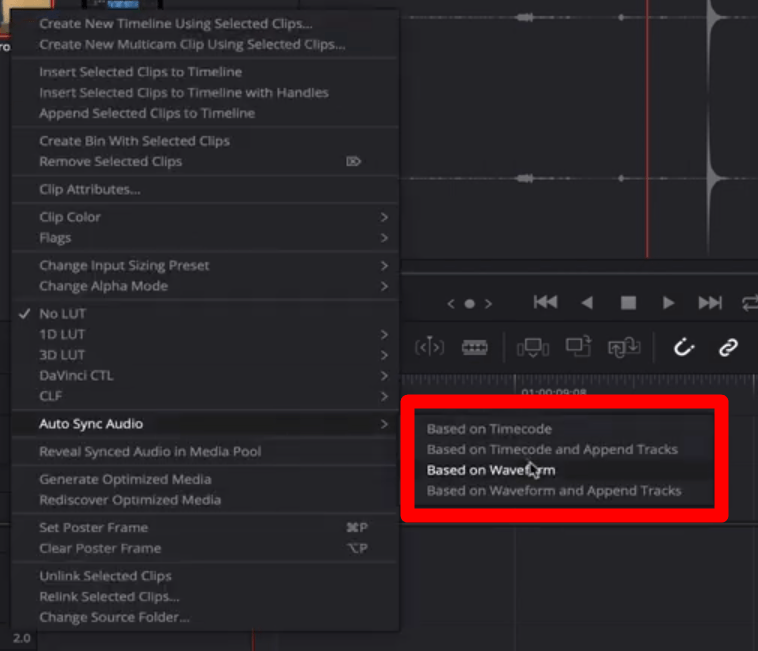
- Vai a “Sincronizzazione Audio Automatica” e scegli una delle quattro opzioni: “Basato sul Timecode, Basato sul Timecode e Aggiungi Tracce, Basato sulla Forma d’onda, Basato sulla Forma d’onda e Aggiungi Tracce.”
Passaggio 3- Attributi Clip
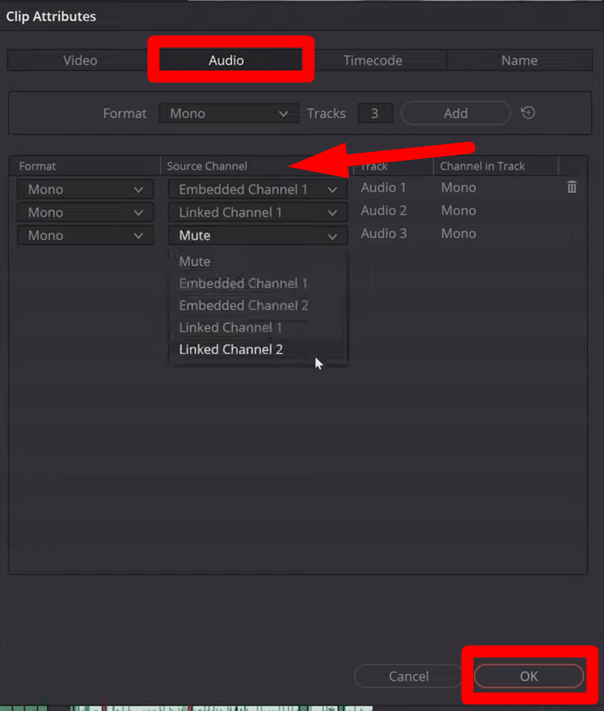
- Ora, vai agli “Attributi Clip” dal clip sincronizzato, che mostra l’audio dal filmato e dal clip audio esterno.
- Da lì, puoi impostare le tue tracce audio principali e di sicurezza. Inoltre, fai clic destro sull’audio della fotocamera per eliminare le tracce audio.
Passaggio 4- Aggiunta alla Timeline
- Trascina il clip sincronizzato nella Timeline e riproduci il video per analizzare se è allineato correttamente.
- Puoi silenziare o riattivare l’audio delle tracce durante questo periodo per visualizzare la differenza.
Ci sono due opzioni aggiuntive: Basato sulla Forma d’onda e Aggiungi Tracce e Basato sul Timecode e Aggiungi Tracce. In entrambi i casi, Resolve manterrà l’audio originale e aggiungerà le nuove tracce audio all’originale.
Nota: Resolve può sincronizzare più clip analizzando la forma d’onda dai tuoi file della fotocamera e dai clip audio e abbinandoli. Quindi, mantieni l’audio abbastanza forte durante la produzione in modo che Resolve possa analizzarli e sincronizzarli perfettamente. Se l’audio della tua fotocamera non è abbastanza forte, allora Resolve non sarà in grado di leggerli e sincronizzarli.
Metodo 3- Sincronizzazione Multicam
Passaggio 1- Seleziona Clip
- Vai alla scheda “Edit” dal menu in basso e seleziona tutti i clip che desideri sincronizzare nel media pool.
Passaggio 2- Crea un nuovo Clip Multicam
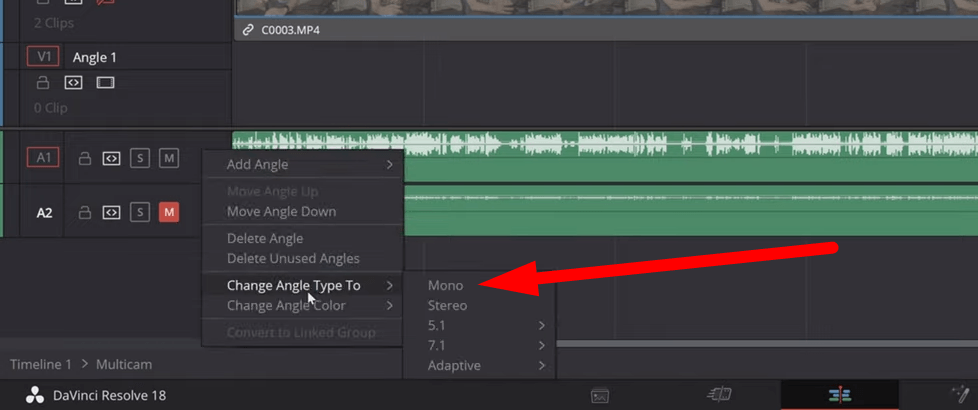
- Fai clic destro sui clip e scegli “Crea nuovo clip Multicam usando i clip selezionati.”
- Dai un nome alla Multicam e scegli la frequenza dei fotogrammi per i tuoi clip aggiunti.
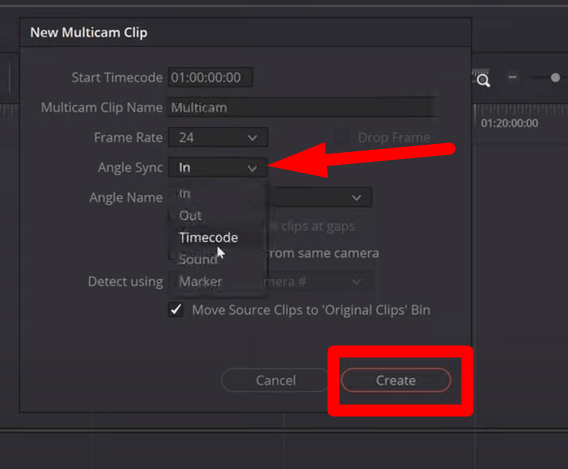
- Clicca sulla sezione “Sincronizzazione Angolo” e scegli l’opzione di sincronizzazione per i tuoi clip. Ad esempio, scegli “Timecode” per sincronizzare i clip in base al riferimento del timecode.
- Deseleziona “Sposta i clip sorgente nel cestino ‘clip originali’” se non vuoi che i tuoi clip si spostino in un nuovo cestino dopo la sincronizzazione e seleziona “Crea.”
Passaggio 3- Apri nella Timeline
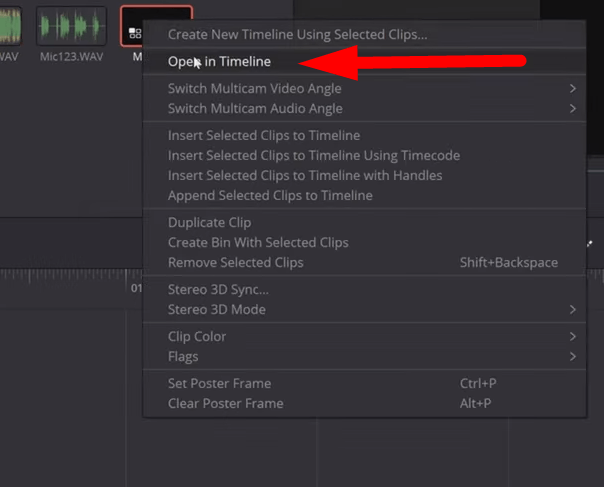
- Una volta sincronizzato, un nuovo clip “Multicam” verrà aggiunto al media pool.
- Fai clic destro sul clip Multicam e seleziona “Apri nella Timeline.”
- In alternativa, vai alla scheda “Edit” e trascina il clip nella Timeline.
Passaggio 4- Analizza l’Audio
- Silenzia gli altri clip audio e riproduci il clip aggiunto.
- Noterai che i clip sono perfettamente allineati e pronti per l’editing.
- Se l’audio è in modalità “Stereo”, fai clic destro su di esso e cambialo in “Modalità Mono.”
Passaggio 5- Rimozione dell’Audio Originale
- Se sei soddisfatto dell’audio aggiunto, allora seleziona e fai clic destro sull’audio originale.
- Premi per deselezionare “Collega Clip” dalla finestra pop-up.
- Quindi clicca su “Taglia” o premi il tasto di scelta rapida “Ctrl + X”, e la traccia audio originale verrà rimossa.
Esporta i File
Una volta sincronizzati i file, esporta i clip per assicurarti che siano allineati e combinati in un unico clip. Quindi, vai su
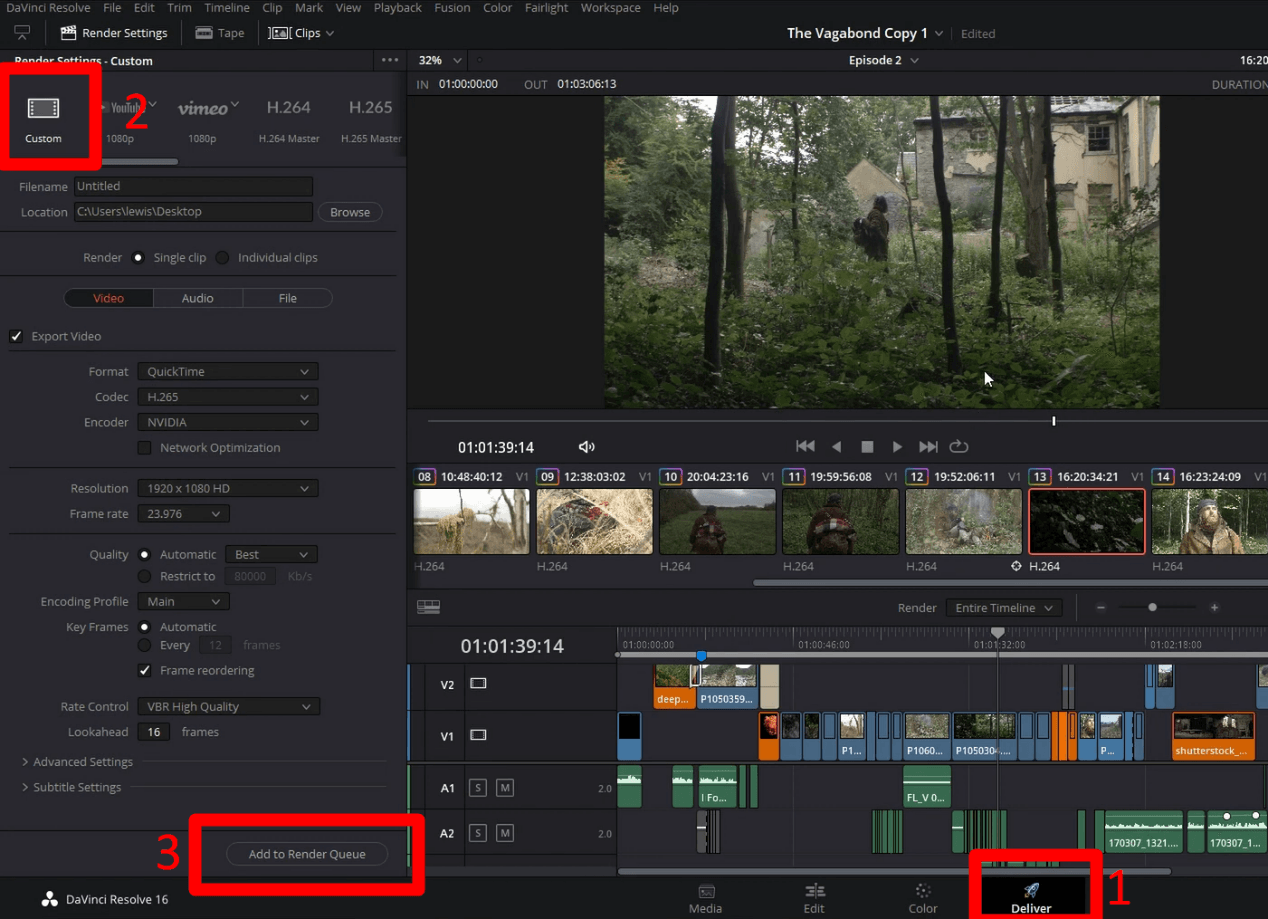
- Vai alla pagina “Consegna” dal fondo dello schermo.
- Scegli “Esportazione Personalizzata” dall’angolo in alto a sinistra.
- Seleziona le impostazioni appropriate per i clip video e assicurati di scegliere una risoluzione e un codec di alta qualità.
- Quindi premi “Aggiungi alla Coda di Renderizzazione” e clicca su “Renderizza Tutto” per esportare e salvare i file.
Consigli per Risolvere i Problemi di Sincronizzazione Audio
Anche dopo aver sincronizzato i clip in DaVinci Resolve, l’audio si desincronizza durante l’editing, o i clip potrebbero non sincronizzarsi automaticamente. Comprendere e affrontare questi problemi è essenziale per allineare perfettamente i media. Quindi, ecco i passaggi per la risoluzione dei problemi per eliminare il problema e migliorare la sincronizzazione fluida.
- Audio desincronizzato dopo la Sincronizzazione
A volte, l’audio si desincronizza anche dopo aver sincronizzato i clip, o potresti riscontrare un pitch diverso. Il problema sorge quando c’è una leggera differenza tra i fotogrammi del clip e della timeline o la frequenza di campionamento. Quindi, il video verrà riprodotto più velocemente del clip audio.
Per risolvere il problema, vai alle “Impostazioni Progetto” e regola “Fotogrammi Timeline” e “Fotogrammi Riproduzione.” Quindi seleziona i clip e apri “Attributi Clip” per cambiare i fotogrammi del clip. Inoltre, i controlli di pitch e velocità dal “Pannello Ispettore” verranno utilizzati per regolare la durata dell’audio.
- Allinea Clip Automaticamente non disponibile
La funzione di allineamento automatico dei clip diventa non disponibile dopo aver importato più clip nella Timeline. Inoltre, se non c’è spazio tra i clip aggiunti, sarà difficile per Resolve sincronizzarli nella Timeline. Quindi, è meglio sincronizzare i clip nella scheda “Media” e quindi importare il clip sincronizzato nella Timeline.
- Mantieni l’Audio Forte
È necessario utilizzare un audio ad alto volume per una sincronizzazione automatica fluida “Basata sulla forma d’onda”. Se l’audio della tua fotocamera non è abbastanza alto, Resolve non sarà in grado di leggerlo. DaVinci Resolve analizza la forma d’onda dei tuoi file video o della fotocamera e delle clip audio e le abbina. Quindi, durante la produzione, mantieni l’audio abbastanza alto in modo che Resolve possa analizzare e sincronizzare efficacemente le clip.
- Sincronizza manualmente le clip
Allineare le clip richiede tempo, ma garantisce una sincronizzazione fluida delle clip. A volte, la funzione di sincronizzazione automatica non fornisce un allineamento uniforme, quindi è necessario sincronizzare manualmente utilizzando la forma d’onda. Inoltre, riduci al minimo il rumore di fondo perché ostacola l’analisi del punto di sincronizzazione.
- Aggiorna il software
In DaVinci Resolve, alcune funzionalità diventano non disponibili dopo l’aggiornamento per vari motivi. L’aggiornamento potrebbe introdurre nuovi bug o problemi di compatibilità con clip audio e video durante la sincronizzazione. Quindi, analizza attentamente il feedback prima di aggiornare, ripristina la versione precedente o aggiorna di nuovo alla versione migliore.
Conclusione
L’interfaccia intuitiva e le potenti funzionalità di DaVinci Resolve lo rendono un software essenziale per la sincronizzazione audio e video. Semplifica il processo di sincronizzazione con la sua funzione di “sincronizzazione automatica”, risparmiando tempo e fornendo clip di alta qualità. Ti consente anche di sincronizzare manualmente più clip per un’esperienza fluida.
Quindi, insieme alla sincronizzazione, comprendere i suggerimenti e i trucchi è essenziale per migliorare la qualità e la sincronizzazione perfetta delle clip.
L’acquisizione di audio perfettamente sincronizzato inizia dalla fase di ripresa stessa: l’utilizzo di un microfono lavalier wireless affidabile semplifica notevolmente questo processo. Con un audio chiaro e di alta qualità registrato direttamente nel tuo filmato video, la sincronizzazione in DaVinci Resolve diventa più rapida e semplice.
Domande frequenti
Posso annullare la sincronizzazione dell’audio esterno dalle clip video?
Esistono alcune soluzioni alternative che puoi implementare per annullare la sincronizzazione dell’audio esterno dalle clip video. Seleziona le clip nella Timeline, apri gli attributi della clip dopo aver fatto clic con il pulsante destro del mouse e scegli l’audio principale. Fai clic con il pulsante destro del mouse sulle clip nella Timeline e fai clic su “Collega selezione” per scollegare le clip e quindi eliminare la traccia audio.
Esiste un modo per sincronizzare più file audio con una singola clip video?
Puoi sincronizzare manualmente più tracce audio con una o più clip video nella Timeline. Seleziona le clip video e audio, quindi trascinale nella Timeline. Quindi, sposta la testina di riproduzione per navigare nel punto di sincronizzazione delle tracce e allinearle correttamente. Una volta sincronizzate le clip, collegale all’icona “Collega selezione” nella Timeline.
Perché le clip audio e video non sono sincronizzate in DaVinci Resolve?
DaVinci Resolve non è in grado di gestire filmati con una frequenza fotogrammi variabile perché non può transcodificare i media a una frequenza fotogrammi fissa. Quindi, dopo aver importato i media sincronizzati in Resolve, l’audio andrà fuori sincronia.
Per risolvere questo problema, importa le clip e regola la timeline e i fotogrammi della clip dalle impostazioni del progetto. Quindi, apri gli attributi della clip o usa “Multicamera” per sincronizzare con la frequenza fotogrammi richiesta.
Come sincronizzare clip audio e video in DaVinci Resolve?
- Vai al “Media Pool” e importa le clip video e audio.
- Quindi, fai clic per selezionare tutte le clip che desideri sincronizzare e fai clic con il pulsante destro del mouse su di esse.
- Scegli “Sincronizzazione automatica audio” dalla finestra successiva, quindi seleziona “Basata sulla forma d’onda”.
- Sincronizzerà i file in base alla forma d’onda, quindi è essenziale avere un punto di sincronizzazione per loro.
Posso sincronizzare clip da diverse fotocamere in DaVinci Resolve?
In DaVinci Resolve, una funzione chiamata “Montaggio multicamera” consente la sincronizzazione perfetta di diverse clip della fotocamera. È necessario assicurarsi che le clip abbiano lo stesso timecode e picchi di forma d’onda per allinearle di conseguenza. Quindi, imposta le clip sulla stessa frequenza fotogrammi e timecode per ridurre al minimo i problemi di sincronizzazione.
