






























.png)
 简体中文
简体中文 
複数の音声ファイルと映像ファイルを扱うプロジェクトにおいて、同期はビデオ編集で不可欠です。これにより、音声トラックと映像トラックが時間と品質において完璧に一致するように位置合わせされます。DaVinci Resolveは、プロジェクトの品質を向上させ、時間を節約するためのシームレスなオーディオビジュアル同期の様々な方法を提供します。
自動的な方法から手動の方法まで、このガイドではスムーズなリズム体験のために音声と映像を同期する詳細な手順を説明します。
DaVinci Resolveで音声と映像を同期する方法
Resolveには、永続的な影響を与える魅力的なビデオを作成するために特殊効果を同期する組み込み機能があります。これにより、スムーズなワークフローが確保され、視聴体験が向上することでエンゲージメントが高まります。そこで、プロジェクトの創造性を確保するために、DaVinci Resolveで音声と映像を同期する最良の方法を以下に示します。
メディアファイルのインポート
- スムーズな音声および映像トラックの同期のために、最新のDaVinci Resolveバージョンを使用していることを確認してください。
- プロジェクトを開く
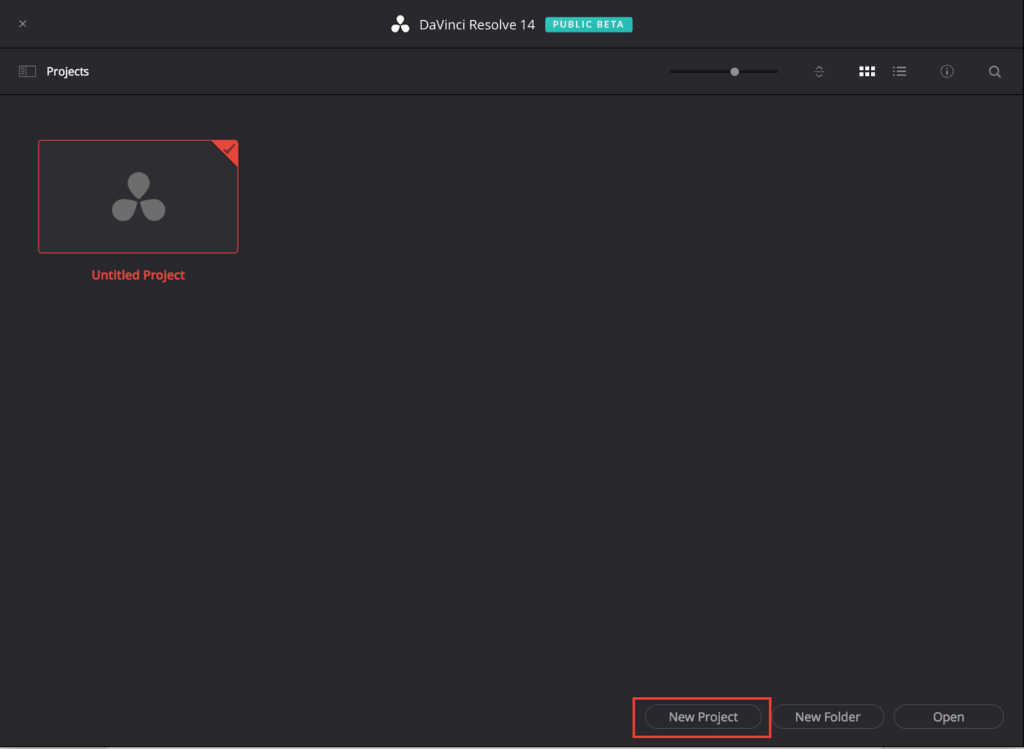
- DaVinci Resolveを開き、既存のプロジェクトをクリックするか、「新規プロジェクト」を選択します。
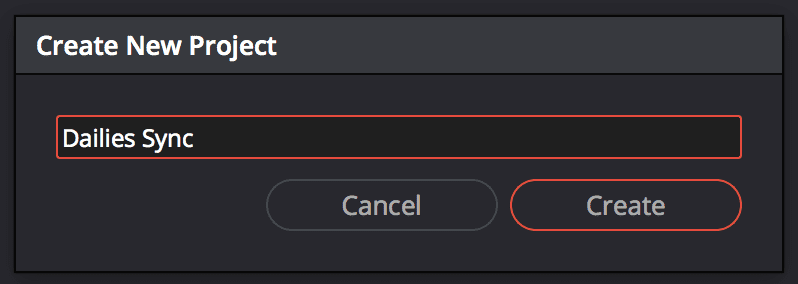
- プロジェクトに名前を付け、「作成」をクリックしてプロジェクトを作成します。
- プロジェクトを開き、下部のメニューバーから「メディア」タブに移動します。
- メディアをインポートする
- 「メディアストレージ」列には、コンピューター上の利用可能なドライブが表示され、目的のファイルを見つけるために参照します。
- インポートしたいすべてのメディアファイルを選択し、右クリックして「メディアプールに追加」を選択します。
- または、メディアを選択し、ファイルをメディアプールにドラッグします。
- フレーム調整
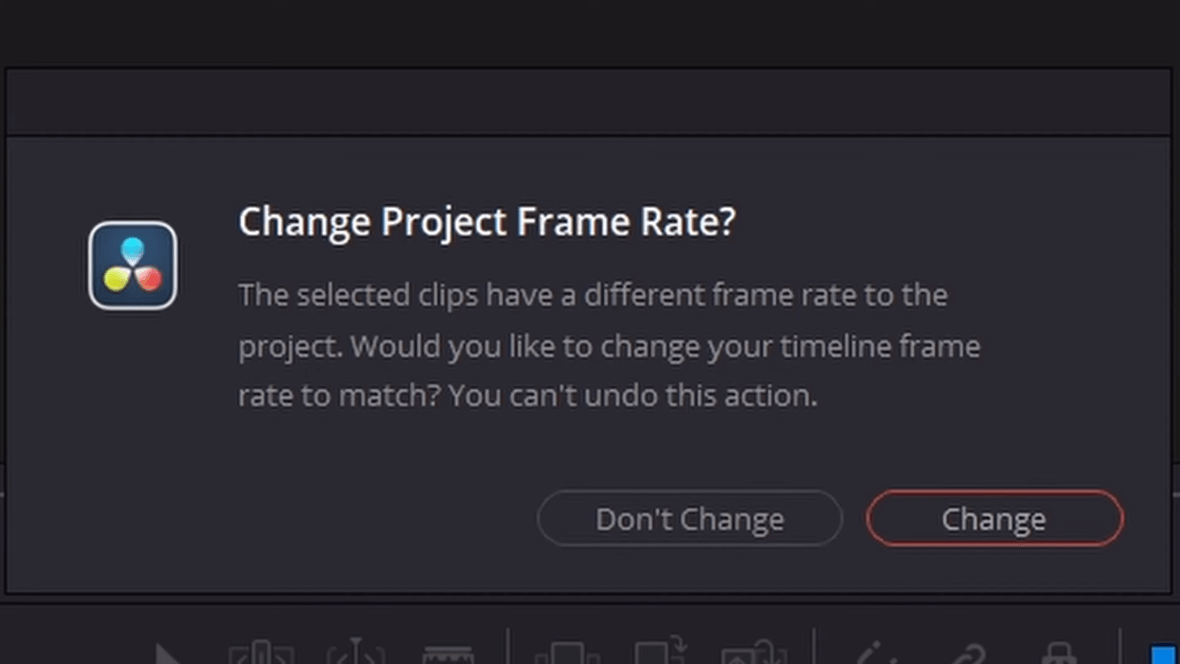
- 設定を調整していない場合、メディアをインポートする際に「プロジェクト設定とは異なるフレームレート」というウィンドウがポップアップ表示されます。
- 入力メディアのフレームレートを自分の設定に合わせて調整したい場合は、「変更」を選択します。
手動同期方法
方法1 – メディアプールを使用して音声と映像を同期する
ステップ1 – ビューアで開く
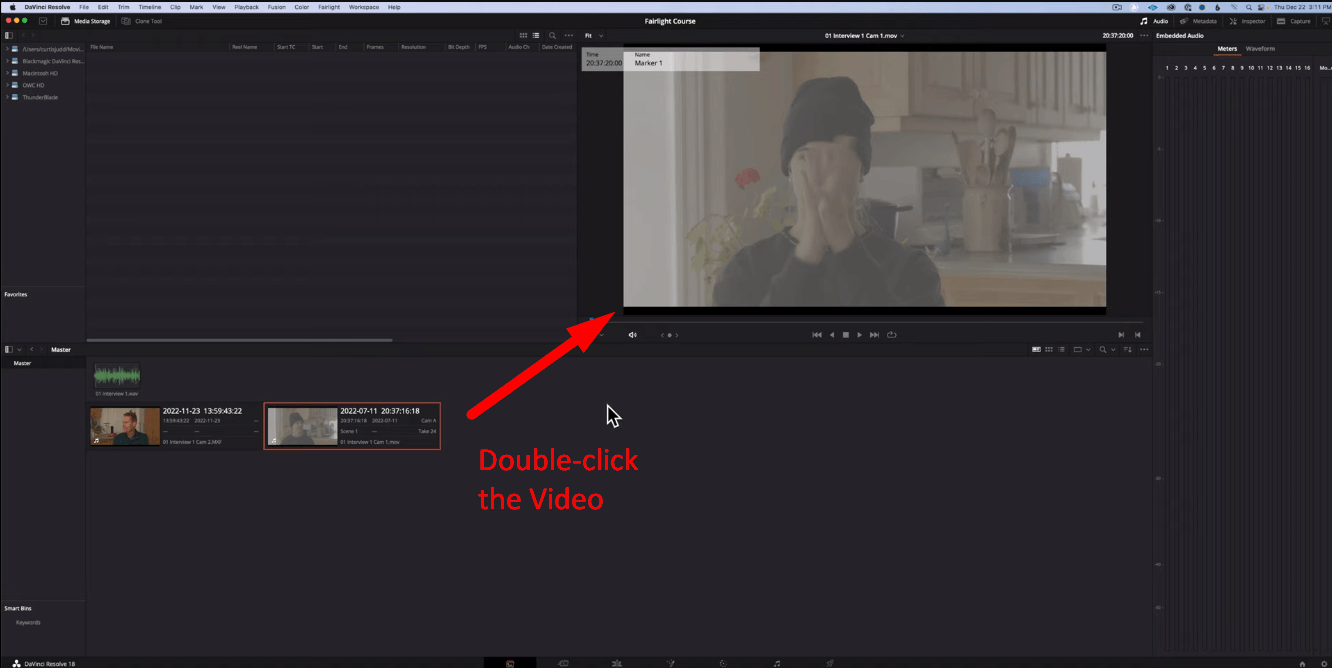
- 「メディア」タブに移動し、下部メニューから映像クリップと音声クリップをインポートします。
- まず、映像クリップをダブルクリックして「ビューア」ウィンドウで開きます。
ステップ2 – 視覚的な合図
- 映像クリップがビューアに表示されたら、再生ヘッドを「視覚的な合図」または「同期ポイント」に移動します。
- 再生ヘッドを同期ポイントの直前のフレームに配置します。
ステップ3 – 音声同期ポイントを選択する
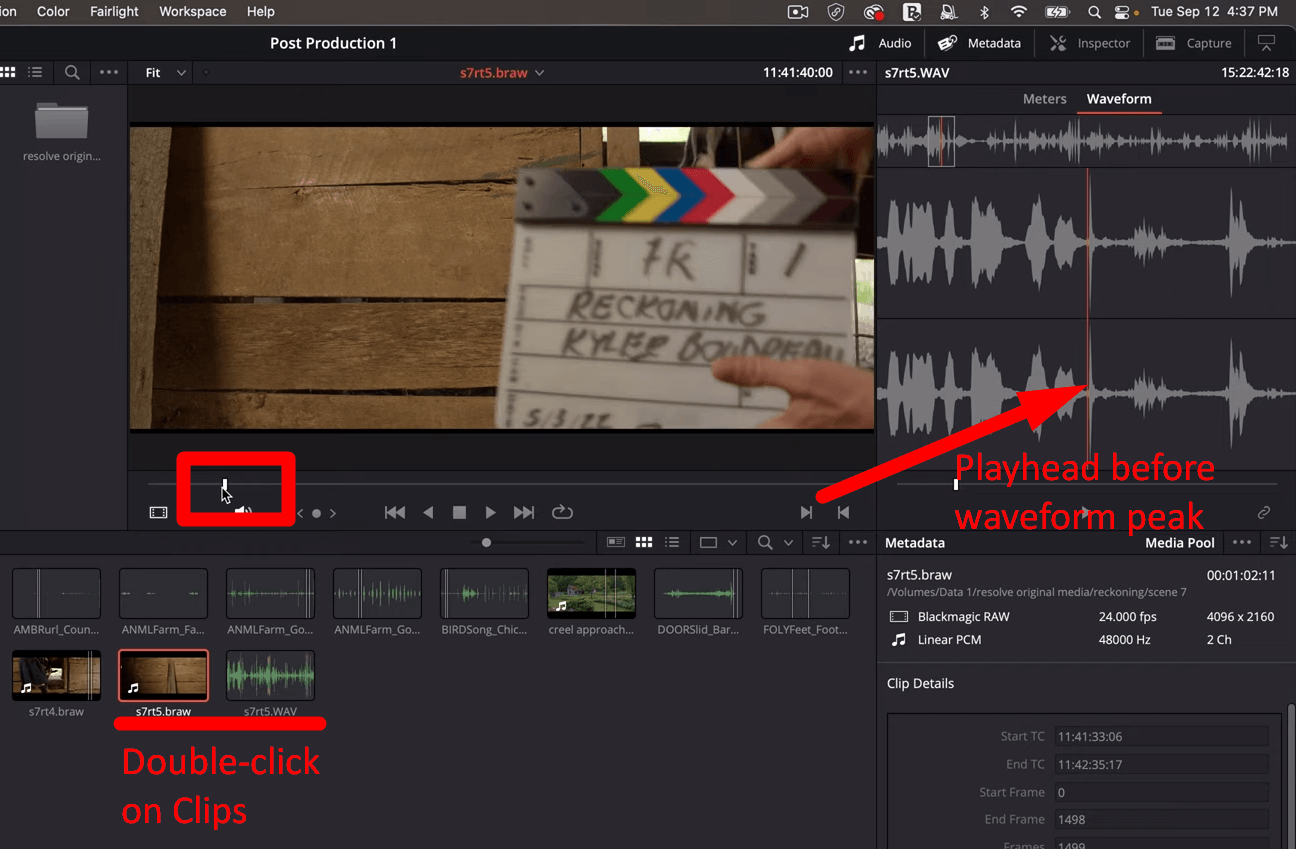
- 次に、新しい音声クリップをダブルクリックし、右上隅から「波形」を選択して音声の波形分析を表示します。
- 波形表示から、カチンコや「波形のピーク」のような「同期ポイント」に再生ヘッドを移動します。
- 「カンマとピリオドキー」を使用して、映像または音声クリップの再生ヘッドを1フレームずつ前後に移動します。
ステップ4 – クリップをリンクする
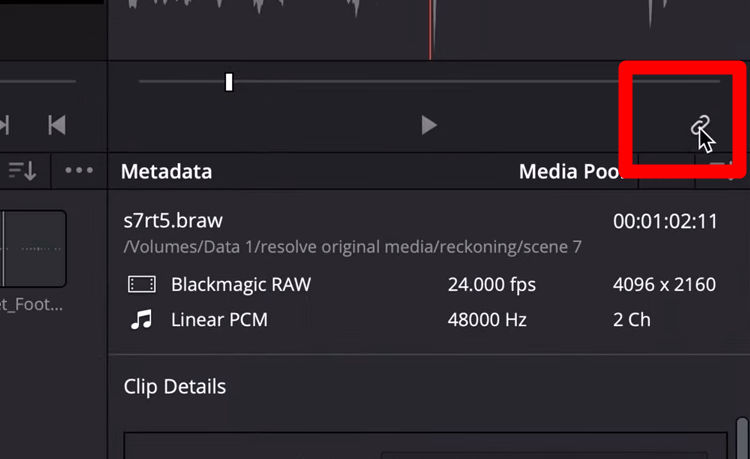
- 再生ヘッドの位置に満足したら、波形の下の右上隅にある「リンク選択」アイコンをクリックします。
- これにより、再生ヘッドが配置されていた位置に基づいてクリップが同期されます。
ステップ5 – クリップ属性
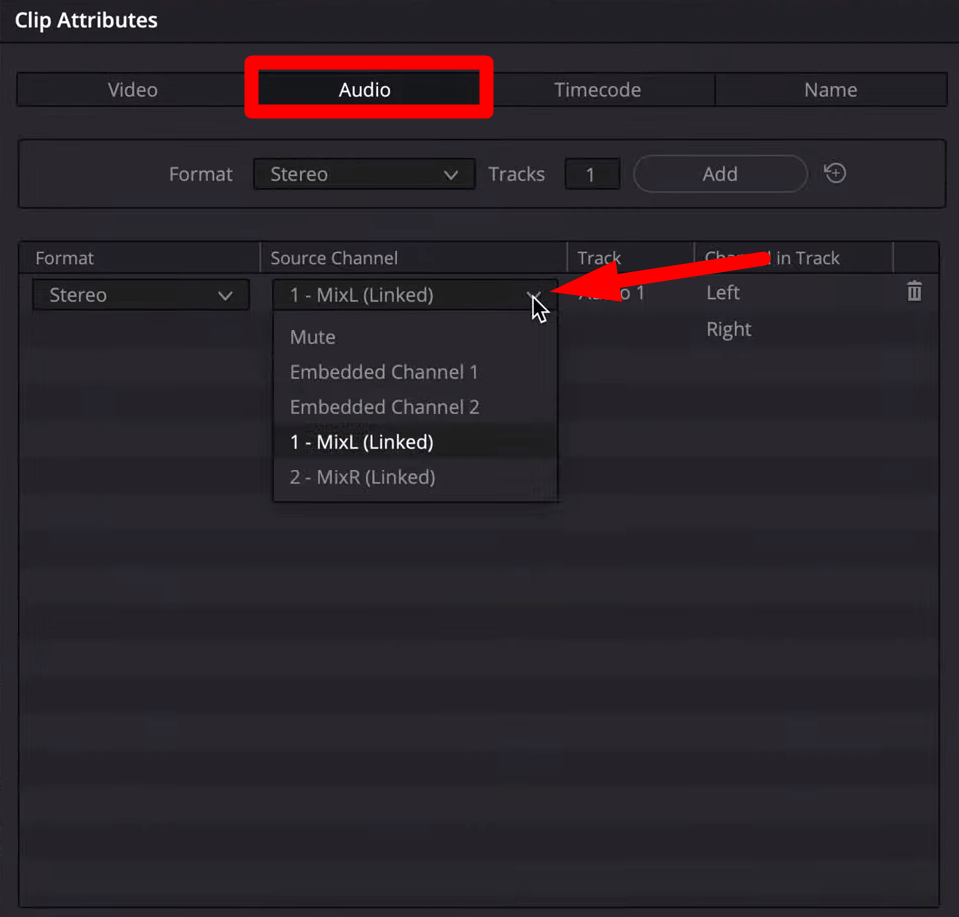
- 確認するには、同期されたクリップを右クリックし、ポップアップウィンドウから「クリップ属性」を選択します。
- オーディオタブに移動すると、外部オーディオクリップからのオーディオが表示されます。
注: カチンコまたはクラップボードをフレームの中央に配置し、ボードが落ちる前後5秒間、無音を録音してください。これにより、手動で同期する際に明確な波形スパイクと視覚的な合図が得られます。
- 複数の映像クリップと音声を同期する
ステップ1 – 映像再生ヘッドに「マーカー」を配置する
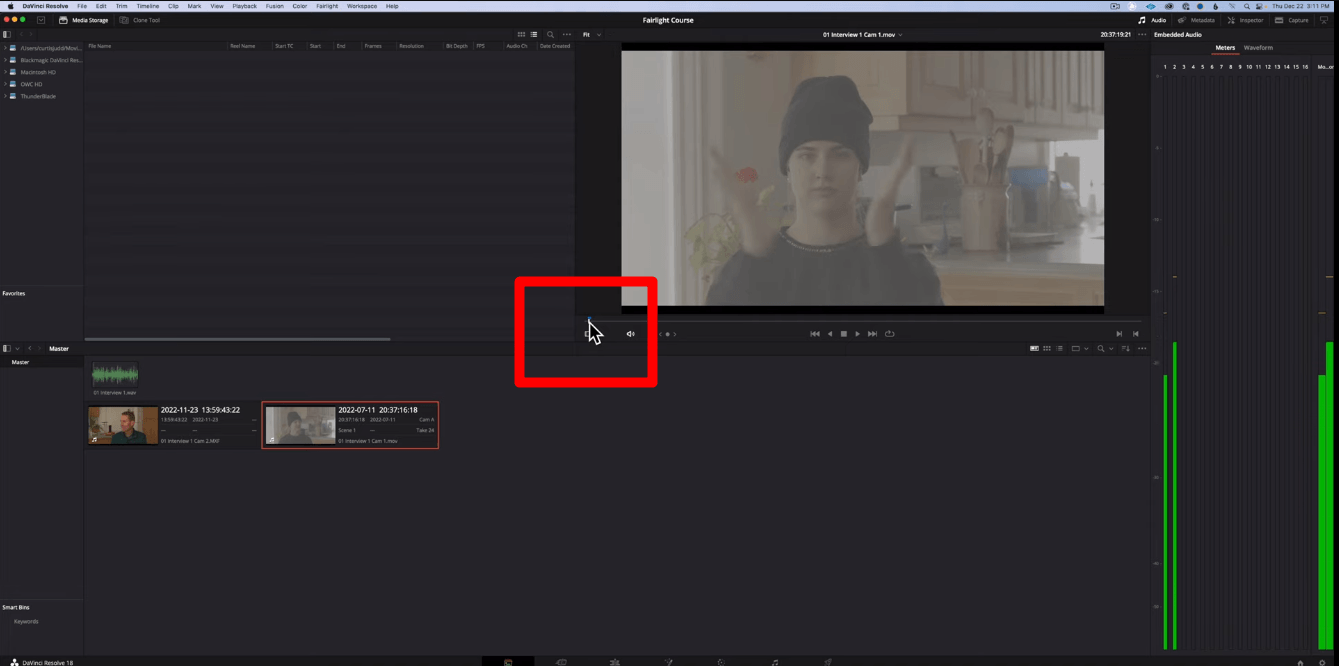
- 映像クリップをダブルクリックして「ビューア」で開き、再生ヘッドを「カチンコ」または同期ポイントに移動します。
- 次に、キーボードの「M」を押して再生ヘッドの位置に「マーカー」を置きます。
ステップ2 – 音声再生ヘッドにマーカーを置く
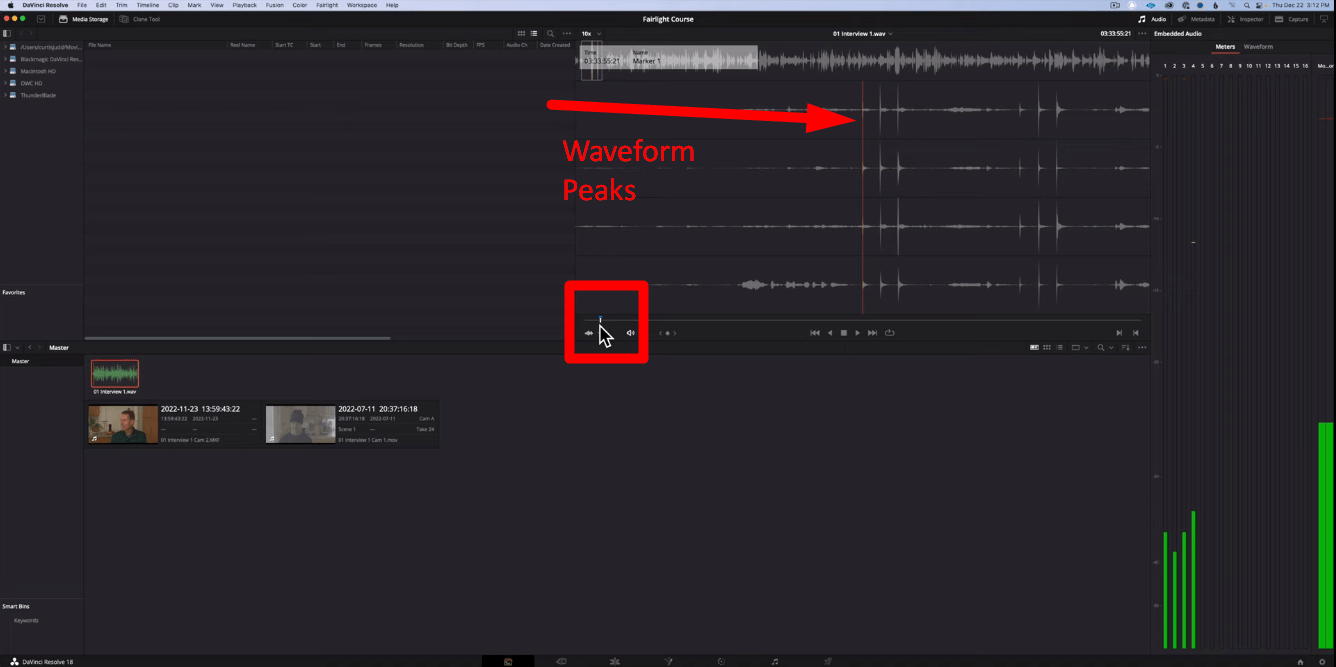
- 音声をダブルクリックすると、ビューアに波形が表示されます。
- 再生ヘッドを波形の急激なピークに移動して同期ポイントを作成し、「Mを押して」「マーカー」を残します。
ステップ3 – 新しいマルチカムを作成する
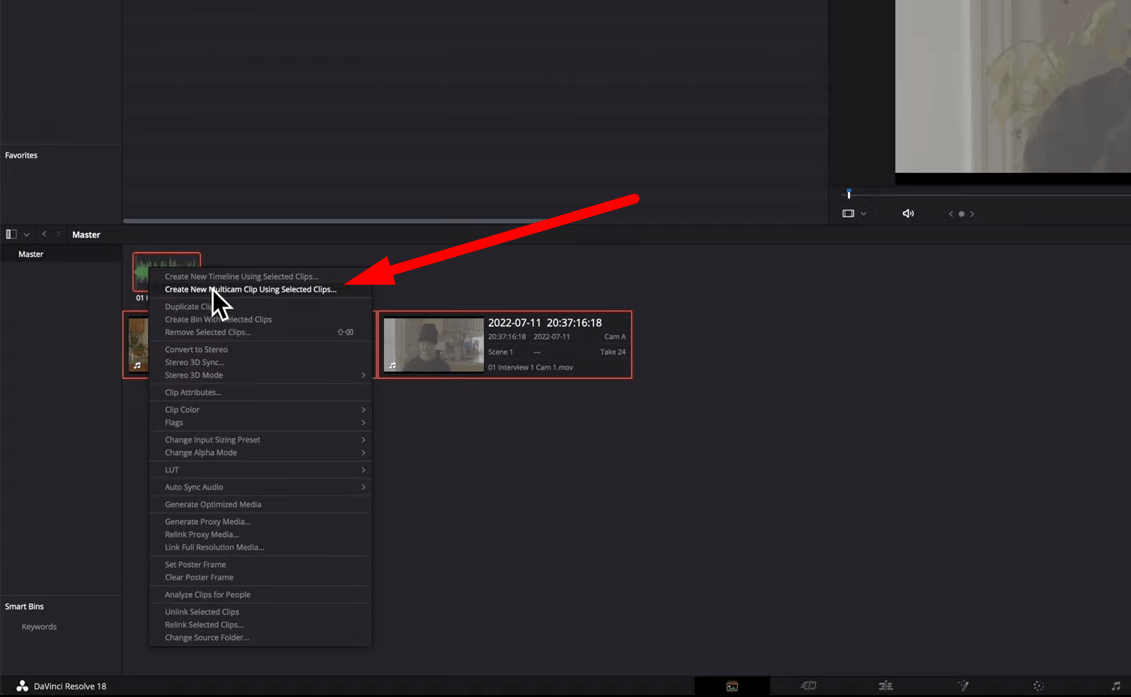
- 再生ヘッドの位置を調整した後、すべてのクリップを選択し、右クリックして「選択したクリップを使用して新しいマルチカムクリップを作成」を選択します。
ステップ4 – 同期を合わせる
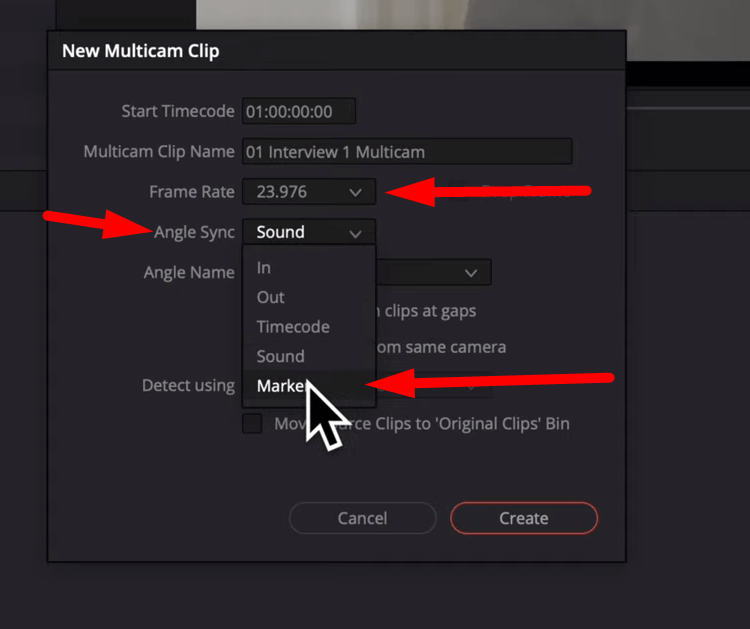
- 次に、「マルチカムクリップ」に名前を付け、フレームレートを選択します。
- 「同期を合わせる」をクリックし、「マーカー」を選択します。
- 「作成」を選択して、それらを位置合わせし、マーカーに基づいて新しいマルチカムクリップを作成します。
- 複数チャンネルの音声を同期する
音声クリップに複数の音声チャンネルがある場合、マルチカムを位置合わせした後、タイムラインに全チャンネルが表示されません。
ステップ1 – 新しいマルチカムを作成する
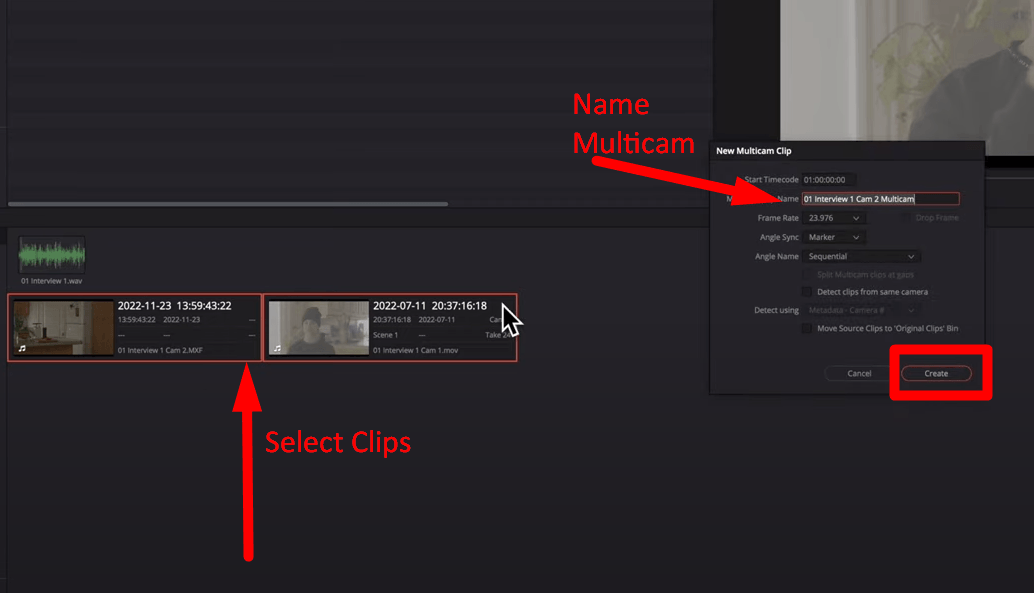
- まず、すべての映像クリップを選択し、右クリックして「選択したクリップを使用して新しいマルチカムクリップを作成」を選択します。
- マルチカムに名前を付け、マーカーに同期を合わせるように選択します。
ステップ2 – タイムラインで開く
- 下部メニューから「編集」ページに移動し、同期された映像クリップをタイムラインにドラッグします。
- 次に、複数チャンネルの音声トラックをタイムラインにドラッグします。
ステップ3 – 同期ポイントでクリップを同期する
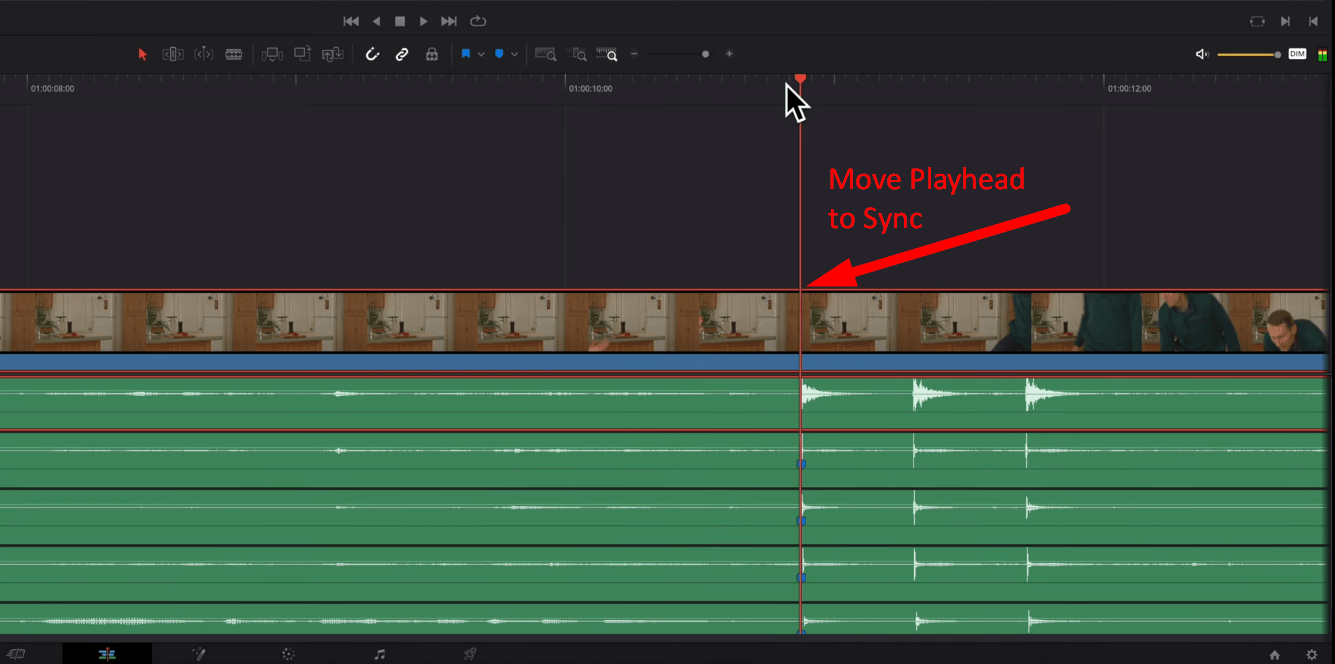
- 音声トラック内のカチンコの波形をたどって、映像クリップと音声クリップを互いに位置合わせするように移動します。
ステップ4 – クリップをリンクする

- 同期に満足したら、すべてのクリップを選択し、右クリックして「クリップをリンク」を選択します。
- 次に、聞きたくないカメラ音声や他のマイク音声をミュートします。設定後、音声をさらに編集または微調整できます。
方法2 – タイムラインを使用して手動で同期する
ステップ1 – クリップをタイムラインにドラッグする
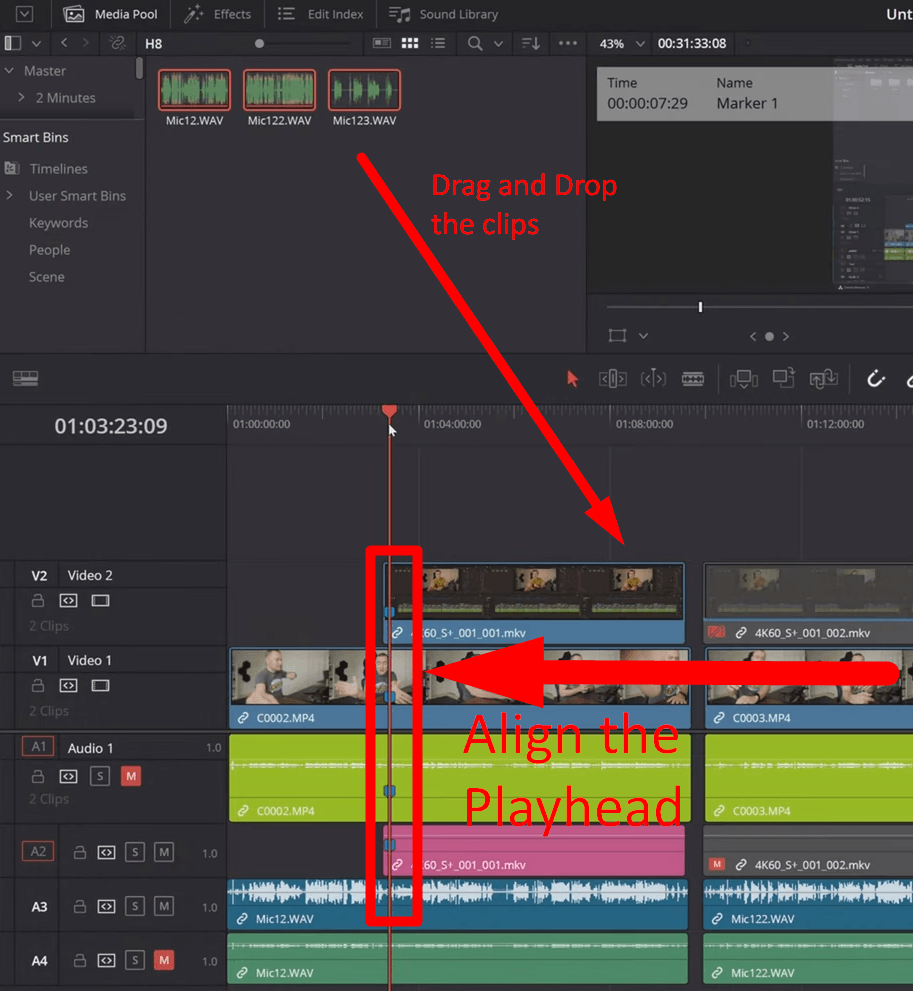
- 「編集」タブに移動し、映像クリップと音声クリップをタイムラインにドラッグします。
- クリップを展開してトラックをよりよく表示し、音声トラック内の波形スパイクに移動します。
ステップ2 – 同期ポイントに移動する
- 映像クリップの再生ヘッドを、カチンコなどの視覚的な合図に移動します。
- 「カンマとピリオドキー」を押して再生ヘッドを1フレームずつ前後に移動し、均一な同期を実現します。
ステップ3 – 音声を選択する
- プライマリ音声を選択し、再生ヘッドが波形の緩やかなピークの前に移動していることを確認します。
ステップ4 – クリップをリンクする
- 次に、Windowsでは「Ctrl + Alt + L」、Macでは「Cmd + Alt + L」を押すか、タイムラインから「リンク選択」アイコンをクリックしてクリップをリンクします。
- または、クリップを右クリックして「クリップをリンク」を選択し、それらを理想的にリンクします。これにより、1つのクリップを移動すると、他のクリップもそれに応じて移動します。
- タイムラインで複数のクリップを同期する
ステップ1 – マーカーを配置する
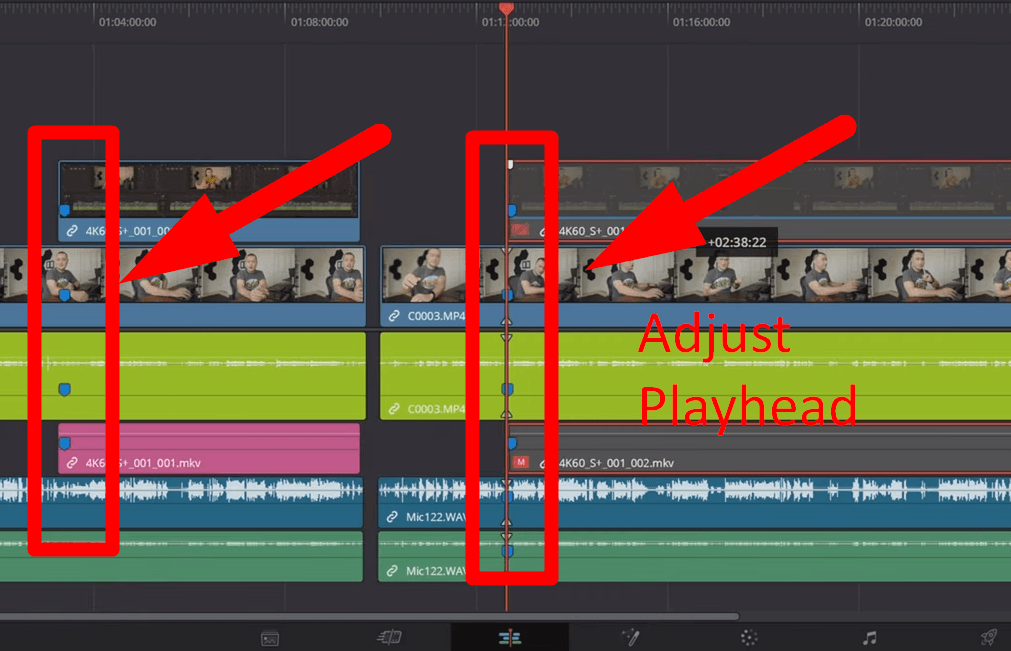
- 2つ以上の映像ファイルがある場合は、クリップをタイムラインにインポートします。
- 最初のクリップを選択し、再生ヘッドを視覚的な合図に移動し、その後、「Mを押して」そのポイントにマーカーを置きます。
ステップ2 – 最初のクリップに合わせる
- 次に、他の映像ファイルを選択し、それらの同期ポイントを最初のクリップのマーカーポイントに慎重に合わせます。
- 映像が同期されたら、クリップを再生して、それらがシームレスに位置合わせされているか分析します。
ステップ3 – リンク選択
- タイムラインの「リンク選択」アイコンをタップして、マーカーでクリップをリンクします。
- スムーズなパフォーマンスのために手動で同期する際には、音声および映像クリップに合図や同期ポイントがあることが必要です。
自動同期方法
方法1 – タイムライン同期
ステップ1 – クリップをタイムラインで開く
- メディアプールにインポートした後、映像クリップと音声クリップを選択します。
- クリップを右クリックし、「タイムラインで開く」を選択します。
- または、「編集」タブに移動し、クリップをタイムラインにドラッグアンドドロップします。
ステップ2 – 波形に基づく
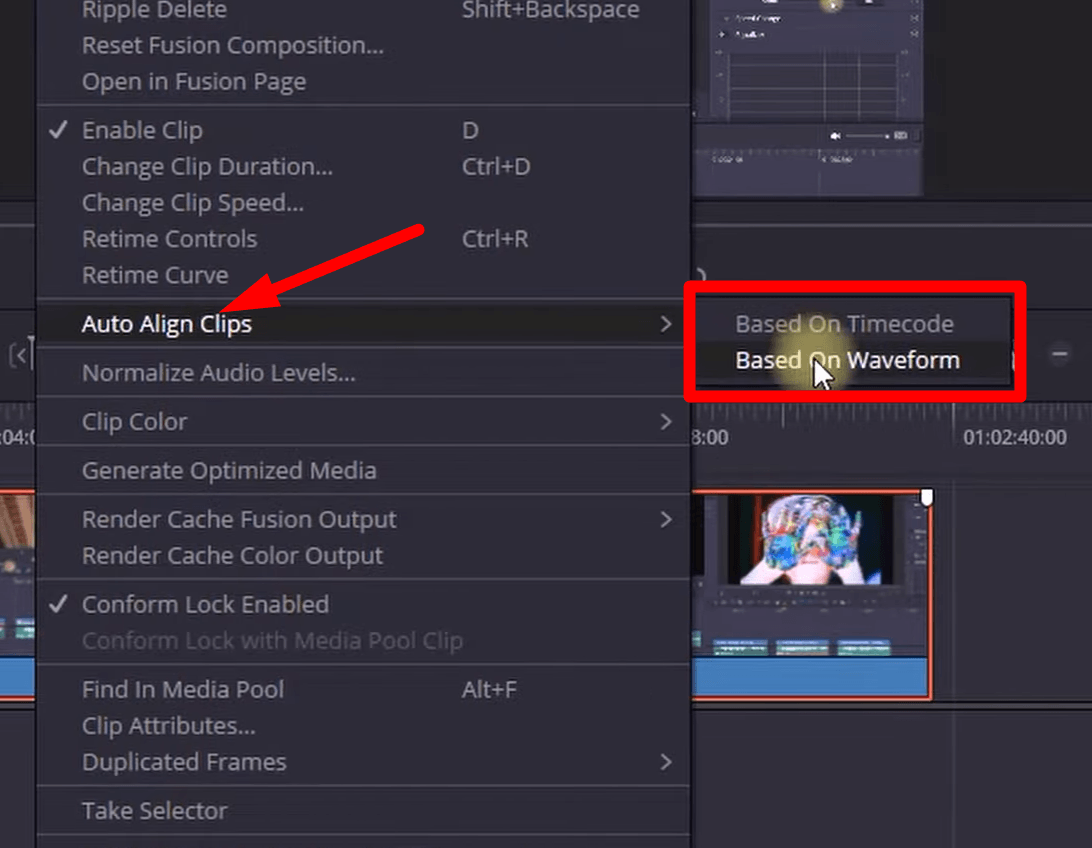
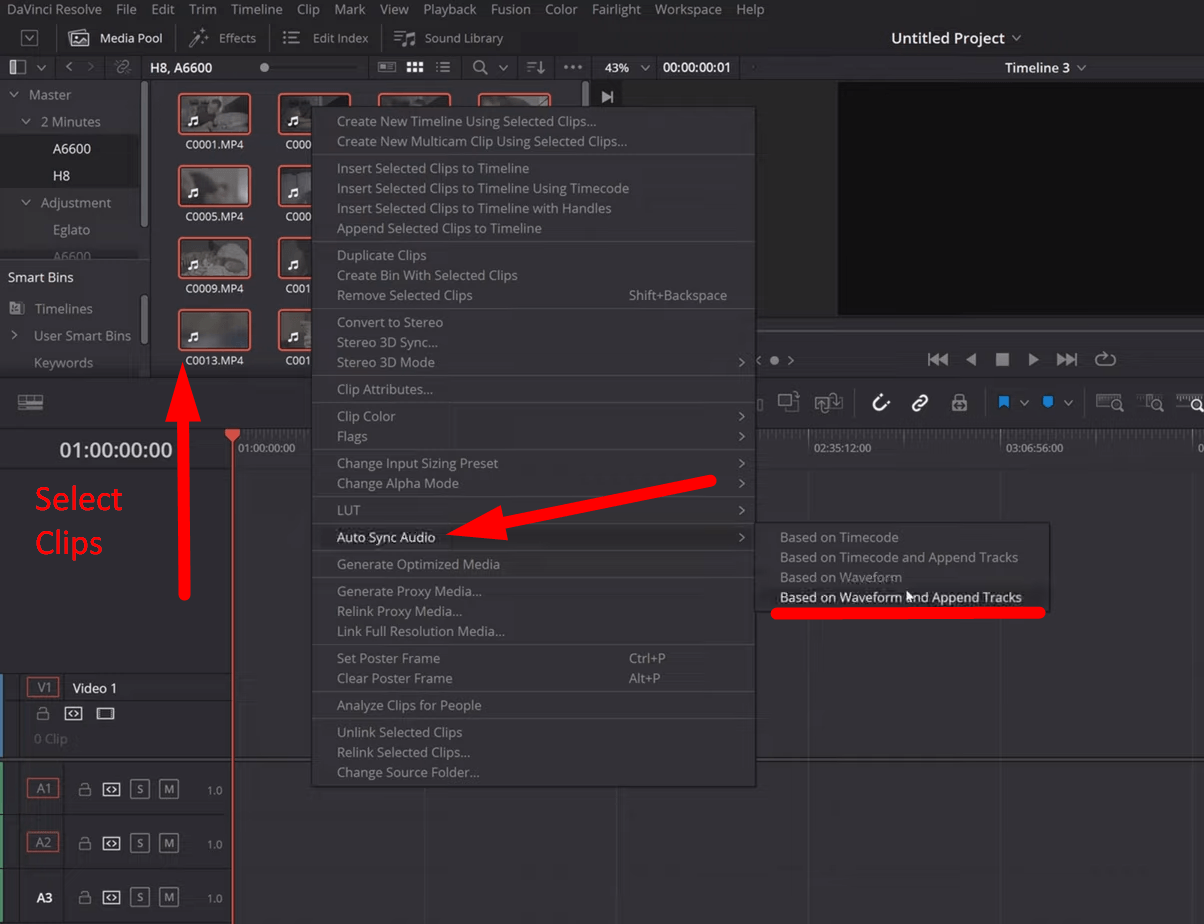
- クリップを選択し、右クリックし、次のウィンドウから「クリップを自動位置合わせ」を選択します。
- 「波形に基づく」を選択します。これにより、音声トラックの波形に基づいてファイルが位置合わせされます。
ステップ3 – 音声を分析する
- 同期が完了したら、クリップを再生して、音声が完璧に同期されているか分析します。
波形分析は、音声トラックの急激な波形ピークと映像トラックの視覚的な合図を使用して、メディアを完璧に同期します。
波形に基づく: 映像またはカメラファイルと音声クリップの波形を分析し、それらを一致させます。
タイムコードに基づく: これは、デバイスが同じ速度で実行される同じ時間基準を持っていることを意味します。プロの放送用カメラは、タイムコード信号を導入するためにこれを使用します。
注: 複数の音声および映像クリップがタイムラインにある場合、「クリップを自動位置合わせ」は利用できません。
方法2 – メディアプール同期
ステップ1 – メディアプールにクリップをインポートする
- 「メディアプール」から「編集」ページに移動し、同期する必要がある映像クリップと音声クリップをインポートします。
- 映像と音声の両方のクリップを選択し、右クリックします。
ステップ2 – 音声を自動同期する
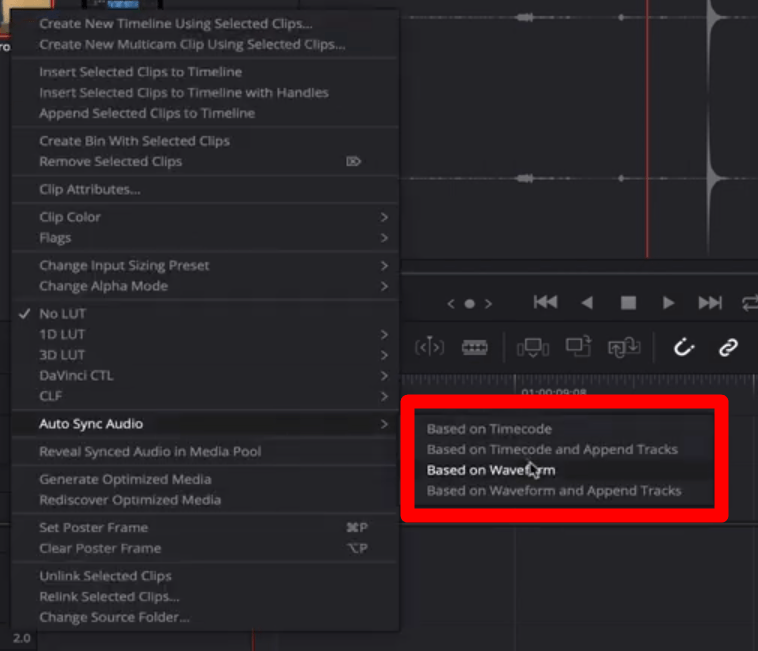
- 「音声を自動同期」に移動し、「タイムコードに基づく」、「タイムコードに基づいてトラックを追加」、「波形に基づく」、「波形に基づいてトラックを追加」の4つのオプションのいずれかを選択します。
ステップ3 – クリップ属性
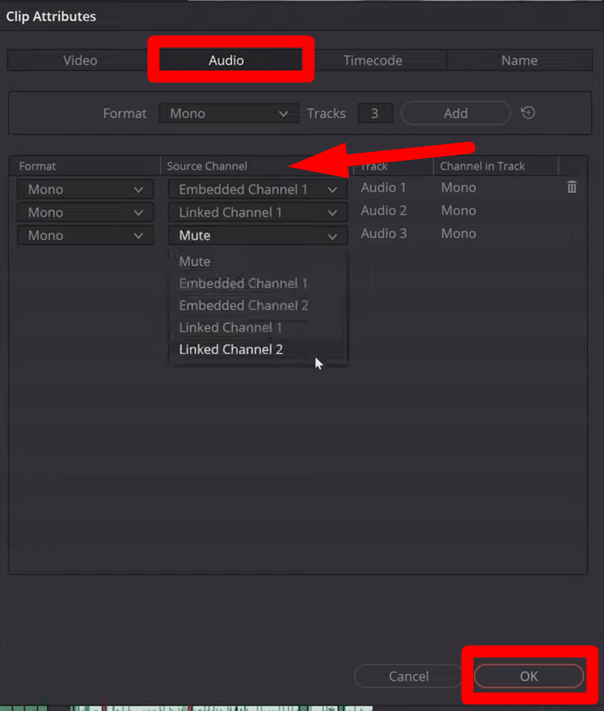
- 次に、同期されたクリップから「クリップ属性」に移動します。ここには、映像と外部音声クリップからの音声が表示されます。
- そこから、プライマリおよびセーフティ音声トラックを設定できます。また、カメラ音声を右クリックして音声トラックを削除することもできます。
ステップ4 – タイムラインに追加する
- 同期されたクリップをタイムラインにドラッグし、映像を再生して、適切に位置合わせされているか分析します。
- この間に、違いを確認するために音声をミュートまたはミュート解除できます。
波形に基づいてトラックを追加、およびタイムコードに基づいてトラックを追加という2つの追加オプションがあります。どちらの場合も、Resolveは元の音声を保持し、新しい音声トラックを元の音声に追加します。
注: Resolveは、カメラファイルと音声クリップの波形を分析し、それらを一致させることで複数のクリップを同期できます。そのため、Resolveがそれらを完璧に分析し、同期できるように、制作中は音声を十分に大きくしてください。カメラからの音声が十分に大きくない場合、Resolveはそれらを読み取って同期することができません。
方法3 – マルチカム同期
ステップ1 – クリップを選択する
- 下部メニューから「編集」タブに移動し、メディアプールで同期したいすべてのクリップを選択します。
ステップ2 – 新しいマルチカムクリップを作成する
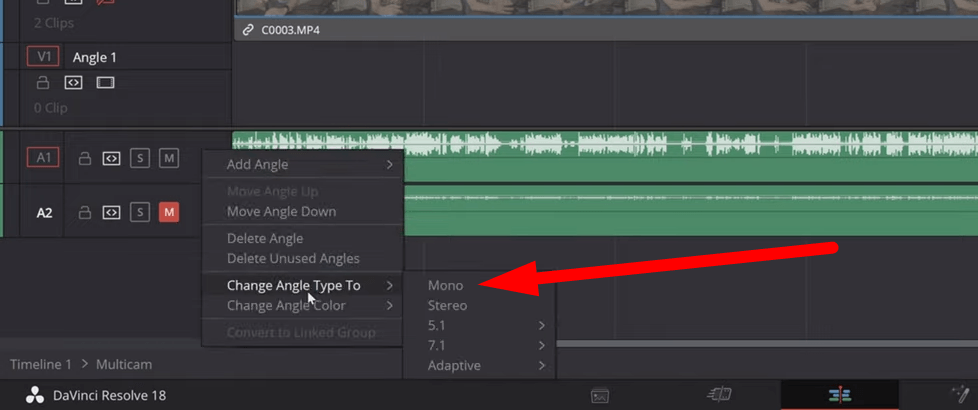
- クリップを右クリックし、「選択したクリップを使用して新しいマルチカムクリップを作成」を選択します。
- マルチカムに名前を付け、追加したクリップのフレームレートを選択します。
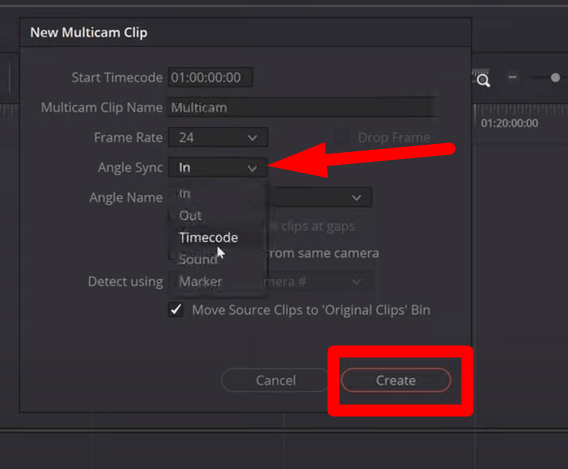
- 「アングル同期」セクションをクリックし、クリップの同期オプションを選択します。例えば、タイムコード参照に基づいてクリップを同期するには「タイムコード」を選択します。
- 同期後にクリップを新しいビンに移動させたくない場合は、「ソースクリップを「オリジナルクリップ」ビンに移動」のチェックを外し、「作成」を選択します。
ステップ3 – タイムラインで開く
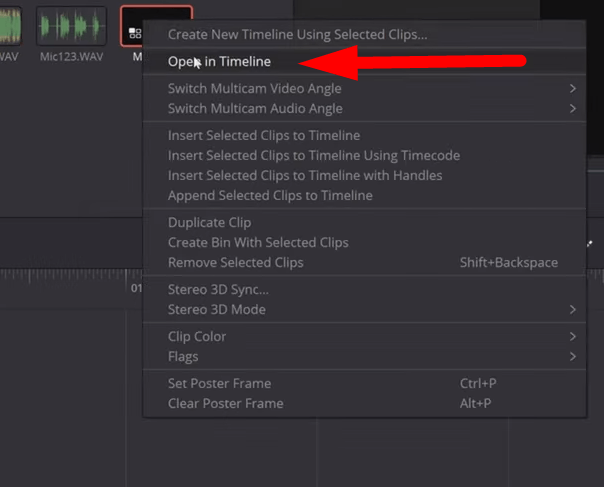
- 同期されると、新しい「マルチカム」クリップがメディアプールに追加されます。
- マルチカムクリップを右クリックし、「タイムラインで開く」を選択します。
- または、「編集」タブに移動し、クリップをタイムラインにドラッグします。
ステップ4 – 音声を分析する
- 他の音声クリップをミュートし、追加したクリップを再生します。
- クリップが完璧に位置合わせされ、編集の準備ができていることがわかります。
- 音声が「ステレオ」モードの場合、右クリックして「モノラルモード」に変更します。
ステップ5 – 元の音声を削除する
- 追加した音声に満足したら、元の音声を選択して右クリックします。
- ポップアップウィンドウから「クリップをリンク」のチェックを外すために押します。
- 次に「カット」をクリックするか、「Ctrl + X」ショートカットキーを押すと、元の音声トラックが削除されます。
ファイルをエクスポートする
ファイルが同期されたら、クリップをエクスポートして、それらが位置合わせされ、単一のクリップに結合されていることを確認します。そこで、上部メニューから
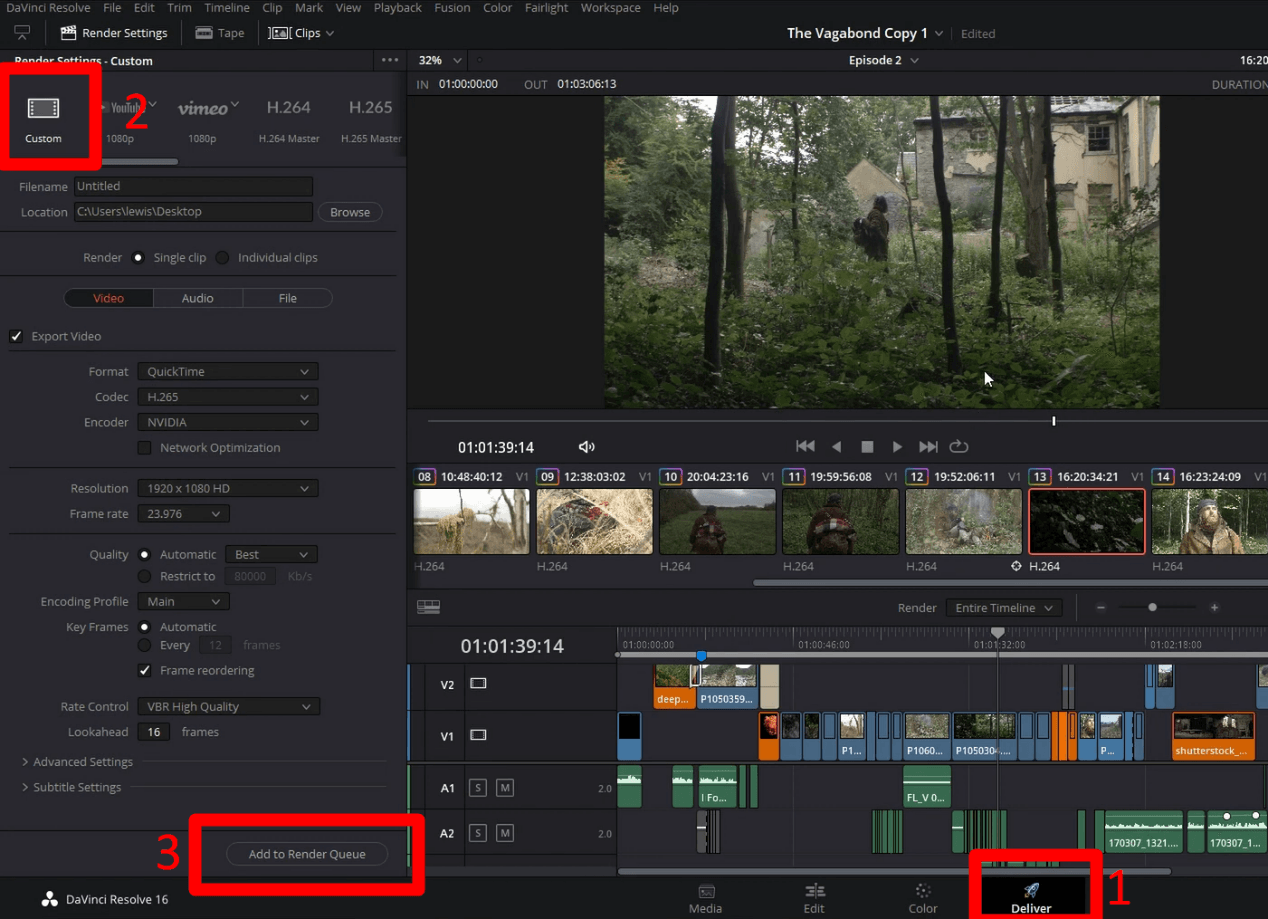
- 画面下部から「デリバー」ページに移動します。
- 左上隅から「カスタムエクスポート」を選択します。
- 映像クリップに適した設定を選択し、高品質の解像度とコーデックを選択していることを確認します。
- 次に「レンダーキューに追加」を押し、「すべてレンダリング」をクリックしてファイルをエクスポートして保存します。
音声同期の問題をトラブルシューティングするためのヒント
DaVinci Resolveでクリップを同期した後でも、編集中に音声が同期から外れたり、クリップが自動的に同期されない場合があります。メディアを完璧に位置合わせするためには、これらの問題を理解し、対処することが不可欠です。そこで、問題を解決し、スムーズな同期を改善するためのトラブルシューティング手順を以下に示します。
- 同期後の音声のずれ
クリップを同期した後でも、音声が同期から外れたり、ピッチが異なる場合があります。この問題は、クリップとタイムラインのフレームレートまたはサンプルレートにわずかな違いがある場合に発生します。そのため、映像は音声クリップよりも速く再生されます。
この問題を解決するには、「プロジェクト設定」に移動し、「タイムラインフレーム」と「再生フレーム」を調整します。次に、クリップを選択し、「クリップ属性」を開いてクリップフレームを変更します。さらに、「インスペクターパネル」のピッチと速度コントロールを使用して、音声の長さを調整します。
- クリップの自動位置合わせが利用できません
タイムラインに複数のクリップをインポートした後、クリップの自動位置合わせ機能は利用できなくなります。また、追加されたクリップ間にスペースがない場合、Resolveがタイムラインでそれらを同期するのは困難になります。そのため、「メディア」タブでクリップを同期し、その後、同期されたクリップをタイムラインにインポートするのが最善です。
- 音声を大きく保つ
スムーズな自動同期のためには、「波形に基づく」大音量のオーディオを使用する必要があります。カメラのオーディオが十分に大きくない場合、Resolveはそれを読み取ることができません。DaVinci Resolveはビデオやカメラファイル、オーディオクリップの波形を分析し、それらを一致させます。したがって、制作中はオーディオを十分に大きくして、Resolveが効果的にクリップを分析し同期できるようにしてください。
- クリップを手動で同期する
クリップの整列は時間がかかりますが、クリップのスムーズな同期を保証します。時には、自動同期機能が均一な整列を提供しないことがあるため、波形を手動で使用して同期する必要があります。また、背景ノイズを最小限に抑えることで、同期ポイントの分析を妨げないようにしてください。
- ソフトウェアを更新する
DaVinci Resolveでは、更新後に一部の機能が利用できなくなることがあります。更新によって新しいバグやオーディオとビデオクリップの同期時の互換性問題が発生することがあります。そのため、更新前にフィードバックを慎重に分析し、以前のバージョンに戻すか、より良いバージョンに再度更新してください。
結論
DaVinci Resolveのユーザーフレンドリーなインターフェースと強力な機能により、オーディオとビデオの同期に不可欠なソフトウェアとなっています。その「自動同期」機能により、同期プロセスが簡素化され、時間を節約し、高品質なクリップを提供します。また、複数のクリップを手動で同期することで、スムーズな体験を可能にします。
したがって、同期に加えて、クリップの品質とシームレスな同期を向上させるためのヒントとコツを理解することが重要です。
完璧に同期されたオーディオのキャプチャは、撮影段階から始まります。信頼性の高いワイヤレスラベリアマイクを使用することで、このプロセスが非常に簡単になります。ビデオ映像に直接録音されたクリアで高品質なオーディオにより、DaVinci Resolveでの同期が迅速かつ容易になります。
よくある質問
外部オーディオをビデオクリップから同期解除できますか?
外部オーディオをビデオクリップから同期解除するために実施できるいくつかの方法があります。タイムラインでクリップを選択し、右クリックしてクリップ属性を開き、プライマリーオーディオを選択します。タイムラインでクリップを右クリックし、「リンク選択」をクリックしてクリップを解除し、オーディオトラックを削除します。
複数のオーディオファイルを単一のビデオクリップに同期する方法はありますか?
タイムラインで複数のオーディオトラックを単一または複数のビデオクリップに手動で同期できます。ビデオとオーディオクリップを選択し、それらをタイムラインにドラッグ&ドロップします。その後、トラックの同期ポイントに移動して適切に整列させます。クリップが同期されたら、タイムラインの「リンク選択」アイコンにリンクします。
DaVinci Resolveでオーディオとビデオクリップが同期されないのはなぜですか?
DaVinci Resolveは可変フレームレートの映像を処理できません。メディアを固定フレームレートにトランスコードすることができないためです。したがって、Resolveに同期されたメディアをインポートした後、オーディオが同期から外れます。
これを解決するには、クリップをインポートし、プロジェクト設定からタイムラインとクリップフレームを調整します。その後、クリップ属性を開くか、「マルチカム」を使用して必要なフレームレートで同期します。
DaVinci Resolveでオーディオとビデオクリップを同期する方法は?
- 「メディアプール」に移動し、ビデオとオーディオクリップをインポートします。
- 次に、同期したいすべてのクリップを選択し、右クリックします。
- 次のウィンドウで「オートオーディオ同期」を選択し、「波形に基づく」を選択します。
- それにより、波形に基づいてファイルが同期されるため、同期ポイントを持つことが重要です。
DaVinci Resolveで異なるカメラからのクリップを同期できますか?
DaVinci Resolveでは、「マルチカム編集」という機能があり、異なるカメラクリップをシームレスに同期できます。クリップが同じタイムコードと波形スパイクを持っていることを確認して、それに応じて整列させる必要があります。したがって、クリップを同じフレームレートとタイムコードに設定して、同期の問題を最小限に抑えます。