.png)
.png) English
English .png) Deutsch
Deutsch .png) Italiano
Italiano .png) 日本語
日本語 .png) Português
Português  Español
  简体中文
简体中文 
Le marché Steam est une place de marché numérique avancée où vous pouvez développer votre économie Steam en gérant des objets de jeu précieux. Avec un compte Steam actif, vous pouvez vendre efficacement vos skins. Cependant, l’enthousiasme des joueurs s’estompe lorsqu’ils rencontrent le message d’erreur “Votre compte ne peut actuellement pas utiliser le marché communautaire.”
Il peut y avoir plusieurs raisons à ce problème, et il est essentiel de comprendre les problèmes car les causes profondes peuvent varier selon les comptes. Pour obtenir un accès gratuit au marché, ce guide vous aidera à résoudre le problème et à améliorer votre expérience de jeu.
Qu’est-ce que le marché communautaire Steam ?
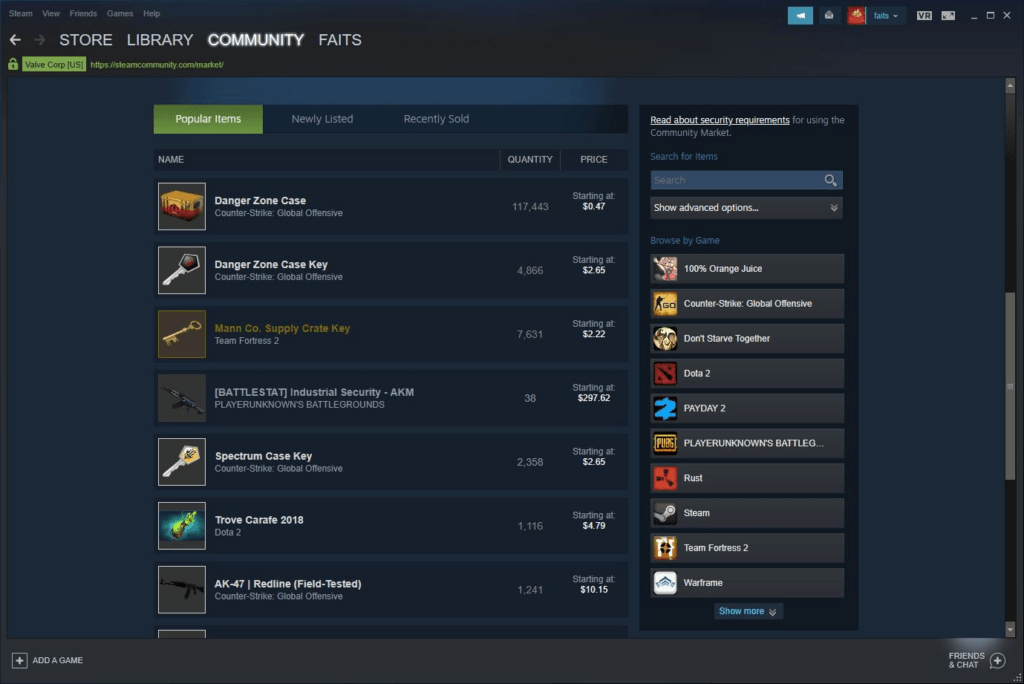
Le marché communautaire Steam est une place de marché virtuelle où les utilisateurs peuvent vendre ou acheter différents objets de jeu. C’est également une plateforme de trading numérique où les utilisateurs peuvent échanger ou fixer leurs prix sans aucune interférence de Steam Valve. Cependant, toutes les transactions doivent passer par Valve pour assurer la sécurité de la communauté.
Pour des raisons de sécurité, il limite les nouveaux comptes à 15 jours pour s’activer, et peut effectuer des ventes ou des achats après cette période. De plus, si votre compte est limité, vous devez ajouter un minimum de 5 $ à votre portefeuille ou acheter un jeu qui coûte au minimum 5 $.
Son portefeuille numérique à sens unique signifie que vous pouvez ajouter des fonds à votre Valve mais ne pouvez pas les retirer ou les transférer. Vous pouvez dépenser l’argent de votre portefeuille pour échanger ou acheter des jeux ou différents objets de jeu. C’est également le meilleur marché pour vendre des skins CSGO sans aucune retenue de marché.
Lors de l’achat ou de la vente, il est essentiel que vos prix correspondent au mieux aux enchères pour un effet immédiat. Et à partir des listes du marché communautaire Steam, vous pouvez analyser les joueurs qui essaient de vendre ou d’acheter un objet spécifique pour un montant particulier.
Pourquoi mon compte ne peut-il pas actuellement utiliser le marché communautaire ?
Le marché communautaire offre un accès gratuit à tous les comptes qui répondent aux exigences standard ou aux politiques de confidentialité. Cependant, l’erreur frustrante “Votre compte ne peut actuellement pas utiliser le marché communautaire” peut limiter votre accessibilité. Donc, si vous êtes restreint d’utiliser le marché communautaire, il existe différentes raisons possibles à cela :
- Le Steam Guard de votre compte n’est pas activé
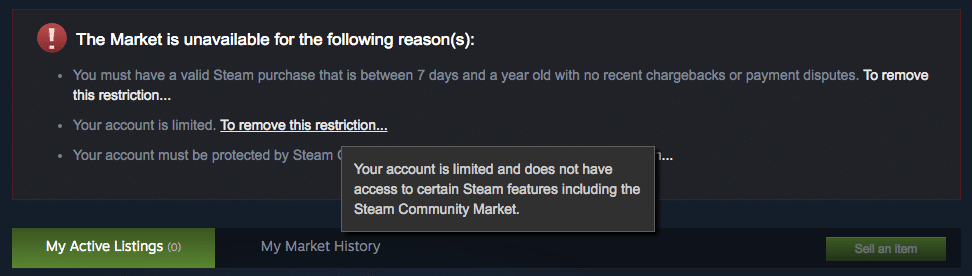
Le marché communautaire limitera l’accès à votre compte si le Steam Guard est désactivé pendant 15 jours, et l’erreur apparaîtra. Et les comptes qui ont actuellement Steam Guard désactivé ne pourront pas utiliser le marché communautaire. Vous pouvez activer Steam Guard par e-mail ou via votre compte Steam.
- Bannissement VAC
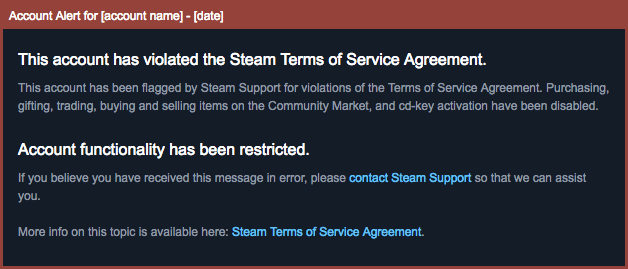
VAC (Valve Anti Cheat) est un système automatisé identifiant les tricheurs potentiels essayant d’obtenir un avantage illicite. VAC utilise des signatures de triche premium pour détecter les tricheurs qui altèrent les fichiers ou les bibliothèques du jeu. Si votre compte a un bannissement VAC, vous serez définitivement banni de CSGO et n’aurez plus accès aux échanges sur la communauté Steam.
- Retenue de transaction
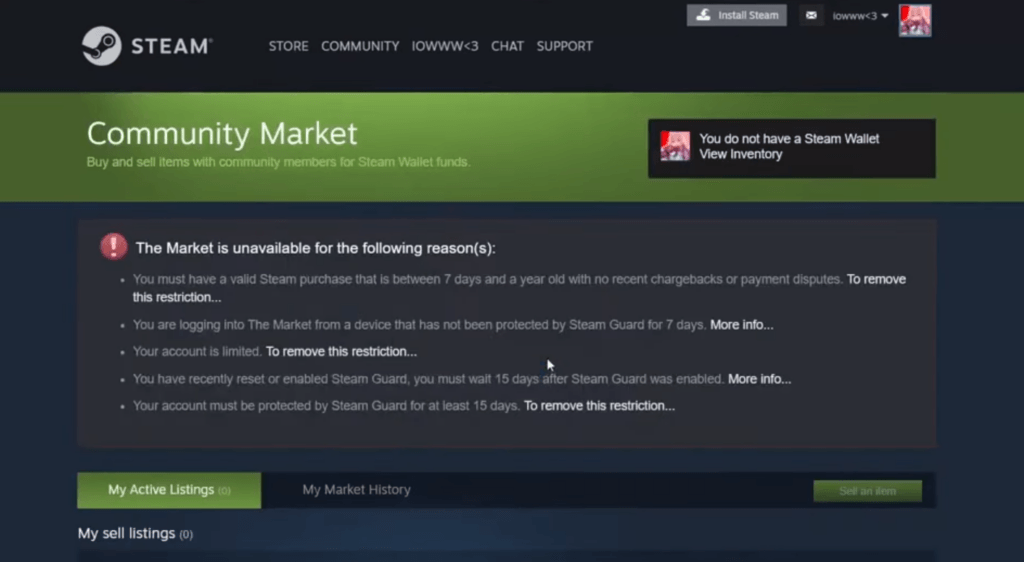
Pendant les échanges, une retenue de transaction protège les comptes contre la fraude, et si vous annulez des échanges acceptés, vous serez restreint pendant sept jours. Et pour suspendre les graves problèmes de bots, Steam a introduit une retenue de transaction de 7 jours pour les comptes non autorisés par Steam Guard.
En outre, l’utilisation d’un nouveau navigateur web ou la suppression des cookies le marquera comme un nouveau compte, et vous serez limité à 7 jours pour utiliser le marché communautaire.
- Ajout ou suppression de l’authentificateur mobile
L’authentificateur mobile fournit une sécurité supplémentaire au compte et une retenue de transaction supplémentaire de 15 jours. Si vous devez encore ajouter Steam Guard via l’application Steam ou par e-mail, votre compte communautaire sera restreint pendant 15 jours pour effectuer des échanges avec vos partenaires communautaires.
De plus, lorsque vous supprimez l’authentificateur Steam, votre compte ne sera pas protégé et vous ne pourrez pas récupérer vos données perdues. Donc, lorsque vous supprimez l’authentificateur, votre compte communautaire sera restreint pendant sept jours.
- Ajout de nouvelles méthodes de paiement
Vous n’aurez pas accès au marché communautaire pendant une semaine lors de l’ajout d’une nouvelle méthode de paiement. Et les comptes avec des méthodes de paiement non vérifiées devront attendre trois jours supplémentaires pour avoir accès à la communauté. Assurez-vous d’avoir ajouté la méthode de paiement correcte pour profiter d’un trading fluide sur le marché communautaire.
- Après la réinitialisation du mot de passe
Le marché communautaire restreindra l’activité de votre compte pendant cinq jours si vous avez oublié et réinitialisé votre mot de passe. Cependant, pour les comptes avec plus de deux mois d’inactivité, cette restriction sera de 30 jours. Il est important de comprendre que réinitialiser et changer les mots de passe sont deux choses différentes, et vous pouvez changer votre mot de passe sans aucune limitation.
- Problèmes de connexion Internet ou de navigation
Le message d’erreur “Votre compte ne peut actuellement pas utiliser le marché communautaire” apparaîtra s’il y a des problèmes de connexion Internet. Et les paramètres de navigation de votre compte peuvent vous restreindre l’accès au marché communautaire. Il est donc essentiel d’avoir des connexions Internet fluides lors de l’accès à la communauté.
Comment résoudre l’erreur “impossible d’utiliser le marché communautaire” ?
Le problème varie selon les comptes, mais vous pouvez utiliser différentes méthodes pour lever les restrictions de votre marché communautaire. Suivez donc les techniques énumérées pour activer votre compte :
Vérifier les restrictions du compte
Tout d’abord, vérifiez votre compte Steam pour toute restriction car les comptes communautaires sont temporairement restreints. Cela se produit pour des raisons de sécurité ou des violations de la politique du marché communautaire. Pour vérifier l’état de votre compte, suivez les étapes énumérées :
Étape 1 – ouvrir les paramètres
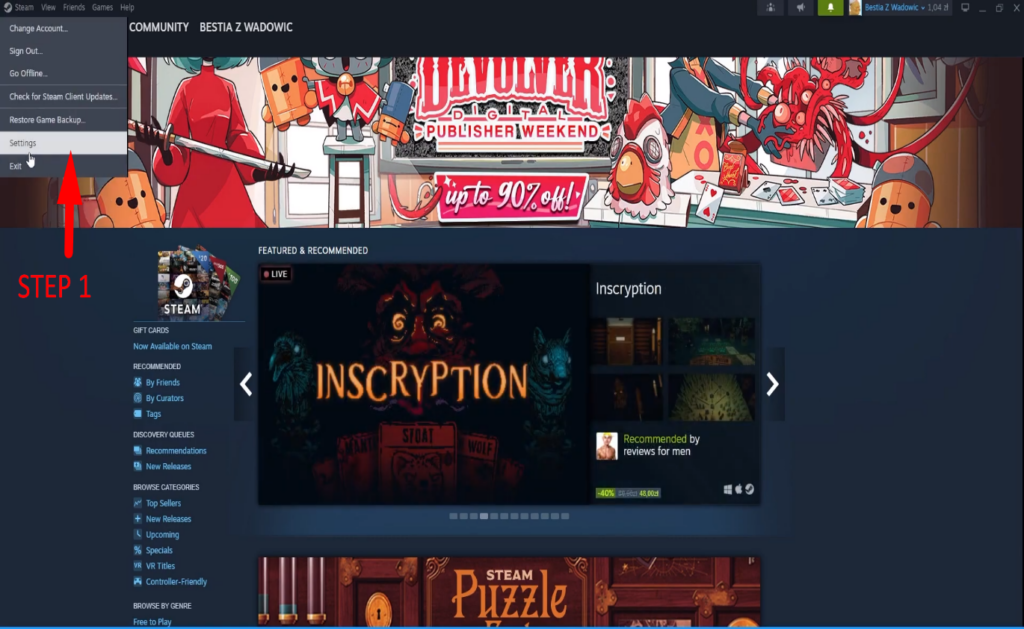
• Ouvrez l’application de compte Steam mise à jour.
• Et cliquez sur le bouton “Steam” dans le coin supérieur gauche et sélectionnez “Paramètres.”
Étape 2 – vérification du compte
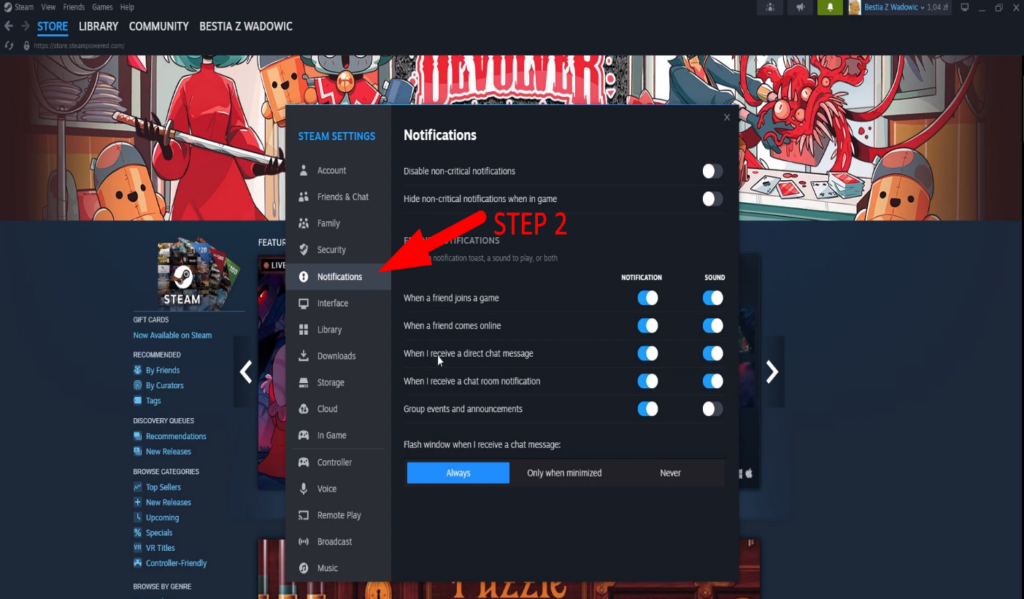
• Dans la fenêtre des paramètres, vérifiez les dernières notifications du centre de support Steam.
Et s’il y a une notification de restriction de compte, vous devez suivre les directives mentionnées par le centre de support. De plus, vous devez contacter l’assistance Steam si le compte est restreint sans aucune violation.
En outre, en cas de fausses notifications de bannissement VAC, contactez le centre de support, et le problème sera résolu dans les trois jours. Mais pour supprimer l’erreur de bannissement VAC, vous pouvez appliquer l’une des méthodes suivantes :
• Redémarrez votre ordinateur
• Réparez Steam
Tout d’abord, fermez votre compte Steam et ouvrez les fichiers du programme Steam depuis votre Windows ou Mac. Ensuite, exécutez l’administrateur et entrez la commande “C:\Program Files (x86)\Steam\bin\SteamService.exe”/repair. Cela récupérera les bannissements temporaires de votre compte.
Activation de l’authentificateur mobile
Vous devez activer l’authentificateur mobile Steam pour supprimer la restriction et utiliser le marché communautaire. Donc, pour supprimer l’erreur, suivez ces étapes :
Étape 1 – ouvrir l’application Steam
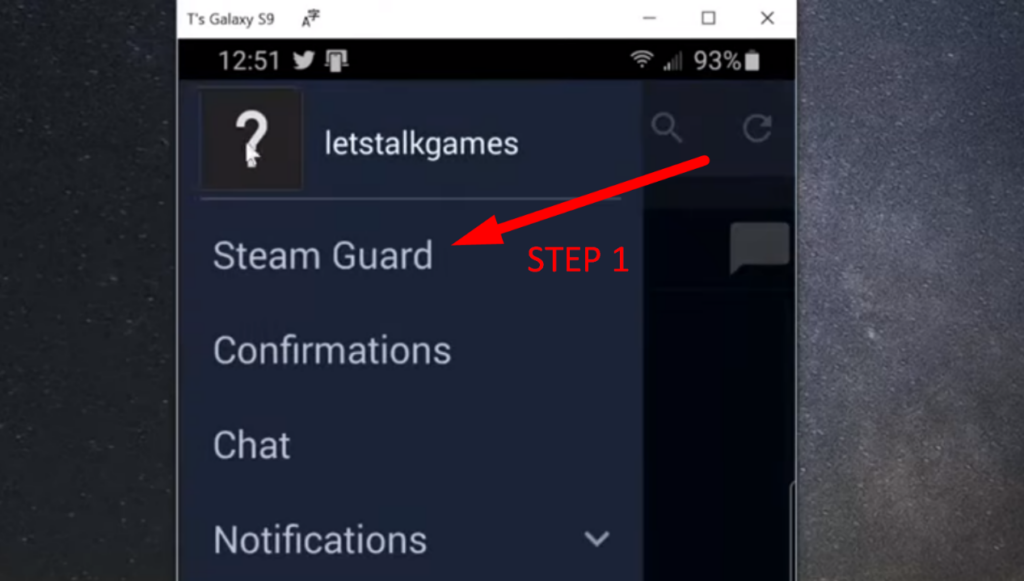
• Installez et ouvrez l’application Steam Mobile si vous ne l’avez pas installée
• Ensuite, cliquez sur l’“Icône du menu” dans le coin supérieur gauche de votre compte et appuyez sur “Steam Guard.”
Étape 2 – ajout de l’authentificateur
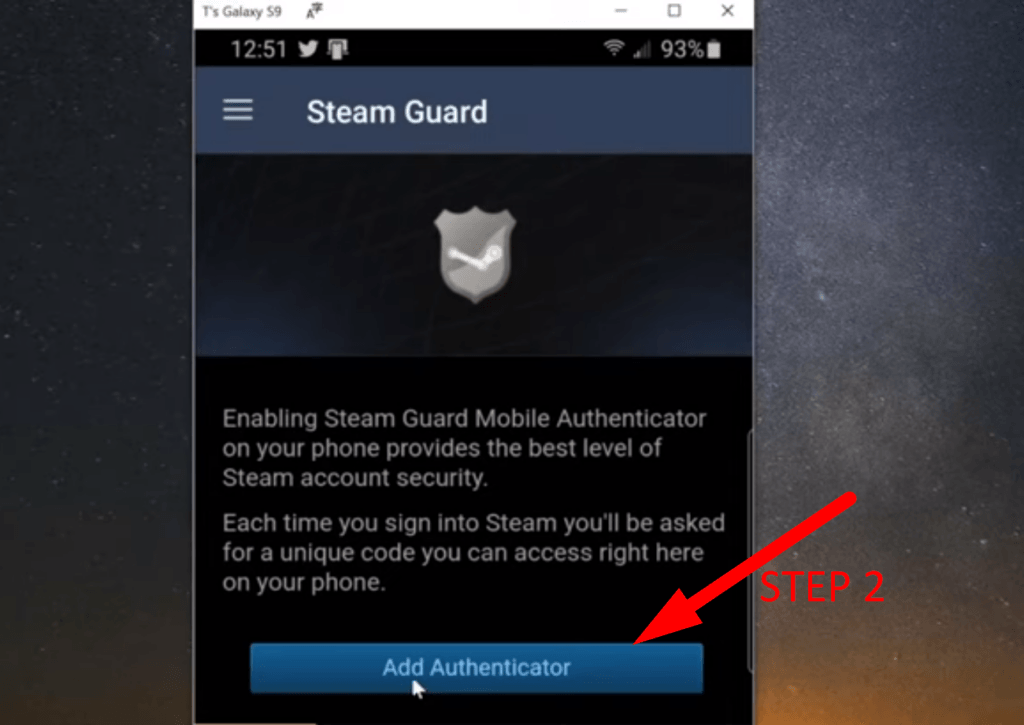
• Après cela, cliquez sur “Ajouter l’authentificateur.”
• Tout d’abord, ajoutez votre “Numéro de téléphone” et procédez à l’entrée de votre “Adresse e-mail valide.”
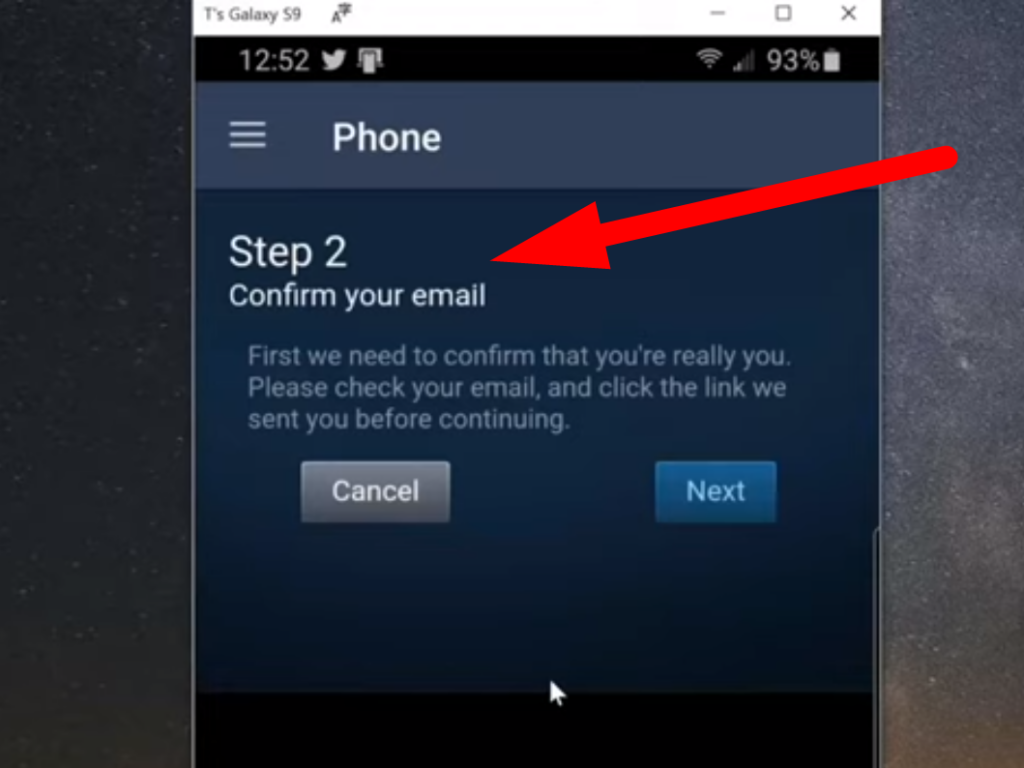
• Cliquez sur “Confirmer” et ajoutez le “Code texte” reçu de Steam
Étape 3 –

• Ensuite, prenez une capture d’écran de votre code de récupération et cliquez sur “Suivant.”
• Vous avez réussi à ajouter un authentificateur.
À chaque connexion, il y aura un nouveau code d’authentificateur, mais vous pouvez choisir “enregistrer mon mot de passe” pour plus de facilité.
Effacer le cache Steam
La raison principale de l’apparition de l’erreur “impossible d’utiliser le marché communautaire” est due au cache Steam ou du navigateur. Et pour effacer le cache de téléchargement Steam, suivez ces étapes :
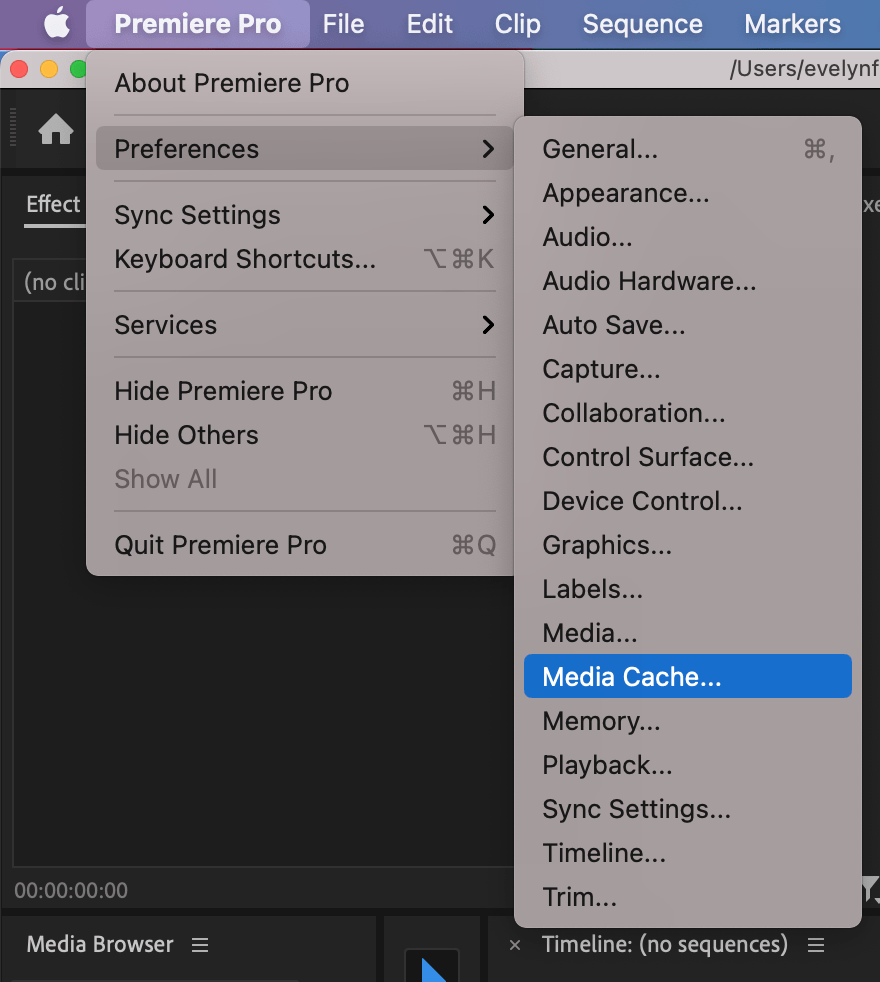
• Cliquez sur le bouton “Steam” dans le coin supérieur gauche et sélectionnez “Paramètres.”
• Dans la fenêtre des paramètres, appuyez pour ouvrir les “Téléchargements.”
• Sélectionnez “Effacer le cache de téléchargement” et choisissez “Ok” pour supprimer définitivement les fichiers de cache de votre compte.
Et pour le cache du navigateur, cliquez sur les paramètres du navigateur et naviguez vers “Effacer le cache du navigateur” pour supprimer définitivement les fichiers de cache.
Remarque : Après avoir supprimé le cache, vous devez fermer et rouvrir votre compte Steam pour voir si l’erreur a été supprimée.
Restrictions temporaires du marché
Les algorithmes du marché communautaire Steam restreindront l’activité de votre compte si vous avez effectué beaucoup d’échanges en quelques jours. Ces restrictions sont appliquées pour des raisons de sécurité et sont de courtes durées. Et le support Steam s’engage à résoudre ce problème dans les deux jours. De plus, cette durée peut être plus longue si vous avez un compte non vérifié.
Connexion Internet stable
Steam doit avoir une connexion Internet stable pour gagner des jeux et améliorer votre expérience de trading. Cependant, si vous avez une connexion Internet instable, le message d’erreur apparaîtra, et vous pouvez effectuer les méthodes suivantes pour améliorer votre connexion au serveur :
• Réinitialisez votre modem ou routeur
• Améliorez vos services Internet pour une meilleure utilisation.
Si vous diffusez régulièrement ou créez des vidéos tutorielles sur des problèmes techniques comme celui-ci, avoir une caméra de streaming fiable peut considérablement améliorer la clarté et l’engagement de votre contenu. Une caméra de streaming solide assure des visuels nets et une qualité vidéo de niveau professionnel, aidant les spectateurs à suivre clairement vos guides étape par étape pour résoudre les problèmes courants de la plateforme.
Foire aux questions
Comment débloquer le marché communautaire Steam ?
Après avoir créé le compte Steam, vous ne pouvez pas échanger avec votre communauté même après avoir ajouté les 5 $. Cela se produit lorsque vous ajoutez Steam Guard à votre application mobile et attendez 15 jours. De plus, pour protéger les comptes, Steam Trade suspend le compte pour une vérification supplémentaire. Vous ne pouvez pas contourner cette période, mais vous pouvez acheter des jeux ou des articles pendant cette période.
Comment corriger « Votre compte ne répond pas aux exigences pour utiliser cette fonctionnalité » ?
Lorsque vous ne pouvez pas accéder aux fonctionnalités essentielles, l’erreur « Votre compte ne répond pas aux exigences » apparaîtra. Ainsi, pour contrer les faux comptes, Steam les bloque avec ce message d’erreur. Quelques solutions simples sont énumérées :
• Vous devez ajouter 5 $ ou l’équivalent à votre compte
• Ajoutez une carte Steam Wallet de 5 $ à votre compte Steam
• Vous devez acheter des jeux ou des articles d’une valeur de 5 $ ou l’équivalent
Remarque : Les achats ou l’argent ajouté sont mesurés en dollars et selon le taux de change actuel. Les codes cadeaux ou promotionnels ne lèveront pas les restrictions, et vous devez effectuer un achat.
Comment vérifier les restrictions du marché communautaire Steam ?
Les restrictions du marché et des échanges ne peuvent être levées qu’après la période donnée pour accéder au marché communautaire. Ainsi, pour vérifier la période restante :
• Connectez-vous à votre compte et cliquez sur le bouton « Steam » ou cliquez sur l’« icône Menu ».
• Naviguez et cliquez sur « Support ».
Cependant, Steam générera également le problème en cours, mais vous pouvez également accéder au centre de support pour plus de détails. Et vous pouvez également accéder au support communautaire en naviguant sur votre serveur.