



























.png)
.png) English
English .png) Deutsch
Deutsch .png) Italiano
Italiano .png) 日本語
日本語 .png) Português
Português  Español
  简体中文
简体中文 
De nombreux utilisateurs se plaignent de voir un message indiquant : « Une erreur s’est produite lors de l’enregistrement de cette vidéo. Veuillez réessayer plus tard. » lorsqu’ils essaient d’enregistrer une vidéo sur leur iPhone. Bien que la raison de ce problème puisse varier en fonction de votre modèle d’iPhone, de la version d’iOS dont il dispose actuellement et de l’espace de stockage disponible, les étapes de dépannage sont assez simples.
Cela étant dit, les sections suivantes présentent en détail certaines causes profondes du problème et leurs solutions possibles.
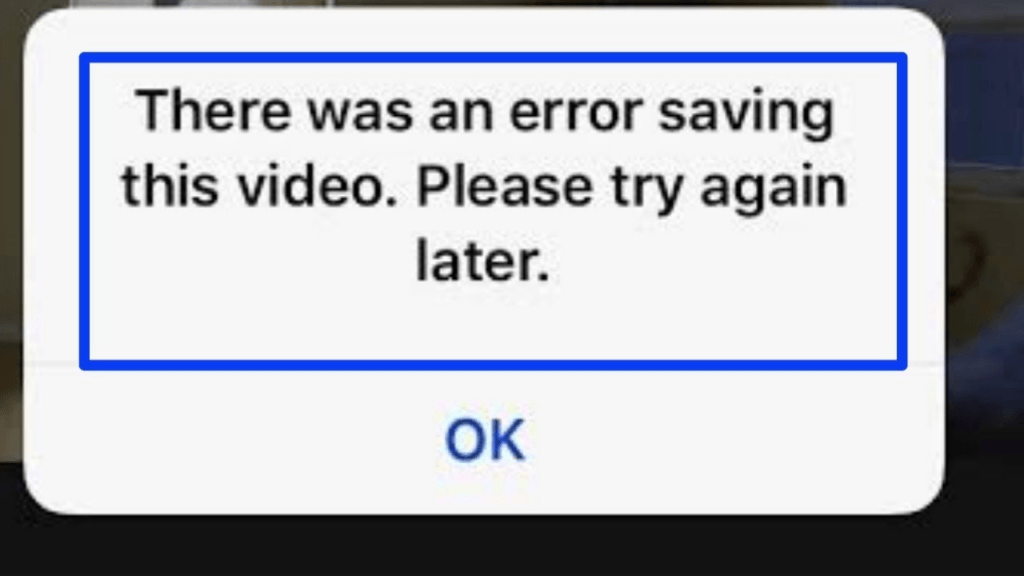
Remarque : L’iPhone 13 Pro Max est utilisé ici pour toutes les illustrations.
Raison 1 : Bugs mineurs dans l’iOS
Parfois, iOS rencontre des incohérences en raison de l’installation et de la suppression fréquentes d’applications. De ce fait, votre iPhone peut commencer à se comporter de manière désagréable. Par conséquent, il peut vous empêcher d’enregistrer des vidéos et afficher le message ci-dessus à l’écran.
Solution(s) proposée(s) : Redémarrages normaux et forcés
Bien que cela ne ressemble pas à une solution, il est surprenant de constater que le redémarrage de votre iPhone résout de nombreux problèmes. Dans ce contexte, si/quand le redémarrage normal ne fonctionne pas, le redémarrage forcé est utile. Pour votre commodité, les deux processus sont expliqués ci-dessous :
Redémarrage normal de l’iPhone
Vous pouvez effectuer un redémarrage normal au niveau d’iOS. Les instructions ci-dessous expliquent comment effectuer cette tâche :
- Sur votre iPhone, allez dans Réglages
- Appuyez sur Général
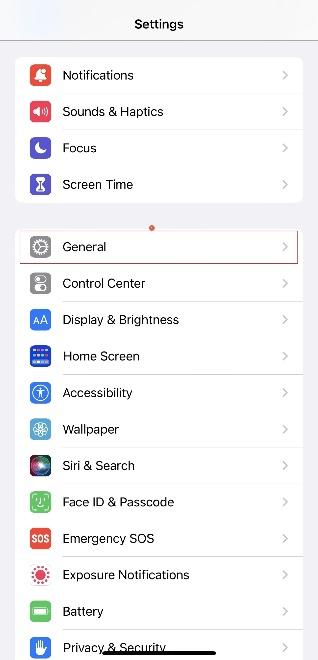
- Faites défiler l’écran Général vers le bas
- Appuyez sur Éteindre
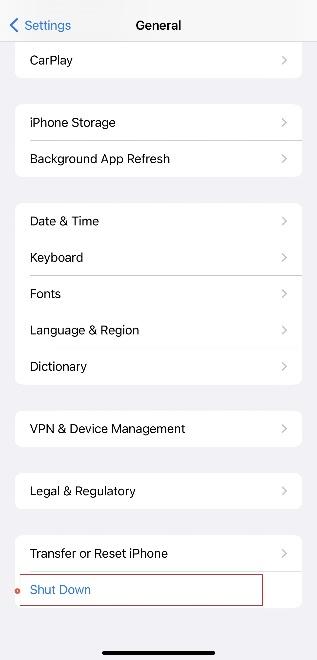
- Faites glisser la barre glisser pour éteindre vers la droite pour éteindre votre iPhone
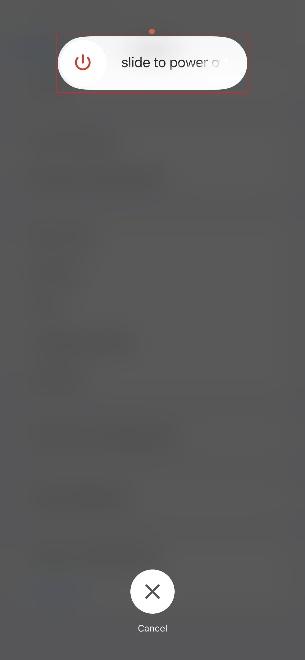
- Attendez 25 à 30 secondes
- Appuyez longuement sur le bouton Veille/Marche pour rallumer le téléphone
- Vérifiez si le problème est résolu
Redémarrage forcé de l’iPhone
Lorsque vous forcez le redémarrage, votre iPhone coupe momentanément l’alimentation de la carte mère et reprend l’alimentation après une brève pause. Par conséquent, toutes les données inutiles présentes dans la mémoire du téléphone sont effacées, ce qui permet à votre smartphone de démarrer à nouveau.
Le redémarrage forcé d’un iPhone nécessite d’appuyer sur une combinaison de boutons. Apple ayant apporté d’importantes modifications au facteur de forme et au matériel de ses smartphones au cours des dernières années, le processus peut varier en fonction du modèle d’iPhone que vous possédez.
Par conséquent, pour faciliter les choses, les méthodes pour toutes les variantes d’iPhone sont expliquées ci-dessous :
Pour l’iPhone 8 et les versions ultérieures, et l’iPhone SE (2e génération et 3e génération)
- Appuyez brièvement sur le bouton Volume + et relâchez-le rapidement
- Appuyez immédiatement et brièvement sur le bouton Volume – et relâchez-le rapidement
- Maintenez enfoncé le bouton Veille/Marche (Alimentation)
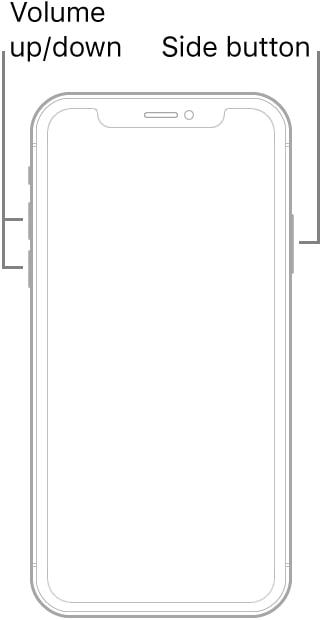
(Crédits image : https://support.apple.com/en-in/guide/iphone/iph8903c3ee6/15.0)
- Attendez que votre iPhone s’éteigne et se rallume automatiquement (c’est à ce moment-là que la carte mère perd l’alimentation pendant une courte période)
- Relâchez le bouton Veille/Marche lorsque vous voyez le logo Apple à l’écran
Pour iPhone 7 et 7 Plus
- Maintenez enfoncés simultanément les boutons Volume – et Veille/Marche
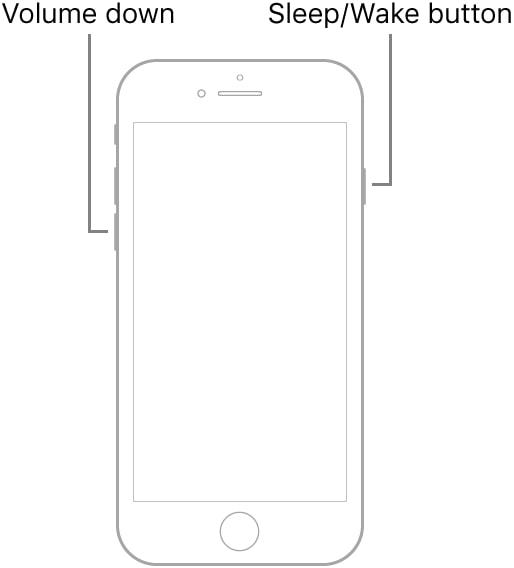
(Crédits image : https://support.apple.com/en-in/guide/iphone/iph8903c3ee6/15.0)
- Attendez que votre iPhone s’éteigne, redémarre et affiche le logo Apple
- Relâchez les deux boutons et laissez votre iPhone démarrer correctement
Pour l’iPhone 6s et les versions antérieures, et l’iPhone SE (1ère génération)
- Maintenez enfoncés simultanément les boutons Accueil et Veille/Marche
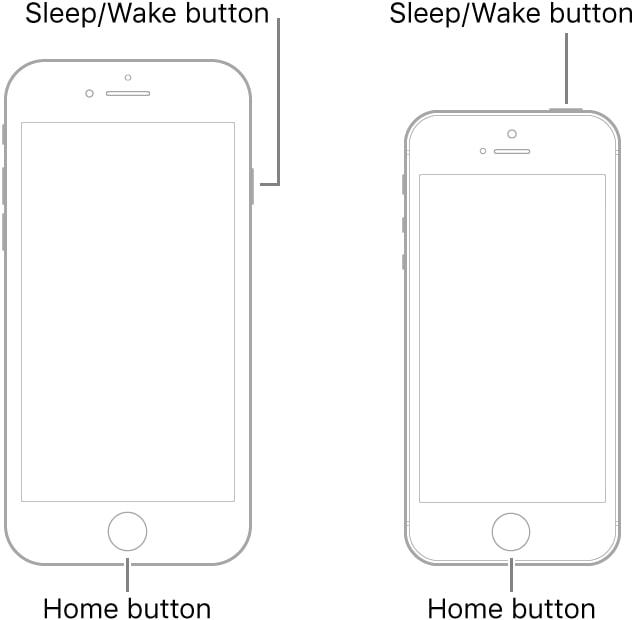
(Crédits image : https://support.apple.com/en-in/guide/iphone/iph8903c3ee6/15.0)
- Attendez que le téléphone s’éteigne et se rallume
- Lorsque vous voyez le logo Apple à l’écran, relâchez les deux boutons
- Laissez votre iPhone démarrer correctement
Une fois que votre iPhone a redémarré et est prêt à accepter vos commandes, essayez d’enregistrer à nouveau la vidéo et voyez si le problème est résolu.
Raison 2 : Système d’exploitation obsolète
Dans certains cas, votre iPhone peut ne pas enregistrer correctement la vidéo s’il possède une ancienne version d’iOS. Apple mettant régulièrement à jour ses serveurs et les applications associées et s’attendant à ce que vous fassiez de même, votre version actuelle (obsolète) d’iOS peut ne pas être compatible avec le service requis pour obtenir la vidéo sur votre appareil ou se synchroniser avec le stockage iCloud.
Solution(s) proposée(s) : vérifier et mettre à jour iOS
Tous les derniers iPhones sont configurés pour télécharger et installer automatiquement les mises à jour iOS dès qu’elles sont déployées pour le grand public. Toutefois, si vous avez personnalisé votre appareil pour qu’il se comporte différemment, vous devez le faire manuellement.
Les instructions suivantes expliquent comment mettre à jour iOS sur votre iPhone :
Prérequis
Avant de continuer, assurez-vous que votre téléphone est connecté à un réseau Wi-Fi stable et à haut débit et qu’il est chargé à au moins 50 %.
Une fois que tout est en place, vous êtes prêt à partir :
Remarque : Dans cette section, l’iPhone 7 est utilisé pour les illustrations.
- Allez dans Réglages > Général comme expliqué précédemment
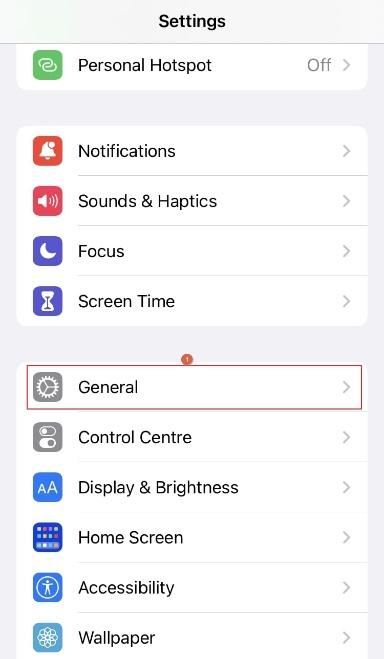
- Appuyez sur Mise à jour logicielle
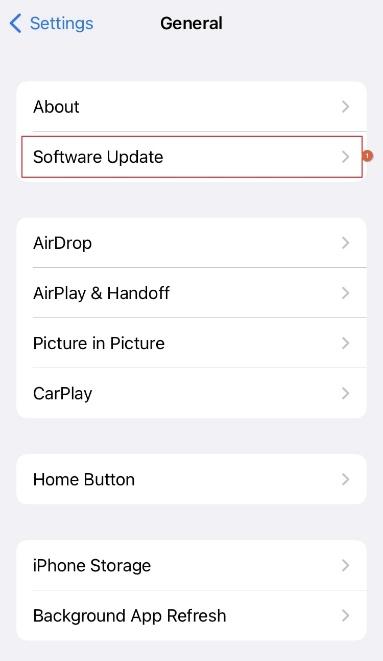
- Attendez que l’iPhone recherche la version la plus récente d’iOS (le cas échéant)
- Une fois trouvée, appuyez sur Télécharger et installer dans la partie inférieure de l’écran
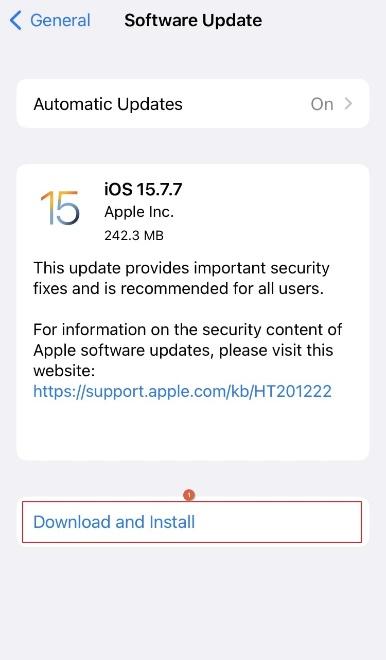
- Attendez que votre téléphone télécharge et installe la dernière version d’iOS
Remarque : Votre iPhone peut redémarrer plusieurs fois pendant le processus de mise à jour.
- Une fois que tout est terminé, vérifiez si le problème est résolu
Raison 3 : Espace de stockage insuffisant
C’est évident.
Si votre iPhone n’a pas assez d’espace, il ne vous permettra pas d’enregistrer la vidéo. La solution proposée pouvant vous obliger à vous débarrasser de certains fichiers et applications, une voie que vous voudrez peut-être éviter autant que possible, ce point se trouve au numéro trois de ce guide.
Néanmoins, si vous êtes ici, cela signifie que les deux remèdes ci-dessus n’ont pas fonctionné et que vous êtes prêt à creuser plus profondément.
Solution(s) proposée(s) : vérifier l’espace disponible et faire de la place pour les nouveaux fichiers (si nécessaire)
Cette solution comporte trois parties. Alors que dans les deux premières, vous gérez le stockage local, dans la troisième partie, vous vous occupez de l’espace iCloud. Chacun des remèdes suggérés étant important, vous devez tous les suivre pour obtenir les meilleurs résultats.
Partie 1 : Optimisation du stockage
Par défaut, votre iPhone est configuré pour enregistrer les copies originales (haute résolution) de vos photos et vidéos sur son stockage local et iCloud. Bien que les fichiers multimédias originaux vous offrent la meilleure expérience visuelle, ils occupent une quantité d’espace remarquable.
Après l’optimisation du stockage, votre iPhone conserve les médias haute résolution sur iCloud, mais compresse ceux de votre appareil local pour une meilleure gestion de la mémoire. Bien que cette méthode compromette la qualité, vous obtenez de l’espace supplémentaire pour de nouveaux éléments, y compris.
Les étapes ci-dessous expliquent comment vous pouvez optimiser le stockage de votre iPhone :
- Allez dans Réglages
- Faites défiler vers le bas et appuyez sur Photos
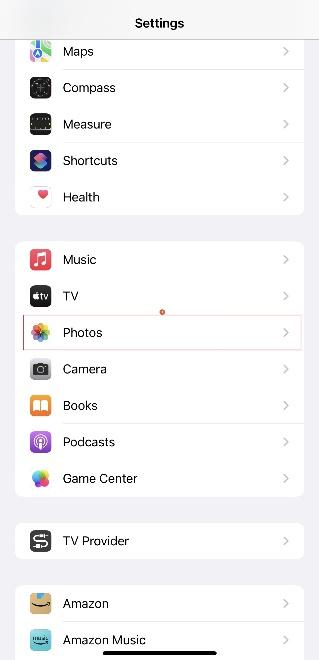
- Appuyez pour sélectionner l’option Optimiser le stockage iPhone dans la section ICLOUD
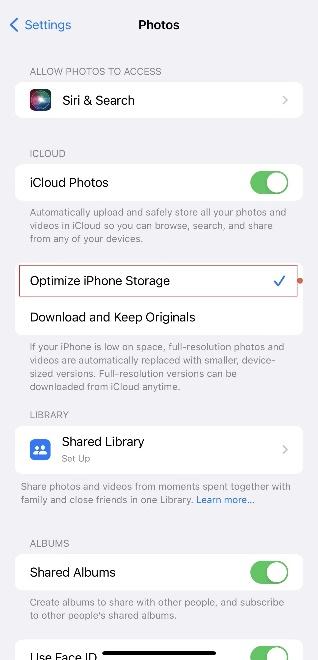
- Redémarrez votre iPhone (ou attendez quelques minutes pour que les modifications prennent effet)
- Essayez d’enregistrer à nouveau la vidéo et voyez si le problème est résolu
Partie 2 : Gérer le stockage local
Dans cette partie, vous vérifierez l’espace de stockage disponible sur votre appareil local. Vous apprendrez également ici comment libérer de l’espace pour de nouvelles applications si vous en manquez. Le processus est indiqué ci-dessous :
- Allez dans Réglages > Général comme précédemment
- Appuyez sur Stockage iPhone
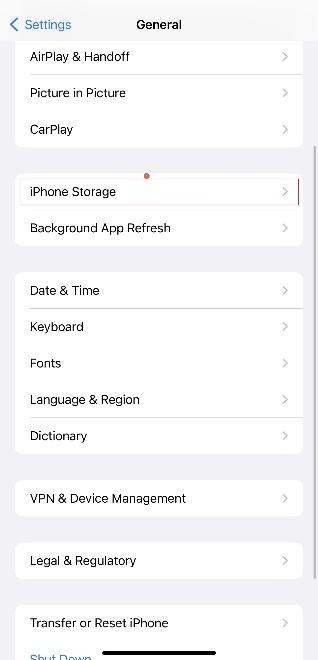
- Attendez que le téléphone calcule l’espace libre et occupé
- Vérifiez l’état du stockage en haut de l’écran Stockage iPhone
- Appuyez sur Activer à côté de Décharger les apps inutilisées dans la section RECOMMANDATIONS (facultatif)
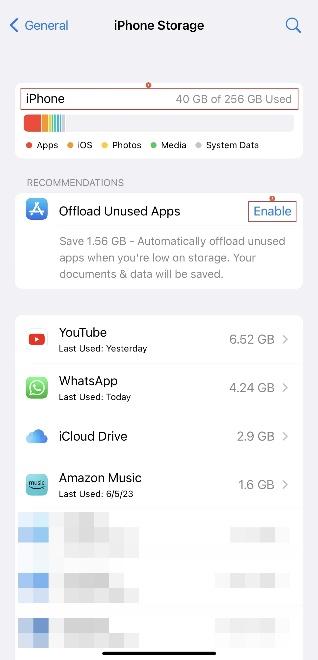
Remarque : Cela permet à l’iPhone de supprimer automatiquement les applications inutilisées s’il manque d’espace. Il s’agit d’une approche sûre, car le téléphone enregistre vos fichiers avant le nettoyage.
- Dans la liste disponible, vérifiez les noms des applications et la quantité d’espace qu’elles consomment
- Appuyez sur le programme dont vous n’avez pas besoin
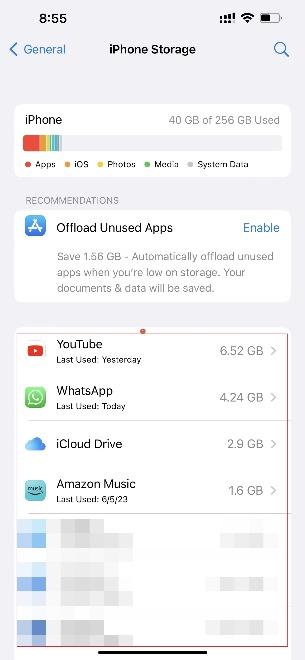
- Appuyez sur Supprimer l’app dans l’écran suivant
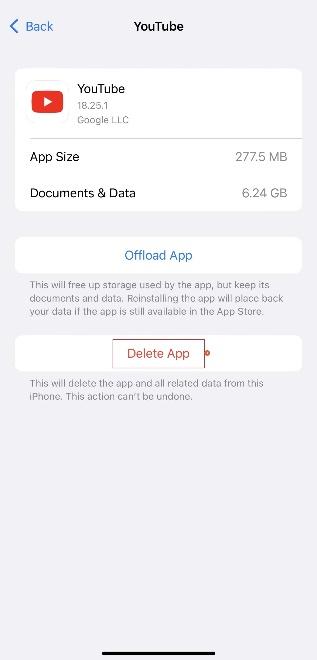
- Appuyez à nouveau sur Supprimer l’app dans la boîte de confirmation qui s’affiche en bas pour supprimer l’application et ses fichiers associés afin de libérer de l’espace
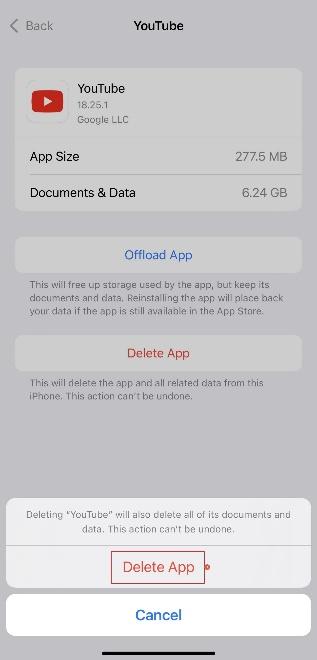
- Répétez ce processus de suppression pour toutes les applications indésirables
- Une fois que vous avez terminé, essayez d’enregistrer la vidéo et voyez si le problème a disparu
Partie 3 : Gérer le stockage iCloud
Cette partie est tout aussi importante, car votre iPhone peut ne pas être en mesure d’enregistrer la vidéo en raison d’un espace iCloud insuffisant (en cas de synchronisation). Vous pouvez gérer le stockage iCloud en suivant les étapes ci-dessous :
- Allez dans Réglages
- Appuyez sur votre nom en haut de l’écran
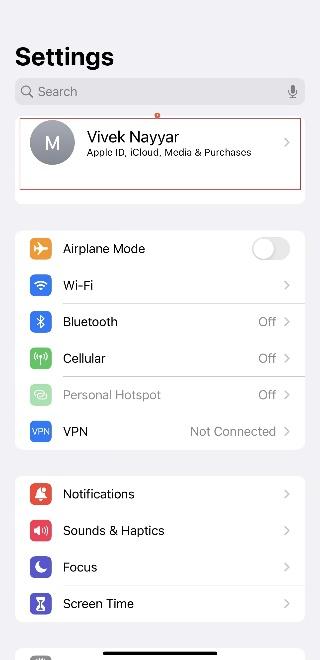
- Appuyez sur iCloud
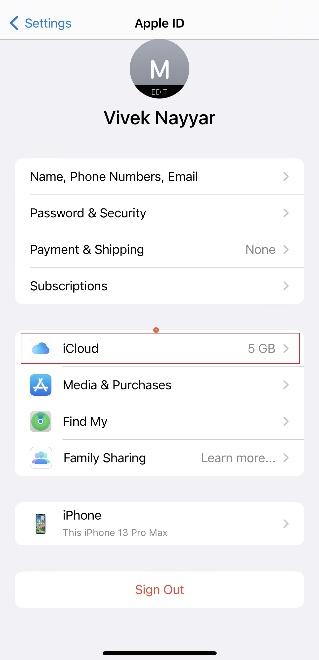
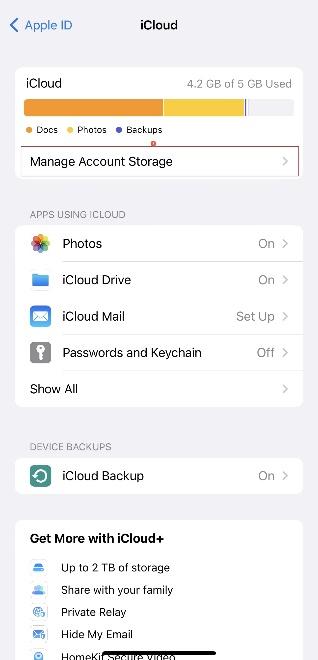
- Notez l’état du stockage en haut de l’écran iCloud
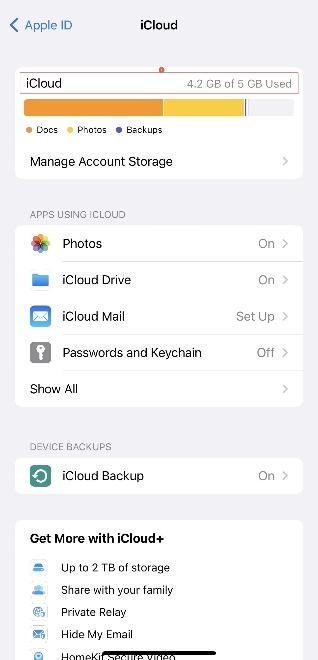
- Appuyez sur Gérer le stockage du compte
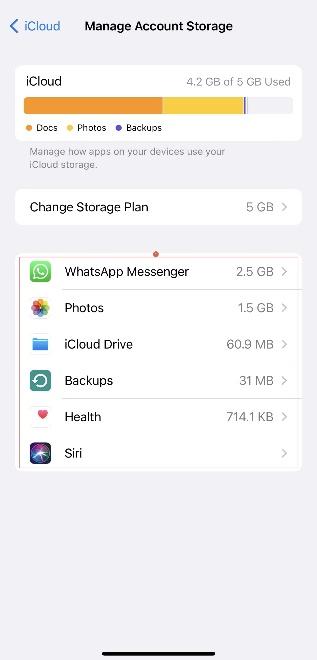
- Dans l’écran suivant, appuyez sur l’application qui occupe la plus grande partie du stockage
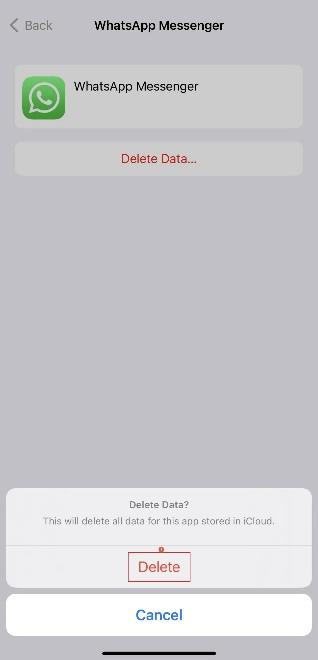
- Appuyez sur Supprimer les données dans l’écran spécifique à l’application qui s’ouvre ensuite

- Appuyez sur Supprimer dans la boîte de confirmation en bas pour libérer de l’espace iCloud
- Essayez d’enregistrer à nouveau la vidéo et voyez si le problème est résolu
Raison 4 : iOS erroné
Si l’instance d’iOS sur votre iPhone est corrompue pour une raison inconnue, vous ne pourrez peut-être pas enregistrer la vidéo sur votre appareil. Bien que vous puissiez installer une nouvelle copie du système d’exploitation, cela supprimerait tout de votre téléphone, ce que vous ne voudriez peut-être pas faire. Par conséquent, cette section suggère une solution de contournement tout aussi efficace.
Solution(s) proposée(s) : réinitialiser tous les paramètres
La meilleure façon de résoudre les problèmes liés à iOS sans perdre de données est de rétablir tous les paramètres par défaut. Lorsque vous choisissez cette option, elle :
- Réinitialise tous les paramètres réseau
- Réinitialise le dictionnaire du clavier
- Réinitialise la disposition de l’écran d’accueil
- Réinitialise le service de localisation
- Réinitialise les paramètres de confidentialité
Les instructions ci-dessous expliquent comment vous pouvez réinitialiser tous les paramètres de votre iPhone :
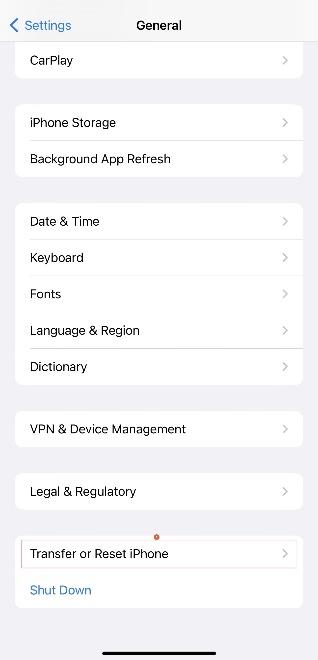
- Allez dans Réglages > Général
- Faites défiler vers le bas
- Appuyez sur Transférer ou réinitialiser l’iPhone
- Appuyez sur Réinitialiser
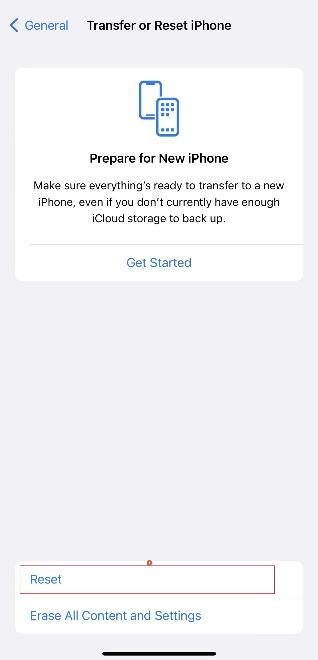
- Appuyez sur Réinitialiser tous les réglages dans le menu qui s’affiche
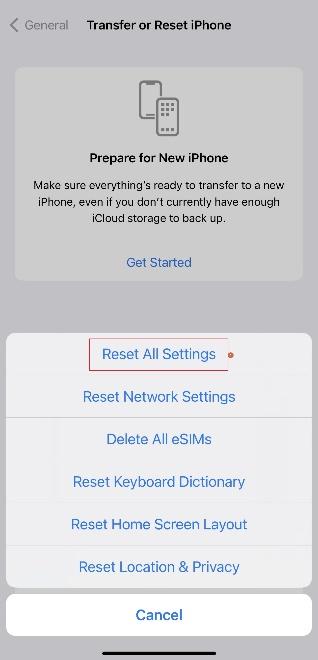
- Saisissez le code d’accès lorsque l’iPhone vous le demande
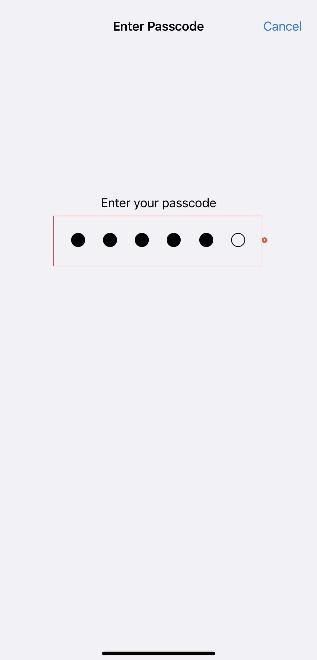
- Appuyez sur Réinitialiser tous les réglages dans la boîte d’informations qui s’affiche en bas
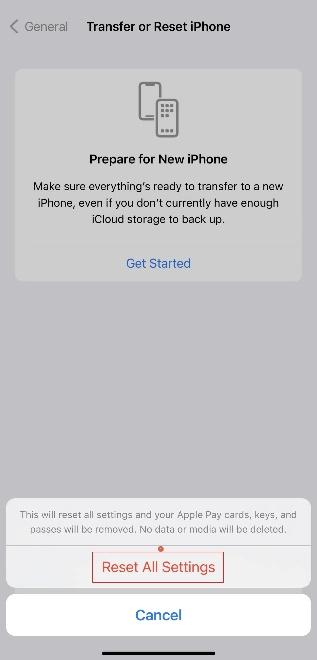
- Appuyez à nouveau sur Réinitialiser tous les réglages dans la boîte de confirmation
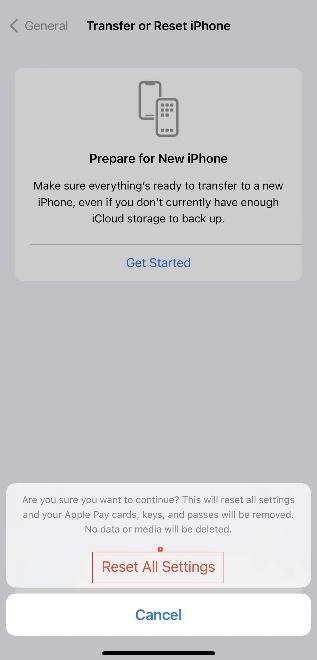
- Une fois que votre iPhone a redémarré, vérifiez si le problème est résolu
Conclusion
Les iPhones affichant le message « Une erreur s’est produite lors de l’enregistrement de cette vidéo. Veuillez réessayer plus tard. » ne sont pas un problème rare, et de nombreux utilisateurs en font l’expérience à un moment donné. Si vous êtes l’un d’entre eux, les solutions ci-dessus vous aideront à résoudre le problème en quelques minutes, même si vous n’avez pas de connaissances techniques préalables.
Si vous enregistrez ou diffusez fréquemment des vidéos depuis votre iPhone, il est essentiel de garantir une transmission stable et en temps réel. L’utilisation d’un transmetteur vidéo sans fil peut vous aider à envoyer en toute transparence vos séquences capturées vers un moniteur ou un appareil d’enregistrement sans perdre en qualité ni rencontrer d’erreurs d’enregistrement.
FAQ
- Si je vois ce message d’erreur, pourrait-il s’agir d’un problème matériel ?
Absolument pas. La seule partie où le matériel de votre iPhone est impliqué est le stockage limité, et honnêtement, vous ne pouvez rien y faire à moins d’acheter un nouveau téléphone. En dehors de cela, ce message d’erreur ne reflète aucun problème matériel, et vous pouvez le résoudre en essayant les méthodes ci-dessus.
- Que faire si aucune des solutions ci-dessus ne fonctionne ?
Dans ce cas, vous pouvez essayer d’effacer tout le contenu et les paramètres. Vous trouverez cette option en bas de l’écran Réglages > Général > Transférer ou réinitialiser l’iPhone.
- La configuration de l’iPhone pour optimiser les photos et les vidéos améliore-t-elle ses performances ?
Si la mémoire de votre iPhone est totalement épuisée, lui donner un peu d’espace pour respirer en libérant de l’espace est certainement utile. Cependant, il vous est suggéré de ne pas avoir de grands espoirs quant aux performances du téléphone.
- Que faire si mon stockage iCloud est également plein ?
Si c’est le cas, vous pouvez vous abonner à un forfait de stockage payant en allant dans Réglages > <VotreProfil> > iCloud > Gérer le stockage du compte > Changer de forfait de stockage.
Vous pouvez également vous rendre sur https://www.icloud.com/ depuis votre PC et télécharger toutes les photos et vidéos sur le disque dur local de votre ordinateur. Après cela, vous pouvez effacer en toute sécurité vos données iCloud pour faire de la place pour de nouveaux fichiers.



