.png)
.png) English
English .png) Français
Français .png) Italiano
Italiano .png) 日本語
日本語 .png) Português
Português  Español
  简体中文
简体中文 
Der Steam-Markt ist ein fortschrittlicher digitaler Marktplatz, auf dem Sie Ihre Steam-Wirtschaft erweitern können, indem Sie wertvolle In-Game-Gegenstände kuratieren. Mit einem aktiven Steam-Konto können Sie Ihre Skins effektiv verkaufen. Die Begeisterung der Spieler schwindet jedoch, wenn die Fehlermeldung „Ihr Konto kann den Community-Markt derzeit nicht nutzen“ angezeigt wird.
Es kann mehrere Gründe für dieses Problem geben, und es ist wichtig, die Probleme zu verstehen, da die Ursachen von Konto zu Konto unterschiedlich sein können. Und um einen kostenlosen Marktzugang zu erhalten, hilft Ihnen dieser Leitfaden, das Problem zu beheben und Ihr Spielerlebnis zu verbessern.
Was ist der Steam Community-Markt?
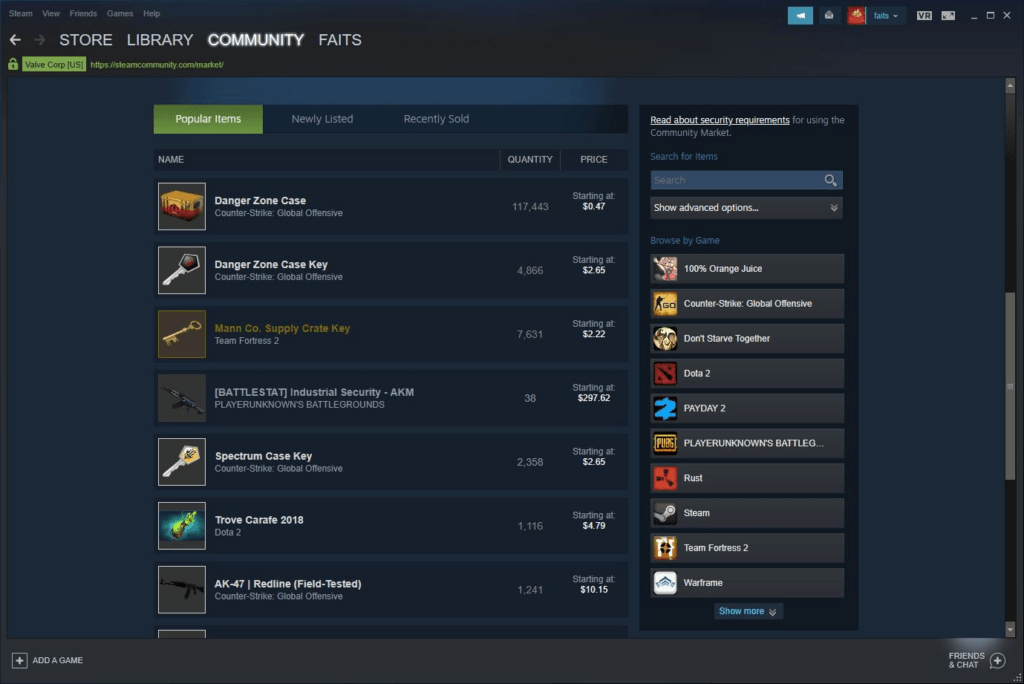
Der Steam Community-Markt ist ein virtueller Marktplatz, auf dem Benutzer verschiedene Spielgegenstände verkaufen oder kaufen können. Außerdem ist es eine digitale Handelsplattform, auf der Benutzer ohne Eingriff von Steam Valve handeln oder ihre Preise festlegen können. Alle Transaktionen müssen jedoch über Valve abgewickelt werden, um die Sicherheit der Community zu gewährleisten.
Und aus Sicherheitsgründen werden neue Konten auf 15 Tage zur Aktivierung beschränkt, und danach können Verkäufe oder Käufe getätigt werden. Wenn Ihr Konto eingeschränkt ist, müssen Sie außerdem mindestens 5 $ in Ihr Guthaben einzahlen oder ein Spiel kaufen, das mindestens 5 $ kostet.
Das digitale One-Way-Guthaben bedeutet, dass Sie Ihrem Valve-Konto Geld hinzufügen, es aber nicht entfernen oder übertragen können. Sie können Ihr Guthaben für den Handel oder den Kauf von Spielen oder verschiedenen Spielgegenständen verwenden. Außerdem ist es der beste Marktplatz, um CSGO-Skins ohne Marktbeschränkungen zu verkaufen.
Beim Kaufen oder Verkaufen ist es wichtig, dass Ihre Preise optimal zu den Geboten passen, um eine sofortige Wirkung zu erzielen. Und aus den Angeboten des Steam Community-Marktes können Sie analysieren, welche Spieler versuchen, einen bestimmten Gegenstand für einen bestimmten Betrag zu verkaufen oder zu kaufen.
Warum kann mein Konto den Community-Markt derzeit nicht nutzen?
Der Community-Markt bietet allen Konten, die die Standardanforderungen oder Datenschutzrichtlinien erfüllen, freien Zugang. Der frustrierende Fehler „Ihr Konto kann den Community-Markt derzeit nicht nutzen“ kann jedoch Ihre Zugänglichkeit einschränken. Wenn Sie also in der Nutzung des Community-Marktes eingeschränkt sind, gibt es verschiedene mögliche Gründe, warum dies geschehen ist:
- Ihr Konto Steam Guard ist nicht aktiviert
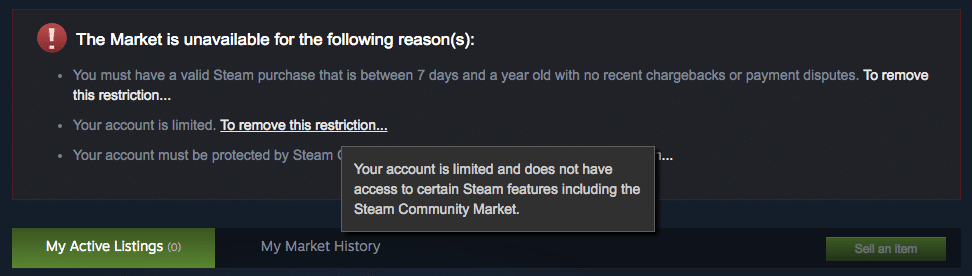
Der Community-Markt schränkt Ihren Kontozugriff ein, wenn der Steam Guard 15 Tage lang deaktiviert ist, und die Fehlermeldung wird angezeigt. Und Konten, bei denen Steam Guard derzeit deaktiviert ist, können den Community-Markt nicht nutzen. Sie können den Steam Guard per E-Mail oder über Ihr Steam-Konto aktivieren.
- VAC-Sperre
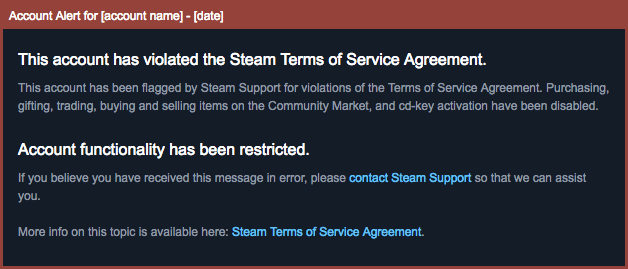
VAC (Valve Anti Cheat) ist ein automatisiertes System, das potenzielle Cheater identifiziert, die versuchen, sich einen unrechtmäßigen Vorteil zu verschaffen. Und VAC verwendet Premium-Cheat-Signaturen, um die Cheater zu erkennen, die Spieldateien oder -bibliotheken manipulieren. Wenn Ihr Konto eine VAC-Sperre hat, werden Sie dauerhaft von CGSO gesperrt und haben keinen Zugriff mehr auf den Handel in der Steam-Community.
- Handelssperre
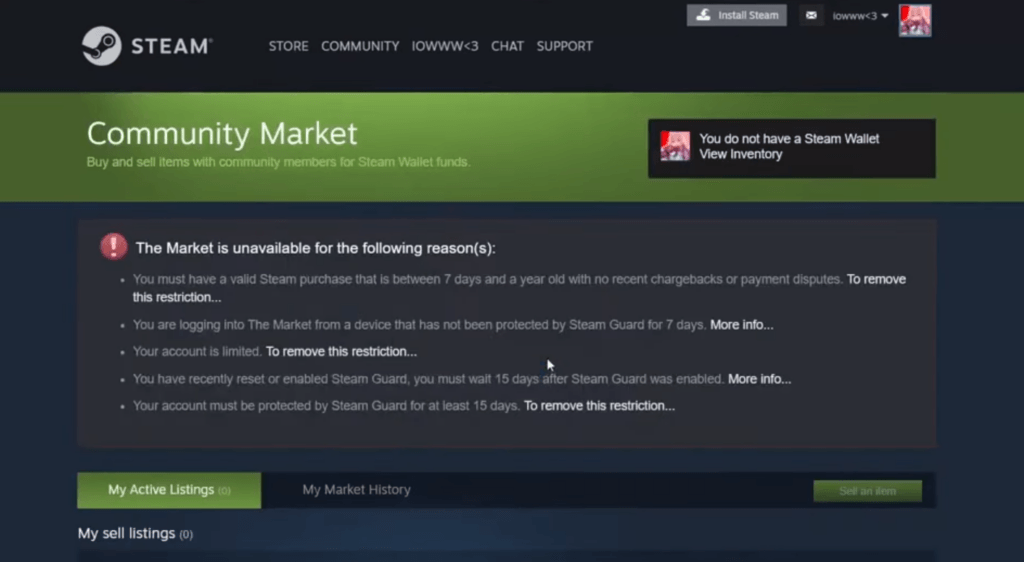
Während des Handels schützt eine Handelssperre Konten vor Betrug, und wenn Sie akzeptierte Trades stornieren, werden Sie für sieben Tage gesperrt. Und um die schwerwiegenden Bot-Probleme zu unterbinden, hat Steam eine 7-tägige Handelssperre für Konten eingeführt, die nicht von Steam Guard autorisiert sind.
Abgesehen davon wird die Verwendung eines neuen Webbrowsers oder das Entfernen von Cookies als neues Konto markiert, und Sie sind auf 7 Tage beschränkt, um den Community-Markt zu nutzen.
- Den Mobile Authenticator hinzufügen oder entfernen
Der Mobile Authenticator bietet zusätzliche Sicherheit für das Konto und eine zusätzliche 15-tägige Handelssperre. Wenn Sie Steam Guard noch über die Steam-Anwendung oder per E-Mail hinzufügen müssen, ist Ihr Community-Konto für 15 Tage eingeschränkt, um mit Ihren Community-Partnern zu handeln.
Wenn Sie den Steam Authenticator entfernen, ist Ihr Konto außerdem nicht mehr geschützt und Sie können Ihre verlorenen Daten nicht wiederherstellen. Wenn Sie den Authenticator entfernen, wird Ihr Community-Konto für sieben Tage gesperrt.
- Neue Zahlungsmethoden hinzufügen
Sie haben eine Woche lang keinen Zugriff auf den Community-Markt, wenn Sie eine neue Zahlungsmethode hinzufügen. Und Konten mit nicht verifizierten Zahlungsmethoden müssen zusätzlich drei Tage warten, um Zugriff auf die Community zu erhalten. Stellen Sie sicher, dass Sie die richtige Zahlungsmethode hinzugefügt haben, um einen reibungslosen Handel auf dem Community-Markt zu genießen.
- Nach dem Zurücksetzen des Passworts
Der Community-Markt schränkt Ihre Kontoaktivitäten für fünf Tage ein, wenn Sie Ihr Passwort vergessen und zurücksetzen. Bei Konten mit mehr als zwei Monaten Inaktivität beträgt diese Einschränkung jedoch 30 Tage. Es ist wichtig zu verstehen, dass das Zurücksetzen und Ändern von Passwörtern zwei verschiedene Dinge sind, und Sie können Ihr Passwort ohne Einschränkungen ändern.
- Internet- oder Browserprobleme
Die Fehlermeldung „Ihr Konto kann den Community-Markt derzeit nicht nutzen“ wird angezeigt, wenn Internetverbindungsprobleme vorliegen. Und Ihre Kontobrowsereinstellungen können Sie am Zugriff auf den Community-Markt hindern. Daher ist es wichtig, eine reibungslose Internetverbindung zu haben, wenn Sie auf die Community zugreifen.
Wie behebt man den Fehler „Community-Markt kann nicht genutzt werden“?
Das Problem variiert je nach Konto, aber Sie können verschiedene Methoden verwenden, um die Einschränkungen von Ihrem Community-Markt aufzuheben. Befolgen Sie also die aufgeführten Techniken, um Ihr Konto zu aktivieren:
Auf Kontobeschränkungen prüfen
Überprüfen Sie zunächst Ihr Steam-Konto auf Einschränkungen, da die Community-Konten vorübergehend eingeschränkt sind. Dies geschah aus Sicherheitsgründen oder aufgrund von Richtlinienverstößen des Community-Marktes. Um Ihren Kontostatus zu überprüfen, befolgen Sie die aufgeführten Schritte:
Schritt 1: Einstellungen öffnen
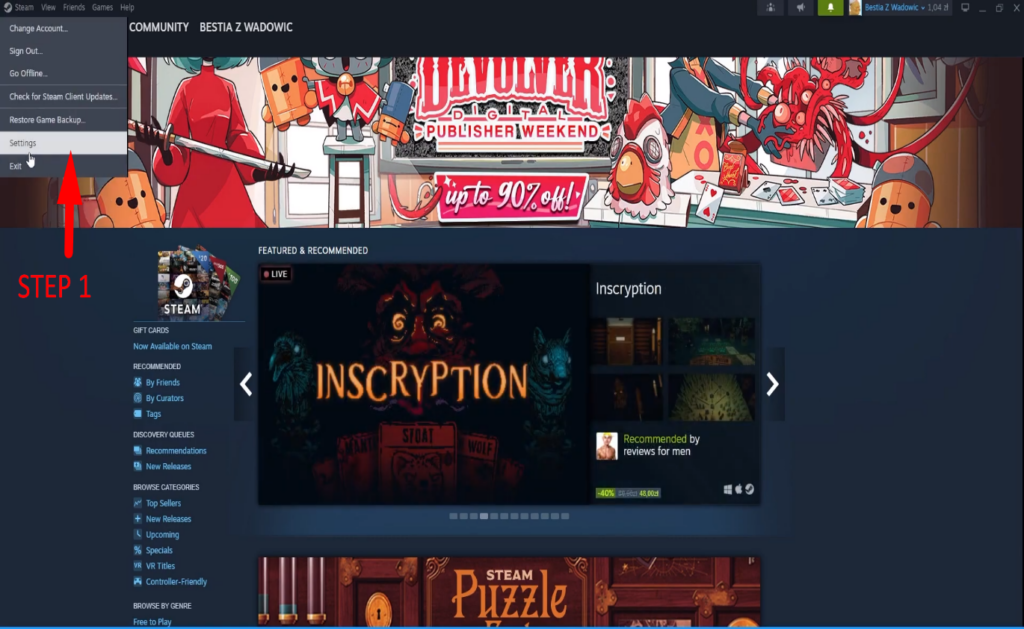
• Öffnen Sie die aktualisierte Steam-Kontoanwendung.
• Und klicken Sie in der oberen linken Ecke auf die Schaltfläche „Steam“ und wählen Sie „Einstellungen“ aus.
Schritt 2: Konto überprüfen
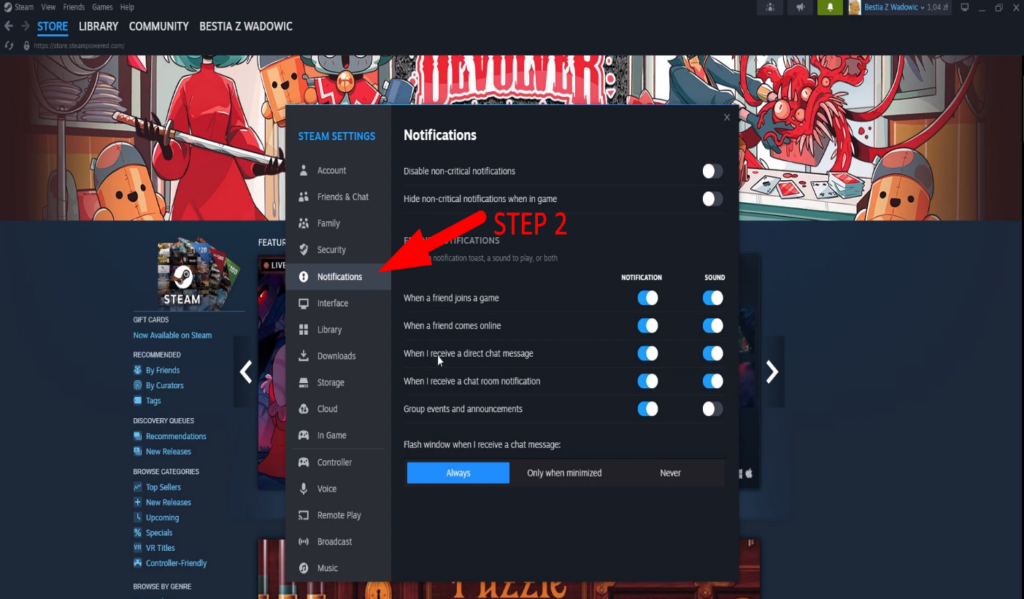
• Überprüfen Sie im Einstellungsfenster die neuesten Benachrichtigungen vom Steam Support Center.
Und wenn eine Benachrichtigung über eine Kontobeschränkung vorliegt, müssen Sie die Richtlinien des Support Centers befolgen. Außerdem müssen Sie sich an den Steam-Support wenden, wenn das Konto ohne Verstoß eingeschränkt ist.
Darüber hinaus wenden Sie sich im Falle von falschen VAC-Sperrbenachrichtigungen an das Support Center, und das Problem wird innerhalb von drei Tagen behoben. Um den VAC-Sperrfehler zu beheben, können Sie eine der folgenden Methoden anwenden:
• Starten Sie Ihren Computer neu
• Reparieren Sie Steam
Schließen Sie zunächst Ihr Steam-Konto und öffnen Sie die Steam-Programmdateien von Ihrem Windows- oder Mac-Computer. Führen Sie danach den Administrator aus und geben Sie den Befehl
Den Mobile Authenticator aktivieren
Sie müssen den Steam Mobile Authenticator aktivieren, um die Einschränkung aufzuheben und den Community-Markt zu nutzen. Um den Fehler zu beheben, führen Sie die folgenden Schritte aus:
Schritt 1: Steam-Anwendung öffnen
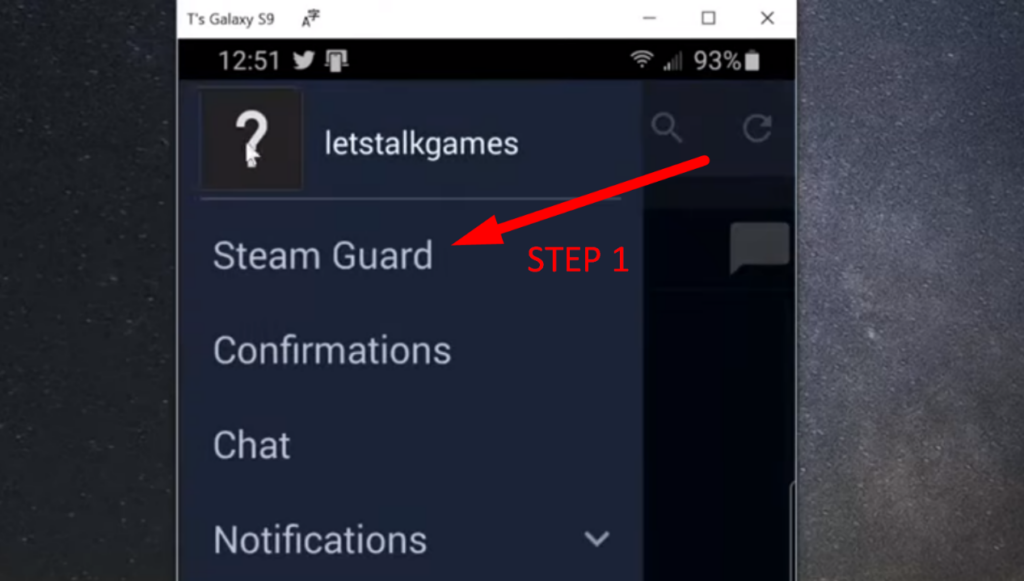
• Installieren und öffnen Sie die Steam Mobile-Anwendung, falls Sie sie noch nicht installiert haben
• Klicken Sie dann in der oberen linken Ecke Ihres Kontos auf das „Menüsymbol“ und tippen Sie auf „Steam Guard“.
Schritt 2: Authenticator hinzufügen
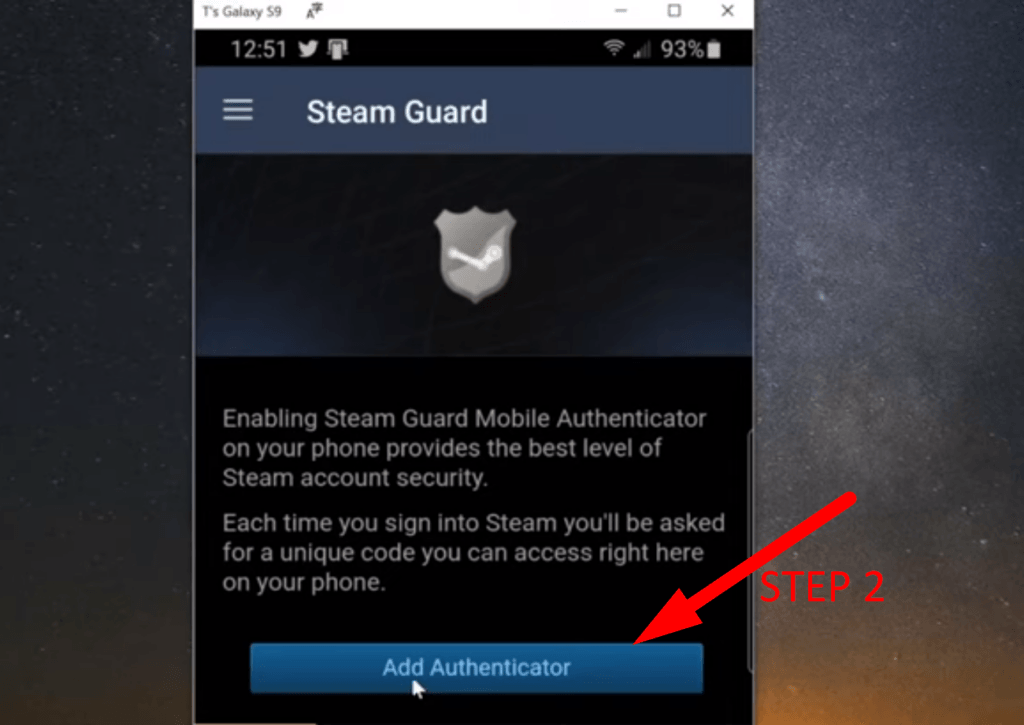
• Klicken Sie danach auf „Authenticator hinzufügen“.
• Fügen Sie zunächst Ihre „Telefonnummer“ hinzu und geben Sie eine „gültige E-Mail-Adresse“ ein.
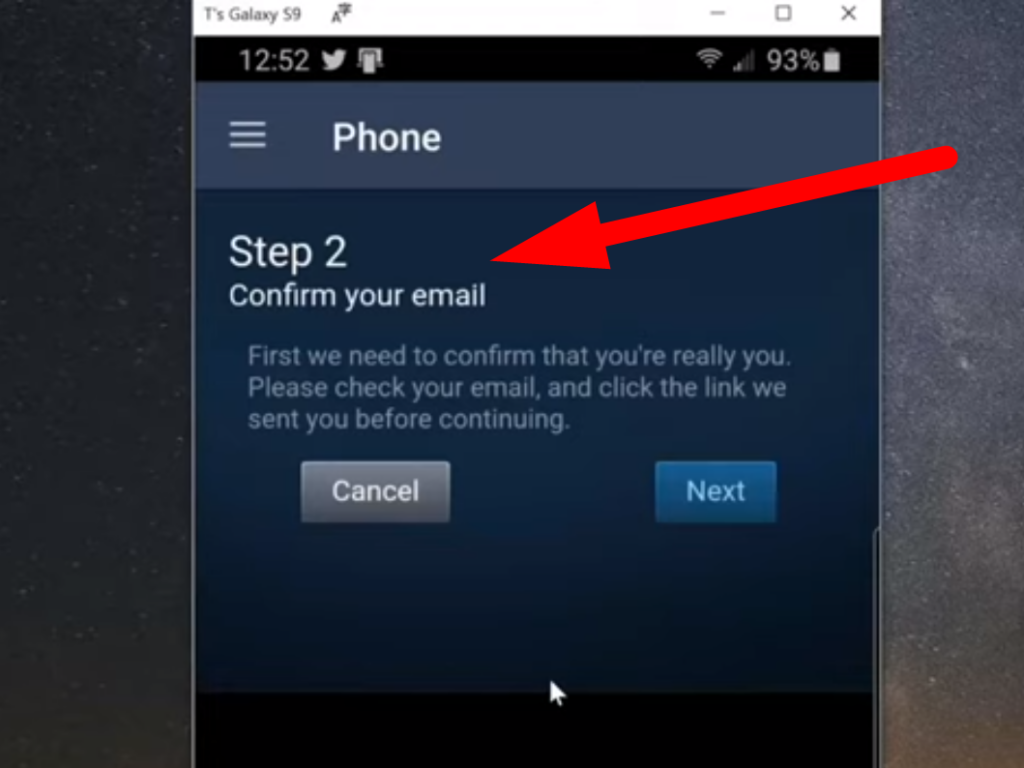
• Klicken Sie auf „Bestätigen“ und fügen Sie den von Steam erhaltenen „Textcode“ hinzu
Schritt 3:

• Machen Sie als Nächstes einen Screenshot Ihres Wiederherstellungscodes und klicken Sie auf „Weiter“.
• Sie haben erfolgreich einen Authenticator hinzugefügt.
Bei jeder Anmeldung wird ein neuer Authenticator-Code angezeigt, aber Sie können zur Vereinfachung „Passwort speichern“ wählen.
Steam-Cache leeren
Der Hauptgrund für das Auftreten des Fehlers „Community-Markt kann nicht genutzt werden“ ist der Steam- oder Browser-Cache. Um den Steam-Download-Cache zu leeren, führen Sie die folgenden Schritte aus:
• Klicken Sie in der oberen linken Ecke auf die Schaltfläche „Steam“ und wählen Sie „Einstellungen“ aus.
• Tippen Sie im Einstellungsfenster, um die „Downloads“ zu öffnen.
• Wählen Sie „Download-Cache leeren“ und wählen Sie „Ok“, um die Cache-Dateien dauerhaft von Ihrem Konto zu löschen.
Und für den Browser-Cache klicken Sie auf die Browsereinstellungen und navigieren Sie zu „Browser-Cache leeren“, um die Cache-Dateien dauerhaft zu löschen.
Hinweis: Nach dem Entfernen des Cache müssen Sie Ihr Steam-Konto schließen und wieder öffnen, um zu sehen, ob der Fehler behoben wurde.
Vorübergehende Marktbeschränkungen
Die Algorithmen des Steam Community-Marktes schränken Ihre Kontoaktivitäten ein, wenn Sie innerhalb weniger Tage viele Trades getätigt haben. Diese Einschränkungen werden aus Sicherheitsgründen angewendet und sind von kurzer Dauer. Und der Steam-Support ist bestrebt, dieses Problem innerhalb von zwei Tagen zu beheben. Diese Dauer kann auch länger dauern, wenn Sie ein nicht verifiziertes Konto haben.
Stabile Internetverbindung
Steam benötigt eine stabile Internetverbindung, um Spiele zu gewinnen und Ihr Handelserlebnis zu verbessern. Wenn Sie jedoch eine instabile Internetverbindung haben, wird die Fehlermeldung angezeigt, und Sie können die folgenden Methoden anwenden, um Ihre Serververbindung zu verbessern:
• Setzen Sie Ihr Modem oder Ihren Router zurück
• Aktualisieren Sie Ihre Internetdienste für eine bessere Nutzung.
Wenn Sie regelmäßig streamen oder Tutorial-Videos über technische Probleme wie dieses erstellen, kann eine zuverlässige Streaming-Kamera die Klarheit und das Engagement Ihrer Inhalte erheblich steigern. Eine solide Streaming-Kamera sorgt für gestochen scharfe Bilder und professionelle Videoqualität und hilft den Zuschauern, Ihren Schritt-für-Schritt-Anleitungen zur Lösung häufiger Plattformprobleme klar zu folgen.
Häufig gestellte Fragen
Wie entsperrt man den Steam Community Marketplace?
Nachdem Sie das Steam-Konto erstellt haben, können Sie auch nach dem Hinzufügen der 5 $ nicht mit Ihrer Community handeln. Dies geschieht, wenn Sie Steam Guard zu Ihrer mobilen Anwendung hinzufügen und 15 Tage warten. Um die Konten zu schützen, hält Steam Trade das Konto zur weiteren Überprüfung zurück. Sie können diesen Zeitraum nicht umgehen, aber Sie können während dieses Zeitraums Spiele oder Gegenstände kaufen.
Wie behebt man den Fehler „Ihr Konto erfüllt nicht die Anforderungen, um diese Funktion zu nutzen“?
Wenn Sie nicht auf wichtige Funktionen zugreifen können, wird die Fehlermeldung „Ihr Konto erfüllt nicht die Anforderungen“ angezeigt. Um den gefälschten Konten entgegenzuwirken, sperrt Steam sie mit der Fehlermeldung. Einige der einfachen Lösungen sind aufgelistet:
• Sie müssen 5 $ hinzufügen oder den Gegenwert auf Ihr Konto einzahlen
• Fügen Sie Ihrem Steam-Konto eine Steam Wallet Card im Wert von 5 $ hinzu
• Sie müssen Spiele oder Gegenstände im Wert von 5 $ oder dem Gegenwert kaufen
Hinweis: Kauf oder hinzugefügtes Geld wird in Dollar und mit dem aktuellen Wechselkurs gemessen. Und Geschenk- oder Aktionscodes heben die Einschränkungen nicht auf, und Sie müssen einen Kauf tätigen.
Wie überprüft man die Einschränkungen des Steam Community Market?
Markt- und Handelseinschränkungen können erst nach Ablauf des angegebenen Zeitraums aufgehoben werden, um Zugriff auf den Community-Markt zu erhalten. So überprüfen Sie den verbleibenden Zeitraum:
• Melden Sie sich bei Ihrem Konto an und klicken Sie auf die Schaltfläche „Steam“ oder auf das „Menüsymbol“.
• Navigieren Sie zu „Support“ und klicken Sie darauf.
Steam generiert jedoch auch das vorherrschende Problem, aber Sie können auch auf das Support Center zugreifen, um weitere Details zu erhalten. Und Sie können auch auf den Community-Support zugreifen, indem Sie durch Ihren Server browsen.