.png)
.png) English
English .png) Français
Français .png) Deutsch
Deutsch .png) Italiano
Italiano .png) Português
Português  Español
  简体中文
简体中文 
PCやモバイルでZoomを使用する際、画面の特定の箇所に焦点を当てる必要が生じる場合があります。共有されているプレゼンテーションに焦点を当てたり、他の人のカメラをより詳しく見たい場合など、Zoomアプリケーションでズームインする方法を知っておくことは、誰にとっても有益です。

Zoomミーティング中に自分のカメラをズームインするのは、Zoomがカメラフィードに直接「ズームイン」機能を提供していないため、少し難しい場合があります。ただし、試せる方法はいくつかあります。
Zoomでズームインする際の3つの一般的な問題
Zoomのミーティングプラットフォームは、仕事、教育、個人的なつながりなど、私たちの日常的なコミュニケーションに不可欠なものとなっています。ただし、通話中にズームイン機能を使用しようとすると、問題が発生する場合があります。ここでは、この機能を妨げる可能性のある一般的な問題について説明します。
ビデオの鮮明度の問題
ズームインを試みるときに、ビデオの鮮明度に関する問題に直面する可能性があります。これは、低解像度の設定、不十分な照明、またはビデオフィードの品質に影響を与えるインターネット接続の不良など、いくつかの要因が原因である可能性があります。
カメラの選択と設定
間違ったカメラを選択したり、ビデオ設定が正しくない場合も、問題が発生する可能性があります。Zoomでは、複数のカメラから選択できますが、間違ったカメラを使用すると、ズーム体験が低下する可能性があります。
サービスとセキュリティの設定
Zoomまたはユーザーのネットワーク内のセキュリティ設定またはサービス制限により、ミーティング中に効果的にズームインする機能が制限される場合があります。特定の管理設定により、機能が無効になったり、ビデオ会議の全体的な品質に影響を与えたりする可能性があります。
Zoomでズームインできる5つの方法
Zoomミーティングでズームインすることは重要な目的を持つ可能性があり、その方法を知っておくことは非常に重要です。内蔵機能の使用からデバイス設定の調整まで、これらの6つの方法は、視聴体験を向上させ、バーチャルミーティング中に重要な詳細を見逃さないようにすることができます。
方法1 – フルスクリーンモードを使用する
画面をフルスクリーンにすることで画面のサイズを拡大することは、Zoom画面をズームインする簡単な方法の1つです。コンピューターで簡単な手順でこれを行う方法は次のとおりです。
- ステップ1:コンピューターでZoomアプリケーションを開きます。
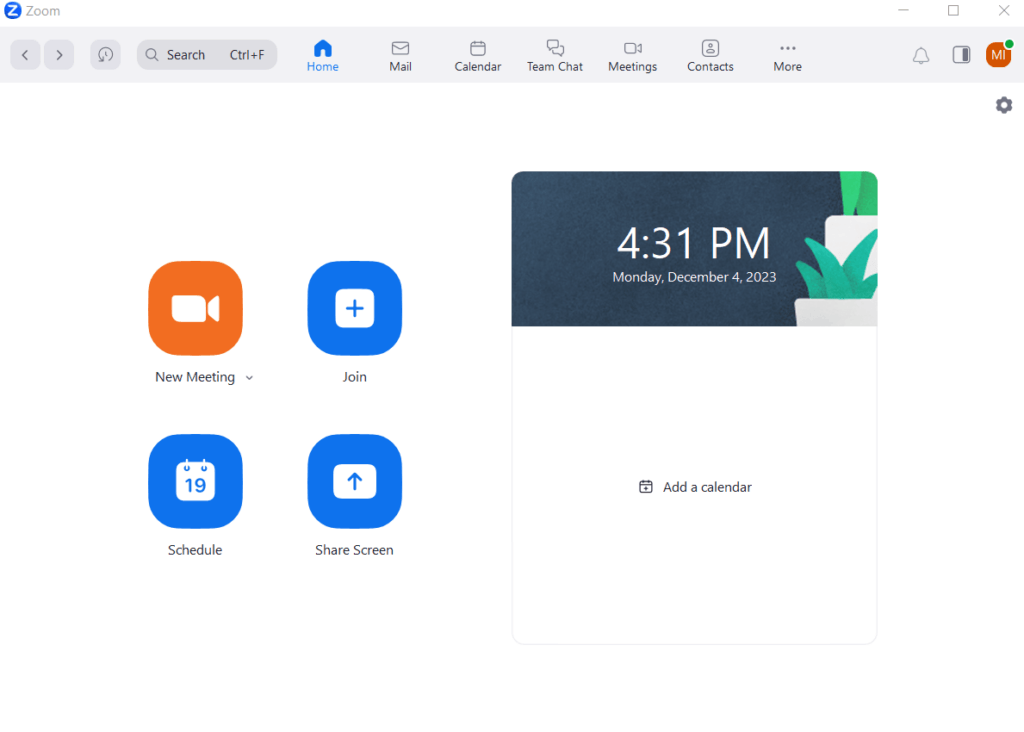
- ステップ2:Zoomミーティングに参加または開始します。
- ステップ3:カーソルをZoomウィンドウに合わせると、追加のオプションが表示されます。
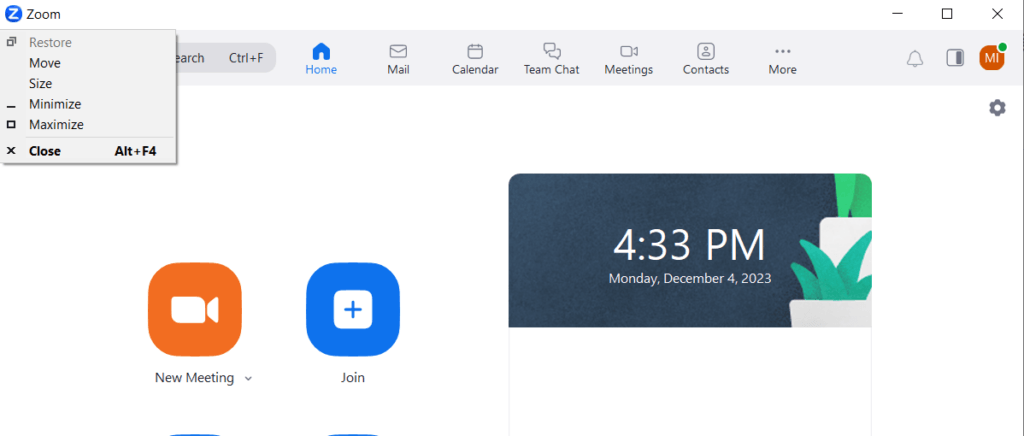
- ステップ5:[最大化オプション]をクリックしてフルスクリーンモードに入り、画面スペースを最大化します。
- ステップ6:フルスクリーンモードを終了するには、カーソルをZoomウィンドウに合わせます。[最小化]をクリックします。
方法2 – カメラをズームインする
自分のカメラビューのみに焦点を当てて、Zoomミーティングでどのように表示されているかを確認したい場合は、ミーティング中にいくつかの簡単な手順に従うことができます。
- ステップ1:Zoomの[ギャラリー]ビューから、自分の名前が見つかるまで、ミーティングのさまざまなメンバーを調べます。
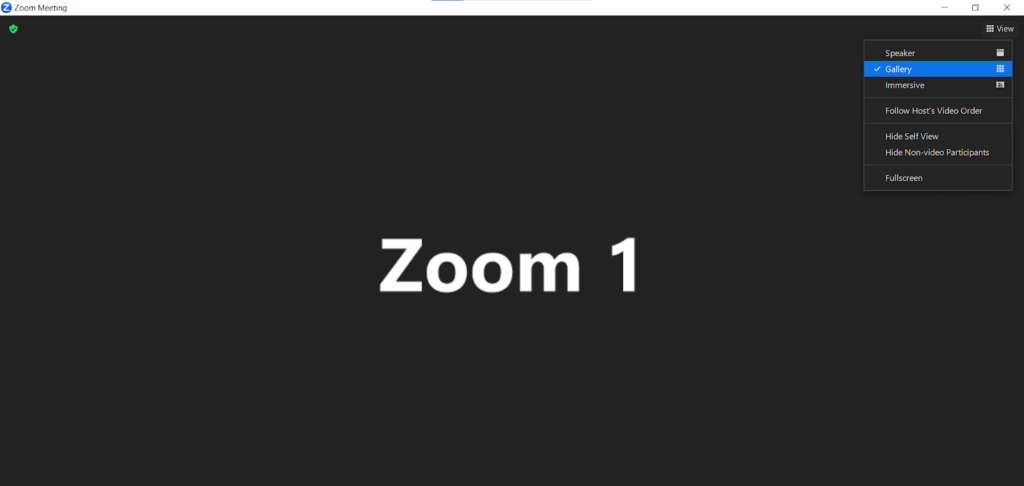
- ステップ2:次に、画面をダブルクリックして、カメラフィードを表示するウィンドウを最大化します。これにより、他のすべての参加者のカメラビューが最小化され、自分だけに焦点が当てられ、他の人が見ているものを確認できます。
方法3 – ミーティング中のフォーカスを変更する
Zoomアプリケーションには、さまざまなカメラビューを切り替えたい場合に使用できるさまざまなコマンドがあります。焦点を当てたいものに応じて、特定の箇所に焦点を変更できます。
- Ctrl+Alt+Shift:Zoomミーティングコントロールに焦点を変更します(画面共有時に役立ちます)。
- PageUp/PageDown:ギャラリービューで、ビデオ参加者の前または次のページを表示します。
- Alt+F1/Alt+F2:スピーカービューとギャラリービューを切り替えます。
- Alt+F:フルスクリーンモードを開始または終了します。
方法4 – カメラのアスペクト比を変更する
Zoomミーティングに参加している間、カメラのアスペクト比を変更することもできます。
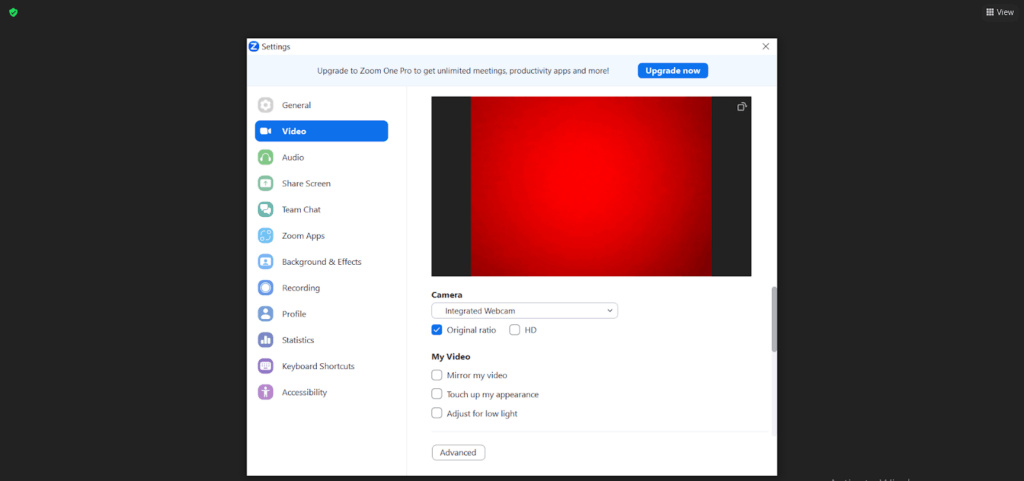
- ステップ1:Zoomミーティングで、[ビデオ設定]に移動します。
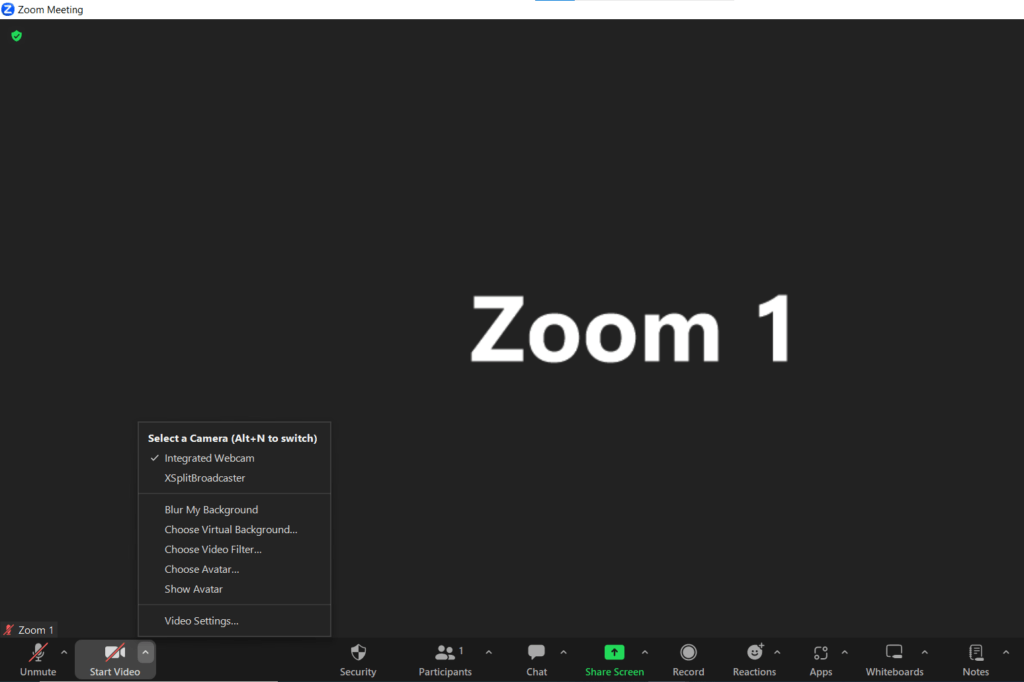
- ステップ2:[カメラ]セクションで、[元の比率]をオフにします。これにより、カメラフィードのアスペクト比を変更して、より大きく表示し、表示される背景の量を減らすことで、より近くにズームインするのに役立つ場合があります。
方法5 – 画面共有時のウィンドウサイズを調整する
Zoomで画面を共有するときにウィンドウサイズを調整するには、次の手順に従います。
- ステップ1:Zoomウィンドウの右上隅にある歯車アイコンを見つけてクリックします。このアイコンをクリックすると、Zoom設定に移動します。
- ステップ2:設定メニューに入ったら、ウィンドウの左側に移動し、[画面の共有]を選択します。このオプションは、画面共有に関連する構成専用です。
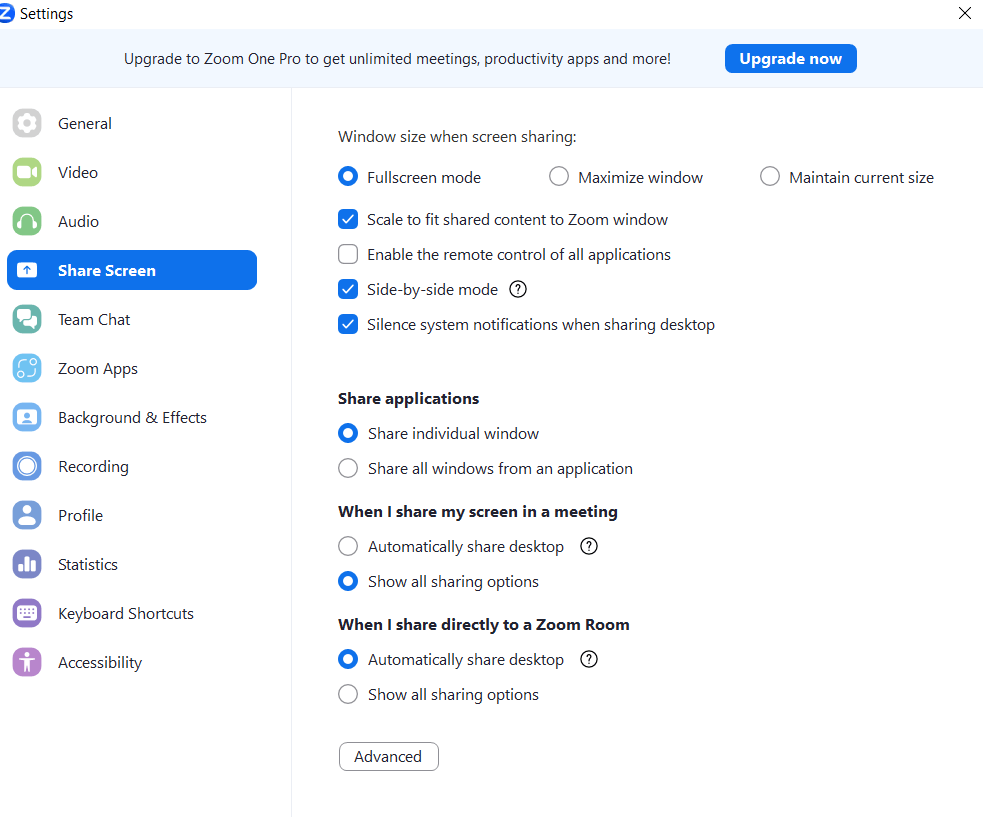
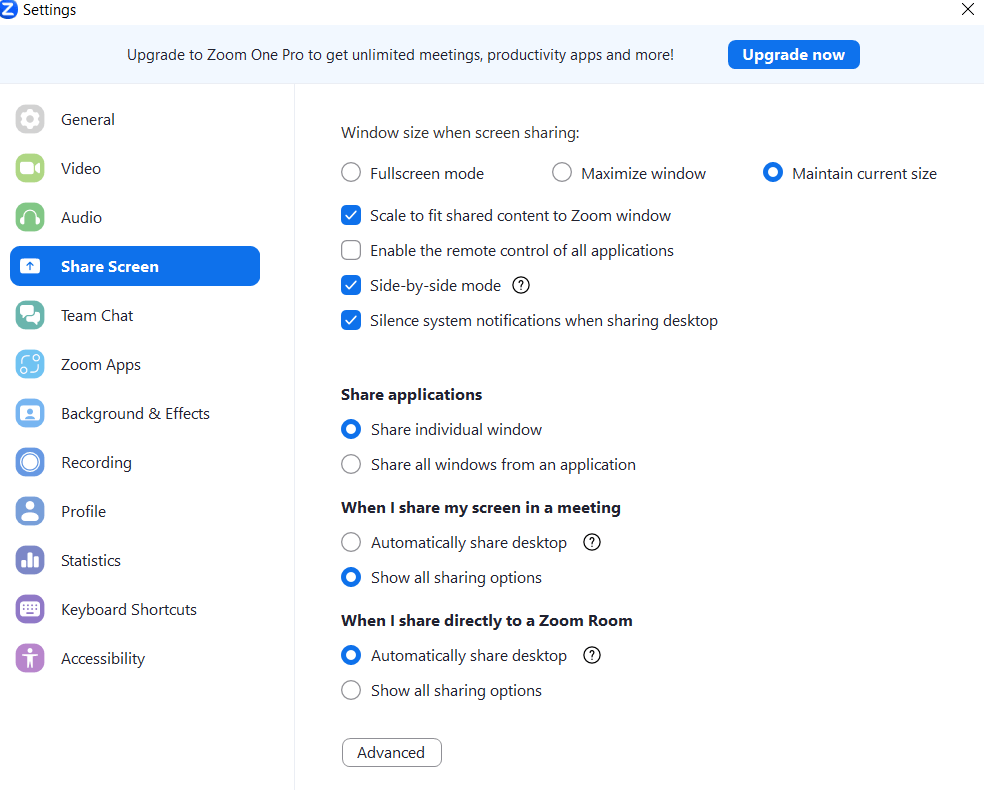
- ステップ3:[画面の共有]設定には、[画面共有時のウィンドウサイズ]というラベルの付いたセクションがあります。このセクションでは、画面共有セッション中にZoomウィンドウが画面にどのように表示されるかをカスタマイズできます。
- ステップ4:選択できる3つの異なるオプションが表示されます。
- フルスクリーンモード:このオプションを選択すると、Zoomウィンドウが拡大され、画面全体に表示され、共有コンテンツの包括的なビューが表示されます。詳細なプレゼンテーションや、外部の気を散らすことなく共有資料に完全に集中したい場合に最適です。
- ウィンドウを最小化:これを選択すると、Zoomウィンドウが縮小され、より小さくコンパクトになります。共有画面を見ながら、コンピューター上の他のアプリケーションやドキュメントにアクセスする必要がある場合に便利です。
- 現在のサイズを維持:この選択により、Zoomウィンドウが既存のサイズに維持され、一貫性のある変更されていないビューが保証されます。現在のウィンドウサイズに満足していて、画面レイアウトを変更したくない場合に役立ちます。
結論
Zoomでズームインすることは意味のない機能のように思えるかもしれませんが、特に現時点では、無数の利点があります。これらのカメラビューとズーム倍率をすばやく変更する方法が、会議をナビゲートする際に役立つことを願っています。
Zoom通話を向上させ、よりプロフェッショナルな外観を実現したい場合は、高品質のストリーミングカメラに投資すると、大きな違いが生まれます。鮮明度、解像度、スムーズな統合が強化されているため、視聴者を感動させ、すべてのバーチャルミーティングで視聴者の関心を維持できます。
よくある質問
Zoomでバーチャル背景を設定するにはどうすればよいですか?
Zoomでバーチャル背景を設定するには、まず、Zoomデスクトップクライアントを使用していることを確認してください。[設定](歯車アイコン)に移動し、[バーチャル背景]タブを選択します。デフォルトの背景から選択するか、独自の画像をアップロードできます。
Zoomミーティングを録画できますか?
はい、Zoomミーティングを録画できます。ホストの場合は、ミーティングを開始し、ツールバーの[録画]ボタンをクリックします。コンピューターまたはクラウドに録画するかを選択できます。ミーティングが終了すると、録画が処理され、保存されます。
アプリをインストールせずにZoomミーティングに参加できますか?
アプリをインストールせずに、WebブラウザーからZoomミーティングに参加できます。ミーティングリンクをクリックし、プロンプトが表示されたら、[ブラウザーから参加]を選択します。ブラウザー版は、アプリと比較して機能が制限されている場合があることに注意してください。
Zoomミーティングで画面を共有するにはどうすればよいですか?
Zoomミーティング中に、ミーティングツールバーの[画面の共有]ボタンをクリックします。共有するウィンドウまたはアプリケーションを選択し、[共有]をクリックします。
Zoomミーティングでオーディオ品質を向上させるにはどうすればよいですか?
オーディオ品質を向上させるには、高品質のヘッドセットまたはマイクを使用します。Zoomで、[設定] > [オーディオ]に移動し、マイクとスピーカーをテストします。同じセクションで[バックグラウンドノイズの抑制]を有効にすることもできます。