



























.png)
.png) English
English .png) Français
Français .png) Deutsch
Deutsch .png) 日本語
日本語  简体中文
简体中文 
Trasmettere in streaming il tuo gameplay di Nintendo Switch è uno dei modi migliori per condividere le tue avventure con il mondo. Tuttavia, molti giocatori hanno difficoltà a trasmettere i loro giochi in modo fluido. È qui che entra in gioco la configurazione corretta.
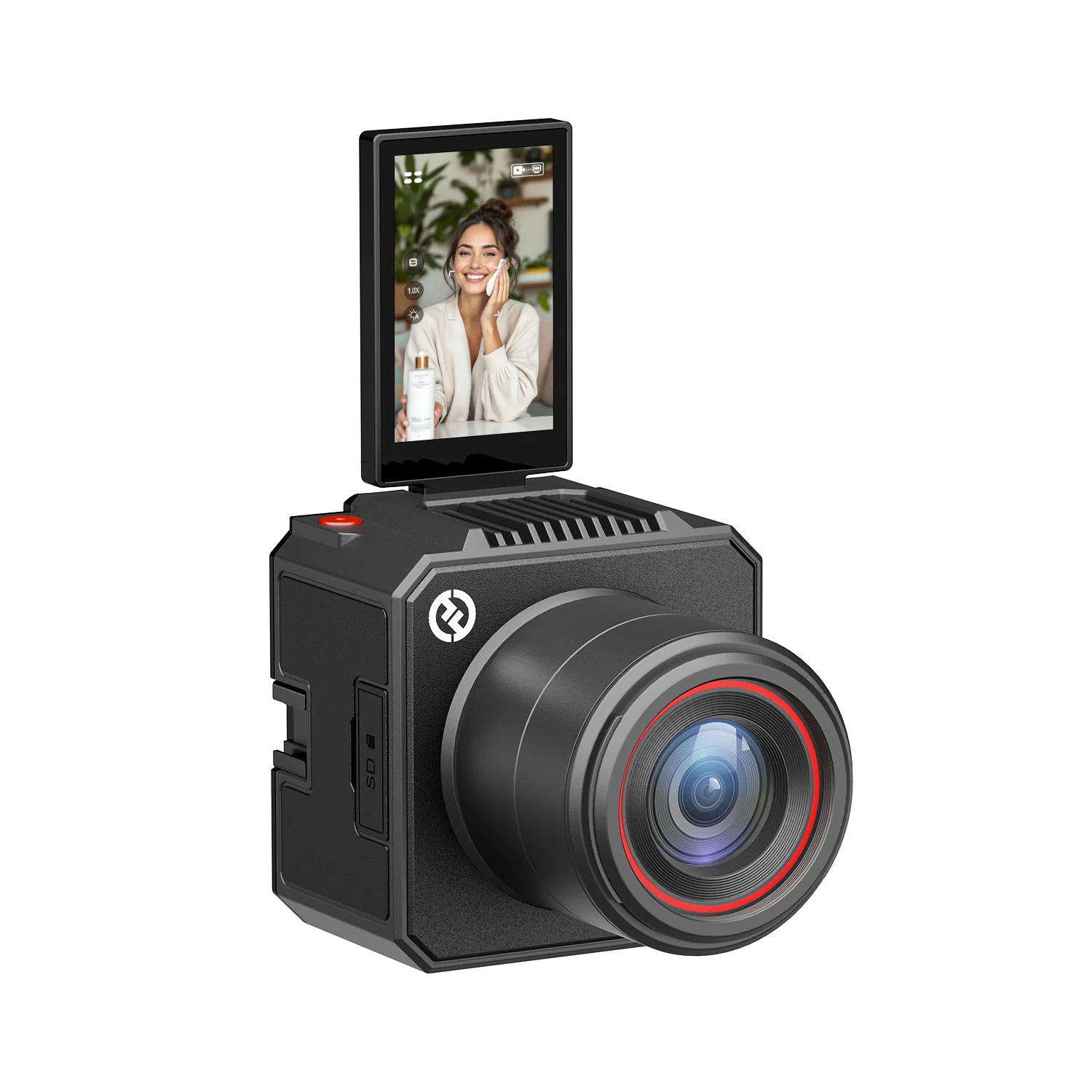
Fotocamere come la Hollyland VenusLiv Air fanno un’enorme differenza, offrendo streaming live 24 ore su 24, 7 giorni su 7 per trasmissioni fluide e video nitidi a 4K30fps. Con la

Cosa ti serve per lo streaming da Switch
Poiché Nintendo Switch non ha un’app Discord, avrai bisogno di un computer o laptop per gestire la connessione. Ecco l’essenziale:
- Scheda di acquisizione video: necessaria perché la maggior parte dei computer non include una porta HDMI. Se il tuo computer ne ha una, puoi collegare direttamente lo Switch.
- Software di streaming: VLC Media Player è adatto ai principianti, mentre OBS Studio offre funzionalità avanzate per la registrazione e lo streaming live.
- Altre necessità: cavi HDMI, un account Twitch o Discord e, in alcuni casi, una Xbox One per completare la configurazione.
Come trasmettere in streaming giochi Switch su Twitch
Passaggio 1: collega il tuo Switch alla dock
Posiziona il tuo Switch nella dock collegandolo alla porta USB-C. Ciò garantisce una connessione stabile e prepara la console per lo streaming.
Passaggio 2: configura la scheda di acquisizione
Trova la porta HDMI Out sulla dock. Inserisci un’estremità del cavo HDMI in questa porta e collega l’altra estremità alla porta In della tua scheda di acquisizione. Ciò consente di acquisire il tuo gameplay.

Passaggio 3: collega la tua scheda di acquisizione al tuo PC
Usa il cavo USB fornito con la tua scheda di acquisizione. Inseriscilo nella scheda di acquisizione e collega l’altra estremità al tuo computer o laptop. Questo trasferisce il segnale video. Collega anche la fotocamera, il microfono e le cuffie.


Passaggio 4: accendi il tuo Nintendo Switch
Premi il pulsante di accensione nell’angolo in alto a sinistra dello Switch. Una volta acceso, dovresti vedere il display dello Switch apparire sullo schermo del tuo computer.
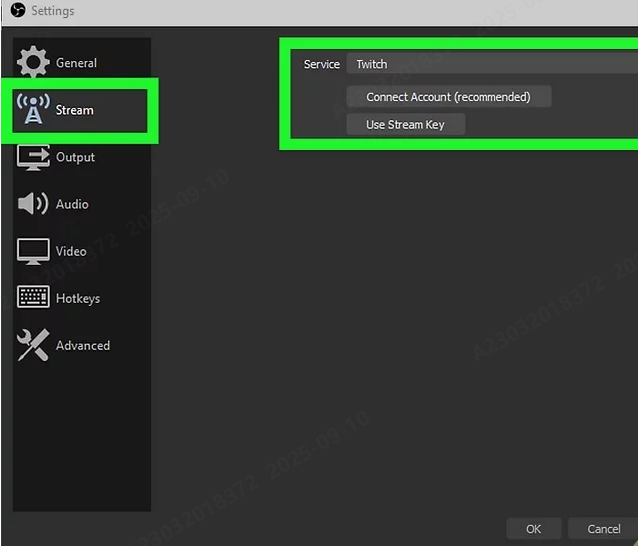
Passaggio 5: collega OBS Studio al tuo account Twitch
- Apri OBS sul tuo computer.
- Fai clic su File nel menu in alto e quindi seleziona Impostazioni.
- Vai alla sezione Stream a sinistra.
- Dal menu a tendina Servizio, scegli Twitch.
- Fai clic su Collega account e accedi con il tuo nome utente e password di Twitch.
Passaggio 6: aggiungi la tua scheda di acquisizione in OBS
- Nel pannello Sorgenti di OBS, fai clic sull’icona più (+).
- Seleziona Dispositivo di acquisizione video dall’elenco.

- Dai un nome alla sorgente, ad esempio “Scheda di acquisizione” e fai clic su Ok.
- Usa il menu a tendina Dispositivo per selezionare la tua scheda di acquisizione video.
- Fai clic su Ok per confermare e aggiungerla alla tua scena.
Passaggio 7: regola il layout dello streaming
Accendi il tuo Switch e assicurati che il gameplay appaia nella finestra di anteprima di OBS. Puoi fare clic e trascinare le sorgenti per organizzarle, come il tuo gameplay, la webcam o il microfono. Ridimensiona le finestre per adattarle al layout desiderato.
Passaggio 8: inserisci i dettagli del tuo stream
Apri la finestra Informazioni sullo stream in OBS per impostare il titolo del tuo stream, la notifica personalizzata, la categoria e i tag. Se non riesci a vedere questo pannello, fai clic su Dock nel menu in alto e seleziona Stream.

Passaggio 9: inizia lo streaming su Twitch
Una volta che tutto sembra a posto, fai clic su Avvia streaming nel pannello dei controlli di OBS. Ora puoi monitorare la tua trasmissione e interagire con la chat direttamente da OBS mentre condividi il tuo gameplay di Switch in diretta su Twitch.

Come trasmettere in streaming giochi Switch su Discord
- Posiziona il tuo Switch nella sua dock. Inserisci l’uscita HDMI nella tua scheda di acquisizione e quindi collega la tua scheda di acquisizione al tuo PC con un cavo USB.
- Crea un account Discord su discord.com e installa l’app desktop, poiché lo streaming non è disponibile nella versione web.
- Apri OBS.
- Fai clic su Aggiungi sorgente e scegli Dispositivo di acquisizione video.

- Seleziona la tua scheda di acquisizione.
- Aggiungi sorgenti audio come il tuo microfono e l’audio del gioco.
- Regola e ridimensiona il tuo layout. Aggiungi una facecam se lo desideri.
- Apri Discord e unisciti a un server. Vedrai i canali disponibili nel pannello a sinistra.
- Fai clic sull’icona dell’altoparlante accanto a qualsiasi canale vocale per unirti.
- Nella parte inferiore di Discord, fai clic su Schermo. Scegli Applicazione e seleziona OBS come software di streaming.


- Fai clic su Go Live per iniziare a condividere il tuo gameplay di Switch. Quando hai finito, fai clic sul monitor con la X all’interno dell’anteprima per terminare lo stream.

Come trasmettere in streaming giochi Switch su YouTube
- Avvia OBS o un altro software di streaming sul tuo computer. Vai su File e quindi su Impostazioni.
- Fai clic sulla scheda Stream e seleziona YouTube dal menu a tendina Servizio.
- Fai clic su Collega account. Se il tuo software non ha questa opzione, copia la tua Chiave stream da YouTube e incollala manualmente.

- Apparirà una finestra di verifica di Google. Accetta le autorizzazioni per collegare OBS al tuo canale YouTube.
- In OBS, vai su Sorgenti, fai clic sull’icona più (+) e seleziona Dispositivo di acquisizione video. Scegli la tua scheda di acquisizione dall’elenco per importare il tuo gameplay di Switch.

- Quando tutto sembra a posto, fai clic su Avvia streaming in OBS. Il tuo gameplay di Switch ora andrà in diretta su YouTube.

Come trasmettere in streaming giochi Switch senza una scheda di acquisizione
Puoi comunque trasmettere in streaming giochi Nintendo Switch anche se non possiedi una scheda di acquisizione. Con una Xbox One e le sue funzionalità di streaming integrate, puoi trasmettere direttamente su Twitch. Ecco come farlo funzionare:
- Collega un cavo HDMI dalla porta OUT di Xbox One alla tua TV.
- Prendi un altro cavo HDMI e collegalo dalla dock di Switch alla porta IN di Xbox One.

- Accendi la tua Xbox One e il tuo Nintendo Switch.
- Nella schermata Home di Xbox, vai all’app OneGuide. Scegli l’opzione per collegare il tuo decoder via cavo o satellitare.

- Segui i passaggi in OneGuide per configurare come Xbox reagisce alla connessione Switch. Il display del tuo Switch ora verrà visualizzato sulla console Xbox.
- Premi il pulsante Home di Xbox sul tuo controller. Vai alla scheda Acquisisci e condividi e premi X per impostare uno stream.

- Dopo la configurazione, premi di nuovo X su Trasmetti in diretta ora. Il tuo gameplay di Switch verrà trasmesso direttamente su Twitch senza bisogno di una scheda di acquisizione.

Conclusione
Trasmettere in streaming il tuo Nintendo Switch non deve essere complicato. Che tu utilizzi una scheda di acquisizione o una Xbox One, c’è un metodo adatto alla tua configurazione. La chiave è trovare l’approccio che funziona meglio per te. Una volta che tutto è a posto, puoi condividere i tuoi giochi preferiti con gli amici o un pubblico più ampio in pochi clic.
Domande frequenti
Posso trasmettere in streaming su Twitch senza una scheda di acquisizione?
Sì, puoi trasmettere in streaming su Twitch senza una scheda di acquisizione e molti creatori lo fanno già. La sfida principale risiede nelle specifiche del tuo computer e nella potenza della tua connessione internet. Se il tuo PC è abbastanza potente e la tua larghezza di banda è stabile, puoi comunque trasmettere senza problemi.
Puoi trasmettere in streaming su Twitch senza una fotocamera?
Non hai bisogno di una fotocamera o di un microfono per trasmettere in streaming su Twitch. Il tuo gameplay da solo è sufficiente per andare in diretta. Tuttavia, l’interazione è una parte importante dello streaming e aiuta a costruire una connessione più forte con il tuo pubblico. Aggiungere un microfono o una fotocamera può rendere il tuo stream più coinvolgente, ma non è obbligatorio.



