



































.png)
.png) English
English .png) Français
Français .png) Deutsch
Deutsch .png) 日本語
日本語 .png) Português
Português  Español
  简体中文
简体中文 
Ti stai chiedendo come potresti rimpicciolire una foto scattata subito dopo averla ingrandita e che non cattura l’intera scena? Se è così, non sei il solo!
Non c’è dubbio, la fotocamera dell’iPhone è famosa per scattare foto nitide. Ma cosa succede se, a posteriori, ti rendi conto che lo scatto è troppo lontano, ingrandisci la foto e ti penti di essere tornato indietro? Questo scenario comune porta spesso alla domanda:
Rimpicciolire VS Ingrandire una foto
Quando si tratta di modificare le foto, rimpicciolire e ingrandire sono due tecniche che servono a scopi diversi. Capirle può avere un impatto significativo sul modo in cui inquadri le tue immagini e mostri i tuoi ricordi.
| Ingrandire | Rimpicciolire |
| Questa tecnica è perfetta quando vuoi catturare dettagli che sono lontani o hai bisogno di uno sguardo più da vicino a elementi specifici all’interno del tuo scatto. Ti permette di concentrarti su un’area particolare, rendendo i dettagli più evidenti. | D’altra parte, rimpicciolire è utile quando ti rendi conto che la tua foto è troppo chiusa dopo averla ingrandita, e ora vuoi riportarla al suo stato originale. Ti aiuta a ottenere una visione più completa della foto, assicurandoti che nulla di importante venga ritagliato. |
Nelle prossime sezioni, sveleremo il processo di come puoi rimpicciolire una foto scattata con passaggi semplici e veloci. Quindi, tuffiamoci subito!
Come rimpicciolire una foto già scattata su un iPhone?
Se hai difficoltà a rimpicciolire le foto sul tuo iPhone che sono già state scattate, segui questa guida passo-passo nella sezione sottostante per risolvere il problema:
Metodo 1: utilizzare la funzione di modifica della galleria dell’iPhone
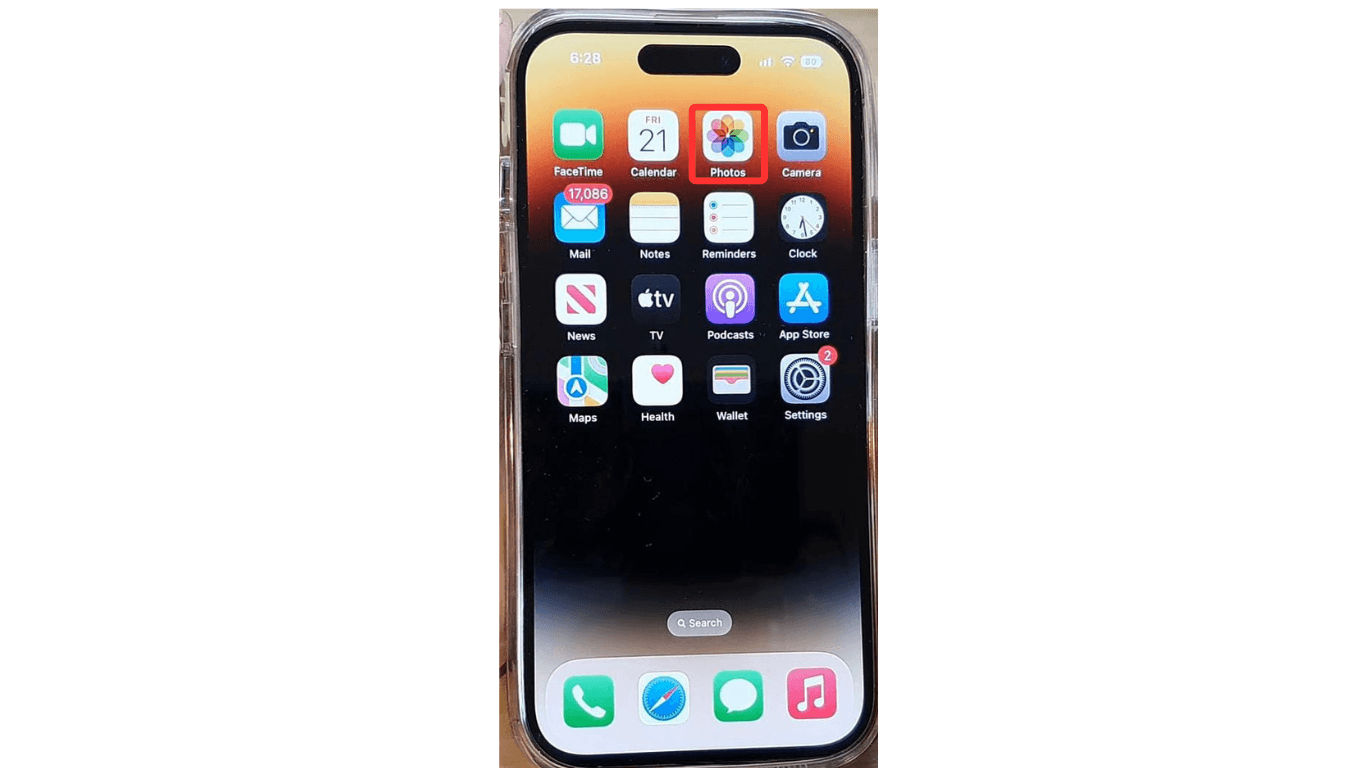
Passaggio 1: apri l’applicazione galleria
Per rimpicciolire una foto scattata, dovrai prima aprire l’app Foto dell’iPhone. L’app può essere facilmente trovata nella schermata iniziale del tuo telefono. Una volta trovata, tocca l’app Foto per rivelare tutte le tue foto e album.
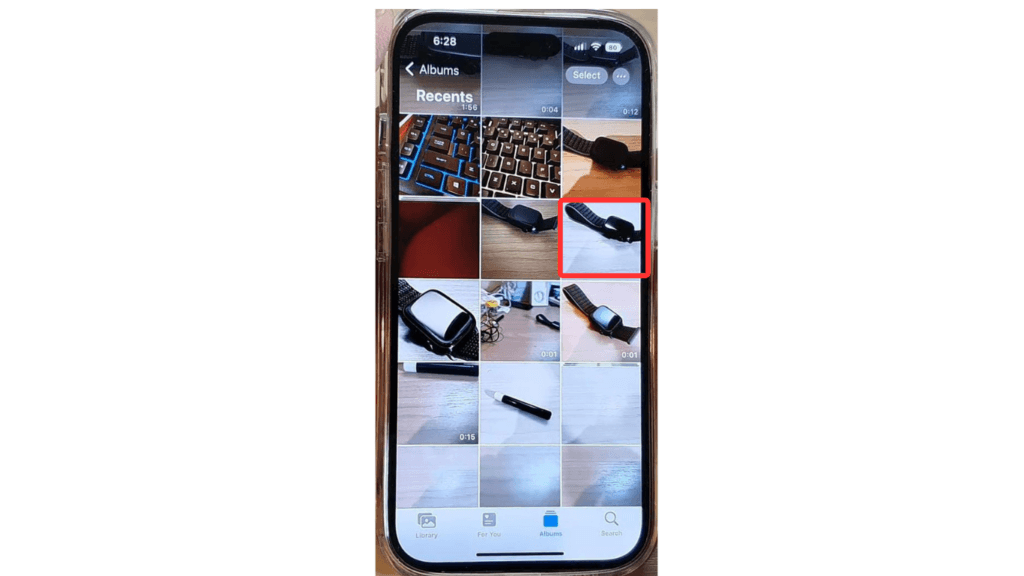
Passaggio 2: scegli una foto da rimpicciolire
Una volta dentro l’app, guarda attraverso la tua libreria e seleziona la foto che vuoi rimpicciolire. Tocca l’immagine per aprirla a schermo intero per accedere a tutti gli strumenti di modifica delle immagini integrati nell’iPhone. Ricorda, dovresti scegliere la foto che hai ingrandito in precedenza e che ora vuoi rimpicciolire.
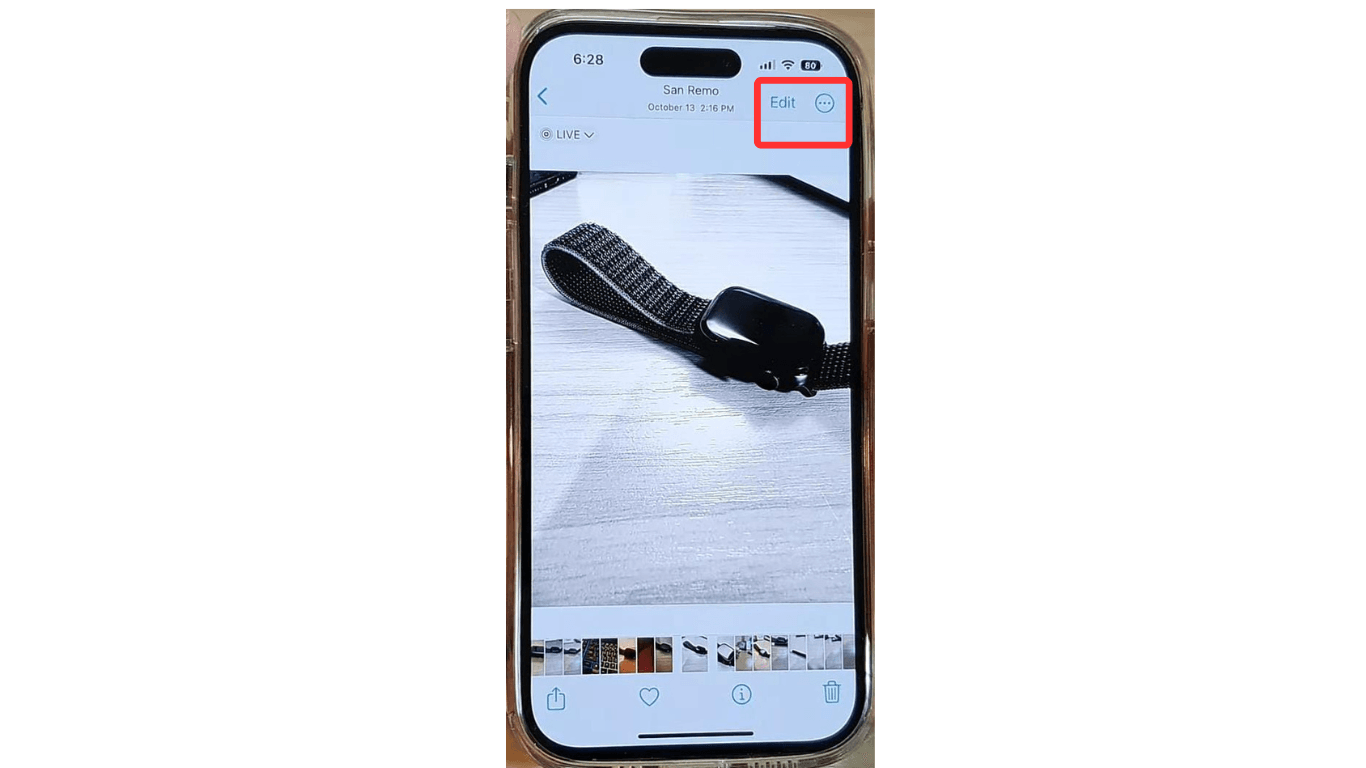
Passaggio 3: accedi alla funzione di modifica della galleria
Una volta che hai aperto la visualizzazione completa della foto, tocca il pulsante Modifica (tre punti). Puoi trovare il pulsante nell’angolo in alto a destra dello schermo del tuo iPhone. Toccando il pulsante Modifica rivelerai tutte le funzioni di modifica integrate per la foto, tra cui ritaglia, ruota, luminosità, elimina e molte altre opzioni.
Passaggio 4: riporta la tua foto all’originale
Dopo aver toccato il pulsante Modifica dalla visualizzazione completa della foto modificata, vedrai la finestra di dialogo nella parte superiore destra o nel menu di navigazione inferiore dello schermo. Avrà diverse opzioni per diverse operazioni tra cui puoi scegliere una qualsiasi per eseguire l’azione desiderata.
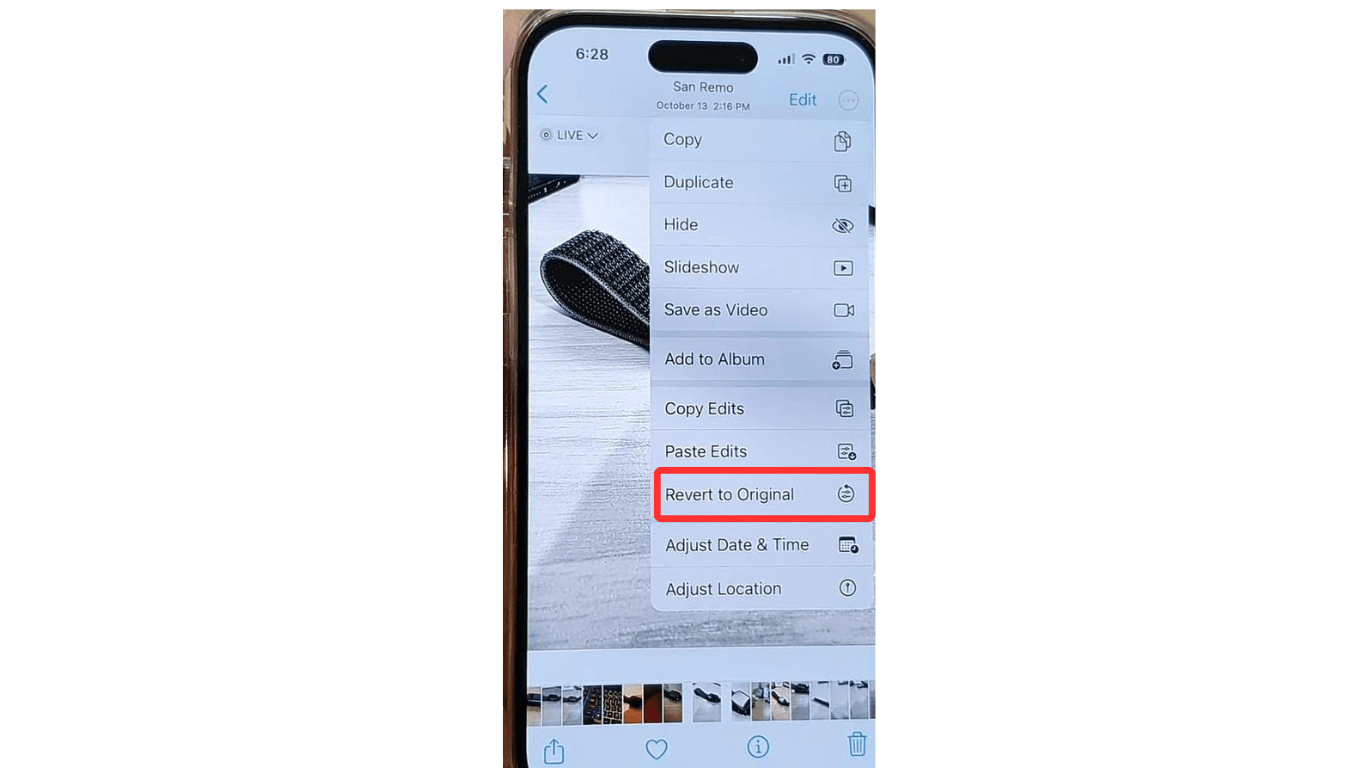
Da quel menu, cerca l’opzione “Ripristina” o “Ripristina all’originale” e toccala. Assicurati di confermare l’azione quando richiesto. Non appena tocchi il pulsante Ripristina, il tuo iPhone annullerà tutte le modifiche, rimpicciolendo efficacemente l’immagine se era stata precedentemente ritagliata e ingrandita.
Passaggio 5: salva le modifiche
Una volta che hai rimpicciolito una foto sul tuo iPhone che era già stata scattata, tocca il pulsante Fatto o Salva sullo schermo. La tua immagine è ora salvata con il nuovo effetto rimpicciolito.
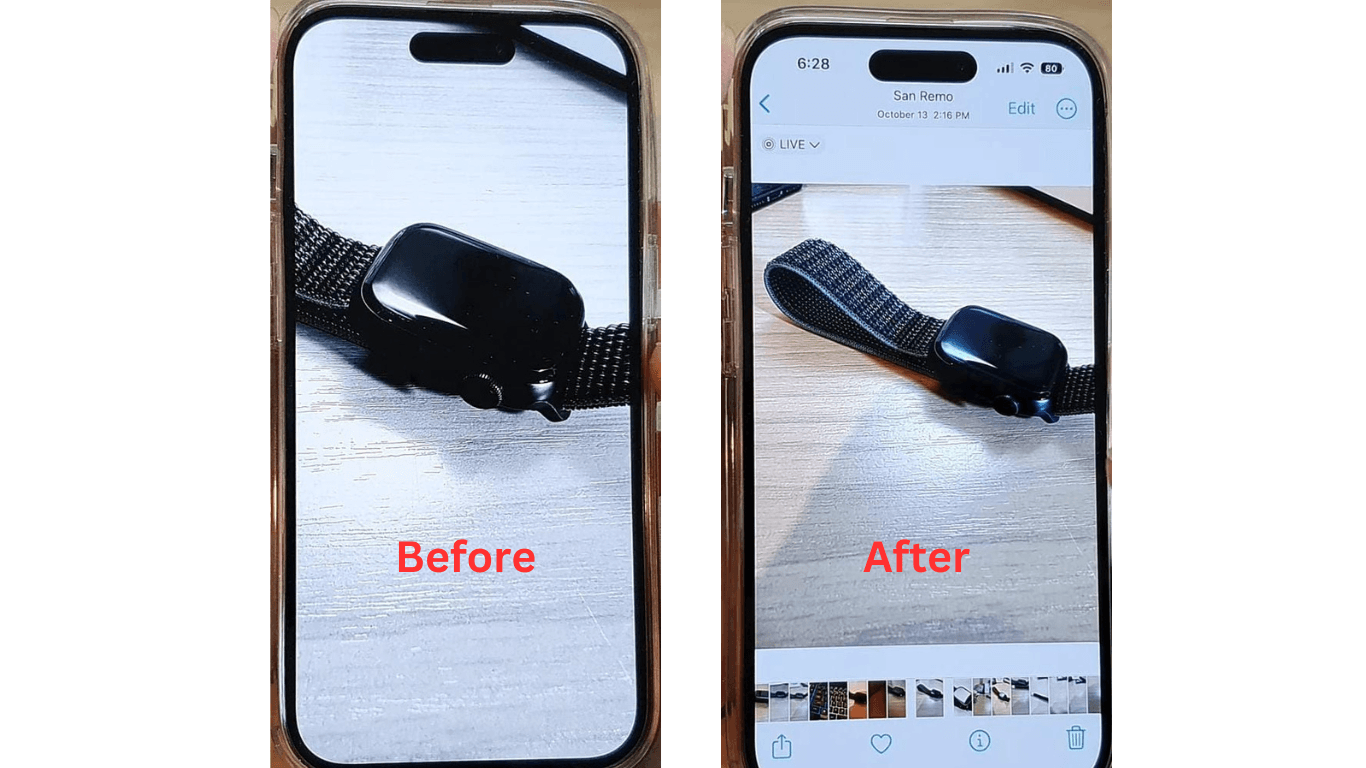
Seguendo questi semplici passaggi, puoi facilmente modificare l’inquadratura delle tue foto e dare loro lo spazio di cui hanno bisogno. Questo metodo è veloce, integrato e non richiede app e sforzi aggiuntivi.
Metodo 2: utilizzare app di estensione foto sul tuo iPhone
L’app Foto dell’iPhone offre strumenti di modifica di base. Tuttavia, puoi scaricare app di estensione foto di terze parti dall’app store del tuo iPhone e modificare direttamente le foto all’interno della tua Galleria per funzionalità di modifica di base e avanzate.
Di seguito sono riportate alcune app di terze parti consigliate che possono aiutarti a rimpicciolire una foto che hai già scattato sul tuo iPhone. Ognuna offre funzionalità uniche progettate per migliorare le tue foto.
1. Afterlight: Editor di foto
Afterlight offre vari filtri vintage e strumenti di modifica avanzati per creare foto straordinarie. È perfetto per gli utenti che amano aggiungere effetti simili a quelli della pellicola alle loro immagini.

2. ProCam – fotocamera professionale
ProCam fornisce controlli manuali della fotocamera, comprese le capacità di scatto RAW, per gli utenti che desiderano un maggiore controllo sulla loro fotografia. È perfetto per coloro che cercano di scattare foto professionali di alta qualità.

3. Polarr: filtri ed editor di foto
Polarr offre infiniti filtri fotografici, preimpostazioni ed effetti per la modifica creativa. È popolare per i suoi strumenti personalizzabili che consentono agli utenti di mettere a punto le loro immagini con precisione.

4. Camera+: fotocamera professionale ed editor
Camera+ combina potenti controlli della fotocamera con strumenti di modifica, offrendo funzionalità come la messa a fuoco manuale e opzioni di modifica avanzate. È perfetto per catturare e perfezionare i tuoi migliori scatti.

5. Sfondo di chiarezza
Clarity Wallpaper è un’app semplice che fornisce sfondi quotidiani di alta qualità insieme a strumenti di modifica di base come controlli di messa a fuoco, zoom avanti o indietro e molti altri controlli.

Passaggi per modificare le foto con le estensioni su iPhone
Nota: Devi assicurarti che le app di estensione foto siano scaricate sul tuo iPhone.
- Apri l’app Foto sul tuo iPhone.
- Scegli la foto che vuoi regolare.
- Tocca il pulsante Modifica dall’angolo in alto a destra.
- Tocca il pulsante Altro dal menu a comparsa.
- Scegli un’app che vuoi usare per la modifica delle foto
- Modifica la foto con gli strumenti dell’estensione dell’app.
- Quando hai finito con le tue modifiche, premi Fatto.
Come ingrandire o rimpicciolire un video su un iPhone?
Ingrandire o rimpicciolire un video su un iPhone è semplice. Sia che tu stia registrando un video o che tu voglia rimpicciolire un video già girato. A tale scopo, ci sono due modi ideali: Primo, utilizzare le funzionalità integrate del tuo iPhone e secondo, attraverso varie app di editing.
Per ingrandire o rimpicciolire durante la registrazione di un video: Innanzitutto, apri l’app Fotocamera sul tuo iPhone. Dopodiché, passa alla modalità Video. Per ingrandire, pizzica ampiamente e sposta lo schermo verso l’esterno con le due dita. Questo regolerà il livello di zoom durante la registrazione. Per rimpicciolire, pizzica lo schermo verso l’interno per ridurre il livello di zoom.
Per ingrandire o rimpicciolire un video già girato su un iPhone, segui queste istruzioni:
- Avvia l’app Foto.
- Scegli un video che vuoi modificare. Successivamente, premi “Modifica” dall’alto a destra.

- Seleziona il pulsante Ritaglia dall’angolo in basso a destra. Successivamente, pizzica verso l’esterno per ingrandire o rimpicciolire il video girato. Puoi anche usare le griglie per ridimensionare il video.
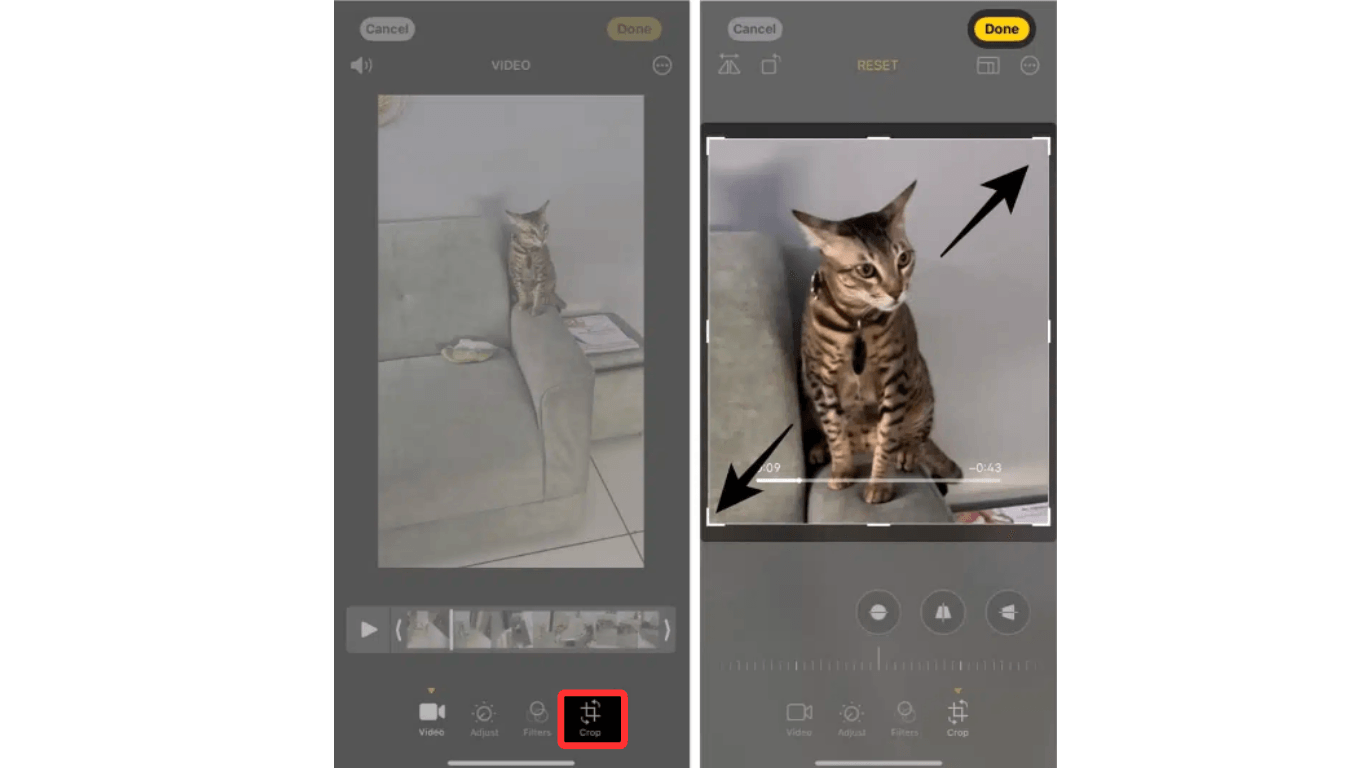
- Una volta che hai finito di regolare il video, tocca Fatto per applicare le modifiche.

Per funzionalità di zoom più avanzate, puoi scaricare qualsiasi app di editing video di terze parti dal tuo App Store, come InShot o iMovie. Queste app ti consentono un maggiore controllo sui livelli di zoom in post-produzione.
Come rimpicciolire una foto per Instagram?
Se aspiri a caricare una foto rimpicciolita sul tuo account Instagram senza che venga ritagliata, è facile da fare. Di seguito sono riportate le istruzioni per rimpicciolire la tua foto per un post di Instagram:
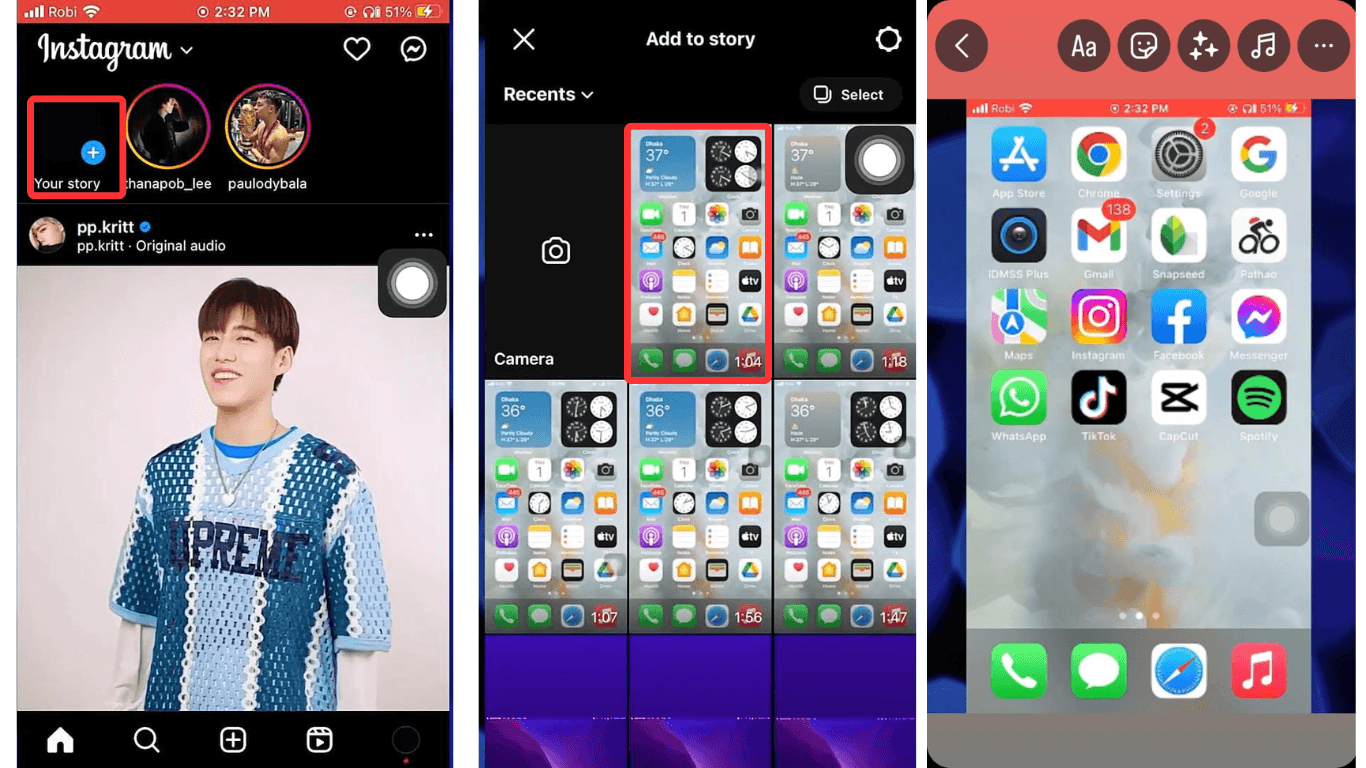
- Usa la funzionalità integrata di Instagram
Apri l’app Instagram e premi l’icona +. Successivamente, scegli la foto che vuoi caricare. Quando l’immagine appare, pizzica le dita sullo schermo per rimpicciolire. Dopodiché, carica semplicemente la versione rimpicciolita della foto.
- Usa un’app di terze parti
Se la tua foto ancora non si adatta bene, puoi usare app come No Crop, InstaSize o il sito web Kapwing per aggiungere bordi bianchi o sfocati intorno alla tua immagine. Queste app sono strumenti di ridimensionamento delle immagini e ridimensioneranno automaticamente la tua foto per adattarla alle dimensioni di Instagram senza ritagliare nessuna parte di essa.
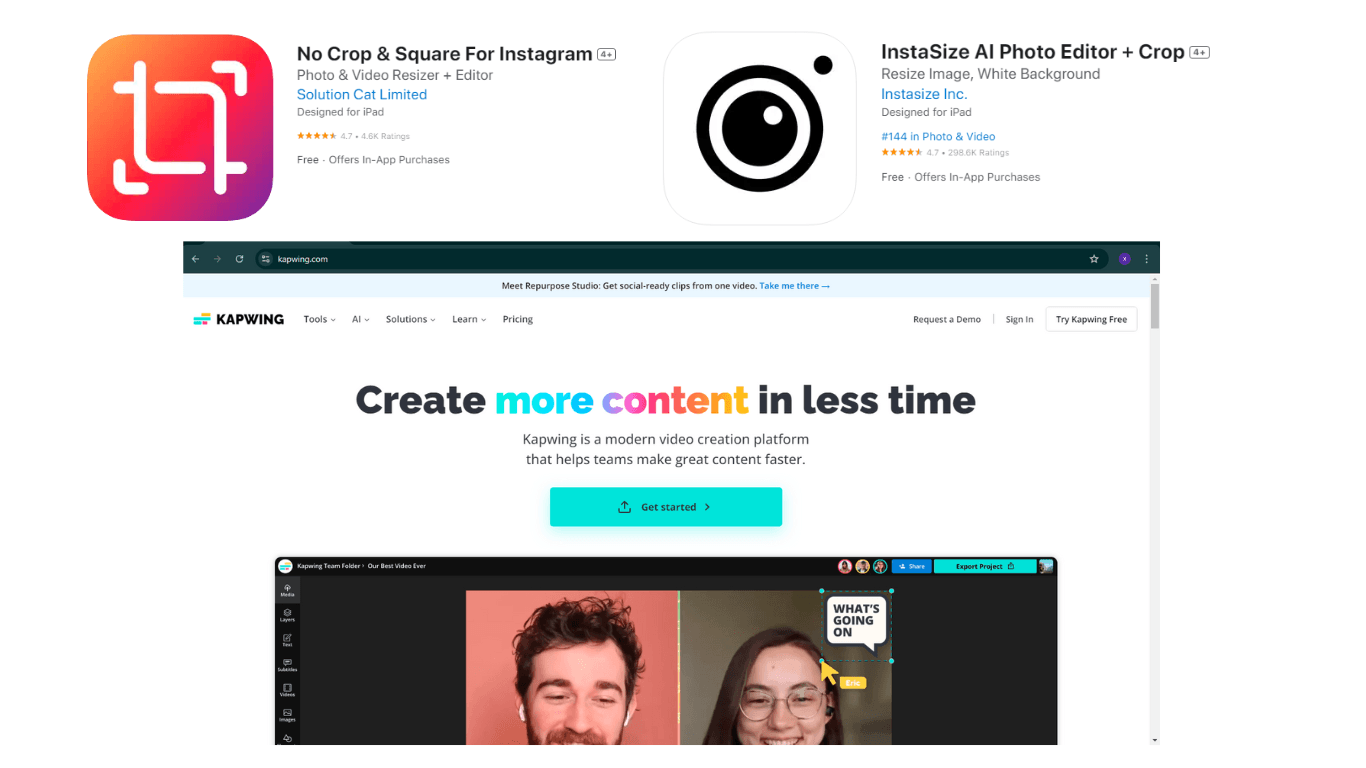
Con questi metodi, la tua intera foto verrà visualizzata su Instagram senza essere ritagliata!
Come rimpicciolire una foto per WhatsApp?
Se vuoi rimpicciolire una foto per WhatsApp, sia che tu voglia inviarla ai tuoi amici, alla tua famiglia o semplicemente metterla sullo stato, ti abbiamo coperto. Di seguito sono riportate le istruzioni passo-passo su come puoi rimpicciolire le tue foto per WhatsApp su iPhone:
- Apri WhatsApp sul tuo iPhone.
- Avvia la chat in cui vuoi inviare la foto.
- Tocca l’icona dell’allegato dalla barra di testo.
- Scegli l’opzione Galleria o Fotocamera.
- Seleziona o clicca la foto che vuoi inviare.
- Prima di inviare, pizzica lo schermo per rimpicciolire l’intera immagine. Facendo questo, l’immagine si adatterà all’interno della cornice.
- Una volta che sei soddisfatto dell’inquadratura, invia la foto.
Se vuoi caricare una foto rimpicciolita sul tuo stato di WhatsApp, dovrai usare lo stesso gesto di pizzico sull’immagine con due dita per rimpicciolire. Questo regolerà automaticamente la foto e si adatterà al rapporto della cornice senza ritagliare.
Conclusione:
Per concludere, padroneggiare come rimpicciolire una foto già scattata su un iPhone è un’abilità preziosa per migliorare le tue foto. In questo articolo, abbiamo svelato i metodi per rimpicciolire una foto su un iPhone e guide rapide passo-passo su come ingrandire o rimpicciolire una foto o un video su piattaforme social come WhatsApp e Instagram. Seguire tutti i passaggi e le istruzioni all’interno della guida può aiutarti a rimpicciolire facilmente una foto già scattata.
Se stai frequentemente perfezionando i tuoi scatti, avere un monitor della fotocamera chiaro può aiutarti a rivedere e rimpicciolire istantaneamente per controllare chiaramente i dettagli della composizione. Un monitor portatile ad alta risoluzione può semplificare il tuo flusso di lavoro e darti un controllo preciso sullo scatto finale.
Domande frequenti
Mentre rimpicciolire una foto già scattata è un compito semplice, è comprensibile che tu possa ancora confonderti, impedendoti di rimpicciolire la foto su un iPhone. Di seguito sono riportate le risposte ad alcune domande frequenti su come rimpicciolire una foto scattata su un iPhone:
1. Posso rimpicciolire una foto dopo averla scattata?
Assolutamente! Puoi rimpicciolire una foto dopo che è stata scattata. Ci sono due modi consigliati per farlo. In primo luogo, utilizzare gli strumenti di modifica integrati dell’iPhone. In secondo luogo, scaricare le app di modifica di terze parti sul tuo iPhone.
2. Chi dovrebbe usare la funzione di rimpicciolimento?
La funzione di rimpicciolimento è utile per chiunque abbia bisogno di regolare la composizione di una foto. È particolarmente utile per gli amanti della fotografia che amano catturare momenti ovunque e vogliono includere più della scena o dello sfondo nei loro scatti.
3. Come faccio a rimpicciolire fino alla dimensione originale della foto?
Per rimpicciolire una foto, dovrai riportare la foto modificata al suo stato originale. A tale scopo, apri la foto nell’app Foto, tocca Modifica e usa l’opzione Ripristina all’originale. Questo annullerà qualsiasi ritaglio o regolazione dello zoom effettuata.
4. La funzione Zoom funziona allo stesso modo in tutte le app?
No, la funzione zoom varia tra le app. Mentre Instagram e l’app Foto consentono lo zoom con gesti di pizzico, le app di modifica di terze parti possono offrire funzionalità di zoom più avanzate con un controllo aggiuntivo.
5. Rimpicciolire influisce sulla qualità della foto?
Rimpicciolire di solito non influisce sulla qualità se stai semplicemente regolando l’area visibile. Tuttavia, se ingrandisci artificialmente lo sfondo o usi strumenti di modifica a bassa risoluzione, potrebbe risultare in un’immagine di qualità inferiore.
6. Posso modificare una foto dopo averla rimpicciolita?
Sì, puoi continuare a modificare una foto dopo averla rimpicciolita. Puoi aggiungere filtri, regolare l’illuminazione o ritagliarla di nuovo. L’azione di rimpicciolimento non limita ulteriori modifiche alla foto.
7. Qual è il modo migliore per modificare le foto sul mio iPhone?
Usare le operazioni di modifica delle foto integrate nel tuo iPhone è di per sé uno dei modi migliori e ideali. La maggior parte degli iPhone ha già funzionalità di modifica molto avanzate per gli utenti. Se quella funzionalità di base non soddisfa i tuoi requisiti di modifica, puoi scegliere di usare qualsiasi app di terze parti per la modifica avanzata.
8. Posso rimpicciolire le foto scattate con diverse app per fotocamera?
Sì, puoi rimpicciolire le foto scattate con diverse app per fotocamera purché tu abbia accesso agli strumenti di modifica. La maggior parte delle app di modifica di terze parti ti consentirà di regolare l’inquadratura e il livello di zoom, indipendentemente dall’app per fotocamera utilizzata.
